
C H A P T E R
2
インストールおよび設定ガイド
概要
Cisco Service Portal のインストールおよび設定ガイドは次の項で構成されています。
• 「前提条件とインストールの概要」(P.2-2):ソフトウェアとハードウェアの要件の要約です。
• 「データベースの設定」(P.2-9):Service Portal で使用するデータベースの設定手順です。
• 「JBoss のインストール前の設定」(P.2-13):Service Portal と JBoss アプリケーション サーバをイ ンストールするコンピュータの準備手順です。
• 「WebLogic のインストール前の設定」(P.2-16):Service Portal インストール前に行う WebLogic アプリケーション サーバの設定手順です。
• 「WebSphere のインストール前の設定」(P.2-32):Service Portal インストール前に行う WebSphere アプリケーション サーバの設定手順です。
• 「Service Portal インストーラの実行」(P.2-50):Service Portal Setup プログラムの実行手順です。
• 「JBoss のインストール後の設定」(P.2-60):JBoss マシンでのインストール後の作業の手順です。
• 「WebLogic のインストール後の設定」(P.2-63):WebLogic アプリケーション サーバへの Service Portal EAR ファイルの導入手順です。
• 「WebSphere のインストール後の設定」(P.2-67):WebSphere アプリケーション サーバへの Service Portal EAR ファイルの導入手順です。
関連資料
アップグレード インストール手順については、第 4 章「アップグレードについて」を参照してくださ い。
IBM Cognos ソフトウェアのインストールについては、第 3 章「Advanced Reporting について」を参 照してください。
Directory Integration と Service Link(LDAP を含む)の設定については、『Cisco Service Portal Integration Guide』を参照してください。
Service Portal スタイルシートのカスタマイズについては、『Cisco Service Portal Configuration Guide』 を参照してください。
前提条件とインストールの概要
配置トポロジ
Service Portal の標準的な配置トポロジを次の図に示します。 図 2-1 標準的なトポロジ WebLogic クラスタ環境または WebSphere クラスタ環境では、複数のアプリケーション マシンがトポ ロジに含まれることがあります。2 つのノードを含むクラスタの例を以下に示します。 図 2-2 クラスタトポロジ この章の後続の項では、標準的な配置トポロジのソフトウェアとハードウェアの要件について説明しま す。ソフトウェア要件
この Cisco Service Portal リリースでサポートされているサードパーティ ソフトウェアを次の表に示し ます。
表 2-1 サポート対象のソフトウェア
ブラウザ
Microsoft Internet Explorer 7 または 8
Mozzila Firefox 3.6.x(My Services および Portal Manager モジュールでのみサポート)
ブラウザプラグイン
Service Link Home Page グラフを表示するために Adobe® Flash® Player が必要です。
Web サーバ Apache 2.2.x
IBM HTTP Server 7.0
Microsoft Internet Information Services(IIS)7.5
Application Server + Java Development Kit
Oracle WebLogic 10.3 + Sun JDK 6 Update 30(またはこれ以上の Update)
IBM WebSphere 7.0.0.21(またはこれ以上の 7.0.0.x)+ IBM Java 1.6.0 SR9(またはこれ 以上の SR)
JBoss 4.2.3 + Sun JDK 6 Update 30 以上
アプリケーションサーバのオペレーティングシステム Microsoft Windows Server 2008 R2(64 ビット)、SP1 Red Hat Enterprise Linux Server 5.6(64 ビット) Sun Solaris 10
IBM AIX 7.1 データベース
Microsoft SQL Server 2008 R2、SP1
(SQL Server Express Edition は実稼動用には推奨されません) Oracle 11g バージョン 11.2.0.3(またはこれ以上の 11.2.0.x) (Oracle Database Express Edition は実稼動用には推奨されません)
LDAP
Microsoft Active Directory 2008
Sun Java System Directory Server 5.2 P6 IBM Tivoli Directory Server 7.0
IBM Cognos®
(注:IBM Cognos ソフトウェアは Microsoft Windows Server 2008 R2(64 ビット)オペ レーティング システムでのみサポートされています)。
IBM Cognos Business Intelligence Server バージョン 8.4.1、FP4 IBM Cognos Data Manager バージョン 8.4.1、FP4
ソフトウェアの設定に関する前提条件
この項では、前述のソフトウェアを Service Portal で使用するために設定する手順を説明します。
ブラウザ
Service Portal アプリケーションへの接続に使用する Web ブラウザを次のように設定する必要がありま す。
• ポップアップ ブロッカーをオフに設定します。
• Cookie を有効にします。
• Internet Explorer の場合、[Privacy Option] を [Medium High] 以下に設定します。
• アジア言語バージョンを実行する場合は、Web ブラウザのベンダーから東アジア言語サポートを 入手してインストールする必要があります。
• レポートを表示、印刷するには、Web ブラウザを実行するマシンに Adobe Reader® が必要です。
(注) Mozzila Firefox ブラウザは Service Portal 製品の My Services モジュールと Portal Manager モジュー ルでのみサポートされています。したがって、Administration や Service Link などその他のモジュー ルにアクセスする必要がある管理ユーザは、Internet Explorer(IE)7 または 8 を使用してください。 またインストール確認プロセスで作業を行うためにも IE 7 または 8 が必要です。これについては後述 します。
Web
サーバ
前提条件として Web サーバがすでにインストールされ、稼動している必要があります。Web サーバを インストールするマシンは、アプリケーション サーバと同じマシンまたは Service Portal インストーラ を実行する予定のマシンにする必要はありません。 また、Web サーバではアプリケーション サーバと通信するために必要なプラグイン設定が行われてい る必要があります。たとえば、配置トポロジに Apache Web サーバと WebLogic アプリケーション サーバを使用する場合、前提条件として、WebLogic サーバに接続できるように Apache サーバのプラ グインを手動で設定する必要があります。Service Portal インストーラでは Web サーバとアプリケー ション サーバ間のプラグインは設定されません。(注) 唯一の例外としては、Windows オペレーティング システムで Microsoft Internet Information
Services(IIS)Web サーバと JBoss アプリケーションサーバを組み合わせて使用する予定であり、
IIS Web サーバが Service Portal インストーラを実行するマシンにインストールされている場合、 Service Portal インストーラの実行中に [Configure Web Server?] オプションに対して [Yes] と答えると IIS と JBoss の間のプラグインが自動的にインストールおよび設定されます。
Solaris オペレーティング システムで稼動する Apache Web サーバを使用する場合は、Apache のイン ストール時に Apache Web サーバのオプション モジュールをすべてインストールする必要があります。 Web サーバが稼動しているかどうかを確認するため、ブラウザを開いて URL
http://<webserver_host>:<webserver_port> に接続します。この <webserver_host> は Web サーバのホ スト名、<webserver_port> は Web サーバが使用するポート番号です。<webserver_host> と
<webserver_port> の値を書きとめておいてください。インストールの段階でこれらの値を指定する必 要があります。
アプリケーション
サーバ
アプリケーション サーバとして JBoss を選択した場合は、前提条件としての JBoss アプリケーション サーバをインストールする必要はありません。インストーラにより JBoss ソフトウェアが自動的にマシ ンにインストールされます。「JBoss のインストール前の設定」(P.2-13)に、Service Portal と JBoss ア プリケーション サーバのインストールに向けてマシンを準備する手順を説明しています。
アプリケーション サーバとして WebLogic を選択した場合は、前提条件として Oracle WebLogic アプ リケーション サーバ ソフトウェアをマシンにインストールする必要があります。このマニュアルでは、
WebLogic ソフトウェアのインストール手順については説明しません。ただし「WebLogic のインス
トール前の設定」(P.2-16)の手順に従い、Service Portal で使用できるように WebLogic サーバを準備 する必要があります。
アプリケーション サーバとして WebSphere を選択した場合は、前提条件として IBM WebSphere アプ リケーション サーバ ソフトウェアをマシンにインストールする必要があります。このマニュアルでは、
WebSphere ソフトウェアのインストール手順については説明しません。ただし「WebSphere のインス
トール前の設定」(P.2-32)の手順に従い、Service Portal で使用できるように WebSphere Server を準 備する必要があります。
クラスタ化に関する考慮事項
クラスタ WebLogic または WebSphere 環境に Cisco Service Portal を導入する場合は、Cisco Service Portal をインストールする前にクラスタ化設定で WebLogic または WebSphere アプリケーション サー バを設定する必要があります。また、完全なフェールオーバー機能を実現するには、1 つ以上のクラス タ ノードでクラスタ化可能なセッションを設定する必要があります。クラスタ設定については、ご使 用のアプリケーション サーバのマニュアルを参照してください。
(注) JBoss アプリケーション サーバではクラスタ設定はサポートされていません。
Java Development Kit
Java Development Kit は、アプリケーション サーバ マシンの前提条件ソフトウェアです。表 2-1に示 すように、アプリケーション サーバのタイプごとに特定バージョンの Java Development Kit のバー ジョン(およびベンダー)のみがサポートされています。ご使用のアプリケーション サーバに合わせ て Java を設定する手順については、「JBoss のインストール前の設定」(P.2-13)、「WebLogic のインス トール前の設定」(P.2-16)、および「WebSphere のインストール前の設定」(P.2-32)を参照してくだ さい。
データベース
RDBMS として SQL Server 2008 R2 を選択した場合は、前提条件として Microsoft SQL Server 2008
R2 ソフトウェアをインストールする必要があります(特定のバージョンについては表 2-1 を参照して
ください)。アプリケーション サーバ マシンに SQL Server クライアント接続ソフトウェアをインス トールする必要はありません。Cisco Service Portal のインストーラにより、データベース サーバとの 通信に必要な JDBC ドライバが自動的にインストールされます。
RDBMS として Oracle 11g を選択した場合、前提条件として Oracle 11g データベース サーバ ソフト ウェアをインストールする必要があります(具体的なバージョンについては表 2-1 を参照してくださ い)。アプリケーション サーバ マシンに Oracle クライアント接続ソフトウェアをインストールする必 要はありません。Cisco Service Portal のインストーラにより、データベース サーバとの通信に必要な JDBC ドライバが自動的にインストールされます。
クライアント接続で TCP/IP を有効にするようにデータベースを設定する必要があります。Service
Portal で使用するデータベースまたはスキーマの作成手順については、「データベースの設定」(P.2-9)
で説明します。
LDAP
社内の従業員ディレクトリにアクセスできるように、Cisco Service Portal を社内の LDAP サーバと統 合できます。この統合機能はオプションで、LDAP サーバは Service Portal をインストールするうえで の前提条件ソフトウェアではありません。
LDAP 統合機能を使用する場合は、『Cisco Service Portal Integration Guide』を参照してください。
表 2-1 に示すサポートされている LDAP ソフトウェアのみを使用してください。
IBM Cognos
Service Portal には IBM Cognos ソフトウェアの OEM バージョンがバンドルされています。Cognos ソ フトウェアは Advanced Reporting モジュール(オプション)に使用されます。Service Portal アプリ ケーションの Reporting および Advanced Reporting のすべての機能を使用可能にするには、Cognos ソ フトウェアを配置トポロジにインストールする必要があります。このソフトウェアは Service Portal ソ フトウェアのインストール後にインストールできます。Cognos ソフトウェアのインストールと設定の 手順については、第 3 章「Advanced Reporting について」を参照してください。
その他の設定
X-Window
またはXvfb
UNIX または Linux オペレーティング システムでは、Advanced Reporting モジュールに含まれている KPI チャートが Service Portal UI に正しく表示されるようにするために、X-Window サーバまたは Xvfb(仮想フレームバッファ X サーバ)がインストールされ動作している必要があります。Service Portal で KPI チャート機能を使用しない場合は X-Window サーバは不要です。
Unzip
ユーティリティCisco Service Portal ソフトウェア インストーラ パッケージを解凍するために、Unzip プログラム (Windows)または tar コマンド(UNIX または Linux)が必要です。
ネットワーク
- TCP/IP
すべてのホスト コンピュータで TCP/IP を設定する必要があります。SMTP
電子メール通知のために SMTP サーバをセットアップし、Service Portal システムがシステム管理者に システム アラートを送信するときに使用する有効な電子メール アドレスを設定する必要があります。 Service Portal ソフトウェアのインストール時に SMTP アドレスと有効な電子メール アドレスを指定す る必要があります。MSXML
MSXML 6.0 は Catalog Deployer でサービスをプレビューするための前提条件です。Expat
ライブラリExpat ライブラリは Service Portal インストーラ プログラムの前提条件です。Linux または UNIX マシ ンで Service Portal インストーラを実行する場合は、Linux または UNIX マシンに適切な Expat ライブ ラリ パッケージがすでにインストールされていることを確認してください。
• (Linux)Expat バージョン 1.95.x が必要です
• (AIX)Expat バージョン 2.0.x が必要です。
マシンに Expat ライブラリがインストールされているかどうかを確認するには、「root」ユーザとして 次のコマンドを実行します。
rpm -qa | grep expat
ハードウェアの要件
サイジング
標準的な(非クラスタ)配置トポロジでは少なくとも 3 台のコンピュータを使用することを推奨しま す。 • Web サーバ + アプリケーション サーバ • データベース サーバ • レポーティング サーバ 正確なハードウェア設定は、サイト固有の条件によって異なります。サイジングに関するその他の推奨 事項が必要な場合は、Cisco Technical Assistance Center(TAC)にご連絡ください。ハードウェア設定に影響する可能性がある可変要素を以下に示します。 • システムを使用するユーザの数 • インストールされる製品が処理するサービス要求の数と頻度 • サービス要求の特性(複雑さ、タイプなど) • レポート頻度 • システム統合およびシステム可用性の要件
アプリケーション
サーバ
ホストの最小ハードウェア要件
アプリケーション サーバ マシンの最小ハードウェア要件を以下に示します。• Intel Core 2 Duo プロセッサ(またはこれに相当する他のプロセッサ)
• 4 GB メモリ
• 40 GB の空きハードディスク領域
(注) クラスタ アプリケーション サーバ環境を使用している場合は、上記のハードウェア要件はクラスタ環
Web
サーバ
ホストの最小ハードウェア要件
Web サーバがアプリケーション サーバとは異なるマシンにインストールされている場合の Web サーバ マシンの最小ハードウェア要件を以下に示します。
• Intel Core 2 Duo プロセッサ(またはこれに相当する他のプロセッサ)
• 2 GB のメモリ
• 2 GB の空きハードディスク領域
データベース
ホストの最小ハードウェア要件
データベース サーバ マシンの最小ハードウェア要件を以下に示します。
• Intel Core 2 Duo プロセッサ(またはこれに相当する他のプロセッサ)
• 4 GB メモリ • 50 GB の空きハードディスク領域(ディスク領域所要量は、時間の経過に伴うユーザ データ、 サービス定義データ、トランザクション データ、レポート データの増加を反映した Service Portal データベースの予測サイズに基づいています)。
レポーティング
サーバ
ホストの最小ハードウェア要件
Cognos マシンの最小ハードウェア要件を以下に示します。• Intel Core 2 Duo プロセッサ(またはこれに相当する他のプロセッサ)
• 2 GB のメモリ
• 40 GB の空きハードディスク領域
(注) Service Portal にバンドルされている IBM Cognos 8.4.1 ソフトウェアをインストールできるオペレー ティング システムは Microsoft Windows Server 2008 R2(64 ビット)だけです。
インストール
プロセスの概要
この項では、Service Portal のインストール プロセスのロード マップを説明します。 ステップ 1 この項の説明に従い、ハードウェアおよびソフトウェアの最小要件に適切に対応しており、前提条件ソ フトウェアがインストールされていることを確認します。 ステップ 2 「データベースの設定」(P.2-9)の説明に従って RequestCenter データベースと Datamart データベース を作成します。この項の終わりにある「データベース情報ワークシート」に情報を記入します。この情 報は Service Portal セットアップ プログラムの実行時に必要になります。 ステップ 3 次のいずれかの項で説明する手順に従って、Service Portal で使用するアプリケーション サーバを準備 します。 a. JBoss の場合は「JBoss のインストール前の設定」(P.2-13)を参照してください。 b. WebLogic の場合は「WebLogic のインストール前の設定」(P.2-16)を参照してください。 c. WebSphere の場合は「WebSphere のインストール前の設定」(P.2-32)を参照してください。 この項の終わりにある「アプリケーション サーバ情報ワークシート」に情報を記入します。この情報 はセットアップ プログラムの実行時に必要になります。ステップ 4 「Service Portal インストーラの実行」(P.2-50)の説明に従い、アプリケーション サーバ マシンでセッ トアップ プログラムを実行します。古いリリースからのアップグレード インストールを実行する場合 は、この項と併せて第 4 章「アップグレードについて」も参照してください。 ステップ 5 アプリケーション サーバのインストール後の作業を行い、次のいずれかの項の説明に従ってインス トールした内容を確認します。 a. JBoss の場合は「JBoss のインストール後の設定」(P.2-60)を参照してください。 b. WebLogic の場合は「WebLogic のインストール後の設定」(P.2-63)を参照してください。 c. WebSphere の場合は「WebSphere のインストール後の設定」(P.2-67)を参照してください。 Reporting の機能を完全に使用可能にするには、Cognos ソフトウェアをインストールし、Cognos Server を Service Portal アプリケーションと統合するように設定する必要もあります。この作業ができ る状態になったら、第 3 章「Advanced Reporting について」の手順に従って作業してください。
データベースの設定
Cisco Service Portal 製品を使用するには、RequestCenter と Datamart という 2 つのデータベースが必 要です。この 2 つのデータベースは同じタイプおよびバージョンの RDBMS でなければなりませんが、 異なる 2 つのデータベース インスタンスにインストールできます。たとえばこの 2 つのデータベース は同一バージョンの SQL Server 2008 または同一バージョンの Oracle 11g 上に存在している必要があ ります。SQL Server データベースと Oracle データベースを混在させることはできません。
(注) IBM Cognos ソフトウェアには ContentStore と呼ばれる専用のデータベースが必要ですが、この章で
はこのデータベースについては説明しません。ContentStore データベースの設定手順については、第 3
章「Advanced Reporting について」を参照してください。ContentStore データベースは
RequestCenter および Datamart データベースと同じタイプおよびバージョンの RDBMS でなければな りません。
Oracle
の設定
Oracle データベースを使用する場合は、この項の手順に従って Oracle サーバを準備し、2 つの Oracle ユーザ(RequestCenter データベース スキーマ用のユーザと Datamart データベース スキーマ用のユー ザ)を作成します。
catcio.sql
パッケージ
ステップ 1 次の SQL コマンドを Oracle「sys」ユーザとして実行して、catcio.sql パッケージが Oracle データベー スにインストールされているかどうか確認します。
select count(*) from all_tables where owner=’SYS’ and table_name like ‘IND_ONLINE$’;
ステップ 2 戻り値がゼロの場合は「sys」ユーザとして Oracle データベースにログインし(「sysdba」として接 続)、catcio.sql パッケージをインストールします。この操作は、Service Portal インストールの実行前 に行う必要があります。catcio.sql スクリプトは通常 $ORACLE_HOME/rdbms/admin ディレクトリに あります。
REDO
ログ
Oracle の REDO ログ用に 250 MB 以上を割り当ててください。RequestCenter
データベースのテーブルスペースとユーザの作成
(注) テーブルスペースとデータベース ユーザ アカウントを作成できない場合は、データベース管理者に連 絡し、このマニュアルに記載されているデータベース要件を説明してください。 ステップ 1 テーブルスペース REQUESTCENTER を新規に作成し、初期サイズ 500 MB と AUTOEXTEND ON を設定します。 ステップ 2 一時テーブルスペース REQUESTCENTER_TEMP を新規に作成し、初期サイズ 30 MB と AUTOEXTEND ON を設定します。 ステップ 3 データベース ユーザ RCUser を作成し、デフォルト テーブルスペースを REQUESTCENTER に設定 し、一時テーブルスペースを REQUESTCENTER_TEMP に設定します。RCUser に、REQUESTCENTER テーブルスペースに対する QUOTA UNLIMITED を付与する必要があります。 ステップ 4 以下の権限を RCUser に付与します。 CREATE SESSION CREATE TABLE CREATE PROCEDURE CREATE SEQUENCE CREATE TRIGGER CREATE VIEW
CREATE MATERIALIZED VIEW CREATE SYNONYM
ALTER SESSION
CREATE ANY DIRECTORY
Datamart
データベースのテーブルスペースとユーザの作成
ステップ 1 テーブルスペース DATAMART を新規に作成し、初期サイズ 500 MB と AUTOEXTEND ON を設定 します。 ステップ 2 一時テーブルスペース DATAMART_TEMP を新規に作成し、初期サイズ 30 MB と AUTOEXTEND ON を設定します。 ステップ 3 データベース ユーザ DMUser を作成し、デフォルト テーブルスペースを DATAMART に設定し、一 時テーブルスペースを DATAMART_TEMP に設定します。DMUser に、DATAMART テーブルス ペースに対する QUOTA UNLIMITED を付与する必要があります。 ステップ 4 以下の権限を DMUser に付与します。 CREATE SESSION CREATE TABLE CREATE PROCEDURE CREATE SEQUENCE CREATE TRIGGER CREATE VIEWCREATE MATERIALIZED VIEW CREATE SYNONYM
CREATE ANY DIRECTORY
DBMS_LOB
に対する実行権限の付与
「RCUser」に、DBMS_LOB パッケージ(SYS ユーザが所有するパッケージ)内のすべての機能を実 行できる権限を付与します。
• Oracle データベースに SYS ユーザとしてログインします(例:sqlplus sys/<pwd>@<ORACLE_SID> as sysdba)。
• 次のコマンドを実行します。
GRANT EXECUTE ON DBMS_LOB TO RCUser; COMMIT;
SQL
サーバの設定
データベースに SQL サーバを使用する場合は、この項の以下の手順に従って SQL サーバを準備し、2 つのデータベース(RequestCenter と Datamart)を作成します。デフォルト
インスタンス
SQL サーバをデフォルト インスタンス として設定する必要があります。名前付きインスタンス SQL サーバはサポートされていません。混合モード認証
混合モード認証を許可するように SQL サーバを設定する必要があります。また、Cisco Service Portal のインストール時に「sa」アカウントのユーザ名とパスワードが必要になります。
RequestCenter
データベースとユーザの作成
ステップ 1 RequestCenter という名前のデータベースを SQL サーバのデフォルト インスタンスに作成し、初期サ イズとして 500 MB を設定します。
ステップ 2 RequestCenter データベースをシングルユーザ モードに切り替え、次のコマンドを実行します。
ALTER DATABASE RequestCenter SET READ_COMMITTED_SNAPSHOT ON.
ステップ 3 RequestCenter データベースをマルチユーザ モードに戻します。
ステップ 4 SQL Server ログイン RCUser を作成し、[Default Database] プロパティを「RequestCenter」に設定し ます。
(注) RCUser は、Windows 認証方式ではなく SQL サーバ認証方式で SQL Server に対して認証され
ステップ 5 RCUser の [Security setting] プロパティの [Enforce Password Policy] オプションが選択されていない ことを確認します。また RCUser のパスワードには英字(大文字または小文字)と数字を組み合わせて 使用する必要がありあす。下線文字、アスタリスク、かっこなどの特殊文字は使用しないでください。 このような特殊文字の組み合わせによっては、製品インストール中にインストーラが失敗し、
「Database Connection Test failed」というエラー メッセージが表示されることがあります。 ステップ 6 RCUser を「RequestCenter」データベースの db_owner として割り当てます。
Datamart
データベースとユーザの作成
ステップ 1 Datamart という名前のデータベースを SQL サーバのデフォルト インスタンスに作成し、初期サイズ として 500 MB を設定します。
ステップ 2 SQL Server ログイン DMUser を作成し、[Default Database] プロパティを「Datamart」に設定します。 (注) DMUser は、Windows 認証方式ではなく SQL Server 認証方式で SQL Server に対して認証さ
れる SQL サーバ ログイン アカウントでなければなりません。
ステップ 3 DMUser の [Security setting] プロパティの [Enforce Password Policy] オプションが選択されていない ことを確認します。また DMUser のパスワードには英字(大文字または小文字)と数字を組み合わせ て使用する必要がありあす。下線文字、アスタリスク、かっこなどの特殊文字は使用しないでくださ い。このような特殊文字の組み合わせによっては、製品インストール中にインストーラが失敗し、 「Database Connection Test failed」というエラー メッセージが表示されることがあります。
ステップ 4 DMUser を「Datamart」データベースの db_owner として割り当てます。
データベース情報ワークシート
以下の「データベース情報ワークシート」の「値」列に設定値を記入してください。このワークシート に記入した情報は、後で Service Portal セットアップ プログラムを実行する際に必要になります。 表 2-2 データベース情報ワークシート Service Portal インストーラで必 要となるデータベース設定 説明 値Database Type RDBMS の種類。 Oracle または
SqlServer
Database Server RequestCenter データベースのデータベー
ス サーバのホスト名または IP アドレス。 例:servername.domain.com
Database Port データベース サーバが使用する TCP/IP
ポート番号。
1521 または 1433
Database User Service Portal アプリケーションが実行時
に RequestCenter データベースでの認証 に使用するユーザ ID。
RCUser
JBoss
のインストール前の設定
この項では、Service Portal のセットアップ プログラムを実行する前にアプリケーション サーバ マシ ンを準備します。
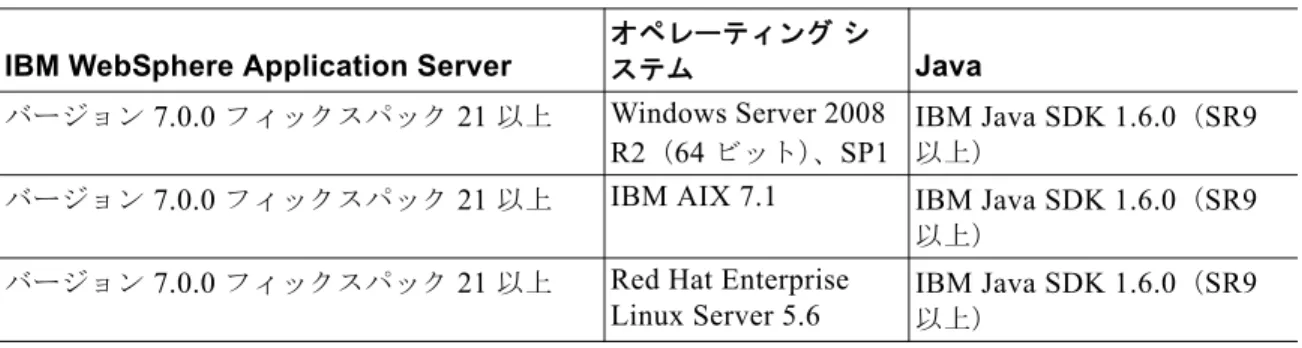
このリリースの Service Portal では、以下のオペレーティング システム、Web サーバ、および Java Development Kit で JBoss アプリケーション サーバがサポートされています。
JBoss アプリケーション サーバ ソフトウェアを事前にインストールする必要はありません。Service Portal のインストール時にアプリケーション サーバとして JBoss を選択した場合は、Service Portal セットアップ プログラムにより JBoss アプリケーション サーバ ソフトウェアがマシンに自動的にイン ストールされます。
Oracle SID Oracle のみ:RequestCenter データベー
スがある Oracle サーバの SID。
Database Name SQL サーバのみ:RequestCenter データ
ベースの名前。
RequestCenter SqlServer sa User SQL サーバのみ:Service Portal のイン
ストール時に「sa」ユーザが必要ですが、 実行時にはこのユーザは使用されません。
sa
SqlServer sa Password SQL サーバのみ:「sa」ユーザのパス
ワード。
Datamart Database Server Datamart データベースのデータベース サーバのホスト名または IP アドレス。 例:servername.domain.com
Datamart Database Port データベース サーバが使用する TCP/IP
ポート番号。
1521 または 1433 Datamart Database User Service Portal アプリケーションが実行時
に Datamart データベースでの認証に使用 するユーザ ID。
DMUser
Datamart Database User Password Datamart データベース ユーザのパスワー ド。
Datamart Oracle SID Oracle のみ:Datamart データベースがあ
る Oracle サーバの SID。
Datamart Database Name SQL サーバのみ:Datamart データベース の名前。 Datamart 表 2-2 データベース情報ワークシート(続き) 表 2-3 サポートされているオペレーティングシステム、Web サーバ、および Java JBoss アプリ ケーションサーバ オペレーティングシステム Web サーバ Java バージョン 4.2.3 Windows Server 2008 R2(64 ビット)、SP1 Microsoft Internet Information Services (IIS)7.5 Sun JDK 6 Update 30 以 上
バージョン 4.2.3 Red Hat Enterprise Linux Server 5.6
Apache 2.2.x Sun JDK 6 Update 30 以 上
Service Portal
ソフトウェア
イメージのダウンロード
この項では、Cisco Service Portal の電子ソフトウェア ディストリビューションをダウンロードします。
ステップ 1 Cisco 製品ダウンロード Web サイトにアクセスし、各自に割り当てられたユーザ名とパスワードを使
用して認証します。
ステップ 2 製品名で検索するか、または製品セレクター内を移動して購入したポータル ソリューションを見つけ
ます。(操作方法:[Products] > [Network Management and Automation] > [Data Center Management and Automation] > [Intelligent Automation] > [Cisco Cloud Portal] または [Cisco Workplace Portal])。
ステップ 3 [Product Install] を選択し、該当するオペレーティング システムのリンクをクリックします。
ステップ 4 入手可能なリリース別のフォルダのリストが表示されます。リリース 9.3.2 を見つけてクリックしま す。
ステップ 5 ファイル RCInstall-win-*.zip(Windows オペレーティング システム)またはファイル
RCInstall-unix-*.tar.gz(UNIX/Linux オペレーティング システム)をダウンロードします。
ステップ 6 インストーラ プログラムは製品ファミリ内のすべての製品で共通です。Cloud または Workplace Portal の他に Reporting または Demand Center を購入している場合、インストーラを再ダウンロードする必 要はありません。 ステップ 7 ソフトウェア イメージをアプリケーション サーバ マシンのディレクトリに解凍します。たとえば C:¥CSP_Download(Windows)または /opt/CSP_Download(UNIX/Linux)にソフトウェアを解凍し ます。このマニュアルのこれ以降の部分では、このディレクトリを <ServicePortal_Software_Dir> と 記述します。
Sun JDK
のインストール
この項では、Sun JDK 6 をダウンロードしてインストールします。ステップ 1 Oracle Sun JDK 6 ダウンロード Web サイトにアクセスして Sun JDK 6 をダウンロードします。
ステップ 2 ご使用の OS プラットフォームに対応した正しいバージョンの Sun JDK 6 をダウンロードしてくださ い。サポートされている JDK 6 Update バージョンについては、表 2-5 を参照してください。
ステップ 3 Service Portal のセットアップ プログラムを実行するマシンに Sun JDK 6 をインストールします。
(注) 注:マシンに古いバージョンの Sun JDK がインストールされている場合は、最初にこの Sun JDK をア ンインストールしてから、新しい Sun JDK 6 をインストールしてください。
Web
サーバ
Service Portal インストーラでは、Apache Web サーバのプラグインは自動的には設定されません。 Service Portal 製品のインストールが完了したら、JBoss サーバを指し示すように Apache Web サーバ を手動で設定する必要があります。
Microsoft Internet Information Services(IIS)Web サーバが JBoss サーバと同じマシンにインストー ルされていない場合、Service Portal インストーラでは IIS Web サーバのプラグインは自動的には設定 されません。Service Portal 製品のインストールが完了したら、JBoss サーバを指し示すように IIS Web サーバを手動で設定する必要があります。ただし Service Portal インストーラ プログラムを実行するマ シンに IIS Web サーバがインストールされている場合は、次の項で詳しい情報を参照してください。
IIS
の自動設定
「ソフトウェアの設定に関する前提条件」(P.2-4)で説明したように、次の条件を満たす場合にのみ Service Portal インストーラは IIS Web サーバと JBoss アプリケーション サーバ間のプラグインを自動 的に設定します。
• Service Portal セットアップ プログラムを実行する Windows マシンに IIS がインストールされてい る。
• Service Portal セットアップ プログラムの実行中に [Configure Web Server?] オプションに対して [Yes] と答えている。
Service Portal インストーラによって IIS Web サーバのプラグインが同じ Windows マシンの JBoss ア プリケーション サーバを指し示すように自動的に設定されるようにするには、前提条件としてマシン に IIS がすでにインストールされ、動作している必要があります。また、最新の Microsoft Update を実 行し、Windows オペレーティング システムの必須の重要な更新すべてをインストールします。最新の Microsoft Update のインストールが完了したら、IIS サーバが正しく動作しているかどうかを確認しま す。
ポート設定
JBoss サーバに必要なポート番号を以下に示します。ご使用のマシンではこれらのポート番号を使用し ないでください。
• 「CiscoServicePortal Request Center」サービス:4099、8084、4098、4444、4445、8088、8999、 8093。
• 「CiscoServicePortal Service Link」サービス:5099、8085、5098、5554、5555、8089、8998、 8063。
アプリケーション
サーバ情報ワークシート
以下の「アプリケーション サーバ情報ワークシート」の「値」列に設定値を記入してください。この ワークシートに記入した情報は、後で Service Portal セットアップ プログラムを実行する際に必要にな ります。 表 2-4 アプリケーションサーバ情報ワークシート(JBoss) Service Portal インストーラに 必要なアプリケーションサーバ設 定 説明 値Java Home Directory インストールされる Java のルート ディレクトリ。
Web Server Type ご使用の Web サーバのタイプ。
Web Server Hostname Web サーバが動作しているマシン。
WebLogic
のインストール前の設定
この項では、Service Portal をインストールする前に Oracle WebLogic アプリケーション サーバを設定 する手順を説明します。
このリリースの Service Portal では、次のオペレーティング システムと Java Development Kit で WebLogic アプリケーション サーバがサポートされています。
(注) Oracle JRockit はサポートされません。
サポートされているいずれかのオペレーティング システムに WebLogic アプリケーション サーバ 10.3 ソフトウェアをすでにインストールしていることを前提としています。この項で説明する手順に従い、 Cisco Service Portal アプリケーション専用の管理対象 WebLogic サーバを新規に作成して設定します。
Configure Web Server? インストーラによって同一マシン上の IIS サーバと
JBoss サーバ間のプラグインを自動的に設定するよ うにしますか。これは Windows オペレーティング シ
ステムの IIS にのみ適用されます。
[Yes] また は [No]
Install Services? インストーラによって「CiscoServicePortal Request Center」と「CiscoServicePortal Service Link」を Windows サービスとして自動的に登録しますか。こ れは Windows オペレーティング システムにのみ適用
されます。
[Yes] また は [No]
Service Link Base URL ISEE.war が導入されるアプリケーション サーバの
URL。値は http://<Service Link JBoss
Server>:<port>。この <port> は 8089(「Service Link JBoss Server」のポート番号)です。たとえば http://servicelink.mydomain.com:8089 などです。 表 2-4 アプリケーションサーバ情報ワークシート(JBoss)(続き) 表 2-5 サポートされているオペレーティングシステムと Java Oracle WebLogic アプリケーション サーバ オペレーティングシステム Java バージョン 10.3 Windows Server 2008 R2(64 ビット)、 SP1 Sun JDK 6 Update 30 以上
バージョン 10.3 Red Hat Enterprise Linux Server 5.6 Sun JDK 6 Update 30 以上 バージョン 10.3 Solaris 10 Sun JDK 6 Update 30 以上
Sun JDK
のインストール
WebLogic ソフトウェア インストールには特定バージョンの JRockit または Sun Java が組み込まれて いますが、これらの JRockit や Java は使用しません。代わりに Sun JDK 6 をダウンロードしてインス トールする必要があります。次の項では、このバージョンの Sun JDK 6 を使用するように WebLogic サーバを設定します。
ステップ 1 Oracle Sun JDK 6 ダウンロード Web サイトにアクセスして Sun JDK 6 をダウンロードします。
ステップ 2 ご使用の OS プラットフォームに対応した正しいバージョンの Sun JDK 6 をダウンロードしてくださ い。サポートされている JDK 6 Update バージョンについては、表 2-5 を参照してください。 ステップ 3 WebLogic ソフトウェアがインストールされているマシンに Sun JDK 6 をインストールします。 ステップ 4 Sun JDK 6 のインストール後に <WL_HOME>¥common¥bin ディレクトリに移動します。 ステップ 5 次のファイルを変更します。 (Windows)commEnv.cmd を次のように変更します。
a. set JAVA_HOME="<Sun JDK 6 のインストール ディレクトリ >"
b. set JAVA_VENDOR=Sun
(UNIX または Linux)commEnv.sh を次のように変更します。
a. JAVA_HOME="<Sun JDK 6 のインストール ディレクトリ >"
b. JAVA_VENDOR=Sun
ステップ 6 すべての WebLogic サーバ(WebLogic Administration Server と Node Manager を含む)を再起動しま す。 (注) WebLogic クラスタ環境を使用している場合は、クラスタの各ノードでステップ 3 ~ 6 を実行します。
Service Portal
ソフトウェア
イメージのダウンロード
この項では、Service Portal の電子ソフトウェア ディストリビューションをダウンロードします。 ステップ 1 Cisco 製品ダウンロード Web サイトにアクセスし、各自に割り当てられたユーザ名とパスワードを使 用して認証します。 ステップ 2 製品名で検索するか、または製品セレクター内を移動して購入したポータル ソリューションを見つけます。(操作方法:[Products] > [Network Management and Automation] > [Data Center Management and Automation] > [Intelligent Automation])
ステップ 3 [Product Install] を選択し、該当するオペレーティング システムのリンクをクリックします。 ステップ 4 入手可能なリリース別のフォルダのリストが表示されます。リリース 9.3.2 を見つけてクリックしま す。 ステップ 5 ファイル RCInstall-win-*.zip(Windows オペレーティング システム)またはファイル RCInstall-unix-*.tar.gz(UNIX/Linux オペレーティング システム)をダウンロードします。 ステップ 6 インストーラ プログラムはポータル製品ファミリ内のすべての製品で共通です。Cloud または
Workplace Portal の他に Reporting または Demand Center を購入している場合、インストーラを再ダウ ンロードする必要はありません。
ステップ 7 ソフトウェア イメージをアプリケーション サーバ マシンのディレクトリに解凍します。WebLogic ク ラスタ環境を使用している場合は、Cisco Service Portal ソフトウェアを WebLogic Administration Server が稼動しているマシンに解凍します。たとえば C:¥CSP_Download(Windows)または /opt/CSP_Download(UNIX/Linux)にソフトウェアを解凍します。この項の以降の部分では、この ディレクトリを <ServicePortal_Software_Dir> と記述します。
カスタム
Java
ライブラリのインストール
この項では、複数の Java ライブラリ ファイルを <ServicePortal_Software_Dir> から <WL_HOME> ディレクトリにコピーし、クラス パスにこれらの jar ファイルを追加します。新しい Java ライブラリ を反映するため、この作業の後に WebLogic サーバを再起動する必要があります。
ステップ 1 WebLogic マシンの「<JAVA_HOME>/jre/lib」ディレクトリの中に endorsed という名前のサブディレ クトリを作成します。 ステップ 2 次の jar ファイルを「<ServicePortal_Software_Dir>/Third/endorsed」ディレクトリから 「<JAVA_HOME>/jre/lib/endorsed」ディレクトリにコピーします。 • serializer.jar • xalan.jar • xercesImpl.jar • xml-apis.jar ステップ 3 <WL_HOME> ディレクトリの中に「cisco_lib」という名前のサブディレクトリを作成します。 ステップ 4 次の jar ファイルを「<ServicePortal_Software_Dir>/Image/b8b/dist/common」ディレクトリから 「<WL_HOME>/cisco_lib」ディレクトリにコピーします。 • newscale_drivers.jar • geronimo-ccpp_1.0_spec-1.0-beta.jar • pluto-container-api-2.0.2.jar • pluto-container-driver-api-2.0.2.jar • pluto-taglib-2.0.2.jar • portlet-api_2.0_spec-1.0.jar ステップ 5 「<WL_HOME>/common/bin」ディレクトリに移動します。 ステップ 6 次のファイルを変更します。 (Windows)commEnv.cmd を次のように変更します。 a. パラメータ「WEBLOGIC_CLASSPATH=」が含まれている行を見つけます。 b. 値「;%WL_HOME%¥cisco_lib¥newscale_drivers.jar」をこの行の末尾に追加します。必ずセ ミコロン文字を含めてください。たとえば、値を追加した後の行は次のようになります。 WEBLOGIC_CLASSPATH=%PATCH_CLASSPATH%;%JAVA_HOME%¥lib¥tools.jar;%WL_HOME%¥server¥lib¥we blogic_sp.jar;%WL_HOME%¥server¥lib¥weblogic.jar;%FEATURES_DIR%¥weblogic.server.modules _10.3.0.0.jar;%WL_HOME%¥server¥lib¥webservices.jar;%ANT_HOME%/lib/ant-all.jar;%ANT_CON TRIB%/lib/ant-contrib.jar;%WL_HOME%¥cisco_lib¥newscale_drivers.jar
(UNIX または Linux)commEnv.sh を次のように変更します。
b. 値「${CLASSPATHSEP}${WL_HOME}/cisco_lib/newscale_drivers.jar」をこの行の末尾の二 重引用符の前に追加します。たとえば、値を追加した後の行は次のようになります。 WEBLOGIC_CLASSPATH="${PATCH_CLASSPATH}${CLASSPATHSEP}${JAVA_HOME}/lib/tools.jar${CLASS PATHSEP}${WL_HOME}/server/lib/weblogic_sp.jar${CLASSPATHSEP}${WL_HOME}/server/lib/webl ogic.jar${CLASSPATHSEP}${FEATURES_DIR}/weblogic.server.modules_10.3.0.0.jar${CLASSPATH SEP}${WL_HOME}/server/lib/webservices.jar${CLASSPATHSEP}${ANT_HOME}/lib/ant-all.jar${C LASSPATHSEP}${ANT_CONTRIB}/lib/ant-contrib.jar${CLASSPATHSEP}${WL_HOME}/cisco_lib/news cale_drivers.jar"
ステップ 7 WebLogic Administration Server と WebLogic Node Manager を再起動します。インストールしたカス タム Java ライブラリを反映するため、すべての WebLogic サーバを再起動する必要があります。
(注) WebLogic クラスタ環境を使用している場合は、クラスタの各ノードでステップ 1 ~ 7 を実行します。
管理対象
WebLogic
サーバの作成
この項では、Server Portal 専用の管理対象 WebLogic サーバを新規に作成します。 ステップ 1 WebLogic Administration Console にログインします。
ステップ 2 WebLogic が PRODUCTION モードでインストールされている場合は、変更できるようにするため
[Lock & Edit] ボタンをクリックします。それ以外の場合は、このステップを省略できます。 ステップ 3 [Environment] を展開して [Servers] をクリックします。
図 2-3 新規 Weblogic サーバの作成
ステップ 5 サーバ名を入力します(例:「server1」)。7001 以外のポート番号(例:8001)を入力します。これは、 ポート 7001 は WebLogic Administration Server によってすでに使用されている可能性が最も高いポー ト番号であるためです。[No, this is a stand-alone server] オプションを選択します。
ステップ 6 [Finish] をクリックします。新規に作成した WebLogic サーバがリストに表示されます。
ステップ 7 新規に作成したサーバ「server1」をクリックしてそのプロパティを表示します。 ステップ 8 [Configuration] > [General] タブを開きます。
図 2-4 [Configuration] – [General Settings]
ステップ 9 [Machine] ドロップダウン リストから、WebLogic サーバが稼動するマシン(またはクラスタ)を選択
します。
ステップ 10 [Save] をクリックします。
ステップ 11 [Configuration] > [Keystores] タブを開きます。
ステップ 12 [Keystores] ドロップダウン リストから [Custom Identity and Java Standard Trust] を選択します。 ステップ 13 [Save] をクリックします。
Java
仮想マシンの引数の設定
ステップ 1 [Configuration] > [Server Start] タブを開きます。
図 2-5 [Server Start] – [Arguments]
ステップ 2 次のパラメータの値を入力します。
• Arguments = -server -Xms1024m -Xmx1024m -XX:PermSize=256m -XX:MaxPermSize=256m -XX:NewRatio=3 -Dweblogic.ext.dirs=<WL_HOME>/cisco_lib -XX:CompileCommand=exclude,com/newscale/bfw/signon/filters/AuthenticationFilter,doFilter -XX:CompileCommand=exclude,org/apache/xml/dtm/ref/sax2dtm/SAX2DTM,startElement -XX:CompileCommand=exclude,org/exolab/castor/xml/Marshaller,marshal -XX:CompileCommand=exclude,org/apache/xpath/compiler/XPathParser,UnionExpr -XX:CompileCommand=exclude,org/apache/oro/text/regex/Perl5Compiler,__parseAtom (<WL_HOME>/cisco_lib は「カスタム Java ライブラリのインストール」(P.2-18)で説明する ディレクトリ)。
• User Name = weblogic
• Password = < ユーザ名「weblogic」のパスワード >
• Confirm Password = < ユーザ名「weblogic」のパスワードを再入力する >
ステップ 3 [Save] をクリックします。
ステップ 4 WebLogic が PRODUCTION モードでインストールされている場合は [Activate Changes] をクリック します。それ以外の場合は、このステップを省略できます。
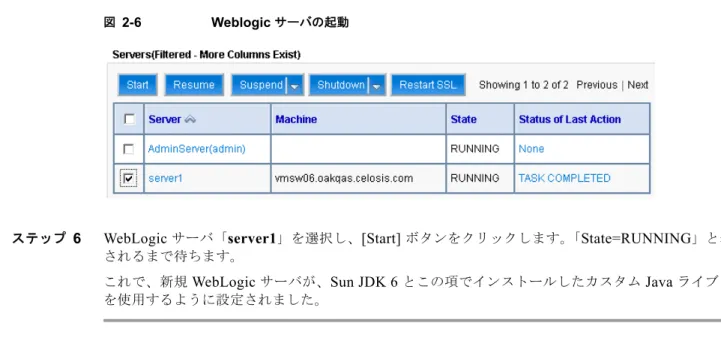
図 2-6 Weblogic サーバの起動
ステップ 6 WebLogic サーバ「server1」を選択し、[Start] ボタンをクリックします。「State=RUNNING」と表示 されるまで待ちます。
これで、新規 WebLogic サーバが、Sun JDK 6 とこの項でインストールしたカスタム Java ライブラリ を使用するように設定されました。
WebLogic
クラスタの設定
Service Portal 製品は、「RequestCenter」および「ServiceLink」という 2 つのエンタープライズ アプリ ケーションで構成されます。ただし Service Portal インストーラでは RequestCenter と ServiceLink ア プリケーションは WebLogic サーバに自動的に導入されません。インストーラ プログラムは
RequestCenter アプリケーションの EAR ファイル(RequestCenter.ear)と ServiceLink アプリケー ションの WAR ファイル(ISEE.war)を生成するだけです。これらのファイルは WebLogic 環境に合 わせてカスタマイズされています。Service Portal インストーラの実行後に、この章で後述する手順に 従って RequestCenter.ear と ISEE.war を WebLogic サーバに手動で導入する必要があります。 RequestCenter.ear ファイルと ISEE.war ファイルは 2 つの異なるエンタープライズ アプリケーション ですが、同一 WebLogic サーバに導入できます。ただし複数のノードからなる WebLogic クラスタ環境 (各ノードが個々のコンピュータ)をセットアップする場合には、次のように追加の設定を行う必要が あります。 ステップ 1 クラスタの各ノード(各コンピュータ)で、「Sun JDK のインストール」(P.2-14)と「カスタム Java ライブラリのインストール」(P.2-18)で説明する作業を実行します。 ステップ 2 「管理対象 WebLogic サーバの作成」(P.2-19)の説明に従い、各ノードで WebLogic サーバを作成し、 サーバをクラスタに追加する前に各サーバの JVM 引数を設定します。 ステップ 3 同一ポート番号を使用するようにクラスタ内の各 WebLogic サーバを設定する必要があります。たとえ ばクラスタに 2 つのノードが含まれているとします。ノード 1 の WebLogic サーバがポート 8001 を使 用して稼動する場合、ノード 2 の WebLogic サーバもポート 8001 を使用して稼動する必要がありま す。
ステップ 4 RequestCenter.ear ファイルは WebLogic クラスタに導入されます。ただし ISEE.war ファイルを同じク ラスタに導入することはできません。このファイルは、いずれのクラスタのメンバでもないスタンドア ロン WebLogic サーバに導入する必要があります。したがってクラスタ WebLogic 環境を使用している 場合は ISEE.war ファイルに使用するスタンドアロン WebLogic サーバ(クラスタ メンバではないサー バ)を追加で作成する必要があります。このマニュアルのこれ以降の部分では、このスタンドアロン WebLogic サーバを「Service Link WebLogic サーバ」と呼びます。このスタンドアロン「Service Link WebLogic サーバ」の JVM 引数を次のように設定できます。
Arguments = -server –Xms1024m –Xmx1024m –XX:PermSize=256m –XX:MaxPermSize=256m –XX:NewRatio=3
ステップ 5 スタンドアロン「Service Link WebLogic サーバ」が別のマシンにインストールされている場合は、
「Sun JDK のインストール」(P.2-14)と「カスタム Java ライブラリのインストール」(P.2-18)で説明 する作業をその WebLogic マシンで実行してください。「Service Link WebLogic サーバ」のポート番 号は、クラスタ内の WebLogic サーバのポート番号と同一である必要はありません。
JMS Server
の設定
この項では、JMS サーバと、Service Portal により使用される JMS キューを設定します。
(注) RequestCenter.ear と ISEE.war を同じ非クラスタ WebLogic サーバに導入する場合、その WebLogic サーバでもこの項で説明する JMS 設定が実行されます。ただし WebLogic クラスタ環境を使用してい る場合は、「Service Link WebLogic サーバ」に対して JMS 設定が実行されます。
永続ストアの作成
ステップ 1 ご使用のコンピュータで <WL_HOME> ディレクトリに移動します。 ステップ 2 サブディレクトリ CiscoFileStore を作成します。
ステップ 3 WebLogic Administration Console にログインします。
ステップ 4 WebLogic が PRODUCTION モードでインストールされている場合は [Lock & Edit] ボタンをクリック します。それ以外の場合は、このステップを省略できます。
ステップ 5 [Services] を展開し、[Persistent Stores] をクリックします。
ステップ 6 [New] > [Create FileStore] を選択します。[Create a New File Store] ページが表示されます。 ステップ 7 [Name] フィールドに CiscoFileStore と入力します。 ステップ 8 [Target] ドロップダウン リストでご使用の WebLogic サーバを選択します。 ステップ 9 [Directory] テキスト ボックスに、ステップ 2 で作成した CiscoFileStore ディレクトリのフルパス (例:/opt/bea/wlserver_10.3/CiscoFileStore)を入力します。 ステップ 10 [OK] をクリックします。
JMS
サーバの作成
ステップ 1 WebLogic Administration Console で [Services] > [Messaging] を展開し、[JMS Servers] をクリックし ます。
ステップ 2 [New] ボタンをクリックします。[Create a New JMS Server] ページが表示されます。 ステップ 3 [Name] フィールドに CiscoJMSServer と入力します。
ステップ 4 [Persistent Store] ドロップダウン リストから CiscoFileStore という名前の永続ストアを選択します。
ステップ 5 [Next] をクリックします。
ステップ 6 [Target] ドロップダウン リストでご使用の WebLogic サーバを選択します。(WebLogic クラスタ環境
ステップ 7 [Finish] をクリックします。
JMS
モジュールの作成
ステップ 1 WebLogic Administration Console で [Services] > [Messaging] を展開し、[JMS Modules] をクリック します。
ステップ 2 [New] ボタンをクリックします。[Create JMS System Module] ページが表示されます。
ステップ 3 [Name] フィールドに CiscoJMSModule と入力します。
ステップ 4 [Next] をクリックします。
ステップ 5 ご使用の WebLogic サーバをターゲットとして選択します。(WebLogic クラスタ環境を使用している 場合は Service Link WebLogic サーバを選択します)。
ステップ 6 [Next] をクリックします。
ステップ 7 [Finish] をクリックします。
ステップ 8 新規に作成した JMS モジュール CiscoJMSModule をクリックし、そのプロパティを表示します。 ステップ 9 [Subdeployments] タブを開きます。
ステップ 10 [New] ボタンをクリックします。
ステップ 11 [Subdeployment Name] フィールドに「CiscoSubdeployment」と入力します。 ステップ 12 [Next] をクリックします。
ステップ 13 JMS サーバ CiscoJMSServer を選択します。 ステップ 14 [Finish] をクリックします。
接続ファクトリの作成
ステップ 1 WebLogic Administration Console で [Services] > [Messaging] を展開し、[JMS Modules] をクリック します。 ステップ 2 JMS モジュール CiscoJMSModule をクリックし、そのプロパティを表示します。 ステップ 3 [Configuration] タブを開きます。 ステップ 4 [New] ボタンをクリックします。 ステップ 5 [Connection Factory] オプションを選択します。 ステップ 6 [Next] をクリックします。
ステップ 7 [JNDI Name] フィールドと [Name] フィールドに NSConnectionFactory と入力します。
ステップ 8 [Next] をクリックします。
ステップ 9 [Advanced Targeting] ボタンをクリックします。
ステップ 10 [Subdeployments] ドロップダウン リストから [CiscoSubdeployment] を選択します。画面が更新され、 JMS サーバ CiscoJMSServer がすでに選択されていることが示されます。
JMS
テンプレートの作成
ステップ 1 WebLogic Administration Console で [Services] > [Messaging] を展開し、[JMS Modules] をクリック します。 ステップ 2 JMS モジュール CiscoJMSModule をクリックし、そのプロパティを表示します。 ステップ 3 [Configuration] タブを開きます。 ステップ 4 [New] ボタンをクリックします。 ステップ 5 [JMS Template] オプションを選択します。 ステップ 6 [Next] をクリックします。 ステップ 7 [Name] フィールドに ISEEInboundQueueTemplate と入力します。 ステップ 8 [OK] をクリックします。 ステップ 9 ステップ 4 ~ 8 をさらに 4 回繰り返し、次の名前の 4 つの JMS テンプレートを作成します。 • ISEEOutboundQueueTemplate • BEEERequisitionsQueueTemplate • BEEEAuthorizationsQueueTemplate • BEEEInboundQueueTemplate
キューの作成
ステップ 1 WebLogic Administration Console で [Services] > [Messaging] を展開し、[JMS Modules] をクリック します。 ステップ 2 JMS モジュール CiscoJMSModule をクリックし、そのプロパティを表示します。 ステップ 3 [Configuration] タブを開きます。 ステップ 4 [New] ボタンをクリックします。 ステップ 5 [Queue] オプションを選択します。 ステップ 6 [Next] をクリックします。
ステップ 7 [JNDI Name] フィールドと [Name] フィールドに ISEEInboundQueue と入力します。
ステップ 8 [Template] ドロップダウン リストから、作成した ISEEInboundQueueTemplate を選択します。 ステップ 9 [Next] をクリックします。 ステップ 10 [Subdeployments] ドロップダウン リストから [CiscoSubdeployment] を選択します。画面が更新され、 JMS サーバ CiscoJMSServer がすでに選択されていることが示されます。 ステップ 11 [Finish] をクリックします。 ステップ 12 ステップ 4 ~ 11 をさらに 4 回繰り返し、次の名前の 4 つの JMS キューを作成します。 名前と JNDI 名 テンプレート Subdeployments ISEEOutboundQueue ISEEOutboundQueueTemplate CiscoSubdeployment BEEERequisitionsQueue BEEERequisitionsQueueTemplate CiscoSubdeployment
ステップ 13 WebLogic が PRODUCTION モードでインストールされている場合は [Activate Changes] をクリック します。それ以外の場合は、このステップを省略できます。
JDBC
データ
ソースの設定
この項では、2 つの JDBC データ ソースが「データベースの設定」(P.2-9)で作成した RequestCenter データベースと Datamart データベースを指し示すように設定します。 「データベースの設定」(P.2-9)の終わりで記入したワークシートから、データベースに関する必要な 情報を取得します。ステップ 1 WebLogic Administration Console にログインします。
ステップ 2 WebLogic が PRODUCTION モードでインストールされている場合は [Lock & Edit] ボタンをクリック します。それ以外の場合は、このステップを省略できます。
ステップ 3 [Services] > [JDBC] を展開して [Data Sources] をクリックします。
ステップ 4 [New] ボタンをクリックします。
ステップ 5 [Name] フィールドに REQUESTCENTERDS と入力します。
ステップ 6 [JNDI Name] フィールドに eis/REQUESTCENTERDS と入力します。 ステップ 7 [Database Type] ドロップダウン リストから [Other] を選択します。
ステップ 8 [Next] をクリックします。
ステップ 9 次のページで [Next] をクリックします。
ステップ 10 [Database Name] フィールドに、「データベースの設定」(P.2-9)で作成した RequestCenter データベー スの名前を入力します。
ステップ 11 [Host Name] フィールドにデータベース サーバ名を入力します。 ステップ 12 [Port] フィールドにデータベース ポート番号を入力します。
ステップ 13 [Database User Name] フィールドに RequestCenter データベースの db_owner(またはスキーマ ユー ザ)を入力します。(たとえば RCUser と入力します)。
ステップ 14 [Password] フィールドと [Confirm Password] フィールドに、[Database User Name] に入力したユーザ のパスワードを入力します。
ステップ 15 [Next] をクリックします。
ステップ 16 [Driver Class Name] フィールドに次の値を(1 つのストリングとして)入力します。
com.newscale.jdbc.UnifiedDriver ステップ 17 [URL] フィールドに次の値を(1 つのストリングとして)入力します。 SQL サーバの場合: jdbc:newscale:sqlserver://<db_server>:<db_port> (例:jdbc:newscale:sqlserver://stan.celosis.com:1433) Oracle の場合:
BEEEAuthorizationsQueue BEEEAuthorizationsQueueTemplate CiscoSubdeployment BEEEInboundQueue BEEEInboundQueueTemplate CiscoSubdeployment
jdbc:newscale:oracle://<db_server>:<db_port>;SID=<oracle_sid>
(例:jdbc:newscale:oracle://sam.celosis.com:1521;SID=rosewood)
ステップ 18 [Database User Name] フィールドに RequestCenter データベースの db_owner(またはスキーマ ユー ザ)を入力します。(たとえば RCUser と入力します)。
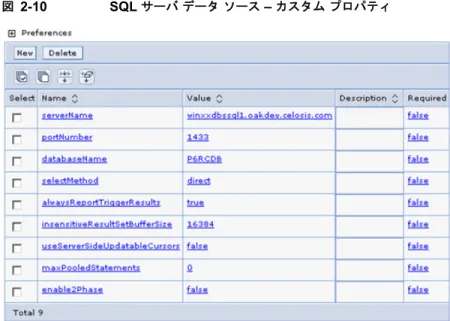
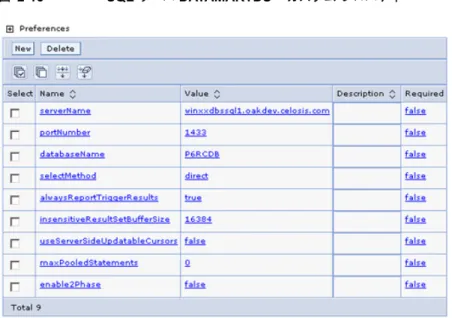
ステップ 19 [Password] フィールドと [Confirm Password] フィールドに、[Database User Name] に入力したユーザ のパスワードを入力します。 ステップ 20 [Properties] フィールドに、次の名前と値のペアを(1 行に 1 つずつ)入力します。 SQL サーバの場合: user=<database_user_name> DatabaseName=<database_name> selectMethod=direct alwaysReportTriggerResults=true insensitiveResultSetBufferSize=16384 useServerSideUpdatableCursors=false maxPooledStatements=0 SendStringParametersAsUnicode=true Oracle の場合: user=<database_user_name> SendStringParametersAsUnicode=true
ステップ 21 ([Test Configuration] ボタンをクリックしないでください)。[Next] をクリックします。 ステップ 22 ご使用の WebLogic サーバをターゲットとして選択します。
(注) 注:WebLogic クラスタ環境を使用している場合は、クラスタ名と「Service Link WebLogic サーバ」 の両方をこのデータ ソースのターゲットとして選択します。
ステップ 23 [Finish] をクリックします。
ステップ 24 新規に作成されたデータ ソース「REQUESTCENTERDS」が [Summary of JDBC Data Sources] ペー ジに表示されます。表示されるこのデータ ソースの JNDI 名とターゲットの情報が正しいかどうかを確 認します。
ステップ 25 [REQUESTCENTERDS] をクリックしてそのプロパティを表示します。 ステップ 26 [Configuration] > [Connection Pool] タブを開きます。
ステップ 27 画面で次のパラメータの値を変更します。
• Initial Capacity = 20 • Maximum Capacity = 80
ステップ 28 [Save] をクリックします。

![図 2-26 [Advanced Reporting Component Options] 画面](https://thumb-ap.123doks.com/thumbv2/123deta/8069395.848386/57.918.217.769.240.576/図226AdvancedReportingComponentOptions画面.webp)
