石油情報システム
操作マニュアル
平成 21 年 1 月 28 日
株式会社数理計画
目次
1. 概要 ... 1 1.1 概要... 1 1.2 システム環境 ... 2 1.3 本文中の記号について ... 3 2. 石油情報システム ... 4 2.1 プロセス起動プログラム... 4 2.1.1 操作方法 ... 4 2.2 プロセス終了プログラム... 5 2.2.1 操作方法 ... 5 2.3 報告データ登録プログラム ... 6 2.3.1 操作方法 ... 6 2.4 平常時エラーチェックリスト出力プログラム ... 8 2.4.1 エラーチェックリスト出力手順 ... 8 2.4.2 ユーザデータのメンテナンス ... 11 2.4.3 環境設定 ... 12 2.5 システムエラーメッセージ表示プログラム... 15 2.5.1 操作手順 ... 15 2.6 報告データの集計プログラム... 17 2.6.1 51号集計の集計操作手順... 17 2.6.2 統計年報の集計操作手順 ... 20 2.6.3 輸入調査情報の集計操作手順 ... 21 2.6.4 分析情報の集計操作手順 ... 22 2.6.5 緊急時情報の集計操作手順... 26 2.6.6 集計票の操作手順 ... 28 2.6.7 確報原稿の集計操作手順 ... 29 2.7 集計帳票表示プログラム... 30 2.7.1 51号集計、統計年報、集計表の表示手順 ... 30 2.7.2 輸入調査情報の表示手順 ... 35 2.7.3 分析情報の表示手順... 37 2.7.4 緊急時情報の表示手順 ... 39 2.7.5 確報原稿の表示手順... 41 2.8 収集状況管理プログラム... 43 2.8.1 操作方法 ... 43 2.9 報告データの閲覧・直接編集プログラム ... 51 2.9.1 指定統計の閲覧・直接編集操作方法 ... 51 2.9.2 企業別指定統計の閲覧・直接編集操作方法 ... 572.9.5 直接編集更新履歴リスト操作方法... 71 2.10 個票ロックプログラム... 73 2.10.1 操作方法 ... 73 2.11 報告入力モード変更プログラム ... 75 2.11.1 操作方法 ... 75 2.12 年間補正入力プログラム ... 77 2.12.1 操作方法 ... 77 2.13 不要メッセージ退避プログラム ... 79 2.13.1 操作方法 ... 79 2.14 訂正データ表示プログラム... 80 2.14.1 操作方法 ... 80 2.15 入力電文表示プログラム ... 81 2.15.1 操作方法 ... 81 2.16 緊急時報告企業メンテナンスプログラム ... 83 2.16.1 操作方法 ... 83 2.17 緊急時報告企業リストセーブプログラム ... 85 2.17.1 操作方法 ... 85 2.18 緊急時ゼロ報告入力プログラム... 86 2.18.1 操作方法 ... 86 2.19 緊急時データ収集状況表示プログラム... 87 2.19.1 操作方法 ... 87 2.20 緊急時データロックプログラム ... 89 2.20.1 操作方法 ... 89 2.21 緊急時エラーチェックリスト出力プログラム ... 91 2.21.1 エラーチェックリスト出力手順... 91 2.21.2 ユーザデータのメンテナンス ... 94 2.21.3 環境設定 ... 95 2.22 DB バックアッププログラム ... 98 2.22.1 操作方法 ... 98
1
. 概要
1
.1 概要
本操作マニュアルは本システムで使用するソフトに関しての操作説明を記述したものです。 本システムはAPサーバ、集計作業用端末、データ入力用端末から構成されています。 マニュアルでは運用担当者が使用するアプリケーションの操作方法について説明しています。
1
.2 システム環境
本システムをご利用になるために必要な環境は次の通りです。
石油情報システム
APサーバ
OS : Microsoft®Windows®2003 Server Standard Edition
対象機種 : 上記OS が動作する機種 CPU : OS が必要とする CPU メモリ : 512MB 以上
集計作業用端末
OS : Microsoft®Windows®XP Professional
対象機種 : 上記OS が動作する PC/AT 互換機 CPU : OS が必要とする CPU
メモリ : 128MB 以上
S/W : Microsoft®Excel 2000 以上
データ入力用端末
OS : Microsoft®Windows®XP Professional
対象機種 : 上記OS が動作する PC/AT 互換機 CPU : OS が必要とする CPU
メモリ : 128MB 以上
1
.3 本文中の記号について
本文中の記号には次のような意味があります。
➪
操作の際に注意していただきたいこと、守っていただきたいことを表し ます。2
. 石油情報システム
石油情報システムにおける機能の操作説明を行います。 尚、以下で説明する機能は、全てデスクトップ上のアイコンから起動します。2
.1 プロセス起動プログラム
プロセス起動プログラムはマスタデータのメンテナンスを行い、プロセス終了を行った場合に、石油情 報システムを使用する上で一番初めに起動しなければいけないプログラムです。本プログラムでは、最 新のマスタデータをDBへ反映し、本システムで使用する各プロセスの起動を行います。2
.1.1 操作方法
1
データチェック用パソコンの[デスクトップ]の[石油情報システム(平常時)]のアイコンを選 択すると当該フォルダ内のアイコンが表示されます。[業務起動]のアイコンを選択すると以下の処理 が実行されます。 図 2.1.1-1 メイン画面2
マスタデータが不足していたり、各プロセスの起動に失敗した場合はエラー画面が表示されどの処 理でエラーが発生したのか確認できます。3
正常に処理が終了するとダイアログが消えます。2
.2 プロセス終了プログラム
プロセス終了プログラムは、マスタデータメンテナンスを行い最新のマスタデータをDBへ反映するプ ロセス起動のプログラムを起動するために起動しなければいけないプログラムです。本プログラムでは、 本システムで使用する各プロセスの終了を行います。2
.2.1 操作方法
1
データチェックパソコンの[デスクトップ]の[石油情報システム(平常時)]のアイコンを選択 すると当該フォルダ内にあるアイコンが表示されます。[業務終了]のアイコンを選択すると以下の画 面が表示されるので[はい]のボタンを押下すると処理が実行されます。 図 2.2.1-1 メイン画面2
各プロセスの終了に失敗した場合はエラーメッセージが表示されどの処理でエラーが発生したの か確認できます。3
正常に処理が終了するとダイアログが消え、以下の画面が表示されますので[OK]ボタンを押下 します。 図 2.2.1-2 終了メッセージ2
.3 報告データ登録プログラム
報告データファイル(CSV ファイル)をデータベースに登録するプログラムです。登録されるファイ ルは、全て石油情報システムのAPサーバの報告データ登録フォルダに格納されます。2
.3.1 操作方法
1
データチェック用パソコンの[デスクトップ]の[石油情報システム(平常時)]アイコンを選択 し、表示されたフォルダ内の[11号月報原稿作成]アイコンを選択すると、以下のような画面が 表示されます。 図 2.3.1-1 11 号月報原稿選択画面2
上記画面の[参照]ボタンを押下し11 号月報原稿ファイルの存在場所および報告年月をを入力し [OK]ボタンを押下すると以下の画面が表示されますので、[OK]ボタンを押下します。 図 2.3.1-2 CSV 作成終了確認画面3
データチェック用パソコンの[デスクトップ]の[石油情報システム(平常時)]アイコンを選択 し、表示されたフォルダ内の[11号月報原稿作成]アイコンを選択すると、以下のような画面が 表示されます。 図 2.3.1-3 CSV ファイル登録画面4
[指定統計第 11 号月報サマリー]を選択し、[登録]ボタンを押下します。下図のような画面が表示さ れます。 図 2.3.1-4 CSV ファイル登録中画面➩
本操作を行う前に、登録するファイルを[石油情報システム]-[報告データ登録先ディレクトリを開く]-[報告デー タ登録]に置いておく必要があります。どのパソコンから作業しても、APサーバ上の同一のフォルダにデータ が格納されます。➩
本操作を行うと、報告データ登録フォルダに置かれている、全てのデータがデータベースに登録されます。 登録を途中で中止する場合には、[キャンセル]ボタンを押下します。 報告データを登録するパソコンと、[報告データ登録プログラム]を起動するパソコンは、別々であっても操作 が可能です。2
.4 平常時エラーチェックリスト出力プログラム
データベースに登録した平常時報告データに対して行われたエラーチェックの結果を、エラーチェック リストに出力するプログラムです。 また、本プログラムにおいて、報告企業に対してFAX 等で、エラー結果の通知を行います。2
.4.1 エラーチェックリスト出力手順
エラーチェックリストの出力、及び印刷の操作手順を説明します。1
データチェック用パソコンの[石油情報システム(平常時)]のアイコンを選択し、[石油情報シ ステム(平常時)]のフォルダ内にある[エラーチェック一覧]のアイコンを選択すると、以下の ような画面が表示されます。 図 2.4.1-1 メイン画面 上記画面で[全て選択]または 51 号(その1~3)を選択し、「決定」ボタンを押下すると以下の画 面が表示されます。2
前ページ画面の内容で「決定」ボタンを押下すると、選択した帳票に関するエラー情報が表示され ます。 図 2.4.1-3 エラーチェックリスト出力画面 出力されたエラー情報の、処理済になっている情報の表示/非表示の切り替えは、[設定]-[処置済レコー ドの表示]で行います。 出力されたエラー情報の、エラーレベルが警告の情報の表示/非表示の切り替えは、[設定]-[警告データ の表示]で行います。➩
[印刷]ボタンを押下すると、表示されているエラーチェックリストが印刷されます。➩
エラーチェックリストの内容をFAXで各企業・事業所へ通知する操作については、3を参照してください。➩
エラーチェックリストの内容を電話で各企業・事業所へ通知する操作については、4を参照してください。3
FAXで各企業・事業所に報告データのエラー情報を通知するには、通知先の企業・事業所の処置 内容欄で「FAX」をチェックし、「処置実行」ボタンを押下します。「処置実行」ボタンを押下 すると、指定した企業・事業所に対してFAXが自動的に送信されます。 「処置済」の欄が、チェックされた状態に変わります。4
電話で各企業・事業所に報告データのエラー情報を通知する際には、通知先の企業・事業所の処置 内容欄で「電話」をチェックし、「処置実行」ボタンを押下します。 「処置済」の欄が、チェックされた状態に変わります。5
エラーチェックリストに表示されている報告データを閲覧・編集する場合は、その行をダブル選択 します。 「2.9 報告データの閲覧・直接編集プログラム」が起動されます。➩
処置内容欄において、FAX、電話を同時に選択することにより、複数の手段によってエラー情報の通知を行う ことが可能です。➩
「処置済」の欄のチェックを外すことにより、同じ方法によってエラー情報通知を再度行うことが可能です。2
.4.2 ユーザデータのメンテナンス
ユーザデータ設定画面の表示、及びデータのメンテナンス手順について説明します。 [エラーチェックメニュー] - [ユーザデータ指定]を選択すると、以下のような画面が表示されます。 本画面において、各企業・事業所の担当部署、電話番号、FAX番号、メールアドレスを、提出さ れる報告データの帳票種別ごとに設定することができます。 図 2.4.2-1 ユーザデータ設定画面 本機能での電話番号、及びFAX 番号の設定に、ハイフンを使用することは可能です。 本機能で設定したメールアドレス及びFAX 番号が、エラー情報の通知先になります。 報告企業に対して電子メール、または FAX による通知を行わない場合は、それぞれの項目を空白にして[更 新]ボタンを押下することで、エラーチェックリストにおいて該当する連絡手段が選択できないようになりま す。2
.4.3 環境設定
環境設定の操作方法について説明します。 [エラーチェックメニュー] - [環境設定]を選択し、環境設定の画面を表示します。1
FAXの設定では、FAXサーバ名、ユーザ名、パスワード、送信タイムアウト秒数の設定を行う ことができます。 図2.4.3-1 FAXの設定画面➩
FAXの設定はインストール時に行うので、システム構成が変更になった時以外には設定を変更しないでくだ さい。2
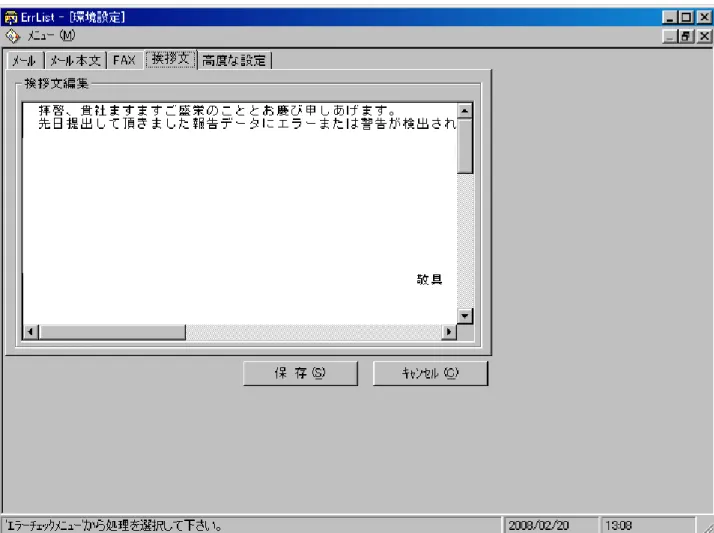
挨拶文の設定では、FAX及びメールの添付ファイルの先頭に記述される挨拶文の編集を行うこと ができます。3
高度な設定では、エラー一覧の動作設定、処理済みフラグの扱い、閲覧・直接編集機能のファイル パスについて設定を行うことができます。 図2.4.3-3 高度な設定の設定画面➩
高度な設定についてはインストール時に設定を行うので、通常は設定を変更しないでください。また、業務に 精通された方以外は設定を変更しないでください。➩
エラー件数が多い場合には非同期に設定を行い、エラー件数が少ない場合には同期に設定を行った方が、作業 が行いやすくなります。ただし、非同期/同期の設定によってエラーチェックリストの表示内容が変わります ので、設定はどちらか一方に固定しておくと、表示画面が統一されます。2
.5 システムエラーメッセージ表示プログラム
システムエラーが発生したかどうか表示するプログラムです。出力した内容により、システムエラーの 原因を早期に発見することができます。2
.5.1 操作手順
1
データチェック用パソコンの[デスクトップ]の[石油情報システム(平常時)]のアイコンを選 択すると当該フォルダ内のアイコンが表示されます。[システムエラーメッセージ表示]アイコン を選択すると以下のような画面が表示されます。 図 2.5.1-1 メイン画面2
処理日の指定、打ち出しフラグを選択し、「決定」ボタンを押下するとシステムエラーの内容が表 示されます。図 2.5.1-2 システムエラー結果
2
.6 報告データの集計プログラム
データベースに登録された各企業・事業所からの報告データを集計し、指定した集計帳票毎にファイル を出力するプログラムです。出力したファイルの内容は、「2.4 集計帳票表示プログラム」で確認す ることができます。2
.6.1 51号集計の集計操作手順
1
データチェック用パソコンの[デスクトップ]の[石油情報システム(平常時)]のアイコンを選 択すると当該フォルダ内のアイコンが表示されます。[集計]アイコンを選択すると、以下のよう な画面が表示されます。 図2.6.1-1 メイン画面2
[メニュー]-[集計]を選択して集計処理選択画面を開き、[51号集計]を選択します。 51号集計の帳票選択画面が表示されます。 図2.6.1-2 集計処理選択画面3
集計する帳票を選択し、データ年月を指定後、「実行ボタン」を押下すると集計処理が始まります。 図2.6.1-3 集計帳票選択画面➩
帳票は複数選択可能です。ただし、集計する帳票の数が多いと集計処理に時間がかかりますので、必要な帳票 を選択して集計処理を行うことをお勧めします。➩
個票データ出力をチェックすると、集計機能の初期設定にある「集計データ格納ドライブ」の下にある「調査4
集計処理中は以下のダイアログが表示され、処理状況の確認を行うことができます。 図2.6.1-4 集計状況表示画面 ダイアログ内に表示される数字が示す内容は、以下のとおりです。 図中の「1」:集計処理が行われた帳票数(処理中の帳票を含む) 図中の「4」:集計対象として選択した帳票数5
集計が終了すると、報告データの未提出企業が表示されます。 図2.6.1-4 集計終了画面2
.6.2 統計年報の集計操作手順
1
「2.6.1 51号集計の集計操作手順」と同様の手順でプログラムを起動し、[メニュー]-[集計] -[統計年報]を選択します。 統計年報の帳票選択画面が表示されます。2
集計する帳票を選択し、「実行」ボタンを押下すると集計処理が始まります。 図2.6.2-1 計帳票選択画面➩
帳票は複数選択可能です。ただし、集計する帳票の数が多いと集計処理に時間がかかりますので、必要な帳票 を選択して集計処理を行うことをお勧めします。 集計処理実行後の操作手順は、「2.6.1 51号集計の集計操作手順」と同様です。2
.6.3 輸入調査情報の集計操作手順
1
「2.6.1 51号集計の集計操作手順」と同様の手順でプログラムを起動し、[メニュー]-[集計] -[輸入調査情報]を選択します。 輸入調査情報の帳票選択画面が表示されます。2
集計対象の期間を入力し、集計する帳票を選択して「実行ボタン」を押下すると、集計処理が 始まります。 図2.6.3-1 集計帳票選択画面➩
期間指定の入力は、「yyyy年mm月」の形式で行います。➩
帳票は複数選択可能です。ただし、集計する帳票の数が多いと集計処理に時間がかかりますので、必要な帳票 を選択して集計処理を行うことをお勧めします。 集計処理実行後の操作手順は、「2.6.1 51号集計の集計操作手順」と同様です。2
.6.4 分析情報の集計操作手順
1
「2.6.1 51号集計の集計操作手順」と同様の手順でプログラムを起動し、[メニュー]-[集計] -[分析情報]を選択します。 分析情報の帳票選択画面が表示されます。2
集計する帳票を選択し、データ年月入力後に「実行」ボタンを押下します。 図2.6.4-1 集計帳票選択画面3
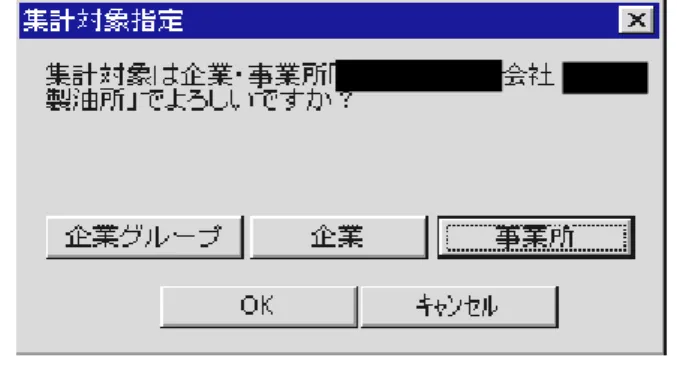
集計対象として企業、事業所、または企業グループの指定が必要な帳票を選択している場合、集計 対象の指定画面が表示されます。 図2.6.4-2 集計対象指定画面4
集計対象として「企業グループ」を選択すると、企業グループの選択画面が表示されます。 図2.6.4-3 企業グループ選択画面 企業グループを選択し、「OK」ボタンを押下すると、選択内容の確認画面が表示されます。 図2.6.4-4 企業グループ確認画面 「OK」ボタンを押下すると、集計処理に移ります。 集計処理実行後の操作手順は、「2.6.1 51号集計の集計操作手順」と同様です。5
集計対象として「企業」を選択すると、企業の選択画面が表示されます。 図2.6.4-5 企業選択画面企業を選択し、「OK」ボタンを押下すると、選択内容の確認画面が表示されます。 図2.6.4-6 企業確認画面 「OK」ボタンを押下すると、集計処理に移ります。 集計処理実行後の操作手順は、「2.6.1 51号集計の集計操作手順」と同様です。
6
集計対象として「事業所」を選択すると、企業の選択画面が表示されます。 企業を選択し、「OK」ボタンを押下すると、該当する事業所の選択画面が表示されます。 図2.6.4-7 事業所選択画面事業所を選択し、「OK」ボタンを押下すると、選択内容の確認画面が表示されます。
図2.6.4-8 企業・事業所確認画面
「OK」ボタンを押下すると、集計処理に移ります。
2
.6.5 緊急時情報の集計操作手順
1
「2.6.1 51号集計の集計操作手順」と同様の手順でプログラムを起動し、[メニュー]-[集計] -[緊急時情報]を選択します。 緊急時情報の帳票選択画面が表示されます。2
集計したい帳票を選択します。 図2.6.5-1 集計帳票選択画面 「OK」ボタンを押下すると、集計処理に移ります。 集計処理実行後の操作手順は、「2.6.1 51号集計の集計操作手順」と同様です。➩
帳票は複数選択可能です。ただし、集計する帳票の数が多いと集計処理に時間がかかりますので、必要な帳票 を選択して集計処理を行うことをお勧めします。➩
個票データ出力をチェックすると、集計機能の初期設定にある「集計データ格納ドライブ」の下にある「調査 統計部向け」ディレクトリに個票データが出力されます。3
集計処理中は以下のダイアログが表示され、処理状況の確認を行うことができます。 図2.6.5-2 集計状況表示画面 ダイアログ内に表示される数字が示す内容は、以下のとおりです。 図中の「4」:集計処理が行われた帳票数(処理中の帳票を含む) 図中の「36」:集計対象として選択した帳票数4
集計が終了すると、集計した帳票が表示されます。 図2.6.5-3 集計終了画面2
.6.6 集計票の操作手順
1
「2.6.1 51号集計の集計操作手順」と同様の手順でプログラムを起動し、[メニュー][集計]-[集計票]を選択します。2
集計する帳票を選択し、「実行」ボタンを押下します。複数の帳票を選択する場合は、対象の集計 票をクリックすることで選択できます。 図2.6.6-1 帳票指定画面3
集計範囲を指定するダイアログが表示されるので、集計範囲を設定し「実行」ボタンを押下すると 集計を始めます。 図2.6.6-2 集計範囲指定画面2
.6.7 確報原稿の集計操作手順
1
「2.6.1 51号集計の集計操作手順」と同様の手順でプログラムを起動し、[メニュー]-[集計] -[確報原稿]を選択します。 確報原稿の集計範囲指定画面が表示されます。2
集計する範囲を選択し、「実行」ボタンを押下すると集計処理が始まります。 図2.6.7-1 集計範囲指定画面➩
集計範囲は任意期間の指定が可能です。ただし、集計する期間が多いと集計処理に時間がかかりますので、必 要な期間を選択して集計処理を行うことをお勧めします。 集計処理実行後の操作手順は、「2.6.1 51号集計の集計操作手順」と同様です。2
.7 集計帳票表示プログラム
集計プログラムにより出力されたファイルを、帳票のレイアウトで表示するプログラムです。帳票レイ アウトでの表示はExcel 上で実行されるので、関連部署に Excel 形式で集計データを提供することが可 能になります。2
.7.1 51号集計、統計年報、集計表の表示手順
1
データチェック用パソコンの[デスクトップ]の[石油情報システム(平常時)]のアイコンを選 択すると当該フォルダ内のアイコンが表示されます。[帳票確認(月報、年報、輸入)]アイコン を選択すると、以下のような画面が表示されます。 図2.7.1-1 メイン画面2
「帳票指定」ボタンを押下すると、帳票種別の選択画面に移ります。51号集計/統計年報/集計 表を選択し、「次へ」ボタンを押下します。 図2.7.1-2 帳票種別選択画面3
帳票種別を選択すると、帳票確認画面が表示されますので、表示する帳票のデータ年月を入力しま す。 図2.7.1-3 帳票選択画面(51号集計)図2.7.1-4 帳票選択画面(統計年報)
図2.7.1-5 帳票選択画面(集計票)
4
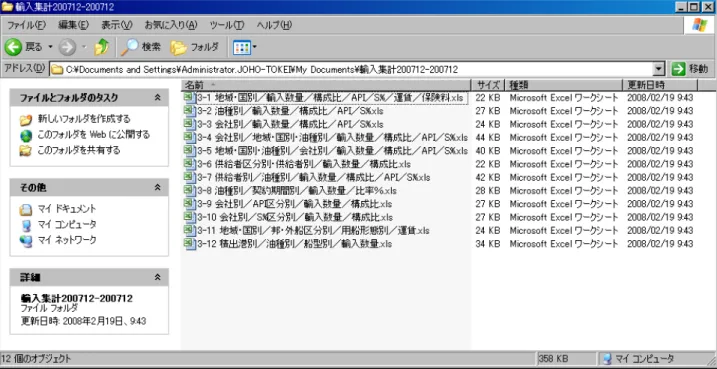
データ年月を入力して「帳票作成」ボタンを押下すると、マイドキュメントフォルダに帳票一括作 成されます。 図2.7.1-6 帳票格納フォルダ・イメージ(51号集計)➩
本プログラムは一括処理となります。➩
集計票のみ任意のフォルダに保存することが可能です。5
指定した帳票のデータがなかった場合はエラーとなり、以下のエラーメッセージが一括処理後に表 示されます。 図2.7.1-7 エラーメッセージ(51号集計:1)➩
エラーの多い場合はメッセージが分割表示されます。「OKボタン」で進んで下さい。図2.7.1-8 エラーメッセージ(51号集計:2)
2
.7.2 輸入調査情報の表示手順
1
「2.7.1 51号集計、統計年報、集計表の表示手順」と同様の手順でプログラムを起動し、帳票 種別選択画面(帳票指定ボタン押下)で輸入調査情報を選択します。2
「次へ」ボタンを押下すると、帳票選択画面が表示されます。表示する帳票を選択し、「OK」ボ タンを押下します。再度メイン画面が表示されるので、「帳票作成」ボタンを押下します。 図2.7.2-1 帳票選択画面3
「帳票作成」ボタンを押下すると、集計期間指定の画面が表示されます。表示する帳票の集計期間 を入力し、「OK」ボタンを押下します。 図2.7.2-2 集計期間指定画面➩
集計期間の指定は、以下の形式で行います。 集計開始年月:YYYYmm 集計終了年月:yyyyMM の場合、 指定期間 :YYYYmmyyyyMM と指定します。4
集計期間の指定をして「OK」ボタンを押下すると、以下のような形で帳票が表示されます。➩
本プログラムは1帳票のみの表示になる為、複数表示したい場合は、本プログラムを複数実行することで対応 が可能です。5
指定した帳票のデータがなかった場合はエラーとなり、以下のエラーメッセージが表示されます。図2.7.2-3 エラーメッセージ
6
データ年月を入力して「帳票作成」ボタンを押下すると、マイドキュメントフォルダに帳票一括作 成されます。2
.7.3 分析情報の表示手順
1
「2.7.2 輸入調査の表示手順」と同様の手順でプログラムを起動し、帳票種別選択画面で分析情 報を選択します。2
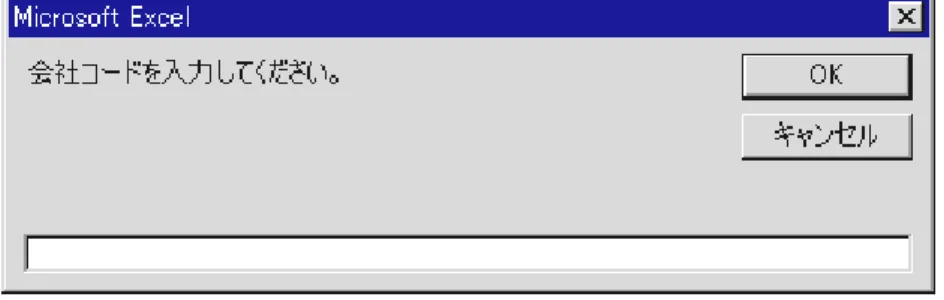
帳票種別を選択すると、帳票選択画面が表示されます。表示するデータ年月を入力し、「帳票作成」 ボタンを押下します。 図2.7.3-1 帳票選択画面(分析情報) 表示対象として企業グループ、会社、事業所の指定が必要な帳票の場合は、以下のコード入力画面 が表示されます(5-16、5-17)。 図2.7.3-2 企業グループコード、会社コード、事業所コード入力画面 表示対象として企業グループ、会社の指定が必要な帳票の場合は、以下のコード入力画面が表され ます(5-18)。 図2.7.3-3 企業グループコード、会社コード入力画面表示対象として会社の指定が必要な帳票の場合は、以下のコード入力画面が表示されます(5-19)。
図2.7.3-4 会社コード入力画面
表示対象のコードを入力し、「OK」ボタンを押下すると、再度メイン画面が表示されます。表示 するデータ年月を入力し、「帳票作成」ボタンを押下します。
2
.7.4 緊急時情報の表示手順
1
データチェック用パソコンの[デスクトップ]の[石油情報システム(緊急時)]のアイコンを選 択すると当該フォルダ内のアイコンが表示されます。[帳票確認(緊急時)]アイコンを選択する と、以下のような画面が表示されます。 図2.7.4-1 帳票確認画面2
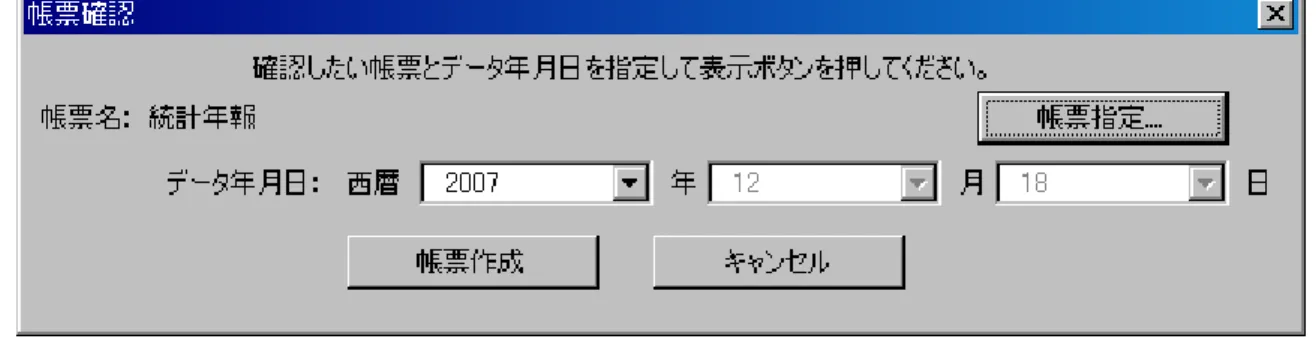
「帳票指定」ボタンを押下すると、集計種別の選択画面が表示されますので、週次集計か日次集計 を選択して「次へ」ボタンを押下します。再度帳票確認画面が表示されますので、表示するデータ 年月日を入力し、「帳票作成」ボタンを押下します。 図2.7.4-2 緊急時情報の集計種別3
データ年月を入力して「帳票作成」ボタンを押下すると、マイドキュメントフォルダに帳票一括作 成されます。尚、データ年月日が同じであれば、週次および日次ともに同じフォルダに帳票作成さ れます。 図2.7.4-3 帳票格納フォルダ・イメージ➩
本プログラムは一括処理となります。4
指定した帳票のデータがなかった場合はエラーとなり、以下のエラーメッセージが一括処理後に表 示されます。エラーの多い場合はメッセージが分割表示されます。「OKボタン」で進んで下さい。2
.7.5 確報原稿の表示手順
1
「2.7.1 51号集計、統計年報、集計表の表示手順」と同様の手順でプログラムを起動します。2
データ年月日を入力し、「帳票作成」ボタンを押下します。 図2.7.5-1 帳票選択画面3
「帳票作成」ボタンを押下すると、集計期間指定の画面が表示されます。表示する帳票の集計期間 を入力し、「OK」ボタンを押下します。 図2.7.5-2 集計期間指定画面➩
集計期間の指定は、以下の形式で行います。 集計開始年月:YYYYmm 集計終了年月:yyyyMM の場合、 指定期間 :YYYYmmyyyyMM と指定します。➩
集計期間の指定で、YYYYmm のみ指定した場合は、指定した年月のみ集計します。4
集計期間の指定をして「OK」ボタンを押下すると、マイドキュメントフォルダに帳票一括作成さ れます。 図2.7.5-3 帳票格納フォルダ・イメージ➩
本プログラムは一括処理となります。5
指定した帳票のデータがなかった場合はエラーとなり、以下のエラーメッセージが表示されます。 図2.7.5-4 エラーメッセージ2
.8 収集状況管理プログラム
企業・事業所からの報告データの収集状況を管理するプログラムです。収集状況を、複数の表を用いて 確認することができます。2
.8.1 操作方法
1
データチェック用パソコンの[デスクトップ]の[石油情報システム(平常時)]のアイコンを選 択すると当該フォルダ内のアイコンが表示されます。[報告状況管理]を選択すると、以下のよう な画面が表示されます。 図2.8.1-1 メイン画面2
[総括表]を選択すると、以下のような画面が表示されます。この管理表により、データ年月毎の報 告データの収集状況を数値で管理することができます。 図2.8.1-2 総括表 「印刷」ボタンを押下すると、総括表全体が印刷されます。 総括表の各項目には、以下の内容が表示されます。 受信企業数 :汎用電子申請システムを介してオンラインで報告した企業数 入力企業数 :報告データの入力が行われた企業数 (紙媒体等による提出を行った企業、データの直接編集が行われた企業を含む) (汎用電子申請システムを介してオンラインで到着した報告データに、直接編集を行った場 合、これも入力企業数に含まれる) エラー企業数 :報告データにエラーが含まれている企業数 (報告データ中のエラーが全てなくなった企業は、エラー企業の数から外される)「保存」ボタンを押下すると、[総括表]をEXCELファイルに保存することができます。
EXCEL 格納場所およびファイル名が指定できるダイアログが表示されますので、 任意に指定します。
3
[明細表(報告データ別)]を選択すると、以下のような画面が表示されます。 図2.8.1-3 明細表(報告データ別) 「印刷」ボタンを押下すると、明細表(報告データ別)全体が印刷されます。 明細表(報告データ別)の各項目には、以下の内容が表示されます。 受信/入力日時 :受信日時・・・汎用電子申請システムに報告データが到着した日時 入力日時・・・報告データの入力が行われた日時 エラー有無 :報告データにエラーが含まれる/含まれないかのステータス エラー結果DB格納日時:報告データにエラーが含まれていた場合、それが検出され、エラー情報がデータベースに登録 された日時 FAX/メール発信日時:報告データにエラーが含まれていた場合、エラー情報が FAX あるいはメールで報告元の企業・ 事業所に通知された日時 集計用DB格納日時 :エラーのない報告データが、集計用データベースに格納された日時 「保存」ボタンを押下すると、[明細表(報告データ別)]をEXCELファイルに保存することができま す。保存方法は、[総括表]と同様です。4
[管理メニュー] - [明細表(企業・事業所別)]を選択すると、以下のような画面が表示されます。図2.8.1-4 明細表(企業・事業所別)メイン画面
表示する企業名、事業所名を選択し、「表示」ボタンを押下すると、以下のような画面が表示され ます。
図2.8.1-5 明細表(企業・事業所別)
「印刷」ボタンを押下すると、明細表(企業・事業所別)全体が印刷されます。
明細表(企業・事業所別)の各項目に表示される内容は、明細表(報告データ別)と同様です。
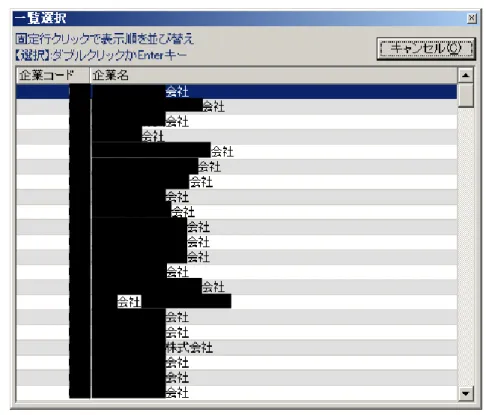
上画面の「一覧選択」ボタンを押下すると、以下のような企業一覧が表示されます。
「保存」ボタンを押下すると、[明細表(企業・事業所別)]をEXCELファイルに保存することができ ます。保存方法は、[総括表]と同様です。
5
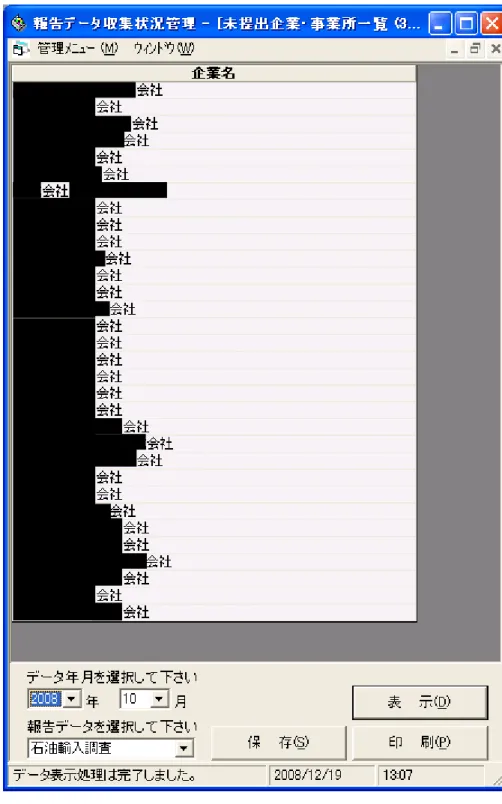
[管理メニュー] - [未提出企業・事業所一覧]を選択すると、以下のような画面が表示されます。図2.8.1-7 未提出企業・事業所一覧
「印刷」ボタンを押下すると、未提出企業・事業所一覧全体が印刷されます。
2
.9 報告データの閲覧・直接編集プログラム
データベースに登録された各企業・事業所からの報告データを閲覧、編集するプログラムです。2
.9.1 指定統計の閲覧・直接編集操作方法
1
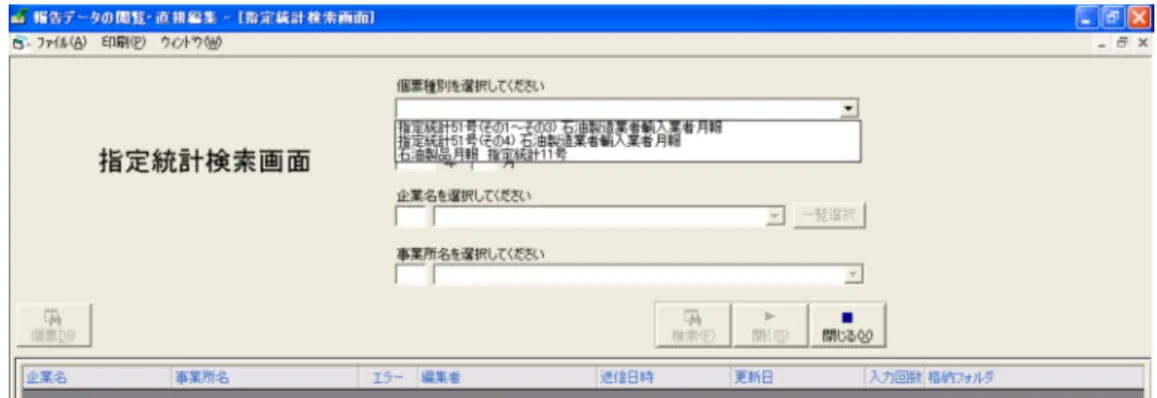
データチェック用パソコンの[デスクトップ]の[石油情報システム(平常時)]のアイコンを選 択すると当該フォルダ内のアイコンが表示されます。[直接編集]を選択すると、以下のような画 面が表示されます。 [指定統計検索画面]を選択します。 図2.9.1-1 報告データ選択画面2
指定統計検索画面を選択すると、以下のような画面が表示されます。本画面で個票種別、及び閲覧 /編集を行う企業、事業所を選択し、「検索」ボタンを押下します。対象となる企業・事業所の報 告データの情報が表示されます。本画面の「一覧選択」ボタンを押下すると、以下のような企業一覧が表示されます。
3
検索結果の中から閲覧/編集を行う報告データを選択します。「開く」ボタンを押下すると報告デ ータが表示され、閲覧/編集が可能になります。 図2.9.1-4 検索結果画面 「編集者」の欄には、以下の内容が状況に応じて表示されます。 ログインユーザ名 :本プログラムを使用して編集を行った報告データの場合に表示 CSVインプット :「報告データ登録プログラム」を用いてデータベースに登録した報告データの場合に表示 受信プロセス :汎用電子申請システム経由で到着した報告データの場合に表示 「格納フォルダ」の欄には、以下の内容が状況に応じて表示されます。 ERRZUM2 :エラーチェックが終了した報告データが格納されるフォルダ (エラーがある場合でも格納される) HRIREK :閲覧・直接編集プログラムで修正される前の報告データが格納されるフォルダ KAKZUM2 :エラーがなくなり、集計用に用いられる報告データが格納されるフォルダ (ただし、警告の項目は残存している可能性がある) 通常、検索した結果を見る場合は「開く」ボタンを押下すると開くことができますが、個票ファイルが存在4
報告データの編集項目を選択すると、表示項目内が反転表示されるので、そこで編集を行います。 編集を行った項目の背景は黄色に変更されます。 編集終了後「更新」ボタンを押下し、報告データを更新します。 「閉じる」ボタンを押下し、処理を終了します。 図2.9.1-5 報告データの編集画面(指定統計第 51 号その 1~その 3)➩
更新せずに終了する場合は、「更新」ボタンを押下せずに「閉じる」ボタンのみ押下してください。 エラーチェックリストで企業を選択して本プログラムを起動した場合、データがエラーである箇所は背景が 赤色、警告である場合は青色で表示されます。 本プログラムを直接起動した場合、データ入力を行って「更新」ボタンを押下した時に、入力したデータが エラーである場合は背景が赤色、警告である場合は青色で表示されます。 項目名、及び品目名の幅は変更可能です。オペレータが見やすい幅に変更すると、次回からは変更した幅の 状態で表示されます。5
「削除」ボタンを押下すると、削除処理を実行するかどうか確認メッセージが出力されます。 「はい」を選択すると、報告データが削除されます。 正常に終了すると、表示画面が閉じられて、検索画面に戻ります。 図2.9.1-6 報告データの削除画面(指定統計第 51 号その 1~その 3)➩
削除せずに終了する場合は、「削除」ボタンを押下せずに「閉じる」ボタンのみ押下してください。 削除対象のデータは、システムテーブル・データ、個票テーブル・データ、入力ファイルです。 削除対象の入力ファイルが見つからない場合、警告を表示します。問題なしと判断した場合は処理を継続す ることが出来ます。 削除対象の入力ファイルが削除出来なかった場合、警告を表示します。2
.9.2 企業別指定統計の閲覧・直接編集操作方法
1
「2.9.1 指定統計の閲覧・直接編集操作方法」と同様の手順でプログラムを起動し、[ファイル]-[企 業別指定統計検索画面]を選択します。2
企業別指定統計検索画面を選択すると、以下のような画面が表示されます。本画面で閲覧/編集を 行う企業、及び対象データ年月を選択し、「検索」ボタンを押下します。対象となる企業の報告デ ータの情報が表示されます。 図2.9.2-1 個票検索画面本画面の「一覧選択」ボタンを押下すると、以下のような企業一覧が表示されます。
3
検索結果の中から閲覧/編集を行う報告データを選択します。「開く」ボタンを押下すると報告デ ータが表示され、閲覧/編集が可能になります。4
報告データの編集項目を選択すると、表示項目内が反転表示されるので、そこで編集を行います。 編集を行った項目の背景は黄色に変更されます。編集終了後「更新」ボタンを押下し、報告データを更新します。 「閉じる」ボタンを押下し、処理を終了します。
2
.9.3 石油輸入調査の閲覧・直接編集操作方法
1
「2.9.1 指定統計の閲覧・直接編集操作方法」と同様の手順でプログラムを起動し、[ファイル]-[石 油輸入調査検索画面]を選択します。2
石油輸入調査検索画面を選択すると、以下のような画面が表示されます。本画面で閲覧/編集を行 う企業、及び対象データ年月を選択し、「検索」ボタンを押下します。対象となる企業の報告デー タの情報が表示されます。 図2.9.3-1 個票検索画面本画面の「一覧選択」ボタンを押下すると、以下のような企業一覧が表示されます。
3
検索結果の中から閲覧/編集を行う報告データを選択します。「開く」ボタンを押下すると報告デ ータが表示され、閲覧/編集が可能になります。 図2.9.3-3 検索結果画面 「編集者」の欄には、以下の内容が状況に応じて表示されます。 ログインユーザ名 :本プログラムを使用して編集を行った報告データの場合に表示 CSVインプット :「報告データ登録プログラム」を用いてデータベースに登録した報告データの場合に表示 受信プロセス :汎用電子申請システム経由で到着した報告データの場合に表示 「格納フォルダ」の欄には、以下の内容が状況に応じて表示されます。 ERRZUM2 :エラーチェックが終了した報告データが格納されるフォルダ (エラーがある場合でも格納される) KAKZUM2 :エラーがなくなり、集計用に用いられる報告データが格納されるフォルダ (ただし、警告の項目は残存している可能性がある)4
報告データの編集項目を選択すると、表示項目内が反転表示されるので、そこで編集を行います。 編集を行った項目の背景は黄色に変更されます。 編集終了後「更新」ボタンを押下し、報告データを更新します。 「閉じる」ボタンを押下し、処理を終了します。 図2.9.3-4 報告データの編集(石油輸入調査)➩
更新せずに終了する場合は、「更新」ボタンを押下せずに「閉じる」ボタンのみ押下してください。 エラーチェックリストで企業を選択し、本プログラムを起動した場合、データがエラーである箇所は背景が 赤色、警告である場合は青色で表示されます。 本プログラムを直接起動した場合、データ入力を行って「更新」ボタンを押下した時に、入力したデータが エラーである場合は背景が赤色、警告である場合は青色で表示されます。5
「削除」ボタンを押下すると、削除処理を実行するかどうか確認メッセージが出力されます。 「はい」を選択すると、報告データが削除されます。 正常に終了すると、表示画面が閉じられて、検索画面に戻ります。 図2.9.3-5 報告データの削除(石油輸入調査)➩
削除せずに終了する場合は、「削除」ボタンを押下せずに「閉じる」ボタンのみ押下してください。 削除対象のデータは、システムテーブル・データ、個票テーブル・データ、入力ファイルです。 削除対象の入力ファイルが見つからない場合、警告を表示します。問題なしと判断した場合は処理を継続す ることが出来ます。 削除対象の入力ファイルが削除出来なかった場合、警告を表示します。 「削除」ボタンは、個票データを参照する画面でも押下することが出来ます。2
.9.4 緊急時データの閲覧・直接編集操作方法
1
「2.9.1 指定統計の閲覧・直接編集操作方法」と同様の手順でプログラムを起動し、[ファイル]-[緊 急時データ検索画面]を選択します。2
緊急時データ検索画面を選択すると、以下のような画面が表示されます。本画面で閲覧/編集を行 う企業、及び対象データ年月を選択し、「検索」ボタンを押下します。対象となる企業の報告デー タの情報が表示されます。 図2.9.4-1 個票検索画面本画面の「一覧選択」ボタンを押下すると、以下のような企業一覧が表示されます。
3
検索結果の中から閲覧/編集を行う報告データを選択します。「開く」ボタンを押下すると報告デ ータが表示され、閲覧/編集が可能になります。 図2.9.4-3 検索結果画面 「編集者」の欄には、以下の内容が状況に応じて表示されます。 ログインユーザ名 :本プログラムを使用して編集を行った報告データの場合に表示 CSVインプット :「報告データ登録プログラム」を用いてデータベースに登録した報告データの場合に表示 受信プロセス :汎用電子申請システム経由で到着した報告データの場合に表示 「格納フォルダ」の欄には、以下の内容が状況に応じて表示されます。 ERRZUM :エラーチェックが終了した報告データが格納されるフォルダ (エラーがある場合でも格納される) KAKZUM :エラーがなくなり、集計用に用いられる報告データが格納されるフォルダ (ただし、警告の項目は残存している可能性がある)4
報告データの編集項目を選択すると、表示項目内が反転表示されるので、そこで編集を行います。 編集を行った項目の背景は黄色に変更されます。 編集終了後「更新」ボタンを押下し、報告データを更新します。 「閉じる」ボタンを押下し、処理を終了します。 図2.9.4-4 報告データの編集(緊急時データ)➩
更新せずに終了する場合は、「更新」ボタンを押下せずに「閉じる」ボタンのみ押下してください。 エラーチェックリストで企業を選択し、本プログラムを起動した場合、データがエラーである箇所は背景が 赤色、警告である場合は青色で表示されます。 本プログラムを直接起動した場合、データ入力を行って「更新」ボタンを押下した時に、入力したデータが エラーである場合は背景が赤色、警告である場合は青色で表示されます。5
「削除」ボタンを押下すると、削除処理を実行するかどうか確認メッセージが出力されます。 「はい」を選択すると、報告データが削除されます。 正常に終了すると、表示画面が閉じられて、検索画面に戻ります。 図2.9.4-5 報告データの削除(緊急時データ)➩
削除せずに終了する場合は、「削除」ボタンを押下せずに「閉じる」ボタンのみ押下してください。 削除対象のデータは、システムテーブル・データ、個票テーブル・データ、入力ファイルです。 削除対象の入力ファイルが見つからない場合、警告を表示します。問題なしと判断した場合は処理を継続す ることが出来ます。 削除対象の入力ファイルが削除出来なかった場合、警告を表示します。 「削除」ボタンは、個票データを参照する画面でも押下することが出来ます。2
.9.5 直接編集更新履歴リスト操作方法
1
「2.9.1 指定統計の閲覧・直接編集操作方法」と同様の手順でプログラムを起動し、[ファイル]-[直 接編集更新履歴リスト]を選択します。2
直接編集更新履歴リストを選択すると、以下のような画面が表示されます。 本画面で更新日及び種別を設定し、「決定」ボタンを押下すると、対象となる直接編集更新履歴リ ストが表示されます。 EXCEL 出力の設定し、「決定」ボタンを押下するすと直接編集更新履歴リストが EXCEL ファイ ルとして出力されます。 図2.9.5-1 直接編集更新履歴リスト作成画面3
本画面で「印刷」ボタンを押下しますと、画面に表示されている直接編集更新履歴リストがプリン ターに出力されます。2
.10 個票ロックプログラム
各報告データの更新をロックするプログラムです。報告データ、報告年月を指定することにより、その 月の報告データについての更新を許可/不許可にします。2
.10.1 操作方法
1
データチェック用パソコンの[デスクトップ]の[石油情報システム(平常時)]のアイコンを選 択すると当該フォルダ内のアイコンが表示されます。[個票ロック]アイコンを選択すると、以下 のような画面が表示されます。 図2.10.1-1 メイン画面2
報告データ種類、報告年月、変更年月日、ロック指定を選択し、「実行」ボタンを押下するとロッ クDBの状態に結果が反映されます。ロック指定が「予約」の場合は、変更年月日は必須入力となります。
図2.10.1-2 実行結果
2
.11 報告入力モード変更プログラム
各報告データのモード(通常/年間補正/入力禁止)を設定するプログラムです。報告データ、報告年、 入力モード(通常/年間補正/入力禁止)を指定することにより、その年の報告データについての入力 モードを変更します。2
.11.1 操作方法
1
データチェック用パソコンの[デスクトップ]の[石油情報システム(平常時)]のアイコンを選 択すると当該フォルダ内のアイコンが表示されます。[報告入力モード変更]アイコンを選択する と、以下のような画面が表示されます。 図2.11.1-1 メイン画面2
報告データ種類、報告年、モード指定を選択し、「実行」ボタンを押下すると入力モードの状態が 反映されます。図2.11.1-2 入力モード変更結果
2
.12 年間補正入力プログラム
年間補正データを取り込み今までに送付された個票データを一括更新するプログラムです。2
.12.1 操作方法
1
データチェック用パソコンの[デスクトップ]の[石油情報システム(平常時)]のアイコンを選 択すると当該フォルダ内のアイコンが表示されます。[年間補正]アイコンを選択すると、以下の ような画面が表示されます。 図2.12.1-1 メイン画面2
報告データ種類、報告年を指定し、「実行」ボタンを押下すると入力モードの状態が変更され更新 状態が反映されます。 図2.12.1-2 入力モード指定3
「実行」ボタンを押下すると年間補正データが更新され、処理結果は表示されます。 図2.12.1-3 実行結果4
「終了」ボタンを押下すると、このプログラムは終了します。2
.13 不要メッセージ退避プログラム
報告データのワーニングエラーで不要になったエラーメッセージを退避するプログラムです。2
.13.1 操作方法
1
データチェック用パソコンの[デスクトップ]の[石油情報システム(平常時)]のアイコンを選 択すると当該フォルダ内のアイコンが表示されます。[不要メッセージ削除]アイコンを選択する と、以下のような画面が表示されます。 図 2.13.1-1 メイン画面2
不要なメッセージは退避され、結果が表示されます。2
.14 訂正データ表示プログラム
現在サーバに保存されている訂正データの一覧を表示するプログラムです。2
.14.1 操作方法
1
データチェック用パソコンの[デスクトップ]の[石油情報システム(平常時)]のアイコンを選 択すると当該フォルダ内のアイコンが表示されます。[訂正データ一覧]アイコンを選択すると、 以下のような画面が表示され、訂正データの状況が確認できます。 図 2.14.1-1 メイン画面2
訂正データの一覧を印刷する場合は「印刷」ボタンを押下してください。訂正データが全て反映さ れ、必要なくなった場合は「削除」ボタンを押下してください。プログラムを終了する場合は「終 了」ボタンを押下してください。2
.15 入力電文表示プログラム
本システムに登録された報告データ全てをオンライン/オフラインに分けて表示するプログラムです。2
.15.1 操作方法
1
データチェック用パソコンの[デスクトップ]の[石油情報システム(平常時)]のアイコンを選 択すると当該フォルダ内のアイコンが表示されます。[入力電文表示]アイコンを選択すると、以 下のような画面が表示されます。 図 2.15.1-1 メイン画面2
「ファイル」メニューの「プリンタ出力メニュー」コマンドを選択すると出力する範囲の指定がで きます。 図 2.15.1-2 出力範囲指定「決定」ボタンを押下すると指定された報告データが出力されます。
図 2.15.1-3 入力電文出力結果
2
.16 緊急時報告企業メンテナンスプログラム
本システムに登録された緊急時報告企業のマスタをメンテナンスすることができるプログラムです。2
.16.1 操作方法
1
データチェック用パソコンの[デスクトップ]の[石油情報システム(緊急時)]のアイコンを選 択すると当該フォルダ内のアイコンが表示されます。[メンテナンス]アイコンを選択すると、以 下のような画面が表示され、修正する報告マスタのファイル種別(週次/日次)の選択を行います。 図 2.16.1-1 メイン画面2
「次へ」ボタンを押下すると初期設定/メンテナンスの指定が選択できます。 今まで設定していない場合は「初期設定」を選択してください。既に報告フラグを選択している場 合は、「メンテナンス」を選択し、「次へ」ボタンを押下してください。 図 2.16.1-2 処理種別指定3
「初期設定」を選択している場合は全ての報告企業、報告種別にフラグをセットし、報告対象とし ます。「メンテナンス」を選択している場合は設定済みの内容を表示し変更することができます。 修正する場合は、修正する箇所にマウスを移動し、クリックすると修正できます。行挿入/行削除 は報告企業の挿入/削除を行うことができます。修正が終了したら「書込」ボタンを押下すると内 容が反映されます。終了する場合は、「終了」ボタンを押下してください。 図 2.16.1-3 初期設定指定2
.17 緊急時報告企業リストセーブプログラム
本システムで指定した日付の緊急時報告企業のリストをCSVに格納することができるプログラムで す。2
.17.1 操作方法
1
データチェック用パソコンの[デスクトップ]の[石油情報システム(緊急時)]のアイコンを選 択すると当該フォルダ内のアイコンが表示されます。[リストセーブ]アイコンを選択すると、以 下のような画面が表示され、報告状況を格納したい日付を指定します。 図 2.17.1-1 メイン画面2
「実行」ボタンを押下すると実行結果のダイアログが表示されます。出力結果は利用しているパソ コンの「マイ ドキュメント」の下に「緊急時報告状況」フォルダが自動的に作成され、そのフォル ダ下に作成されます。参照する場合は、テキストエディタかEXCEL で見ることが可能です。 図 2.17.1-2 実行完了3
メイン画面の「終了」ボタンを押下するとプログラムが終了します。2
.18 緊急時ゼロ報告入力プログラム
本システムで指定した報告企業、報告種別のデータがなかった場合に簡単に報告済みにすることができ るプログラムです。2
.18.1 操作方法
1
データチェック用パソコンの[デスクトップ]の[石油情報システム(緊急時)]のアイコンを選 択すると当該フォルダ内のアイコンが表示されます。[緊急時ゼロ報告]アイコンを選択すると、 以下のような画面が表示され、報告種別、報告日付、企業コード、ファイル種別をそれぞれ設定し ます。 図 2.18.1-1 メイン画面2
「実行」ボタンを押下すると実行結果がダイアログで表示され、処理は終了します。プログラムを 終了する場合はメイン画面の「終了ボタン」を押下すると終了します。 図 2.18.1-2 実行完了2
.19 緊急時データ収集状況表示プログラム
本システムで指定した日付の緊急時の報告状況を確認することができるプログラムです。2
.19.1 操作方法
1
データチェック用パソコンの[デスクトップ]の[石油情報システム(緊急時)]のアイコンを選 択すると当該フォルダ内のアイコンが表示されます。[緊急時データ収集状況]アイコンを選択す ると、以下のような画面が表示され、確認したい収集状況の日付、内容を設定することができます。 参照モードで「督促表作成」を選択すると、最新のデータ収集状況を表示することができます。 また「報告履歴作成」を選択すると、過去のデータ収集状況を表示することができます。 図 2.19.1-1 メイン画面2
「表示」ボタンを押下すると選択した内容に応じた収集状況が表示されます。「印刷」ボタンは、 収集状況をプリンタに印刷することができます。図 2.19.1-2 実行完了
2
.20 緊急時データロックプログラム
緊急時の各報告データの更新をロックするプログラムです。報告データ、報告年月日を指定することに より、その年月日の報告データについての更新を許可/不許可にします。2
.20.1 操作方法
1
データチェック用パソコンの[デスクトップ]の[石油情報システム(緊急時)]のアイコンを選 択すると当該フォルダ内のアイコンが表示されます。[緊急時データロック]アイコンを選択する と、以下のような画面が表示されます。 図2.20.1-1 メイン画面2
報告データ種類、報告年月日、ロック指定を選択し、「実行」ボタンを押下するとロックDBの状 態に結果が反映されます。図2.20.1-2 実行結果(日次の場合)
図2.20.1-3 実行結果(週次の場合)