識ソフトウェアの応用―
その他のタイトル Applications of Excel VBA in Psychology (3) Application for Speech Recognition Software
著者 久本 博行
雑誌名 関西大学社会学部紀要
巻 40
号 1
ページ 115‑133
発行年 2008‑12‑20
URL http://hdl.handle.net/10112/1642
資料
心理学における
Excel VBA
の利用 その 3― 音声認識ソフトウェアの応用 ―
久 本 博 行
Applications of Excel VBA in Psychology
(3
)Application for Speech Recognition Software
Hiroyuki HISAMOTO
Abstract
When psychological experiments are run using computers, most reactions are input from the keyboard.
However, there are a lot of experiments whose reactions are obtained by voice. Speech recognition software was applied to psychological experiments,and methods of measuring reactions by voices were shown.
Key words: Speech Recognition, Microsoft Speech API, Julius, Excel VBA, Programming
抄 録
コンピュータで心理学実験を行う場合,反応の多くがキーボードからの入力となる。しかし,声による 反応が重要な要素である実験も多い。ここでは,心理学実験に音声認識ソフトウェアを応用し,声による 反応をとる方法が示された。
キーワード:音声認識,Microsoft Speech API, Julius,Excel VBA,心理学実験
1 .はじめに
1 . 1 音声認識とは
音声認識とは,人間の話す音声をコンピュータに入力し,それを文字列に変換すること です。コンピュータ上でこのような処理を行うソフトウェアを,音声認識エンジンと呼ん でいます。ここでは音声認識エンジンについての詳細な解説は行ないませんが,音声認識 エンジンを利用する上で必要な簡単な概説を述べておきます。音声認識は,声の音響的な 特徴を表現した音響モデルと,話の言語的な性質を表現した言語モデルを基礎としており,
まず言語モデルをもとに現れる単語の候補を挙げます。たとえば,文の初めであれば「ま ず」や「そして」といった言葉が多く使われ,鉄道の切符の電話予約であれば,駅名の後 に「から」や「まで」といった言葉が多く使われるというようなことから単語の候補を挙 げるのです。その単語の候補と音響モデルによってどのような音声が発せられたかという 音声との照合を行い,認識結果を確定しているのです(河原,荒木(2006),荒木(2007))。
1 . 2 心理学実験における音声認識の必要性
現在,コンピュータによる心理学実験が普及してきており,それに関連した文献も多く出 版されてきています(北村・坂本 2004,水野 2004)。そして,それらの実験プログラムでは 被験者の反応は,全てキーボードからのキーの打鍵やマウスのクリックまたはドラッグで行 われています。このような反応方法で問題のない課題も多いのですが,課題によってはひじ ょうに不自然な反応方法となるものもあります。例えば,久本(2007)ではストループ効果 の実験プログラムを示しましたが,そのプログラムでは色を応えるのにキーボードから数字 を入力するのです。赤を応えるときは 1 ,黄は 2 ,緑は 3 ,青が 4 といった具合に入力する のです。水野(2004)でもストループ効果の実験が取り上げられていますが,そのプログラ ムでは,赤がJ,青がK,緑がLのキーを押すことによって反応をとっています。しかし,こ れは自然な反応のとらえ方ではないのです。本来ストループ効果は,文字そのものの色と文 字が示している色との違いが,色の名前を声に出す際,脳の言語処理系で発生する干渉によ っておこると考えられます。したがって,声に出して色の名前をいうことに非常に意味があ るので,キーボードによる実験でも現象を起こすことはできますが,やはりあくまでも代替 手段にしかすぎないのです。また,このような実験では被験者は色と数字や英字の対応を覚 えなくてはならず,さらにキーボードの操作になれていない被験者は,キーボードのキーの 位置も覚えなくてはならないのです。したがって,色と数字や英字との対応を記憶すること
やキーボードに慣れているかどうかによって反応時間が左右されることになります。
このように,音声による応答が不可欠な実験に対して,これまでは代替的な方法しかと られていなかったのですが,音声認識エンジンを実験用ソフトに組み込み音声で反応をと ることができるようになることでよりよい実験が行なえるようになるのです。
ここでは,音声認識をExcel VBAで利用する方法を示します。
音声認識エンジンは,いろいろなコンピュータメーカーから出ていますが,フリーウェ アとして手軽に利用できるものには,Microsoft社のSpeechSDK5.1と京都大学や名古屋工業 大学,奈良先端技術大学院大学,情報処理振興事業協会が共同で開発しているJuliusがあり ます。最初にMicrosoft社のSpeechSDK5.1について述べ,つぎにJuliusについて説明します。
2 .Microsoft Speech SDK5.1
ここでは,初心者でも使いやすいMicrosoft Speech SDK5.1の使い方を紹介します。なお,
以下の解説はWindowsXPでの操作です。WindowsVistaでの操作方法については,最後に 触れます。
2 . 1 ダウンロードとインストール
WindowsXPでは,標準で音声認識ソフトがインストールされていますが,アプリケーシ ョンを開発する場合は,Speech SDK5.1をダウンロードしインストールする必要があります。
下記のMicrosoft社のページからSpeech SDK5.1をダウンロードします。
http://www.microsoft.com/downloads/details.aspx?FamilyId=5E86EC97-40A7-453F-B0EE- 6583171B4530&displaylang=en
上記のページを開くと図 2.1 のようなダウンロードファイルの一覧が出てきますので そのうち,SpeechSDK51.exe,SpeechSDK51LangPack.exe,sapi.chm,の 3 つをダウンロー ドします(図 2.1 の下線部)。SpeechSDK51.exeは本体のソフトで,SpeechSDK51LangPack.
exeは多言語用パッケージ,sapi.chmはヘルプ・ファイルです。
ダウンロードしたSpeechSDK51.exeをダブルクリックし解凍します。そして,解凍され た フ ォ ル ダ の 中 のsetup.exeを ダ ブ ル ク リ ッ ク し イ ン ス ト ー ル し ま す。 次 に SpeechSDK51LangPack.exeをダブルクリックし解凍し,setup.exeをダブルクリックしイ ンストールします。これで,インストールは完了です。
次に環境設定を行います。コントロール・パネルを開き,「サウンド、音声、およびオ
ーディオデバイス」 をクリックし開きます。
さらに「音声認識」 をクリックし音声認識のプロパティを開きます。
図 2 . 2 音声認識のプロパティ
「音声認識」タブの言語で「Microsoft Japanese Recognizer v5.1」を選択します。
SpeechSDKのインストールが正しく行われている場合は,すでに「Microsoft Japanese
Recognizer v5.1」が選択状態になっています。
2 . 2 プログラムの作成
SpeechSDKを利用したプログラムを作成する場合,認識する言葉や文を定義した文法 ファイルを作成することと応用プログラムを作成することの 2 つの作業が必要になります。
それでは,まず文法ファイルを作ってみましょう。
2 . 2 . 1 文法ファイルの作成
文法ファイルを作る場合は,ワードパッドやメモ帳などのテキストエディタを使って作 成します。文法ファイルはXML形式のファイルですので,保存するときの拡張子は
「.xml」です。XMLは,Webページを作成するときに使われているHTMLと同じマークア ップ言語の一つです。HTMLとの最も大きな違いはタグが固定ではなく,ユーザーがタグ を作成することができるという点です。
図 2.3 に文法ファイルの サンプルを示しています。こ れをもとに文法ファイルを説 明していきます。
1 行 目 のGRAMMARタ グ は,文法ファイルの始まりを 示します。そして,LANGID は,認識する言語のIDで日 本語の場合は411で,アメリ カ英語では409になります。
認識する言語によって値は変 わります。
この音声認識システムは,
複雑な連続音声認識のために 作られたもので,そのため複 数の文法規則を記述でき,そ れぞれの規則に名前をつけて 識別できるようになっていま す。ここでは,RULE NAME タグで名前をつけておき,そ の規則をACTIVEにしておき
<GRAMMAR LANGID="411">
<RULE NAME="Number" TOPLEVEL="ACTIVE">
<L PROPNAME="Digit">
<P VAL="1">/1/いち/イチ;</P>
<P VAL="2">/2/に/ニ;</P>
<P VAL="2">/2/に/ニー;</P>
<P VAL="3">/3/さん/サン;</P>
<P VAL="4">/4/よん/ヨン;</P>
<P VAL="4">/4/し/シ;</P>
<P VAL="5">/5/ご/ゴ;</P>
<P VAL="5">/5/ご/ゴー;</P>
<P VAL="6">/6/ろく/ロク;</P>
<P VAL="7">/7/なな/ナナ;</P>
<P VAL="7">/7/しち/ヒチ;</P>
<P VAL="7">/7/しち/シチ;</P>
<P VAL="8">/8/はち/ハチ;</P>
<P VAL="9">/9/きゅう/キュー;</P>
<P VAL="9">/9/く/ク;</P>
<P VAL="10">/終り/おわり/オワリ;</P>
<P VAL="11">/赤/あか/アカ;</P>
<P VAL="12">/青/あお/アオ;</P>
<P VAL="13">/黄色/きいろ/キイロ;</P>
<P VAL="13">/黄/き/キ;</P>
</L>
</RULE>
</GRAMMAR>
図 2 . 3 文法ファイルのサンプル
ます。RULE NAME=の後に で括って名前を付けます。
タグLはLISTの略で,認識される語句のリストの始まりを示します。PROPNAMEは
Propertyの名前です。これも=の後に で括って名前を付けます。
タグPはPhraseの略で,ここで認識すべき言葉を一つ一つ定義していきます。VALは認 識が成功した場合,プログラムに返される値を示します。例えば,<P VAL="4">/4/よん/ ヨン;</P>と次の<P VAL="4">/4/し/シ;</P>ではVAL= 4 で同じ値がプログラムに返さ れます。つまりこれは, 4 を「ヨン」と発音しても「シ」と発音しても同じ 4 を返すとい うことを示しています。もし,数値ではなく認識結果を文字で返してほしい場合は,VAL ではなくVALSTRタグを使います。例えば,「黄」と言ったときにも「黄色」と言ったと きにも「黄色」という文字を返してほしい場合は,<P VALSTR="黄色">/黄/き/キ;</P>
<P VALSTR="黄色">/黄色/きいろ/キイロ;</P>とすれば,どちらでも「黄色」という文 字列が返ってきます。
<P VAL="1">/1/いち/イチ;</P> の中で「/1/いち/イチ;」の部分は,「/画面表示形/辞書 登録形/発音形;」となっています。画面表示形は通常画面に表示されているその文字の形 です。辞書登録形は辞書に登録されている読みです。そして,発音形はそれが発音される 読みです。簡単な数字や文字は,画面表示形のみを指定しても認識してくれますが,認識 精度をあげるには発音形まで指定した方がよいでしょう。「/9/きゅう/キュー」や「/水泳
/すいえい/スイエー」のように発音形を記述する時は,実際の発音にできるだけ近い形で
記述した方が認識精度をあげることができるようです。
このようにして文法ファイルを作成します。一通りできあがると文法ファイルに間違い がないかどうかチェックします。プログラムを作成し,うまく動かない場合,プログラム に問題があるのか,文法ファイルが間違っているのか分からないと問題の解決に時間をと ってしまいます。ですから,文法ファイルはきちんとチェックしてから使いましょう。そ こで,文法ファイルをチェックするためにGrammar Compilerというツールを使います。
このツールは,SpeechSDK5.1をインストールすると一緒にインストールされているので,
特に新たに用意する必要はありません。
Grammar Compilerで文法ファイルをチェックするのですが,その前にマイクを接続し,
マイクの音量もチェックしておいてください。マイクの音量は,図 2.2 の音声認識のプ ロパティでチェックできますので,コントロール・パネルからもう一度音声認識のプロパ ティを開いて,マイクの音量をチェックしておいてください。
Grammar Compilerの起動はWindowsXPでは,[スタート]ボタンをクリックし,[すべ
てのプログラム]→[Microsoft Speech SDK 5.1]→[Tools]→[Grammar Compiler]の 順にポイントし,クリックします。
そして,Grammar Compilerが起動したら,[File]メニューから[Open]をクリックし 先ほど作成した文法ファイルを指定します。
文法ファイルの誤り見つける場合は,[Build]メニューから[Compile]を選びます。
図 2 . 4 文法ファイルを開く
そうすると,文法のチェックが行われ,正しい場合は「Compile Successful」というメッ セージが出てきます。エラーが出た場合は,エラーのある行の番号が表示されますので,
それを修正します。
文法のチェックだけでなく,実際に音声認識をしてどのような値が返ってくるか,とい ったことまでテストしたい場合は,[Tools]メニューから[Compile and Test Grammar]
をクリックします。
図 2 . 5 文法ファイルの誤りの検査と認識テスト
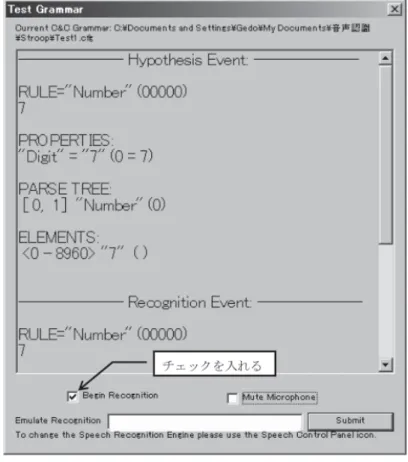
Test Grammarを使うと,認識した文字やそのときに返される数値なども分かります。
[Compile and Test Grammar]を選ぶと下図の画面が表示されます。[Begin Recognition]
にチェックを入れると音声認識が開始され,何が認識されたかが表示されます。
図 2 . 6 認識テスト
2 . 2 . 2 Excel VBAサンプルプログラムの作成
ここでは,簡単なExcel VBAによるサンプルプログラムを作ってみましょう。このプロ グラムは, 1 〜 9 までの数字を表示し,その数字をユーザーが読み上げ,その音声を認識 した結果と読み上げ時間を表示するというものです。
制御の大まかな流れは,次の 3 つの段階になっています。
(1)文法ファイルを読み込む (2)音声認識を開始する
(3)音声認識が成功した場合のイベント・プロシージャで,音声入力データを受け取る。
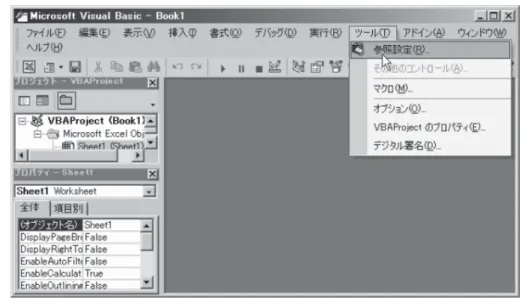
はじめにExcel VBAでSpeech SDK 5.1を利用するための設定をおこないます。
ExcelVBAのVisual Basic Editorを開き,[ツール]メニューから[参照設定]をクリッ クします。
図 2 . 7 参照設定
参照設定のダイアログ・ボックスで[Microsoft Speech Object Library]にチェックを入 れ,[OK]ボタンを押します。
次に下図のようなFormを作ります。このFormはLabelが 9 つ貼ってあり,Label1 には 読み上げる数字を表示します。Label2 には音声認識が成功したか,エラーであったかを 表示します。Label3 は認識に成功した場合,文法ファイルで定義されている値が返って きますので,それを表示します。Label4 は,実際に認識できた言葉を,Label5 は,数字 を表示してから,言葉を認識し始めるまでの時間を表示します。
図 2 . 8 参照設定ダイアログ・ボックス
図 2 . 9 サンプルのForm
プログラムの 3 行目は,Speechというオブジェクト型変数をイベント発生が検知でき るオブジェクトとして宣言するためWithEventsキーワードを使っています。イベントの 処理を行うイベント・プロシージャは「Speech_イベント名」という名前になります。
また,このプログラムでは時間計測用の関数としてWindows API のGetTickCount関数 を使用しています。これは,Speech SDKから返される音声認識の開始時間がTickCount ですので,それに合わせて刺激提示時刻をTickCountで得るためです。この関数はシステ ムが起動されてから,現在までの経過時間をミリ秒単位で取得することができます。
GetTickCount関数は,VBAの標準の関数ではありませんので,使う前にどのライブラリ
1: Option Explicit
2: 音声認識のイベントと文法のための宣言
3: Public WithEvents Speech As SpeechLib.SpSharedRecoContext 4: Public RcgGrammar As SpeechLib.ISpeechRecoGrammar 5: 時間計測用関数の宣言
6: Private Declare Function GetTickCount Lib "Kernel32" As Long 7: Dim StartTime As Long 測定開始時刻
8: Private Sub UserForm̲Initialize() 9: Dim GrammarFile As String
10: GrammarFile = ActiveWorkbook.Path & "\Test1.xml"
11: 音声認識準備
12: Set Speech = New SpeechLib.SpSharedRecoContext 13: Set RcgGrammar = UserForm1.Speech.CreateGrammar
14: 文法ファイルの読み込み
15: R c g G r a m m a r . C m d L o a d F r o m F i l e G r a m m a r F i l e , S p e e c h L i b . SpeechLoadOption.SLOStatic
16: 音声認識開始
17: RcgGrammar.CmdSetRuleIdState 0, SpeechLib.SpeechRuleState.
SGDSActive
18: 刺激文字の表示
19: Label1.Caption = Int( Rnd() * 9 ) + 1
20: 反応時間の測定開始
21: StartTime = GetTickCount() 22: End Sub
図 2 .10 UserForm̲Initializeのコード
にあり,引数や戻り値の型は何かを宣言しておく必要があります。プログラムの 6 行目は GetTickCount関数を宣言しているところです。
10行目は文法ファイルのパスを定義しているところです。文法ファイルのパスは,絶対 パスでないとエラーになります。ここでは,このExcelファイルと同じフォルダにあると いう形で定義しています。ActiveWorkbook.Pathは,Excelファイルのパスです。それと,
Test1.xmlというファイル名を結合し,文法ファイルのパスを作っています。
12行目は, 3 行目で宣言されたSpeechという変数の実体を作っているところです。
13行目では,SpeechオブジェクトのCreateGrammarメソッドを使って,ISpeechRecoGrammar オブジェクトを生成しています。このオブジェクトは,文法を生成したり,文法を起動し たりする役割をしています。
15行目は文法ファイルを読み込んでいます。CmdLoadFromFileメソッドは,文法ファ イルを指定されたファイルから読み込むものです。パラメータはファイル名とオプション としてSLOStaticかまたは,SLODynamicを指定することができます。実行時に文法規則 を修正したり変更したりする場合はSLODynamicを指定し,それ以外の場合はSLOStatic を指定します。省略した場合は,SLOStaticが指定されたものとみなされます。ですから,
このパラメータは省略しても構いません。
.CmdLoadFromFile(
FileName As String,
[LoadOption As SpeechLoadOption = SLOStatic]
)
図 2 .11 CmdLoadFromFileメソッドの書式
17行目はCmdSetRuleIdStateメソッドを使って文法規則を起動し,音声認識を開始させ ています。CmdSetRuleIdStateメソッドは文法規則を起動するだけでなく,終了させるこ ともできます。これにはパラメータが 2 つあり,最初はRuleIdでこれは文法規則の中のど の規則を起動するかをIdで指定します。ここでは 0 としていますが,RuleIdが 0 の場合は,
全てのTopLevelでかつActiveな規則が対象となります。 2 番目のパラメータはStateで文 法規則を起動するのか,あるいは終了させるのかといった状態を指定します。このパラメ ー タ で 指 定 で き る 状 態 に はSGDSInactive,SGDSActive,SGDSActiveWithAutoPause,
SGDSActiveUserDelimitedの 4 つがあります。
SGDSInactive:起動している文法規則を終了し,音声認識を終わらせる。
SGDSActive:文法規則を起動し,音声認識を開始させる。
SGDSActiveWithAutoPause: 文法規則を起動し,音声認識を開始させるのですが,音声認 識が成功すると,音声認識エンジンを一時停止状態にする。
SGDSActiveUserDelimited:ユーザーの発話によって音響部を開始し,発話の終了によ
って音響部を終了させる。
.CmdSetRuleIdState(
RuleId As Long,
State As SpeechRuleState )
図 2 .12 CmdSetRuleIdStateメソッドの書式
.Recognition(
StreamNumber As Long, StreamPosition As Variant,
RecognitionType As SpeechRecognitionType, Result As ISpeechRecoResult
)
図 2.13 Recognitionイベントのパラメータ
19行目は乱数によってLabel1 に 1 から 9 の文字を表示しているところです。21行目は GetTickCount()によって刺激提示時間を測定しています。
次に音声を認識できた場合や,認識できなかった場合の処理を記述します。Speech SDKでは,こうしたイベントが18個用意されています。ここでは,音声認識エンジンが認 識 で き た 場 合 に 発 生 す るRecognitionイ ベ ン ト と, 認 識 に 失 敗 し た 場 合 に 発 生 す る FalseRecognitionイベントを利用します。
Recognitionイベントは,文法ファイルに従った音声認識に成功した場合に発生するイ ベントで,そのイベントのパラメータは図 2.13に示すものです。
StreamNumberは認識できた音声の番号を示します。StreamPositionはその音声の中で の位置を示します。RecognitionTypeは認識結果がどのような方法で得られたものである の か, あ る い は 音 声 認 識 エ ン ジ ン の 状 態 を 示 す も の で す。RecognitionTypeに は SRTStandard,SRTAutopause,SRTEmulatedの 3 つがあり,SRTStandardは認識結果が 標準の音声認識で得られたものであることを示しており,SRTAutopauseはSRTStandard と同様標準の音声認識ですが認識した後,音声認識エンジンが一時停止状態になっている ことを示しており,SRTEmulatedはエミュレーションによる音声認識を行った場合を示 すものです。
Resultは,音声認識の結果を返すオブジェクトです。このオブジェクトには, 4 つのプ ロパティと 5 つのメソッドがありますが,ここではPhraseInfoとTimesの 2 つのプロパテ ィを使っており,この 2 つについて説明しておきます。
PhraseInfoプロパティは,最後に認識した語句についての詳細な情報を持っているプロ
パティです。PhraseInfoプロパティのPropertiesのItemのValueには,認識できた語句の 文法ファイルでVALあるいはVALSTRで割り当てられている値が入ってきます。また,
PhraseInfoのGetTextメソッドで実際に認識できた文字列を取得できます。
Timesプロパティは 4 つのプロパティを持っていますが,そのうちのTickCountプロパ ティにシステムが起動してから,今の認識結果の始りまでの経過時間があります。
FalseRecognitionは,音声認識が失敗した場合に発生するイベントで,そのイベントの
パ ラ メ ー タ は 図 2.14に 示 す も の で す。Recognitionイ ベ ン ト と ほ ぼ 同 じ で, 違 い は RecognitionTypeがないことです。
.FalseRecognition(
StreamNumber As Long, StreamPosition As Variant, Result As ISpeechRecoResult )
図 2 .14 FalseRecognitionイベントのパラメータ
イ ベ ン ト・ プ ロ シ ー ジ ャ 名 は,「 オ ブ ジ ェ ク ト 名_イ ベ ン ト 名 」 と な る の で,
RecognitionイベントとFalseRecognitionイベントを受けるイベント・プロシージャ名は,
図 2.10の 3 行目で宣言したSpeechというオブジェクト変数とイベント名を_でつないだ 形になり,それぞれSpeech_RecognitionとSpeech_FalseRecognitionになります。
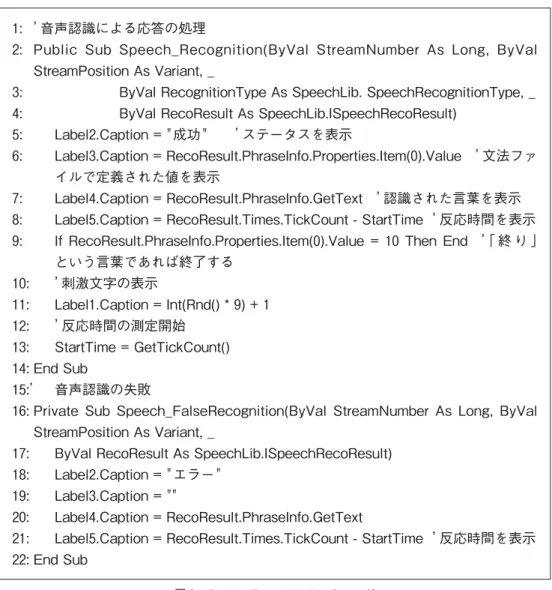
1: 音声認識による応答の処理
2: Public Sub Speech̲Recognition(ByVal StreamNumber As Long, ByVal StreamPosition As Variant, ̲
3: ByVal RecognitionType As SpeechLib. SpeechRecognitionType, ̲ 4: ByVal RecoResult As SpeechLib.ISpeechRecoResult)
5: Label2.Caption = "成功" ステータスを表示
6: Label3.Caption = RecoResult.PhraseInfo.Properties.Item(0).Value 文法ファ イルで定義された値を表示
7: Label4.Caption = RecoResult.PhraseInfo.GetText 認識された言葉を表示 8: Label5.Caption = RecoResult.Times.TickCount - StartTime 反応時間を表示 9: If RecoResult.PhraseInfo.Properties.Item(0).Value = 10 Then End 「 終 り 」
という言葉であれば終了する
10: 刺激文字の表示
11: Label1.Caption = Int(Rnd() * 9) + 1
12: 反応時間の測定開始
13: StartTime = GetTickCount() 14: End Sub
15: 音声認識の失敗
16: Private Sub Speech̲FalseRecognition(ByVal StreamNumber As Long, ByVal StreamPosition As Variant, ̲
17: ByVal RecoResult As SpeechLib.ISpeechRecoResult) 18: Label2.Caption = "エラー"
19: Label3.Caption = ""
20: Label4.Caption = RecoResult.PhraseInfo.GetText
21: Label5.Caption = RecoResult.Times.TickCount - StartTime 反応時間を表示 22: End Sub
図 2 .15 UserForm̲Initializeのコード
RecognitionとFalseRecognitionのイベント・プロシージャは,図 2.15に示すものです。
プログラム 6 行目の「RecoResult.PhraseInfo.Properties.Item(0).Value」は文法ファイ
ルで「VAL=」という形で定義した値が返され,それをLabel3 に表示しています。
プログラム 7 行目の「RecoResult.PhraseInfo.GetText」は実際に認識できた言葉を取得 し,それをLabel4 に表示しています。
プログラム 8 行目の「RecoResult.Times.TickCount」はミリ秒単位でシステムが起動さ れた時から,現在認識できた言葉の始まりまでの経過時間を示しています。それから,
StartTimeを引いたものが反応時間となり,それをLabel5 に表示しています。
プログラム 9 行目は,図 2.3 の文法ファイルで「終わり」という言葉の値を「VAL= 10 」 としていますので,10という値が返ってきた場合は「終わり」と言われたので,プログラ ムを終了させています。
プログラム11行目と13行目は,次の刺激の提示と反応時間の測定を開始しているところ です。
プログラム16行目以降のFalseRecognitionのイベント・プロシージャはRecognitionのイ ベント・プロシージャとほとんど同様の形になっています。
3 .WindowsVistaでの音声認識
WindowsVistaに はMicrosoft音 声 認 識 エ ン ジ ン8.0が 組 み 込 ま れ て い ま す。 こ れ は,
Speech API5.3というライブラリで利用できます。5.1にいくつかの機能が追加されていま すが,5.1のプログラムもほとんどそのままで動きます。ですから,上述のプログラムも Speech API 5.3でも修正せずに動かすことができます。
しかし,ライブラリがインストールされていないので,それをインストールしてやる必 要があります。Speech API5.3はWindows SDKの中に入っているので,Windows SDKをイ ンストールします。
Windows SDKのインストール方法には二通りあり, 1 つはWebからインストールする 方法で, 1 つはDVDイメージをダウンロードし,DVDにイメージを焼いた上でDVDから インストールする方法です。それぞれの方法についてURLを下記に示しました。
Webからのインストール
http://www.microsoft.com/downloads/details.aspx?familyid=E6E1C3DF-A74F-4207-8586- 711EBE331CDC&displaylang=en
DVDイメージのダウンロード
http://www.microsoft.com/downloads/details.aspx?FamilyId=F26B1AA4-741A-433A-9BE5- FA919850BDBF&displaylang=en
Windows SDKのインストールが終われば,後の手順は5.1の場合と同じです。コントロ ー ル・ パ ネ ル を 開 い て 音 声 認 識 の 設 定 を す る 必 要 は あ り ま せ ん。 ま た,Grammar Compilerは,5.1のようなGraphical User Interfaceのものは用意されていません。Grammar
Compilerを使う場合は,コマンドラインからgc.exeを起動してコンパイルする必要があり
ます。
図 2 .16 コマンド・ウィンドウの表示
gc.exeを起動するには,[スタート]ボタン →[すべてのプログラム]→[Microsoft Windows SDK v6.1]→[CMD Shell]の順にポイントし,クリックします(図 2.16)。
次に,コマンドラインのプロンプトの後に gc 文法ファイル名↵
と入力します。
エラーがなければ,何も表示されませんが,エラーの場合は,
Compilation failed: エラーコード という形で表示されます(図 2.17)。
図 2.17の①行目と③行目は,gc.exeを起動しているところです。②行目は正常終了した ところです。④行目は,エラーが出たところです。
Excel VBAの参照設定で「Microsoft Speech Object Library」を参照可能にしておくのは,
5.3の場合と同じです。
4 .音声認識ソフトウェアJulius
これは先述のように,京都大学や名古屋工業大学,奈良先端技術大学院大学,情報処理 振 興 事 業 協 会 が 共 同 で 開 発 し て い る フ リ ー ソ フ ト ウ ェ ア で す。Juliusに はUnix版,
Windows版,クロスプラットフォーム版などいろいろなOSに対応したものがありますが,
ここではJulius for SAPIについて簡単に解説します。
Julius for SAPIは,Microsoft Speech APIを 利 用 す る 音 声 認 識 エ ン ジ ン でMicrosoft Speech APIを利用して作られたソフトウェアはそのまま動作します。Microsoft Speech
APIを利用するので,最初にSpeech SDK5.1をインストールしておく必要があります。イ
ンストール手順の詳細は,下記のJuliusのサイトに詳しく解説されていますのでそれを参 照してください。
http://julius.sourceforge.jp/index.php?q=sapi/index.html
音声認識の精度ではJuliusの方がMicrosoft Speech APIよりもよいように感じますが,
認識に時間がかかるので,反応時間の測定に非常に高い精度が要求されるような実験には 不向きだと思います。
5 .その他
実際に音声認識を行う場合は,入力用のマイクが必要になります。マイクは1,000円程 図 2 .17 コマンド・ウィンドウ
度のものでも十分に利用できます。マイクをコンピュータに接続した時は,かならずコン トロール・パネルの音声認識プロパティで適切な音量で収録できているかどうかチェック してから実験を行うようにしてください。
また,実際に音声認識をしてみると分かりますが,ちょっとしたノイズもマイクが拾っ て認識エラーを起こすことがありますので,静かな場所で実験する必要があります。うま く認識できない場合は,マイクを指向性が高く,かつ良いマイクにしてみてください。
「えー」,「あっ」,「うーん」といった間投詞などが多い場合,そうした言葉を文法ファ イルに登録しておいて,それらを認識した場合は無視するようなことも一つの方法と考え られます。
参考文献
荒木雅弘(2007)フリーソフトでつくる音声認識システム 東京 森北出版
久本博行(2006)心理学におけるExcel VBAの利用その 1 ―VBAの基本文法―関西大学社会学部紀要 38(1)191 221
久本博行(2007)心理学におけるExcel VBAの利用 その 2 ―ストループ効果の実験プログラム― 関西 大学社会学部紀要 39 (1) 61 96
河原達也,李晃伸(2005)連続音声認識ソフトウェアJulius 人工知能学会誌 20 (1) 41 49 河原達也,荒木雅弘(2006)音声対話システム 東京 オーム社
北村英哉,坂本正浩編(2004)パーソナル・コンピュータによる心理学実験入門 : 誰でもすぐにできるコ ンピュータ実験 京都 ナカニシヤ出版
水野りか(2004) Webを介してできる基礎・認知心理学実験演習 39 42 京都 ナカニシヤ出版
―2008. 8 .20受稿―