Veritas™ System Recovery
18 Service Pack 1
Management Solution 管理
者ガイド
マニュアルバージョン: 18 Service Pack 1
法的通知と登録商標
Copyright © 2018 Veritas Technologies LLC.All rights reserved.
Veritas および Veritas ロゴは、Veritas Technologies LLC または同社の米国およびその他の国 における関連会社の商標または登録商標です。その他の会社名、製品名は各社の登録商標また は商標です。 この製品には、サードパーティの所有物であることを示す必要があるサードパーティソフトウェア (「サードパーティプログラム」) が含まれている場合があります。 サードパーティプログラムの一部は、 オープンソースまたはフリーソフトウェアライセンスで提供されます。 本ソフトウェアに含まれる本使用 許諾契約は、オープンソースまたはフリーソフトウェアライセンスでお客様が有する権利または義務 を変更しないものとします。 サードパーティプログラムについて詳しくは、この文書のサードパーティ の著作権情報の付属資料、またはこの製品に含まれる TPIP ReadMe File を参照してください。 本書に記載する製品は、使用、コピー、頒布、逆コンパイルおよびリバースエンジニアリングを制限 するライセンスに基づいて頒布されています。 本文書のいかなる部分も、Veritas Technologies LLC とライセンサから事前に文書による許諾を得ることなく、無断で複製することはできません。 この文書は「現状のまま」提供され、すべての表示、黙示の条件、いかなる商品性の黙示的保証、 特定目的適合性の黙示的保証を含む表明事項および保証事項、商品性の黙示的保証または非侵 害を意味し、そのような免責が合法的に無効である場合を除き放棄されます。 Veritas Technologies LLC およびその関連会社は、本書の提供、パフォーマンスまたは使用に関連する付随的または間 接的損害に対して、一切責任を負わないものとします。 本書の内容は、事前の通知なく変更される 可能性があります。 ライセンス対象ソフトウェアとマニュアルは、FAR 12.212 の規定によって商業用コンピュータソフト ウェアとみなされ、オンプレミスまたはホストサービスのどちらで配布されても、場合に応じて FAR 52.227-19「Commercial Computer Software - Restricted Rights」、DFARS 227.7202 「Commercial Computer Software and Commercial Computer Software Documentation」、そ の他の後継規則の規定により制限権利の対象となります。 米国政府によるライセンス対象ソフトウェ アおよび資料の使用、修正、複製のリリース、実演、表示、開示は、本使用許諾契約の条項に従っ てのみ行われるものとします。 Veritas Technologies LLC 500 E Middlefield Road Mountain View, CA 94043 http://www.veritas.com
テクニカルサポート
テクニカルサポートは、サポートセンターをグローバルに運営しています。 テクニカルサ ポートの主な役割は、製品の機能と、機能に関する特定の問い合わせに対応することで す。テクニカルサポートグループは、弊社のオンラインのナレッジベースのコンテンツも作 成しています。また、ベリタスのその他の機能分野と協力して、お客様のご質問に適時に 回答します。 ベリタスが提供する内容には、次が含まれます。 ■ あらゆる規模の組織に適切なサービスを柔軟に選択できるサポートオプションの範囲 ■ 迅速な応答と最新情報を提供する電話および Web ベースのサポート ■ ソフトウェアのアップグレードを提供するアップグレード保証 ■ 地域の業務時間または 24 時間 365 日ベースで購入できるグローバルサポート ■ アカウント管理サービスなどのプレミアムサービス ベリタスのサポート内容については、次の URL の Web サイトにアクセスしてください。 www.veritas.com/support すべてのサポートサービスは、サポートについての同意事項とその時点で最新の企業テ クニカルサポートポリシーに従って提供されます。テクニカルサポートへの連絡
現在有効なサポートについての同意事項をお持ちのお客様は、次の URL でテクニカル サポートにアクセスできます。 www.veritas.com/support テクニカルサポートに連絡する前に、製品のマニュアルに一覧表示されているシステム 要件を満たしていることを確認します。 テクニカルサポートに連絡するときは、次の情報が使用できるようにしてください。 ■ 製品のリリースレベル ■ ハードウエア情報 ■ 使用可能なメモリ、ディスク容量および NIC の情報 ■ オペレーティングシステム ■ バージョンおよびパッチレベル ■ ネットワークトポロジー ■ ルーター、ゲートウェイおよび IP アドレスの情報 ■ 問題の説明:エラーメッセージとログファイル ■ ■ テクニカルサポートに連絡する前に行ったトラブルシューティング ■ 最近のソフトウェア構成の変更およびネットワーク変更
ライセンスおよび登録
製品の登録またはライセンスキーが必要な場合には、次の URL にあるテクニカルサポー トの Web ページにアクセスします。 www.veritas.com/supportカスタマーサービス
カスタマーサービスの情報は次の URL で利用できます。 www.veritas.com/support カスタマーサービスは、次の問題のような技術的でない質問に利用可能です。 ■ 製品のライセンスまたはシリアル化に関する質問 ■ 住所または名前変更のような製品登録の更新 ■ 製品の一般情報(機能、対応言語、地域の取り扱い業者) ■ 製品の更新およびアップグレードについての最新情報 ■ アップグレード保証およびサポート契約についての情報 ■ テクニカルサポートのオプションに関するアドバイス ■ 発売前の技術的なことではない質問 ■ CD-ROM、DVD、またはマニュアルと関連した問題サポート契約のリソース
既存のサポート契約に関してベリタス社にお問い合わせの際は、次に記載する対象地域 のサポート契約管理チームにお問い合わせください。 [email protected] 世界共通 (日本を除く) [email protected] 日本テクニカルサポート
... 3第 1 章
Veritas System Recovery Management Solution
の概要
... 11Veritas System Recovery 18 Management Solution について ... 11
Veritas System Recovery 18 Management Solution のコンポーネント ... 12
Veritas System Recovery 18 Management Solution の仕組み ... 13
Veritas System Recovery 18 Management Solution で実行できる内容 ... 14
第 2 章
Veritas System Recovery Management Solution
のインストール
... 16Veritas System Recovery 18 Management Solution へのアップグレー ドについて ... 16
Veritas System Recovery 18 Management Solution のインストール ... 19
Veritas System Recovery 18 Management Solution のアンインストール ... 25
第 3 章
Veritas System Recovery Management Solution
の開始
... 27Veritas System Recovery 18 Management Solution の[ホーム]ページ について ... 28
Veritas System Recovery 18 Management Solution の開始 ... 32
Veritas へのフィードバックの送信; ... 33
クライアントコンピュータのバックアップ管理の準備 ... 33
ネットワーク上のクライアントコンピュータの検出 ... 34
クライアントコンピュータへの Symantec Management Agent のインストー ル ... 35
コンピュータへの Veritas System Recovery プラグインのインストール ... 36
コンピュータからの Veritas System Recovery プラグインのアンインストー ル ... 38
Veritas System Recovery 18 または Veritas System Recovery 18 Linux
Edition のクライアントコンピュータへのインストール ... 40
クライアントコンピュータへの Veritas System Recovery 16 のインストール ... 42
クライアントコンピュータへの Veritas System Recovery 16 Linux Edition のインストール ... 45
クライアントコンピュータへの Symantec System Recovery 2013 R2 のイ ンストール ... 47
クライアントコンピュータへの Symantec System Recovery 2013 R2 Linux Edition のインストール ... 49
クライアントコンピュータからの Veritas System Recovery 関連の製品とコ ンポーネントのアンインストール ... 51
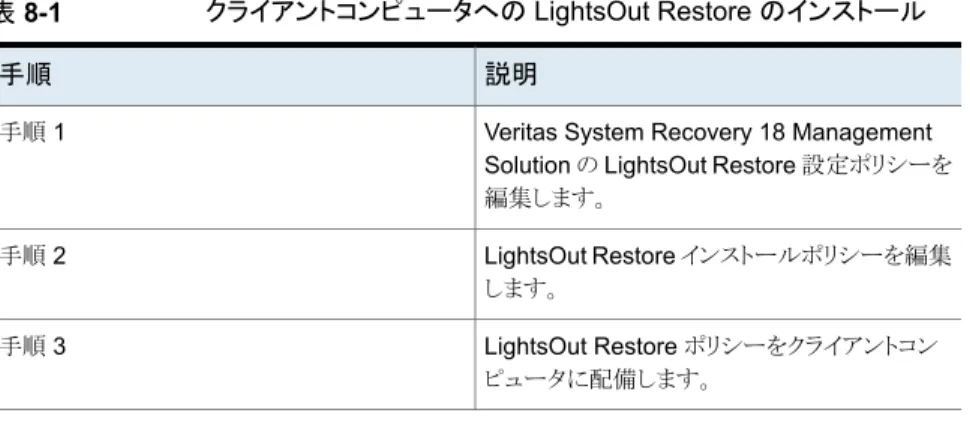
Veritas System Recovery 18 Management Solution での LightsOut Restore パッケージの生成 ... 53 LightsOut Restore 16 パッケージの生成 ... 55 LightsOut Restore 2013 R2 パッケージの生成 ... 58 クライアントコンピュータへの LightsOut Restore 18 の設定とインストール ... 61 クライアントコンピュータへの LightsOut Restore 16 の設定とインストール ... 63 クライアントコンピュータへの LightsOut Restore 2013 R2 の設定とインス トール ... 65 クライアントコンピュータからの LightsOut Restore のアンインストール ... 68 パッケージの設定の更新 ... 69
Symantec Management Platform からの Veritas System Recovery 関 連製品のアンインストール ... 75 リカバリポイントのパスワードの追加または削除 ... 76 リカバリポイントの保存先の管理について ... 77 リカバリポイントのデフォルトの保存先の作成 ... 78 リカバリポイント保存先のネットワーク資格情報の編集 ... 81 リカバリポイントの保存先の削除 ... 82 専用オフサイトコピータスクの設定 ... 82 フィルタの表示について ... 83
Veritas System Recovery 18 Management Solution のフィルタの 表示 ... 85 クライアントコンピュータに割り当てられたポリシーとフィルタの表示 ... 85 [タスクの管理]タブのフィルタ処理された結果のパスの[お気に入り] への追加 ... 86 所属別の表示について ... 87 所属別の表示を使用した、クライアントコンピュータのリストのフィルタ 処理 ... 87
Veritas System Recovery のライセンスポリシーの管理について ... 88
6 目次
Veritas System Recovery のライセンスポリシーの追加 ... 89
Veritas System Recovery のライセンスポリシーの削除 ... 90
クライアントコンピュータへの Veritas System Recovery ライセンスの 割り当て ... 90
クライアントコンピュータからの Veritas System Recovery ライセンス の割り当て解除 ... 91
クライアントコンピュータでの Veritas System Recovery のライセンス の状態の確認 ... 92
第 4 章
バックアップの管理
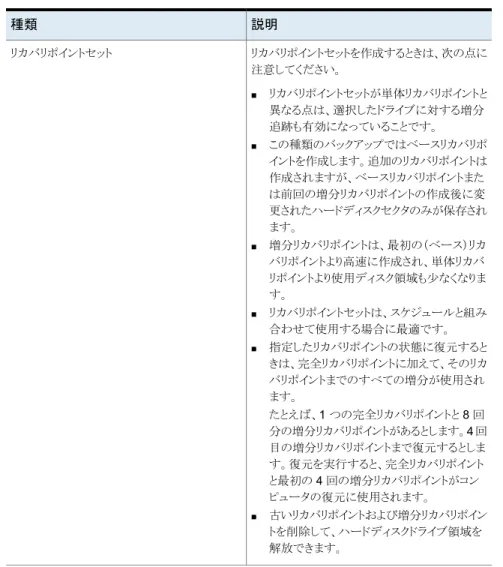
... 94 バックアップポリシーについて ... 94 バックアップポリシーのリカバリポイントセットと単体リカバリポイント ... 96 リカバリポイントを作成する上でのアドバイス ... 98 デュアルブートシステムのバックアップについて ... 99 基本的なバックアップポリシーの作成 ... 100 ネットワーク上に保存されるリカバリポイントについて ... 109 クライアントコンピュータのローカルフォルダに保存するリカバリポイン トについて ... 110 OpenStorage の保存先に保存されるリカバリポイントについて ... 111 オフサイトコピーについて ... 112 詳細なバックアップポリシーの作成 ... 117 バックアップ中のコマンドファイルの実行について ... 123 バックアップ中に使用するためのクライアントコンピュータへのコマンド ファイルパッケージの配備 ... 126 独立したバックアップタスクの作成 ... 129 バックアップポリシーの配備 ... 138 既存のバックアップポリシーのできるだけ早い配備 ... 139 バックアップポリシー内のコンピュータの状態の表示 ... 140 バックアップポリシーの編集 ... 141 バックアップポリシーのスケジュールの編集 ... 150 バックアップポリシー名の変更 ... 155 バックアップポリシーの無効化 ... 155 バックアップスケジュールの無効化 ... 156 バックアップポリシーの削除 ... 156クライアントコンピュータの Veritas System Recovery の詳細の表示 ... 157
第 5 章
リカバリポイントの管理
... 162 リカバリポイントを作成するためのベストプラクティス ... 162 リカバリポイントを管理するためのベストプラクティス ... 164 リカバリポイントの削除について ... 165 リカバリポイントセットの削除 ... 165 7 目次セット内のリカバリポイントの削除 ... 166
第 6 章
リカバリポイントの仮想ディスクへの変換の管理
... 168 リカバリポイントの仮想ディスクへの変換について ... 168 コンピュータによる仮想への変換タスクの設定 ... 169 保存先ごとの仮想への変換タスクの設定 ... 174 仮想へのワンタイム変換タスクの設定 ... 179 仮想への変換タスクの編集 ... 184 仮想への変換タスクの削除 ... 185第 7 章
クラウドストレージの管理
... 186 クラウドへ直接 ... 186 OpenStorage の保存先パスの入力 ... 187 バックアップの OpenStorage の保存先オプション ... 188 リカバリの OpenStorage の保存先オプション ... 188 クラウドストレージでのオフサイトコピーの仕組み ... 189第 8 章
ドライブとコンピュータのリモートリカバリ
... 192 リモートでのドライブの修復について ... 192 LightsOut Restore を使ったクライアントコンピュータのリモート修復に ついて ... 193 ドライブの修復 ... 195 リモートコンピュータの修復 ... 198 高速修復の実行 ... 201第 9 章
ファイル、フォルダ、ドライブ、コンピュータのローカ
ルリカバリ
... 204 ローカルでの消失データの修復について ... 204 ファイルおよびフォルダのバックアップデータを使用したローカルでの ファイルとフォルダの修復 ... 205 リカバリポイントを使用したローカルでのファイルやフォルダの修復 ... 207 ローカルでのコンピュータの修復 ... 209Veritas System Recovery Disk を使ったコンピュータでのローカル起動 ... 210 USB デバイスまたは DVD からコンピュータを起動するローカルの設 定 ... 211 ハードディスクでのエラーの確認 ... 212 8 目次
Veritas System Recovery Disk を使ってローカルでコンピュータを修復す
る ... 213
Restore Anyware を使ったハードウェアが異なるコンピュータへのローカ ルでの復元について ... 220
Veritas System Recovery Disk を使ったファイルとフォルダのリカバリ ... 221
Veritas System Recovery Disk を使ったコンピュータ上のファイルと フォルダのローカル検索 ... 222
Veritas System Recovery Disk でのネットワークツールの使用について ... 223
ネットワークサービスの起動 ... 223
Veritas System Recovery Disk 内からのネットワークドライブのマッピ ング ... 223
ネットワーク接続の設定 ... 224
リカバリポイントのプロパティの表示 ... 225
リカバリポイント内のドライブのプロパティの表示 ... 226
Veritas System Recovery Disk のサポートユーティリティについて ... 227
第 10 章
コンピュータとプロセスの監視
... 228 レポートの表示 ... 228 コンピュータのクライアントオプションポリシーの設定 ... 229付録 A
データベースのバックアップについて
... 236 VSS 対応データベースのバックアップについて ... 236 VSS 非対応データベースのバックアップについて ... 238 コールドリカバリポイント、ウォームリカバリポイント、ホットリカバリポイン トの作成 ... 239 Notification Server およびデータベースのバックアップ ... 240付録 B
Active Directory について
... 246 Active Directory の役割について ... 246付録 C
Microsoft の仮想環境のバックアップ
... 248 Microsoft 仮想ハードディスクのバックアップについて ... 248 Microsoft Hyper-V 仮想マシンのバックアップと復元について ... 249 9 目次付録 D
Veritas System Recovery 18 Management
Solution と Windows Server 2008 Core につ
いて
... 251 Veritas System Recovery 18 と Windows Server 2008 Core について... 251 コマンドを使用した Windows Server 2008 Core へのVeritas System
Recovery 18 のインストール ... 252
索引
... 25410 目次
Veritas System Recovery
Management Solution の
概要
この章では以下の項目について説明しています。
■ Veritas System Recovery 18 Management Solution について
■ Veritas System Recovery 18 Management Solution のコンポーネント ■ Veritas System Recovery 18 Management Solution の仕組み
■ Veritas System Recovery 18 Management Solution で実行できる内容
Veritas System Recovery 18 Management Solution
について
Veritas System Recovery 18 Management Solution はサーバーとデスクトップの保護 に企業レベルのバックアップ管理タスクを提供します。
組織全体の Windows サーバーと Linux サーバー、デスクトップとノートパソコンのリカバ リポイントの状態を Symantec Management Console からすべて一元的に監視できま す。製品の[ホーム]ページから、保護されているコンピュータ(バックアップの状態を含 む)を簡単に確認できます。Veritas System Recovery の電源を使用して、Windows コ ンピュータのリモートシステムおよびドライブの修復も実行できます(Linux コンピュータは ローカルに修復されなければなりません)。
Veritas System Recovery 18 Management Solution
のコンポーネント
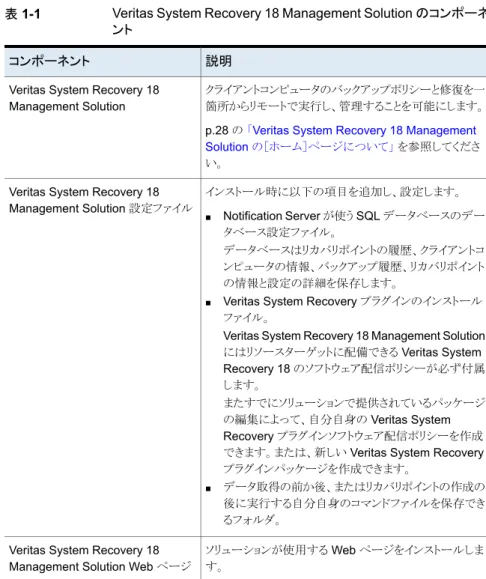
Veritas System Recovery 18 Management Solution のインストールは、クライアントコ ンピュータ上でリカバリポイントを管理するための複数の主要コンポーネントで構成されて います。
p.13 の 「Veritas System Recovery 18 Management Solution の仕組み」 を参照して ください。
表 1-1 Veritas System Recovery 18 Management Solution のコンポーネ ント
説明 コンポーネント
クライアントコンピュータのバックアップポリシーと修復を一 箇所からリモートで実行し、管理することを可能にします。 p.28 の 「Veritas System Recovery 18 Management Solution の[ホーム]ページについて」 を参照してくださ い。
Veritas System Recovery 18 Management Solution インストール時に以下の項目を追加し、設定します。 ■ Notification Server が使う SQL データベースのデー タベース設定ファイル。 データベースはリカバリポイントの履歴、クライアントコ ンピュータの情報、バックアップ履歴、リカバリポイント の情報と設定の詳細を保存します。
■ Veritas System Recovery プラグインのインストール ファイル。
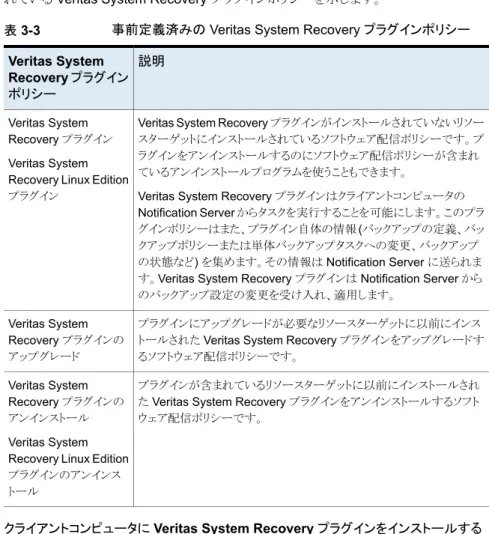
Veritas System Recovery 18 Management Solution にはリソースターゲットに配備できる Veritas System Recovery 18 のソフトウェア配信ポリシーが必ず付属 します。 またすでにソリューションで提供されているパッケージ の編集によって、自分自身の Veritas System Recovery プラグインソフトウェア配信ポリシーを作成 できます。または、新しい Veritas System Recovery プラグインパッケージを作成できます。
■ データ取得の前か後、またはリカバリポイントの作成の 後に実行する自分自身のコマンドファイルを保存でき るフォルダ。
Veritas System Recovery 18 Management Solution 設定ファイル
ソリューションが使用する Web ページをインストールしま す。
Veritas System Recovery 18 Management Solution Web ページ
12 第 1 章 Veritas System Recovery Management Solution の概要
説明 コンポーネント
次のようなさまざまなイベント情報が (Notification Server を介して) Symantec Management Console に表示され ます。
■ リカバリポイントとその保存場所のリスト。 ■ コンピュータに割り当てられているバックアップ ■ Veritas System Recovery のバージョン ■ コンピュータに対して行われた設定の変更
Veritas System Recovery プラグインは Veritas System Recovery の必須コンポーネントです。それは管理したい バックアップを備えている各コンピュータにインストールさ れなければなりません。
Veritas System Recovery プラグインがインストールされ ている場合、コンピュータは Veritas System Recovery 18 Management Solution の管理対象であると見なされ ます。 。
p.36 の 「コンピュータへの Veritas System Recovery プ ラグインのインストール」 を参照してください。
Veritas System Recovery プラグイン
ソリューションがインストールされたパスの Web フォルダ を参照します。
Microsoft IIS 仮想ディレクトリパス
Veritas System Recovery 18 Management Solution
の仕組み
Veritas System Recovery 18 Management Solution では、バックアップポリシーは Symantec Management Console によって送信され、データベースで保存されます。ク ライアントコンピュータは、Notification Server からバックアップポリシーを取得して処理 します。 管理者は Notification Server、またはリモートシステムから Symantec Management Console を実行します。ポリシーが作成されると、サーバー上の Veritas System Recovery 18 Management Solution コンポーネントによって処理されます。ポ リシーの送信や結果の表示など、Veritas System Recovery 18 Management Solution システムへのすべての操作は、コンソールを介して実行できます。
コンソールを介して、ワンタイムバックアップタスクを作成したり、スケジュールポリシーを 使用して定期的な日次バックアップを作成したりできます。またリカバリポイントを削除し たり、コンピュータを修復することもできます。
Symantec Management Console 機能を使用してクライアントコンピュータをリソースター ゲットにグループ化し、バックアップ処理を簡単にします。ソリューションのポータルペー ジでは、バックアップを管理するすべてのコンピュータを追跡し、トラブルシューティング
13 第 1 章 Veritas System Recovery Management Solution の概要
を行うことができます。コンピュータフィルタを使用して、バックアップエラーや削除された リカバリポイントタスク状態などのバックアップ状態や統計を確認できます。
バックアップポリシーが処理されると、結果がデータベースに保存されます。
p.14 の 「Veritas System Recovery 18 Management Solution で実行できる内容」 を 参照してください。
Veritas System Recovery 18 Management Solution
で実行できる内容
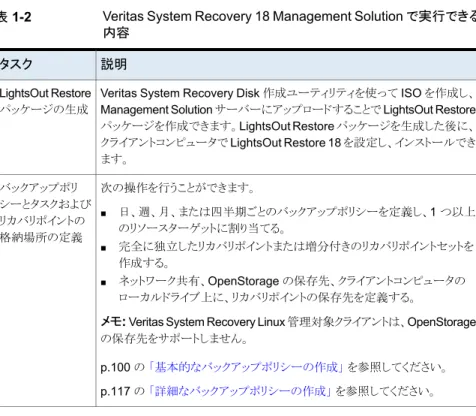
Veritas System Recovery 18 Management Solution を使うと、リモートの場所から Windows ベースのコンピュータのバックアップとリカバリを実行できます。また、Linux ベースのコンピュータをバックアップし、Veritas System Recovery Linux Edition を使っ ているコンピュータのローカルにそれらのコンピュータをリカバリできます。詳しくは、『Veritas System Recovery 18 ユーザーズガイド Linux Edition』を参照してください。
表 1-2 Veritas System Recovery 18 Management Solution で実行できる 内容
説明 タスク
Veritas System Recovery Disk 作成ユーティリティを使って ISO を作成し、 Management Solution サーバーにアップロードすることで LightsOut Restore パッケージを作成できます。LightsOut Restore パッケージを生成した後に、 クライアントコンピュータで LightsOut Restore 18 を設定し、インストールでき ます。 LightsOut Restore パッケージの生成 次の操作を行うことができます。 ■ 日、週、月、または四半期ごとのバックアップポリシーを定義し、1 つ以上 のリソースターゲットに割り当てる。 ■ 完全に独立したリカバリポイントまたは増分付きのリカバリポイントセットを 作成する。 ■ ネットワーク共有、OpenStorage の保存先、クライアントコンピュータの ローカルドライブ上に、リカバリポイントの保存先を定義する。
メモ: Veritas System Recovery Linux 管理対象クライアントは、OpenStorage の保存先をサポートしません。 p.100 の 「基本的なバックアップポリシーの作成」 を参照してください。 p.117 の 「詳細なバックアップポリシーの作成」 を参照してください。 バックアップポリ シーとタスクおよび リカバリポイントの 格納場所の定義 14 第 1 章 Veritas System Recovery Management Solution の概要
説明 タスク 次の操作を行うことができます。 ■ 管理対象クライアントコンピュータのデータドライブをリモートからリカバリ する。 p.195 の 「ドライブの修復」 を参照してください。 ■ 再起動できる管理対象クライアントコンピュータのシステムドライブを、 LightsOut Restore を使ってリカバリする。 p.198 の 「リモートコンピュータの修復」 を参照してください。 1 つのドライブ、複 数のドライブ、また はコンピュータ全体 (Windows ベー ス)をリモートからリ カバリ 次の操作を行うことができます。 ■ コマンドファイルパッケージを Notification Server からクライアントコン ピュータに直接配備する。ファイルは、リカバリポイントの作成プロセスの 特定の段階の間に実行されます。 ■ 管理対象クライアントコンピュータがリカバリポイントの作成プロセスの特定 の段階の間にコマンドファイルを実行できる、ネットワーク共有上のフォル ダを指定する。 p.123 の 「バックアップ中のコマンドファイルの実行について」 を参照してくだ さい。 p.126 の 「バックアップ中に使用するためのクライアントコンピュータへのコマ ンドファイルパッケージの配備」 を参照してください。 Windows ベース のコンピュータでの コマンドファイルの 配備 次の操作を行うことができます。 ■ リカバリポイントセット全体を削除する。 p.165 の 「リカバリポイントセットの削除」 を参照してください。 ■ セット内のリカバリポイントを削除する。 p.166 の 「セット内のリカバリポイントの削除」 を参照してください。 リカバリポイントのリ モートからの削除 次の操作を行うことができます。 ■ バックアップポリシーのトラブルシューティングと解決をリモートから実行す る。 ■ 管理対象コンピュータ上でさまざまな定義済みのレポートを実行する。 ■ リソースターゲットの Veritas System Recovery ライセンスを管理する。 ■ Windows コンピュータのネットワーク全体のリカバリポイントの全体的な状
態を監視する。
p.228 の 「レポートの表示」 を参照してください。
p.88 の 「Veritas System Recovery のライセンスポリシーの管理について」 を参照してください。
サーバー、デスク トップ、ノートパソコ ンの管理
15 第 1 章 Veritas System Recovery Management Solution の概要
Veritas System Recovery
Management Solution の
インストール
この章では以下の項目について説明しています。
■ Veritas System Recovery 18 Management Solution へのアップグレードについて
■ Veritas System Recovery 18 Management Solution のインストール ■ Veritas System Recovery 18 Management Solution のアンインストール
Veritas System Recovery 18 Management Solution
へのアップグレードについて
Veritas System Recovery 18 Management Solution の最新版にアップグレードする には、まず Symantec Management Platform の最新版にアップグレードする必要があ ります。
Veritas System Recovery 18 Management Solution の最新版に対してインストールす る Symantec Management Platform のバージョンを確認するには、ソフトウェア互換性 リスト (SCL) を参照してください。
https://www.veritas.com/content/support/en_US/doc/VSR_18_SCL
Symantec Management Platform について詳しくは、Symantec Management Platform のサポートに関する表と Symantec Management Platform の次のバージョンの Veritas System Recovery 18 Management Solution サポートを参照してください。
http://www.symantec.com/docs/HOWTO9965 http://www.veritas.com/docs/000019796
Symantec Management Platform にアップグレードする方法
1
管理者アカウントまたは管理者権限を持つアカウントを使って、Symantec Management Platform Server コンピュータにログオンします。2
[スタート]、[すべてのプログラム]、[Symantec]、[Symantec Installation Manager]、[Symantec Installation Manager]を順にクリックします。メモ: [製品のリストの管理]のデフォルトで symantec_v2.pl.xml.zip ファイルが 選択されることを確認してください。
3
[インストール済みの製品のアップグレード]をクリックします。4
[インストール済みの製品のアップグレード]パネルで、次のことを確認します。 ■ [製品版へのアップグレード]リストで、デフォルトでは [<サポートされる最新バー ジョン番号>] が選択されています。 ■ [アンインストールする製品]セクションでは、アンインストール対象として選択さ れている Symantec System Recovery Management Solution 製品はありま せん。5
[次へ]をクリックします。6
[エンドユーザー使用許諾契約]パネルのエンドユーザー使用許諾契約を読み、次 に[使用許諾契約書に同意します]をクリックして[次へ]をクリックします。 コンピュータがすべての必要条件を満たしていることを確認するために、Symantec Installation Manager でインストール適合性チェックが実行されます。インストール 準備の確認の結果が[インストール適合性チェック]パネルに表示されます。7
[連絡先情報]パネルで、適切な情報を入力してパネルを完成し[次へ]をクリックし ます。 17 第 2 章 Veritas System Recovery Management Solution のインストール8
[インストール適合性チェック]パネルで、インストールを続行する前に必要なソフト ウェアをインストールします。該当する場合は、[インストール適合性チェック]パネルにリンクが表示され、見つか らないソフトウェアを[Symantec Installation Manager]パネルからインストールでき ます。リンクが表示されない場合は、インストールを終了する必要があります。見つか らないソフトウェアコンポーネントをインストールしてから、Symantec Management Platform のインストールを再び開始します。 [インストール適合性チェック]パネルには次のオプションが表示されます。 必要条件と推奨事項が満たされています。 チェックマーク 要件が満たされています。インストールを続行できます。ただし、 考慮するべきいくつかの推奨事項があります。 感嘆符 要件は満たされていません。要件が満たされるまでインストール を続行できません。 関連するリンクをクリックして追加情報を表示するか、必要な製 品をインストールします。コンピュータへの変更を行なった後、 [インストール準備の再確認(Check install readiness again)] をクリックしてシステムを再確認します。 必要なソフトウェアがインストールされたら、コンピュータの再起 動が必要になる場合があります。 X [インストール適合性チェック]パネルのすべての必要条件が満たされたら、インス トールを続行できます。
9
[次へ]をクリックします。10
[インストールの詳細の確認]パネルで、インストール情報を確認して[インストールの 開始]をクリックします。 インストールが完了すると、[インストール]パネルが表示されます。11
[インストール]パネルで、[終了]をクリックして Symantec Management Console を起動します。最新版の Symantec Management Platform にアップグレードした後で、最新版の Veritas System Recovery 18 Management Solution にアップグレードします。 p.24 の 「Veritas System Recovery 18 Management Solution をダウンロードしてイン ストールする方法」 を参照してください。
アップグレード後のタスク
Veritas System Recovery 18 Management Solution にアップグレードしたら、次のタ スクを実行する必要があります。
18 第 2 章 Veritas System Recovery Management Solution のインストール
■ クライアントコンピュータに Symantec Management Agent をインストールする。サ ポートされている最新版の Symantec Management Agent がクライアントコンピュー タにすでにインストールされている場合は、このタスクをスキップできます。
p.35 の 「クライアントコンピュータへの Symantec Management Agent のインストー ル」 を参照してください。
■ Veritas System Recovery プラグインをクライアントコンピュータにインストールする。 p.36 の 「コンピュータへの Veritas System Recovery プラグインのインストール」 を 参照してください。
■ Veritas System Recovery 18 をクライアントコンピュータにインストールする。クライ アントコンピュータを Veritas System Recovery 18 にアップグレードしない場合は、 このタスクをスキップできます。
p.40 の 「Veritas System Recovery 18 または Veritas System Recovery 18 Linux Edition のクライアントコンピュータへのインストール」 を参照してください。
Veritas System Recovery 18 Management Solution
のインストール
Veritas System Recovery 18 は、ソフトウェア配信ポリシーとしてすでに Veritas System Recovery 18 Management Solution に含まれています。
システムのすべての必要条件については、Veritas System Recovery 18 または Veritas System Recovery 18 Linux Edition の製品マニュアルを参照してください。
Symantec System Recovery 2013 R2 の独自のソフトウェア配信ポリシーを定義する 必要があることがあります。このような場合、システムの必要条件はパッケージの内容に よって変わります。
Veritas System Recovery 18 Management Solution は Notification Server 上にイン ストールされている各ソリューションに対して、最大 10,000 の Veritas System Recovery のインストールをサポートします。ただし、ネットワークパフォーマンスは組織によって大幅 に異なります。サポートされる Veritas System Recovery のインストールの総数は、ネッ トワークによって異なります。ネットワークパフォーマンスを監視し、Veritas System Recovery のインストールが、ネットワークの容量および能力を超えないことを確認する必 要があります。
Notification Server コンピュータに Veritas System Recovery 18 Management Solution をインストールするには Symantec Installation Manager を使用します。Symantec Installation Manager は必要なソフトウェアリソースとハードウェアリソースを調べて、レジ ストリ設定を更新し、必要なファイルをハードディスクにコピーします。
インストール手順について詳しくは、『Symantec Management Platform インストールガ イド』を参照してください。
19 第 2 章 Veritas System Recovery Management Solution のインストール
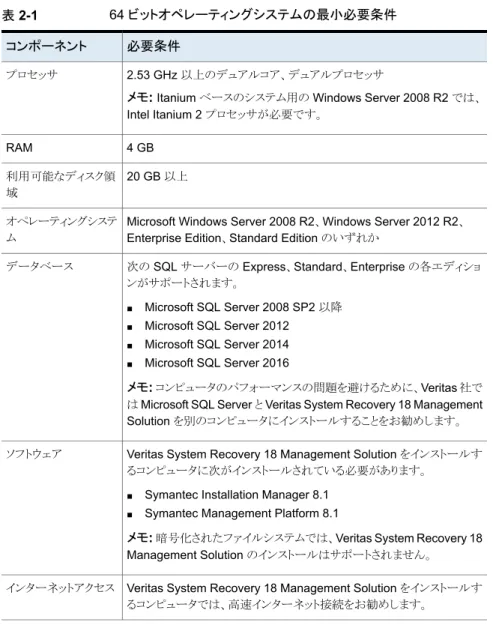
Veritas System Recovery 18 Management Solution のシス
テム要件
Veritas System Recovery 18 Management Solution をインストールして使用するコン ピュータは、次の最小システム要件を満たしている必要があります。
表 2-1 64 ビットオペレーティングシステムの最小必要条件 必要条件
コンポーネント
2.53 GHz 以上のデュアルコア、デュアルプロセッサ
メモ: Itanium ベースのシステム用の Windows Server 2008 R2 では、 Intel Itanium 2 プロセッサが必要です。 プロセッサ 4 GB RAM 20 GB 以上 利用可能なディスク領 域
Microsoft Windows Server 2008 R2、Windows Server 2012 R2、 Enterprise Edition、Standard Edition のいずれか
オペレーティングシステ ム 次の SQL サーバーの Express、Standard、Enterprise の各エディショ ンがサポートされます。 ■ Microsoft SQL Server 2008 SP2 以降 ■ Microsoft SQL Server 2012 ■ Microsoft SQL Server 2014 ■ Microsoft SQL Server 2016 メモ: コンピュータのパフォーマンスの問題を避けるために、Veritas 社で は Microsoft SQL Server と Veritas System Recovery 18 Management Solution を別のコンピュータにインストールすることをお勧めします。 データベース
Veritas System Recovery 18 Management Solution をインストールす るコンピュータに次がインストールされている必要があります。
■ Symantec Installation Manager 8.1 ■ Symantec Management Platform 8.1
メモ: 暗号化されたファイルシステムでは、Veritas System Recovery 18 Management Solution のインストールはサポートされません。 ソフトウェア
Veritas System Recovery 18 Management Solution をインストールす るコンピュータでは、高速インターネット接続をお勧めします。
インターネットアクセス
最初に Symantec Installation Manager をインストールする必要があります。
20 第 2 章 Veritas System Recovery Management Solution のインストール
Symantec Installation Manager をインストールする方法
1
http://www.symantec.com/it-management-suite に移動します。2
[無料評価版]をクリックします。3
「Symantec IT Management Suite の評価版」ページで、評価版にアクセスするた めに必要なフィールドに入力し、[送信]をクリックします。4
「製品のダウンロード」ページで、Symantec_sim_x_x_xxx_win_en.exe をダウン ロードして実行します。5
「Symantec Installation Manager のセットアップ」ページでは、オペレーティングシ ステムによっては、Microsoft SQL Server データベースをダウンロードしてインストー ルする必要がある場合があります。SQL Server データベースは、Symantec Management Platform と同じコンピュー タまたはリモートコンピュータにインストールできます。コンピュータのパフォーマンス 問題を避けるために、SQL Server データベースはリモートコンピュータにインストー ルすることをお勧めします。
「Symantec Installation Manager セットアップウィザードへようこそ」ページが表示 されます。
6
[次へ]をクリックします。7
「エンドユーザー使用許諾契約」ページで、[使用許諾契約の契約条件に同意しま す]チェックボックスを選択し、[次へ]をクリックします。8
[インストール先フォルダ]を選択して Symantec Installation Manager をインストー ルし、[次へ]をクリックします。9
[Symantec Installation Manager をインストールする準備ができました]ページで、 [インストール]をクリックします。10
インストールが完了したら、[完了]をクリックします。また Veritas 社では、『Symantec Management Platform インストールガイド』を参照し て、Symantec Management Platform についてよく理解することもお勧めします。 Symantec Management Platform には Microsoft SQL Server データベースが必要で す。SQL Server データベースは、Symantec Management Platform と同じコンピュー タまたはリモートコンピュータにインストールできます。Veritas は、コンピュータのパフォー マンス問題を避けるために、SQL Server データベースをリモートコンピュータにインス トールすることをお勧めします。
p.33 の 「クライアントコンピュータのバックアップ管理の準備」 を参照してください。 Veritas System Recovery 18 Management Solution をインストールする前に、Symantec Installation Manager のグローバル製品リストから Symantec Management Platform をインストールし、Veritas_SSR.pl.xml ファイルを選択する必要があります。
21 第 2 章 Veritas System Recovery Management Solution のインストール
Veritas System Recovery 18 Management Solution の最新版に対してインストールす る Symantec Management Platform のバージョンを確認するには、ソフトウェア互換性 リスト (SCL) を参照してください。
https://www.veritas.com/content/support/en_US/doc/VSR_18_SCL
Symantec Management Platform について詳しくは、Symantec Management Platform のサポートに関する表と Symantec Management Platform の次のバージョンの Veritas System Recovery 18 Management Solution サポートを参照してください。
http://www.symantec.com/docs/HOWTO9965 http://www.veritas.com/docs/000019796
Symantec Management Platform をインストールするには
1
管理者アカウントまたは管理者権限を持つアカウントを使って、Symantec Management Platform Server コンピュータにログオンします。2
[スタート]、[すべてのプログラム]、[Symantec]、[Symantec Installation Manager]、[Symantec Installation Manager]を順にクリックします。メモ: [製品のリストの管理]のデフォルトで symantec_v2.pl.xml.zip ファイルが 選択されることを確認してください。
3
[新製品のインストール]をクリックします。4
[新製品のインストール]パネルの[フィルタ]ドロップダウンリストで、[なし]を選択し ます。5
[Symantec Management Platform <バージョン番号>]チェックボックスにチェック マークを付けます。メモ: Symantec Installation Manager では、インストールを完了するために追加ソ フトウェアコンポーネントが自動的に選択されます。
6
[選択した製品の確認]をクリックします。7
[選択された製品と機能]パネルで、選択した製品のリストを確認して[次へ]をクリッ クします。8
[エンドユーザー使用許諾契約]パネルのエンドユーザー使用許諾契約を読み、次 に[使用許諾契約書に同意します]をクリックして[次へ]をクリックします。 コンピュータがすべての必要条件を満たしていることを確認するために、Symantec Installation Manager でインストール適合性チェックが実行されます。インストール 準備の確認の結果が[インストール適合性チェック]パネルに表示されます。 22 第 2 章 Veritas System Recovery Management Solution のインストール9
[インストール適合性チェック]パネルで、インストールを続行する前に必要なソフト ウェアをインストールします。該当する場合は、[インストール適合性チェック]パネルにリンクが表示され、見つか らないソフトウェアを[Symantec Installation Manager]パネルからインストールでき ます。リンクが表示されない場合は、インストールを終了する必要があります。見つか らないソフトウェアコンポーネントをインストールしてから、Symantec Management Platform のインストールを再び開始します。 [インストール適合性チェック]パネルに次のオプションが表示されます。 必要条件と推奨事項が満たされています。 チェックマーク 要件が満たされています。インストールを続行できます。ただし、 考慮するべきいくつかの推奨事項があります。 感嘆符 要件は満たされていません。要件が満たされるまでインストール を続行できません。 関連するリンクをクリックして追加情報を表示するか、必要な製 品をインストールします。コンピュータへの変更を行なった後、 [インストール準備の再確認(Check install readiness again)] をクリックしてシステムを再確認します。 必要なソフトウェアがインストールされたら、コンピュータの再起 動が必要になる場合があります。 X [インストール適合性チェック]パネルのすべての必要条件が満たされたら、インス トールを続行できます。
10
[次へ]をクリックします。11
[Notification Server の設定]パネルで、適切な情報を入力してパネルを完成し[次 へ]をクリックします。12
[連絡先情報]パネルで、適切な情報を入力してパネルを完成し[次へ]をクリックし ます。13
[インストールの詳細の確認]パネルで、インストール情報を確認して[インストールの 開始]をクリックします。 インストールが完了すると、[インストール]パネルが表示されます。14
[インストール]パネルで、[終了]をクリックして Symantec Management Console を起動します。Symantec Management Platform をインストールした後、Veritas System Recovery 18 Management Solution をダウンロードしてインストールします。
最新版の Veritas System Recovery 18 Management Solution にアップグレードする には、ダウンロードとインストールの手順に記載された手順を実行します。
23 第 2 章 Veritas System Recovery Management Solution のインストール
Veritas System Recovery 18 Management Solution をダウンロードしてインストー
ルする方法
1
次のパスで、ベリタスの自分のアカウントを使ってサインインし、Veritas System Recovery 18 Management Solution パッケージ (zip ファイル) をダウンロードし抽 出します。http://my.veritas.com/
ベリタスのアカウントがない場合、カスタマーサポートまでご連絡ください。
2
ダウンロードが完了したら、管理者アカウントまたは管理者権限を持つアカウントを 使って、Symantec Management Platform Server コンピュータにログオンします。3
[スタート]、[すべてのプログラム]、[Symantec]、[Symantec Installation Manager]、[Symantec Installation Manager]を順にクリックします。4
[設定] > [製品リストの変更]をクリックします。5
[製品のリストの管理]ダイアログボックスで[追加]をクリックします。6
[新しい製品リストの追加]ダイアログボックスで、Veritas System Recovery Management Solution フォルダからダウンロードした Veritas_SSR.pl.xmlファイルを参照して選択し、[OK]をクリックします。
[製品のリストの管理]表に Veritas_SSR.pl.xml ファイルが表示されます。 Symantec Installation Manager は、選択した pl.xml ファイルが有効であるかを
確認します。確認が完了すると、ポップアップが表示されます。
7
[同意する]をクリックして続行します。8
新しい Veritas_SSR.pl.xml ファイルが選択されていることを確認し、[OK]をク リックします。 [設定] > [製品リスト]に Veritas_SSR.pl.xml ファイルが表示されます。9
[設定]ダイアログボックスで、[OK]をクリックします。10
[新製品のインストール]をクリックします。メモ: Veritas System Recovery 18 Management Solution の最新版にアップグ レードする場合は、[インストール済みの製品]をクリックします。
11
[新製品のインストール]パネルの[フィルタ]ドロップダウンリストで、[なし]を選択し ます。12
次の製品を選択します。■ Veritas System Recovery 18 Management Solution ■ Veritas System Recovery 18 インストーラ
24 第 2 章 Veritas System Recovery Management Solution のインストール
■ Veritas System Recovery 18 Linux Management Solution (Linux ベースの コンピュータをバックアップする場合にのみ必要) (バージョン 16.0)
Symantec Installation Manager では、インストールを完了するために追加ソフト ウェアコンポーネントが自動的に選択されます。
13
[次へ]をクリックします。14
前述の Symantec Management Platform のインストール手順の手順 6 から 14 を 実行します。p.16 の 「Veritas System Recovery 18 Management Solution へのアップグレー ドについて」 を参照してください。
p.28 の 「Veritas System Recovery 18 Management Solution の[ホーム]ページにつ いて」 を参照してください。
p.36 の 「コンピュータへの Veritas System Recovery プラグインのインストール」 を参 照してください。
p.100 の 「基本的なバックアップポリシーの作成」 を参照してください。
Veritas System Recovery 18 Management Solution
のアンインストール
Veritas System Recovery 18 Management Solution は、Notification Server がインス トールされているコンピュータからアンインストールできます。アンインストールプログラム によって、インストール時にコンピュータのハードディスクに設定またはコピーされたファイ ルおよびレジストリ設定が削除されます。アンインストールプログラムでは、Veritas System Recovery 18 Management Solution の使用中に設定または作成されたポリシーとタス クも削除されます。
ソリューションをアンインストールしても、コンソールに追加した管理対象のクライアントコ ンピュータから Veritas System Recovery はアンインストールされません。
Veritas System Recovery 18 Management Solution をアンインストールする方法
1
管理者アカウントまたは管理者権限があるアカウントを使用してコンピュータにログ オンします。2
Notification Server がインストールされているコンピュータで、[スタート]、[すべて のプログラム]、[Symantec]、[Symantec Installation Manager]、[Symantec Installation Manager]を順にクリックします。メモ: Veritas System Recovery 18 Management Solution をアンインストールす る前に Veritas_SSR.pl.xml ファイルを選択していることを確認します。
25 第 2 章 Veritas System Recovery Management Solution のインストール
3
インストール済み製品リストで[Veritas System Recovery 18 Management Solution] を選択します。4
[アンインストール]をクリックします。5
[はい]をクリックします。26 第 2 章 Veritas System Recovery Management Solution のインストール
Veritas System Recovery
Management Solution の
開始
この章では以下の項目について説明しています。
■ Veritas System Recovery 18 Management Solution の[ホーム]ページについて
■ Veritas System Recovery 18 Management Solution の開始 ■ Veritas へのフィードバックの送信;
■ クライアントコンピュータのバックアップ管理の準備 ■ ネットワーク上のクライアントコンピュータの検出
■ クライアントコンピュータへの Symantec Management Agent のインストール ■ コンピュータへの Veritas System Recovery プラグインのインストール ■ コンピュータからの Veritas System Recovery プラグインのアンインストール ■ Veritas System Recovery 18 または Veritas System Recovery 18 Linux Edition
のクライアントコンピュータへのインストール
■ クライアントコンピュータへの Veritas System Recovery 16 のインストール ■ クライアントコンピュータへの Veritas System Recovery 16 Linux Edition のインス
トール
■ クライアントコンピュータへの Symantec System Recovery 2013 R2 のインストール ■ クライアントコンピュータへの Symantec System Recovery 2013 R2 Linux Edition
のインストール
■ クライアントコンピュータからの Veritas System Recovery 関連の製品とコンポーネ
ントのアンインストール
■ Veritas System Recovery 18 Management Solution での LightsOut Restore パッ ケージの生成 ■ LightsOut Restore 16 パッケージの生成 ■ LightsOut Restore 2013 R2 パッケージの生成 ■ クライアントコンピュータへの LightsOut Restore 18 の設定とインストール ■ クライアントコンピュータへの LightsOut Restore 16 の設定とインストール ■ クライアントコンピュータへの LightsOut Restore 2013 R2 の設定とインストール ■ クライアントコンピュータからの LightsOut Restore のアンインストール ■ パッケージの設定の更新
■ Symantec Management Platform からの Veritas System Recovery 関連製品の アンインストール ■ リカバリポイントのパスワードの追加または削除 ■ リカバリポイントの保存先の管理について ■ 専用オフサイトコピータスクの設定 ■ フィルタの表示について ■ 所属別の表示について
■ Veritas System Recovery のライセンスポリシーの管理について
Veritas System Recovery 18 Management Solution
の[ホーム]ページについて
[ホーム]ページには、サーバーやデスクトップコンピュータの全体的な状態が視覚的に 表示されます。これらのコンピュータには Veritas System Recovery がインストールされ ている場合とされていない場合があります。コンピュータのインシデントに関する実際の データがこのページに表示されます。
メモ: [ホーム]ページを表示するには、Veritas System Recovery プラグインと Veritas System Recovery がインストールされている必要があります。
28 第 3 章 Veritas System Recovery Management Solution の開始
Web パーツを追加するか、または削除することによって[ホーム]ページを編集できます。 他のソリューションまたは Veritas System Recovery 18 Management Solution から Web パーツを追加するか、または削除できます。Symantec Management Console に 付属する Web パーツを追加または削除することもできます。
Symantec Management Console の使用については、コンソールのヘルプアイコンをク リックしてください。
p.32 の 「Veritas System Recovery 18 Management Solution の開始」 を参照してく ださい。
ホームページの Web パーツ
次の表はから削除するか、または Home にページを追加できる製品の Web パーツを記 述したものです。
表 3-1 Veritas System Recovery 18 Management Solution の[ホーム] ページの Web パーツ 説明 Web パーツ 関連付けされたハイパーリンクをクリックすることによって処理または解決 できるさまざまな種類のエラーとアラートのテーブルを表示します。 アラートと失敗 29 第 3 章 Veritas System Recovery Management Solution の開始
説明 Web パーツ バックアップ状態の収集結果をフィルタします。 クライアントコンピュータの状態の種類には、次のようなものがあります。 ■ バックアップ成功 すべてのドライブのリカバリポイントが過去 30 日間に作成されてい る管理対象のクライアントコンピュータの番号を示します。そして、ク ライアントコンピュータでは最後にスケジュールされたバックアップが 実行されています。 メモ: ドライブは完全な状態を通知するように設定する必要がありま す。 クライアントコンピュータはバックアップポリシーが割り当てられていな い「バックアップ済み」状態であると見なされます。この状態は 1 つ以 上のリカバリポイントが過去 30 日以内に作成されている場合にのみ 当てはまります。バックアップされたドライブはすべて修復できます。 ■ 要注意 バックアップポリシーが割り当てられているが、長い間実行されてい ない管理対象のクライアントコンピュータの数を示します。または、最 後にスケジュールされたバックアップが実行されていません(既存の リカバリポイントがおそらく古いことを意味します)。要注意のクライア ントコンピュータドライブを修復できます。ただし、リカバリポイントが 古い場合、最新バージョンのファイルまたはフォルダは修復されませ ん。 ■ 危険性あり レポートされたドライブに利用可能なリカバリポイントを備えていない 管理対象のクライアントコンピュータの数を示します。 リスクを伴なうコンピュータはボリュームがバックアップ対象に設定さ れていれば修復できます。たとえば、クライアントコンピュータに C:¥、 D:¥、E:¥ のボリュームがあるが、C:¥のバックアップのみが存在する と仮定します。Veritas System Recovery 18 Management Solution がリスクを伴なうクライアントコンピュータを示す間は、まだ C:¥のボ リュームを修復できます。
■ レポートなし
Veritas System Recovery 18 Management Solution サーバーに レポートしなかった管理対象のクライアントコンピュータの数を示しま す。ポリシーが割り当てられているかどうかに関係なく、コンピュータ は設定された時間内にレポートする必要があります。このエラーは ネットワークの接続の問題から発生する場合があります。たとえば、 コンピュータの電源が入っていない場合やネットワークに接続されて いない場合です。 バックアップの状態 30 第 3 章 Veritas System Recovery Management Solution の開始
説明
Web パーツ
サポート対象のバージョンの Veritas System Recovery がインストール されている管理対象のクライアントコンピュータすべての概略を表示しま す。サーバーとデスクトップはこの情報をソートします。そのグループ内 の管理対象クライアントコンピュータの詳細を表示するために凡例の[デ スクトップ] または[サーバー]をクリックできます。 コンピュータの統計 リカバリポイント用の定義されたすべてのローカル、ネットワーク、 OpenStorage の保存先のテーブルの概略を表示します。テーブルに は保存先の種類とパスが表示されます。 保存先ストレージ 1つ以上のコレクション内でバックアップエラーが発生している管理対象 のクライアントコンピュータの数を示す折れ線グラフを表示します。 バックアップエラーはリカバリポイントの保存場所のハードディスク領域 が足りない場合に発生することがあります。または、指定したリカバリポイ ントの保存場所 (通常はローカル以外の保存場所) に接続できない場 合にバックアップエラーが発生することがあります。 バックアップエラーが発生しているクライアントコンピュータのリストを確認 するには[詳細]をクリックします。 失敗
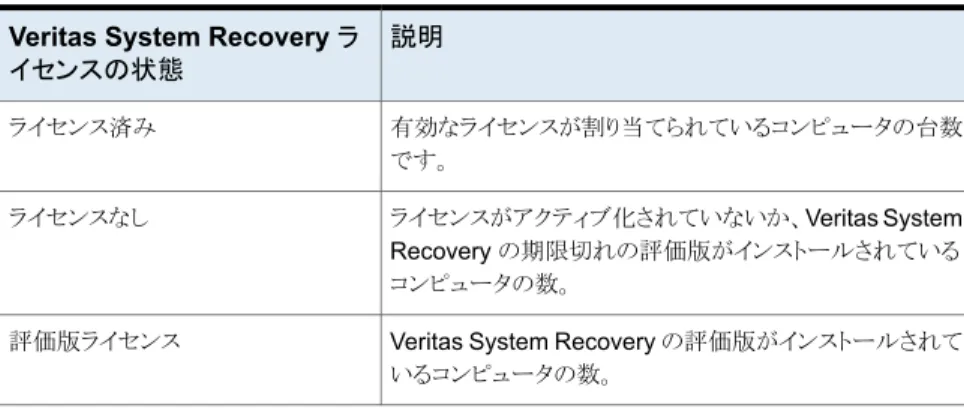
Veritas System Recovery 18 Management Solution の新規インストー ルに続いて実行するハイパーリンクされたタスクを表示します。バックアッ プポリシーを作成する方法などの実行できる一般タスクをリストするヘル プへのリンクも含んでいます。 はじめに 管理対象のクライアントコンピュータのライセンスの割合を示します。コレ クションによってライセンスの状態の結果をフィルタ処理できます。 ライセンスの状態の種類には、次のようなものがあります。 ■ ライセンス済み 有効なライセンスが割り当てられている管理対象のクライアントコン ピュータの数を示します。 ■ ライセンスなし
ライセンスがアクティブ化されていないか、Veritas System Recovery の期限切れの評価版がインストールされているクライアントコンピュー タの数を示します。
■ 評価版ライセンス
Veritas System Recovery の評価版がインストールされている管理 対象のクライアントコンピュータの数を示します。
その状態内のクライアントコンピュータの詳細を表示するために凡例の ライセンスの状態をクリックできます。
ライセンスの状態
31 第 3 章 Veritas System Recovery Management Solution の開始
説明
Web パーツ
サポート対象のバージョンの Veritas System Recovery がインストール されている管理対象のクライアントコンピュータすべての概略を表示しま す。情報は Windows バージョンに従ってソートされます。そのグループ 内の管理対象のクライアントコンピュータの詳細を表示するために凡例 のオペレーティングシステムをクリックできます。 オペレーティングシステ ムの統計
Veritas System Recovery 18 Management Solution
の開始
複数の異なる方法で Veritas System Recovery 18 Management Solution を起動でき ます。
p.28 の 「Veritas System Recovery 18 Management Solution の[ホーム]ページにつ いて」 を参照してください。
Veritas System Recovery 18 Management Solution を開始するには
1
次のいずれかを実行します。■ Notification Server がインストールされているコンピュータの Windows タスク バーで、[スタート]、[すべてのプログラム]、[Symantec]、[ソリューション]、 [Veritas System Recovery 18 Management Solution]を順にクリックします。 ■ Notification Server がインストールされているコンピュータの Windows タスク
バーで、[スタート]、[すべてのプログラム]、[Symantec]、[Symantec Management Console]を順にクリックします。
Symantec Management Console の[ホーム]メニューで、[バックアップとリカ バリ]、[Veritas System Recovery 18 Management Solution]を順にクリックし ます。
■ ネットワークの任意のコンピュータで、Web ブラウザを開き、次の URL を入力し ます:
http://<server_name>/Altiris/Console/
Symantec Management Console の[ホーム]メニューで、[バックアップとリカ バリ]、[Veritas System Recovery 18 Management Solution]を順にクリックし ます。
2
[ホーム]ページの右ペインで、結果を表示するか、または非表示にするために Web パーツのタイトルバーの矢印をクリックします。32 第 3 章 Veritas System Recovery Management Solution の開始
Veritas へのフィードバックの送信;
Veritas System Recovery 18 Management Solution に関するフィードバックやコメント を Veritas にお送りください。
フィードバックを送信する方法
1
Symantec Management Console のツールバーで[設定]、[コンソール]、[表示] を順にクリックします。2
左ペインの Veritas System Recovery 18 Management Solution のツリーで、[ご 意見を Veritas 社にお知らせください。]をクリックします。3
右ペインで、[フィードバックを Veritas 社に送信]をクリックし、次に画面の指示に従 います。4
完了したら、[OK]をクリックします。p.28 の 「Veritas System Recovery 18 Management Solution の[ホーム]ページにつ いて」 を参照してください。
クライアントコンピュータのバックアップ管理の準備
ネットワーク上のコンピュータまたは離れた場所のコンピュータのバックアップを管理する には、まず次の設定が行われていることを確認する必要があります。必要なリソースター ゲットに特定のコンポーネントがインストールされている必要があります。 表 3-2 クライアントコンピュータのバックアップ管理の準備 説明 手順 ネットワーク上のコンピュータの検出 p.34 の 「ネットワーク上のクライアントコンピュータの検出」 を参照してく ださい。 手順 1Symantec Management Agent のインストール。
p.35 の 「クライアントコンピュータへの Symantec Management Agent のインストール」 を参照してください。
手順 2
Veritas System Recovery プラグインまたは Veritas System Recovery Linux Edition プラグインのインストール。
p.36 の 「コンピュータへの Veritas System Recovery プラグインのイン ストール」 を参照してください。
手順 3
33 第 3 章 Veritas System Recovery Management Solution の開始
説明 手順
Veritas System Recovery 18、Veritas System Recovery 18 Linux Edition、または LightsOut Restore 18 のインストール。
p.40 の 「Veritas System Recovery 18 または Veritas System Recovery 18 Linux Edition のクライアントコンピュータへのインストール」 を参照し てください。
手順 4
Veritas System Recovery 18 Management Solution で Veritas System Recovery Disk (ISO)を作成し、LightsOut Restore パッケージを作成 します。
p.53 の 「Veritas System Recovery 18 Management Solution での LightsOut Restore パッケージの生成」 を参照してください。 手順 5 リソースターゲットへのバックアップポリシーの定義、割り当て p.100 の 「基本的なバックアップポリシーの作成」 を参照してください。 手順 6
ネットワーク上のクライアントコンピュータの検出
ネットワーク上のクライアントコンピュータのバックアップを管理するには、まずクライアント コンピュータを検出する必要があります。Active Directory のドメインでコンピュータを検 出し、特定のコンピュータまたは Active Directory のドメイン全体を選択できます。また は、ネットワークドメインでコンピュータを検出し、特定のコンピュータかネットワークドメイ ン全体を選択できます。コンピュータを検出した後、それらのコンピュータに Symantec Management Agent を インストールできます。
コンピュータを検出するために必要な時間は、関係するコンピュータの台数によって変わ ります。
p.35 の 「クライアントコンピュータへの Symantec Management Agent のインストール」
を参照してください。
p.33 の 「クライアントコンピュータのバックアップ管理の準備」 を参照してください。 ネットワーク上のクライアントコンピュータを検出する方法
◆ 次のいずれかを実行します。
34 第 3 章 Veritas System Recovery Management Solution の開始
![表 4-5 [コマンドファイルの設定]のオプション 説明](https://thumb-ap.123doks.com/thumbv2/123deta/8206513.872125/124.756.203.689.120.656/表45コマンドファイルの設定のオプション説明.webp)
![表 4-6 [コマンドファイルの設定]のオプション 説明](https://thumb-ap.123doks.com/thumbv2/123deta/8206513.872125/127.756.204.686.107.806/表46コマンドファイルの設定のオプション説明.webp)