
Cisco Virtualization Experience Client 2112/2212 ICA ファームウェ
ア Release 7.1_118 アドミニストレーション ガイド
初版:2012 年 06 月 08 日 最終更新:2012 年 09 月 26 日シスコシステムズ合同会社
〒107-6227 東京都港区赤坂9-7-1 ミッドタウン・タワー http://www.cisco.com/jp お問い合わせ先:シスコ コンタクトセンター 0120-092-255 (フリーコール、携帯・PHS含む) 電話受付時間:平日 10:00~12:00、13:00~17:00 http://www.cisco.com/jp/go/contactcenter/【注意】シスコ製品をご使用になる前に、安全上の注意( www.cisco.com/jp/go/safety_warning/ ) をご確認ください。本書は、米国シスコ発行ドキュメントの参考和訳です。リンク情報につきま しては、日本語版掲載時点で、英語版にアップデートがあり、リンク先のページが移動/変更され ている場合がありますことをご了承ください。あくまでも参考和訳となりますので、正式な内容 については米国サイトのドキュメントを参照ください。また、契約等の記述については、弊社販 売パートナー、または、弊社担当者にご確認ください。 このマニュアルに記載されている仕様および製品に関する情報は、予告なしに変更されることがあります。 このマニュアルに記載されている表現、情報、および推奨 事項は、すべて正確であると考えていますが、明示的であれ黙示的であれ、一切の保証の責任を負わないものとします。 このマニュアルに記載されている製品の使用 は、すべてユーザ側の責任になります。 対象製品のソフトウェア ライセンスおよび限定保証は、製品に添付された『Information Packet』に記載されています。 添付されていない場合には、代理店にご連絡く ださい。
The Cisco implementation of TCP header compression is an adaptation of a program developed by the University of California, Berkeley (UCB) as part of UCB's public domain version of the UNIX operating system. All rights reserved. Copyright©1981, Regents of the University of California.
ここに記載されている他のいかなる保証にもよらず、各社のすべてのマニュアルおよびソフトウェアは、障害も含めて「現状のまま」として提供されます。 シスコお よびこれら各社は、商品性の保証、特定目的への準拠の保証、および権利を侵害しないことに関する保証、あるいは取引過程、使用、取引慣行によって発生する保証 をはじめとする、明示されたまたは黙示された一切の保証の責任を負わないものとします。 いかなる場合においても、シスコおよびその供給者は、このマニュアルの使用または使用できないことによって発生する利益の損失やデータの損傷をはじめとする、 間接的、派生的、偶発的、あるいは特殊な損害について、あらゆる可能性がシスコまたはその供給者に知らされていても、それらに対する責任を一切負わないものと します。
Cisco and the Cisco logo are trademarks or registered trademarks of Cisco and/or its affiliates in the U.S. and other countries. To view a list of Cisco trademarks, go to this URL:http://
www.cisco.com/go/trademarks. Third-party trademarks mentioned are the property of their respective owners. The use of the word partner does not imply a partnership relationship between Cisco and any other company. (1110R)
このマニュアルで使用している IP アドレスは、実際のアドレスを示すものではありません。 マニュアル内の例、コマンド出力、および図は、説明のみを目的として使 用されています。 説明の中に実際のアドレスが使用されていたとしても、それは意図的なものではなく、偶然の一致によるものです。
目 次 はじめに 1 概要 1 対象読者 2 マニュアルの構成 2 関連資料 2 マニュアル、サポート、およびセキュリティ ガイドライン 3 使用する前に 5 WTOS 5 中央設定を使用したリモート サーバ接続の設定 6 手動設定を使用したリモート サーバ接続の設定 6 手動設定を使用したリモート仮想マシンへの接続 7 Cisco VXC 2112 の VPN 9 デスクトップ オプション:Cisco VXC デスクトップとクラシック デスクトップ 9 クライアントと接続設定 11 プリンタの接続 11 モニタ接続 12 ターミナル ロック 12 signoff と shutdown 12 その他の Cisco VXC デスクトップ機能 14 Cisco VXC インタラクティブ デスクトップのガイドライン 14 Cisco VXC ツールバー 15 接続のリスト 16 その他のクラシック デスクトップ機能 17 クラシック インタラクティブ デスクトップのガイドライン 18 ショートカット メニュー 19
[Login] ダイアログボックスの機能 23 [System Information] ダイアログボックス 25 ローカル設定の設定 27 ローカル設定へのアクセス 27 システム プリファレンスの設定 28 [General] タブ 29 [Time/Date] タブ 31 [Custom Info] タブ 32 表示設定 33 [General] タブ 33 [Dual Head] タブ 35 ペリフェラルの設定 36 [Keyboard] タブ 36 [Mouse] タブ 38 [Audio] タブ 38 [Serial] タブ 39 [Camera] タブ 39 [Touch Screen] タブ 40 プリンタの設定 40 [Ports] タブ 41 [LPDs] タブ 42 [SMBs] タブ 43 [Options] タブ 45 [Help] タブ 45 G キー リセットを使用した出荷時の初期状態へのリセット 46 シャットダウン リセットを使用した出荷時の初期状態へのリセット 46 V キー リセットを使用したディスプレイ設定のリセット 47 BIOS 設定へのアクセス 47 接続オプションの設定 49 目次
[RDP] タブ 51 接続オプションのアクセス 52 ネットワーク設定 54 [General] タブ 54 [Name Servers] タブ 55 [Options] タブ 57 [Security] タブ 57 ディセーブルになっている [Network Setup] ダイアログボックスのイネーブル 化 59 リモート接続の設定 60 [Broker Setup] タブ 60 [Visual Experience] タブ 62 [General Options] タブ 63 中央設定の設定 64 ICA および RDP 接続の詳細 65 ICA 接続の設定 65 [Connection] タブ 66 [Logon] タブ 69 [Options] タブ 70 RDP 接続の設定 71 [Connection] タブ 71 [Logon] タブ 73 [Options] タブ 74 診断ツール 77 診断ツールへのアクセス 77 System Tools 78 トラブルシューティング情報の収集 81 Network Tools 83 [Ping] タブ 83 [Trace Route] タブ 84 中央設定を使用した自動更新および自動設定 87 目次
FTP および DHCP を使用する場合のネットワーク設定ガイドライン 88 FTP を使用し DHCP を使用しない場合のネットワーク設定ガイドライン 89 仮想デスクトップサーバおよびDHCPを使用する場合のネットワーク設定ガイド ライン 91 仮想デスクトップサーバを使用しDHCPを使用しない場合のネットワーク設定ガ イドライン 92 仮想デスクトップ サーバも FTP も使用しないネットワーク設定のガイドライ ン 93 ネットワーク サービスの設定 94 FTP サーバの設定 95 仮想デスクトップ インフラストラクチャ サーバの設定 97 XenDesktop サポートの設定 98 DHCP オプションの設定 98 DNS の設定 104 WINS の設定 104 Cisco VXC Manager サーバの設定 105 LAN によるトランスポート層セキュリティ接続の設定 105 セッション サービスの設定 106 ICA セッション サービスの設定 107 PNAgent/PNLite インストールのガイドライン 108 RDP セッション サービスの設定 109 ソフトウェア アップデート 110 アイコンおよびロゴの管理 111 システム ロックダウン動作 112 中央設定の設定 113 自動更新および自動設定の設定 113 CMOS 管理 117 CMOS 管理 117 配布用 CMOS 設定のファイル サーバへの展開 117 目次
管理インターフェイスを使用したローカル USB またはパラレル プリンタの設定 122 INI ファイルを使用したローカル USB またはパラレル プリンタの設定 123 Windows 以外のネットワーク プリンタ(LPD)の設定 124 管理インターフェイスを使用した Windows 以外のネットワーク プリンタ(LPD)の 設定 124 INI パラメータを使用した Windows 以外のネットワーク プリンタ(LPD)の設定 125 Windows ネットワーク プリンタ(SMB)の設定 126 管理インターフェイスを使用した Windows ネットワーク プリンタ(SMB)の設 定 126 INI パラメータを使用した Windows ネットワークプリンタ(SMB)の設定 130 プリント サーバとしてのゼロ クライアント 131 管理インターフェイスを使用した LPD サービスの設定 131 Windows 2003/2008 サーバのセットアップ 132 INI パラメータを使用した LPD サービスの設定 133 ThinPrint の設定 133 HTTPS/SSL サーバの設定 135
Windows 2003 または Windows 2008 Web サーバの MIME タイプの設定 135
Web サーバ ディレクトリ構造の設定 136
クライアントの HTTPS サーバへの割り当て 136
クライアントの HTTPS サーバへの手動割り当て 136
DHCP オプション タグを使用したクライアントの HTTPS サーバへの割り当て 137
SSL 機能を持つ初期 Windows 2003 Server または Windows XP SP2 の作成 137
Cisco VXC 2112/2212 の電力に関する考慮事項 139 電力オプション 139 USB ポートで使用できる電力 139 USB ハブ サポート 140 PoE 電力ネゴシエーション 140 Cisco VXC 2112 PoE の電力ネゴシエーション 140 Cisco VXC 2212 PoE 電力ネゴシエーション 141 Cisco VXC 2112 の電源サポート 141 Cisco VXC 2112 LED の動作 142 目次
Cisco VXC 2212 ベース LED の動作 143
消費電力 144
第
1
章はじめに
• 概要, 1 ページ • 対象読者, 2 ページ • マニュアルの構成, 2 ページ • 関連資料, 2 ページ • マニュアル、サポート、およびセキュリティ ガイドライン, 3 ページ概要
Cisco Virtualization Experience Client(VXC)2112 および 2212 は、ワークステーション クラスの仮 想化クライアントであり、WTOS ファームウェアを実行し、Independent Computing Architecture (ICA)および Remote Desktop Protocol(RDP)で使用できます。 ICA および RDP プロトコルは 標準 IP ネットワーク経由で一元化されたホスト サーバからユーザ デスクトップを提供すること で、ローカルで使用しているかのように、アプリケーションとデスクトップ周辺機器を使用でき るように設計されています。
Cisco VXC 2112 と Cisco VXC 2212 は、Citrix インフラストラクチャによってホストされるマシン 上で使用可能なアプリケーション、ファイル、およびネットワーク リソースへの超高速アクセス を提供する、高度に最適化されたゼロ クライアントです。 WTOS は Cisco VXC エンジンを使用 して、ウイルスやマルウェアから保護するためのローカルアンチウイルスソフトウェアやファイ アウォールを必要としない、ゼロ クライアントとほぼ同等の保護された管理コアを提供します。 エンタープライズネットワークで利用可能なセッションとネットワークサービスには、エンター プライズ ネットワーク、ダイレクト イントラネット接続、または Citrix からの保護されたゲート ウェイを使用してリモート ロケーションからアクセスできます。
対象読者
このマニュアルは、WTOS を実行する Cisco VXC 2112/2212 の管理者を対象としています。 WTOS 環境を設計し、管理するのに役立つ情報やシステムの詳細設定について説明しています。
マニュアルの構成
説明 章 スタートアップについての情報を説明します。 使用する前に, (5 ページ) クライアントのローカル オプションの設定方法 について説明します。 ローカル設定の設定, (27 ページ) クライアントのネットワークへの接続方法につ いて説明します。 接続オプションの設定, (49 ページ) クライアントの問題を診断する方法について説 明します 診断ツール, (77 ページ) クライアントの設定と更新を自動化する方法に ついて説明します。 中央設定を使用した自動更新および自動設定, (87 ページ) クライアントで自動更新および自動設定を可能 にするために必要な手順について説明します。 中央設定の設定 CMOS 管理について説明します。 CMOS 管理, (117 ページ) ゼロ クライアントでの印刷機能の設定例につい て説明します。 印刷設定の例, (121 ページ) HTTPS/SSL の Web サーバの設定方法について 説明します。 HTTPS/SSL サーバの設定, (135 ページ)Power over Ethernet(PoE)などの Cisco VXC の 電力に関する考慮事項について説明します。 Cisco VXC 2112/2212 の電力に関する考慮事項, (139 ページ)
関連資料
詳細については、次の URL にあるドキュメントを参照してください。 はじめに 対象読者Cisco Virtualization Experience Client Manager
http://www.cisco.com/en/US/products/ps11582/tsd_products_support_series_home.html
マニュアル、サポート、およびセキュリティガイドライ
ン
マニュアルの入手方法、テクニカル サポート、その他の有用な情報について、次の URL で、毎 月更新される『What’s New in Cisco Product Documentation』を参照してください。シスコの新規お よび改訂版の技術マニュアルの一覧も示されています。
http://www.cisco.com/en/US/docs/general/whatsnew/whatsnew.html
『What's New in Cisco Product Documentation』は RSS フィードとして購読できます。また、リー ダー アプリケーションを使用してコンテンツがデスクトップに直接配信されるように設定するこ ともできます。 RSS フィードは無料のサービスです。シスコは現在、RSS バージョン 2.0 をサポー トしています。
はじめに
はじめに マニュアル、サポート、およびセキュリティ ガイドライン
第
2
章使用する前に
• WTOS, 5 ページ • 中央設定を使用したリモート サーバ接続の設定, 6 ページ • Cisco VXC 2112 の VPN, 9 ページ • デスクトップ オプション:Cisco VXC デスクトップとクラシック デスクトップ, 9 ページ • クライアントと接続設定, 11 ページ • プリンタの接続, 11 ページ • モニタ接続, 12 ページ • ターミナル ロック, 12 ページ • signoff と shutdown, 12 ページ • その他の Cisco VXC デスクトップ機能, 14 ページ • その他のクラシック デスクトップ機能, 17 ページ • [Login] ダイアログボックスの機能, 23 ページ • [System Information] ダイアログボックス, 25 ページWTOS
Cisco VXC 2112/2212 は、WTOS ファームウェアを実行し、ICA および RDP で使用します。 WTOS は一元管理できるように設計されており、シスコが推奨する INI ファイルを使用して中央 設定することで、更新と指定したデフォルト設定を、ご使用の WTOS 環境内のすべての Cisco VXC クライアント(ゼロクライアント)に自動的にプッシュできます。(中央設定を使用した自動更 新および自動設定, (87 ページ)を参照)。 INI ファイルが検出されない場合は、(各ゼロ クライアントで)ローカル ダイアログボックスを 使用して、使用可能な設定を行うことができます。 WTOS は、ローカルで設定した内容(解像
ただし、INI ファイルが検出された場合は、リブートすると WTOS がステートレスになり(リブー ト後はローカルで設定した内容が無視されます)、INI ファイルに含まれる設定が使用されます。
中央設定を使用したリモート サーバ接続の設定
自動検出するように設定すると(INI ファイルを使用:『INI Files Reference Guide for Cisco Virtual
Experience Client 2112/2212』を参照)、ゼロ クライアントは設定されたリモート サービスをブー
トアップ プロセス中に自動的に検出し、接続します。
電源ボタンを押すだけでゼロ クライアントがオンになり、[Login] ダイアログ ボックスが表示さ れます。 ユーザ名、パスワード、およびドメインを入力してから、[Login] をクリックします。 認証に成功すると、使用可能な接続が表示されます。
ゼロ クライアントは INI の下位互換性を保つため、デフォルトで [Classic Desktop] に設定され ますが、INI ファイルで SysMode=VDI パラメータを使用するか、ダイアログボックスでデス クトップ オプションを選択することで、ゼロ クライアントで Cisco VXC デスクトップが表示 されるように設定できます(デスクトップ オプション:Cisco VXC デスクトップとクラシック デスクトップ, (9 ページ)を参照)。 ヒント
手動設定を使用したリモート サーバ接続の設定
中央設定用にまだセットアップしていない場合は、Cisco VXC ツールバーが表示されます。ここ で、ログインする前に、[Remote Connections] ダイアログ ボックスを使用して初期サーバ接続を設 定できます。手動設定を使用したリモート仮想マシンへの接続, (7 ページ)を参照してくださ い。 図 1:Cisco VXC ツールバー 使用する前に 中央設定を使用したリモート サーバ接続の設定この手動設定を行う必要があるのは 1 回だけ(または、リブートして工場出荷時のデフォルトに 戻した後だけ)です。 ゼロ クライアントがサーバの場所を認識すると、その後ゼロ クライアン トを起動したときに、ログインのためサーバに自動的に接続するようになります。 ご使用の環境 で導入の準備が整ったことを確認した後、中央設定用に INI ファイルを作成できます。
手動設定を使用したリモート仮想マシンへの接続
Cisco VXC クライアントにログインするために必要な具体的な手順や情報については、システム 管理者に確認してください。Citrix Virtual Machine(VM)にログインするための標準的な方法の 1 つは、[Remote Connections] をクリックして [Citrix Xen] を選択し、Cisco VXC クライアントを再起動してから、ログイン クレ デンシャルを入力することです。 ただし、システム管理者が別の手順を用意していることもあり ます。
1 Cisco VXC ツールバーの [System Settings] アイコン をクリックして [System Settings] メニュー を開き、[Remote Connections] をクリックして、[Remote Connections] ダイアログボックスを開 きます。
2 [Remote Connections] ダイアログ ボックスの [Broker Setup] タブを使用して、次のいずれかの接 続を設定します。
• ICA または RDP 接続([None] を選択し、[ICA] または [RDP] を選択して、[Configure Connection] をクリックし、ウィザードの指示に従います)
•特定のブローカ サーバ接続([Other]、[Citrix Xen]、または [VMware View] を選択してか ら、[Broker Server] フィールドにサーバの IP アドレスを入力します)
使用する前に
詳細については、リモート接続の設定, (60 ページ)を参照してください。
(注)
3 [OK] をクリックしてから、Cisco VXC ツールバーの [Shutdown] アイコン をクリックして [Shutdown] ダイアログボックスを開き、それを使用してゼロ クライアントを再起動します。 •(ICA または RDP 接続を設定した場合)ゼロ クライアントを再起動した後、Cisco VXC ツールバーの [Home] アイコン をクリックして使用可能な接続のリストを開き、作成 した ICA または RDP 接続をクリックしてログインします。 •(特定のブローカ サーバを設定した場合)ゼロ クライアントの再起動後、サーバの [Login] 使用する前に 手動設定を使用したリモート仮想マシンへの接続
4 [User Name]、[Password]、および [Domain] を入力して、[Login] をクリックします。 認証に成功したら、Cisco VXC ツールバーに、ブローカ サーバによって定義された割り当て済 みの接続が表示されます。
Cisco VXC 2112 の VPN
ファームウェア リリース 9.3(1) 以降が実行されている Cisco IP Phone 8961、9951、または 9971 で は、Cisco VXC 2112 に包括的な VPN 機能を提供する Cisco VXC VPN 機能がサポートされていま す。 この機能を使用して、Cisco VXC 2112 クライアントが Cisco Unified IP Phone 8961、9951、 9971 に接続されているときに、そのクライアントへの VPN トンネリングをイネーブルにできま す。 この機能は、Cisco VXC 2212 ではサポートされません。Cisco VXC クライアント側は、何も設定しなくても VPN がサポートされます。 すべての VPN 設 定は、電話のみに対して行います。
Cisco VXC VPN 機能をサポートするには、Cisco VXC 2112 クライアントで最小限の ICA ファーム ウェア リリース 7.1_118 以降が実行されている必要があります。
詳細については、『Cisco Unified IP Phone 8961, 9951, and 9971 Release Notes for Firmware Release
9.3(1)』を参照してください。
デスクトップ オプション:Cisco VXC デスクトップとク
ラシック デスクトップ
サーバにログインした後に表示される内容は、管理者の設定によって異なります。 •クラシック デスクトップを使用するユーザの場合:クラシック デスクトップにフル タスク バー、デスクトップ、および Connect Manager が表示されます。 このオプションは、公開さ れたアプリケーションのあるターミナル サーバ環境に推奨されます。 使用する前に Cisco VXC 2112 の VPNクラシック デスクトップの使用方法の詳細については、その他のクラシック デスクトップ 機能, (17 ページ)を参照してください。 図 2:クラシック デスクトップ • Cisco VXC デスクトップのユーザの場合:Cisco VXC デスクトップに割り当てられた接続の リストを示す Cisco VXC ツールバーが表示されます。このツールバーから接続を選択できま す。 このオプションは、VDI やフルスクリーンのみの接続に推奨されます。 Cisco VXC デスクトップの使用方法の詳細については、その他の Cisco VXC デスクトップ機 能, (14 ページ)を参照してください。 図 3:Cisco VXC デスクトップ いずれのデスクトップの場合でも、希望するデスクトップオプション(クラシックデスクトップ または Cisco VXC デスクトップ)を選択できます。また、[Remote Connections] ダイアログボック スの [Visual Experience] タブを使用して必要な接続を作成できます(リモート接続の設定, (60 ページ)を参照)。 [Remote Connections] ダイアログ ボックスを開くには、次のいずれかを行います。 •クラシック デスクトップ:ユーザ名(ユーザ名はログインしているユーザの名前で、タスク 使用する前に デスクトップ オプション:Cisco VXC デスクトップとクラシック デスクトップ
• Cisco VXC デスクトップ:Cisco VXC ツールバーの [System Settings] アイコンをクリックし て、[Remote Connections] を選択します。 図 4:[Remote Connections] ダイアログボックス
クライアントと接続設定
ユーザが利用できるゼロ クライアント設定と接続設定には INI ファイルの使用が推奨されますが (中央設定を使用した自動更新および自動設定, (87 ページ)を参照)、ゼロ クライアントのダ イアログボックスを使用して、次の操作を実行できます。 •ゼロ クライアントのハードウェア、ルック アンド フィール、およびシステム設定を設定す る(ローカル設定の設定, (27 ページ)を参照)。 •接続を設定する(接続オプションの設定, (49 ページ)を参照)。プリンタの接続
USB ポートを使用してパラレル プリンタをゼロ クライアントに接続するには、USB ポートにプ リンタを接続するアダプタ ケーブル(付属していません)が必要です。 使用前に、プリンタ ド ライバのインストール手順に従ってプリンタのドライバをインストールしなければならない場合 があります。 プリンタ接続の詳細については、プリンタの設定, (40 ページ)を参照してくださ い。 使用する前に クライアントと接続設定モニタ接続
ゼロ クライアントのハードウェアに応じて、VGA(アナログ)モニタ ポートまたは DVI(デジタ ル)モニタ ポート、および適切なケーブルやスプリッタを使用して、モニタを接続できます。 ディスプレイの設定については、表示設定, (33 ページ)を参照してください。
デュアルモニタがサポートされているゼロ クライアントで、DVI から DVI/VGA へのスプリッ タを VGA と DVI モニタで同時に使用する場合は、VGA モニタがプライマリ モニタになりま す。 (注)
ターミナル ロック
ユーザが許可なく他のユーザの個人情報にアクセスできないようにするため、WTOS では次のい ずれかの処置を行うことでゼロクライアントをロックし、ゼロクライアントをロック解除して使 用するにはクレデンシャルが要求されるように設定できます。 •ショートカット メニューの [LockTerminal] および [Shutdown] ダイアログ ボックスの使用: クラシック デスクトップでは、デスクトップをクリックして [Lock Terminal] を選択するか、 [Shutdown] ダイアログ ボックスを使用します(その他のクラシック デスクトップ機能, (17 ページ)を参照)。 Cisco VXC デスクトップでは、[Shutdown] ダイアログボックスを使用し ます(signoff と shutdown, (12 ページ)を参照)。 ゼロ クライアントを開いて使用するに は、正しいパスワードを使用する必要があります。•スクリーン セーバーの使用:管理者が INI ファイルの ScreenSaver パラメータに LockTerminal=2 を設定している場合、スクリーン セーバーを使用すると、ゼロ クライアントがロックされ ます。 ゼロ クライアントを開いて使用するには、正しいパスワードを使用する必要があり ます。
signoff と shutdown
[Shutdown] ダイアログ ボックスを使用して(クラシック デスクトップの場合は、Connect Manager または [Desktop Menu] で [Shutdown] をクリックします。Cisco VXC デスクトップの場合は、Cisco VXC ツールバーの [Shutdown] アイコンをクリックします)、使用可能なオプションを選択しま す。
使用する前に モニタ接続
また、[Remote Connections] ダイアログ ボックス(リモート接続の設定, (60 ページ)を参 照)または wnos.ini ファイルの AutoSignoff パラメータ(中央設定を使用した自動更新および 自動設定, (87 ページ)を参照)を使用して、すべてのデスクトップ セッションが閉じられ た後の自動動作を設定できます。 (注) 図 5:[Shutdown] ダイアログボックス 次の手順に従って設定します(ユーザ特権によっては、一部のオプションを使用できない場合が あります)。 表 1:[Shutdown] ダイアログ ボックスのオプション 機能 オプション 現在開いているアカウントからログインできま す([Login] ダイアログボックスが表示され、別 のユーザを選択できます)。
Sign-off from account
再度ログインするまで、ゼロ クライアントを ロックして使用できないようにします。 Lock Terminal
ゼロ クライアントの電源を切ります。 Shutdown the system
ユーザ アカウントをログアウトします(ゼロ クライアントの再起動後、[Login] ダイアログ ボックスが表示されます)。
Restart the system
特権の高いユーザ、または管理者にのみ表示さ れます。 このオプションを使用すると、ゼロ クライアントを工場出荷時のデフォルトにリ セットできます(G キー リセットを使用した出 荷時の初期状態へのリセット, (46 ページ)を 参照)。
Reset the system setting to factory default 使用する前に
その他の Cisco VXC デスクトップ機能
ここでは、次の内容について説明します。 •Cisco VXC インタラクティブ デスクトップのガイドライン, (14 ページ) •Cisco VXC ツールバー, (15 ページ) •接続のリスト, (16 ページ)Cisco VXC インタラクティブ デスクトップのガイドライン
Cisco VXC デスクトップは、画面の左に Cisco VXC ツールバーが配置された、シスコのデフォル トの背景を持っています。 次の表に、使用できるショートカットを示します。 表 2:Cisco VXC インタラクティブ デスクトップのショートカット キー アクション Ctrl-Alt-UpArrow Cisco VXC ツールバーを表示します。 Ctrl-Alt-DownArrow デスクトップと現在アクティブな接続を切り替 える選択ボックスを開きます。 Ctrl-Alt-Left Arrow または Ctrl-Alt-RightArrow ゼロ クライアントをロックします。 Left-Alt-UnderlinedLetter 注:Right-Alt-UnderlinedLetter の組み合わせは現 在サポートされていません。 メニュー コマンドへのキーボード ショートカッ ト Print Screen デスクトップ全体をクリップボードにキャプ チャします。 Alt-PrintScreen アクティブなウィンドウをクリップボードに キャプチャします。 使用する前に その他の Cisco VXC デスクトップ機能ゼロ クライアントは、標準の 2 ボタン マウスの他にホイール マウス(スクロールに使用)を サポートしています。 他の同様なタイプのホイール マウスが、すべて動作するわけではあり ません。 左ボタンと右ボタンを切り替えるには、[Peripherals] ダイアログボックスを使用します(ペリ フェラルの設定, (36 ページ)を参照)。 ヒント
Cisco VXC ツールバー
通常は、Cisco VXC デスクトップの左端に Cisco VXC ツールバーが表示されます。 ただし、管理 者の設定によっては、ツールバーが削除または非表示(マウス ポインタをデスクトップ画面の左 端に移動した場合にのみ表示)となっている場合があります。 管理者は、ダイアログボックス(リモート接続の設定, (60 ページ)を参照)を使用するか、 または wnos.ini ファイル内の SysMode パラメータ(『INI Files Reference Guide for Cisco VirtualExperience Client 2112/2212』を参照)を使用して、ツールバーの設定を行うことができます。 ヒント 次の表に、Cisco VXC ツールバー アイコンを示します。 表 3:Cisco VXC ツールバー アイコン 機能 アイコン 使用可能な接続のリストを開きます(接続のリ スト, (16 ページ)を参照)。 ホーム ゼロ クライアントのシステム情報を表示します ([System Information] ダイアログボックス, ( 25 ページ)を参照)。 System Information ゼロ クライアントのシステム設定と診断を実行 するための [System Settings] メニューを開きま す(接続オプションの設定, (49 ページ)、 ローカル設定の設定, (27 ページ)、および中 央設定を使用した自動更新および自動設定, ( 87 ページ)を参照)。 System Settings 使用する前に Cisco VXC ツールバー
機能 アイコン [Shutdown Terminal] アイコンをクリックする と、ゼロ クライアントで使用可能な [Shutdown] オプションを使用できます(signoff と shutdown, (12 ページ)を参照)。 [Admin Mode] ボタンを使用してシス テム設定を行っている場合には、ツー ルバーに [Shutdown Terminal] アイコ ンが表示されません。 (注) Shutdown Terminal (管理者によって)表示するように設定されている場合には、現在の日付と時刻が Cisco VXC ツールバーに表示されます。 ゼロ クライアントは、簡易ネットワーク タイム プロトコル (SNTP)サーバから提供される時刻に、自分のクロックを同期させることができます。 ヒント
接続のリスト
[Cisco VXC] ツールバーで [Home] アイコンをクリックすると、割り当てられた接続のリストを開 くことができます(リストには、デフォルトの接続のみ含まれている場合があります)。 図 6:接続のリスト 次のガイドラインを使用します(ユーザの特権レベルによっては、使用できないオプションもあ ります)。 使用する前に 接続のリスト表 4:接続オプション 機能 オプション 使用するオプションを開きます(開いているす べての接続は、リスト内の接続名の左に青のア イコンで表示されます)。 接続の名前 接続を再開します(接続が正しく機能していな い場合、または接続をリブートする必要がある 場合に役立ちます)。 [Restart] アイコン 接続を閉じます(開いていない接続に対して は、[Close] アイコンがグレイアウトされま す)。 [Quick Disconnect] アイコン 接続オプションを変更するために、[Connection Settings] ダイアログボックス(ICA および RDP 接続の詳細, (65 ページ)を参照)を開きます (特権レベルによっては、編集オプションを使 用できない場合があります)。 [Edit] アイコン INI ファイルを使用してグローバル接続設定を 提供しない場合は、[Global Connection Settings] をクリックして [Global Connection Settings] ダイ アログボックスを開き、リスト内のすべての接 続に影響を与える設定を行います([Global Connection Settings] ダイアログボックス, (49 ページ)を参照)。 グローバル接続の設定
その他のクラシック デスクトップ機能
ここでは、次の内容について説明します。 •クラシック インタラクティブ デスクトップのガイドライン, (18 ページ) •ショートカット メニュー, (19 ページ) •デスクトップ メニュー, (20 ページ) •Connect Manager, (21 ページ) 使用する前に その他のクラシック デスクトップ機能クラシック インタラクティブ デスクトップのガイドライン
クラシック デスクトップは、シスコのデフォルトの背景を持ち、画面の下部に水平にタスクバー が表示されます。 次のガイドラインに従います。 •使用可能なサーバ接続と公開済みアプリケーションを表すアイコンが、背景に表示されま す。 マウス ポインタをアイコンに合わせると、その接続に関する情報がポップアップ表示 されます。 アイコンを右クリック(または、マウス ボタンを反転した場合は左クリック) すると、[Connection Settings] ダイアログボックスが開き、接続に関する追加情報が表示され ます。 デスクトップに表示できるアイコンの数は、デスクトップの解像度と管理者設定に よって異なります。 •デスクトップ アイコンをダブルクリックしてサーバ接続/公開済みアプリケーションを開く か、または Tab キーを使用してデスクトップ アイコンに移動し、Enter を押して接続を開始 できます。 •デスクトップを右クリックするとショートカット メニューが表示されます(ショートカット メニュー, (19 ページ)を参照)。 •ユーザ名(ユーザ名はログインしているユーザのことで、タスク バーの左下部に表示されて います)をクリックするか、デスクトップをクリックすることで、デスクトップ メニューが 開きます(デスクトップ メニュー, (20 ページ)を参照)。 (管理者によって)表示するように設定されている場合、タスクバーの右端に音量コントロー ルが表示され、また時刻にカーソルを合わせると現在の日時が表示されます。 ゼロ クライアントは、簡易ネットワーク タイム プロトコル(SNTP)サーバから提供される時 刻に、自分のクロックを同期させることができます。 ヒント 次の表に、クラシック デスクトップで使用できるショートカットを示します。 表 5:クラシック デスクトップのショートカット キー キー アクション Ctrl-Alt-UpArrow ウィンドウのディスプレイ モードを切り替えま す。 Ctrl-Alt-DownArrow デスクトップ、接続マネージャ、および現在ア クティブな接続を切り替える選択ボックスを開 きます。 使用する前に クラシック インタラクティブ デスクトップのガイドラインキー アクション Ctrl-Alt-LeftArrow または Ctrl-Alt-RightArrow ゼロ クライアントをロックします。 Left-Alt-UnderlinedLetter Right-Alt-UnderlinedLetter の組み合わ せは現在サポートされていません。 (注) メニュー コマンドへのキーボード ショートカッ ト Print Screen デスクトップ全画面をキャプチャします。 Alt-PrintScreen アクティブなウィンドウをキャプチャします。 アプリケーション セッション間およびセッションとデスクトップ間でコピー アンド ペースト できます。ただし、この機能は、セッション サーバの設定に依存します。 注意 ゼロ クライアントは、標準の 2 ボタン マウスの他にホイール マウス(スクロールに使用)を サポートしています。 他の同様なタイプのホイール マウスが、すべて動作するわけではあり ません。 左ボタンと右ボタンを切り替えるには、[System Preference] ダイアログボックスを使用します (システム プリファレンスの設定, (28 ページ)を参照)。 ヒント
ショートカット メニュー
デスクトップを右クリックすると、次のオプションのあるショートカット メニューが表示されま す。 • [Administrator Mode]:管理者は、ゼロ クライアント上でローカルにさまざまな設定を行うこ とができます。• [Hide all windows]:デスクトップ全体をフォアグラウンドにします。
• [Copy to clipboard]:画面全体のイメージ、現在のウィンドウ、またはイベント ログをクリッ プボードにコピーします。 クリップボードの内容は、その後 ICA または RDP セッションに 貼り付けることができます。 • [Purge clipboard]:クリップボードの内容を破棄し、メモリを解放します。 • [Lock Terminal]:ユーザがパスワードを使用してシステムにログオンすると、ゼロ クライア ントをロック状態にします。 同じパスワードを使用しないと、ゼロ クライアントのロック 使用する前に ショートカット メニュー
• [Group Sessions]:4 つ以上の ICA または 3 つの RDP または 3 つの ICA シームレス セッショ ンを開くことができます。 セッションは、タスクバーにグループとして表示されます。 • [Write Event Log to USB]:ゼロ クライアントのイベント ログを最後に接続した USB デバイ
スに書き込みます(System Tools, (78 ページ)を参照)。
• [Network Capture to USB]:ネットワーク トレースを最後に接続した USB デバイスにキャプ チャします(System Tools, (78 ページ)を参照)。
• [Trace Action]:ネットワーク トレースをキャプチャ([capture] オプションの場合)または再 生([playback] オプションの場合)します(System Tools, (78 ページ)を参照)。
• [Delay on Trace]:トレースの時間遅延をイネーブルにします(System Tools, (78 ページ)
を参照)。
• [Trace to/from USB]:ゼロ クライアントに挿入されている USB ドライブへのネットワーク情 報(ゼロ クライアントで送受信されるすべてのトラフィックのネットワーク トレース)の キャプチャをイネーブルにします(System Tools, (78 ページ)を参照)。
デスクトップ メニュー
ユーザ名(ユーザ名とはログインしているユーザの名前であり、その名前はタスクバーの左下部 に表示されます)をクリックするか、またはデスクトップをクリックすると、デスクトップ メ ニューが開き、次のオプションが表示されます(高特権ユーザまたは低特権ユーザのみ)。 図 7:デスクトップ メニュー • [System Setup]:次のローカル システム セットアップ ダイアログボックスにアクセスできま す。 • [Network Setup]:DHCP の選択またはネットワーク設定の手動入力を行うことができ、 またゼロ クライアントの動作に必須のサーバの位置を入力できます。 低特権ユーザは、 このメニューを選択できません。ネットワーク設定, (54 ページ)を参照してくださ い。• [Remote Connections]:ICA、RDP、Citrix Xen、およびその他のブローカ サーバ接続を含 使用する前に デスクトップ メニュー
• [Central Configuration]:ファイル サーバ設定やオプションの VXC Manager サーバ設定な ど、ゼロ クライアントの中央サーバ接続設定を行うことができます。中央設定の設定, (64 ページ)を参照してください。
• [WAN Setup]:ゼロ クライアントの WAN を設定できます。
• [System Preference]:個人設定に関連するゼロ クライアント パラメータを、ユーザが選 択できます。システム プリファレンスの設定, (28 ページ)を参照してください。 • [Display]:モニタ解像度とリフレッシュ レートを設定できます。表示設定, (33 ペー ジ)を参照してください。 • [Peripherals]:キーボード、マウス、音量、およびタッチ スクリーンなど、ペリフェラ ル設定を選択できます。ペリフェラルの設定, (36 ページ)を参照してください。 • [Printer]:ゼロ クライアントに接続されたネットワーク プリンタとローカル プリンタを 設定できます。プリンタの設定, (40 ページ)を参照してください。
• [System Information]:ゼロ クライアントのシステム情報を提供します。[System Information] ダイアログボックス, (25 ページ)を参照してください。
• [Applications]:ローカルに設定されたすべてのアプリケーションが含まれ、PNLite または PNAgent を使用してユーザがログオンすると、公開済みアプリケーションから値が入力され ます。
• [Network Test]:サブメニューが開き、そこから Ping ツールおよびトレース ルート ツールを 使用して、ネットワーク接続の整合性をチェックできます。[Ping] タブ, (83 ページ)と [Trace Route] タブ, (84 ページ)を参照してください。
• [System Tools]:サブメニューが開き、そこから wnos.ini ウィンドウと user.ini ウィンドウを 開いて、ファイルの内容を表示できます。System Tools, (78 ページ)を参照してください。
• [Shutdown]:[Shutdown]ダイアログボックスが開きます。signoff と shutdown, (12 ページ)
を参照してください。
Connect Manager
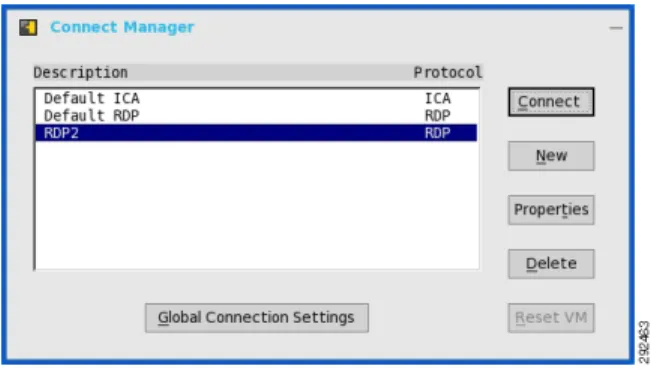
タスクバーの [Connect Manager] をクリックすると、[Connect Manager] が開きます。 [Connect Manager] には、接続エントリのリスト、および接続で使用できるコマンド ボタンのセットが表示 されます。
使用する前に
非特権ユーザは、[Connect Manager] を表示できません。 ヒント 図 8:Connect Manager 使用できるコマンド ボタンはユーザの特権および管理者の設定によって異なります。一般的に、 デフォルトは次の例のようになります。 •高特権ユーザ:[Connect]、[New]、[Settings]、および [Sign-off] が含まれます •低特権ユーザ:[Connect]、[Settings]、および [Sign-off] が含まれます •スタンドアロン ユーザ:[Connect]、[New]、[Settings]、および [Sign-off] が含まれます 管理者が設定している場合(user.ini/wnos.ini ファイルの enablelocal=yes)、高特権ユーザと低 特権ユーザは、[Sign-off] コマンド ボタンの代わりに [Delete] コマンド ボタンを使用できます。 ヒント また、これらのコマンド ボタンに関連する用途も、ユーザの特権によって異なります。 たとえ ば、[Settings] の場合、高特権ユーザは接続定義を表示および編集できますが、低特権ユーザは接 続定義の表示のみ行うことができます。 ゲスト ユーザの特権は、管理者によって決定されます。 ヒント Connect Manager のコマンド ボタンには、次のものがあります。 • [Connect]:接続を行うには、リストから接続を選択して [Connect] をクリックします。 • [New]:[New] をクリックすると、[Connection Settings] ダイアログボックスが開きます。直接
開く場合と、新しい接続定義を作成する [Connection Protocol] メニューを選択して開く場合が あります([Connection Settings] ダイアログボックスの詳細については、ICA および RDP 接続 の詳細, (65 ページ)を参照)。 新しくローカルに定義された接続は、接続リストに追加さ
使用する前に
ンしたときには失われます。ただしそのような場合でも、管理者が設定(enablelocal=yes) している場合は、ローカルに定義された接続定義を保存できます。
•スタンドアロン ユーザ:ゼロ クライアントを再起動またはシャットダウンしても、ロー カルに定義された接続が維持されます(個別のサインインは存在しません)。 ネット ワーク設定は、ローカルに行う必要があります。
• [Properties]:[Properties] をクリックすると、選択した接続に対する [Connection Settings] ダイ アログボックスが開きます([Connection Settings] ダイアログボックスの詳細については、ICA および RDP 接続の詳細, (65 ページ)を参照)。 次の事項に注意してください。 ◦高特権ユーザ:現在選択されている接続の定義を表示および編集できます。 ユーザがロ グオフすると、編集内容が恒久的に保持されるわけではありません。 ◦低特権ユーザ:接続の作成と編集は実行できません。ただし、接続定義を表示すること はできます。 ◦スタンドアロン ユーザ:永続的な接続を恒久的に変更できます(PNAgent/PNLite サー ビスの使用時を除く)。 • [Sign-off]:ゼロ クライアントからログオフするには、[Sign-off] をクリックします。 • [Delete]:接続を削除するには、リストから接続を選択して [Delete] をクリックします。 • [Reset VM]:仮想接続をリセットするには、リストから仮想接続を選択して [Reset VM] をク リックします。
• [Global Connection Settings]:INI ファイルを使用してグローバル接続設定を提供しない場合 は、[Global Connection Settings] をクリックして [Global Connection Settings] ダイアログボック スを開き、リスト内のすべての接続に影響を与える設定を行います([Global Connection Settings] ダイアログボックス, (49 ページ)を参照)。
[Login] ダイアログボックスの機能
[Login] ダイアログボックスでは、サーバへのログインの他に、次の操作を行うことができます。 •システム情報の取得 •管理者モードへのアクセスとゼロ クライアントの設定 •ユーザ自身のパスワードの変更またはリセット、およびアカウントのロック解除 使用する前に [Login] ダイアログボックスの機能• [Shutdown] ダイアログボックスのオープン
図 9:[Login] ダイアログボックス
次のガイドラインに従います。
• [Sys Info]:[Sys Info] ボタンをクリックして [System Information] ダイアログボックスを開き、 システム バージョン IP アドレス、ゼロ クライアントに接続されているデバイスの情報、イ ベント ログなどのゼロ クライアントのシステム情報を表示します([System Information] ダイ アログボックス, (25 ページ)を参照)。
• [Admin Mode]:[Admin Mode] ボタンをクリックすると、ゼロ クライアントの各種設定をロー カルに設定できます(ブローカ デスクトップ設定ではありません)。 たとえば、リモート 接続の設定, (60 ページ)に説明されているように、[Remote Connections] ダイアログボック スを使用して Citrix Xen Broker Server URL を手動設定する(またはファイル サーバで一元的 に定義されている URL を上書きする)ように選択できます
管理者モードを終了するには、次の手順に従います。
◦クラシック デスクトップ:[Shutdown] ダイアログ ボックスで、[Leave Administrator Mode] オプションを使用します。
◦ Cisco VXC デスクトップ:[Shutdown] ダイアログボックスで [Leave Administrator Mode] オプションを使用するか、[System Settings] メニューの右上にある [Leave Administrator Mode] アイコン([X] )を使用します。
デフォルトでは、[Log on] ダイアログボックスには [Admin Mode] ボタンは表 示されていません。 [Shutdown] ダイアログボックスで [Show local admin button] チェックボックスをオンにすることで表示できます(signoff と shutdown, ( 12 ページ)を参照)。
ヒント
使用する前に
デフォルトでは、[Admin Mode] ボタンを使用するためにパスワードは必要あ りません。 [Admin Mode] ボタンは、(ログイン クレデンシャルを要求する) パスワード保護をかけることができます。これには、wnos.ini ファイルの AdminMode パラメータを使用します(『INI Files Reference Guide for Cisco Virtual
Experience Client 2112/2212』を参照)。 注意 • [Shutdown]:[Shutdown] ボタンをクリックし、[Shutdown] ダイアログボックスを開いて使用 すると、ログアウト、シャットダウン、再起動、工場出荷時のデフォルト設定へのシステム 設定のリセットなどを行えます(signoff と shutdown, (12 ページ)を参照)。 • [Account Self-Service]:ご使用のパスワードを変更またはリセットしたり、アカウントのロッ クを解除したりするには、[Account Self-Service] アイコンをクリックして、[Account Self-Service] ダイアログボックスを開いて使用します(PasswordServer INI パラメータの AccountSelfService オプションをオンにして設定している場合に表示されます。『INI Files Reference Guide for
Cisco Virtual Experience Client 2112/2212』を参照)。
このプロセスは、Windows 環境で、ユーザによりセキュリティに関する質問と答えが事前定 義されていることを前提としています。 ユーザは、[Broker Setup] タブで、アカウント セル フサービス サーバ アドレスに(HTTP ではなく)HTTPS(https://IPAddress など)を使用し ている必要があります(リモート接続の設定, (60 ページ)を参照)。 セキュリティに関する質問に回答したら、新しいパスワードが設定されるか、またはアカウ ントのロックが解除されます。 図 10:[Account Self-Service] ダイアログボックス
[System Information] ダイアログボックス
[System Information] ダイアログボックスを使用してシステム情報を表示します。 •クラシック デスクトップ:デスクトップ メニューの [System Information] をクリックします。 • Cisco VXC デスクトップ:[Cisco VXC] ツールバーの [System Information] アイコンをクリックします。
[System Information] ダイアログボックスには、次の内容が含まれます。 使用する前に
• [General] タブ:システム バージョン、シリアル番号、ブート元、メモリ サイズ(合計と空 き)、端末名、IP アドレス、ネット マスク、ゲートウェイ、および DHCP リースなどの一 般的な情報が表示されます。
• [Devices] タブ:CPU 速度、ROM サイズ、モニタ、パラレル ポート、イーサネット速度、メ モリ速度、NAND サイズ、解像度、シリアル ポート、およびゼロ クライアント MAC アドレ スなど、デバイスに関する情報が表示されます。
[Device Viewer] ボタンをクリックすることで、認識されているデバイスを簡単 に表示できます(この画面には、forcelocal= または forceredirect= INI パラメー タに必要な PID および VID などの USB 情報が表示されます)。
(注) • [Copyright/Patents] タブ:ソフトウェアの著作権および特許情報が表示されます。 • [Event Log] タブ:ゼロ クライアントの起動ステップ(通常はシステム バージョンからファー ムウェアのチェックまで)または問題のデバックに役立つエラー メッセージが表示されま す。 • [Status] タブ:TCP のパフォーマンスに関連するパラメータ、CPU ビジー、システムの稼働 時間、空きメモリ、および残りの DHCP リース時間についてのステータス情報が表示されま す。 使用する前に [System Information] ダイアログボックス
第
3
章ローカル設定の設定
• ローカル設定へのアクセス, 27 ページ • システム プリファレンスの設定, 28 ページ • 表示設定, 33 ページ • ペリフェラルの設定, 36 ページ • プリンタの設定, 40 ページ • G キー リセットを使用した出荷時の初期状態へのリセット, 46 ページ • シャットダウン リセットを使用した出荷時の初期状態へのリセット, 46 ページ • V キー リセットを使用したディスプレイ設定のリセット, 47 ページ • BIOS 設定へのアクセス, 47 ページローカル設定へのアクセス
ゼロ クライアントのダイアログ ボックスを使用して、ローカル設定オプションを設定できます (ユーザの特権レベルによって、一部のオプションは使用できない場合があります)。 ローカル設定オプションの設定にゼロ クライアントのダイアログ ボックスを使用することは 推奨されませんが、中央のデフォルト設定を一時的に上書きするときや、中央設定をセット アップするオプションがないとき(比較的小規模な環境の場合)は使用できます。 通常は、 中央設定を使用して、更新と指定したデフォルト設定を WTOS 環境内のすべてのゼロ クライ アントに自動的にプッシュできるようにすることを推奨します(中央設定を使用した自動更新 および自動設定, (87 ページ)を参照)。 ヒント ローカル設定オプションにアクセスするには、次の手順を実行してください。• Cisco VXC デスクトップ:Cisco VXC ツールバーにある [System Settings] アイコンをクリック します(管理者の場合、[Login] ダイアログ ボックスの [Admin Mode] ボタンをクリックする こともできます)。
図 11:[System Settings] メニュー
• [Classic Desktop]:ユーザ名(ユーザ名はログインしているユーザのことで、タスク バーの左 下部に表示されています)をクリックして [System Setup] を選択します。
システム プリファレンスの設定
[System Preference] ダイアログボックス([System Settings] アイコン > [System Preferences])を使用 して、個人設定(スクリーン セーバー、時間と日付、およびカスタム情報の設定など)を選択で きます。
ローカル設定の設定 システム プリファレンスの設定
[General] タブ
次の図に、[General] タブを示します。
図 12:[General] タブ
次のガイドラインに従って、[General] タブを設定します。
• [Screen Saver]:目的のスクリーン セーバーのタイプを選択できます。 デフォルトは [Turn Off Screen] です。 他に、[Flying Bubbles] や [Moving Image](これらのスクリーン セーバーを使 用すると、モニタはオンのままになります)などのタイプを使用できます。
• [Timer]:スクリーン セーバーがアクティブになるまでの時間を選択します([1 minute]、[5 minutes]、[10 minutes]、またはデフォルトの [20 minutes])。 指定したアイドル時間の間ゼロ クライアントがアイドル状態のままになると、スクリーン セーバーが開始されます。 • [Locale]:ユーザのログイン時にアクティブにする言語(フランス語、ドイツ語、またはデ フォルトの英語)を選択します。 [Locale] で変更できるのは、ユーザのログイン画面(起動 およびログインの間に表示される画面)で表示される言語のみです。設定または管理者画面 の言語は変更されません。 ローカル設定の設定 [General] タブ
フランス語またはドイツ語のロケールに対応するのは、次のメッセージのみ です。
(注)
• Username/Password/Domain • System Information
• Shutdown the system, Restart the system, Reset the system setting to factory default • OK, Cancel
• Initiating devices
• Looking up IP address from DHCP, Note: Pressing CTRL-ESC keys will cancel out of network check
• Retry DHCP for an IP address
• Waiting for network link…. (Please verify network cable is plugged into back of unit)
• Check Cable, No Ethernet link • Leave administrator mode • Connecting...
• Sign off from account
• Lock Terminal, Unlock Password
• Terminal is locked, Invalid unlock password
• [Terminal Name]:ゼロ クライアントの名前を入力できます。 デフォルトは、WT + ゼロ クラ イアントのイーサネット MAC アドレスで構成された、14 文字の文字列です。 一部の DHCP サーバはこの値を使用して、DHCP Manager 画面で IP アドレス リースを特定します。
ローカル設定の設定
[Time/Date] タブ
次の図に、[Time/Date] タブを示します。 図 13:[Time/Date] タブ 次のガイドラインに従って、[Time/Date] タブを設定します。 • [Time Zone]:ゼロ クライアントが動作するタイム ゾーンを選択できます(デフォルトは [Unspecified])。• [Enable Daylight Saving]:夏時間設定を有効にできます。 選択すると、6 つのボックスを適切 に設定して、夏時間の開始日(月/週/日)から終了日(月/週/日)までの期間を定義する必要 があります。 次のガイドラインに従います。
◦ [Start Date]:選択したタイム ゾーンの夏時間が始まる日時を指定します。 ◦ [End Date]:選択したタイム ゾーンの夏時間が終わる日時を指定します。
[Enable Daylight Saving] チェックボックスをオンにしたにもかかわらず、[Start Date] と [End Date] を適切に設定しなかった場合は、Windows オペレーティン グ システムの [Adjust Date and Time] に、次のエラーが表示されます。 「Your current time zone is not recognized. Please select a valid time zone.」
(注)
◦ [Month]:月を 1 月~ 12 月で指定します。
◦ [Week]:その月の第何週かを、1 ~ 4 から選択します。 [Week Last] はその月の最後の週 を示します。
◦ [Day]:月曜日~日曜日までの曜日を指定します。 ローカル設定の設定
• [Time Format]:12 時間制または 24 時間制の時間形式を選択できます(デフォルトは 24 時間 形式)。
• [Date Format]:yyyy/mm/dd(年/月/日)または dd/mm/yyyy(日/月/年)の日付形式を選択でき ます(デフォルトは [yyyy/mm/dd])。 • [Time Servers]:タイム サーバの IP アドレスまたはホスト名のリストで、TCP ポート番号は オプションで示されています。 オプションのポート番号が指定された各エントリは、 Name-or-IP:port のように指定されます。:port はオプションです。 指定しない場合、ポート 80 が使用されます。 ユーザ プロファイルが使用されている場合、ユーザ プロファイルを使 用してロケーションを指定できます。 タイム サーバは、タイム ゾーンおよび夏時間情報の 設定に基づいて、ゼロ クライアントに時刻を提供します。 DHCPが使用されている場合は、 DHCP を使用してロケーションを指定できます。
[Custom Info] タブ
次の図に、[Custom Info] タブを示します。 図 14:[Custom Info] タブ[Custom Info] タブを使用して、Cisco VXC Manager ソフトウェアで使用するための設定文字列を入 力します。 設定文字列にはロケーション、ユーザ、管理者などの情報を含めることができます。 [OK] をクリックすると、ダイアログボックスに入力したカスタム フィールド情報が Windows レ ジストリに転送されます。 これで、それらの情報が Cisco VXC Manager で使用できるようになり ます。
Cisco VXC Manager のリモート管理およびゼロ クライアントのソフトウェア アップグレードの詳 細については、『Administration Guide for Cisco Virtualization Experience Manager』を参照してくだ さい。
ローカル設定の設定
表示設定
[Display] ダイアログ ボックス([System Settings] アイコン > [Display])を使用して、ゼロ クライア ントで使用するモニタの解像度およびリフレッシュ レートを選択します。 ここでは、2 台のモニ タで表示する方法も設定できます。 デスクトップに表示できるアイコンの数は、デスクトップの解像度と管理者設定によって異な ります。 ゼロ クライアントでは 8 ビット カラーだけがサポートされ、1280 X 1024 解像度を 使用してフル スクリーン接続が表示されます。 1280 X 1024 解像度は、デスクトップ、ウィン ドウ形式の接続、またはシームレスな接続には使用されません。 ヒント
[General] タブ
次の図に、[General] タブを示します。 図 15:[General] タブ 次のガイドラインに従って、[General] タブを設定します。• [Select best display setting on DDC monitor]:モニタが VESA DDC2B(Display Data Channel)互 換の場合、このオプションを選択すると、ゼロ クライアントは自動的に最適な解像度とリフ レッシュ レートを選択できるようになります。 ご使用のモニタが DDC 互換の場合、 「Monitor does not support Plug and Play」というメッセージが表示されます ([OK] をクリックしてメッセージを確認し、画面から削除します)。
ローカル設定の設定
• [DDC table]:モニタが VESA DDC2B(Display Data Channel)互換の場合、このオプションを 選択すると、リストから解像度およびリフレッシュ レートを選択できるようになります。 • [User defined display setting]:このオプションを選択する場合、モニタでサポートされている
解像度とリフレッシュ レートを選択してください(すべての組み合わせを使用できます)。 解像度のリストには、次が含まれます。 ◦ 640 X 480 ◦ 800 X 600 ◦ 1024 X 768 ◦ 1152 X 864 ◦ 1280 X 720 ◦ 1280 X 768 ◦ 1280 X 1024 ◦ 1360 X 768 ◦ 1368 X 768 ◦ 1440 X 900 ◦ 1600 X 900 ◦ 1600 X 1200 ◦ 1680 X 1050 ◦ 1920 X 1080 ◦ 1920 X 1200 次のリフレッシュ レートをリストから選択できます。 ◦ 60 Hz(デフォルト) ◦ 75 Hz ◦ 85 Hz • [Desktop Color]:デスクトップ カラーを選択します(16 ビットまたは 32 ビット)。
• [Usage Help area]:[Display] ダイアログボックスの使用方法およびテストの実行方法について の簡単な説明が含まれます。 このボックスには、オペレータによる入力は行えません。 表 示に問題が生じた場合に、v キーを使用してリセットを行う方法について、このエリアの説 明を確認してください。
ローカル設定の設定
[Dual Head] タブ
次の図に、[Dual Head] タブを示します。
図 16:[Dual Head] タブ
次のガイドラインに従って、[Dual Head] タブを設定します(デュアル モニタ対応クライアントの 場合)。
• [Dual Head]:[Mirror Mode] を選択すると、2 つのモニタは同一の状態で動作します。[Span Mode] を選択すると、2 つのモニタは個別動作になります(2 番目のモニタが最初のモニタか ら拡張された状態になります)。
• [Main Screen]:2 つのモニタのどちらをメイン スクリーンにするかを選択します([Screen1] または [Screen2])。 もう一方のスクリーンは、メイン スクリーンを拡張したものになりま す。
DVI から DVI/VGA へのスプリッタを VGA と DVI モニタで同時に使用する場 合は、VGA モニタがプライマリ モニタになります。 (注) • [Layout]:2 つのモニタをお互いにどのような向きに並べるかを選択します([Horizontal] では モニタ間でマウスがスクリーンを左右に動き、[Vertical] ではモニタ間でマウスがスクリーン を上下に動きます)。 • [Alignment]:モニタの揃え方([Bottom]、[Center]、[Top] のいずれか)を選択します。 [Bottom] の場合、画面は水平方向で下揃えされます。[Center] の場合、中央揃えになります。[Top] の 場合、画面は水平方向で上揃えされます ローカル設定の設定 [Dual Head] タブ
•(クラシック デスクトップのみ)[Taskbar]:[Taskbar] をどのスクリーンに表示するかを選択 します([Whole Screen] または [Main Screen])。
ペリフェラルの設定
[Peripherals] ダイアログボックス([System Settings] アイコン > [Peripherals])を使用して、キーボー ド、マウス、音量、シリアル、カメラ、およびタッチ スクリーン設定などのペリフェラル設定を 選択します。 .
[Keyboard] タブ
次の図に、[Keyboard] タブを示します。 図 17:[Keyboard] タブ 次のガイドラインに従って、[Keyboard] タブを設定します。• [Character Set]:文字セットを選択します(各文字は数字で表示されます)。 たとえば、ASCII 文字セットでは、0 から 127 までの数字を使用してすべての英語文字と特殊制御文字を表し ます。 ヨーロッパ ISO 文字セットは ASCII と似ていますが、これらにはヨーロッパ言語用の 追加文字が含まれています。
• [Keyboard Language]:現在、次のキーボード言語がサポートされています。 デフォルトは [English (United States)]です。
サポートされるキーボード言語
Arabic (Egypt) Arabic (Iraq)
Arabic (Saudi Arabia)
ローカル設定の設定 ペリフェラルの設定
![表 4:接続オプション 機能オプション 使用するオプションを開きます(開いているす べての接続は、リスト内の接続名の左に青のア イコンで表示されます)。接続の名前 接続を再開します(接続が正しく機能していな い場合、または接続をリブートする必要がある 場合に役立ちます)。[Restart]アイコン 接続を閉じます(開いていない接続に対して は、[Close] アイコンがグレイアウトされま す)。[Quick Disconnect]アイコン 接続オプションを変更するために、 [Connection Setti](https://thumb-ap.123doks.com/thumbv2/123deta/9843906.974517/25.918.215.859.164.751/オプションオプションオプションアイコングレイアウトオプション.webp)
![図 9:[Login] ダイアログボックス](https://thumb-ap.123doks.com/thumbv2/123deta/9843906.974517/32.918.194.384.212.392/図9Loginダイアログボックス.webp)
![図 11:[System Settings] メニュー](https://thumb-ap.123doks.com/thumbv2/123deta/9843906.974517/36.918.228.402.245.484/図11SystemSettingsメニュー.webp)
![図 12:[General] タブ](https://thumb-ap.123doks.com/thumbv2/123deta/9843906.974517/37.918.213.501.267.500/図12Generalタブ.webp)
![図 16:[Dual Head] タブ](https://thumb-ap.123doks.com/thumbv2/123deta/9843906.974517/43.918.216.531.258.586/図16DualHeadタブ.webp)
![図 18:[Mouse] タブ](https://thumb-ap.123doks.com/thumbv2/123deta/9843906.974517/46.918.192.536.265.504/図18Mouseタブ.webp)
![図 20:[Serial] タブ](https://thumb-ap.123doks.com/thumbv2/123deta/9843906.974517/47.918.217.562.265.502/図2Serialタブ.webp)
![図 24:[Options] タブ](https://thumb-ap.123doks.com/thumbv2/123deta/9843906.974517/53.918.218.433.265.470/図24Optionsタブ.webp)
![図 28:[RDP] タブ](https://thumb-ap.123doks.com/thumbv2/123deta/9843906.974517/60.918.192.514.148.423/図28RDPタブ.webp)
