C H A P T E R
11
SpreadSheet Interface
この章では SpreadSheet Interface(SSI)変換プラグインについて説明します。これは、ネットワー ク設計情報を、NMT と Microsoft Excel 互換フォーマット間で変換するものです。SSI では、Microsoft Excel のバージョン 6.2 以降を使うことを前提にしています。この章の内容は次のとおりです。
• NMT から Microsoft Excel への変換 • Microsoft Excel から NMT への変換
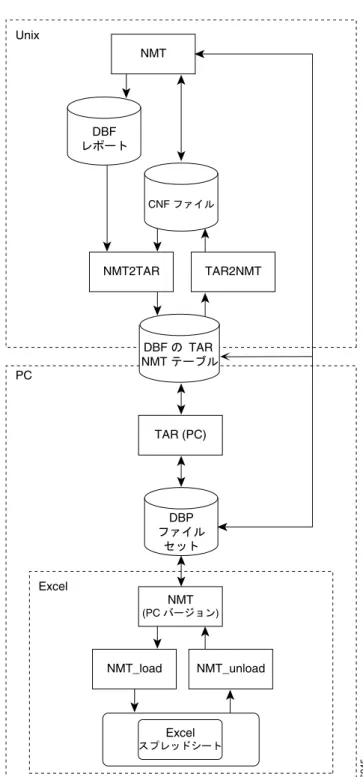
SSI プラグインは、.cnf ファイルを要素テーブルに変換し、.dbf ファイルとして保存します。その 後、SSI はそのファイルを tar(アーカイブを作成)し、PC または Macintosh プラットフォームへ転 送できるようにします。SSI には、スプレッドシート ファイルを .cnf ファイル フォーマットに戻し て NMT が読めるようにするための PC ツールキットがあります。SSI 処理の概要図は、 図11-1を参 照してください。
第11 章 SpreadSheet Interface NMT から Microsoft Excel への変換
NMT から Microsoft Excel への変換
NMT からスプレッドシート インターフェイスに直接書き込むには、FILES/EXPORT メニューの
DBF Files を選択します。
(注) UNIX CLI からスプレッドシート インターフェイスに書き込むには、nmt2tar コマンドと tar2nmt コマンドを使用します。UNIX バージョンを使っている場合は、PC への転送を容易にするために、 すべての DBF ファイルを tar ファイルにするかどうかを確認するプロンプトが表示されます。
(注) この項は、 UNIX OS の UNIX コマンドライン バージョンの SSI 向けです。PC バージョンの NMT の場合は、File<Import/Export メニューを使って、DBF ファイルの読み書きを行います。SSI マク
ロを XLStart ディレクトリにコピーして、load および unload コマンドを使用できるようにします。
次の手順は、NMT .cnf ファイルを Microsoft Excel 互換フォーマットの .dbf に変換し、.dbf をアーカ イブして UNIX ワークステーションから PC に転送する方法を示しています。ここではそのファイ ルを PC に転送後、アーカイブを展開する方法も示しています。
ステップ 1 .cnf ファイルを .dbf フォーマットに変換し、.tar ファイルとしてアーカイブするには、次のコマン ドを実行します。
nmt2tar cnf_name [parts_file]
cnf_name は、現在のディレクトリにある .cnf ファイルの名前です。
parts_file は、コンポーネントのリストを持つファイルの名前です。デフォルト以外の部品ファイル を使う場合にだけ、そのファイルを指定する必要があります。
ステップ 2 cnf_name.tar ファイルを、Microsoft Excel がインストールされているコンピュータにファイル転送し ます。
あるいは、mcopy コマンドを使って、ファイルを PC または Macintosh 互換のフロッピーディスク
にコピーします。たとえば、mcopy cnf_name a: を使うと、cnf_name ファイルが UNIX ワークステー
ション の a: ドライブにコピーされます。
(注) アーカイブした .cnf ファイルをコピー先の PC に読み込んでいない場合は、NMT ディレクトリか ら PC に SSIDOSKT.TAR(NMT SSI .dbf ファイルの tar と untar を行う DOS .bat ファイルを含む)、 tar.exe プログラム、および Microsoft Excel のマクロ SSI をコピーする必要があります。また、 SSI.readme を読んでおく必要もあります。
第11 章 SpreadSheet Interface
NMT から Microsoft Excel への変換
図11-1 SSI の概要図
ステップ 3 PC の場合は tar.exe、Macintosh の場合は StuffIt Deluxe のようなプログラムを使って、アーカイブを 展開します。 アーカイブを展開するといくつかのファイルができますが、それぞれのファイルは NMT の設定 S6045 Excel Excel PC Unix NMT_load NMT_unload TAR (PC) NMT (PC ) NMT2TAR TAR2NMT NMT DBP CNF DBF DBF TAR NMT
第11 章 SpreadSheet Interface Microsoft Excel から NMT への変換 ステップ 4 Microsoft Excel を起動して、データを編集します。複数のスプレッドシートで構成されるワークブッ クを、 SSILoad および SSIUnload マクロを使用して読み書きすることが可能です。または、各ファ イルを個別に処理します。
Microsoft Excel から NMT への変換
次の手順は、Microsoft Excel ファイルをアーカイブして PC から UNIX に転送できるようにして、 Microsoft Excel ファイルを NMT の .cnf ファイル フォーマットに変換する方法を示しています。
ステップ 1 Microsoft Excel ファイルをアーカイブするには、PC の場合は tar.exe、Macintosh の場合は StuffIt Deluxe のようなプログラムを使います。
(注) アーカイブした .cnf ファイルをコピー先の PC に読み込んでいない場合は、NMT ディレク トリから PC に SSIDOSKT.TAR(NMT SSI .dbf ファイルの tar と untar を行う DOS .bat ファ イルを含む)、tar.exe プログラム、および Microsoft Excel のマクロ SSI をコピーする必要が あります。また、SSI.readme を読んでおく必要もあります。
ステップ 2 アーカイブされたファイルは、.tar 拡張子のついたファイル名を持ちます。
ステップ 3 NMT にリンクされたディレクトリを含むワークステーションへアーカイブされたファイルをファ
イル転送します。
または、ファイルを PC または Macintosh 互換のフロッピーディスクへコピーします。PC または Macintosh のフロッピーディスクから UNIX ワークステーションへコピーするには、mcopy コマン ドを使用します。たとえば、mcopy a:\filename を実行すると、このコマンドを実行した UNIX ワー
クステーションのディレクトリに「filename」ファイルがコピーされます。 ステップ 4 NMT で DBF または tar ファイルを読み込むには、FILE/IMPORT メニューを使って DBF ファイル を選択します。unix を使っている場合は、tar ファイルを開くか、または DBF ファイル セットから 直接読み込むかを確認するプロンプトが表示されます。 UNIX コマンド モードで同じ機能を実行するには、コマンド 4 alt を実行します。 ステップ 5 アーカイブを展開するには、次のコマンドを実行します。 tar2nmt filename filename は、現在のディレクトリにある .tar ファイルの名前です。 ステップ 6 アーカイブを展開してできるファイルは .cnf 拡張子を持っており、NMT で開いて編集することが できます。
第11 章 SpreadSheet Interface
使用方法の要約
使用方法の要約
NMT、CET、または TPI を使って CNF ファイルを作成したら、SSI ツールを使って CNF ファイル を Excel ワークブックに変換します。
UNIX 環境では、次の手順を実行します。
ステップ 1 nmt2tar コマンドを実行します。
DBF ファイルとこれらを含む tar ファイルが作成されます。
ステップ 2 出力の tar ファイルを PC 環境に転送します。バイナリ モードで転送するのを忘れないでください。 ステップ 3 DOS コマンドの「tar2dir」を使って、untar します。EXCEL を起動し、file/macroNMT_Load を選択
して run を実行します。
ステップ 4 入力ファイルを確認するプロンプトに対して、実行する DBF ファイルを選択します。NMT_Load は DBF フォーマットの NMT テーブル ファイル を EXCEL のスプレッドシートに変換します。各シー トはテーブルで、各カラムはファイルです。
ステップ 5 終了したら、tools/macro>t NMT_Unload を選択して、run をクリックします。PC 環境で、同じディ
レクトリに書き込みます。あるいは、別のサブディレクトリに書き込みます。NMT_Unload によっ て EXCEL のスプレッドシートが NMT DBF ファイルに変換されます。 NMT テーブルの名前のシートが書き込まれます。 DOS 環境では、次の手順を実行します。 ステップ 1 dir2tar を実行して、tar ファイルまたは変更した出力を作成します。 ステップ 2 tar ファイルを UNIX 環境に転送して、戻します。バイナリ モードで転送するのを忘れないでくだ さい。tar2nmt を実行して CNF ファイルを作成します。 (注) NMT で必要なシート名とフィールド名を使っている場合には、EXCEL で CNF ファイルを作成で きます。サイト テーブルとサイト フィールドだけが必要で、他のフィールドは SSI と NMT によっ てデフォルトに設定されます。その他のシートとテーブルは無視されます。 tar2nmt コマンドによって、tar バージョンのこれらのファイルが、NMT cnf ファイルに変換されま す。NMT フィールドに一致する DBF カラムが使用されます。設定されていないフィールドはすべ て NMT のデフォルト値に設定されます。サイト名のような重要なフィールドは、必須です。
第11 章 SpreadSheet Interface SSI のトラブルシューティング (注) -h コマンドを入力して、コマンドのオプション パラメータに関するオンライン ヘルプを表示しま す。
SSI のトラブルシューティング
次の表は、一般的な SSI の問題と、その解決策を示しています。 症状 ネットワーク データが EXCEL から NMT の CNF ファイルに変換されたと きに、値が不正に丸められた。 考えられる原因 SSI マクロを使って EXCEL に新しい修正値またはリンクを入力します。その後 NMT_Unload マクロを実行し、tar した DBF ファイルを Unix に戻し ます。次のコマンドを入力します。 tar2nmt を実行します。 nmt を実行します。 そしてハブ ID とデータ接続タイプが整数値に変換されたことを確認しま す。 たとえば、ハブ ID は次のようになります。 4.3 -> 4 また、データ接続タイプは次のようになります。 19.2 -> 19 解決策 このような誤りが発生するのを避けるために、リンク接続テーブルでは次 のいずれかが成立していることを確認してください。 • 最初の行(カラム ヘッダーではなく、最初のデータ行)が、NMT に よって作成されたものであり、EXCEL で変更していないこと。 • 誤りを起こす可能性がある最初の行(フィールド名の行ではなく、最 初のデータ行)のすべてのフィールド(データ接続タイプ、すべての ハブ ID およびフィーダ ID)で一重引用符が前に付いていること。た とえば、次のように入力します。 19.2 --> ‘19.2 これにより、DBF 変換では、これらのカラムが文字列として処理さ れ、切り捨て操作が回避されます。これは最初のデータ行だけで必要 な処理です。