Microsoft
®
System Center Operations
Manager 2007 SP1/R2 および System
Center Essentials 2007 SP1 用
Dell™ Server Management Pack Suite
バージョン 4.0
メモおよび注意
メモ: コンピュータを使いやすくするための重要な情報を説明していま す。 注意 :ハードウェアの損傷やデータの損失の可能性を示し、その危険を回 避するための方法を説明しています。 ____________________ 本書の内容は予告なく変更されることがあります。 © 2009 Dell Inc. 無断転載を禁じます。 Dell Inc. の書面による許可のない複製は、いかなる形態においても厳重に禁じられていま す。 本書に使用されている商標:Dell、DELL のロゴ、PowerEdge、PowerVault およびOpenManage は Dell Inc. の商標です。Microsoft、Windows、Vista および Windows Server は、
米国およびその他の国における Microsoft Corporation の商標または登録商標です。 商標または製品の権利を主張する事業体を表すためにその他の商標および社名が使用され ていることがあります。Dell Inc. はデル以外の商標や社名に対する所有権を一切否認しま す。Dell は、外部のウェブサイトとそのコンテンツの利用について一切責任を持ちませ ん。 2009 年 8 月
目次
1 はじめに
. . . .7
管理パックおよびマニュアルへのアクセス . . . 7 Dell Server Management Pack Suite v4.0 の新機能 . . . 8 Dell Server Management Pack Suite v4.0 について . . . 9
Dell Hardware Group
(ハードウェアグループ)の定義 . . . 9 Windows サーバー . . . 10 Scalable Management Pack および
Detailed Management Pack の比較. . . 12 Dell Chassis Management Controller(CMC) . . 13 Dell Remote Access Controller(DRAC) . . . 14 対応 Dell デバイス . . . 15 対応 オペレーティングシステム . . . 15 DRAC および CMC デバイスの対応ファームウェアバージョン . . . . 15 その他のマニュアル . . . 16 テクニカルサポートの利用法 . . . 18
2 はじめに
. . . .19
管理ステーションの要件 . . . 19
一般的な要件 . . . 19
管理下システムの要件 . . . 20
標準のユーザー権限で Management Server Action Account の設定. . . 21
SCOM への管理パックのインポート . . . 21
Dell Server Management Pack Suite v4.0 のインポート後のタスク . . . 22 Operations Manager 2007 SP1/R2 用のパフォーマンスと拡張性に関する Microsoft ガイドライン . . . 25 以前の管理パックからのアップグレード . . . 25 管理パックの削除 . . . 26 セキュリティの注意事項 . . . 26
3 Dell Server Management Pack Suite
の操作について
. . . .27
検出およびグループ化. . . 27 警告およびトラップ . . . 28 タスク . . . 28 レポート. . . 29 カスタマイズ . . . 29 ウェブコンソール . . . 29 検出 . . . 30 Dell ネットワークデバイス . . . 31監視 . . . 32 警告ビュー . . . 32 Diagram View(ダイアグラムビュー) . . . 33 状態ビュー . . . 39 パフォーマンスおよび電源監視ビュー . . . . 40 タスク. . . 41 Dell モジュラおよびモノリシックシステム のタスク. . . 43
Dell Remote Access Controller (DRAC)タスク. . . 46
Dell Chassis Management Controller (CMC) タスク . . . 46 レポート . . . 47 OpenManage Windows イベントログ. . . 48 BIOS の設定. . . 48 ファームウェアおよびドライバ のバージョン . . . 49 RAID 構成 . . . 49
Dell Server Management Pack Suite のカスタマイズ . . . 50
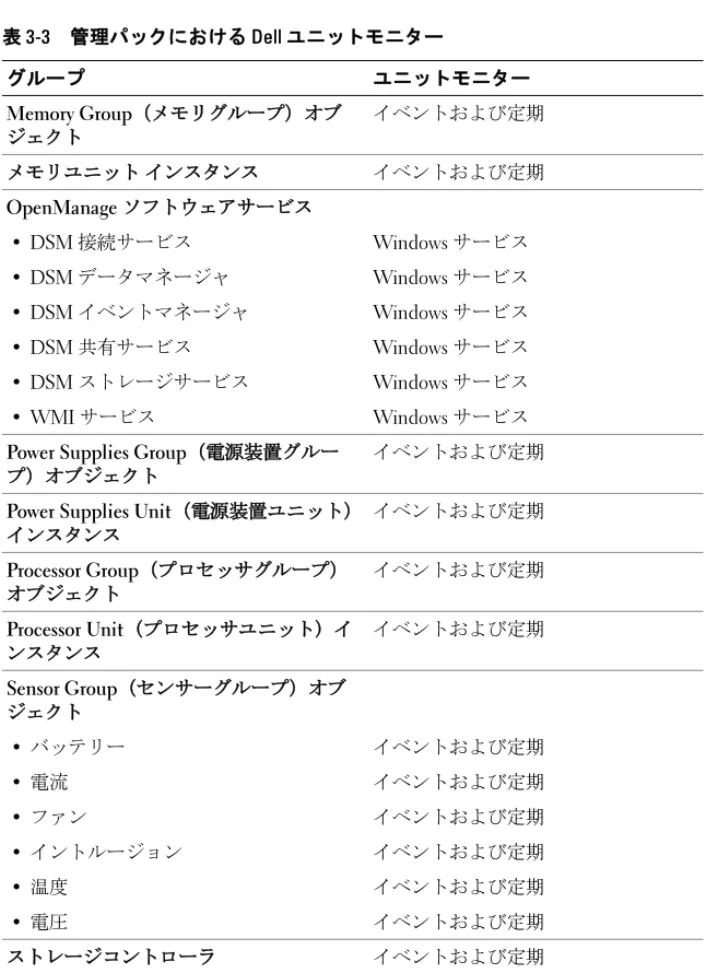
ユニットモニター . . . 50
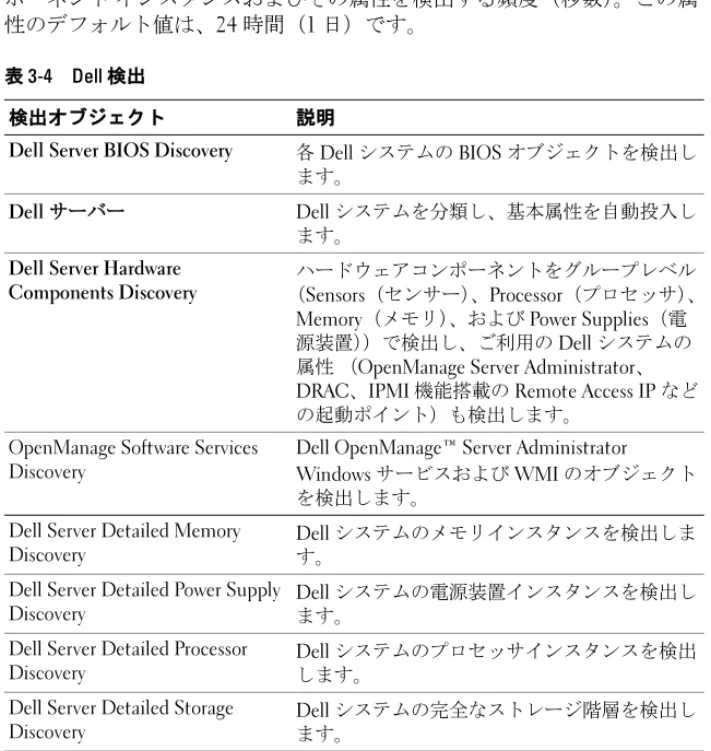
Object Discoveries(オブジェクト検出). . . . 53
A 付録 A- SCOM 2007 SP1/SCE SP1
の既知の問題
. . . .57
既知の制限 . . . 58
SCOM / SCE. . . 58
SCE . . . 58
SCOM / SCE および Dell Server Management Pack Suite v4.0 . . . 58
Dell Server Management Pack Suite v4.0 . . . 59
SCOM 2007 SP1 の Microsoft®フィックス . . . 59
用語集 . . . 63
1
はじめに
本文書は、Dell™ Server Management Pack Suite v4.0 を使用して Dell シス テムの管理および監視を行うシステム管理者を対象としています。 Dell™ Server Management Pack Suite v4.0 と Microsoft® Systems Center Operations Manager (SCOM) 2007 SP1/R2 または System Center Essentials (SCE) 2007 SP1 環境との統合により、Dell デバイスを管理および監視し、 常に利用可能にすることができます。
注意 :本文書に記載される手順は、Microsoft Windows オペレーティングシ ステムおよび Systems Center Operations Manager 2007 SP1/R2 または System Center Essentials 2007 SP1 についての知識、そして使用経験がある作業員に よってのみ、実施されるべきです。データ破損や損失の可能性があるた め、デルは適切な作業員が本文書に記載されている手順を実施することを 推奨します。 メモ: 既知の問題に加え、ソフトウェアおよび管理ステーションの要件に 関する最新情報が記載された管理パックの readme ファイルをお読みくださ い。readme ファイルは、デルのサポートウェブサイト(support.dell.com )の システム管理説明書のページに掲載されています。 readme ファイルは、自己 解凍式実行ファイル Dell_Server_Management_Pack_Suite_v4.0_A00.exe として も提供されています。
メモ: 本文書における Systems Center Operations Manager (SCOM) 2007 SP1/R2 へのすべての参照は、System Center Essentials (SCE) 2007 SP1 にも適用されま す。
管理パックおよびマニュアルへのアクセス
Dell™ Server Management Pack Suite v4.0 は、ベースフォルダユーティリ ティおよびオーバーライドユーティリティも含まれる 4 つの管理パックで 構成されます。 4 つの管理パックは、次のとおりです。 • Dell.WindowsServer.Scalable.mp • Dell.WindowsServer.Detailed.mp • Dell.OutOfBand.CMC.mp • Dell.OutOfBand.DRAC.mp
2 つのユーティリティは、次のとおりです。 • Dell.Connections.HardwareLibrary.mp • Dell.WindowsServer.InformationalAlertsOn.mp 4 つの管理パックファイル、2 つのユーティリティ、readme ファイル、お よび本ユーザーガイドは、自己展開形式の実行ファイルである Dell_Server_Management_Pack_Suite_v4.0_A00.exe にパッケージ化されて います。 .exe ファイルは、デルのサポートサイト(support.jp.dell.com)か らダウンロードできます。
Dell Server Management Pack Suite v4.0 の新機能
Dell Server Management Pack Suite v4.0 は、Dell デバイスを管理するための 4 種類の異なる管理パックを提供することで、以前のリリースと比較し て、スケーラビリティおよびパフォーマンスの向上を実現しています。
• Dell Server Management Pack Suite v4.0 は、Dell Windows システムを 管理するための 2 つの管理パックおよびオーバライドユーティリ ティを提供しています。
これら管理パックおよびユーティリティの詳細については、「Dell Server Management Pack Suite v4.0 について」を参照してください。 • Dell Server Management Pack Suite 4.0 には、次の 2 つの管理パックが
含まれます。
• Dell.OutOfBand.CMC.mp - Dell Chassis Management Controller (CMC) および DRAC/MC デバイスの管理に使用
• Dell.OutOfBand.DRAC.mp - あらゆる Dell Remote Access デバイ ス(DRAC 4/DRAC 5/iDRAC 6 モジュラおよび iDRAC 6 モノリ シックのみ)の管理に使用。
表 1-1 Dell Windows システム用の管理パックとユーティリティ 管理パック / ユーティリティ
の名前 ファイル名
Scalable Server Management Pack Dell.WindowsServer.Scalable.mp Detailed Server Management Pack Dell.WindowsServer.Detailed.mp Informational-alerts-On(情報警告
オン) オーバライドユーティリティ
これら管理パックの詳細に関しては、「Dell Server Management Pack Suite v4.0 について」を参照してください。
• これらの 4 つの個別の管理パックは、共通のベースフォルダ ユー ティリティ( Dell.Connections.HardwareLibrary.mp)を参照します。 このユーティリティの詳細に関しては、「Dell Server Management Pack Suite v4.0 について」を参照してください。
• Diagram View(図表ビュー)、Alert View(警告ビュー)、および State View(状態ビュー)の他に、監視用の SCOM フレームワークで Dell Server Management Pack Suite v4.0 が提供する Dell 固有のユー ザーインタフェース ビューは、Performance and Power Monitoring Views (パフォーマンスおよび電源監視ビュー)です。このフォルダ には、Dell システムカウンタをグラフ形式で表示するビューが含ま れています。 ユーザーインタフェースのビューの詳細に関しては、「監視」を参照 してください。 以前のリリース(Dell MP v3.1.1 以前)では、サーバー、CMC、および DRAC に対して、Dell.Connections.001.mp の 1 つの管理パックしか提供 されていません。Dell Server Management Pack Suite v4.0 は、パフォーマン スの向上を実現するために、独立した個別の管理パックを介して、サー バー、CMC および DRAC をサポートしています。
Dell Server Management Pack Suite v4.0 について
Dell Hardware Group
(ハードウェアグループ)の定義
Dell.Connections.HardwareLibrary.mp のベースフォルダユーティリティは、 Dell Hardware Group(ハードウェアグループ)を定義します。4 つの個別 の管理パックは、このベースフォルダユーティリティを参照します。この ユーティリティ といずれかの管理パックをインポートすると、対応する
表 1-2 CMC、DRAC/MC、および Dell Remote Access 用管理パック
管理パック名 ファイル名
Dell Chassis Management Controller 管理パック
Dell.OutOfBand.CMC.mp Dell Remote Access Controller 管理パック Dell.OutOfBand.DRAC.mp
ハードウェアコンポーネントが Dell Hardware Group(ハードウェアグルー プ)配下に置かれます。Dell の管理パックを削除 / アンインストールする と、対応コンポーネントは Dell Hardware Group(ハードウェアグループ) から除外されます。
Windows
サーバー
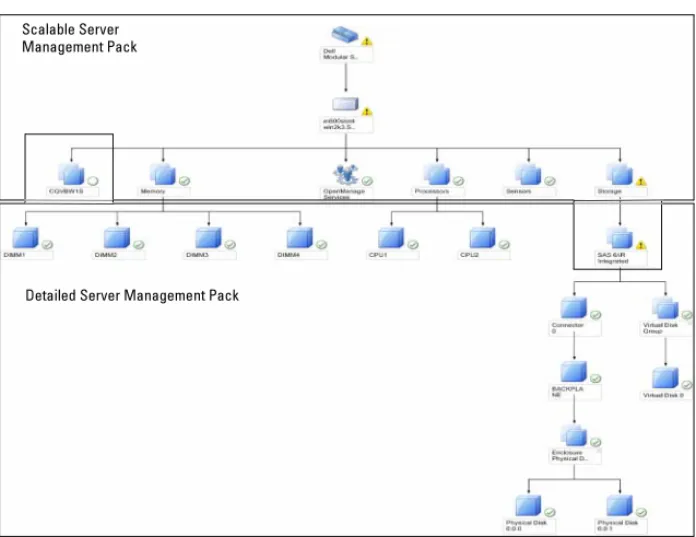
• Scalable Server Management Pack
Scalable Server Management Pack は、高いレベル(グループレベルま で)でコンポーネントをモデル化します。 図 1-1 の上部の三角形に含 まれるコンポーネントは、Scalable Server Management Pack によって モデル化されます。例えば、Memory(メモリ)コンポーネントは、 Memory(メモリ)グループレベルまでしかモデル化されません。 Memory Unit(メモリユニット)インスタンスは、この管理パックに よってモデル化されません。
Scalable Server Management Pack を使用する際、企業データセンター における管理下システムの計装の詳細を正確にインスタンスレベル で把握するには、Dell OpenManage™ System Administrator を起動し ます。
モデル化されたコンポーネントのルール、タスクおよび監視は、こ の管理パックで定義されています。この管理パックでは、
Informational Alerts(情報警告)はデフォルトで無効になっていま す。
Scalable Management Pack は、大規模な SCOM 環境にスケールする 必要がある場合に、役に立ちます。デルは、管理下システムが 300 台を超える場合に、この管理パックを使用することを推奨します。 • Detailed Server Management Pack
Detailed Server Management Pack は、Scalable Server Management Pack の拡張版です。この管理パックは、Scalable Server Management Pack でモデル化されるコンポーネントの詳細をモデル化します。 図 1-1 で は、下部の三角形に含まれるすべてのコンポーネントが、この管理 パックによってモデル化されます。たとえば、Memory Units(メモ リユニット)はこの管理パックによってモデル化され、このモデル は、Scalable Server Management Pack でモデル化された Memory(メ モリ)グループに属します。この管理パックでは、Informational Alerts(情報警告)はデフォルトで無効になっています。
• Informational-alerts-On(情報警告オン) オーバライドユーティリ ティ
このオーバーライドユーティリティは、オーバーライドでもって、 Scalable Server Management Pack の一部として定義されているすべて の情報警告を有効にします。したがって、このユーティリティをイ ンポートする前に、必ず Scalable Server Management Pack をインポー トするようにしてください。
図 1-1 Dell 管理パック
Detailed バージョンから Scalable バージョンに移行すると、Detailed Server Management Pack は SCOM コンソールから削除されます。そのた め、拡張コンポーネント上で検出および属性情報を表示することはできま せん。
Dell Server Management Pack Suite v4.0 は、Dell Windows システムおよび 帯域外 Dell デバイスを管理するための以下の機能を提供しています。
Scalable Server Management Pack
• Detailed または Scalable Management Pack を選択するオプションによ り、スケーラビリティを提供。
• Dell OpenManage™ Server Administrator で情報警告または詳細な監視 機能を使用できるオプションも用意。
• Dell モノリシックおよびモジュラシステムの検出およびグループ化 • iDRAC、DRAC、および IPMI デバイスの帯域内属性インベントリ • Performance and Power Monitoring Views (パフォーマンスおよび電源
監視ビュー ) を使った電力および温度の監視
• 拡張モードでインスタントレベルデータの収集の代わりに、拡張性 を高めるために、Dell のハードウェアをグループレベルで管理。
Scalable Management Pack
および Detailed Management Pack の比較
表 1-3 は、Scalable Management Pack および Detailed Management Pack を 最適に利用するために必要な環境について説明しています。
表 1-3 Scalable Management Pack と Detailed Management Pack の比較 プロパティ Scalable Management
Pack
Detailed Management Pack
依存関係 Scalable Management Pack は、Base Management Pack に依存しています。
Detailed Management Pack は、Base Management Pack と Scalable Management Pack のどちらにも依 存しています。Scalable Management Pack をインポートし た後にしか、Detailed Management Pack をインポートすることはでき ません。
Dell Chassis Management Controller
(CMC)
この管理パックは、Chassis Management Controller および DRAC/MC の検 出、監視、そして警告処理をサポートしています。
この管理パックは、Dell Server Management Pack Suite v4.0 の以下の機能を 提供しています。
情報レベル (属性)
Scalable Management Pack は、Memory(メモリ)、 Processors(プロセッサ)、 および Storage Controllers (ストレージコントロー ラ)などのノードのルー トレベルの情報のみを表 示できます。Detailed Management Pack と比較 して、サポートされるダ イナミック属性は少なく なります。
Detailed Management Pack は、 Memory(メモリ)および Processors(プロセッサ)につい て、追加レベルの情報を提供しま す。Storage Controller(ストレー ジコントローラ)に対して、構成 によっては、ルートから 3 から 4 レベルの情報が提供されます。ま た、Detailed Management Pack で は、BIOS のノード情報も提供され ます。
スケーラビリティ Scalable Management Pack は、非常に多い数の Dell システムの検出および監 視に利用できます。デル は、管理下システムが 300 台を超える場合に、 この管理パックを使用す ることを推奨します。
Detailed Management Pack は、少 ない数のシステムの検出および監 視に最も適しています。
パフォーマンス Scalable Management Pack を利用したインベントリ および監視は、Detailed Management Pack と比較 して速くなります。
Scalable Management Pack より遅く なります。 レポート この管理パックでは、 OpenManage Windows イ ベントログのレポートの みを利用できます。 この管理パックでは、BIOS 設定、 ファームウェアとドライバのバー ジョン、および RAID 構成の各種 レポートを利用できます。 表 1-3 Scalable Management Pack と Detailed Management Pack の比較 (続き)
プロパティ Scalable Management Pack
• Diagram View(図表ビュー)での CMC および DRAC/MC インスタ ンスの検出およびグループ化 • CMC および DRAC/MC の属性情報 • CMC および DRAC/MC の SNMP トラップ処理およびナレッジベー ス • CMC および DRAC/MC の正常性監視 - 通常の 6 時間間隔および SNMP トラップの発生時 • DRAC および CMC デバイスのコンソールタスクの実行
Dell Remote Access Controller
(DRAC)
この管理パックは、さまざまな世代の Dell Remote Access(DRAC 4、 DRAC 5、iDRAC 6 モジュラシステム、iDRAC 6 モノリシックシステム) の検出、監視、および警告処理をサポートしています。これらの Remote Access デバイスは、Dell Remote Access Group(リモートアクセス グルー プ)配下にグループ化されます。
この管理パックは、Server Management Pack Suite v4.0 の以下の機能を提供 しています。
• DRAC 4、DRAC 5、および iDRAC 6(モジュラおよびモノリシック) の検出と Diagram View(図表ビュー)でのこれらデバイスのグルー プ化
• SNMP トラップの処理および Dell Remote Access のナレッジベース • Dell Remote Access デバイスの正常性の監視 - 通常の 6 時間間隔およ
び SNMP トラップのステータスポール発生時
• 一連の SNMP トラップおよびプラットフォームイベント トラップの サポート
• Dell Remote Access コンソールタスクの実行
メモ: Dell Remote Access Controller Management Pack は、iDRAC のハード ウェアの制限により、xx0x iDRAC モジュラコントローラの帯域外システムの 検出をサポートしていません。iDRAC xx0x モジュラコントローラを管理する には、Detailed Server Management Pack または Scalable Server Management Pack を使用します。xx0x iDRAC は、サーバーインベントリの一部として帯域 内で検出されます。
対応 Dell デバイス
以下の Dell デバイスが Dell Server Management Pack Suite v4.0 でサポート されています。 • Dell PowerEdge
™
システム - x8xx から xx1x のシステムの完全サポー ト、ならびに x6xx および x7xx システムの限定サポート。 • Dell PowerVault™
システム - x8xx から xx1x のシステムの完全サポー ト、ならびに x6xx および x7xx システムの限定サポート(ipmish タ スクはサポートなし)。メモ: PowerEdge および PowerVault のどちらのシステムも、Detailed Server Management Pack および Scalable Server Management Pack でサポートされてい ます。
• DRAC 4、DRAC 5、iDRAC 6(DRAC Management Pack および CMC との連携)、および DRAC/MC(CMC Management Pack との連携)。
対応 オペレーティングシステム
Dell Server Management Pack Suite v4.0 の対応オペレーティングシステムの 最新情報については、readme ファイルを参照してください。デルサポー トサイト(support.dell.com)の Systems Management マニュアルページ、 または Dell_Server_Management_Pack_Suite_v4.0_A00.exe の自己展開形式 の管理パック実行ファイルから readme ファイルにアクセスできます。 SCOM/SCE 用管理ステーションでサポートされているオペレーティング システムのリストは、Microsoft のウェブサイト http://technet.microsoft.com/hi-in/library/bb309428(en-us).aspx を参照して ください。
DRAC および CMC デバイスの対応ファーム
ウェアバージョン
DRAC および CMC デバイスの対応ファームウェアの最小バージョンにつ いては、readme ファイルを参照してください。デルサポートサイト (support.dell.com)の システム管理説明書のページ、または Dell_Server_Management_Pack_Suite_v4.0_A00.exe の自己展開形式の管理 パック実行ファイルから readme ファイルにアクセスできます。その他のマニュアル
本ユーザーガイドに加え、デルのサポートに関するウェブサイト
(support.dell.com)に掲載されている以下のガイドも参照することが必要 な場合があります。
• 『Dell Integrated Remote Access Controller ユーザーズガイド』には、 iDRAC の設定および使用についての詳細が記載されています。 • 『Dell Chassis Management Controller ユーザーズガイド』には、CMC
のインストール、設定、および使用についての詳細が記載されてい ます。 • 『Dell OpenManage インストールとセキュリティユーザーズガイド』 は、詳しいインストール手順と、サポートされているオペレーティ ングシステム別の Server Administrator のインストール、アップグ レード、およびアンインストールの方法を説明しています。 • 『Dell OpenManage Software クイックインストールガイド』は、管理
ステーション(コンソール)と管理下システムにインストール可能 なアプリケーションの概要を記載しています。また、この文書には、 サポートされるオペレーティングシステムにコンソールと管理ス テーションのアプリケーションをインストールする手順も記載され ています。
• 『Dell OpenManage Server Administrator 互換性ガイド』 は、対応オペ レーティングシステムが稼動している各種ハードウェアプラット フォームに Server Administrator をインストールして操作するときの 互換性に関する情報を提供しています。
• 『Dell OpenManage Server Administrator CIM リファレンスガイド』 は、CIM(Common Information Model)プロバイダ、標準の MOF (management object format)ファイルの拡張子について説明していま
す。CIM プロバイダの MOF のマニュアルでは、管理オブジェクト のサポートされているクラスについて説明しています。
• 『Dell OpenManage Server Administrator メッセージリファレンスガイ ド』は、Server Administrator ホームページの警告ログまたはオペ レーティングシステムのイベントビューアに表示されるメッセージ 一覧を掲載しています。このガイドは、Server Administrator が発行 する各警告メッセージのテキスト、重大度、および原因について説 明しています。
• 『Dell OpenManage Server Administrator コマンドラインインタフェー スユーザーズガイド』は、システムステータスの表示、ログへのア クセス、レポートの作成、コンポーネントの各種パラメータの設定、 重要なしきい値の設定などを CLI コマンドを使って実行する方法の ほか、Server Administrator のコマンドラインインタフェースについ ても詳しく説明しています。
• 『Dell OpenManage Baseboard Management Controller ユーティリティ ユーザーズガイド』は Server Administrator を使ったシステムの BMC 設定および管理についての追加情報を提供します。
• 『Dell Remote Access Controller 4 ユーザーズガイド』では、DRAC 4 コントローラのインストールと設定方法、および DRAC 4 を使用し た作動不能システムへのリモートからのアクセス方法に関する完全 情報を提供します。
• 『Dell Remote Access Controller 5 ユーザーズガイド』では、DRAC 5 コントローラのインストールと設定方法、および DRAC 5 を使用し た作動不能システムへのアクセス方法に関する情報を完全に網羅し ています。
• 『Dell Remote Access Controller Racadm ユーザーズガイド』では、 racadm コマンドラインユーティリティの使い方についての情報を提 供します。
• 『Dell Life Cycle Controller ユーザーズガイド』は、システムのライフ サイクルにわたって、システムおよびストレージ管理タスクを行う ための、Life Cycle Controller の設定および使用に関する情報を提供 しています。オペレーティングシステムを導入したり、RAID(個別 ディスクの冗長アレイ)を設定したり、診断を実行して、システム とそれに接続しているハードウェアを検証するために、Life Cycle Controller を使用することができます。Life Cycle Controller は、ブー トシーケンス時に起動させ、オペレーティングシステムとは独立し て機能させることが可能です。
『Dell Systems Management Tools and Documentation DVD 』 には、Server Administrator の readme ファイルおよび DVD に含まれるその他のシステ ム管理ソフトウェアアプリケーションの readme ファイルが収録されてい ます。
テクニカルサポートの利用法
このマニュアルに記載した手順に不明な点がある場合や、お使いの製品が 予想どおりに動作しない場合は、さまざまなヘルプをご利用いただけま す。詳細については、ご利用のシステムの『ハードウェア所有者マニュア ル』の「困ったときは」を参照してください。 さらに、Dell エンタープライズのトレーニングと資格認定もご利用いただ けます。詳細については、www.dell.com/training を参照してください。こ のサービスが提供されていない地域もあります。2
はじめに
管理ステーションの要件
一般的な要件
• ネットワーク上の Windows システムの検出と Operations コンソール を介した SCOM エージェントのインストールを行うには、すべての 管理下システムに、管理ステーションから ping できる有効な完全修 飾ドメイン名(FQDN)を割り当てる必要があります。• DRAC 4、DRAC 5、iDRAC 6、DRAC/MC、および CMC を検出する には、帯域外ネットワークデバイスの検出を実施します。また、 SNMP が有効になっている必要があります。
Windows サーバー
• すべての Dell 管理下システムにおいて、SCOM Management Server Action Account に標準のユーザー権限しか付与されていなくても、 Dell Server Management Pack Suite v4.0 は動作しますが、使用できる 機能は制限されます。追加機能を使用するには、Management Server Action Account に以下の権限が付与されている必要があります。
あるいは、Clear ESM Log(ESM ログのクリア)タスクについて、 Management Server Action Account に標準のユーザー権限が付与され ている場合、Use the predefined Run as Account(事前定義の実行ア カウントを使用する)を選択する代わりに、Clear ESM Logs(ESM ログのクリア)タスクを実行するためのパワーユーザー以上の資格 情報を入力できます。
表 2-1 Management Server Action Account の権限
機能 ユーザー権限
Dell モノリシックサーバーの帯域内 DRAC 検出お
よび DRAC コンソールの起動 管理者またはパワーユーザー
• Dell 管理下システム上で Remote Power Control(リモート電源制御)タ スクまたは LED Identification Control(LED 識別表示の制御)タスクを 実行するには、管理ステーションに BMC Management Utility バー ジョン 2.0 がインストールされている必要があります。
BMC Management Utilityは、『Dell Systems Management Tools and Documentation DVD』に収録されています。
• 管理下システムの属性に IPv6 アドレスが存在する場合は、管理ス テーションで IPv6 を有効にして設定します。
管理下システムの要件
以下が Dell システムを管理下システムにするための要件です。
• Dell OpenManage™ Server Administrator(Server Administrator Storage Management Service を含む)をインストールします。
• デルは、最新の Dell OpenManage Server Administrator 6.1 をイン ストールすることを推奨します。
• サポートされる最小バージョンは、Dell OpenManage Server Administrator 5.3 以降です。 Server Administrator の最新バージョンは、デルのサポートウェブサ イト(support.dell.com)からダウンロードできます。 メモ: システムに Server Administrator 5.3 より前のバージョンがイン ストールされている場合、システムは「Unmanaged(管理外)」配下 にグループ化され、監視は無効になります。
• ご利用の Dell システムに Dell Remote Access Controller(DRAC)が インストールされている場合は、『Dell Systems Management Tools and Documentation DVD』に収録されている DRAC エージェントを インストールします。DRAC エージェントの最新バージョンは、デ ルのサポートウェブサイト(support.dell.com)からダウンロードで きます。
• BMC に有効な IP アドレスを設定し、Advanced power control(アド バンス電源制御)および LED identification(LED 識別表示)タスク がエラーなく実行できるように、ネットワークの接続性を確保しま す。 • Dell システムとして認識させたいデバイスについては、対象の管理 下システムにローカルまたはリモートから管理サーバーエージェン トをインストールする必要があります。
標準のユーザー権限で Management Server Action Account の設定
標準のユーザー権限で Management Server Action Account を設定するには、 次の手順に従います。
1 Management Server Action Account をドメインユーザー(ドメイン管 理者ではない)として、管理ステーションに SCOM 2007 SP1/R2 を インストールします。
2 管理下システムに Operations Manager Agent をインストール(自動 エージェントプッシュ / 手動インストール)します。エージェントを インストールできるように、Management Server Action Account を ローカル管理者グループに追加します(上記の手順 1 - ドメインユー ザと同様に)。
3 Operations Manager コンソールで管理下システムの検出および監視が 開始されたら、Management Server Action Account を Local Admin (ローカル管理者)グループに降格します。ユーザーが管理者でない
ことを確実にするためには、再起動が必要な場合もあります。 4 Management Server Action Account ユーザーがパワーユーザー / 管理
者ユーザーではないアカウントにしたら、管理ステーションに Dell 管理パックをインポートします。 5 管理下システムが管理パックによって検出されるまで待ちます(こ の時間は、検出の周期によって異なります)。
SCOM への管理パックのインポート
管理パックまたはユーティリティをインポートする際は、以下もインポー トするようにしてください。 • 4 つのいずれかの管理パックをインポートする前に、ベースフォルダ ユーティリティをインポートします。• Detailed Server Management Pack または Informational-alerts-On オー バライドユーティリティをインポートする前に、Scalable Server Management Pack をインポートします。
管理パックまたはユーティリティをインポートするには、SCOM Import Management Pack(SCOM 管理パックのインポート)ウィザードを使用し ます。
1 デルサポートサイト(support.dell.com.)から管理パックまたはユー ティリティをダウンロードします。 このファイルは、自己展開形式の .exe ファイルです (Dell_Server_Management_Pack_Suite_v4.0_A00.exe)。 2 ダウンロードしたファイルをローカルシステムのハードドライブ上 の指定ディレクトリにコピーします。 3 Dell_Server_Management_Pack_Suite_v4.0_A00.exe ファイルを開き、 管理パックまたはユーティリティを解凍します。
4 スタート
→
すべてのプログラム→
System Center Operations Manager 2007 の順でクリックし、Operations Console(操作コンソー ル) を選択します。5 Operations コンソールの ナビゲーションページで、Administration (管理) をクリックします。
6 Administration(管理)ツリーを展開し、 Management Packs(管理 パック) を右クリックして、 Import Management Packs(管理パック のインポート) を選択します。
7 追加 をクリックします。Add from disk(ディスクから追加) オプ ションを選択します。 8 管理パック / ユーティリティファイルの保存場所を指定します。これ は通常、Dell_Server_Management_Pack_Suite_v4.0_A00.exe ファイル をダウンロードし、解凍した場所と同じです。 9 インポートする管理パック / ユーティリティを選択し、Open(開く) をクリックします。
Import Management Packs(管理パックのインポート) 画面が表示さ れ、Import List(インポートリスト)に選択した管理パックおよび ユーティリティが表示されます。
10 タスクを完了するには、Install(インストール) をクリックします。
Dell Server Management Pack Suite v4.0 のインポート後のタスク
SCOM 管理ステーションには、BMC Management Utility (BMU) 2.0 以降 をインストールします。
最新の BMC Management Utility は、デルサポートサイト( support.dell.com)からダウンロードできます。
Advanced power Control(アドバンス電源制御)および LED Identification (LED 識別表示)タスクは、デフォルトの BMC 資格情報を使用します。 これには、変更することができないデフォルトの英語版のオペレーティン グシステム BMU インストールパス(C:\Program Files\Dell\SysMgt\bmc) も含まれます。
Advanced power Control(アドバンス電源制御)および LED Identification (LED 識別表示)タスクの場合、システムに異なる BMC 証明がある場合、 BMU が 64 ビットプログラムファイルパスまたは管理テーションのデフォ ルト以外の BMU インストールパスにインストールされている場合、また はローカライズされたプログラムファイルパスが英語版のオペレーティン グシステム BMU インストールパスと異なる場合は、オペレータコンソー ルシステムに BMU 2.0 以降をインストールして、新しいコンソールタス クを BMC for Dell Server (Dell サーバー用 BMC) をターゲットとする Authoring (オーサリング ) ペインに作成する必要があります。
1 Authoring(オーサリング) ペインの Management Pack Objects(管理 パックオブジェクト)配下の Tasks(タスク) を右クリックし、 Create new task(新規タスクの作成) を選択します。
Create Task Wizard(タスクの作成ウィザード) が表示されます。 2 Task Type(タスクの種類) 画面で、Console Tasks(コンソールタス
ク)配下の Command line(コマンドライン) を選択します。Next (次へ)をクリックします。
General Properties(一般プロパティ)画面が表示されます。 3 Task name(タスク名)、Description(説明)を入力し、Task Target
(タスクターゲット) に Dell Windows Server を選択して、 Next(次 へ) をクリックします。 Command Line(コマンドライン) 画面が表示されます。 4 Application(アプリケーション)フィールドに ipmitool.exe アプリ ケーションへのパス(Operator コンソールの BMU のインストール先 パス)を入力します。例えば、C:\Program Files\Dell\SysMgt\bmc\ipmitool.exe (デフォルトの BMU パスは、使用するオペレーティングシステムの言語により異なりま す。) 2 つの LED 識別タスクの場合、アプリケーションパスは C:\Program Files\Dell\SysMgt\bmc\ipmish.exe (デフォ ルトの BMU パスは使用するオペレーティングシステムの言語により 異なります ) となります。
5 電源制御タスクの場合、Parameters(パラメータ) フィールドに次の 形式でコマンドラインパラメータを入力します。
• -I lan -H と入力し、ドロップダウンメニューから Remote Access IP with IPMI capability(IPMI 機能ありのリモートアクセ ス IP) を選択します。 • -U <ユーザー名 > -P < パスワード > -k <kgkey> <IPMI タスク文字列 > と入力します。 • <IPMI タスク文字列 > を次のいずれかのオプションと置き換え ます。 • power status (電源ステータスの確認 タスク) • power on (電源オン タスク) • power soft (電源オフ正常 タスク) • power off (強制電源オフ タスク) • power cycle (パワーサイクル タスク) • power reset (電源リセット タスク) • identify on (LED 識別表示オン タスク) • identify off (LED 識別表示オフ タスク) コマンドラインパラメータの入力例:
-I lan -H $Target/Property[Type=
"Dell.WindowsServer.Server40025!DellServer.Rem oteAccessIP"]$ -U <ユーザー名 > -P
<パスワード > -k <kgkey> power status
6 LED のオン / オフのタスクについては、次の形式でコマンドライン パラメータを入力します。
• -ip と入力し、ドロップダウンメニューから Remote Access IP with IPMI capability(IPMI 機能ありのリモートアクセス IP) を選択します。
• -u <ユーザー名 > -p < パスワード > -k <kgkey> <IPMI タスク文字列 > と入力します。
7 Create(作成) をクリックしてタスクを作成します。作成する新しい BMC タスクごとに、この手順を繰り返します。
Operations Manager 2007 SP1/R2 用のパフォーマ
ンスと拡張性に関する Microsoft ガイドライン
最適な性能を得るためには、異なる管理ステーションにデバイス固有の Dell 管理パックを導入します。 Microsoft が推奨する拡張性に関する情報については、Microsoft のウェブ サイト http://technet.microsoft.com/hi-in/library/bb735402(en-us).aspx を参照して ください。メモ: Autogrow Option ( オートグローオプション ) が Operations Manager Data Warehouse ( 操作マネージャデータ倉庫 ) および / またはデータベースで 有効になっていることを確認します。
以前の管理パックからのアップグレード
以前の管理パックバージョンからのアップグレードはサポートされていま せん。以前の Dell Server MP(3.0、3.1、または 3.1.1)のバージョンを削 除してから、Systems Center Operations Manager に Dell Server Management Pack Suite v4.0 をインストールする必要があります。Dell Server
Management Pack Suite v4.0 のインポート手順の詳細については、「はじめ に」を参照してください。
メモ: Dell Server Management Pack Suite v4.0 の管理パックをインポートする 前に、必ず Dell Server Management Pack 3.x(Dell.Connections.001.mp)を削除 するようにしてください。
管理パックの削除
管理パックまたはユーティリティを削除する際は、以下も削除するように します。
• Scalable Server Management Pack の削除前に、Detailed Server Management Pack を削除します。
• Scalable Server Management Pack を削除する前に、Informational-alerts-On オーバーライドユーティリティを削除します。
また、ベースフォルダユーティリティを削除する前に、4 つの個別の管理 パックを削除するようにしてください。
管理パックまたはユーティリティを削除するには:
1 Systems Center Operations Manager 2007 Operations コンソールで、 Administration(管理)
→
Management Packs(管理パック) の順に選択 します。2 Management Packs(管理パック) ペインで削除したい Dell 管理パッ ク / ユーティリティを選択します。 3 選択した Dell 管理パック / ユーティリティを右クリックして、 Delete (削除) をクリックします。 管理パック / ユーティリティの削除後、デルは SCOM コンソールを一度 閉じて、また開くことを推奨します。 メモ: 管理パックを削除することで、一部のユーザーの役割の範囲に影響 を及ぼす可能性があります。
セキュリティの注意事項
Operations コンソールへのアクセス権は、SCOM の内部で処理されます。 これは、SCOM コンソールの Administration(管理)→
Security(セキュ リティ) 機能の User Roles(ユーザー役割) オプションで設定できます。割 り当てられた役割のプロファイルにより、実施できるアクションが決定さ れます。セキュリティに関する注意事項の詳細については、Microsoft Operations Manager 2007 SP1/ Microsoft Systems Centre Essentials SP1 オン ラインヘルプを参照してください。3
Dell Server Management Pack
Suite の操作について
検出およびグループ化
Dell Windows システムは、SCOM エージェント管理インフラストラク チャを介して検出されます。Dell
OpenManage™ Server Administrator をインストールしておらず、反応しな い制御サービスを持ち、あるいは Server Administrator 5.3 以前のバージョ ンを持つ Dell システムは、「アンマネージド」 としてグループ化されます。 Windows サーバー
• Dell® PowerEdge® および PowerVault® システムの検出および監視を 行い、システムの識別および管理を容易にするために、OpenManage Server Administrator(バージョン 5.3 ~ 6.1)が稼動するシステム (モジュラおよびモノリシック)をグループ化します。
• 検出された Windows システムを分類し、Monolithic Server Group(モ ノリシックサーバー グループ)、Modular Systems Group(モジュラ システムグループ)、および Dell Unmanaged Servers Group(Dell 管 理外サーバーグループ)にグループ化します。
• 詳細なストレージコントローラ情報のインベントリを提供します。 • Dell™ Lifecycle Controller および Remote Access ハードウェアの属性
情報を収集します。
• 検出されるハードウェアコンポーネントは、メモリ、電源装置、プ ロセッサ、センサー(電流、バッテリー、ファン、温度、電圧、お よびイントルージョン)、Life Cycle コントローラ、BIOS 、および Remote Access コントローラで構成されます。
Dell Modular Chassis Remote Access
• ネットワーク上の CMC、DRAC/MC インスタンスを検出し、監視し ます。
• CMC および DRAC/MC インスタンスは、Dell Modular Chassis Group (Dell モジュラシャーシ グループ)配下にグループ化されます。
Dell Remote Access Controller
• ネットワーク上の DRAC 4、DRAC 5、および iDRAC 6(モジュラと モノリシック)デバイスを検出し、監視します。
• DRAC 4、DRAC 5、iDRAC 6 モジュラ、および iDRAC 6 モノリシッ クの各インスタンスは、Dell Remote Access 4 Group、Dell Remote Access 5 Group、iDRAC 6 Modular Group、および iDRAC 6 Monolithic Group にそれぞれグループ化されます。
メモ: Dell Remote Access Controller Management Pack は、iDRAC ハードウェア の制限により、xx0x iDRAC モジュラコントローラの帯域外システムの検出を サポートしていません。iDRAC xx0x モジュラコントローラを管理するには、 Detailed Server Management Pack または Scalable Server Management Pack を使 用します。xx0x iDRAC は、サーバーインベントリの一部として帯域内で検出 されます。
警告およびトラップ
• Dell PowerEdge システムの Dell OpenManage Server Administrator から 受け取ったイベントの警告を表示します。
• 情報警告も含めるオプションも提供されます。
• DRAC 4、DRAC 5、iDRAC 6、DRAC/MC、および CMC のトラップを サポートしています。
• Dell システムのプラットフォーム イベント トラップ(PET)サポー トを提供します。
タスク
• Server Management Pack のタスクを提供します。 • Server Administrator の起動
• Dell Modular Chassis Remote Access Console起動 • 帯域内 Dell RemoteAccess コンソールの起動 • Dell システムの ESM ログのクリア
• Remote Access Management Pack のタスクを提供します。 • Dell RemoteAccess コンソールの起動
• BMC が搭載される Dell システムに Intelligent Platform Management Interface (IPMI) タスクを提供します。 • 電源ステータスの確認 • 電源オン • 強制電源オフ • 正常電源オフ • パワーサイクル(電源再投入) • 電源リセット • LED 識別表示オン • LED 識別表示オフ
レポート
次のレポートを提供: • OpenManage Windows イベントログ• Dell サーバー BIOS、ファームウェア、および RAID 構成の各種レ ポート
カスタマイズ
Dell デバイスの検出および監視のカスタマイズと設定を可能にします。
ウェブコンソール
ウェブコンソール サーバーを利用することで、Operations Manager 2007 コンソールの代わりにブラウザを使用して、Dell Server Management Pack Suite で Dell デバイスの監視および管理が可能になります。Operations コ ンソールをインストールせずに、ウェブコンソール サーバーを利用でき ます。ウェブコンソールの使用には以下の制限があります:
• すべての管理パックに対して、監視機能のみが提供されます。 • サーバー管理パックに対して、Clear ESM Log(ESM ログのクリア)
• DRAC および CMC Management Pack の場合: • コンソール起動タスクを使用できません。 • Administration(管理)、Authoring(オーサリング)、および Reporting(レポート)機能は利用できません。 • Personalize view(個人ビュー)は使用できません。 • オーバーライド ユーティリティで情報をインポートした後も、 情報警告は抑制されます。 • 最初の 200 個の警告のみが Alert view(警告ビュー)に表示され ます。
検出
Dell デバイスを検出するには、Operations コンソールの Administration (管理)セクション配下の Agent Managed view (エージェント管理
ビュー) にデバイスが表示されなければなりません。
Agent Managed(エージェント管理) リストに Dell システムを追加するに は:
1 SCOM Management Group(SCOM 管理グループ)の SCOM Administrators(管理者)の役割を担うアカウントでシステムにログ インします。 2 Operations コンソールで Administration(管理) をクリックします。 3 ナビゲーションペインの最下部の Discovery Wizard(検出ウィザー ド) をクリックします。Introduction(はじめに) 画面が表示されま す。 4 Introduction(はじめに) 画面の指示をお読みになってから、Next (次へ)をクリックします。 5 Dell モジュラおよびモノリシックシステムを検出するには、 Automatic Computer Discovery(自動コンピュータ検出)を選択し て、Next(次へ) をクリックします。
a Administrator Account(管理者アカウント) 画面でユーザーアカ ウントの詳細を入力し、Discover(検出) をクリックします。 Discovery Progress(検出の進行状況)ページが表示されます。
b Select Objects to Manage(管理するオブジェクトの選択) ページ で、管理するデバイスを選択して、Next(次へ) をクリックしま す。
c Summary(概要) 画面上で、エージェントインストールディレク トリへのパスを指定し、Agent Action Account(エージェントア クション アカウント)の資格情報を入力して、Finish(完了)を クリックします。
メモ: 計装コンポーネントが実行されていない、または Server Administrator 5.3 以降がインストールされていない Dell Windows システムは、Dell Unmanaged systems(Dell 管理外システム)としてグループ化されます。
Dell ネットワークデバイス
Dell DRAC および CMC デバイスを検出するには、次の手順に従います。 1 「検出」に記載される手順 1 ~ 4 に従います。
2 Advanced Computer Discovery(アドバンス コンピュータ検出) を選 択し、Computer & Device Types(コンピュータ & デバイスタイプ) メニューから Network Devices(ネットワークデバイス)を選択し て、Next(次へ) をクリックします。
3 スキャンする IP アドレス範囲の Start(開始)および End(終了)ア ドレスをを入力し、SNMP コミュニティを入力して、SNMP バー ジョンを選択します。
4 Discover(検出) をクリックします。Discovery Progress(検出の進行 状況) ページが表示されます。
5 Select Objects to Manage(管理するオブジェクトの選択) ページで、 管理するデバイスを選択して、Next(次へ) をクリックします。 6 完了 をクリックします。
メモ: 検出インターバルを、操作コントロールの認証ペインからオーバーラ イドできます。iDRAC 6 モジュラーの検出インターバルをオーバーライドす るには、両方の検出機能(DRAC5/iDRAC Discovery および Dell Integrated Remote Access (Modular) Discovery)の検出インターバル期間を変更します。
監視
Dell Server Management Pack Suite v4.0 では、以下のビューを利用できます。
警告ビュー
このビューは、Dell Windows システム、Dell CMC および DRAC/MC、そ して Dell Remote Access デバイスの管理に使用できます。次の個別の警告 ビューが表示されます。 • サーバー • リモートアクセス • CMC • DRAC MC • PET トラップ
メモ: Remote Access view(リモートアクセスビュー)は、DRAC 4、DRAC 5、 および iDRAC 6 の警告を表示します。
Operations コンソールの Monitoring(監視)セクションで、 Dell
→
Alerts Views(警告ビュー)→
Server Alerts(サーバー警告) には、アラートの深 刻度、解決状況、または割り当てられた警告などの特定の条件に基づい て、警告を表示できます。Alert Details(警告の詳細)ペインで詳細を表示 する警告を選択します。サーバーに関連付けられた警告を Alert View(警告ビュー)から選択する と、Actions(アクション)ペインの Dell Windows Server Tasks(Dell Windows サーバータスク)配下に Launch Server Administrator(Server Administrator の起動)および Clear ESM Logs(ESM ログのクリア)の起 動ポイントが表示されます。DRAC/MC デバイスに関連づけられた警告を Alert View(警告ビュー)から選択すると、Actions(アクション)ペイン に Launch Dell Modular Chassis Remote Access Console(Dell モジュラ シャーシ リモートアクセスコンソールの起動)が表示されます。CMC デ バイスに関連づけられた警告を Alert View(警告ビュー)から選択する と、Actions(アクション)ペインに Launch Dell CMC Console(Dell CMC コンソールの起動)が表示されます。DRAC デバイスに関連付けら れた警告を Alert View(警告ビュー)から選択すると、Actions(アクショ ン)ペインに Launch Dell Remote Access Console(Dell Remote Access Console の起動)が表示されます。
Diagram View(ダイアグラムビュー)
このビューは、Dell Windows システム、Dell CMC および DRAC/MC、そ して Dell Remote Access デバイスの管理に使用できます。Operations コン ソールの Monitoring(監視) セクションで、Dell
→
Diagram Views(ダイ アグラムビュー) を選択すると、SCOM が管理するネットワーク上のすべ ての Dell デバイスが、階層的かつグラフィカルに表されます。Dell Server Management Pack Suite v4.0 では、次のダイアグラムビューが用意されて います。• Complete Diagram View(完全ダイアグラムビュー)
• Modular Systems Diagram(モジュラシステム ダイアグラム) • Monolithic Servers Diagram(モノリシックサーバー ダイアグラム) • Chassis Management Controllers Group(シャーシ管理コントローラグ
ループ)
• Remote Access Controllers Group(リモートアクセス コントローラ グ ループ)
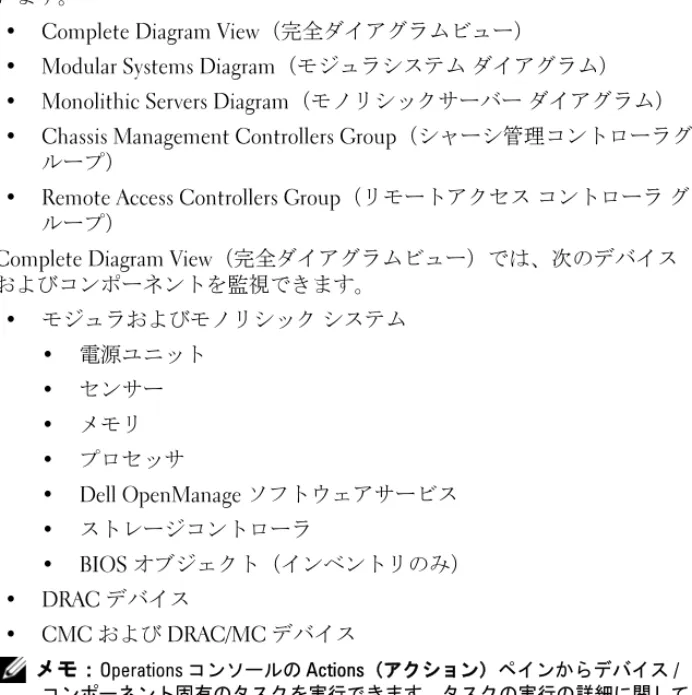
Complete Diagram View(完全ダイアグラムビュー)では、次のデバイス およびコンポーネントを監視できます。 • モジュラおよびモノリシック システム • 電源ユニット • センサー • メモリ • プロセッサ • Dell OpenManage ソフトウェアサービス • ストレージコントローラ • BIOS オブジェクト(インベントリのみ) • DRAC デバイス • CMC および DRAC/MC デバイス メモ: Operations コンソールの Actions(アクション)ペインからデバイス / コンポーネント固有のタスクを実行できます。タスクの実行の詳細に関して は、「タスク」を参照してください。
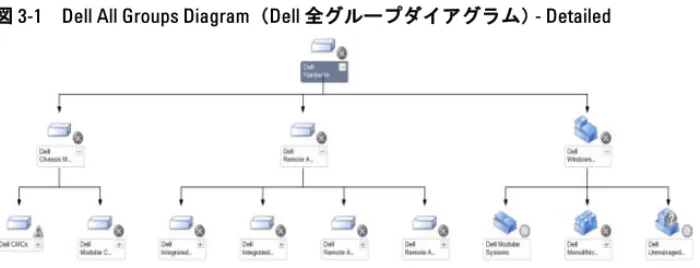
All Groups Diagram(全グループダイアグラム)
図 3-1 Dell All Groups Diagram(Dell 全グループダイアグラム) - Detailed
Management Pack
Operations コンソールで Dell Complete Diagram View(Dell 完全ダイアグ ラムビュー)にアクセスするには、 Dell
→
Diagram Views(ダイアグラム ビュー)→
Complete Diagram View(完全ダイアグラムビュー) の順番で クリックします。Complete Diagram View(完全ダイアグラムビュー) は、SCOM 2007 SP1/R2 が管理するすべての Dell デバイスをグラフィカルに描写し、ダイ アグラムから各デバイスとそのコンポーネントのステータスを確認できま す。Complete Diagram View(完全ダイアグラムビュー)では、Modular Systems(モジュラシステム)、Monolithic Systems(モノリシックシステ ム)、Chassis Management Controllers Group(シャーシ管理コントローラ グループ)、および Remote Access Controllers Group(リモートアクセス コ ントローラグループ)の詳細を表示できます。Detail View(詳細ビュー) ペインで詳細を表示するダイアグラム内のコンポーネントを選択します。
メモ: Dell Hardware Group(Dell ハードウェアグループ)は、Base Management Pack で定義されています。
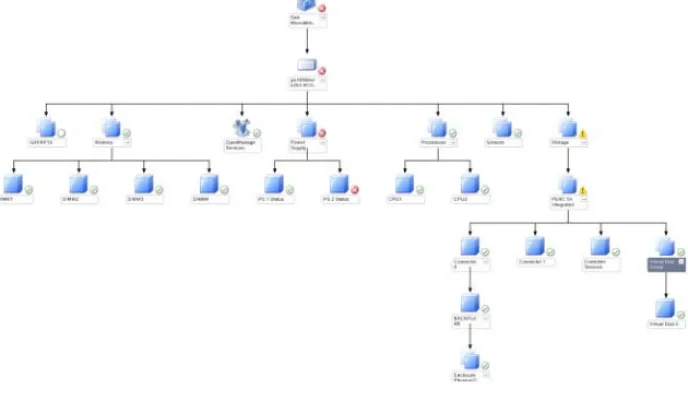
Dell Server Instance Diagram(Dell サーバーインスタンス ダイアグラム)
図 3-2 Dell Server Instance Diagram(Dell サーバーインスタンス ダイアグラム) - Detailed Management Pack
特定システムのダイアグラムを表示するには、いずれの Dell ダイアグラ ムビューから対象の Dell サーバーインスタンスを選択します。特定シス テムのダイアグラムでは、Dell システムのメモリ、電源装置、プロセッ サ、OpenManage サービス、およびストレージコントローラのステータス を示します。Detail View(詳細ビュー)ペインで詳細を表示するダイアグ ラム内のコンポーネントを選択します。
Detailed Management Pack は、メモリ、プロセッサ、および電源装置の各 コンポーネントの詳細を表示します。
Storage Controller Diagram(ストレージコントローラ ダイアグラム) いずれの Dell System instance diagram view(Dell システムインスタンス ダ イアグラム ビュー)で Storage(ストレージ)コンポーネントを展開する と、物理ディスク、コネクタ、仮想ディスクなどのコンポーネントのス テータスおよび正常性を表示できます。Detail View(詳細ビュー)ペイン で詳細を表示するコンポーネントを選択します。各 Connector(コネク タ)インスタンスには、Sensors(センサー)および Physical Disk(物理 ディスク)コンポーネントが含まれます。
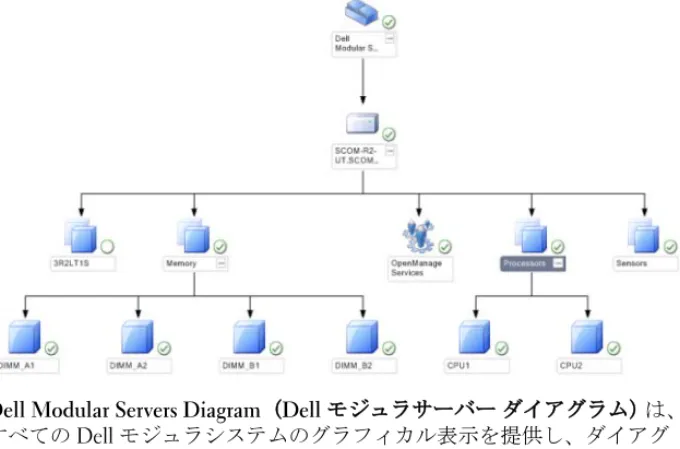
Dell Modular Servers Diagram(Dell モジュラサーバー ダイアグラム)
図 3-3 Dell Modular Servers Diagram(Dell モジュラサーバー ダイアグラム) - Detailed Management Pack
Dell Modular Servers Diagram(Dell モジュラサーバー ダイアグラム) は、 すべての Dell モジュラシステムのグラフィカル表示を提供し、ダイアグ ラムから各デバイスとそのコンポーネントのステータスを確認できます。 Detail View(詳細ビュー)ペインで詳細を表示するダイアグラム内のコン ポーネントを選択します。
Dell Monolithic Servers Diagram(Dell モノリシックサーバー ダイアグラム)
図 3-4 Dell Monolithic Servers Diagram(Dell モノリシックサーバー ダイアグラ ム) - Detailed Management Pack
Dell Monolithic Servers Diagram(Dell モノリシックサーバー ダイアグラ ム) は、すべての Dell モノリシックシステムのグラフィカル表示を提供 し、ダイアグラムから各デバイスとそのコンポーネントのステータスを確 認できます。Detail View(詳細ビュー)ペインで詳細を表示するダイアグ ラム内のコンポーネントを選択します。
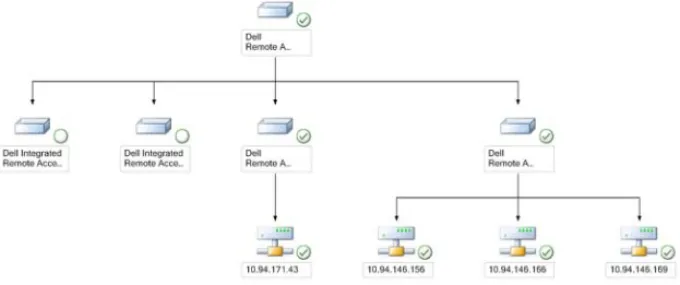
Chassis Management Controllers Group(シャーシ管理コントローラグループ)
図 3-5 Chassis Management Controllers Group(シャーシ管理コントローラグループ)
Chassis Management Controllers Group(シャーシ管理コントローラ グ ループ) ダイアグラムは、すべての Dell CMC、DRAC/MC デバイスのグ ラフィカル表示を提供します。Detail View(詳細ビュー)ペインで詳細を 表示するダイアグラム内のコンポーネントを選択します。
Remote Access Controllers Group(リモートアクセス コントローラ グループ)
Remote Access Controllers Group(リモートアクセス コントローラ グルー プ) ダイアグラムは、すべての DRAC 4、DRAC 5、および iDRAC 6(モ ジュラとモノリシック)デバイスのグラフィカル表示を提供します。 Detail View(詳細ビュー)ペインで詳細を表示するダイアグラム内のコン ポーネントを選択します。
コンポーネントの状態および重大度レベル
状態ビュー
このビューは、Dell Windows システム、Dell CMC および DRAC/MC、そ して Dell Remote Access デバイスの管理に使用できます。Operations コン ソールの Dell
→
State Views(状態ビュー) には、SCOM 2007 SP1/R2 に よって管理されるネットワーク上の各 Dell デバイスのステータスを表示 します。管理パックは、ネットワーク上の Dell デバイスの正常性を監視 する際に役立つ重大度レベルのインジケータ一覧を提供しています。 State View(状態ビュー)を表示させるデバイスグループを選択します。 たとえば、Dell モノリシックおよびモジュラシステムのステータスを表示 するには、Servers(サーバー) をクリックします。次のグループのステー タスを表示できます。 表 3-1 重大度レベルのインジケータ アイコン 重大度レベル 正常 /OK。コンポーネントは予想どおりに動作しています。 警告 / 非重大。プローブまたはその他モニターデバイスが許容レベ ルを超えるコンポーネントの読み取り値を検知しました。コンポー ネントがまだ機能していても、エラーが発生する可能性がありま す。または、コンポーネントが不安定な状態で機能している可能性 もあります。 重大 / 失敗 / エラー。コンポーネントが故障している、または故障 の可能性があります。このコンポーネントは即座に処置を要し、交 換が必要な場合もあります。データ損失が発生した可能性もありま す。 白色 特定のコンポーネントに対して、正常性ステータスは適用されませ ん。 灰色 サービスを利用できません。• CMC • サーバー • DRAC 4 • DRAC 5 • DRAC/MC
• iDRAC 6 Enterprise Modular(エンタープライズ モジュラ) • iDRAC 6
コンポーネントの正常性情報は、コンポーネントに関連付けられる未解決 の警告をレビューすることで取得されます。 ï 3-1 は、Dell Server
Management Pack Suite v4.0 で使用されるさまざまなコンポーネントの状 態と対応する重要度レベルについて、説明しています。
パフォーマンスおよび電源監視ビュー
このビューは、Dell Windows システムの管理にのみ使用できます。操作 コンソールで、Dell
→
Performance Views(パフォーマンスビュー) を選 択すると、Dell システムからパフォーマンスデータとして収集された電力 管理情報が表示されます。電源監視には、次のパラメータが含まれます。 • 電源供給ごとのアンペア数 • 電力消費量(ワット単位) • 電力消費量(BTU/ 時単位) • エネルギー消費量 • ピーク電力 • ピークアンペア数 • 周辺温度 メモ: 電力監視は、特定の属性に対して、電力監視機能が有効になっている Dell システムで利用できます。 個別の Performance View(パフォーマンスビュー)でカウンタ(凡例の 下)を選択し、 要求される値の時間範囲を選択します。収集されるデータ は、各システムに対して、グラフィック形式で表示されます。 ユニットモニターは、2 つの連続した周期にわたってパフォーマンスカウ ンタを監視し、しきい値の範囲内に収まっているかどうかを確認します。 しきい値を超えると、サーバーの状態が変化し、警告が生成されます。ユ ニットモニターは、デフォルトで無効になっています。Operations コンソールの Monitors for Dell Windows Server objects(Dell Windows サーバー オブジェクトのモニター)配下の Authoring(オーサリング)ペインで、 しきい値をオーバライド(有効化または修正)できます。 パフォーマンス情報の収集の詳細については、「パフォーマンス収集ルー ル」を参照してください。
タスク
タスクは、Operations コンソールの Actions(アクション) ペインから実行 できます。いずれの Dell ダイアグラムビューでデバイスまたはコンポー ネントを選択すると、関連タスクが Actions(アクション) ペインに表示 されます。Launch Server Administrator(Server Administrator の起動) および Clear ESM Logs(ESM ログのクリア) の両タスクを、Diagram view(ダイアグ ラムビュー)、State view(状態ビュー)または Alert view(警告ビュー) から実行できます。 Dell管理パックを使用して実行できる Dell タスクの概要については、 「ï 3-2」で説明されます。 表 3-2 SCOM 2007 SP1/R2 用管理パックを使用した Dell タスク Dell タスク 説明 Dell モジュラおよびモノリシックシステムのタスク Clear ESM Logs(ESM ロ
グのクリア) 対象システムの Embedded System Management (ESM) ログの内容をバックアップし、ESM ログファイルを クリアにします。
Launch Server Administrator(Server Administrator の起動)
Launches the Dell OpenManage Server Administrator (Dell OpenManage Server Administrator の起動) 電源ステータスの確認 システムの全体的な電源ステータスを確認します。
強制電源オフ オペレーティングシステムをシャットダウンせずに、
システムの電源をオフにします。 Launch InBand Dell
Remote Access Console (帯域内 Dell Remote
Access コンソールの起動)
帯域内で検出された DRAC の DRAC コンソールを起 動します。
パワーサイクル(電源再 投入) 電源をオフにして、しばらくしてから電源を再投入します。 正常電源オフ オペレーティングシステムをまずシャットダウンして から、システムの電源をオフにします。 電源オン システムの電源をオンにします。このオプションは、 システムの電源がオフになっている場合のみ、利用で きます。 電源リセット システムの電源をオフにしてから、再度オンにしま す。 LED 識別表示オン 対象システムの LED 識別表示を 255 秒間オンにしま す。 LED 識別表示オフ 対象システムの LED 識別表示をオフにします。 DRAC 4/ DRAC 5/ iDRAC タスク
Launch InBand Dell Remote Access Console (帯域内 Dell Remote Access コンソールの起動) 検出された DRAC の DRAC コンソールを起動します。 Dell CMC、DRAC/MC タスク Launch Dell CMC Console(Dell CMC コン ソールの起動) CMC コンソールを起動します。
Launch Dell Modular Chassis Remote Access Console(Dell モジュラ シャーシ リモートアクセ ス コンソールの起動) DRAC/MC コンソールを起動します。 表 3-2 SCOM 2007 SP1/R2 用管理パックを使用した Dell タスク (続き) Dell タスク 説明