Microsoft
®
System Center
Operations Manager 2007
および System
Center Essentials 2007 用
Dell
™
Client Management Pack
バージョン 4.0
メモと注意
メモ: 「メモ」には、お使いのコンピュータを最大活用するための重要 な情報を記載しています。 注意 :「注意」は、手順に従わないとハードウェアの損傷やデータの消失 が発生する可能性があることを示します。 ____________________ 本書の内容は予告なく変更されることがあります。© 2009 Dell Inc. All rights reserved.
Dell Inc. の書面による許可のない複製は、いかなる形態の場合も禁じられています。 本書で使用されている商標:Dell、DELL ロゴ、Latitude、OpenManage、Optiplex、 Precision、Vostro は Dell Inc. の商標です。Microsoft、Vista、Windows、Windows Server は米 国およびその他の国における Microsoft Corporation の商標または登録商標です。
商標または製品の権利を主張する事業体を表すためにその他の商標や社名が使用されてい る場合があります。Dell Inc. は自社以外の 商標や会社名の所有権をすべて放棄します。 Dell は、外部のウェブサイトとそのコンテンツの利用については一切責任を持ちません。 2009 年 10 月
目次
1 はじめに
. . . .7
Management Packとマニュアルへのアクセス. . . . 7
Dell Client Management Pack の新機能. . . . 8
Dell Client Management Pack について. . . . 8
Dell ハードウェアグループの定義. . . . 8 Windows クライアント. . . . 8 サポートされている Dell クライアントシステム . . 9 サポートされているオペレーティングシステム . . 10 その他のマニュアル. . . 10 テクニカルサポートの利用法 . . . 10
2 はじめに
. . . .11
管理ステーションの必要条件 . . . 11 一般的な必要条件 . . . 11 管理下システムの必要条件. . . 11 標準のユーザー権限を使用した Management Server Action Account の設定. . . 12Client Management Pack を SCOM に インポートする . . . 12
SCOM の性能と拡張性に関する Microsoft のガイドライン. . . 13
以前の Management Pack からのアップグレード . . 14
Management Pack の削除 . . . 14
セキュリティの注意事項 . . . 15
3 Dell™ Client Management Pack
の操作
. . . .17
概要 . . . 17 ウェブコンソール . . . 18 検出 . . . 18 Monitoring(監視) . . . 20 Alerts View(警告ビュー) . . . 20 Diagram View(ダイアグラムビュー) . . . 21 State View(状態ビュー). . . 24 タスク . . . 25 Dell クライアントタスク. . . 25 レポート. . . 26 OpenManage Windows イベントログ. . . 26Client Management Pack のカスタマイズ . . . 27
ユニットモニター. . . 27
オブジェクトの検出 . . . 28
ルール . . . 29
A 付録
. . . .31
SCOM における既知の問題. . . 31 既知の制限 . . . 32 Dell Client Management Pack バージョン 4.0. . 32
1
はじめに
本書は、Dell™ Client Management Pack 4.0 を使用して Dell クライアント システムの管理と監視を行うシステム管理者を対象としています。
Dell Client Management Pack は Microsoft® Systems Center Operations Manager (SCOM)2007 SP1/R2 および Systems Center Essentials(SCE)2007 SP1 バージョンで
サポートされています。
Dell Client Management Pack バージョン 4.0 を SCOM および SCE 環境に統 合すると、Dell クライアントシステムの可用性を管理、監視、確認できま す。 注意 :本書に記載されている手順は、Microsoft Windows®オペレーティン グシステムおよび SCOM または SCE の知識と使用経験のある担当者のみが 実行するものとします。データの破損や消失につながる可能性があるた め、担当者以外は本書で説明する手順を使用しないでください。 管理パックの readme ファイルには、ソフトウェアと管理ステーションの 必要条件に関する最新情報および既知の問題について記載されています。 readme ファイルは、デルのサポートウェブサイト support.dell.com/manuals のシステム管理マニュアルページに掲載されて います。readme ファイルは、自己解凍型の実行ファイル Dell_Client_Management_Pack_v4.0_A00.exe としても提供されています。 本書中の SCOM に関する記述は、製品とバージョンが特記されていない 限り、SCE にも当てはまります。
Management Pack とマニュアルへのアクセス
Dell Client Management Pack バージョン 4.0(Dell.WindowsClient.mp) は、ベースフォルダユーティリティが含まれたスタンドアロンの管理パッ クです。Client Management Pack、ベースフォルダユーティリティ、readme ファイ ル、およびこのユーザーズガイドは、自己解凍型の実行ファイル
Dell_Client_Management_Pack_v4.0_A00.exe にパッケージ化されていま す。この .exe ファイルはデル のサポートサイト support.dell.com からダウ ンロードできます。
Dell Client Management Pack の新機能
• Dell Client Management Pack バージョン 4.0 では、以前のバージョン よりも性能と拡張性が改良されています。
• このバージョンでは、Management Pack は共通ベースフォルダ ユー ティリティ(Dell.Connections.HardwareLibrary.mp)を指します。 このユーティリティの詳細については、「Dell Client Management Pack について」を参照してください。
• Dell Client Management Pack の UnManaged ( 非管理)グループには、 計装を除くすべての Dell クライアントシステムが含まれています。 このグループには Dell Vostro™ システムも含まれています。 Dell OpenManage™ Client Instrumentation(OMCI) ソフトウェアを 使用すると、リモート管理アプリケーションでクライアントのシス テム情報にアクセスし、クライアントシステムのステータスを監視 したり、リモートシャットダウンなど、クライアントシステムのス テータスを変更したりできます。
Dell Client Management Pack について
Dell ハードウェアグループの定義
Dell.Connections.HardwareLibrary.mp ベースフォルダユーティリティは、 Dell ハードウェアグループを定義しています。Dell Client Management Pack とは、このベースフォルダユーティリティを指します。
このユーティリティをインポートした後、Client Management Pack には Dell Hardware (ハードウェア) グループ下の対応する Windows クライ アントが表示されます。Dell Client Management Pack を削除またはアン インストールすると、そのハードウェアグループ下の対応するクライア ントが削除されます。
Windows クライアント
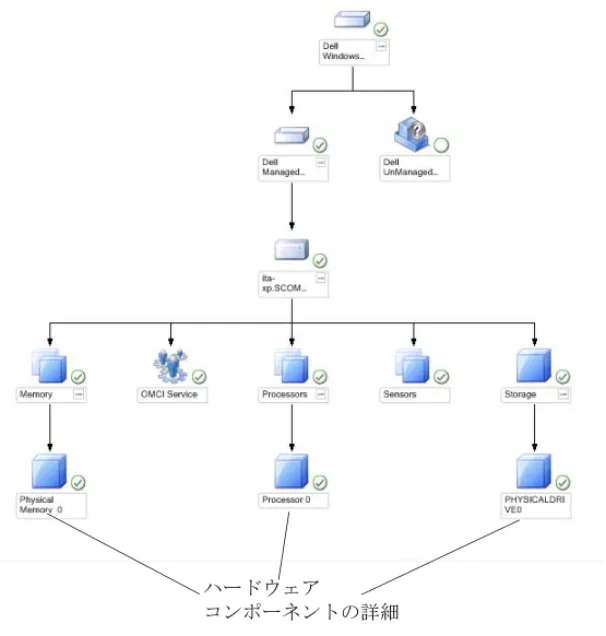
Client Management Pack は、ハイレベルからグループレベルまでのコン ポーネントと、メモリユニットインスタンスなどのハードウェアコンポー ネントの詳細を構造化します。モデル化されたコンポーネントのルール、 タスクおよび監視はすべて、この Management Pack で定義されています。 図 1-1 は、Dell Windows Client Management Pack でモデル化されたコン ポーネントの詳細を示しています。
図 1-1 Client Management Pack でモデル化されたコンポーネント
サポートされている Dell クライアントシス
テム
Dell Client Management Pack バージョン 4.0 は、対応 Client Windows オペ レーティングシステムを実行している Dell Latitude™、OptiPlex™、 Precision™、Vostro システムをサポートしています。
メモ: Dell Vostro システムは UnManaged(非管理) グループに分類され ます。
ハードウェア
サポートされているオペレーティングシステム
Dell Client Management Pack v4.0 でサポートされているオペレーティング システムの最新情報については、readme ファイルを参照してください。 readme ファイルには、デルのサポートサイト support.dell.com/manuals の システム管理マニュアルページか、自己解凍型の管理パック実行ファイル Dell_Client_Management_Pack_v4.0_A00.exe から アクセスできます。 SCOM/SCE 用の管理ステーションでサポートされているオペレーティン グシステムについては、Microsoft のウェブサイト http://technet.microsoft.com/hi-in/library/bb309428(en-us).aspx のリストを 参照してください。その他のマニュアル
このガイド以外にも、デルサポートサイトの support.dell.com/manuals にあ る Systems Management マニュアルページから次のガイドを入手できます。• 『Dell OpenManage Client Instrumentation ユーザーズガイド』は、 Dell OpenManage Client Instrumentation ソフトウェアを使用して、 リモート管理アプリケーションプログラムからクライアントシステ ムの情報にアクセスする方法や、クライアントシステムの状況を監 視または変更する方法を説明しています。
• 『Dell Client Configuration Toolkit ユーザーズガイド』は、クライアン ト設定ツールキット(CCTK)をインストールおよび使用して Dell クライアントコンピュータプラットフォームにさまざまな BIOS 機能 を設定する方法について説明しています。 • 『ハードウェア取扱説明書』には、システム、システムコンポーネン トのインストール、システムのトラブルシューティングに関する情 報を記述しています。
テクニカルサポートの利用法
このマニュアルに記載した手順に不明な点がある場合や、お使いの製品が 期待どおりに動作しない場合は、各種ヘルプをご利用いただけます。詳細 については、ご利用システムの『ハードウェア所有者マニュアル』の 「困ったときは」を参照してください。さらに、Dell Enterprise Training and Certification もご利用いただけます。 詳細については、dell.com/training をご覧ください。このサービスが提供 されていない 地域もあります。
2
はじめに
管理ステーションの必要条件
一般的な必要条件
ネットワーク上で対応 Microsoft® Windows® オペレーティングシステムを 実行しているクライアントシステムを検出し、オペレーションコンソール から Microsoft Systems Center Operations Manager(SCOM)エージェント をインストールするには、すべての管理下システムに、管理ステーション から通信できる有効な完全修飾ドメイン名(FQDN)が割り当てられてい る必要があります。Windows クライアント
SCOM Management Server Action アカウントがすべての Dell 管理下シス テムで標準のユーザー権限を持っている場合、Dell™ Client Management Pack バージョン 4.0 は縮小機能セットで機能します。完全機能セットで機 能するためには、SCOM Management Server Action アカウントがすべての Dell 管理下システムでシステム管理者権限を持っている必要があります。
管理下システムの必要条件
Dell OpenManage™ Client Intrumentation(OMCI)をすべての Dell クラ イアントコンピュータシステムにインストールします。
• Dell クライアントシステムを管理するためには、OMCI の最新バー ジョン(7.7)をインストールすることをお勧めします。
• このリリースの Client Management Pack でサポートされているバー ジョンは OMCI 7.6 以降です。
OMCI の最新バージョンは、デルのサポートサイト
support.us.dell.com/support/downloads/format.aspx?releaseid=R243374 (Windows 32 ビットオペレーティングシステム)または
support.us.dell.com/support/downloads/format.aspx?releaseid=R243373 (Windows 64 ビットオペレーティングシステム)からダウンロードでき
ます。
標準のユーザー権限を使用した Management Server Action Account
の設定
標準のユーザー権限で Management Server Action Account を設定するには、 次の手順に従います。
1 Management Server Action Account をドメインユーザー(ドメイン管 理者ではない)として、管理ステーションに SCOM をインストール します。
2 Management Server Action Account をローカル管理者グループの一部 として追加します。
3 管理下システムに オペレーションマネージャ エージェントをイン ストールします(自動エージェントプッシュまたは手動インストー ル)。
4 オペレーションマネージャ コンソールで管理下システムの検出と監 視が開始されたら、Management Server Action Account をローカル管 理者グループから削除します。管理サーバーアクションアカウント にシステム管理者権限がなくなるように、管理ステーションを再起 動しなければならない場合があります。
5 Dell Management Pack を管理ステーションにインポートします。 6 管理下システムを再検出します。
メモ: 管理下システムの検出は検出の周期に依存します。
Client Management Pack を SCOM に
インポートする
メモ: Client Management Pack をインポートする前に、ベースフォルダ ユーティリティ(Dell.Connections.HardwareLibrary.mp)をインポート します。
Client Management Pack をインポートするには、SCOM Import
Management Pack(SCOM インポート管理パック) ウィザードを使用し ます。
1 Management Pack は、デルのサポートサイト support.dell.com からダ ウンロードできます。Dell_Client_Management_Pack_v4.0_A00.exe は自己解凍型の .exe ファイルです。 2 ダウンロードしたファイルをローカルシステムのハードドライブ上 の指定ディレクトリにコピーします。 3 Dell_Client_Management_Pack_v4.0_A00.exe ファイルを開き、 Management Pack またはユーティリティを解凍します。 4 Start(スタート)→ Programs(すべてのプログラム)→ System
Center Operations Manager 2007 の順にクリックし、Operation Console (オペレーションコンソール)を選択します。 5 オペレーションコンソールの ナビゲーションページで、
Administration(管理) をクリックします。
6 Administration(管理)ツリーを展開し、 Management Pack(管理 パック) を右クリックして、 Import Management Packs(管理パック のインポート) を選択します。
7 Add(追加) をクリックします。Add from disk(ディスクから追加 ) を選択します。 8 管理パックの場所を入力するか参照します。通常は、 Dell_Client_Management_Pack_v4.0_A00.exe ファイルをダウンロー ドして解凍した場所と同じです。 9 インポートする管理パック / ユーティリティを選択し、 Open(開く) をクリックします。
Import Management Packs( 管理パックのインポート) 画面が表示さ れ、選択した管理パックおよびユーティリティが Import List(イン ポート リスト) に表示されます。 10 タスクを完了するには、 Install(インストール) をクリックします。
SCOM の性能と拡張性に関する Microsoft の
ガイドライン
最適な性能を得るためには、異なる管理ステーションにデバイス固有の Dell 管理パックを導入します。 拡張性に関する Microsoft の推奨事項については、Microsoft のウェブサイ ト http://technet.microsoft.com/hi-in/library/bb735402(en-us).aspx を参照しメモ: Operations Manager Data Warehouse and/ or Database(Operations Manager データウェアハウスまたはデータベース) で Autogrow(オートグ ロー) オプション が有効になっていることを確認します。
以前の Management Pack からのアップグレード
以前の管理パックバージョンからのアップグレードはサポートされていま せん。Dell Client Management Pack バージョン 4.0 をインポートする前に、 Dell Client Management Pack 3.1.x(Dell.Connections.Client.mp)を必ず削 除してください。Dell Server Management Pack Suite v4.0 のインポート手順の詳細について は、「はじめに」を参照してください。
Management Pack の削除
Dell Client Management Pack を削除する際、ベースフォルダユーティリ ティを削除する前に、管理パックを削除してください。
Management Pack またはユーティリティを削除するには、次の手順に従い ます。
1 Administration(管理)→ Management Packs(管理パック) の順に SCOM の オペレーションコンソールで選択します。
2 Management Packs(管理パック) ペインから削除する Dell 管理パッ クを選択します。 3 選択した Dell 管理パックまたはユーティリティを右クリックして、 Delete(削除) をクリックします。 管理パックまたはユーティリティを削除した後、SCOM コンソールを再 起動することをお勧めします。 メモ: 管理パックを削除すると、一部の ユーザー の役割の範囲に影響す る可能性があります。
セキュリティの注意事項
Operations コンソールへのアクセス権は、SCOM の内部で処理されます。 これは、SCOM コンソールの Administration→ Security (管理 → セキュ リティ) 機能の User Roles(ユーザーの役割) オプションで設定できます。 割り当てられた役割のプロファイルによって、実施できるアクションが決 まります。セキュリティに関する注意事項の詳細については、Microsoft Operations Manager 2007 SP1、Microsoft Operations Manager 2007 R2、ま たは Microsoft Systems Centre Essentials SP1 のオンラインヘルプを参照 してください。
3
Dell™ Client Management Pack
の操作
概要
この章では、Dell Client Management Pack バージョン 4.0 を使用して Microsoft® Systems Center Operations Manager(SCOM)または Systems Center Essentials(SCE) で実行できるさまざまな操作について説明しま す。Client Management Pack を使用すると、以下の操作を実行して Dell ク ライアントシステム を管理できます。
• サポートされているクライアント Windows オペレーティングシステ ムを実行している Dell Latitude™、Precision™、Optiplex™、Vostro™ ビジネスコンピュータを検出する。
メモ: Vostro システムは UnManaged(非管理) グループ下に表示されます。
– Dell OpenManage™ Client Instrumentation(OMCI) サービスを監 視する。 • 計装のない Dell クライアントを UnManaged(非管理) グループに分 類する。 • 定期的なポーリングでクライアントハードウェアコンポーネントの 正常性をチェックし、ダイアグラムビュー内の各コンポーネントの 状態を 更新する。 正常性とは、コンポーネント、システム、サービス、サーバー、 またはアプリケーションの機能的な性能を標準化した記述です。 詳細については、「コンポーネントの状態と重大度」を参照してく ださい。 • クライアントのシャットダウンと再起動タスクを実行する。
• Dell Windows イベントログと管理下システムの Windows イベントロ グから OMCI イベントのレポートを生成する。
ウェブコンソール
ウェブコンソール サーバーを使用すると、Operations Manager 2007 コン ソールの代わりに、ブラウザを使用して Dell Client Management Pack で Dell デバイスの監視と管理ができます。オペレーションコンソールをイン ストールせずに、ウェブコンソール サーバーを利用できます。ウェブコ ンソールの使用には以下の制限が伴います。 • すべての Management Pack に監視機能しか提供しない。 • コンソール起動タスクを使用できない。 • 個人ビューを使用できない。 • 警告ビューに表示される警告は最初の 200 個だけである。
検出
Dell Client Management Pack の検出モジュールは、以下で構成されてい ます。
• Dell Client Discovery
• Dell Client Hardware Components Discovery • Dell Client Instrumentation Service Discovery
Dell Client システムを検出するには、SCOM オペレーションコンソール の Administration(管理) セクションにある Agent Managed(エージェン ト管理) ビューにデバイスが表示されることを確認してください。オー バーライドを使用して、特定の Dell ハードウェアの検出や監視の間隔を 増減すると、実装のニーズを満たすことができます。
Agent Managed(エージェント管理 ) リストに Dell Client システムを追加 するには
1 SCOM または SCE 管理グループの SCOM システム管理者の役割が与 えられたアカウントでシステムにログインします。 2 オペレーションコンソールで Administration(管理) をクリックし ます。 3 ナビゲーションペインの下部にある Discovery Wizard(検出ウィザー ド) をクリックします。Introduction(はじめに) 画面が表示されます。 4 Introduction(はじめに) 画面を読んでから、Next(次へ) をクリッ クします。
5 Dell クライアントシステムを検出するには、Advanced discovery(詳 細検出) を選択します。
a Computer and Device Types(コンピュータとデバイスの種類) ド ロップダウンリストから Clients Only(クライアントのみ) を 選択します。 b 複数の管理サーバーがある場合は、Management Server(管理 サーバー) ドロップダウンリストから、検出する Dell クライアン トシステム用管理サーバーを選択します。 c Next(次へ)をクリックします。 6 次の 2 つのオプションのどちらかを使用して、Dell クライアントシ ステムを検出できます。
a Scan Active Directory(アクティブディレクトリのスキャン):こ のオプションを使用すると、Active Directory から選択したオブ ジェクトを指定できます。 i. Configure(設定 )をクリックして、スキャンするオブジェク トを見つけるための クエリを作成します。 ii. Domain(ドメイン) ドロップダウンリストから、検出するオ ブジェクトがある Domain(ドメイン)を選択します。
b Browse for, or type-in computer names(コンピュータ名を参照ま たは入力する):このオプションを使用すると、検出したい Dell クライアントシステムの名前を参照するか入力できます。 Browse(参照 )をクリックしてネットワーク上でシステムを検 索するか、検出したいシステムの名前を入力します。
7 Next(次へ) をクリックします。Administrator Account(システム管 理者アカウント) ページが表示されます。
8 次の 2 つのオプションのどちらかを使用して、スキャンするコン ピュータやデバイスにシステム管理者権限を持つユーザーアカウン トを指定します。
a Use selected Management Server Action Account(選択した管理 サーバーアクションアカウントを使用する):このオプションは、 既存の管理サーバーアクションアカウントをシステム管理者アカ
b Other user account(他のユーザーアカウント):このオプション は、既存の管理サーバーアクションアカウント以外の任意のアカ ウントを指定できることを示します。アカウントのユーザー名、 パスワード、ドメインを指定します。
This is a local computer account, not a domain account(ドメイン アカウントではなくローカルアカウント) を選択した場合は、ド メイン名の代わりに コンピュータ名 を指定してください。 9 Discover(検出) をクリックします。検出プロセスが完了し、Select
Objects to Manage(管理するオブジェクトの選択) ページに、選択し た Dell クライアントシステムのリストが表示されます。
10 Select Objects to Manage(管理するオブジェクトの選択) ページで、 管理する Dell クライアントシステムを選択して、Next(次へ) をク リックします。 11 Summary(概要 )画面で、エージェントインストールディレクトの パスを指定し、エージェントアクション アカウント の資格情報を入 力して、Finish(終了) をクリックします。 メモ: クライアント検出プロセスは、次の 2 つの条件のどちらかを満た すシステムを UnManaged(非管理) として分類します。 • クライアント計装(OMCI)コンポーネントがインストールされてい ないか実行されていない • クライアントシステムが Dell Vostro システムである
Monitoring(監視)
Dell Windows Client Management Pack は、Dell クライアントシステムを監 視できる以下の 3 通りのビューを提供しています。
• Alerts View(警告ビュー)
• Diagram View(ダイアグラムビュー) • State View(状態ビュー)
Alerts View(警告ビュー)
Alerts View(警告ビュー) には、監視しているシステムで実行中の OMCI サービスから受信するイベントの警告が表示されます。
監視しているシステムに対する警告を表示するには
1 オペレーションコンソールで Monitoring(監視) をクリックします。 2 左側の Monitoring (監視) ペインで、Dell フォルダに移動し、別の
ビューを表示するフォルダをクリックします。
3 Alerts View(警告ビュー)→ Client Alerts(クライアント警告) の順 にをクリックします。 オペレーションコンソールの Client Alerts(クライアント警告) ペイ ンに、監視しているすべての Dell クライアントシステムに対する警 告が表示されます。重大度、解決状況、担当する警告など、 SCOM オペレーションコンソールの Authoring(オーサリング) ペインで指 定した条件を満たす警告を表示できます。 4 Alert Details(警告の詳細) ペインで、詳細を表示する警告を選択し ます。
Diagram View(ダイアグラムビュー)
Diagram View(ダイアグラムビュー) には、SCOM または SCE が管理す るネットワーク上のすべてのクライアントの階層図とアイコンが表示され ます。Dell Windows クライアント管理パックは、以下のビューを提供し ています。
• Client Diagram(クライアントダイアグラム) • Complete Diagram View(完全ダイアグラムビュー)
Client Diagram(クライアントダイアグラム) 図 3-2 SCOM で管理されている Dell クライアントシステムのアイコン クライアントダイアグラムにアクセスするには、 1 オペレーションコンソールで Monitoring(監視) をクリックします。 2 左側の Monitoring(監視) ペインで、Dell フォルダに移動し、別の ビューを表示するフォルダをクリックします。
3 Diagram View(ダイアグラムビュー)→ Client Diagram(クライア ントダイアグラム) の順にクリックします。
Client Diagram(クライアントダイアグラム) ビュー には、SCOM または SCE が管理するすべての Dell クライアントシステムのアイ コンが表示され、展開すると各システムとそのコンポーネントの 状態を確認できます。このビューのルートノードは、 Dell Windows クライアント グループです。このビューには Dell クライアント の 詳細を表示できます。
4 Detail View(詳細ビュー) ペインで詳細を表示するダイアグラム内の コンポーネントを選択します。OMCI サービスの詳細と Dell クライ アントの詳細を表示できます。 • メモリ • プロセッサ • センサー • ストレージ
Complete Diagram View(完全ダイアグラムビュー)
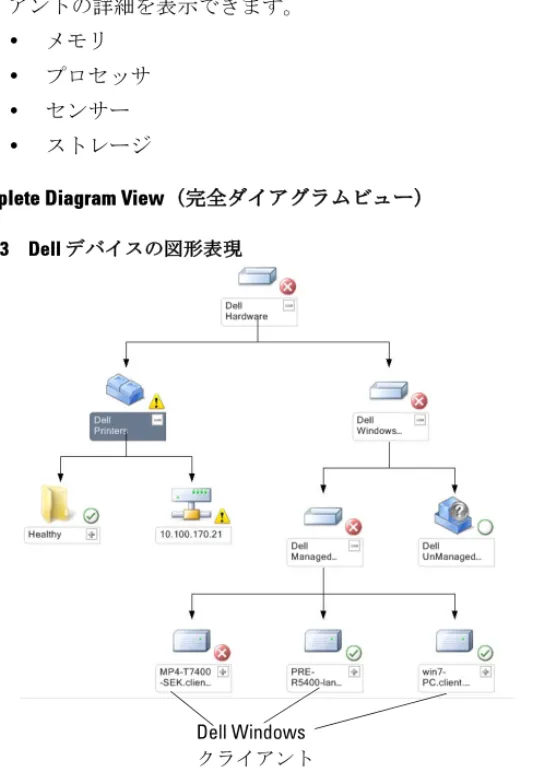
図 3-3 Dell デバイスの図形表現
Dell Windows クライアント
Complete Diagram View(完全ダイアグラムビュー) にアクセスするには、 1 オペレーションコンソールで Monitoring(監視) をクリックします。 2 左側の Monitoring(監視) ペインで、Dell フォルダに移動し、別の
ビューを表示するフォルダをクリックします。
3 Diagram View(ダイアグラムビュー)→ Complete Diagram View (完全ダイアグラムビュー) の順にクリックします。
Complete Diagram View (完全ダイアグラム ビュー )には、 SCOM 2007 SP1/R2 または SCE 2007 SP1 が管理するすべての Dell デバイスのアイコンが表示され、ダイアグラムから各デバイスとそ のコンポーネントの状態を確認できます。Complete Diagram View (完全ダイアグラムビュー)では、Dell クライアント と Dell 非管
理 の詳細を表示できます。
4 Detail View (詳細ビュー) ペインで、詳細を表示するダイアグラム 内のコンポーネントを選択します。
State View(状態ビュー)
State View (状態ビュー) には、ネットワーク上で SCOM または SCE で 管理される各 Dell デバイスの状態が表示されます。Dell クライアント管 理パックは、ネットワーク上の Dell クライアントシステムのデバイスの正 常性を監視する際に役立つ重大度インジケータのリストを提供していま す。 State View(状態ビュー) にアクセスするには 1 Operations コンソール で Monitoring(監視) をクリックします。 2 左側の Monitoring(監視) ペインで、Dell フォルダに移動し、別の ビューを表示するフォルダをクリックします。
3 State View(状態ビュー)→ Clients(クライアント) の順にクリック します。
オペレーションコンソールでは、監視しているすべての Dell クライ アントシステムの状態が右ペインに表示されます。
4 Detail View(詳細ビュー) ペインで、詳細を表示する状態を選択し ます。
コンポーネントの状態と重大度
タスク
タスクは、オペレーションコンソールの Actions(処置) ペインから実行で きます。Dell ダイアグラムビューのいずれかでデバイスまたはコンポーネ ントを選択すると、関連タスクが Actions(処置) ペインに表示されます。 メモ: タスクは、ダイアグラムビュー、状態ビュー、または警告ビュー から実行できます。Dell
クライアントタスク
クライアントの再起動とシャットダウン このタスクは、どのクライアントの再起動やシャットダウンにも使用でき ます。このタスクは次の 2 通りの方法で実行できます。 1 オペレーションコンソールで、State View (状態ビュー) または Diagram View(ダイアグラムビュー)に移動します。 2 検出されたクライアントを選択します。 Actions(処置) ペインで、 Client Reboot(クライアントの再起動)または Client Shutdown (クライアントのシャットダウン) をクリックします。 表 3-1 重大度インジケータ アイコン 重大度 正常 / OK。コンポーネントは期待どおりに動作しています。) 警告 / 非重要。プローブまたはその他モニターデバイスが許容レ ベルを超えるコンポーネントの読み取り値を検知しました。コン ポーネントがまだ機能していても、エラーが発生する可能性があ ります。または、コンポーネントが不安定な状態で機能している 可能性もあります。 重大 / 失敗 / エラー。コンポーネントが故障しているか、故障の可 能性があります。このコンポーネントは即座に処置を要し、交換が 必要な場合もあります。データ損失が発生した可能性もあります。 特定のコンポーネントに対して、正常性ステータスは適用されま せん。 サービスを利用できません。レポート
Dell Client Management Pack バージョン 4.0 では、レポート機能が提供さ れています。イベント分析レポートには、選択した Dell Windows クライ アントシステムにおける OMCI イベントのイベント日時、ログレコード、 状態(重大度)が表示されます。 レポート機能にアクセスするには 1 オペレーションコンソールで Reporting (レポート) をクリックしま す。 2 ナビゲーションペインの Reporting(レポート) を展開します。 3 Windows イベントログ用 Dell Client Dell(クライアント) をクリッ
クします。 クライアントインスタンスをクリックすると、Diagram View(ダイアグラ ムビュー)Reporting (レポート) 機能にアクセスできます。Dell レポー ト のオプションは、Dell システムインスタンスの Actions(処置) ペイン にデフォルトの Microsoft レポートと一緒に表示されます。
OpenManage Windows
イベントログ
1 OpenManage Windows Event Log(OpenManage Windows イベント ログ) をクリックします。
2 Actions(処置)ペインで Open(開く) をクリックします。 3 レポートを生成する期間を選択します。
4 Add Object(オブジェクトの追加) または Add Group(グループの追 加) をクリックします。 5 オブジェクトまたはグループを検索するには、Search(検索) をク リックします。1 つまたは複数のオブジェクトを追加するには、Add (追加) を選択します。 選択したオブジェクトペインにそのオブジェクトが表示されます。 6 レポートを生成するイベントの重大度を選択します。 7 Run(実行) をクリックして、Windows ログレポートを生成します。
Client Management Pack のカスタマイズ
Dell クライアント管理パックを使用して、Dell クライアントシステムの検 出、監視、イベント処理をカスタマイズできます。オーバーライドを使用 して期間を増減し、SCOM または SCE オペレータの特定の Dell ハードウェ ア管理ニーズに合わせることができます。Dell Client Management Pack の以 下のコンポーネントをカスタマイズできます。 • Monitors(モニター):監視しているオブジェクトで発生するさまざ まな状況を評価します。この評価により、ターゲットの正常性と生 成される警告が決定されます。 • Object Discoveries(オブジェクトの検出):ネットワークで監視が必 要なオブジェクトを見つけます。 • Rules(ルール):管理下オブジェクトによって生成されるイベント などのデータを収集します。
ユニットモニター
オーバライドを使用すると、Dell クライアント管理パックユニットモニ ターの以下のパラメータをカスタマイズできます。 • Enabled(有効):モニターを有効または無効にできます。Override Setting(オーバライド設定) を True(正確) または False(不正確) に設定できます。デフォルト設定は True(正確) です。• Interval in Seconds(秒数間隔): Dell Management Pack がコンポーネ ントの正常性を確認するために、Dell デバイスからポーリングする 頻度(秒数)。デフォルトは 3600 秒つまり 1 時間です。 ユニットモニターは、IntervalSeconds(秒数間隔) で設定する定期的な ポーリングによってトリガーできます。 メモ: シャーシイントルージョンがあった場合、OMCI は chassisintrusion (シャーシイントルージョン) イベントを生成します。chassisintrusion (シャーシイントルージョン)状態を Clear(クリア) に手動で設定して、 クライアントシステムが次のイベントを受信し、chassisintrusion(シャー シイントルージョン) イベントを停止できるようにする必要があります。 chassisintrusion(シャーシイントルージョン) 状態を Clear(クリア) に変 更するには、クライアントシステムの BIOS- System Security(BIOS- システ ムセキュリティ) の設定に移動して、Chassis Intrusion(シャーシイント ルージョン) オプションをクリアに設定します。
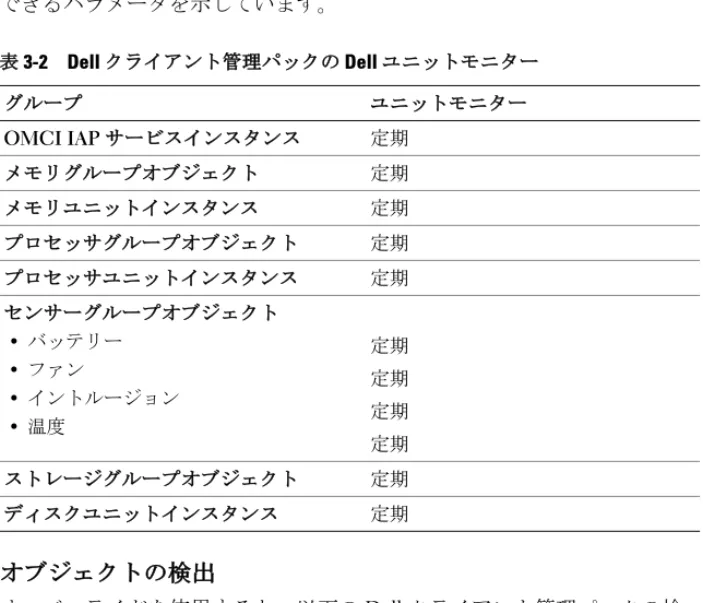
表 3-2 は、さまざまな Dell モニターと Dell クライアントシステムに適用 できるパラメータを示しています。
オブジェクトの検出
オーバーライドを使用すると、以下の Dell クライアント管理パックの検 出パラメータをカスタマイズできます。 • Enabled(有効):検出を有効または無効にできます。Override Setting(オーバライド設定) を True(正確) または False(不正確) に設定できます。デフォルト設定は True(正確) です。• Interval in Seconds(秒数間隔): Dell 管理パックが Dell クライアン トシステムのコンポーネント インスタンスおよびその属性を検出 する頻度(秒数)。この属性のデフォルト値は、86400 秒 (24 時間)です。 表 3-2 Dell クライアント管理パックの Dell ユニットモニター グループ ユニットモニター OMCI IAP サービスインスタンス 定期 メモリグループオブジェクト 定期 メモリユニットインスタンス 定期 プロセッサグループオブジェクト 定期 プロセッサユニットインスタンス 定期 センサーグループオブジェクト • バッテリー • ファン • イントルージョン • 温度 定期 定期 定期 定期 ストレージグループオブジェクト 定期 ディスクユニットインスタンス 定期
ルール
Dell システムイベント処理のルール
Dell Client Management Pack は OMCI からのルールを処理します。ルー ルのオーバーライドパラメータを設定して、ルールをカスタマイズでき ます。 表 3-3 Dell 検出オブジェクト 検出オブジェ クト 説明 グループ Dell クライア ントシステム のハードウェ アコンポーネ ントの検出 システムのディスク、メモ リ、プロセッサの検出 • Dell クライアント• Dell クライアントインスタン ス • Dell クライアントのハード ウェアコンポーネント • Dell クライアントのストレー ジグループ • ディスクユニットインスタン ス • Dell クライアントのメモリグ ループ • メモリユニット インスタンス • Dell クライアントのプロセッ サグループ • プロセッサユニットインスタ ンス • Dell クライアントのセンサグ ループ OMCI サービ
スの検出 OMCI サーバーを検出する • Dell クライアント• Dell クライアントインスタン ス
• Dell クライアントのサービス • OMCI IAP サービスインスタン
ルールをカスタマイズするには
1 オペレーションコンソールで、Authoring(オーサリング) タブをク リックします。
2 Authoring(オーサリング) ペインの Management Packs(管理パッ ク) で Rules(ルール) を選択します。
3 Rules(ルール) ペインで、Dell Client instance(Dell クライアントイ ンスタンス) を選択し、ルールを選択します。
4 ルールを右クリックして、Overrides(オーバーライド) オプション を選択します。
5 Disable the Rule(ルールを無効にする) を選択し、ルールを無効にす るサブオプションを選択します。
6 Override the Rule(ルールをオーバーライドする) を選択し、その ルールのオーバーライドパラメータを設定するサブオプションを選 択します。 ルールの 重大度 を変更することもできます。 7 OK をクリックしてオーバーライドパラメータをルールに適用する か、Cancel(キャンセル) をクリックして変更をキャンセルします。
OMCI
OMCI の警告と重大イベントには、それぞれに関連付けられたイベント 処理ルールがあります。 これらの各ルールは、次の条件に基づいて処理されます。 • ソース名 = "OMCI" • イベント ID = OMCI イベントの実際のイベント ID• 重大度 = OMCI 重大度 5 以上は Dell Management Pack 重大度が 「重要」にマップされ、OMCI 重大度 4 以下は Dell Management Pack
重大度が「警告」にマップされます。
A
付録
SCOM における既知の問題
1 Dell™ Management Pack のダイアグラムビューで、空白画面が断続 的に表示されます。 画面を何度更新しても、実際のダイアグラムビューが表示されま せん。 2 管理下システムで WMI サービスを停止すると、SCOM コンソール から Dell システムが消えます。 これは、WMI サービスが停止している状態で SCOM が ダイアグラ ム ビュー に表示されている Windows® システムを検出したときに発 生します。 3 Dell の警告が時間に従って表示されません。 この問題が発生している管理下システムのレジストリを確認します。 ソートフラグが「false ( 不正確)」に設定されたままのビュー定義が 残っている可能性があります。ソートフラグを変更しないで管理 パックをインポートした場合、ソートフラグがレジストリで更新さ れないことがあります。ビューの設定をレジストリから削除すると、 同じビューに再びアクセスしたときに、新しい Management Pack が 再作成されます。レジストリでそのビューのソートフラグを編集す ることも可能です。 レジストリの編集 HKEY_CURRENT_USER\Software\Microsoft\Microsoft Operations Manager\3.0\Console\%GUID.ViewTitle%AlertView\Age 警告のソートを有効にするには、IsSortable と IsSorted を「1」に設 定します。
4 状況によっては、以下のエラーメッセージが管理ステーションのオ ペレーションコンソールに表示されます。
• MonitoringHost.exe Handle Count Threshold Alert Message (Management Server) (MonitoringHost.exe ハンドル数しきい値警告メッセージ(管理サーバー)) • MonitoringHost.exe Private Bytes Threshold
Alert Message (Management Server)
(MonitoringHost.exe プライベートバイト数しきい値警告 メッセージ(管理サーバー))
この問題を解決するには、Microsoft のサポートサイト
support.microsoft.com で Microsoft KB968760 を参照してください。 5 状況によっては、イベント ID が 623 でイベントソースが Health
Service ESE Store のエラーメッセージが管理ステーションの Operations コンソールに表示されることがあります。 この問題を解決するには、Microsoft のサポートサイト
support.microsoft.com で Microsoft KB975057 を参照してください。
既知の制限
Dell Client Management Pack バージョン 4.0
• Health Explorer を使用するとき、センサー インスタンス下の Dell ク ライアント管理パック内の一部のユニットモニターで、サブインス タンスがないのに状態が緑に表示されることがあります。これは、 そのインスタンスが存在していて、ユニットモニターが実行された ときに、ユニットモニターに「Unavailable(使用不可能)」の状態を 表示できないためです。
SCOM 用 Microsoft
®
の修正プログラム
1 SCOM コンソールに実行時エラーが表示されます。 インスタンスによっては、次のメッセージの実行時エラー (Microsoft Visual C++ ランタイムライブラリ)が表示されることが あります。 Runtime Error!Program: C:\Program Fil... R6025 - pure virtual function call.この問題を解決するには、Microsoft のサポートサイト
support.microsoft.com で Microsoft KB951526 を参照してください。 2 Windows Server™ 2008 または Windows Vista™ で Health Explorer
ウィンドウを開くと、System Center Operations Manager 2007 コン ソールがクラッシュする場合があります。
警告ビューで、項目を右クリックして Health Explorer ウィンドウを 開くと、System Center Operations Manager 2007 コンソールが応答し なくなる場合があります。Windows Server 2008 または Windows Vista™ で監視オブジェクトを表示するために Health Explorer を使用 することはできません。
この問題を解決するには、Microsoft のサポートサイト
support.microsoft.com で Microsoft KB951327 を参照してください。 3 Operations Manager エージェントシステムを Windows Server 2003 か
ら Windows Server 2008 にアップグレードすると、コンピュータで Health Service が開始しません。 この問題は、Health Service がセキュアストレージのデータ暗号化の 証明書を保管する場所が、アップグレードによって削除されるため です。Health Service のセキュアストレージマネージャ コンポーネン トの初期化時、証明書のシリアル番号が設定されていても、保管場 所が存在しない場合は、初期化に失敗します。 この問題を解決するには、Microsoft のサポートサイト support.microsoft.com で Microsoft KB954049 を参照してください。 4 Windows Server 2008 でユーザーアカウント制御(UAC)が変更され
たため、Operations Manager ウェブコンソールにページが正しく表 示されません。 次のいずれかまたは複数の状況が発生する可能性があります。 • ウェブコンソールが開かない。 • My Workspace(マイワークスペース) ページが表示されない。 • パフォーマンスおよび電源モニタのビューが表示されない。 この問題を解決するには、Microsoft のサポートサイト support.microsoft.com で Microsoft KB954049 を参照してください。
5 Operations Manager Management Server のコンピュータを Windows Server 2003 から Windows Server 2008 にアップグレードした後、 Operations Manager のパフォーマンスカウンタが登録されません。 この問題は Microsoft のサポートサイト(support.microsoft.com)に ある Microsoft KB954049 で解決します。
6 管理コンソールのレポートスペースで、レポートが正しく表示され ません。
Microsoft System Center Operations Manager 2007 Service Pack 1 (SP1) サーバーに関するレポートを含む System Center Operations Manager Management Pack をインストールするとき、または、Microsoft System Center Essentials 2007 SP1 サーバーに関するレポートを含む System Center Essentials Management Pack をインストールするとき、 管理コンソールのレポートスペースにレポートが正しく表示されま せん。
この問題を解決するには、Microsoft のサポートサイト
support.microsoft.com で Microsoft KB954643 を参照してください。 7 SCOM コンソールに Health service エラーメッセージが表示されま す。SCOM で「Health service のホストプロセスが停止しました」 というエラーが生成されます。
「Health service ホストプロセスに問題が発生したため、終了する必要 がありました」というエラーメッセージがポップアップ表示される ことがあります。Health Service のクラッシュによって Dell デバイス の検出と監視に誤動作が見られる可能性があります。
この問題を解決するには、Microsoft のサポートサイト