Microsoft System Center Operations Manager
向け
Dell Server Management Pack Suite バー
ジョン
5.2.0
メモ、注意、警告
メモ: コンピュータを使いやすくするための重要な情報を説明しています。 注意: ハードウェアの損傷やデータの損失の可能性を示し、その問題を回避するための方法を説明して います。 警告: 物的損害、けが、または死亡の原因となる可能性があることを示しています。 著作権 © 2014 Dell Inc. 無断転載を禁じます。 この製品は、米国および国際著作権法、ならびに米国および国際知的財産 法で保護されています。Dell™、およびデルのロゴは、米国および / またはその他管轄区域における Dell Inc. の商標です。本書で使用されているその他すべての商標および名称は、各社の商標である場合があります。 2014 - 05
目次
1 はじめに...6
本書で使用される用語
... 6
本リリースの新機能
...6
Dell Server Management Pack Suite の主要機能
...7
2 Dell Server Management Pack の機能性概要... 8
3 サーバー帯域内監視機能... 9
管理パックの機能性と依存性... 9
拡張可能エディションと詳細エディションの機能の比較... 10
検出とグループ化... 10
OpsMgr での Dell サーバーの検出... 10
Dell サーバー(帯域内)監視機能による検出... 11
監視... 12
ビュー... 12
ユニット監視... 17
ルール... 21
タスク... 23
タスクサマリ...23
Dell タスクの実行... 23
Dell モジュラーおよびモノリシックシステムタスク...25
レポート...30
レポートへのアクセス...30
OpenManage Windows イベントログレポートの生成... 30
BIOS 設定レポートの生成...31
ファームウェアおよびドライババージョンレポートの生成... 31
RAID 設定レポートの生成...31
4 サーバー帯域外監視機能...33
管理パックの機能性と依存性... 33
拡張可能エディションと詳細エディションの機能の比較... 33
検出とグループ化... 34
サーバー(帯域外)監視機能を使用した Dell サーバーの検出...34
Dell サーバー(帯域外)監視機能による検出...35
監視... 35
ビュー...36
サーバー(帯域外)監視機能のための Dell ユニット監視...38
ルール... 42
Dell システムイベント処理のルール
...42
Dell サーバー... 42
タスク... 42
タスクサマリ...42
Dell サーバー(帯域外)を使用した Dell タスクの実行...42
Dell モジュラーとモノリシックシステムタスク(帯域外)... 43
Dell Connections License Manager URL の設定
...44
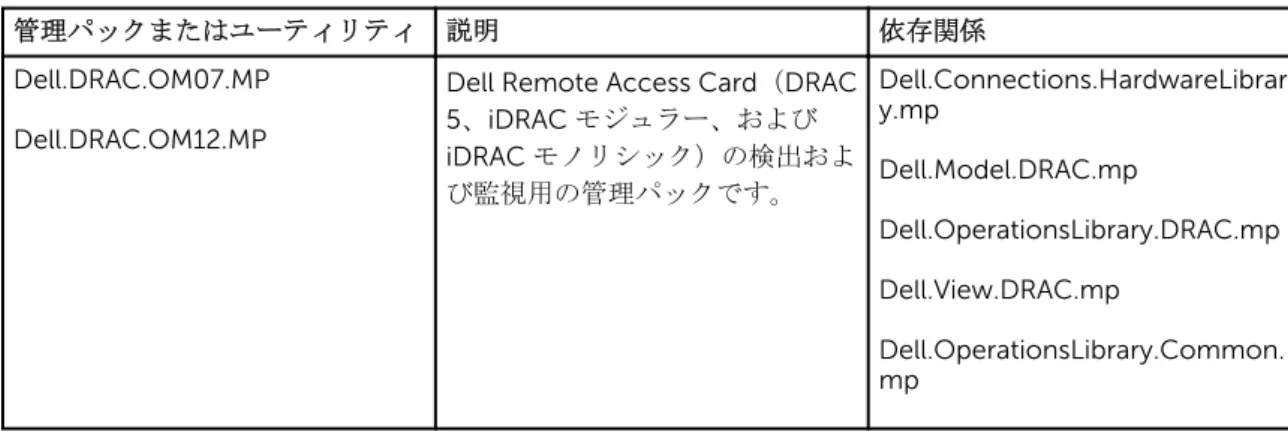
5 DRAC 監視機能... 46
管理パックの機能性と依存性...46
拡張可能エディションと詳細エディションの機能の比較... 46
検出とグループ化...46
DRAC デバイスの検出... 47
DRAC 監視機能による検出...47
監視...48
アラートビュー...48
ダイアグラムビュー...49
状況ビュー... 50
DRAC 監視のための Dell ユニット監視機能...50
ルール...51
Dell システムイベント処理のルール... 51
DRAC デバイス...51
タスク... 52
タスクサマリ...52
DRAC を使用した Dell タスクの実行... 52
Dell Remote Access Controller(DRAC)タスク
... 52
6 シャーシ監視機能 ...55
管理パックの機能性と依存性... 55
検出とグループ化... 55
シャーシデバイスの検出... 56
Dell シャーシ監視機能による検出...56
監視... 57
アラートビュー... 57
ダイアグラムビュー...57
状況ビュー... 59
シャーシ監視機能のための Dell ユニット監視... 59
ルール...61
Dell システムイベント処理のルール... 61
シャーシデバイス...61
タスク...61
Dell シャーシを使用した Dell タスクの実行
...62
Dell シャーシタスク
... 62
7 シャーシモジュラーサーバー相関機能...63
管理パックの機能性と依存性
...63
シャーシモジュラーサーバー相関機能による検出
... 63
8 Dell Feature Management Dashboard...64
管理パックの機能性と依存性
...64
Dell Feature Management Pack による検出
... 64
タスク
... 64
機能管理タスク...65
9 関連文書およびリソース...69
Operations Manager のパフォーマンスと拡張性のためのマイクロソフトガイドライン...69
その他の必要マニュアル... 69
デルサポートサイトからの文書へのアクセス... 70
デルへのお問い合わせ...70
10 付録 A — 問題とその解決... 71
問題とその解決... 71
既知の制限... 73
機能管理アラート... 73
11 付録 B...75
シンプル認証 Run As アカウントの作成... 75
サーバー(帯域外)監視機能を使用した Dell サーバー監視のための Run As アカウントの関連 付け... 75
重要度レベルのインジケータ... 76
12 付録 C - 外部プログラムの有効化タスク... 77
アドバンス電源制御と LED 識別表示タスクの作成... 77
License Manager 起動タスクの作成... 78
1
はじめに
この文書では、Microsoft System Center 2012 R2 Operations Manager、Microsoft System Center 2012 SP1 Operations Manager、Microsoft System Center 2012 Operations Manager、および Microsoft System Center Operations Manager 2007 R2 向けの Dell Server Management Pack Suite version 5.2.0 で実行でき るアクティビティが説明されています。
Dell Server Management Pack Suite バージョン 5.2.0 の System Center 2012 R2 Operations Manager、 System Center 2012 SP1 Operations Manager、System Center 2012 Operations Manager、または System Center Operations Manager 2007 R2 環境との統合により、Dell デバイスの管理、監視の他、可用性の確保 が可能になります。
注意: データ破損および / またはデータ損失を避けるため、本書の手順は Microsoft Windows オペレー ティングシステムと System Center 2012 R2 Operations Manager、System Center 2012 SP1 Operations Manager、System Center 2012 Operations Manager、および System Center Operations Manager 2007 R2 の使用における十分な知識と経験をお持ちの場合にのみ実行してください。 メモ: 既知の問題についての情報に加え、ソフトウェアおよび管理サーバー要件の最新情報が記載され ている Dell Server Management Pack Suite の readme ファイルをお読みください。readme ファイル は、dell.com/support/manuals の Systems Management マニュアルページに掲載されており、自己 解凍型実行可能ファイル Dell_Server_Management_Pack_Suite_v5.2_A00.exe にも収録されていま す。
本書で使用される用語
本書では、次の用語が全体を通じて使用されています。実際の用語と適宜置き換えるようにしてください。 メモ: 本書中の OpsMgr という用語は、特に指定のない限り、Microsoft System Center 2012 R2 Operations Manager、Microsoft System Center 2012 SP1 Operations Manager、Microsoft System Center 2012 Operations Manager、および Microsoft System Center Operations Manager 2007 R2 を 指して使用されます。
メモ: 本書中の OpsMgr 2012 という用語は、特に指定のない限り、SMicrosoft System Center 2012 R2 Operations Manager、Microsoft System Center 2012 SP1 Operations Manager、および Microsoft System Center 2012 Operations Manager を指して使用されます。
メモ: 本書中の Dell Remote Access Controller(DRAC)デバイスという用語は、特に指定のない限り、 DRAC 5、iDRAC 6、および iDRAC 7 を指して使用されます。
メモ: 本書中のシャーシデバイスという用語は、特に指定のない限り、Chassis Management Controller (CMC)を指して使用されます。
本リリースの新機能
• Dell PowerEdge VRTX シャーシストレージコンポーネント、エンクロージャ、コントローラ、物理ディ スクおよび仮想ディスクの監視のサポート
• シャーシストレージ共有コンポーネントの Dell モジュラーサーバーとの相関のサポート • Dell OpenManage Server Administrator、iDRAC7 および CMC からの新規アラートのサポート • 最新の iDRAC7 および CMC ファームウェアバージョンのサポート
• Dell サーバー帯域内監視機能の自動インポートのサポート
• Dell サーバー帯域外(エージェントなし)監視機能の自動インポートのサポート(ライセンス資格情報が 提供される場合)
Dell Server Management Pack Suite の主要機能
本バージョンの Dell Server Management Pack Suite は、Dell デバイスを管理するために次の機能を提供し ます。
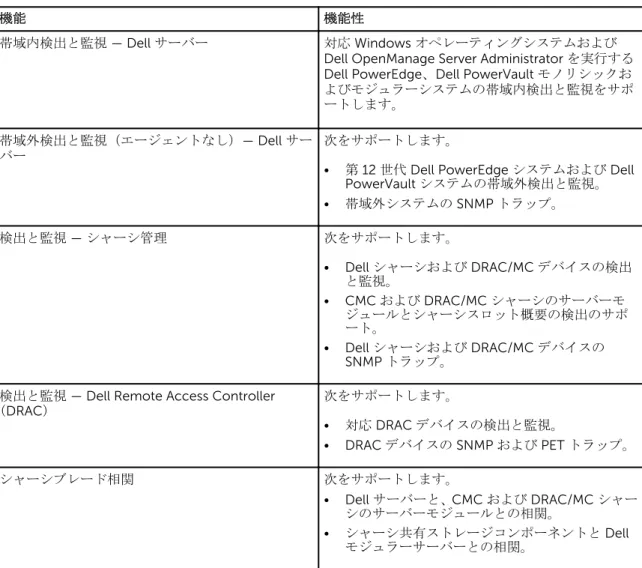
表1. 機能と機能性
機能 機能性
帯域内検出と監視 — Dell サーバー 対応 Windows オペレーティングシステムおよび Dell OpenManage Server Administrator を実行する Dell PowerEdge、Dell PowerVault モノリシックお よびモジュラーシステムの帯域内検出と監視をサポ ートします。
帯域外検出と監視(エージェントなし)— Dell サー バー
次をサポートします。
• 第 12 世代 Dell PowerEdge システムおよび Dell PowerVault システムの帯域外検出と監視。 • 帯域外システムの SNMP トラップ。 検出と監視 — シャーシ管理 次をサポートします。 • Dell シャーシおよび DRAC/MC デバイスの検出 と監視。 • CMC および DRAC/MC シャーシのサーバーモ ジュールとシャーシスロット概要の検出のサポ ート。 • Dell シャーシおよび DRAC/MC デバイスの SNMP トラップ。
検出と監視 — Dell Remote Access Controller (DRAC) 次をサポートします。 • 対応 DRAC デバイスの検出と監視。 • DRAC デバイスの SNMP および PET トラップ。 シャーシブレード相関 次をサポートします。 • Dell サーバーと、CMC および DRAC/MC シャー シのサーバーモジュールとの相関。 • シャーシ共有ストレージコンポーネントと Dell モジュラーサーバーとの相関。
2
Dell Server Management Pack の機能性概
要
OpsMgr の Dell Server Management Pack Suite では、以下を行うことができます。
• Dell システムの検出と分類 — Dell サーバー(帯域内および帯域外)、Dell Remote Access Controller (DRAC 5、iDRAC 6、および iDRAC 7)、および Dell Chassis(Dell PowerEdge VRTX および Dell
PowerEdge M 1000e)。
• 検出された Dell システムを監視します。
• 検出された Dell システムで様々なタスクを実行します。 • 検出された Dell システムのレポートの表示。
3
サーバー帯域内監視機能
サーバー帯域内監視機能では、対応 Windows オペレーティングシステムおよび OpenManage Server Administrator(OMSA)を実行している Dell PowerEdge モノリシックシステム、Dell PowerEdge モジュラ ーシステム、および PowerVault システムの検出、および監視がサポートされています。対応 OMSA バージ ョンの詳細については、『Dell Server Management Pack Suite バージョン 5.2.0 リリースノート』を参照し てください。
サーバー帯域内監視機能は、Dell Server Management Pack Suite インストーラによって自動的にインポート されます。
管理パックの機能性と依存性
次の表では、本バージョンの管理パックとユーティリティ、およびそれらの相互依存性をリストします。 表2. 管理パックの機能性と依存性 管理パックまたはユーティ リティ 説明 依存関係 Dell.Connections.Hardwar eLibrary.mp OpsMgr コンソールの 監視 ペインで Dell ハードウェアグループと Dell フ ォルダを定義するための管理パック です。 なし Dell.WindowsServer.Scala ble.mp サポートされている Dell PowerEdge および PowerVault をコンポーネント グループレベルまで監視するための 管理パックです。 Dell.Connections.HardwareLibrary. mp Dell.Model.Server.mp Dell.OperationsLibrary.Server.mp Dell.View.Server.mp Dell.WindowsServer.Detail ed.mp サポートされている Dell PowerEdge および PowerVault をコンポーネント レベルまで監視するための管理パッ クです。 Dell.Connections.HardwareLibrary. mp Dell.Model.Server.mp Dell.OperationsLibrary.Server.mp Dell.View.Server.mp Dell.WindowsServer.Scalable.mp Dell.WindowsServer.Infor mationAlertsOn.mpDell OpenManage System
Administrator からの情報アラートの
Dell.Connections.HardwareLibrary. mp
管理パックまたはユーティ リティ 説明 依存関係 監視を有効にするための管理パック です。 Dell.OperationsLibrary.Server.mp Dell.View.Server.mp Dell.WindowsServer.Scalable.mp
拡張可能エディションと詳細エディションの機能の比較
次の表は、拡張可能エディションおよび詳細エディション機能を使用することができる環境の理解に役立ち ます。 表3. 拡張可能管理パックと詳細管理パックの違い 機能 拡張可能エディション 詳細エディション サーバー(帯域内)監視 • コンポーネントグループのイン ベントリ及び監視。iDRAC の有 無も表示されます。 • レポート — OpenManage Windows イベントログレポー トのみが使用可能です。 • メモリ、プロセッサ、ネットワ ークインタフェース、ストレー ジコントローラ、ディスク、ボ リュームといったコンポーネン トの詳細なインベントリと監 視。BIOS 情報も表示されます。 • レポート — BIOS 設定、ファー ムウェアとドライババージョ ン、および RAID 設定レポート の可用性。検出とグループ化
Dell Server Management Pack Suite バージョン 5.2.0 では、Dell サーバー(モノリシックおよびモジュラ ー)の検出と分類が可能です。次の表は、ハードウェア検出およびグループ化の詳細を示しています。 表4. Dell ハードウェアの検出とグループ化 グループ ダイアグラムビュー ハードウェアタイプ Dell サーバー Dell モノリシックサーバー Dell モジュラーサーバー 対応 Windows オペレーティング システムおよび OpenManage Server Administrator(バージョン 6.4 以降)を実行する Dell PowerEdge および PowerVault シ ステムです。
OpsMgr での Dell サーバーの検出
Dell サーバーは、OpsMgr エージェント管理インフラストラクチャを介して検出されます。 Dell サーバーは、OpsMgr コンソールの 管理 セクションにある エージェント管理下 ビューで検出する必要 があります。Dell サーバーを検出するには、次の手順を実行します。 1. OpsMgr 管理者として管理サーバーにログオンします。 2. OpsMgr コンソールで、管理 をクリックします。 3. ナビゲーションペイン下部の 検出ウィザード をクリックします。 4. 検出ウィザード を実行し、Windows コンピュータ を選択して、画面上の指示に従います。 詳細に関しては、technet.microsoft.com にある OpsMgr マニュアルを参照してください。 メモ: インストーラは、サーバー帯域内監視機能管理パックを OpsMgr に自動的にインポートしま す。そのときにインストーラが管理パックのインストールに失敗した場合は、OpsMgr の 管理パ ックのインポート ウィザード、または Feature Management Dashboard を使用して OpsMgr に 管理パックをインポートしてください。
メモ: Dell OpenManage Server Administrator(OMSA)がインストールされていない、またはバージョ ン 6.4 より前の OSMA がインストールされている Dell サーバーは、Dell 管理対象外としてグループ化 されます。
Dell サーバー(帯域内)監視機能による検出
表5. Dell サーバー(帯域内)監視機能の検出 検出 説明 Dell サーバー検出 お使いの Dell サーバーを分類し、属性データを投入 します。 Dell サーバーネットワークインタフェース検出 ネットワークインタフェースをお使いの Dell サー バーのグループレベルで検出します。 Dell サーバーハードウェアコンポーネント検出 グループレベルのハードウェアコンポーネント(セ ンサー、プロセッサ、メモリ、および電源装置)を 検出します。Dell OpenManage Software サービス検出 OpenManage Server Administrator Windows サー ビスのオブジェクトを検出します。
Dell サーバー BIOS 詳細検出 各 Dell サーバーの BIOS オブジェクトを検出します (詳細エディションのみ)。 Dell サーバーメモリ詳細検出 お使いの Dell サーバーのメモリインスタンスを検 出します(詳細エディションのみ)。 Dell サーバー電源装置詳細検出 お使いの Dell サーバーの電源装置インスタンスを 検出します(詳細エディションのみ)。 Dell サーバープロセッサ詳細検出 お使いの Dell サーバーのプロセッサインスタンス を検出します(詳細エディションのみ)。 Dell サーバーストレージ詳細検出 お使いの Dell サーバーの完全なストレージ階層を 検出します(詳細エディションのみ)。
検出 説明 Dell Windows サーバーネットワークインタフェー ス詳細検出モジュール お使いの Dell サーバーの物理およびチーミングさ れたネットワークインタフェースインスタンスを検 出します(詳細エディションのみ)。 Dell Windows サーバーネットワークインタフェー スグループ検出モジュール ネットワークインタフェースグループを検出しま す。 Dell 管理対象外サーバーグループ検出 Dell 計装がない、または必須バージョンより前の計 装バージョンがあるために監視されていない Dell サーバーを検出します。
監視
OpsMgr の 監視 ペインは、検出された Dell サーバーの完全な正常性情報を表示するビューを選択するため に使用されます。重要度レベルインジケータは、ネットワーク上の Dell サーバーの正常性を示すために役立 ちます。 これには、一定間隔およびイベント発生時の両方における Dell モジュラー / モノリシックシステム、および それらのコンポーネントの正常性の監視が含まれます。ビュー
Dell Server Management Pack Suite では、OpsMgr コンソールの Dell フォルダに次のタイプのビューを提 供します。 • アラートビュー • ダイアグラムビュー • 状況ビュー • パフォーマンスおよび電源監視ビュー
アラートビュー
このビューは、Dell サーバーからハードウェアおよびストレージイベントを管理するために使用できます。 次のアラートが表示されます。• Dell サーバー用の Dell OpenManage Server Administrator から受信したイベントのアラート。
メモ: 情報アラートはデフォルトでオフになっています。情報アラートを有効にするには、Feature Management Dashboard で Dell サーバー(帯域内)監視のために 情報アラートをオンに設定(サ ーバー帯域内)タスクを実行します。
• Dell PowerEdge および PowerVault システムの Broadcom および Intel ネットワークインタフェースカ ードから受信したイベントのリンクアップまたはリンクダウンアラート。
OpsMgr コンソールでのアラートの表示
OpsMgr コンソールでアラートを表示するには、次の手順を実行します。 1. OpsMgr コンソール を起動して、監視 をクリックします。 2. Dell → アラートビュー とクリックします。 次のアラートが表示されます。 • ネットワークインタフェースアラート — 検出された NIC からのリンクアップおよびリンクダウン アラートが表示されます。• サーバーアラート — Dell サーバーからの Server Administrator アラートが表示されます。 3. 任意の アラートビュー を選択します。 各 アラートビュー の右ペインに、アラートの重要度、解決状態などのユーザー指定の条件を満たすアラ ート、またはユーザーに割り当てられたアラートが表示されます。 4. アラート詳細 ペインで詳細を表示するアラートを選択します。
ダイアグラムビュー
ダイアグラムビュー には、お使いのネットワーク上にあるすべての Dell サーバーの階層的な図が表示されま す。OpsMgr コンソールでのダイアグラムビューの表示
OpsMgr コンソールでダイアグラムビューを表示するには、次の手順を実行します。 1. OpsMgr コンソールを起動して、監視 → Dell → ダイアグラムビュー とクリックします。 2. 次のビューの ダイアグラムビュー フォルダに移動します。 • 完全ダイアグラムビュー • モジュラーシステムダイアグラム • モノリシックサーバーダイアグラム 3. 任意の ダイアグラムビュー を選択します。 右側のペインに、選択した Dell サーバーの階層的な図が表示されます。 4. ダイアグラム内のコンポーネントを選択して、詳細ビュー ペインに詳細を表示します。完全ダイアグラムビュー
完全ダイアグラムビュー には、OpsMgr が監視するすべての Dell デバイスが図示されます。このダイアグラ ムでは、個々のデバイス、およびそれらのコンポーネントの状態を展開して確認することができます。次に 関する詳細を表示できます。 • モジュラーおよびモノリシックシステム• Chassis Management Controllers および DRAC/MC デバイス • Remote Access Controller
• Dell 管理対象外サーバー
モジュラーおよびモノリシックシステム
モジュラーシステムダイアグラム および モノリシックサーバーダイアグラム ビューには、次の詳細情報が 表示されます。 • 物理インタフェースおよびチーミングされたネットワークインタフェース • メモリ• 電源装置 • センサー • プロセッサ • Dell OpenManage ソフトウェアサービス • ストレージコントローラ • BIOS(インベントリのみ) • iDRAC NIC
モノリシックサーバーダイアグラム
Dell モノリシックシステムのダイアグラムビュー では、すべての Dell モノリシックシステムが図示され、 ダイアグラム内の個々のデバイスやコンポーネントを展開して、そのステータスを確認できます。モジュラーシステムダイアグラム
Dell モジュラーシステムのダイアグラムビュー は、すべての Dell モジュラーシステムのグラフィック描写 が表示されます。このビューでダイアグラム内の個々のデバイスやコンポーネントを展開して、そのステー タスを確認できます。Dell サーバーインスタンスダイアグラム
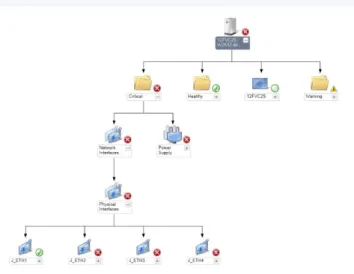
Dell システムを選択し、Dell モジュラーシステム または Dell モノリシックシステムのダイアグラム ビュー から、そのシステムに固有なダイアグラムを表示します。 図1. Dell サーバーインスタンスダイアグラム システム固有のダイアグラムは、次のコンポーネントの状態を図示および表示します。 • 物理インタフェースおよびチーミングされたネットワークインタフェース • メモリ • 電源装置 • センサー • プロセッサ • Dell OpenManage ソフトウェアサービス • ストレージコントローラ • BIOS(インベントリのみ)
メモリ、プロセッサ、および電源装置コンポーネントは、詳細エディションのサーバー監視機能によって詳 細に表示されます。
ストレージコントローラのコンポーネント階層
物理ディスク、コネクタ、仮想ディスク、コントローラ、センサー、エンクロージャなどのコンポーネント の状態と正常性を表示するには、任意の Dell システムインスタンスダイアグラムビューで ストレージ コン ポーネントを展開します。ネットワークインタフェースのコンポーネント階層
ネットワークインタフェースグループは、Dell サーバー(帯域内)上に Intel または Broadcom ネットワー クインタフェースカードが存在し、有効になっている場合にのみ作成されます。ネットワークインタフェー スは、物理インタフェース および チーミングされたインタフェース にグループ化されています。ネットワ ークインタフェースを無効にすると、次の検出サイクル時にネットワークインタフェースグループが管理か ら削除されます。 チーミングされたネットワークインタフェースと、それに関連する物理ネットワークインタフェースの間に、 参照関係が作成されます。参照関係は、Dell Windows サーバーの物理およびチーミング関係検出 の 相関関 係の有効化 属性が有効になっているときのみ表示できます。詳細に関しては、「相関関係の有効化」を参照 してください。
相関関係の有効化
相関関係の有効化 属性を有効にするには、次の手順を実行します。 1. OpsMgr コンソールを立ち上げます。 2. ナビゲーションペインで、オーサリング をクリックします。 3. オーサリング タブで、 管理パックオブジェクト → オブジェクト検出 とクリックします。 4. 画面上部にある スコープ をクリックします。 スコープ管理パックオブジェクト 画面が表示されます。5. 次を検索:フィールドで、Dell Windows Server Physical and Teamed Relationship Discovery Rule を検索します。 6. Dell Windows サーバー物理関係およびチーミングされた関係の検出ルール → 上書き → オブジェクト 検出の上書き → クラスの全オブジェクト:チーミングされたネットワークインタフェースインスタンス (エンリッチ)を右クリックし、 とクリックします。 プロパティの上書き ページが表示されます。 7. 相関関係の有効化 を選択して、上書き値 を True に設定し、OK をクリックします。 ダイアグラムビューにあるネットワークインタフェースの状態ロールアップは、ネットワークインタフェー ス グループレベルまでのみが表示されます。例えば、Dell システムの残りのコンポーネントが正常で、1 つ のみ、または複数のネットワークインタフェースが重要または非重要状態である場合、Dell サーバーによっ て正常アイコンが表示され、ネットワークインタフェース グループによって重要または警告アイコンが表示 されます。
図2. ネットワークインタフェースのダイアグラムビュー
ネットワークインタフェースグループから
Dell サーバーへの正常性ロールアップの有効化
サーバーレベルでの状態ロールアップを表示するには、ネットワークインタフェースグループから Dell サー バーへの正常性ロールアップ 依存性監視を有効化する必要があります。 監視を有効化するには、次の手順を実行します。 1. OpsMgr コンソールを立ち上げます。 2. ナビゲーションペインで、オーサリング をクリックします。 3. 左ペインで 監視 をクリックし、ネットワークインタフェースグループ監視 を選択します。 4. エンティティ正常性 → 可用性 とクリックします。 5. ネットワークインタフェースグループから Dell サーバーへの正常性ロールアップ を右クリックし、メニ ューオプションから、上書き → 監視の有効化 を選択します。状況ビュー
このビューは、Dell サーバーの正常性を表示するために使用することができます。OpsMgr コンソールで Dell → 状況ビュー とクリックすると、ネットワーク上で OpsMgr によって管理される各 Dell サーバーの状 態が表示されます。管理下サーバー(帯域内)グループの状態を表示できます。
コンポーネントの正常性は、コンポーネントに関連付けられた未解決のアラートを確認することによって取 得されます。
パフォーマンスおよび電源監視ビュー
パフォーマンスと電源監視を OpsMgr コンソールで表示するには、次の手順を実行します。 1. OpsMgr コンソール を起動して、監視 をクリックします。 2. 監視 ペインで、Dell → パフォーマンスおよび電源監視をクリックして、以下のビューを表示します。 • 環境温度(摂氏) • アンペア数(アンペア) • Dell パフォーマンスビュー • エネルギー消費量(kWh) • ピークアンペア数(アンペア) • ピーク電力(ワット) • 物理ネットワークインタフェース • 電力消費量(ワット) • 電力消費量(BTU/ 時) • チーミングされたネットワークインタフェース メモ: 電源監視は、特定の属性のための電源監視機能を備えた Dell サーバーのみに該当します。こ の機能は、サーバー帯域内監視機能の詳細エディションが存在するときに限り有効になります。 メモ: チーミングされたネットワークインタフェースおよび物理ネットワークインタフェースのイ ンスタンスは、デフォルトでは無効になっており、サーバー帯域内監視機能の詳細エディションが インストールおよびインポートされた場合にのみ表示されます。 3. 個々のパフォーマンスビューからカウンタを選択し、時間範囲(必須値)を選択します。 収集されるデータは、各システムについて図形式で表示されます。 ユニット監視は、2 つの連続するサイクルでパフォーマンスカウンタを監視し、それがしきい値を超過する かどうかをチェックします。しきい値を超過すると、サーバーが状況を変更してアラートを生成します。こ のユニット監視はデフォルトで無効になっています。しきい値は、OpsMgr コンソールの オーサリング ペイ ンから上書き(有効化して変更)することができます。ユニット監視は、サーバー(帯域外)監視機能では Dell Windows サーバーオブジェクトの監視 から使用できます。 パフォーマンス情報コレクションの詳細に関しては、「パフォーマンスコレクションルール」を参照してくだ さい。ユニット監視
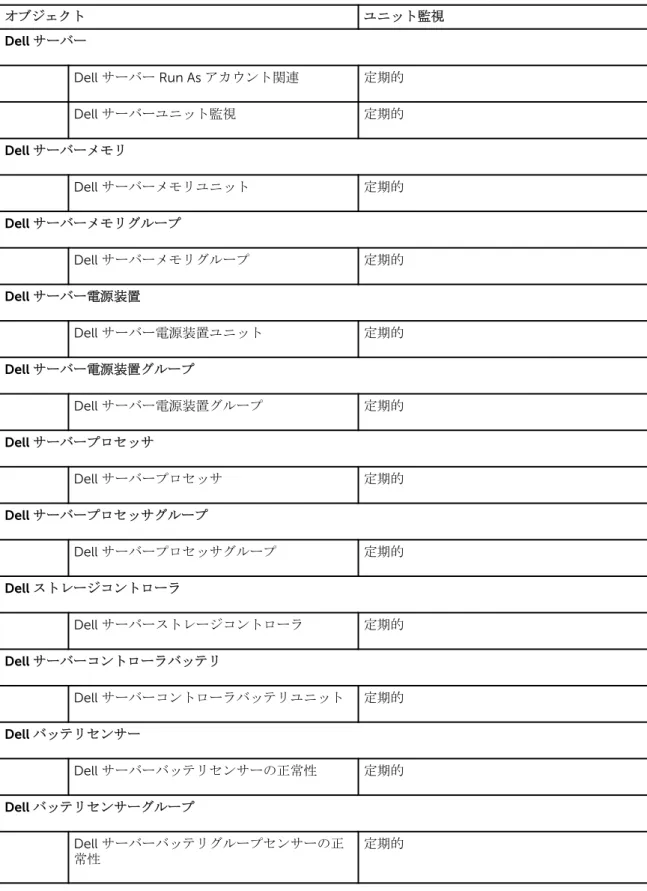
ユニット監視は、監視対象オブジェクト内で発生する可能性のある様々な状況を評価します。この評価の結 果が、ターゲットの正常性状態を決定します。 ユニット監視には以下が含まれます。 • イベント監視 — この監視は Dell 計装が Windows イベントログに記録するイベントによってトリガさ れ、対応するオブジェクトの正常性を示します。 • 定期監視 — 秒数間隔で設定された定期的なポーリングによってトリガされます。 次の表には、各種 Dell 監視と該当するパラメータが説明されています。Dell ユニット監視 — 拡張可能エディション
サーバー(帯域内) — 拡張可能エディションの監視対象オブジェクトで発生する可能性のある様々な状態を 評価するための監視です。 表6. Dell ユニット監視 — 拡張可能エディション オブジェクト ユニット監視 メモリ Dell サーバーメモリ状態 イベントおよび定期的監視 Dell サーバーメモリ冗長状態 イベントおよび定期的監視 OpenManage Software サービスDell Server Management(DSM)接続サービ ス可用性状態 定期的 DSM Data Manager 可用性状態 定期的 DSM Event Manager 可用性状態 定期的 DSM Shared Service 可用性状態 定期的 DSM Storage Service 可用性状態 定期的 Windows Management Instrumentation
(WMI)サービス可用性状態 定期的 電源装置 Dell サーバー電源装置状態 イベントおよび定期的監視 プロセッサ Dell サーバープロセッサ状態 イベントおよび定期的監視 センサー Dell サーバーバッテリ状態 イベントおよび定期的監視 Dell サーバー電流状態 イベントおよび定期的監視 Dell サーバーファン状態 イベントおよび定期的監視 Dell サーバーイントルージョンセンサー状態 イベントおよび定期的監視 Dell サーバー温度センサー状態 イベントおよび定期的監視
オブジェクト ユニット監視 Dell サーバー電圧センサー状態 イベントおよび定期的監視 ストレージコントローラ ストレージコントローラ状態 イベントおよび定期的監視 ネットワークインタフェースグループ(ベーシック) グローバルネットワークインタフェース(ベー シック)接続性状態 イベントおよび定期的監視 ネットワークインタフェースグループ(エンリッチ) グローバルエンリッチネットワークインタフ ェース状態 イベントおよび定期的監視 グローバルネットワークインタフェース(ベー シック)接続性状態 イベントおよび定期的監視 iDRAC Dell サーバー iDRAC ネットワークインタフェ ース監視 定期的
Dell ユニット監視 — 詳細エディション
表7. Dell ユニット監視 — 詳細エディション オブジェクト ユニット監視 メモリユニットインスタンス メモリイベント詳細監視 イベントおよび定期的監視 メモリユニット詳細監視 イベントおよび定期的監視 電源装置ユニットのインスタンス 電源装置詳細 イベントおよび定期的監視 プロセッサユニットのインスタンス プロセッサ詳細 イベントおよび定期的監視 ストレージコントローラコネクタのインスタンス コントローラコネクタイベント監視 イベントおよび定期的監視 コントローラコネクタユニット監視 イベントおよび定期的監視オブジェクト ユニット監視 ストレージコントローラ EMM のインスタンス エンクロージャ EMM イベント監視 イベントおよび定期的監視 エンクロージャ EMM ユニット監視 イベントおよび定期的監視 ストレージコントローラエンクロージャのインスタンス コントローラエンクロージャイベント監視 イベントおよび定期的監視 コントローラエンクロージャユニット監視 イベントおよび定期的監視 ストレージコントローラ物理ディスクのインスタンス コントローラ物理ディスクイベント監視 イベントおよび定期的監視 コントローラ物理ディスクユニット監視 イベントおよび定期的監視 エンクロージャ物理ディスクイベント監視 イベントおよび定期的監視 エンクロージャ物理ディスクユニット監視 イベントおよび定期的監視 ストレージコントローラ電源装置のインスタンス エンクロージャ電源装置イベント監視 イベントおよび定期的監視 エンクロージャ電源装置ユニット監視 イベントおよび定期的監視 ストレージコントローラセンサー コントローラセンサーイベントユニット監視 イベントおよび定期的監視 コントローラセンサーユニット監視 イベントおよび定期的監視 ストレージコントローラ仮想ディスクグループ イベントおよび定期的監視 ストレージコントローラ仮想ディスクのインスタンス イベントおよび定期的監視 コントローラ物理ディスクイベント監視 イベント コントローラ物理ディスクユニット監視 定期的 ストレージエンクロージャ物理ディスクグループ イベントおよび定期的監視 ストレージエンクロージャセンサー エンクロージャファンイベントユニット監視 イベントおよび定期的監視
オブジェクト ユニット監視 エンクロージャファンユニット監視 イベントおよび定期的監視 エンクロージャ温度イベント監視 イベントおよび定期的監視 エンクロージャ温度ユニット装置 イベントおよび定期的監視 物理ネットワークインタフェースのインスタンス(ベーシ ック) 接続状態 イベントおよび定期的監視 物理ネットワークインタフェースのインスタンス(エンリ ッチ) 管理状態 イベントおよび定期的監視 接続状態 イベントおよび定期的監視 リンク状態 イベントおよび定期的監視 動作状態 イベントおよび定期的監視 チーミングされたネットワークインタフェースのインス タンス(ベーシック) チーミングされたネットワークインタフェー ス(ベーシック)可用性状態 イベントおよび定期的監視 チーミングされたネットワークインタフェースのインス タンス(エンリッチ) チーミングされたネットワークインタフェー スのインスタンス(エンリッチ)管理状態 イベントおよび定期的監視 チーミングされたネットワークインタフェー スのインスタンス(エンリッチ)接続状態 イベントおよび定期的監視 チーミングされたネットワークインタフェー スのインスタンス(エンリッチ)リンク状態 イベントおよび定期的監視 チーミングされたネットワークインタフェー スのインスタンス(エンリッチ)動作状態 イベントおよび定期的監視 チーミングされたネットワークインタフェー スのインスタンス(エンリッチ)冗長状態 イベントおよび定期的監視
ルール
次の項では、Dell サーバー帯域内監視機能に固有のルールをリストします。Dell システムイベント処理のルール
Dell Server Management Pack Suite は、Server Administrator および Server Administrator Storage Management イベントからのルールを処理します。
サーバーシステム管理者
Server Administrator のすべての情報、警告、および重大イベントには、それぞれ該当するイベント処理のル ールがあります。 これらの各ルールは、次の条件に基づいて処理されます。 • ソース名 = "Server Administrator" • イベント ID = Server Administrator 計装イベントの実際のイベント ID • データプロバイダ = Windows システムのイベントログストレージ管理
Server Administrator Storage Management Service のすべての情報、警告、および重大イベントには、それ ぞれ該当するイベント処理のルールがあります。
これらの各ルールは、次の条件に基づいて処理されます。 • ソース名 = "Server Administrator"
• Event ID(イベント ID) = Server Administrator Storage Management Service イベントの実際のイベン ト ID
• データプロバイダ = Windows システムのイベントログ
パフォーマンスコレクションルール
OpsMgr コンソールで、監視 → Dell → パフォーマンスおよび電源監視ビュー をクリックして、Dell サーバ ーから収集されたパフォーマンス情報を表示します。この機能は、デフォルトでは無効になっており、機能 の有効化については、「パフォーマンスコレクションルールの有効化」を参照してください。 パフォーマンスコレクションルールは、以下のパラメータについての情報を収集します。 • 環境温度(摂氏) • アンペア数(アンペア) • Dell パフォーマンスビュー • エネルギー消費量(kWh) • ピークアンペア数(アンペア) • ピーク電力(ワット) • 物理ネットワークインタフェース • 電力消費量(BTU/ 時) • 電力消費量(ワット) • チーミングされたネットワークインタフェース
メモ: • サーバー管理機能の詳細エディションをインポートすると、無効のパフォーマンス(ネットワーク パフォーマンスを除く)コレクションルールがデフォルトで有効化されます。 • ディスクパフォーマンス — このビューには、Dell サーバー(帯域内)のソリッドステートドライブ (SSD)の 残存する定格書き込み耐久性 が表示されます。このデータを表示するには、オブジェク トの SSD パフォーマンス を検索してください。 メモ: ネットワーク統計は、サーバー監視機能の詳細エディションのみで定義されており、デフォルト で無効になっています。この機能を有効化するには、パフォーマンスコレクションルールの有効化を参 照してください。
パフォーマンスコレクションルールの有効化
この機能を有効にするには、次の手順を実行します。 1. OpsMgr コンソールを起動して、オーサリング をクリックします。 2. ルール をクリックして、パフォーマンスコレクションルールを検索します。 3. 有効にするルールを右クリックします。 例えば、すべての Dell システムのネットワークインタフェースの情報を収集するには、下記のルールに 対して手順 4~5 を実行します。 • 送信されたパケットの総数 • 受信されたバイト数 • 受信されたパケット総数 • 送信されたバイト数 4. 上書き → ルールの上書き → クラスの全オブジェクト と選択します。 5. 上書き を選択し、上書き値 を True にします。 6. Apply(適用)をクリックします。タスク
タスクは、OpsMgr コンソールの タスク ペインで使用できます。デバイスまたはコンポーネントを選択する と、関連するタスクが タスク ペインに表示されます。 メモ: OpsMgr 2007 R2 では、タスク ペインが アクション ペインと呼ばれています。タスクサマリ
Dell タスクの実行
次の表では、OpsMgr 上で実行できる Dell タスクの概要を説明します。 表8. Dell タスク タスク 説明Dell OpenManage Server Administrator の起動 Dell OpenManage Server Administrator を起動しま す。
タスク 説明
メモ: OpenManage PServer Administrator の起 動は、管理下ノードに Dell OpenManage Server Administrator がインストールされている場合 にのみ可能です。
Dell OpenManage Power Center の起動 管理サーバー上で Dell OpenManage Power Center コンソールを起動します。
帯域内 Dell Remote Access Console の起動 帯域内で検出された DRAC の DRAC コンソールを 起動します。
32 ビット管理サーバーでの Dell License Manager の起動
32 ビットオペレーティングシステムを実行してい る管理システム上で Dell License Manager を起動し ます。
64 ビット管理サーバーでの Dell License Manager の起動
64 ビットオペレーティングシステムを実行してい る管理システム上で Dell License Manager を起動し ます。
ESM ログのクリア 選択したシステムの Embedded System
Management(ESM)ログの内容をバックアップし、 ESM ログファイルをクリアします。 Remote Desktop の起動 選択したシステムのリモートデスクトップを起動し ます。 電源状態のチェック システムの全体的な電源状態を確認します。 強制電源オフ オペレーティングシステムをシャットダウンせず に、システムの電源をオフにします。 パワーサイクル 電源をオフにして、しばらくしてから電源を再投入 します。 正常電源オフ 最初にオペレーティングシステムをシャットダウン してから、システムの電源をオフにします。 電源オン システムの電源をオンにします。このオプション は、システムがオフ場合にのみ使用可能です。 電源リセット システム電源をオフにしてから、再度オンにします。 LED 識別表示オン 選択したシステムの識別 LED を 255 秒間オンにし ます。 LED 識別表示オフ 選択したシステムの識別 LED をオフにします。 保証情報の取得 選択したシステムの保証情報を取得します。
タスク 説明 メモ: 保証情報を取得するには、アクティブなイ ンターネット接続が必要です。 リモートデスクトップ(モノリシックサーバー)の 起動 選択したシステムのリモートデスクトップを起動し ます。 メモ: リモートデスクトップの起動は、管理下ノ ードに Windows オペレーティングシステムが インストールされており、リモートデスクトッ プが手動で有効化されている場合にのみ可能で す。
Dell OpenManage Power Center の起動 選択したシステムの Dell OpenManage Power Center コンソールを起動します。
メモ: OpenManage Power Center の起動は、管 理下ノードに Windows または Linux オペレー ティングシステム、および OpenManage Server Administrator がインストールされており、Dell OpenManage Power Center がインストールさ れている場合にのみ可能です。
保証情報の取得 選択したシステムの保証情報を取得します。 メモ: 保証情報を取得するには、アクティブなイ ンターネット接続が必要です。
Dell Modular Chassis Remote Access Console の起 動
CMC または DRAC/MC コンソールを起動します。
Dell モジュラーおよびモノリシックシステムタスク
ESM ログのクリア
ハードウェアログとも呼ばれる Server Administrator Embedded Server Management(ESM)ログは、エラ ー修正コード(ECC)、システムのリセットと起動、およびプローブしきい値の変更など、ハードウェアによ って生成されるすべてのシステムイベントのリストを維持します。ハードウェアエラーが表示されたときや システムが正しく機能しないときなどに、このログを参照できます。 ESM ログのクリア タスクを行うには、次の手順を実行します。 1. OpsMgr コンソールで Dell ダイアグラムビュー、状況ビュー、または アラートビュー に移動します。 2. ダイアグラムビュー、状況ビュー のどちらかで目的の Dell システムを選択するか、アラートビュー の アラートを選択します。
3. タスク ペインで、Dell Windows サーバータスク → ESM ログのクリア を選択します。 タスクの実行 ウィンドウが表示されます。
4. 実行 をクリックして、選択したデバイスの ESM ログをクリアします。
ESM ログのクリア タスクを実行すると、タスク実行画面には、開始しているタスクの結果のみが表示されま す。例えば、ESM ログがクリアされていない場合でも、タスク実行画面には、成功したという結果が表示さ れることがあります。これは、ESM ログのクリア タスクの開始が成功したことを表しています。
Dell OpenManage Server Administrator の起動
Server Administrator を起動するには、次の手順を実行します。
1. OpsMgr コンソールで、Dell ダイアグラムビュー、状態ビュー、または アラートビュー に移動します。 2. ダイアグラムビュー、状態ビュー のどちらかで目的の Dell サーバーを選択するか、アラートビュー の
アラートを選択します。
3. タスク ペインで、Dell Windows サーバータスク → Server Administrator の起動 と選択します。 メモ: Dell Server Management Pack Suite タスクが Internet Explorer でリモートコンソールを起 動します。
Remote Desktop の起動
Remote Desktop を起動するには、次の手順を実行します。 1. OpsMgr コンソールで、Dell ダイアグラムビュー、状態ビュー、または アラートビュー に移動します。 2. ダイアグラムビュー、状態ビュー のどちらかで目的の Dell サーバーを選択するか、アラートビュー の アラートを選択します。 3. タスク ペインで、Dell Windows サーバータスク → リモートデスクトップの起動 を選択します。 メモ: リモートデスクトップの起動は、管理下ノードで Remote Desktop が手動で有効化されてい る場合にのみ可能です。帯域内
Dell Remote Access Console の起動
帯域内 Dell Remote Access Console を起動するには、次の手順を実行します。
1. OpsMgr コンソールで Dell ダイアグラムビュー、状況ビュー、または アラートビュー に移動します。 2. ダイアグラムビュー または 状況ビュー のどちらかで目的の Dell サーバーを選択するか、アラートビュ
ー のアラートを選択します。
3. タスク ペインで、Dell Windows サーバータスク → 帯域内 Dell Remote Access Console の起動 と選択 します。.
電源状態のチェック
電源状態をチェックして、IPMI シェルを介した電源制御タスクを可能にすることができます。
メモ: アドバンス電源制御を有効にするには、BMU(Baseboard Management Controller Management Utility)をデフォルトパスにインストールします。BMU がデフォルトパスにインストールされていない 場合は、新規コンソールタスクを作成してください。新規コンソールタスクの作成についての詳細は、 アドバンス電源制御と LED 識別タスクの作成を参照して下さい。 システムの電源状態をチェックするには、次の手順を実行します。 1. OpsMgr コンソールで、Dell ダイアグラムビュー、状況ビュー、または アラートビュー に移動します。 2. ダイアグラムビュー、状況ビュー のどちらかで目的の Dell システムを選択するか、アラートビュー の アラートを選択します。 3. タスク ペインで、Dell Windows サーバータスク → 電源状態のチェック と選択します。
パワーサイクル
パワーサイクル タスクでは、Dell システムの電源をオフにした後、間隔をおいて電源オンにすることができ ます。メモ: アドバンス電源制御 を有効にするには、BMU をデフォルトのパスにインストールします。BMU がデフォルトのパスにインストールされていない場合は、新規コンソールタスクを作成してください。 新規コンソールタスクの作成の詳細については、「アドバンス電源制御と LED 識別表示タスクの作成」 を参照して下さい。 パワーサイクルを行うには、次の手順を実行します。 1. OpsMgr コンソールで、ダイアグラムビュー、状態ビュー、または アラートビュー に移動します。 2. ダイアグラムビュー、状態ビュー のどちらかで目的の Dell システムを選択するか、アラートビュー の アラートを選択します。 3. タスク ペインで、Dell Windows サーバータスク → パワーサイクル と選択します。
強制電源オフ
強制電源オフ タスクでは、オペレーティングシステムをシャットダウンせずにシステム電源をオフにするこ とができます。 メモ: アドバンス電源制御 を有効にするには、BMU をデフォルトのパスにインストールします。BMU がデフォルトのパスにインストールされていない場合は、新規コンソールタスクを作成してください。 新規コンソールタスクの作成の詳細については、「アドバンス電源制御と LED 識別表示タスクの作成」 を参照して下さい。 システムの電源を切るには、次の手順を実行します。 1. OpsMgr コンソールで、Dell ダイアグラムビュー、状態ビュー、または アラートビュー に移動します。 2. ダイアグラムビュー、状態ビュー のどちらかで目的の Dell システムを選択するか、アラートビュー の アラートを選択します。 3. タスク ペインで Dell Windows サーバータスク → 強制電源オフ と選択します。正常電源オフ
正常電源オフ タスクでは、オペレーティングシステムをシャットダウンしてシステムの電源をオフにするこ とができます。 メモ: アドバンス電源制御 を有効にするには、BMU をデフォルトのパスにインストールします。BMU がデフォルトのパスにインストールされていない場合は、新規コンソールタスクを作成してください。 新規コンソールタスクの作成の詳細については、「アドバンス電源制御と LED 識別表示タスクの作成」 を参照して下さい。 システムの電源を正常に切るには、次の手順を実行します。 1. OpsMgr コンソールで、Dell ダイアグラムビュー、状態ビュー、または アラートビュー に移動します。 2. ダイアグラムビュー、状態ビュー のどちらかで目的の Dell システムを選択するか、アラートビュー の アラートを選択します。 3. タスク ペインで、Dell Windows サーバータスク → 正常電源オフ と選択します。電源オン
電源オン タスクでは、サーバーの電源をオンにすることができます。このオプションは、システムの電源が オフになっている場合でも使用可能です。 メモ: アドバンス電源制御 を有効にするには、BMU をデフォルトのパスにインストールします。BMU がデフォルトのパスにインストールされていない場合は、新規コンソールタスクを作成してください。 新規コンソールタスクの作成の詳細については、アドバンス電源制御と LED 識別表示タスクの作成を 参照して下さい。システムの電源をオンにするには、次の手順を実行します。 1. OpsMgr コンソールで Dell ダイアグラムビュー、状況ビュー、または アラートビュー に移動します。 2. ダイアグラムビュー または 状況ビュー のどちらかで目的の Dell サーバーを選択するか、アラートビュ ー のアラートを選択します。 3. タスク ペインで、Dell Windows サーバータスク → 電源オン と選択します。
電源リセット
電源リセット タスクでは、システムの電源をオフにしてから電源をオンにすることができます。 メモ: アドバンス電源制御 を有効にするには、BMU をデフォルトのパスにインストールします。BMU がデフォルトのパスにインストールされていない場合は、新規コンソールタスクを作成してください。 新規コンソールタスクの作成の詳細については、「アドバンス電源制御と LED 識別表示タスクの作成」 を参照して下さい。 システムの電源をリセットするには、次の手順を実行します。 1. OpsMgr コンソールで、Dell ダイアグラムビュー、状態ビュー、または アラートビュー に移動します。 2. ダイアグラムビュー、状態ビュー から目的の Dell サーバーを選択するか、アラートビュー のアラート を選択します。 3. タスク ペインで、Dell Windows サーバータスク → 電源リセット と選択します。LED 識別表示オン
LED 識別表示オン タスクでは、選択したシステム上の LED 識別表示をオンにすることができます。 メモ: アドバンス電源制御 を有効にするには、BMU をデフォルトのパスにインストールします。BMU がデフォルトのパスにインストールされていない場合は、新規コンソールタスクを作成してください。 新規コンソールタスクの作成の詳細については、「アドバンス電源制御と LED 識別表示タスクの作成」 を参照して下さい。 LED 識別表示をオンにするには、次の手順を実行します。 1. OpsMgr コンソールで、Dell ダイアグラムビュー、状態ビュー、または アラートビュー に移動します。 2. ダイアグラムビュー、状態ビュー から目的の Dell サーバーを選択するか、アラートビュー のアラート を選択します。3. タスク ペインで、Dell Windows サーバータスク → LED 識別表示をオンにする と選択します。
LED 識別表示オフ
LED 識別表示オフ タスクでは、選択したシステム上の LED 識別表示をオフにすることができます。 メモ: アドバンス電源制御 を有効にするには、BMU をデフォルトのパスにインストールします。BMU がデフォルトのパスにインストールされていない場合は、新規コンソールタスクを作成してください。 新規コンソールタスクの作成の詳細については、「アドバンス電源制御と LED 識別表示タスクの作成」 を参照して下さい。 LED 識別表示をオフにするには、次の手順を実行します。 1. OpsMgr コンソールで、Dell ダイアグラムビュー、状態ビュー、または アラートビュー に移動します。 2. ダイアグラムビュー、状態ビュー のどちらかで目的の Dell サーバーを選択するか、アラートビュー の アラートを選択します。保証情報の取得
保証情報の取得 タスクでは、選択したシステムの保証ステータスを表示することができます。 保証情報を取得するには、次の手順を実行します。 1. OpsMgr コンソールで、Dell ダイアグラムビュー、状態ビュー、または アラートビュー に移動します。 2. ダイアグラムビュー、状態ビュー のどちらかで目的の Dell サーバーを選択するか、アラートビュー の アラートを選択します。 3. タスク ペインで、Dell Windows サーバータスク → 保証情報の取得 と選択します。Dell OpenManage Power Center の起動
メモ: OpenManage Power Center の起動は、管理下ノードに Windows または Linux オペレーティン グシステムと OpenManage Server Administrator がインストールされている場合にのみ可能です。 Dell OpenManage Power Center の起動 タスクでは、OpenManage Power Center コンソールを起動でき ます。
Dell OpenManage Power Center を起動するには、次の手順を実行します。
1. OpsMgr コンソールで、Dell ダイアグラムビュー、状態ビュー、または アラートビュー に移動します。 2. ダイアグラムビュー、状態ビュー のどちらかで目的の Dell サーバーを選択するか、アラートビュー の
アラートを選択します。
3. タスク ペインで、Dell サーバータスク → Dell OpenManage Power Center の起動 と選択します。
X32 ビット管理サーバーでの Dell License Manager の起動
X32 ビット管理サーバーでの Dell License Manager の起動 タスクは、32 ビットオペレーティングシステム を実行している管理サーバー上で Dell License Manager を起動することを可能にします。Dell License Manager は、Dell iDRAC ライセンス用の 1 対多ライセンス展開および報告ツールです。
メモ: Dell License Manager がデフォルトのパスにインストールされていない場合は、Dell License Manager を起動するための新しいタスクを作成します。詳細に関しては、License Manager 起動タス クの作成を参照してください。
Dell License Manager を起動するには、次の手順を実行します。
1. OpsMgr コンソールで Dell ダイアグラムビュー、状況ビュー、または アラートビュー に移動します。 2. ダイアグラムビュー または 状況ビュー のどちらかで目的の Dell サーバーを選択するか、アラートビュ
ー のアラートを選択します。
3. タスク ペインで、Dell Windows Server タスク → X32 ビット管理サーバーで Dell License Manager を 起動 と選択します。
X64 ビット管理サーバー上での Dell License Manager の起動
X64 ビット管理サーバーでの Dell License Manager の起動 タスクでは、64 ビットオペレーティングシステ ムを実行している管理システム上で Dell License Manager を起動することができます。Dell License Manager は、Dell iDRAC ライセンス用の 1 対多ライセンス展開および報告ツールです。
メモ: Dell License Manager がデフォルトのパスにインストールされていない場合は、Dell License Manager を起動するための新しいタスクを作成します。詳細に関しては、License Manager 起動タス クの作成を参照してください。
Dell License Manager を起動するには、次の手順を実行します。
1. OpsMgr コンソールで Dell ダイアグラムビュー、状況ビュー、または アラートビュー に移動します。 2. ダイアグラムビュー または 状況ビュー のどちらかで目的の Dell サーバーを選択するか、アラートビュ
ー のアラートを選択します。
3. タスク ペインで、Dell Windows Server タスク → X64 ビット管理サーバーで Dell License Manager を 起動 と選択します。
レポート
レポート機能では、Dell OpenManage Windows イベントログ、Dell サーバー BIOS、ファームウェア、およ び RAID 設定のレポートを作成できます。
メモ: Dell サーバー BIOS、ファームウェア、および RAID 設定レポートは、サーバー(帯域内)管理パ ックの詳細エディションのみで使用可能です。
メモ: System Center Operations Manager 2007 R2 では、タスク ペインが アクション ペインと呼ばれ ています。
レポートへのアクセス
レポート機能にアクセスするには、次の手順を実行します。 1. OpsMgr コンソールで レポート をクリックします。
2. ナビゲーションペインで レポート → アプリケーション監視 と展開します。
3. Windows イベントログの場合は Dell Windows サーバー(拡張可能エディション)をクリックし、 BIOS、ファームウェア、およびドライバのバージョン、RAID のレポートの場合は Dell Windows サー バー(詳細エディション)をクリックします。
また、サーバーインスタンスをクリックすることによって、ダイアグラムビュー から レポート にアクセス することもできます。Dell レポート のオプションは、デフォルトの Microsoft レポートと共に Dell システム インスタンス下の タスク ペインにあります。
OpenManage Windows イベントログレポートの生成
OpenManage Windows イベントログのレポートを生成するには、次の手順を実行します。 1. OpsMgr コンソールで、レポート をクリックします。
2. ナビゲーションペインで、レポート → アプリケーション監視 と展開します。 3. Dell Windows Server(拡張可能エディション) をクリックします。
4. OpenManage Windows イベントログ をクリックして、タスク ペインの 開く をクリックします。 5. 生成するレポートの対象期間を選択します。 6. オブジェクトの追加 をクリックします。 7. Dell Server を検索して、追加 をクリックします。 選択されたオブジェクト ペインにオブジェクトが表示されます。 8. 生成するレポートの対象となるイベントの 重要度 を選択します。 9. 実行 をクリックします。 OpenManage Windows イベントログ レポートが生成されます。
BIOS 設定レポートの生成
メモ: BMC レポートは、管理サーバーに BMU がインストールされている場合にのみ作成できます。 BIOS 設定のレポートを作成するには、次の手順を実行します。
1. OpsMgr コンソールで、レポート をクリックします。
2. ナビゲーションペインで、レポート → アプリケーション監視 と展開します。 3. Dell Windows Server(詳細エディション) をクリックします。
4. BIOS 設定 をクリックして、タスク ペインの 開く をクリックします。 5. 生成するレポートの対象期間を選択します。 6. オブジェクトの追加 をクリックします。 7. Dell Server を検索して、追加 をクリックします。 選択されたオブジェクト ペインにオブジェクトが表示されます。 8. 必要とする プロパティ を選択します。 9. 実行 をクリックします。 BIOS 設定 レポートが生成されます。
ファームウェアおよびドライババージョンレポートの生成
ファームウェアおよびドライババージョンのレポートを作成するには、次の手順を実行します。 1. OpsMgr コンソールで、レポート をクリックします。 2. ナビゲーションペインで、レポート → アプリケーション監視 と展開します。 3. Dell Windows Server(詳細エディション) をクリックします。4. ファームウェアとドライババージョン をクリックし、タスク ペインで 開く をクリックします。 5. 生成するレポートの対象期間を選択します。 6. オブジェクトの追加 をクリックします。 7. Dell サーバー を検索して、追加 をクリックします。 選択されたオブジェクト ペインにオブジェクトが表示されます。 8. 実行 をクリックします。 ファームウェとドライババージョン のレポートが生成されます。
RAID 設定レポートの生成
RAID 設定のレポートを作成するには、次の手順を実行します。 1. OpsMgr コンソールで、レポート をクリックします。 2. ナビゲーションペインで、レポート → アプリケーション監視 と展開します。 3. Dell Windows サーバー(詳細エディション)をクリックします。 4. RAID 設定 をクリックして、タスク ペインの 開く をクリックします。 5. 生成するレポートの対象期間を選択します。 6. オブジェクトの追加 をクリックします。 7. Dell Server を検索して、追加 をクリックします。 選択されたオブジェクト ペインにオブジェクトが表示されます。 8. 必要とする プロパティ を選択します。9. 実行 をクリックします。
4
サーバー帯域外監視機能
サーバー帯域外監視機能は、WSMAN および SNMP を使用した Dell PowerEdge モノリシックサーバー、Dell PowerEdge モジュラーサーバー、Dell PowerVault ストレージサーバーの検出および監視をサポートしま す。
管理パックの機能性と依存性
次の表では、本バージョンの管理パックとユーティリティ、およびそれらの相互依存性をリストします。
表9. 管理パックの機能性と依存性
管理パックまたはユーティリティ 説明 依存関係
Dell.Server.OOB.mp Dell PowerEdge および PowerVault システムをコンポー ネントグループレベルまで検出 し、監視するための管理パックで す。 Dell.Connections.HardwareLibrar y.mp Dell.Model.Server.mp Dell.OperationsLibrary.Server.mp Dell.View.Server.mp Dell.OperationsLibrary.Common. mp Dell.Server.OOB.DetailedMonitori ngOn.mp Dell PowerEdge および PowerVault システムをコンポー ネントレベルまで監視するための 管理パックです。 Dell.Connections.HardwareLibrar y.mp Dell.Server.OOB.mp