Microsoft Windows 向け HP Operations Manager 9.0
用
Dell Smart Plug-in バージョン 3.0
メモ、注意、警告
メモ: コンピュータを使いやすくするための重要な情報を説明しています。 注意: ハードウェアの損傷やデータの損失の可能性を示し、その問題を回避するための方法を説明してい ます。 警告: 物的損害、けが、または死亡の原因となる可能性があることを示しています。 © 2012 Dell Inc.本書に使用されている商標:Dell™、Dell のロゴ、Dell Boomi™、Dell Precision™、OptiPlex™、Latitude™、PowerEdge™、PowerVault™、 PowerConnect™、OpenManage™、EqualLogic™、Compellent™、KACE™、FlexAddress™、Force10™ および Vostro™ は Dell Inc. の商標で す。Intel®、Pentium®、Xeon®、Core® および Celeron® は米国およびその他の国における Intel Corporation の登録商標です。 AMD® は Advanced Micro Devices, Inc. の登録商標、AMD Opteron™、AMD Phenom™ および AMD Sempron™ は同社の商標です。 Microsoft®、Windows®、Windows Server®、Internet Explorer®、MS-DOS®、Windows Vista® および Active Directory® は米国お よび / またはその他の国における Microsoft Corporation の商標または登録商標です。Red Hat® および Red Hat®
Enterprise Linux ®は米国および / またはその他の国における Red Hat, Inc. の登録商標です。Novell® および SUSE® は米国およ びその他の国における Novell, Inc. の登録商標です。Oracle® は Oracle Corporation またはその関連会社、もしくはその両者の 登録商標です。Citrix®、Xen®、XenServer® および XenMotion® は米国および / またはその他の国における Citrix Systems, Inc. の登録商標または商標です。VMware®、Virtual SMP®、vMotion®、vCenter® および vSphere® は米国またはその他の国におけ る VMware, Inc. の登録商標または商標です。IBM® は International Business Machines Corporation の登録商標です。
2012 - 11 Rev. A00
目次
メモ、注意、警告...2
概要...6
Dell SPI バージョン 3.0 の新機能...7
Dell Smart Plug-in の主な機能と利点...9
HPOM コンソールに展開した Dell SPIv3.0
...11
Dell Smart Plug-in について...13
ポリシーの自動展開...15
ポリシーの手動展開...16
対応 Dell デバイス...17
対応オペレーティングシステム...18
管理サーバー...18
管理下ノード...18
Dell Smart Plug-in(SPI)の使用...20
Dell デバイスの自動グループ化
...20
Dell デバイスの正常性の監視...22
Dell サーバースケジュール済みステータスポーリング...22
Dell DRAC およびシャーシスケジュール済みステータスポーリング...23
Dell EqualLogic アレイスケジュール済みステータスポーリング...23
Dell MD ストレージアレイスケジュール済みステータスポーリング...23
Dell Connections License Manager の監視
...23
Dell デバイスからの SNMP トラップの処理
...24
Dell DRAC およびシャーシトラップ(手動確認)
...24
Dell EqualLogic トラップ
...24
Dell EqualLogic トラップ(手動確認)
...25
Dell OOB Server トラップ(手動確認)
...25
Dell Server トラップ
...25
Dell Server トラップ(手動承認)
...26
Dell SPI トラップメッセージの重大度について
...26
SNMP トラップに基づく重大度の伝達
...26
Dell サーバーからの Dell Remote Access ontroller(DRAC)コンソール(帯域内)の起動
...27
ツールからの Dell Remote Access Controller コンソール(帯域内)の起動
...27
ノードツリーからの Dell Remote Access Controller コンソール(帯域内)の起動
...27
サービスツリーからの Dell Remote Access Controller(DRAC)コンソール(帯域内)の起動
...27
警告メッセージからの Dell Remote Access Controller(DRAC)コンソール(帯域内)の起動
...28
OpenManage Server Administrator コンソールの起動
...28
ツールからの OpenManage Server Administrator コンソールの起動
...28
サービスツリーからの OpenManage Server Administrator コンソールの起動
...29
警告メッセージからの OpenManage Server Administrator コンソールの起動
...29
Dell サーバーからの OpenManage Server Administrator ウェブサーバーの起動
...29
ツールからの OpenManage Server Administrator Web Server コンソールの起動
...30
ノードツリーから OpenManage Server Administrator Web Server コンソールを開く
...30
サービスツリーからの OpenManage Server Administrator Web Server コンソールの起動
...31
警告メッセージから OpenManage Server Administrator Web Server コンソールを開く
...31
DRAC からの Dell Remote Access Controller(DRAC)コンソールの起動
...31
ツールからの DRAC コンソールの起動
...31
ノードツリーからの DRAC コンソールの起動
...32
サービスツリーからの DRAC コンソールの起動
...32
警告メッセージからの DRAC コンソールの起動
...32
OpenManage Server Administrator コンソールの起動
...33
ツールからの OpenManage Server Administrator コンソールの起動
...33
ノードツリーからの OpenManage Server Administrator コンソールの起動
...33
サービスツリーからの OpenManage Server Administrator コンソールの起動
...33
警告メッセージからの OpenManage Server Administrator コンソールの起動
...34
シャーシ管理コントローラ(CMC)コンソールの起動
...34
ツールからの CMC コンソールの起動...34
ノードツリーからの CMC コンソールの起動...34
サービスツリーからの CMC コンソールの起動...35
警告メッセージからの CMC コンソールの起動...35
DRAC/MC コンソールの起動...35
ツールからの DRAC/MC コンソールの起動...35
ノードツリーからの DRAC/MC コンソールの起動...36
サービスツリーからの DRAC/MC コンソールの起動...36
警告メッセージからの DRAC/MC コンソールの起動...36
EqualLogic Group Manager コンソールの起動
...36
ツールからの EqualLogic Group Manager コンソールの起動
...37
ノードツリーからの EqualLogic PS Series Group Manager コンソールの起動
...37
サービスツリーからの EqualLogic Group Manager コンソールの起動
...37
警告メッセージからの EqualLogic Group Manager コンソールの起動
...37
MD Storage Manager コンソールの起動
...38
ツールからの MD Storage Manager コンソールの起動...38
ノードツリーからの MD Storage Manager コンソールの起動...38
サービスツリーからの MD Storage Manager コンソールの起動...38
OpenManage Essentials(OME)コンソールの起動...39
ツールからの OpenManage Essentials コンソールの起動...39
ノードツリーからの OpenManage Essentials コンソールの起動...39
サービスツリーからの OpenManage Essentials コンソールの起動...39
警告メッセージからの OpenManageEssentials コンソールの起動...40
ツールからの OpenManage Power Center コンソールの起動
...40
警告メッセージからの OpenManage Power Center コンソールの起動
...40
保証情報レポートの起動
...40
ツールからの保証情報レポートの起動
...41
ノードツリーからの保証情報レポートの起動
...41
サービスツリーからの保証情報レポートの起動
...41
警告メッセージからの保証情報レポートの起動
...41
Dell Connections License Manager コンソールの起動
...42
ツールからの Dell Connections License Manager の起動
...42
サービスツリーからの Dell Connections License Manager の起動
...42
警告メッセージからの Dell Connections License Manager の起動
...42
応答のない Dell デバイス
...43
応答のない Dell デバイスの表示
...43
Knowledge Base の記事の表示
...43
KB 記事を表示するには
...43
Dell Smart Plug-in(SPI)のトラブルシューティング...44
インストーラの起動に時間がかかる
...44
DellSPIConfigUtility がエラーを表示する...44
SNMP トラップメッセージが作成されない...44
DNS キャッシュのエラーにより、SNMP トラップが間違ったノードで受信される...44
Dell システム用にグローバルシステムステータスが取得されない...45
関連文書およびリソース
...46
その他の必要マニュアル...46
デルへのお問い合わせ...46
概要
Dell Smart Plug-in(SPI)は、Dell システム向けにグループ化および監視機能を提供し、非効率なシステムが特 定された場合に修正処置をとることができます。本ガイドは、Dell Smart Plug-in を Microsoft Windows 向け Hewlett Packard Operations Manager(HPOM)9.0 で使用して Dell システムを監視するシステム管理者向けに作 成されています。
Dell SPI を HPOM に統合することにより、HPOM コンソールを使用して、HPOM 内に検出される Dell デバイス の利用状況を監視できるようになります。
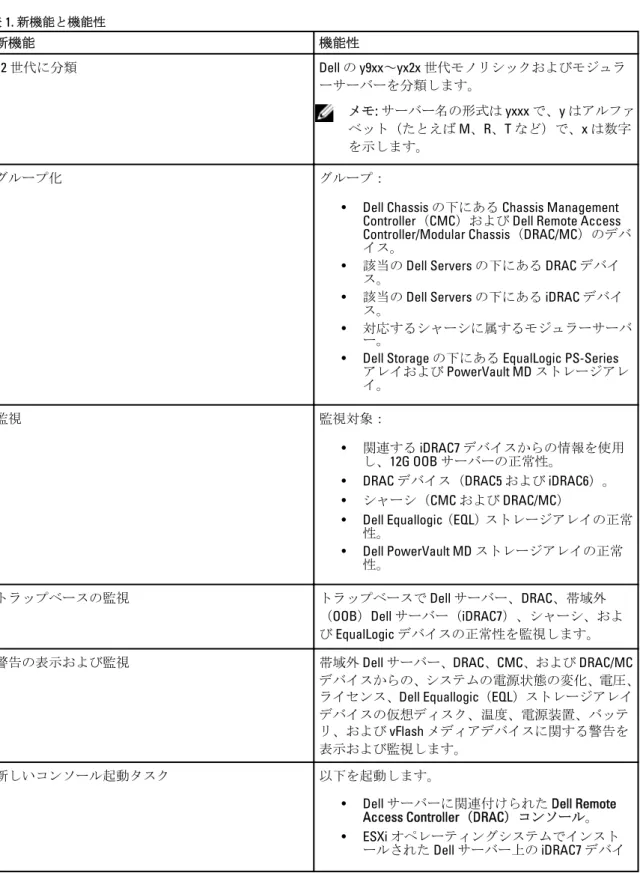
Dell SPI バージョン 3.0 の新機能
表1. 新機能と機能性 新機能 機能性 12 世代に分類 Dell の y9xx~yx2x 世代モノリシックおよびモジュラ ーサーバーを分類します。 メモ: サーバー名の形式は yxxx で、y はアルファ ベット(たとえば M、R、T など)で、x は数字 を示します。 グループ化 グループ:• Dell Chassis の下にある Chassis Management Controller(CMC)および Dell Remote Access Controller/Modular Chassis(DRAC/MC)のデバ イス。
• 該当の Dell Servers の下にある DRAC デバイ ス。
• 該当の Dell Servers の下にある iDRAC デバイ ス。
• 対応するシャーシに属するモジュラーサーバ ー。
• Dell Storage の下にある EqualLogic PS-Series アレイおよび PowerVault MD ストレージアレ イ。
監視 監視対象:
• 関連する iDRAC7 デバイスからの情報を使用 し、12G OOB サーバーの正常性。
• DRAC デバイス(DRAC5 および iDRAC6)。 • シャーシ(CMC および DRAC/MC) • Dell Equallogic(EQL)ストレージアレイの正常 性。 • Dell PowerVault MD ストレージアレイの正常 性。 トラップベースの監視 トラップベースで Dell サーバー、DRAC、帯域外 (OOB)Dell サーバー(iDRAC7)、シャーシ、およ び EqualLogic デバイスの正常性を監視します。 警告の表示および監視 帯域外 Dell サーバー、DRAC、CMC、および DRAC/MC
デバイスからの、システムの電源状態の変化、電圧、 ライセンス、Dell Equallogic(EQL)ストレージアレイ デバイスの仮想ディスク、温度、電源装置、バッテ リ、および vFlash メディアデバイスに関する警告を 表示および監視します。 新しいコンソール起動タスク 以下を起動します。
• Dell サーバーに関連付けられた Dell Remote Access Controller(DRAC)コンソール。 • ESXi オペレーティングシステムでインスト
新機能 機能性
ス用 OpenManage Server Administrator (OMSA)Web Server コンソール。 • HPOM 管理ステーションから iDRAC7 デバイ スを調査するための OpenManage Server Administrator コンソール。 • Dell シャーシ向け DRAC / MC および CMC コ ンソール。 • Dell EqualLogic ストレージアレイを調査する ための HPOM 管理ステーションの EqualLogic (EQL) Group Manager コンソール。
• HPOM 管理ステーションから Dell Modular Disk(MD)ストレージアレイを調査するため の MD ストレージマネージャ Storage Manager コンソール。 • HPOM 管理ステーションの OpenManage Essentials(OME)コンソール。 • HPOM 管理ステーションから OpenManage Power Center Console(OMPC)を起動。 • 特定の Dell システムまたは Dell デバイス用の
Warranty Report(保証情報レポート)を起動。 • Dell Connections License Manager コンソール
を起動。
Dell SPI ライセンス • 12 世代 Dell PowerEdge サーバーの iDRAC7 経 由エージェントなし、帯域外監視のライセン スサポート。
• Dell Connections License Manager(DCLM)の正 常性、ライセンス使用可否を監視し、DCLM コンフィギュレーションパラメータを検証。
Knowledge Base の記事 すべての警告に関連する Knowledge Base の記事。 応答しない Dell デバイス アクセスできない Dell デバイスを応答しない Dell デ
バイスと分類し、以前にグループ化されていても次 のグループ化サイクルで応答しないノードが、応答 しない Dell デバイスノードの階層構造でリストされ ます。
Dell Smart Plug-in の主な機能と利点
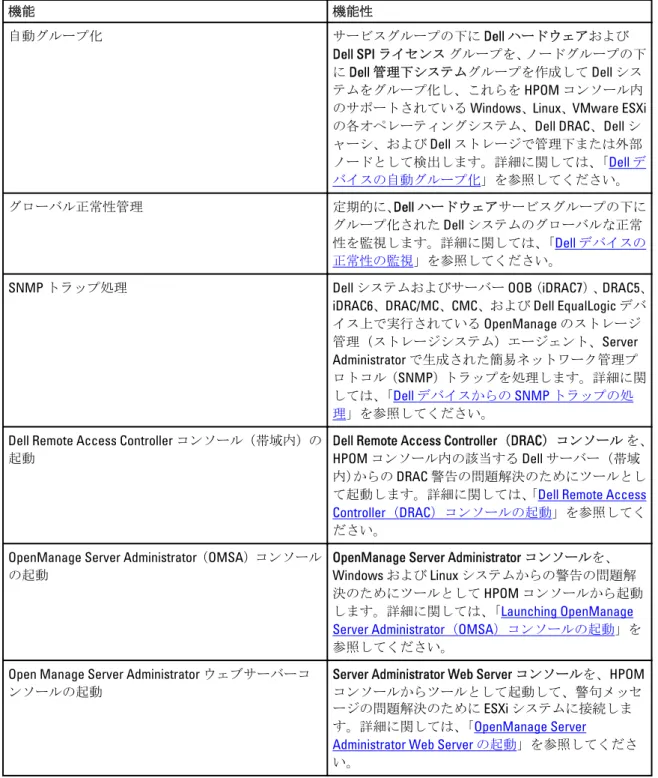
Dell SPI バージョン 3.0 は、Dell システムおよび Dell デバイスの管理用に次の機能を提供します。
表2. 機能と機能性 機能 機能性 自動グループ化 サービスグループの下に Dell ハードウェアおよび Dell SPI ライセンス グループを、ノードグループの下 に Dell 管理下システムグループを作成して Dell シス テムをグループ化し、これらを HPOM コンソール内 のサポートされている Windows、Linux、VMware ESXi の各オペレーティングシステム、Dell DRAC、Dell シ ャーシ、および Dell ストレージで管理下または外部 ノードとして検出します。詳細に関しては、「Dell デ バイスの自動グループ化」を参照してください。 グローバル正常性管理 定期的に、Dell ハードウェアサービスグループの下に グループ化された Dell システムのグローバルな正常 性を監視します。詳細に関しては、「Dell デバイスの 正常性の監視」を参照してください。 SNMP トラップ処理 Dell システムおよびサーバー OOB(iDRAC7)、DRAC5、 iDRAC6、DRAC/MC、CMC、および Dell EqualLogic デバ イス上で実行されている OpenManage のストレージ 管理(ストレージシステム)エージェント、Server Administrator で生成された簡易ネットワーク管理プ ロトコル(SNMP)トラップを処理します。詳細に関 しては、「Dell デバイスからの SNMP トラップの処 理」を参照してください。 Dell Remote Access Controller コンソール(帯域内)の
起動
Dell Remote Access Controller(DRAC)コンソール を、 HPOM コンソール内の該当する Dell サーバー(帯域 内)からの DRAC 警告の問題解決のためにツールとし て起動します。詳細に関しては、「Dell Remote Access
Controller(DRAC)コンソールの起動」を参照してく
ださい。 OpenManage Server Administrator(OMSA)コンソール
の起動
OpenManage Server Administrator コンソールを、 Windows および Linux システムからの警告の問題解 決のためにツールとして HPOM コンソールから起動 します。詳細に関しては、「Launching OpenManage
Server Administrator(OMSA)コンソールの起動」を 参照してください。
Open Manage Server Administrator ウェブサーバーコ ンソールの起動
Server Administrator Web Server コンソールを、HPOM コンソールからツールとして起動して、警句メッセ ージの問題解決のために ESXi システムに接続しま す。詳細に関しては、「OpenManage Server Administrator Web Server の起動」を参照してくださ い。
機能 機能性
DRAC コンソールの起動 DRAC コンソールを、HPOM コンソール内の Dell DRAC デバイスからの DRAC の警告の問題解決のためのツ ールとして起動します。詳細に関しては、「DRAC か らの Dell Remote Access ontroller(DRAC)コンソール の起動」を参照してください。
OpenManage Server Administrator コンソールの起動 OpenManage Server Administrator コンソールを、OOB サーバー(iDRAC7)からの警告の問題解決のための ツールとして HPOM コンソールから起動します。詳 細に関しては、「DRAC からの OpenManage Server Administrator コンソールの起動」を参照してくださ い。 シャーシ管理コントローラ(CMC)コンソールの起 動 CMC コンソールを、CMC デバイスからの警告の問題 解決のためにツールとして HPOM コンソールから起 動します。詳細に関しては、「シャーシ管理コントロ ーラ(CMC)コンソールの起動」を参照してくださ い。 Dell Remote Access コントローラ / モジュラーシャー シ(DRAC/MC)コンソールの起動
DRAC/MC コンソールを、DRAC/MC デバイスからの警 告の問題解決のためにツールとして HPOM コンソー ルから起動します。詳細に関しては、「DRAC/MC コン
ソールの起動」を参照してください。
EqualLogic(EQL)Group Manager コンソールの起動 EQL Group Manager コンソールを、Dell EqualLogic スト レージアレイからの警告の問題解決のためのツール として、HPOM コンソールから起動します。詳細に 関しては、「EqualLogic Group Manager Group Manager
コンソールの起動」を参照してください。
MD Storage Manager コンソールの起動 MD Storage Manager コンソールを、Dell MD ストレー ジアレイからのリカバリ失敗メッセージを表示する ためのツールとして HPOM コンソールから起動しま す。詳細に関しては、「MD Storage Manager コンソー
ルの起動」を参照してください。
OpenManage Essentials(OME)コンソールの起動 OpenManage Essentials をツールとして HPOM コンソ ールから起動して、Dell サービスを検出、監視、およ び管理します。詳細に関しては、「OpenManage
Essentials(OME)コンソールの起動」を参照してく
ださい。
OpenManage Power Center(OMPC)コンソールの起動 OpenManage Power Center をツールとして HPOM コ ンソールから起動して、管理コンソール経由でデー タセンター内の消費電力および温度を監視および管 理します。詳細に関しては、「OpenManage Power Center コンソールの起動」を参照してください。 保証情報レポートの起動 保証情報レポートをツールとして HPOM コンソール から起動して、特定の Dell システムまたは Dell デバ イスに関する保証情報を取得します。詳細に関して は、「保証情報レポートの起動」を参照してくださ い。 10
機能 機能性
Dell Connections Manager コンソールの起動 Dell Connections License Manager Console をツールと して HPOM コンソールから起動して、使用済みのラ イセンスの数を表示します。詳細に関しては、「Dell Connections License Manager コンソールの起動」を参 照してください。
応答なし Dell デバイス アクセス不能な Dell デバイスを 応答しない Dell デバ イスとして分類します。詳細に関しては、「応答しな い Dell デバイス」を参照してください。 Knowledge Base(KB)の記事 警告状態のサマリ、原因、およびそれ解決するため の手順に関する情報を掲載した Knowledge Base の記 事を表示します。詳細に関しては、「Knowledge Base の記事の表示」を参照してください。
HPOM コンソールに展開した Dell SPIv3.0
Dell Smart Plug-in について
Dell SPI は、次のポリシーで構成されます。
• Dell Connections License Manager スケジュール済みステータスポーリング • Dell DRAC およびシャーシスケジュール済みステータスポーリング • Dell DRAC およびシャーシトラップ(手動確認) • Dell EqualLogic アレイスケジュール済みステータスポーリング • Dell EqualLogic トラップ • Dell EqualLogic トラップ(手動確認) • Dell MD ストレージアレイスケジュール済みステータスポーリング • Dell ハードウェアの自動グループ化ポリシー • Dell OOB サーバートラップ(手動確認) • Dell サーバースケジュール済みステータスポーリング • Dell Server トラップ • Dell サーバートラップ(手動確認) 表3. ポリシーファイルおよびその説明 ポリシーファイル 説明
Dell Connections License Manager スケジュール済みス テータスポーリング
本ポリシーは定期的に Dell Connections License Manager(DCLM)の正常性およびライセンスの使用 をポーリングし、DCLM の設定パラメータを検証して 該当のステータス情報を HP Operations Manager コン ソールに提供します。 Dell DRAC およびシャーシスケジュール済みステー タスポーリング 本ポリシーは定期的に、Dell 管理下システム 下にグ ループ化された DRAC およびシャーシにポーリング を行い、システムの正常性ステータス情報を取得し ます。
Dell DRAC およびシャーシトラップ(手動確認) 本ポリシーは Dell Remote Access Controller(DRAC)、 Modular Chassis(DRAC/MC)、および Chassis Management Controller(CMC)が生成した SNMP トラ ップを処理し、それぞれのメッセージを HP Operations Manager コンソールに送信します。これ らのメッセージの確認は手動で行う必要がありま す。 Dell EqualLogic アレイスケジュール済みステータス ポーリング 本ポリシーは定期的に Dell 管理下システム 下にグル ープ化された EqualLogic Storage Arrays をポーリング して、HP Operations Manager コンソールに正常性ス テータス情報を提供します。
Dell EqualLogic トラップ 本ポリシーは Dell EqualLogic Storage Arrays で生成さ れた SNMP トラップを処理して、該当する警告を HP Operations Manager コンソールに送信します。 Dell EqualLogic トラップ(手動確認) Dell EqualLogic ストレージアレイで生成された SNMP
トラップを処理して、該当するメッセージを HP Operations Manager コンソールに送信します。この メッセージは手動で確認する必要があります。
ポリシーファイル 説明 Dell MD ストレージアレイスケジュール済みステー タスポーリング 本ポリシーは定期的に Dell 管理下システム 下にグル ープ化された PowerVault MD ストレージアレイをポ ーリングして、HP Operations Manager コンソールに 正常性ステータス情報を提供します。 Dell ハードウェアの自動グループ化ポリシー 本ポリシーはすべての管理下および外部ノードをス キャンして、サポートされているDell サーバー、 DRAC、シャーシ、ストレージを識別し、これらを HPOM コンソール上の Dell 管理下システム 下にグル ープ化します。
Dell OOB サーバートラップ(手動確認) Dell OOB サーバーで生成された SNMP トラップを処 理して、該当するメッセージを HP Operations Manager コンソールに送信します。このメッセージ は手動で確認する必要があります。 Dell サーバースケジュール済みステータスポーリン グ このポリシーは、Dell 管理下システム 下でグループ 化された Dell システムを定期的にポーリングし、シ ステム状態ステータスを取得します。
Dell Server トラップ 本ポリシーは、Dell サーバーからの Server
Administrator およびストレージシステムの SNMP ト ラップを処理し、該当するメッセージを HPOM コン ソールに送信します。本ポリシーは、システム内で 受信されたサポートされている相関トラップのグロ ーバルなシステムステータスを取得します。 Dell サーバートラップ(手動確認) 本ポリシーは、Dell サーバーからの Server
Administrator およびストレージシステムの SNMP ト ラップを処理し、該当するメッセージを HPOM コン ソールに送信します。このメッセージは手動で確認 する必要があります。警告の自動相関はサポートし ていません。 14
ポリシーの自動展開
Dell SPI をインストールする際、Dell SPI ポリシーを管理サーバーに自動的に展開することができます。 ポリシーを自動で展開すると、そのポリシーはデフォルトのスケジュールに従って実行されます。次のポリ シーが自動で展開されます。
• Dell Connections License Manager スケジュール済みステータスポーリング • Dell DRAC およびシャーシスケジュール済みステータスポーリング • Dell DRAC およびシャーシトラップ(手動確認) • Dell EqualLogic アレイスケジュール済みステータスポーリング • Dell EqualLogic トラップ • Dell MD ストレージアレイスケジュール済みステータスポーリング • Dell ハードウェアの自動グループ化ポリシー
• Dell OOB Server トラップ(手動確認) • Dell Server トラップ
ポリシーの手動展開
Dell SPI のインストール完了後に、手動でポリシーを展開できます。 手動でポリシーを展開するには次の手順を実行します。
1. HPOM コンソールを起動し、ポリシー管理 → ポリシーグループ → Dell デバイス用 SPI と移動します。 2. 展開したいポリシーを選択します。 3. 右クリックし、すべてのタスク → 展開先 と選択します。 ポリシーの展開先 画面が表示されます。 4. 管理サーバーを選択し、OK をクリックします。 ポリシーが管理サーバーに展開され、デフォルトのスケジュールに従って実行されます。手動でポリシ ーを実行するときに、デフォルトのスケジュールを変更することができます メモ: ポリシーは、管理下ノードではなく、管理サーバーのみに展開するようにしてください。 16
対応
Dell デバイス
HPOM 用 Dell SPI は次の Dell デバイスを管理下ノードまたは外部ノードとしてサポートします。
• Dell PowerVault システム — Server Administrator バージョン 6.2~7.1 をインストールした Windows シス テムのサポート。
• Dell PowerEdge システム — Server Administrator バージョン 6.2~7.1 およびサポートされている Windows オペレーティングシステムをインストールしている y9xx~yx2x(両シリーズを含む)のシス テムの完全サポート。
• Dell PowerEdge システム — Server Administrator バージョン 6.2~7.1 と EXSi バージョン 4.0 以降、または サポートされている Linux オペレーティングシステムをインストールしている y9xx~yx1x(両シリーズ を含む)のシステムの完全サポート。
• Dell EqualLogic デバイス — EQL Logic PS Series アレイのサポート。
対応オペレーティングシステム
以下は、管理下サーバーおよび管理下ノードでサポートされているオペレーティングシステムです。管理サーバー
管理サーバーに関して。 『Windows 向け HPOM 9.0 インストールガイド』に記載されているガイドラインのとおり、管理サーバーのハ ードウェア、ソフトウェア、およびオペレーティングシステム要件に従うようにしてください。管理下ノード
次の表は、管理下ノードでサポートされるオペレーティングシステムの一覧です。 表4. 管理下ノードでサポートされているオペレーティングシステムWindows Linux ESXi
Windows Server 2003 Red Hat Enterprise Linux(4.7、4.8): • x86_64
• x86_32
VMware ESXi 4.0 サーバー。
Windows Server 2003 R2 SP2 Red Hat Enterprise Linux(5、5.3、 5.5、6.0)サーバー:
• x86_64 • x86_32
VMware ESXi 4.0 U1 サーバー
Windows Storage Server 2003 RedHat Enterprise Linux 6 SP1 • x86_64
VMware ESXi 4.0 U2 サーバー
Windows Storage Server 2003 R2 SP2 RedHat Enterprise Linux 5 SP7 • x86_64
VMware ESXi 4.0 U3 サーバー
Windows Small Business Server 2003
R2 SP2 SUSE Linux Enterprise Server(10、10 SP2、10SP3、11) • x86_64
VMware ESXi 4.1 サーバー
Windows Small Business Server 2008
SP2 SUSE Linux Enterprise Server 11 SP1: • x86_64
VMware ESXi 4.0 U1 サーバー
Windows Small Business Server 2008
R2 SuSE Enterprise Linux 11 SP2 • x86_64
VMware ESXi 4.0 U2
Windows Small Business Server 2011
Essentials SuSE Enterprise Linux 10 SP4 • x86_64
VMware ESXi 5.0 P1
Windows Linux ESXi Windows Small Business Server 2011
Standard
Windows Server 2008
Windows Server 2008 HPC Edition R2 Windows Server 2008 HPC Edition R2 SP1
Windows Server 2008 R2 Windows Server 2008 R2 SP1 Windows Essential Business Server 2008 SP1
Windows Storage Server 2008 Windows Storage Server - システム サーバー
Windows Unified DataStorage Server 2003
Windows Unified DataStorage Server 2008
Dell Smart Plug-in(SPI)の使用
本章では、HP Operations Manager(HPOM)管理サーバーに Dell SPI をインストールした後に実行できるさま ざまな操作について説明しています。次の機能を実行できます。 • Dell システムの自動グループ化。詳細に関しては、「Dell デバイスの自動グループ化」を参照してくだ さい。 • Dell デバイスの監視。詳細に関しては、「Dell デバイスの正常性の監視」を参照してください。 • Dell デバイスからの SNMP トラップの処理。詳細に関しては、「Dell デバイスからの SNMP トラップの 処理」を参照してください。
• HPOM コンソール上のツールとしての DRAC(帯域内)の Dell サーバーからの起動。詳細に関しては、 「Dell Remote Access Controller(DRAC)コンソールの起動」を参照してください。
• HPOM コンソール上のツールとしての OpenManage Server Administrator の起動。詳細に関しては、 「OpenManage Server Administrator(OMSA)コンソールの起動」を参照してください。
• HPOM コンソールからのツールとしての Server Administrator Web Server の起動。詳細に関しては、 「Open Manage Server Administrator ウェブサーバーコンソールの起動」を参照してください。 • HPOM コンソール上のツールとしての DRAC の起動。詳細に関しては、「DRAC からの Dell Remote
Access Controller(DRAC)コンソールの起動」を参照してください。
• HPOM コンソール上のツールとしての OpenManage Server Administrator の DRAC からの起動。詳細に 関しては、「DRAC からの OpenManage Server Administrator コンソールの起動」を参照してください。 • HPOM コンソール上のツールとしての Chassis Management Controller(CMC)の Dell シャーシからの起
動。詳細に関しては、「シャーシ管理コントローラ(CMC)コンソールの起動」を参照してください。 • HPOM コンソール上のツールとしての DRAC/MC の Dell シャーシからの起動。詳細に関しては、「DRAC/
MC コンソールの起動」を参照してください。
• EqualLogic Group Manager コンソールの起動。詳細に関しては、「EqualLogic Group Manager コンソール の起動」を参照してください。
• MD Storage Manager コンソールの起動。詳細に関しては、「MD Storage Manager コンソールの起動」を 参照してください。
• HPOM コンソール上のツールとしての OpenManage Essentials(OME)の、ツール、サービス、ノード、 および警告メッセージからの起動。詳細に関しては、「OpenManage Essentials(OME)コンソールの起 動」を参照してください。
• HPOM コンソール上のツールとしての OpenManage Power Center(OMPC)の、ツールおよび警告メッ セージからの起動。詳細に関しては、「OpenManage Power Center コンソールの起動」を参照してくだ さい。
• 保証情報レポートを HPOM コンソール上のツールとして起動して、選択した Dell システムの保証情報 を表示。詳細に関しては、「保証情報レポートの起動」を参照してください。
• HPOM コンソール上のツールとしての Dell Connections License Manager の Dell SPI ライセンスからの起 動。詳細に関しては、「Dell Connections License Manager コンソールの起動」を参照してください。 • 警告メッセージに関連する Knowledge Base(KB)記事の表示。詳細に関しては、「Knowledge Base の
記事の表示」を参照してください。
Dell デバイスの自動グループ化
自動グループ化ポリシー、Dell ハードウェアの自動グループ化ポリシーは、スケジュールによるタスクです。 本ポリシーは毎週日曜日の 4 時に実行されるようスケジュール済みです。このデフォルトのスケジュールは 必要に応じて変更することができます。 ノードグループ下の Dell デバイスの自動グループ化 • 自動グループ化ポリシーで、HPOM コンソール上の Dell 管理下システムノードグループ下にある次の Dell PowerEdge、PowerVault システム、Dell DRAC、Dell シャーシ、Dell ストレージ、および応答のな い Dell デバイスを識別してグループ化します。– Dell サーバー(帯域内)
* サポートされる Windows または Linux オペレーティングシステムを実行している、 Server Administrator をインストール済みで SNMP が有効化されているシステムをグル ープ化します。
* サポートされるバージョンの ESXi を実行している、Server Administrator がインストール 済みで WSMAN(OEM CIM プロバイダ)が有効化されているシステムをグループ化しま す。
– Dell サーバー(帯域外)
* Dell Connections License Manager(DCLM)で有効なライセンスが利用可能な場合に限 り、iDRAC7 デバイスをグループ化します。
– Dell DRAC — DRAC5、および iDRAC6 をグループ化します。
– Dell シャーシ — CMC および DRAC/MC デバイスをグループ化します。
– Dell ストレージ — EqualLogic PS Series アレイデバイスおよび PowerVault MD ストレージアレ イをグループ化します。
– 応答のない Dell デバイス — アクセスできない Dell デバイスをグループ化します。
• PowerEdge および PowerVault システムを、ハードウェア構成に応じて Dell モノリシックサーバー と Dell モジュラーサーバー の 2 つのカテゴリにグループ分けします。 – Dell モジュラーサーバー — すべてのモジュラーサーバーをグループ化します。 – Dell モノリシックサーバー — すべてのモノリシックサーバーをグループ化します。 ノード ツリーに Dell システムを表示するには – HPOM コンソールの ノード下で、Dell 管理下システム をクリックします。 サービスグループ下の Dell デバイスの自動グループ化 • 自動グループ化ポリシーは、HPOM コンソール上の Dell ハードウェア サービスグループにある 次の Dell PowerEdge、PowerVault システム、Dell DRAC、Dell シャーシおよび Dell ストレージを識別してグル ープ化します。
– CMC デバイスの CMC サービスグループ、DRAC/MC デバイスの DRAC MC サービスグループを、 HPOM コンソールの サービスツリーの Dell シャーシの下にホスト名(サービスタグ)で作成し ます
– DRAC5 デバイスの DRAC5 サービスグループ、iDRAC6 モジュラーデバイスの iDRAC6 モジュラ ー サービスグループ、iDRAC6 モノリシックデバイスの iDRAC6 モノリシック サービスグルー プ、 iDRAC7 モジュラーデバイスの iDRAC7 モジュラーサービスグループ、iDRAC7 モノリシック デバイスの iDRAC7 モノリシックサービスグループを、HPOM コンソールの サービスツリーに ある Dell DRAC の下に、ホスト名(サービスタグ)で作成します。
– Windows システムの Windows Servers サービスグループ、ESXi システム の ESXi Servers サービ スグループ 、Linux システムの Linux Servers サービスグループを、HPOM コンソールの サービ スツリーの Dell サーバー の下にホスト名(サービスタグ)で作成します。
– EqualLogic デバイスの EqualLogic PS Series アレイサービスグループ、MD ストレージアレイデ バイスの PowerVault MD ストレージアレイ サービスグループを、HPOM コンソールの サービス ツリーの Dell ストレージの下に作成します。
サービスツリーの Dell ハードウェアの下に Dell システムを表示するには
– HPOM コンソールの サービスの下で、システムインフラストラクチャ → Dell ハードウェア と クリックします。
• Dell Connections License Manager(DCLM) で有効なライセンスを使用可能な場合に限り、自動グルー プ化ポリシーにより iDRAC7 デバイスが分類されます。
メモ: iDRAC7 デバイスを分類する前に、Dell Connections License Manager ウェブサービスの URL を 設定します。詳細に関しては、『Microsoft Windows 向け HP Operations Manager 9.0 用 Dell Smart
Plug-in バージョン 3.0 インストールガイド』の 「Dell 接続ライセンスマネージャウェブサービス URL の設定」 の項を参照してください。
– HPOM コンソールの サービスツリー内の Dell SPI ライセンス の下に、Agent Free Server Monitoring v3 サービスグループを作成します。
Dell SPI ライセンスをサービスツリーに表示するには
– HPOM コンソールの サービスの下で、システムインフラストラクチャ → Dell SPI ライセンス と クリックします。
Dell デバイスの正常性の監視
スケジュールされたポリシーを使用して、Dell デバイスの正常性を監視することができます。スケジュール 済みポリシーは、毎日 2 時に Dell システムのグローバルなシステムステータスをアップデートします。この ポリシーは、サービス階層構造の Dell ハードウェアグループ下にある Dell デバイスにポーリングを行い、シ ステムのグローバルなステータスを取得して該当する重要度メッセージを HPOM コンソールのアクティブメ ッセージブラウザに送信します。 Dell SPI はスケジュールされた次のポリシーを提供します。 • Dell サーバースケジュール済みステータスポーリング • Dell DRAC およびシャーシスケジュール済みステータスポーリング • Dell EqualLogic アレイスケジュール済みステータスポーリング • Dell MD ストレージアレイスケジュール済みステータスポーリング グローバルシステムステータスは、システム全般の正常性です。ただし、システムの個別のコンポーネント の正常性は異なることがあります。Dell システムの個別のコンポーネントの正常性を確認するには、Dell デバ イスに関連付けられた対応するツールを起動します。 メモ: Dell ハードウェア自動グループ化ポリシーの初回実行まで、Dell システムのグローバルな正常性ス テータスは HPOM コンソールには表示されず、Dell システムは Dell 管理下システムおよび Dell ハードウ ェアグループの下にグループ化されます。Dell サーバースケジュール済みステータスポーリング
Dell サーバースケジュール済みステータスポーリングを使用して、Dell サーバーおよび iDRAC7 の正常性を監 視できます。
個別のコンポーネントの正常性を表示するには、それぞれ次の手順を実行します。
• Windows または Linux システムで、Server Administrator ツールを起動します。詳細に関しては、 「OpenManage Server Administrator(OMSA)コンソールの起動」を参照してください。
• ESXi システムで、Server Administrator Web Server Console ツールを起動して、Server Administrator にア クセスします。詳細に関しては、「OpenManage Server Administrator Web Server コンソールの起動」を 参照してください。
• OOB サーバーおよび IDRAC7 デバイスで、DRAC コンソール ツールを起動します。詳細に関しては、 「Dell Remote Access ontroller(DRAC)コンソールの起動」を参照してください。
このポリシーは、Dell サーバーグローバルシステムステータス の下のシステムの正常性ステータス並びに、 サービスおよび ノードツリー下の Dell DRAC グローバルシステムステータスの正常性ステータスも更新しま す。
Dell DRAC およびシャーシスケジュール済みステータスポーリング
Dell DRAC およびシャーシスケジュール済みステータスポーリングを使用して、Dell DRAC の正常性および Dell シャーシデバイスを監視できます。
個別のコンポーネントの正常性を表示するには、それぞれ次の手順を実行します。
• Dell DRAC デバイスで、DRAC コンソール および OpenManage Server Administrator コンソールの起動ツ ールを起動します。詳細に関しては、「DRAC からの Dell Remote Access Controller(DRAC)コンソール の起動」および「DRAC からの OpenManage Server Administrator コンソールの起動」を参照してくださ い。 • Dell シャーシデバイスで、CMC コンソール および DRAC/MC コンソール ツールを起動します。詳細に 関しては、「シャーシ管理コントローラ(CMC)コンソールの起動」および「DRAC/MC コンソールの 起動」を参照してください。 このポリシーは、Dell DRAC グローバルシステムステータス の下のシステムの正常性ステータス並びに、サー ビスおよび ノードツリー下の Dell Chassis グローバルシステムステータスの正常性ステータスも更新します。
Dell EqualLogic アレイスケジュール済みステータスポーリング
Dell EqualLogic アレイスケジュール済みステータスポーリングを使用して、Dell EqualLogic デバイスの正常性 を監視できます。
個別のコンポーネントの正常性を表示するには、それぞれ次の手順を実行します。
• Dell EqualLogic で、EqualLogic Group Manager コンソール ツールを起動します。詳細に関しては、 「EqualLogic Group Manager コンソールの起動」を参照してください。
このポリシーは、サービスおよび ノード ツリーの下にある Dell ストレージグローバルシステムステータス にあるシステムの正常性ステータスもアップデートします。
Dell MD ストレージアレイスケジュール済みステータスポーリング
Dell MD ストレージアレイスケジュール済みステータスポーリングを使用して、Dell PowerVault MD ストレー ジアレイデバイスの正常性を監視できます。 個別のコンポーネントの正常性を表示するには、それぞれ次の手順を実行します。 • Dell PowerVault MD ストレージアレイデバイスで、MD ストレージマネージャコンソールツールを起動 します。詳細に関しては、「MD Storage Manager コンソールの起動」を参照してください。 このポリシーは、サービスおよび ノード ツリーの下にある Dell Storage グローバルシステムステータス にあ るシステムの正常性ステータスもアップデートします。
Dell Connections License Manager の監視
毎日 3 時に実行するようスケジュール済みの Dell Connections License Manager スケジュール済みステータス ポーリングを使用して、Dell Connections License Manager を監視できます。このポリシーは Dell Connections License Manager(DCLM)の正常性およびライセンスの使用を監視し、DCLM の設定パラメータを検証して該 当する重要度メッセージを HPOM コンソールのアクティブメッセージブラウザに送信します。
使用可能なライセンス数を確認するには、Dell 接続ライセンスマネージャコンソール起動ツールを起動しま す。詳細に関しては、「Dell Connections License Manager コンソールの起動」を参照してください。
メモ: Dell ハードウェアの自動グループ化ポリシーの初回実行、およびエージェントなしサーバー監視を 行う v3 デバイスが分類されるまで、Dell Connections License Manager のグローバル正常性ステータスは HPOM コンソールには表示されません。
Dell デバイスからの SNMP トラップの処理
Dell SPI は SNMP インターセプタポリシーを使用して SNMP トラップを処理します。あらかじめ定義された 規則により、Dell デバイスから管理サーバーに送信されたすべての SNMP トラップを処理し、書式付きメッ セージを生成して、HPOM コンソールに送信します。 Dell SPI は次の SNMP ポリシーを提供します。 • Dell DRAC およびシャーシトラップ(手動確認) • Dell EqualLogic トラップ • Dell EqualLogic トラップ(手動確認) • Dell OOB Server トラップ(手動確認) • Dell Server トラップ • Dell Server トラップ(手動確認)Dell DRAC およびシャーシトラップ(手動確認)
このポリシーでトラップ相関機能は無効で、Dell SPI のインストール時にはこのポリシーを自動で展開できま す。Dell リモートアクセスコントローラ(RAC)、モジュールシャーシ(DRAC/MC)、およびシャーシ管理コ ントローラ(CMC)から受信するすべてのトラップについて、次の方法でトラップを処理します。 1. HPOM コンソール上にあるノードのアクティブメッセージブラウザにメッセージを送信します。 2. すべての 正常、重要、および 警告 トラップを、ノードのアクティブメッセージブラウザに保持します。 トラップの確認は手動で行ってください。 – このポリシーでは、ノードからのトラップの相関は行われず、トラップの自動認識も行われませ ん。 3. ノードのグローバルシステムステータスを取得して、グローバルシステムステータスと一緒に、ノード のアクティブメッセージブラウザにメッセージを送信します。現在のグローバルシステムステータス は、service の階層構造にあるそのノードの グローバルシステムステータス で確認できます。Dell EqualLogic トラップ
このポリシーでトラップ相関機能は有効で、Dell SPI のインストール時にはこのポリシーを自動で展開できま す。Dell EqualLogic デバイスから受信したすべてのトラップについて、次の方法でトラップを処理します。 1. HPOM コンソール上にあるノードのアクティブメッセージブラウザにメッセージを送信します。 2. 正常 なトラップのすべてに対し、ポリシーはメッセージを自動認識し、アクティブメッセージブラウザ から認識済みメッセージブラウザへメッセージを移動させます。 3. すべての 重要 および 警告 のトラップではポリシーにより、致命的または警告のトラップの問題が解決 されたという情報と共に、受信したトラップを自動確認します。致命的および警告のメッセージはアク ティブメッセージブラウザに保持されます。– トラップ相関の詳細に関しては、Dell サポートサイト dell.com/support/manuals の『Dell SPI トラッ プ相関ガイド』を参照してください。 メモ: アクティブメッセージブラウザに、特定の Dell EqualLogic デバイスの SNMP トラップ に関連するメッセージが存在し、SNMP インターセプタポリシーが同じトラップを再度受け 取った場合、メッセージ抑制が有効化されていれば既存のトラップの重複としてカウントさ れます。 24
4. このポリシーはこのほか、ノードのグローバルシステムステータスを取得して、ノードのアクティブメ ッセージブラウザにメッセージを送信します。現在のグローバルシステムステータスは、service の階層 構造にあるそのノードの グローバルシステムステータス で確認できます。 メモ: ノードを DNS で解決できない場合、Dell SPI はそのノードのグローバル正常性ステータスを更 新しない場合があります。
Dell EqualLogic トラップ(手動確認)
このポリシーでトラップ相関機能は無効で、Dell SPI のインストール時にはこのポリシーを自動で展開できま せん。Dell EqualLogic デバイスから受信したすべてのトラップについて、次の方法でトラップを処理します。 1. HPOM コンソール上にあるノードのアクティブメッセージブラウザにメッセージを送信します。 2. すべての 正常、重要、および 警告 トラップを、ノードのアクティブメッセージブラウザに保持します。 トラップの確認は手動で行ってください。 – このポリシーでは、ノードからのトラップの相関は行われず、トラップの自動認識も行われませ ん。 3. ノードのグローバルシステムステータスを取得して、グローバルシステムステータスと一緒に、ノード のアクティブメッセージブラウザにメッセージを送信します。現在のグローバルシステムステータス は、service の階層構造にあるそのノードの グローバルシステムステータス で確認できます。 メモ: 一度に展開できるポリシーは、管理サーバー上の EQL トラップ(手動確認または EQL トラップポリ シーのいずれか 1 つのみです。Dell OOB Server トラップ(手動確認)
このポリシーでトラップ相関機能は無効で、Dell SPI のインストール時にはこのポリシーを自動で展開できま す。Dell サーバー(帯域外)から受信したすべてのトラップについて、次の方法でトラップを処理します。 1. HPOM コンソール上にあるノードのアクティブメッセージブラウザにメッセージを送信します。 2. すべての 正常、重要、および 警告 トラップを、ノードのアクティブメッセージブラウザに保持します。 トラップの確認は手動で行ってください。 – このポリシーでは、ノードからのトラップの相関は行われず、トラップの自動認識も行われませ ん。 3. ノードのグローバルシステムステータスを取得して、グローバルシステムステータスと一緒に、ノード のアクティブメッセージブラウザにメッセージを送信します。現在のグローバルシステムステータス は、service の階層構造にあるそのノードの グローバルシステムステータス で確認できます。
Dell Server トラップ
このポリシーでトラップ相関機能は有効で、Dell SPI のインストール時にはこのポリシーを自動で展開できま す。Dell システムから受信したすべてのトラップについて、次の方法でトラップを処理します。 1. HPOM コンソール上にあるノードのアクティブメッセージブラウザにメッセージを送信します。 2. 正常 なトラップのすべてに対し、ポリシーはメッセージを自動認識し、アクティブメッセージブラウザ から認識済みメッセージブラウザへメッセージを移動させます。 3. すべての 重要 および 警告 のトラップではポリシーにより、致命的または警告のトラップの問題が解決 されたという情報と共に、受信したトラップを自動確認します。致命的および警告のメッセージはアク ティブメッセージブラウザに保持されます。– トラップ相関の詳細に関しては、Dell サポートサイト dell.com/support/manuals の『Dell SPI トラッ プ相関ガイド』を参照してください。
メモ: アクティブメッセージブラウザに、特定の Dell システムの SNMP トラップに関連する メッセージが存在し、SNMP インターセプタポリシーが同じトラップを再度受け取った場 合、メッセージ抑制が有効化されていれば既存のトラップの重複としてカウントされます。 4. このポリシーはこのほか、ノードのグローバルシステムステータスを取得して、ノードのアクティブメ ッセージブラウザにメッセージを送信します。現在のグローバルシステムステータスは、service の階層 構造にあるそのノードの グローバルシステムステータス で確認できます。 メモ: ノードを DNS で解決できない場合、Dell SPI はそのノードのグローバル正常性ステータスを更 新しない場合があります。
Dell Server トラップ(手動承認)
このポリシーでトラップ相関機能は無効で、Dell SPI のインストール時にはこのポリシーを自動で展開できま せん。デルデバイスから受信したすべてのトラップについて、次の方法でトラップを処理します。 1. HPOM コンソール上にあるノードのアクティブメッセージブラウザにメッセージを送信します。 2. すべての 正常、重要、および 警告 トラップを、ノードのアクティブメッセージブラウザに保持します。 トラップの承認は手動で行ってください。 – このポリシーでは、ノードからのトラップの相関は行われず、トラップの自動認識も行われませ ん。 3. ノードのグローバルシステムステータスを取得して、グローバルシステムステータスと一緒に、ノード のアクティブメッセージブラウザにメッセージを送信します。現在のグローバルシステムステータス は、service の階層構造にあるそのノードの グローバルシステムステータス で確認できます。 メモ: 一度に展開できるポリシーは、サーバートラップまたはサーバートラップ(手動承認)のいずれ か 1 つのみです。Dell SPI トラップメッセージの重大度について
トラップにはプローブやセンサーで記録された値が含まれることが少なくありません。プローブおよびセン サーは、重要なコンポーネントの電流や電圧、温度といった値を監視しています。Dell システムでイベント が発生すると、次のいずれかの重大度でトラップが送信されます。 • 正常 — 電源装置の電源投入やセンサーの読み取り値が正常に戻るなど、装置の正常な動作を示すイ ベント。 • 警告 — 必ずしも重要ではないが、警告しきい値を超えるなど、将来的に問題が発生する可能性を示 す場合もあるイベント。 • 重要 — エラーしきい値を超えた、またはハードフェアの故障など、現時点、または差し迫るデータ 損失や機能喪失を示す重要なイベント。SNMP トラップに基づく重大度の伝達
次の表で、SNMP トラップに基づいた ノード ツリーでの重大度の伝達について説明します。 表5. SNMP トラップに基づく重大度の伝達 表示 説明 ノードツリー ノードステータスには、すべてのアクティブメッセ ージの最高の重大度が表示されます。このステータ スは親ノードグループに伝達されます。ノードの実 際の正常性を知るには、service の下にあるそのノー ドの グローバルシステムステータス を確認します。 26Dell サーバーからの Dell Remote Access ontroller(DRAC)コン
ソール(帯域内)の起動
DRAC コンソール(帯域内)を起動して、監視している Dell サーバーの詳細情報を確認できます。Dell SPI を インストールした後、HPOM コンソールの ツール → Dell ツール → Dell サーバー と移動して、Dell Remote Access Controller コンソール(帯域内)を表示します。
Windows、Linux、ESXi システムでは、DRAC コンソール(帯域内)は直接、ツール、ノードツリー、サービス ツリー、または 警告メッセージ から起動します。
ツールからの Dell Remote Access Controller コンソール(帯域内)の起動
Dell Remote Access Controller コンソール(帯域内)を HPOM コンソールの ツール フォルダから起動するには 1. ツール → Dell ツール → Dell サーバー と選択します。
2. 右ペインで Dell Remote Access Controller コンソール(帯域内)を選択して右クリックします。 3. ポップアップメニューから すべてのタスク → ツールの起動 の順に選択します。
パラメータの編集 ウィンドウが表示されます。
4. Dell 管理下システム の下の任意の Dell Windows、Linux、または ESXi システムを選択します。
親ノードの下にあるシステムは 1 つのみ選択できます。Dell 管理下システム、Dell モジュラーサーバー、 Dell モノリシックサーバーなどの親ノードを選択すると、次のメッセージが表示されます。
Tool cannot be launched on multiple nodes.(ツールは複数ノードで起動できません。) 5. 起動 をクリックします。
Dell Remote Access Controller コンソール(帯域内)が、システムのデフォルトブラウザで起動されます。
ノードツリーからの
Dell Remote Access Controller コンソール(帯域内)の起動
Dell Remote Access Controller コンソール(帯域内)を Dell 監視下システム ノードツリーから起動するには 1. Dell モノリシックサービス や Dell モジュラーサービス などの親ノードから、Dell Windows、Linux、ESXi
のいずれかのシステムを選択します。
2. 右クリックして、ポップアップメニューから すべてのタスク → ツールの起動 オプションを選択します。 実行するツールの選択ウィンドウが表示されます。
3. ツール → Dell ツール → Dell サーバーの下にある Dell Remote Access Controller コンソール(帯域内)を選 択し、起動をクリックします。
Dell Remote Access Controller コンソール(帯域内)が、システムのデフォルトブラウザで起動されます。
サービスツリーからの
Dell Remote Access Controller(DRAC)コンソール(帯域内)
の起動
Dell Remote Access Controller コンソール(帯域内)を、Dell ハードウェア → Dell サーバー → Windows サーバ ー、または Dell ハードウェア → Dell サーバー → Linux サーバー、または Dell ハードウェア → Dell サーバー → EXSi サーバー のサービスツリーオブジェクトから起動するには
1. サービス ツリーの Windows サーバー、Linux サーバーまたは ESXi サーバーサービスグループ下にあるい ずれかの Dell システムを選択します。
実行するツールの選択ウィンドウが表示されます。
3. ツール → Dell ツール → Dell サーバーの下にある Dell Remote Access Controller コンソール(帯域内)を選 択し、起動をクリックします。
Dell Remote Access Controller コンソール(帯域内)が、システムのデフォルトブラウザで起動されます。
警告メッセージからの Dell Remote Access Controller(DRAC)コンソール(帯域内)
の起動
Dell Remote Access Controller コンソール(帯域内)を、Dell システムに関連付けられた警告メッセージから起 動するには
1. Dell モノリシックサービス や Dell モジュラーサービス などの親ノードから、Dell Windows、Linux、ESXi のいずれかのシステムを選択します。 2. 右ペインで、システムに関連付けられている警告メッセージを選択します。 3. 右クリックして、ポップアップメニューから ツールの起動 → メッセージ または ツールの起動 → ノー ド と選択します。 実行するツールの選択ウィンドウが表示されます。 メモ: 外部ノードの場合は、ツールの起動 → メッセージ オプションのみが利用可能です。
4. ツール → Dell ツール → Dell サーバーの下にある Dell Remote Access Controller コンソール(帯域内)を選 択し、起動をクリックします。
Dell Remote Access Controller コンソール(帯域内)が、システムのデフォルトブラウザで起動されます。
OpenManage Server Administrator コンソールの起動
OpenManage Server Administrator コンソールを Dell サーバーから起動して、監視している Dell システムの詳細 情報を確認することができます。Dell SPI のインストール後、HPOM コンソールの ツールの下に Dell サーバー グループが表示されます。
Windows または Linux システムの場合は、ツール、ノードツリー、サービスツリー、または 警告メッセージ から直接 OpenManage Server Administrator コンソールを起動できます。
ツールからの
OpenManage Server Administrator コンソールの起動
HPOM コンソールの ツールフォルダから Server Administrator ウェブコンソールを起動するには 1. ツール → Dell ツール → Dell サーバー と選択します。
2. 右のペインで、OpenManage Server Administrator を選択し、右クリック します。 3. ポップアップメニューから すべてのタスク → ツールの起動 の順に選択します。
パラメータの編集 ウィンドウが表示されます。
4. Dell 管理下システムの下の任意の Dell Windows システムまたは Dell Linux システムを選択します。 親ノードの下にあるシステムは 1 つのみ選択できます。Dell 管理下システム、Dell モジュラーサーバー、 Dell モノリシックサーバーなどの親ノードを選択すると、次のメッセージが表示されます。
Tool cannot be launched on multiple nodes.(ツールは複数ノードで起動できません。) 5. 起動をクリックします。
システムのデフォルトのブラウザで、OpenManage Server Administrator コンソールが開きます。
メモ: HPOM では Dell 以外のシステムを選択することができます。ただし、Dell 以外のシステムを選 択すると、OpenManage Server Administrator コンソールは起動されません。
ノードツリーからの
OpenManage Server Administrator コンソールの起動
Dell 管理下システムノードツリーから OpenManage Server Administrator コンソールを起動するには
1. Dell モノリシックサーバー、または Dell Dell モジュラーサーバー の下のシャーシグループなどの親ノー ドから、任意の Dell Windows または Linux システムを選択します。
2. 右クリックして、ポップアップメニューから すべてのタスク → ツールの起動 オプションを選択します。 実行するツールの選択ウィンドウが表示されます。
3. ツール → Dell ツール → Dell サーバー から OpenManage Server Administrator コンソールを選択して、起動 をクリックします。
システムのデフォルトのブラウザで、OpenManage Server Administrator コンソールが開きます。
サービスツリーからの OpenManage Server Administrator コンソールの起動
OpenManage Server Administrator コンソールを Dell ハードウェア → Dell サーバー → Windows サーバー、また は Dell ハードウェア → Dell サーバー → Linux サーバー サービスツリーオブジェクトから起動するには 1. サービス ツリーの Windows サーバー または Linux サーバー サービスグループ下にあるいずれかの Dell
システムを選択します。
2. 右クリックして、ポップアップメニューから すべてのタスク → ツールの起動 と選択します。 実行するツールの選択ウィンドウが表示されます。
3. ツール → Dell ツール → Dell サーバー から OpenManage Server Administrator コンソールを選択して、起動 をクリックします。
システムのデフォルトのブラウザで、OpenManage Server Administrator ウェブサーバーコンソールが開き ます。
警告メッセージからの
OpenManage Server Administrator コンソールの起動
Dell システムに関連する警告メッセージから OpenManage Server Administrator コンソールを起動するには 1. Dell モノリシックシステム、または Dell モジュラーシステム の下のシャーシグループなどの親ノードか ら、任意のデル Windows または Linux システムを選択します。 2. 右ペインで、システムに関連付けられている警告メッセージを選択します。 3. 右クリックして、ポップアップメニューから ツールの起動 → メッセージ または ツールの起動 → ノー ド と選択します。 実行するツールの選択ウィンドウが表示されます。 メモ: 外部ノードの場合は、ツールの起動 → メッセージ オプションのみが利用可能です。
4. ツール → デルツール → デルサーバー から OpenManage Server Administrator コンソールを選択して、起動 をクリックします。
システムのデフォルトのブラウザで、OpenManage Server Administrator ウェブサーバーコンソールが開き ます。
Dell サーバーからの OpenManage Server Administrator ウェブ
サーバーの起動
Dell SPI で、ESXi システムの HPOM コンソールから OpenManage Server Administrator(OMSA)ウェブサーバー コンソールを開くことができます。警告の問題解決のために OpenManage Server Administrator Web Server コ