Microsoft System Center Configuration Manager 用 Dell Lifecycle Controller Integration バージョン 3.0
ユーザーズガイド
メモ、注意、警告
メモ: コンピュータを使いやすくするための重要な情報を説明しています。
注意: ハードウェアの損傷やデータの損失の可能性を示し、その問題を回避するための方法を説明して います。
警告: 物的損害、けが、または死亡の原因となる可能性があることを示しています。
著作権 © 2014 Dell Inc. 無断転載を禁じます。 この製品は、米国および国際著作権法、ならびに米国および国際知的財産 法で保護されています。Dell™、およびデルのロゴは、米国および / またはその他管轄区域における Dell Inc. の商標です。
本書で使用されているその他すべての商標および名称は、各社の商標である場合があります。
2014 - 09
目次
1 はじめに ...7
本リリースの新機能
... 7
既存の機能と機能性
...8
対応オペレーティングシステム
...10
サポートされる Microsoft .NET バージョン
... 10
対応ターゲットシステム
... 11
Windows Preinstallation Environment(WinPE)の互換性マトリックス
...11
2 使用事例シナリオ ...12
共通の前提条件
... 12
システムの BIOS 設定プロファイルの編集とエクスポート
...12
システムの RAID プロファイルの作成、編集、および保存
...13
作業を開始する前に
... 13
ワークフロー
... 13
ファームウェアインベントリの比較とアップデート
... 13
作業を開始する前に
... 13
ワークフロー
... 13
コレクションでのオペレーティングシステムの導入
...14
作業を開始する前に
... 14
ワークフロー
...14
iDRAC vFlash カードまたはネットワーク共有へのサーバープロファイルのエクスポート
...15
前提条件
... 15
作業を開始する前に
... 15
ワークフロー
... 15
iDRAC vFlash カードまたはネットワーク共有からのサーバープロファイルのインポート
...16
作業を開始する前に
... 16
作業を開始する前に
... 16
ワークフロー
... 17
Lifecycle Controller ログの表示とエクスポート
...17
作業を開始する前に
... 17
作業を開始する前に
... 17
ワークフロー
... 17
NIC または CNA プロファイルでの作業
... 18
作業を開始する前に
... 18
ワークフロー
...18
3 Dell Lifecycle Controller Integration の使用 ...19
Dell Connection License Manager を使用した DLCI ライセンス付与
...19
Dell Connections License Manager での Dell Lifecycle Controller Integration の設定
...20
ターゲットシステムの設定
... 21
CSIOR を以前のサーバー世代で有効にするには、以下の手順を行います。
...21
デルの第 12 世代および第 13 世代 PowerEdge サーバーに対して CSIOR を有効にするに は、次の手順を実行します。
...21
自動検出とハンドシェイク
... 21
タスクシーケンスからのドライバの適用
...22
Lifecycle Controller からのドライバの適用
...22
Configuration Manager リポジトリからのドライバの適用
... 22
予備手順に対する条件の表示
... 23
タスクシーケンスメディアのブータブル ISO の作成
...23
System Viewer ユーティリティ
... 24
Configuration Utility
...24
Integrated Dell Remote Access Controller コンソールの起動
... 25
Task Viewer からの Integrated Dell Remote Access Controller コンソールの起動
... 26
Task Viewer
... 26
Dell Lifecycle Controller Integration を使用して実行できる追加タスク
...27
セキュリティの設定
...27
自動検出のための Integrated Dell Remote Access Controller での工場出荷時発行 Dell ク ライアント証明書の検証
...27
自動検出のためのシステムの事前承認
... 28
Configuration Manager 用 Dell Lifecycle Controller Integration によって使用される管理 資格情報の変更
...28
グラフィカルユーザーインタフェースの使用
...28
Array Builder の使用
... 28
4 設定ユーティリティの使用 ...35
Lifecycle Controller 起動メディアの作成
... 35
Lifecycle Controller 起動メディアのデフォルト共有場所の設定
...36
ハードウェアの設置エとオペレーティングシステムの導入
...36
オペレーティングシステムの導入
... 37
ハードウェア設定および OS 導入ワークフロー
... 38
OS 導入中のファームウェアのアップデート
...40
OS 導入中のハードウェアの設定
...41
RAID の設定
...41
コレクションでの NIC または CNA プロファイルの適用
... 41
コレクションでの Integrated Dell Remote Access Controller プロファイルの適用
... 42
コレクション内システムのファームウェアインベントリの比較とアップデート
...44
ハードウェアインベントリの表示
...45
Lifecycle Controller との通信の検証
... 46
Lifecycle Controller の資格情報の変更
... 46
Configuration Manager データベースの Lifecycle Controller の資格情報の変更
...47
コレクション用の Lifecycle Controller ログの表示とエクスポート
... 47
コレクションのプラットフォーム復元
... 48
コレクション内のシステムプロファイルのエクスポート
... 48
コレクション内のシステムプロファイルのインポート
...48
コレクションの部品交換プロパティの設定
... 49
NIC または CNA プロファイルのコレクション内システムとの比較
... 49
5 サーバーのインポートユーティリティの使用 ... 51
Dell サーバーのインポート
...51
ライセンスの取得
... 53
システム変数のインポート
...53
6 System Viewer ユーティリティの使用 ... 55
BIOS 設定の表示と編集
... 55
新規プロファイルの作成
... 56
既存プロファイルの編集
... 56
新しい属性の追加
... 56
既存 BIOS 属性の編集
... 57
BIOS 起動順序およびハードディスクドライブの順序の変更
... 57
RAID の表示と設定
...57
システム用 iDRAC プロファイルの設定
...57
Integrated Dell Remote Access Controller プロファイルの作成
...58
Integrated Dell Remote Access Controller プロファイルの編集
...59
システムの NIC および CNA の設定
... 59
NIC または CNA プロファイルの作成
...59
コレクションのスキャン
... 60
アダプタの設定
... 61
NIC および iSCSI パラメータの設定
... 61
NIC または CNA プロファイルの編集
...62
ファームウェアインベントリの比較とアップデート
... 63
ハードウェア設定プロファイルの比較
... 64
Lifecycle Controller ログの表示
... 64
第 11 世代および第 12 世代の Message Registry のダウンロードとアップデート
... 66
第 13 世代 Message Registry のダウンロードとアップデート
... 67
システムのハードウェアインベントリの表示
...67
システムのプラットフォーム復元
...67
システムプロファイルのエクスポートまたはインポートの前提条件
...68
システムプロファイルのエクスポート
... 68
システムプロファイルのインポート
... 69
システムの部品交換プロパティの設定
...70
7 トラブルシューティング ... 72
IIS での Dell プロビジョニングウェブサービスの設定
... 72
IIS 7.0、IIS 7.5、IIS 8.0、または IIS 8.5 用 Dell プロビジョニングウェブサービスの設定
... 72
Dell 自動検出ネットワークセットアップ仕様
...73
アップグレードまたは修正問題
...73
Lifecycle Controller ログの表示およびエクスポートのトラブルシューティング
... 73
問題と解決策
...74
問題 1
...74
問題 2
... 74
問題 3
... 74
問題 4
... 74
問題 5
... 75
問題 6
... 75
問題 7
...75
問題 8
... 75
問題 9
... 75
問題 10
... 76
問題 11
...76
問題 12
...76
問題 13
...76
問題 14
... 76
問題 15
...77
問題 16
...77
問題 17
... 77
問題 18
...77
問題 19
...77
問題 20
... 78
問題 22
... 78
問題 22
... 78
Dell Connections License Manager 状態メッセージ
... 78
Windows システムでの ESXi または RHEL の導入は ESXi または RHEL コレクションを移動さ せますが、Windows 管理対象コレクションからは削除されません。
... 82
8 関連文書とリソース ... 83
テクニカルサポートを受けるには
...83
デルサポートサイトからの文書へのアクセス
... 84
1
はじめに
Microsoft System Center Configuration Manager 用 Dell Lifecycle Controller Integration(DLCI)では、管 理者が Integrated Dell Remote Access Controller の一部として使用できる Dell Lifecycle Controller
(iDRAC)の Remote Enablement 機能を活用することを可能にします。
本書にある Configuration Manager 2012 の使用は、次の製品に関連するものです。
• Microsoft System Center 2012 R2 Configuration Manager
• Microsoft System Center 2012 SP1 Configuration Manager
• Microsoft System Center 2012 Configuration Manager
メモ: 本書には、Microsoft System Center Configuration Manager 用 Dell Lifecycle Controller
Integration バージョン 3.0 のインストールに必要な前提条件およびサポートされているソフトウェア
についての情報が記載されています。Microsoft System Center Configuration Manager 用 DLCI の本 バージョンを、そのリリース日から長期間経過した後でインストールする場合は、dell.com/support/
home で本書のアップデートバージョンの有無をチェックしてください。
高レベルの Remote Enablement 機能の構成内容は次のとおりです。
• 自動検出
• ハードウェア設定
• ファームウェアの比較およびアップデート
• Dell システムのコレクションためのオペレーティングシステムのリモート導入
本リリースの新機能
本リリースの Configuration Manager 用 Dell Lifecycle Controller Integration には、次のサポートが追加さ れています。
• Dell の第 13 世代 PowerEdge サーバー
• System Center Configuration Manager(SCCM)分散環境
• Red Hat Enterprise Linux 7
• ESXi 5.5 U2
既存の機能と機能性
表1. 機能と機能性
機能 機能性
デルの第 11 世代および第 12 世代 PowerEdge サー バーでオレーティングシステムの設定と導入を行い ます。
Lifecycle Controller から Dell Lifecycle Controller Integration を使用して、デルの第 11 世代および第 12 世代 PowerEdge サーバーを設定することができ ます。第 11 世代および第 12 世代 PowerEdge サー バーでは、Dell Lifecycle Controller Integration の旧 バージョンの全機能がサポートされます。
Dell Lifecycle Controller Integration をインストー ルおよび設定する単一のインストーラ
この単一のインストーラを使用し、システムに存在 する Configuration Manager のバージョンに基づい て DLCI 3.0 を環境(Configuration Manager 2012、
Configuration Manager 2012 SP1、または
Configuration 2012 R2)にインストールすることが できます。DLCI 2.2 が存在する場合は、インストー ラがアップグレードを開始します。インストーラ は、Configuration Manager バージョンに基づいて適 切なコンポーネントを導入します。
Dell Provisioning Server の自動設定 Dell Provisioning Server を管理者以外のユーザー用 に自動で設定するには、インストール中に Automatically configure Dell Provisioning Server user permissions(Dell Provisioning Server ユーザー 許可を自動で設定する)を選択します。
プラットフォーム復元 システムまたはコレクション用のプラットフォーム の復元に関して実行することができるタスクは次の とおりです。
• システムプロファイルを外部の共有 /vFlash にエ クスポートする。
• 外部の共有 /vFlash から保存済みシステムプロフ ァイルをインポートする。
• システムまたはコレクションの部品交換プロパ ティを設定する。
詳細については、「システムのプラットフォーム復 元」と「コレクションのプラットフォーム復元」を 参照してください。
Lifecycle Controller ログの表示およびエクスポート システムまたはコレクションの Lifecycle Controller ログを読み取り可能な形式で表示し、.CSV ファイル に保存またはエクスポートできます。詳細について は、「Lifecycle Controller ログの表示」と「コレクシ ョンの Lifecycle Controller ログの表示とエクスポ ート」を参照してください。
ネットワークインタフェースカード(NIC)および統 合型ネットワークアダプタ(CNA)の設定
システムの特定の NIC または CNA に異なる属性を 設定し、それらをプロファイルに保存することがで きます。
保存されたプロファイルは、ハードウェア設定とオ ペレーティングシステム導入の両方、またはどちら
機能 機能性
か一方の一環として、後ほどコレクションに適用す ることができます。
また、適用された NIC/CNA プロファイルをシステム の NIC/CNA 設定と比較して、比較レポートを生成す ることもできます。
詳細については、次を参照してください。
• システムの NIC および CNA の設定
• コレクションへの NIC または CNA プロファイ ルの適用
• NIC または CNA プロファイルとコレクション内
システムとの比較 システムまたはコレクション用 Integrated Dell
Remote Access Controller プロファイルの設定
システム用に Integrated Dell Remote Access
Controller 設定を定義して、システムのハードウェ
ア設定プロファイルの一部として保存することがで きます。
保存されたプロファイルは、ハードウェア設定とオ ペレーティングシステム導入の両方、またはどちら か一方の一環として、後ほどコレクションに適用す ることができます。
詳細については、「システムへの iDRAC プロファイ ルの設定」を参照してください。
ファームウェアアップデートのための Dell FTP への 接続
FTP サイトに接続して、システムまたはコレクショ ン用のファームウェアアップデートをダウンロード できるようになりました。また、コレクション用の ファームウェアアップデートをスケジュールするこ ともできます。
詳細については、次を参照してください。
• ファームウェアインベントリの比較とアップデ ート
• コレクション内のシステムのファームウェアイ ンベントリの比較およびアップデート
Dell サーバーとシステム変数のインポート Configuration Manager 用 Dell Lifecycle Controller Integration によって自動検出されない Dell サーバ ーをインポートできます。インポートされたサーバ ーは、すべての Dell Lifecycle Controller サーバーの 下に表示されます。Dell Lifecycle Controller
Integration ユーティリティを使用すると、サーバー
上でさまざまなアクティビティを実行できます。
また、.CSV ファイルにあるシステム変数を
Configuration Manager コンソールのコレクション 内にあるシステムにインポートすることもできま す。
詳細については、「サーバーのインポートユーティリ ティの使用」を参照してください。
機能 機能性 認証のための Active Directory 資格情報を使用した
iDRAC へのアクセス
Active Directory の資格情報を提供して iDRAC で認 証を受けることができます。
ファームウェアアップデートのスケジュール ファームウェアアップデートをスケジュールするこ とができます。詳細については、「ファームウェアイ ンベントリの比較とアップデート」を参照してくだ さい。
認証局(CA)およびコモンネーム(CN)チェックの 設定
Dell Lifecycle Controller Integration のターゲット との通信のために CA および CN チェックを設定で きます。
自動検出とハンドシェイク この機能を使用すると、ベアメタルシステム上の
iDRAC がプロビジョニングサービスの場所を特定
し、サイトサーバーとの通信を確立できます。詳細 については、「自動検出とハンドシェイク」を参照し てください。
System Viewer ユーティリティ この機能を使用すると、Dell Lifecycle Controller Integration の Remote Enablement 機能を使用し て、個々のシステムを設定できます。詳細について は、「System Viewer ユーティリティの使用」を参照 してください。
Config Utility この機能を使用すると、Lifecycle Controller の
Remote Enablement 機能を使用して、システムのコ レクションを設定できます。詳細については、
「Configuration Utility の使用」を参照してください。
iDRAC コンソールの起動 この機能では、Task Viewer から、およびデルの第 11
世代から第 13 世代 PowerEdge システムを含むコレ クション内のシステムから iDRAC コンソールを起 動することができます。詳細については、
「Integrated Dell Remote Access Controller コンソ ールの起動」を参照してください。
Task Viewer この機能を使用すると、Configuration Manager 用
Dell Lifecycle Controller Integration によって処理 されるタスクのステータスを追跡できます。詳細に ついては、「Task Viewer」を参照してください。
対応オペレーティングシステム
対応オペレーティングシステムの情報については、dell.com/support/home で『Dell Lifecycle Controller Integration 3.0 for Microsoft System Center Configuration Manager Installation Guide』(Microsoft System Center Configuration Manager 用 Dell Lifecycle Controller Integration 3.0 インストールガイド)を参照し てください。
サポートされる Microsoft .NET バージョン
サポートされる Microsoft .NET バージョンの情報は、dell.com/support/home で『Dell Lifecycle Controller Integration 3.0 for Microsoft System Center Configuration Manager Installation Guide』(Microsoft System
Center Configuration Manager 用 Dell Lifecycle Controller Integration 3.0 インストールガイド)を参照し てください。
対応ターゲットシステム
対応ターゲットシステムと、ターゲットシステムへの導入が可能なオペレーティングシステム(Windows の み)のリストについては、dell.com/support/home で入手可能な『Unified Server Configurator/Unified Server Configurator-Lifecycle Controller Enabled- Supported Dell Systems and Operating Systems matrix』(Unified Server Configurator/Lifecycle Controller 有効 Unified Server Configurator 対応の Dell シ ステムおよびオペレーティングシステムマトリックス)を参照してください。Manual(マニュアル)ページ で、Software and Security(ソフトウェアとセキュリティ) → Enterprise System Management(エンター プライズシステム管理) → OpenManage Softwar(OpenManage ソフトウェア)をクリックします。該当 する OpenManage リリースバージョンを選択し、適切なリンクをクリックします。Dell System Software Support Matrix(Dell システムソフトウェアサポートマトリックス) → Dell System Software Support Matrix(Dell システムソフトウェアサポートマトリックス) → View(表示) → Supported Dell Systems and Operating Systems(対応 Dell システムおよびオペレーティングシステム)をクリックします。サポー トマトリックスで、Lifecycle Controller 有効 Unified Server Configurator でサポートされるターゲットシス テムとオペレーティングシステムを参照します。
Windows Preinstallation Environment ( WinPE )の互換性 マトリックス
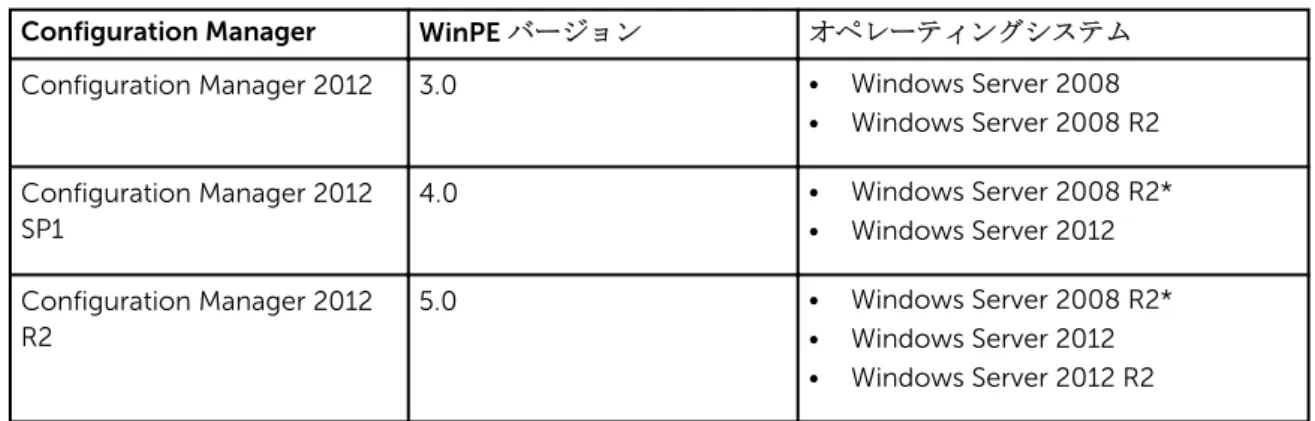
次の表には、Configuration Manager 用 DLCI による展開が可能なオペレーティングシステムと、各オペレー ティングシステムの WinPE 環境がリストされています。
表2. WinPE 対応のオペレーティングシステム
Configuration Manager WinPE バージョン オペレーティングシステム
Configuration Manager 2012 3.0 • Windows Server 2008
• Windows Server 2008 R2 Configuration Manager 2012
SP1
4.0 • Windows Server 2008 R2*
• Windows Server 2012 Configuration Manager 2012
R2
5.0 • Windows Server 2008 R2*
• Windows Server 2012
• Windows Server 2012 R2
凡例:
*- Windows Server 2008 R2 のサポートに関しては、support.microsoft.com/kb/2853726 を参照してくだ さい。
2
使用事例シナリオ
本項は、Microsoft System Center Configuration Manager(Configuration Manager)用 Dell Lifecycle Controller Integration の代表的な使用事例と実行可能なタスクを説明します。
共通の前提条件
ユーザーシナリオの作業を始める前に、次の前提条件を満たすことが推奨されます。
• Configuration Manager 2012 では、システムが Assets and Compliance(資産およびコンプライアンス)
→ Devices(デバイス) → All Dell Lifecycle Controller Servers(すべての Dell Lifecycle Controller サ ーバー)で検出され、存在していることを確認してください。詳細については、「自動検出とハンドシェ イク」を参照してください。
• Dell Connections License Manager は、Dell Lifecycle Controller Integration とともにインストールおよ び設定されます。詳細については、「Dell Connection License Manager を使用した DLCI ライセンス付 与」と「Dell Connections License Manager での Dell Lifecycle Controller Integration の設定」を参照し てください。
• システムに最新の BIOS バージョンをインストールします。
• システムに Lifecycle Controller の最新バージョンをインストールします。
• システムに Integrated Dell Remote Access Controller ファームウェアの最新バージョンをインストール します。
システムの BIOS 設定プロファイルの編集とエクスポート
システムの BIOS 設定をプロファイルとして編集およびエクスポートして、Configuration Manager コンソー ルでオペレーティングシステムをシステムのコレクションに導入するときにその設定を適用することができ ます。
作業を開始する前に
詳細については、「共通の前提条件」を参照してください。
ワークフロー
1. 特定のシステムの Configuration Manager コンソールで System Viewer ユーティリティを起動します。
詳細については、「System Viewer ユーティリティ」を参照してください。
2. System Viewer ユーティリティで BIOS Configuration(BIOS 設定)を選択して、システムの BIOS 設 定をロードします。詳細については、「BIOS の表示と設定」を参照してください。
3. 新規プロファイルを作成するか、既存のプロファイルに変更を加えます。詳細については、「新規プロフ ァイルの作成」または「既存のプロファイルの編集」を参照してください。
4. プロファイルの属性を追加、編集、またはアップデートします。詳細については、「新しい属性の追加」
と「既存の BIOS 属性の編集」を参照してください。
5. (オプション)BIOS 起動順序およびハードディスクドライブの順序を変更します。詳細については、
「BIOS 起動順序およびハードディスクドライブの順序の変更」を参照してください。
6. プロファイルを .XML ファイルとしてローカルシステムの任意のフォルダに保存します。
システムの RAID プロファイルの作成、編集、および保存
システムの RAID プロファイルを作成、編集、および保存し、Configuration Manager コンソールでシステム のコレクションにオペレーティングシステムを導入する場合に、そのプロファイルを適用できます。
作業を開始する前に
• 共通の前提条件
• ローカルキー管理対応の RAID コントローラおよびファームウェア
ワークフロー
1. 特定のシステムの Configuration Manager コンソールで System Viewer ユーティリティを起動しま す。詳細については、「System Viewer ユーティリティ」を参照してください。
2. System Viewer ユーティリティで RAID Configuration(RIAD 設定)を選択して、システムの RAID 設 定をロードします。詳細については、「RAID の表示と設定」を参照してください。
3. Array Builder を起動して RAID プロファイルを作成します。詳細については、「Array Builder を使用し
た RAID プロファイルの作成」を参照してください。
4. (オプション)既存プロファイルをインポートおよび編集します。詳細については、「プロファイルのイ ンポート」を参照してください。
5. 新規作成された RIAD プロファイルを .XML ファイルとして、ローカルシステムの任意のフォルダに保 存します。
ファームウェアインベントリの比較とアップデート
Configuration Manager 用 DLCI を使用して単体システムまたはシステムのコレクションのファームウェア
インベントリを比較およびアップデートできます。ファームウェアインベントリを、特定のインベントリプ ロファイル、Dell FTP サイト、または Repository Manager によって作成された PDK カタログと比較できま す。
作業を開始する前に
• 共通の前提条件
• プラグイン導入キット(PDK)カタログがある Common Internet File System(CIFS)共有、または Dell FTP サイト(ftp.dell.com)にアクセスできることを確認します。
• 既存プロファイルと比較するには、ハードウェアインベントリプロファイルを作成します。詳細について は、「新規プロファイルの作成」を参照してください。
ワークフロー
1. 単体ターゲットシステムのファームウェアインベントリを比較およびアップデートするには、System
Viewer ユーティリティを起動します。システムのコレクションのファームウェアインベントリを比較
およびアップデートするには、Config Utility(設定ユーティリティ)を起動します。詳細については、
「System Viewer ユーティリティ」または「設定ユーティリティ」を参照してください。
2. System Viewer ユーティリティまたはConfig Utility(設定ユーティリティ)から Firmware Inventory,
Compare, and Update(ファームウェアインベントリ、比較およびアップデート)を選択します。
3. 単体システムについては、「ファームウェアインベントリの比較とアップデート」を参照してください。
4. コレクションについては、「コレクション内のシステムのファームウェアインベントリの比較およびアッ プデート」を参照してください。
コレクションでのオペレーティングシステムの導入
Configuration Manager 用 Dell Lifecycle Controller Integration を使用して、Configuration Manager コンソ ールでシステムのコレクションにオペレーティングシステムを導入できます。
作業を開始する前に
• 共通の前提条件
• Dell Server Deployment Pack バージョン 3.0 をプラグインとして使用可能な最新サービスパックと共に インストールしてから、Dell Server Deployment Pack を使用してタスクシーケンスを作成し、Lifecycle Controller からドライバを適用します。詳細については、「Lifecycle Controller からのドライバの適用」
を参照してください。
• Configuration Manager レポジトリからドライバを適用します。詳細については、dell.com/support/
home で入手可能な Dell Server Deployment Pack マニュアルを参照してください。
• Integrated Dell Remote Access Controller でシステムコレクション用のタスクシーケンス起動メディア を作成します(タスクシーケンス ISO から起動します)。詳細については、「タスクシーケンスメディア のブータブル ISO の作成」を参照してください。
• Windows 以外のオペレーティングシステム導入タスクにおける前提条件については、『Dell Lifecycle
Controller Integration for Microsoft System Center Configuration Manager Version 3.0 Installation Guide』(Microsoft System Center Configuration Manager 用 Dell Lifecycle Controller Integration バー
ジョン 3.0 インストールガイド)の「ソフトウェアの前提条件と要件」を参照してください。
ワークフロー
1. Configuration Manager コンソールの Device Collections(デバイスコレクション)で Managed Dell Lifecycle Controllers (OS Unknown)(管理対象 Dell Lifecycle Controllers(OS 不明))を右クリック し、Dell Lifecycle Controller Launch Config Utility を選択します。
2. Dell Lifecycle Controller Configuration Utility で、Deploy Operating System(オペレーティングシ ステムの導入)を選択します。
3. Dell リポジトリからファームウェアをアップデートします。詳細については、「OS 導入中のファームウ
ェアのアップデート」を参照してください。
4. BIOS/NIC プロファイルを設定または編集します。詳細については、「OS 導入中のハードウェアの設定」
を参照してください。
5. RAID プロファイルを設定または編集します。詳細については、「RAID の設定」を参照してください。
6. コレクションに NIC/CNA プロファイルを適用します。詳細については、「コレクションでの NIC また
は CNA プロファイルの適用」を参照してください。
7. Integrated Dell Remote Access Controller プロファイルをコレクションに適用します。詳細について は、「コレクションでの Integrated Dell Remote Access Controller プロファイルの適用」を参照してく ださい。
8. オペレーティングシステムを導入し、お好きなメディアで起動します。詳細については、「ハードウェ ア設定と OS 導入のワークフロー」の手順 15 を参照してください。
iDRAC vFlash カードまたはネットワーク共有へのサーバー プロファイルのエクスポート
サーバープロファイルを iDRAC vFlash カード、外部ソース、またはネットワーク共有へエクスポートするこ とにより、サーバープロファイルを単体システムまたはシステムのコレクションのイメージファイルとして バックアップすることができます。
前提条件
• 「共通の前提条件」。
• 有効な 7 桁のサービスタグ付きのターゲットシステム。
• iDRAC vFlash カード:
– ライセンスとして取り付け済み、有効化済み、および初期化済み。
メモ: iDRAC vFlash カードが必要となるのは、デルの PowerEdge サーバー第 11 世代のみです。
第 12、および第 13 世代の PowerEdge サーバーには Enterprise ライセンスが必要です。
– 少なくとも 384 MB の利用可能な空き容量。
• ネットワーク共有:
– ネットワーク共有を持つシステムとの通信を行うための許可とファイアウォール設定が Integrated Dell Remote Access Controller に提供されている。
– 少なくとも 384 MB の利用可能な空き容量。
• ターゲットシステムの iDRAC における管理者権限。
作業を開始する前に
単体システムまたはコレクションのシステムプロファイルのエクスポートを開始する前に、次のことを確認 してください。
• ファームウェアのアップデート、オペレーティングシステムの導入、ファームウェアの設定などの操作を 実行しないようにしてください。
• Lifecycle Controller を使用してオペレーティングシステムを導入した後は、Lifecycle Controller のステ ータスがオペレーティングシステムのインストールを示さないため、OEM ドライブ(OEMDRV)が 18 時間オープン状態になります。オペレーティングシステムの導入後にアップデート、設定、復元などの操 作を実行する必要がある場合は、OEMDRV パーティションを削除します。パーティションを削除するに は、Integrated Dell Remote Access Controller をリセットするか、システムサービスをキャンセルしま す。
iDRAC のリセットまたはシステムサービスのキャンセルに関する詳細は、support.dell.com/home で入
手可能の『Dell Lifecycle Controller Remote Services User’s Guide』(Dell Lifecycle Controller Remote
Services ユーザーズガイド)を参照してください。
• バックアップをスケジュールした場合は、ターゲットシステムで BIOS アップデートや RAID 設定などの 他のリモートサービスジョブをスケジュールしないでください。
• エクスポートの実行中およびエクスポート後に、バックアップイメージファイルが改ざんされることがな いようにしてください。
ワークフロー
1. 単体ターゲットシステムのシステムプロファイルをエクスポートするには、System Viewer ユーティリ ティを起動します。システムのコレクションのシステムプロファイルをエクスポートするには、Config
Utility(設定ユーティリティ)を起動します。詳細については、「System Viewer ユーティリティ」また は「設定ユーティリティ」を参照してください。
2. System Viewer ユーティリティまたはConfig Utility(設定ユーティリティ)で Platform Restore(プ ラットフォームの復元)を選択します。
3. 単体システムについては、「システムプロファイルのエクスポート」を参照してください。
4. コレクションについては、「コレクション内のシステムプロファイルのエクスポート」を参照してくださ い。
iDRAC vFlash カードまたはネットワーク共有からのサーバ
ープロファイルのインポート
Configuration Manager 用 DLCI を使用して、iDRAC vFlash カードまたはネットワーク共有から、単体シス テムまたはシステムのコレクションのシステムプロファイルのバックアップを復元することができます。
作業を開始する前に
• 共通の前提条件
• サーバーのサービスタグがバックアップ時と同じか空のいずれかです。
• iDRAC vFlash カード:
– ライセンスとして取り付け済みで、SRVCNF パーティションが有効になっています。Lifecycle
Controller で、バックアップ中に、バックアップイメージファイルを格納する、ラベル名が SRVCNF
のパーティションが vFlash SD カードで自動的に作成されます。ラベル名が SRVCNF のパーティシ ョンがすでに存在する場合は、上書きされます。詳細については、dell.com/support/manuals にあ る Lifecycle Controller のマニュアルを参照してください。
– 使用可能な空き容量が最低 384 MB ある。
• iDRAC vFlash カードからインポートする場合は、カードが取り付け済みであり、SRVCNF パーティショ ンにバックアップイメージがあることを確認してください。このイメージのプラットフォームは、インポ ートしているプラットフォームと同じです。
• ネットワーク共有からインポートを行う場合は、バックアップイメージファイルが保存されているネット ワーク共有にアクセス可能であることを確認してください。
• インポートを実行する前にマザーボードを交換する場合は、マザーボードに最新の iDRAC が取り付けら れ、最新の BIOS がインストールされていることを確認してください。
作業を開始する前に
システムまたはコレクションへのバックアップファイルのインポートを開始する前に、次のことを確認して ください。
• バックアップイメージファイルにユーザーデータが存在しません。バックアップイメージファイルで既 存の設定を上書きする場合、ユーザーデータは復元されません。
• インポート実行中に、ファームウェアのアップデート、オペレーティングシステムの導入、ファームウェ アの設定などの操作が実行されていません。
• Lifecycle Controller を使用してオペレーティングシステムを導入した後は、OEMDRV が 18 時間オープ ン状態になります。オペレーティングシステムの導入後にアップデート、設定、インポートなどの操作を 実行する必要がある場合は、OEMDRV パーティションを削除してください。このパーティションを削除 するには、iDRAC をリセットするか、System Services をキャンセルします。
ワークフロー
1. 単体ターゲットシステムのシステムプロファイルをインスポートするには、System Viewer ユーティリ ティを起動します。システムのコレクションのシステムプロファイルをインポートするには、設定ユー ティリティを起動します。詳細については、「System Viewer ユーティリティ」または「設定ユーティリ ティ」を参照してください。
2. System Viewer ユーティリティまたは設定ユーティリティで Platform Restore(プラットフォームの 復元)を選択します。
3. 単体システムについては、「システムプロファイルのインポート」を参照してください。
4. コレクションについては、「コレクション内のシステムプロファイルのインポート」を参照してくださ い。
Lifecycle Controller ログの表示とエクスポート
単体システムまたはコレクションの Lifecycle Controller ログを表示したり、これらのログをネットワーク共 有フォルダに .CSV 形式でエクスポートしたりすることができます。
作業を開始する前に
• 共通の前提条件
• ネットワーク共有:
– Integrated Dell Remote Access Controller がネットワーク共有にアクセスできる。
– Integrated Dell Remote Access Controller に、ネットワーク共有への情報の書き込みに必要なパーミ ッションがある。
– 少なくとも 384 MB の空き容量が利用可能。
• 一度に表示するログファイルの数を DLCSystemview.exe.config または DLCConfigUtility.exe.config フ ァイルで設定します。詳細については、「Lifecycle Controller ログの表示」を参照してください。
作業を開始する前に
単体システムまたはコレクションの Lifecycle Controller ログを表示またはエクスポートする前に次のこと を確認してください。
• ターゲットシステム上の Lifecycle Controller が、ファームウェアのアップデート、オペレーティングシ ステムの導入、ファームウェアの設定、システムプロファイルのエクスポートまたはインポートなど他の タスクを実行中の場合は、タスクが完了するのを待ってからログを取得してください。
• ネットワーク共有のパーミッションをチェックして、ターゲットシステムの Lifecycle Controller が共有 にアクセスできることを確認してください。
ワークフロー
1. 単体ターゲットシステムの Lifecycle Controller ログを表示する場合は、System Viewer ユーティリティ を起動します。システムのコレクションの Lifecycle Controller ログを表示する場合は、Config Utility
(設定ユーティリティ)を起動します。詳細については、「システムビューアユーティリティ」または「設 定ユーティリティ」を参照してください。
2. System Viewer ユーティリティまたはConfig Utility(設定ユーティリティ)で View Lifecycle Controller Logs(Lifecycle Controller ログの表示)を選択します。
3. 単体システムについては、「Lifecycle Controller ログの表示」を参照してください。
4. コレクションについては、「コレクションの Lifecycle Controller ログの表示とエクスポート」を参照し てください。
NIC または CNA プロファイルでの作業
システムに内蔵された特定のネットワークインタフェースカード(NIC)または統合ネットワークアダプタ
(CNA)の異なる属性を設定し、プロファイルに保存できます。NIC または CNA プロファイルは、System
Viewer ユーティリティを使用して作成および編集できます。
作業を開始する前に
詳細については、「共通の前提条件」を参照してください。
ワークフロー
1. 特定のシステムの ConfigMgr コンソールで System Viewer ユーティリティを起動します。詳細につい ては、「システムビューアユーティリティ」を参照してください。
2. ネットワークアダプタの設定を選択します。
3. 次のオプションのいずれかを選択します。
• Create a profile(プロファイルの作成)- 新規の NIC または CNA プロファイルを作成します。詳細 については、「NIC または CNA プロファイルの作成」を参照してください。
• Edit an existing profile(既存プロファイルの編集)- 既存の NIC または CNA プロファイルを編集し ます。詳細については、「NIC または CNA プロファイルの編集」を参照してください。
• Scan collection to identify adapters(コレクションをスキャンしてアダプタを識別)- コレクション をスキャンして、コレクション内の設定されたアダプタをリストします。詳細については、「ファー ムウェアインベントリの比較とアップデート」を参照してください。
4. プロファイルにアダプタを追加するか、またはプロファイルからアダプタを削除します。詳細について は、「NIC または CNA プロファイルの作成」の手順 3~4 を参照してください。
5. グリッド上のアダプタを選択し、設定します。詳細については、「アダプタの設定」を参照してくださ い。
6. 各パーティションに選択したパーソナリティに対して NIC および iSCSI パラメータを設定します。詳細 については、「NIC および iSCSI パラメータの設定」を参照してください。
7. NIC または CNA プロファイルを保存します。
Dell Lifecycle Controller Integration の使 3
用
本章では、Microsoft System Center Configuration Manager(Configuration Manager)に Dell Lifecycle
Controller Integration をインストールした後に実行できるさまざまな操作について説明します。
Configuration Manager 用 Dell Lifecycle Controller Integration の使用を開始する前に、ターゲットシステ ムが自動検出され、Configuration Manager コンソールの All Dell Lifecycle Controller Servers(すべての
Dell Lifecycle Controller サーバー)というコレクションに存在することを確認してください。
ConfigMgr 用 Dell Lifecycle Controller Integration を使用すると、コレクション下にあるすべての Dell シス テムで次の操作を実行できます。
• Dell Lifecycle Controller Integration で Connections License Manager を設定します。詳細については、
「Dell Connection License Manager を使用した DLCI ライセンス付与」と「Dell Connections License Manager で Dell Lifecycle Controller Integration を設定する」を参照してください。
• ターゲットシステムを設定します。詳細については、「ターゲットシステムの設定」を参照してください。
• タスクシーケンスにドライバを適用します。詳細については、「タスクシーケンスへのドライバの適用」
を参照してください。
メモ: オペレーティングシステムの導入中に Lifecycle Controller からドライバを適用する場合は、
Apply Drivers from Lifecycle Controller(Lifecycle Controller からドライバを適用する)チェック ボックスをオンにします。
• タスクシーケンスのメディアを作成します。詳細については、「タスクシーケンスメディア(ブータブル ISO)の作成」を参照してください。
• コレクション内の特定のシステムに対して System Viewer ユーティリティを使用します。詳細について は、「システムビューアユーティリティ」を参照してください。
• Dell システムのコレクションに対して設定ユーティリティを使用します。詳細については、「設定ユーテ
ィリティ」を参照してください。
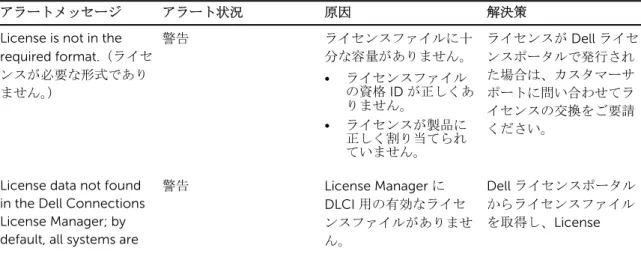
• ConfigMgr コンソール上のすべての Dell Lifecycle Controller サーバー下にある検出された任意のシス テム、または Task Viewer 上の任意のシステムを右クリックして、Integrated Dell Remote Access Controller コンソールを起動します。詳細については、「Integrated Dell Remote Access Controller コン ソールの起動」を参照してください。
• Task Viewer を使用して、ConfigMgr 用 Dell Lifecycle Controller Integration によって処理されるタスク のステータスを表示します。詳細については、「Task Viewer」を参照してください。
Dell Connection License Manager を使用した DLCI ライセ ンス付与
このリリースの Dell Lifecycle Controller Integration にはライセンスが付与され、ライセンス付与は資格に 基づきます。このリリースの Dell Lifecycle Controller Integration に利用可能なライセンスは、50、200、 および無制限のノードライセンスです。
ライセンスがなくてもサーバーを検出することはできますが、このリリースの Dell Lifecycle Controller
Integration で利用可能な機能を使用するには有効なライセンスが必要です。また、有効なライセンスがある
場合でも、ライセンスに指定された数を超えるサーバーを設定することはできません。ただし、無制限ノー ドライセンスがある場合は、任意の数のサーバーを検出および設定できます。
デルの第 11 世代から第 13 世代の PowerEdge サーバーがライセンスされています。また、超過可能な許容 ライセンス容量もありますが、この許容範囲に到達すると追加ライセンスを購入する必要があります。
初めて Dell Lifecycle Controller Integration をインストールまたは使用する場合は、Dell Connection
License Manager をインストールおよび設定し、Dell サポートから取得したライセンスファイルをインポー
トします。
Dell Lifecycle Controller で検出されたサーバーについては、「ライセンスの取得」を参照してください。
Dell Lifecycle Controller Integration を使用してサーバーが検出またはインポートされると、このタスクによ り 1 つのノードライセンスが消費されます。
Dell Connections License Manager での Dell Lifecycle Controller Integration の設定
次の前提条件が満たされていることを確認してください。
• Configuration Manager 2012、Configuration Manager 2012 SP1、または Configuration Manager 2012 R2 の Site Server または Configuration Manager コンソールコンポーネントがインストールされ、設定済 みである。
• Dell Connection License Manager アプリケーションが有効なライセンスでインストールされ、設定済み
である。
Dell Connections License Manager で Dell Lifecycle Controller Integration を設定するには、次の手順を実 行します。
1. Configuration Manager 2012 の Device Collections,(デバイスコレクション)で、All Dell Lifecycle Controller Servers(すべての Dell Lifecycle Controller サーバー)を右クリックし、Dell Lifecycle Controller → Dell Connections License Manager Configuration Utility を選択します。
2. Dell Connections License Manager Configuration Utility で、Licensing Configuration(ライセンス 設定)をクリックします。
3. Licensing Configuration(ライセンス設定)で、ライセンスサーバーの場所、ドメイン \ ユーザー名形 式のユーザー名、およびパスワードを入力します。
デフォルトのポート番号は、8543 および 8544 です。
現在ログオンしているユーザーの資格情報を適用するには、Use current logged on user credentials
(現在ログオンしているユーザーの資格情報を使用する)を選択します。
4. 接続をテストするには、Test Dell Connections License Manager(Dell Connection License Manager のテスト)をクリックします。
5. Apply(適用)をクリックします。
6. Launch Dell Connections License Manager Web Console(Dell Connection License Manager ウェブ コンソールの起動)をクリックします。
ターゲットシステムの設定
ConfigMgr 用 Dell Lifecycle Controller Integration がサポートするのは、yx1x 以降のシステムのみです。コ レクション内の各システムについて、iDRAC 設定で Collect System Inventory on Restart (CSIOR)を有 効にします。
メモ: サーバー名の形式 yx1x で、y はアルファベット(M、R、T など)を示し、x は数字を示します。
デフォルトでは CSIOR はオフになっています。この部品交換機能は、CSIOR を設定するオプションを提供 します。
複数のシステムで CSIOR を有効化するには、「システムの部品交換プロパティの設定」を参照してください。
CSIOR を以前のサーバー世代で有効にするには、以下の手順を行います。
1. システムを再起動します。
2. パワーオンセルフテスト(POST)中、Integrated Dell Remote Access Controller Utility を起動するよ うに求めるプロンプトが表示されたら、<CTRL><E> を押します。
3. 選択可能なオプションから System Services を選択し、<Enter> を押します。
4. Collect System Inventory on Restart(CSIOR)を選択し、右矢印または下矢印キーを押して Enabled
(有効)に設定します。
デルの第 12 世代および第 13 世代 PowerEdge サーバーに対して CSIOR を有効 にするには、次の手順を実行します。
1. POST 中に <F2> を押して System Setup(セットアップユーティリティ)を起動します。
2. iDRAC Settings(iDRAC 設定)を選択し、Lifecycle Controller をクリックします。
3. Collect system inventory on Restart(CISOR)を選択します。
自動検出とハンドシェイク
自動検出とハンドシェイク機能により、ターゲットシステム上の iDRAC は、プロビジョニングサービスを特 定し、サイトサーバーと通信することが可能になります。Dell プロビジョニングサービスは管理アカウント をプロビジョニングし、新しいシステムで Configuration Manager をアップデートします。Configuration Manager 用 Dell Lifecycle Controller Utility(DLCU)は、プロビジョニングされたアカウントを使用してタ ーゲットシステムの iDRAC と通信し、有効な機能を呼び出します。
Configuration Manager 用 DLCI は、iDRAC 搭載のシステム検出後、Configuration Manager 2012、 Configuration Manager 2012 SP1、または Configuration Manager 2012 R2 の Devices Collections(デバイ スコレクション)に All Dell Lifecycle Controller Servers collection(すべての Dell Lifecycle Controller サ ーバーコレクション)を作成します。このコレクション内には、次の 2 つのサブコレクションがあります。
• Managed Dell Lifecycle Controller (OS Deployed)(管理対象 Dell Lifecycle Controller(OS 導入済 み))- オペレーティングシステムを導入したシステムを表示します。
• Managed Dell Lifecycle Controller (OS Unknown)(管理対象 Dell Lifecycle Controller(OS 不明))- オペレーティングシステムがまだ導入されていないシステムを表示します。
メモ: Configuration Manager 用 DLCI は、フレックスアドレス指定を使用したモジュラーシステム の自動検出をサポートしません。
タスクシーケンスからのドライバの適用
導入するオペレーティングシステムに基づいて、Lifecycle Controller または Configuration Manager リポジ トリからドライバを適用します。Configuration Manager リポジトリのドライバをバックアップとして使用 します。
Lifecycle Controller からのドライバの適用
Lifecycle Controller からドライバを適用するには、次の手順を実行します。
メモ: チェックマークにチェックが入った Lifecycle Controller オプションからドライバが公開された タスクシーケンスを編集する場合、手順 7 のエラーが手順状態と Missing Objects(不明オブジェクト)
ダイアログボックスに反映されないことがあります。変更を適用する前に、Dell Lifecycle Controller
から Apply Drivers(ドライバの適用)オプションを設定してください。
1. 新規のタスクシーケンスを作成(既存のタスクシーケンスが存在しない場合)、または Lifecycle
Controller からドライバが公開されたタスクシーケンスを編集します。
タスクシーケンスを作成するには、dell.com/support/home で入手可能な『Dell Server Deployment Pack for Microsoft System Center Configuration Manager User’s Guide』(Microsoft System Center Configuration Manager 用 Dell Server Deployment Pack ユーザーズガイド)を参照してください。
2. Apply Operating System Images(オペレーティングシステムイメージの適用)を選択します。
3. Apply operating system from a captured image(キャプチャしたイメージからオペレーティングシス テムを適用する)で、イメージパッケージとイメージを選択して検証します。
4. Use an unattended or sysprep answer file for a custom installation(カスタムインストールに無人ま
たは sysprep 応答ファイルを使用する)チェックボックスをオフにします。
5. Apply Windows Settings(Windows 設定の適用)を選択します。
6. ライセンスするモデル、プロダクトキー、システム管理者パスワード、およびタイムゾーンを入力しま す。
7. Apply Drivers from Dell Lifecycle Controller(Dell Lifecycle Controller からドライバを適用する)を選 択し、ドロップダウンリストからオペレーティングシステムを選択します。
8. ConfigMgr コンソールにアクセスするためのシステム管理者の資格情報を使用してユーザー名とパスワ
ードを入力します。
9. Apply Driver Package(ドライバパッケージの適用)を選択します。Browse(参照)をクリックし、
ConfigMgr で使用できるドライバパッケージのリストからドライバパッケージを選択します。
10. OK をクリックしてTask Sequence Editor(タスクシーケンスエディタ)を終了します。
11. 編集したタスクシーケンスをアドバタイズします。タスクシーケンスのアドバタイズ方法については、
dell.com/support/home で入手可能な『Dell Server Deployment Pack for Microsoft System Center Configuration Manager User’s Guide』(Microsoft System Center Configuration Manager 用 Dell Server Deployment Pack)を参照してください。
12. Lifecycle Controller 起動メディアを作成します。詳細については、「Lifecycle Controller 起動メディア の作成」を参照してください。
Configuration Manager リポジトリからのドライバの適用
Configuration Manager リポジトリからドライバを適用するには、以下の手順を実行します。
Configuration Manager で、選択されたオペレーティングシステムにドライバパッケージを適用します。
ドライバパッケージの適用に関する詳細は、dell.com/support/home で入手可能な『Dell Server Deployment Pack for Microsoft System Center Configuration Manager User’s Guide』(Microsoft
System Center Configuration Manager 用 Dell Server Deployment Pack ユーザーズガイド)を参照して ください。
予備手順に対する条件の表示
タスクシーケンスの作成中、DriversNotAppliedFromLC という条件が ConfigMgr 用 Dell Lifecycle Controller Integration によって自動的に追加されます。この条件は、Lifecycle Controller からのドライバの 適用が失敗した場合の予備手順として使用されます。
メモ: この条件は無効にしたり、削除したりしないことをお勧めします。
予備手順の条件を表示するには、次を実行します。
1. Configuration Manager 2012、Configuration Manager 2012 SP1、または Configuration Manager R2 で、Software Library(ソフトウェアライブラリ) → Overview(概要) → Operating Systems(オペ レーティングシステム) → Task Sequence(タスクシーケンス)と選択します。
2. タスクシーケンスを右クリックして、Edit(編集)をクリックします。
3. Computer Management(コンピュータの管理) → Operating System Deployment(オペレーティン グシステムの導入) → Task Sequence(タスクシーケンス)を選択します。
Task Sequence Editor(タスクシーケンスエディタ)が表示されます。
4. Apply Driver Package(ドライバパッケージの適用)または Apply Device Drivers(デバイスドライバ の適用)を選択します。
5. Options(オプション)タブをクリックします。DriversNotAppliedFromLC 条件を表示することができ ます。
タスクシーケンスメディアのブータブル ISO の作成
タスクシーケンス ISO を作成するには、次の手順を実行します。
1. Configuration Manager 2012、Configuration Manager 2012 SP1、または Configuration Manager 2012 R2 の Software Library(ソフトウェアライブラリ)で、Task Sequences(タスクシーケンス)を右ク リックし、Create Task Sequence Media(タスクシーケンスメディアの作成)を選択します。
メモ: このウィザードを開始する前に、すべての配布ポイントで起動イメージの管理とアップデー トを行います。
2. Task Sequence Media Wizard(タスクシーケンスメディアウィザード)から、Bootable Media(ブー タブルメディア)(タスクシーケンスメディアウィザード)を選択し、Next(次へ)をクリックします。
3. CD/DVD Set(CD/DVD セット)を選択し、Browse(参照)をクリックして、ISO イメージの保存場所 を選択します。
4. Next(次へ)をクリックします。
5. Protect Media with a Password(パスワードでメディアを保護する)チェックボックスをオフにし、
Next(次へ)をクリックします。
6. Dell PowerEdge Server Deployment Boot Image を参照して選択します。
7. ドロップダウンメニューから配布ポイントを選択し、Show distribution points from child sites(子サ イトからの配布ポイントを表示する)チェックボックスをオンにします。
8. Next(次へ)をクリックします。
タスクシーケンスメディア情報が記載された Summary(サマリ)画面が表示されます。
9. Next(次へ)をクリックします。
プログレバーが表示されます。
10. 作業が完了したら、ウィザードを閉じます。
System Viewer ユーティリティ
System Viewer ユーティリティを使用すると、Configuration Manager コンソール上の All Dell Lifecycle Controller Servers(すべての Dell Lifecycle Controller サーバー)下で検出された単体ターゲットシステム に対してソースシステムからさまざまな操作を実行できます。このユーティリティは 1 対 1 の関係で機能 し、ユーザーはターゲットシステムで操作を一度に 1 つずつ実行できます。
必要な場合は、System Viewer ユーティリティを起動してさまざまなタスクを実行する前に、ターゲットシ ステムの Integrated Dell Remote Access Controller 資格情報を変更する必要あります。
Integrated Dell Remote Access Controller 資格情報を変更し、System Viewer ユーティリティを起動するに は、次の手順を実行します。
1. Configuration Manager 2012、Configuration Manager 2012 SP1、または Configuration Manager 2012 R2 の Device Collections(デバイスコレクション)で Dell yx1x システム以降を右クリックし、 Dell Lifecycle Controller → Launch System Viewer(System Viewer の起動)を選択します。
iDRAC Authentication Information(iDRAC 認証情報)画面に、Configuration Manager で既知のデフ ォルト資格情報が表示されます。
2. Use Credentials Known to Configuration Manager (Default)(Configuration Manager で既知の資格 情報を使用(デフォルト))をオフにし、次のいずれかの操作を行います。
• Do not modify the existing account(既存アカウントを変更しない) - このオプションはデフォル トで選択されます。資格情報を提供する場合は、このオプションをオフにします。オフにしないと、
既存の資格情報が維持されます。Integrated Dell Remote Access Controller の有効な資格情報を入 力してください。Active Directory で認証された資格情報を提供できます。
メモ: ユーザー名フィールドには特定の特殊文字のみを入力できます。iDRAC ユーザー名フィ ールドで使用できる特殊文字の詳細については、dell.com/support/home で入手可能な
iDRAC マニュアルを参照してください。
• Skip CA check(CA チェックの省略) - このオプションはデフォルトで選択されます。
Configuration Manager とターゲットシステム間で通信をセキュアにする場合は、このオプションを
オフにします。このオプションをオフにすると、信頼できる認証局(CA)によってターゲットシス テムに関する証明書が発行されたことが確認されます。このオプションは、ターゲットシステムを 信頼する場合のみオフにしてください。
• Skip CN check(CN チェックの省略) - セキュリティを強化する場合は、このオプションをオフに します。システム名が認証され、なりすましが阻止されます。コモンネーム(CN)はターゲットシ ステムのホスト名と一致する必要がありません。このオプションは、信頼できるターゲットシステ ムの場合にのみオフにしてください。
3. OK をクリックし、System Viewer ユーティリティを起動します。
System Viewer ユーティリティの使用の詳細については、「System Viewer ユーティリティの使用」を参照し てください。
Configuration Utility
Configuration Utility では、ConfigMgr コンソール上の All Dell Lifecycle Controller Servers(すべての Dell Lifecycle Controller サーバー)にある検出済み Dell システムのコレクション全体に対して、ソースシステ ムからさまざまな操作を実行することができます。このユーティリティは 1 対多関係で機能し、Dell システ ム上に存在する Lifecycle Controller の Remote Enablement 機能を使用します。様々な操作をすべてのタ ーゲットシステムで一度に実行することが可能です。
Configuration Utility を起動するには、次の手順を実行します。