ThinkVantage Access Connections 4.1
ThinkVantage Access Connections 4.1
注: 本書および本書で紹介する製品をご使用になる前に、 89 ページの『付録 D. 特記事項』に記載されている情報 をお読みください。 お客様の環境によっては、資料中の円記号(¥)がバックスラッシュ(\)と表示されたり、バックスラッシュ(\)が円記号(¥) と表示されたりする場合があります。 第1刷 2006.2 この文書では、平成明朝体™W3 、平成明朝体™W7 、平成明朝体™W9 、平成角ゴシック体™W3 、平成角ゴシック体™ W5、および平成角ゴシック体™W7 を使用しています。この(書体*)は、(財)日本規格協会と使用契約を締結し使用し ているものです。フォントとして無断複製することは禁止されています。 注* 平成明朝体™W3 、平成明朝体™W7 、平成明朝体™W9 、平成角ゴシック体™W3 、 平成角ゴシック体™W5 、平成角ゴシック体™W7 © Copyright Lenovo 2006.
Portions © Copyright International Business Machines Corporation 2006. All rights reserved.
目次
図 . . . v 本書について . . . vii 本書の構成 . . . vii 本書で使用される注記 . . . vii 本書で使用される構文規則 . . . viiiThinkVantage Access Connections Web サイト . . . viii
第 1 章 Access Connections について . . . 1 システム要件 . . . 1 サポートされるオペレーティング・システム . . . 1 Access Connections v.4.1 の新機能 . . . 1 Access Connections の更新 . . . 2 第 2 章 ロケーション・プロファイルの使用 . . . 3 ロケーション・プロファイルの作成 . . . 3 追加設定 . . . 27 ワイヤレス・セキュリティー設定 . . . 30 VPN 設定の編集 . . . 43 ロケーション・プロファイルの管理 . . . 45 ショートカット・アイコンの使用 . . . 46 ネットワークへの接続 . . . 47 ワイヤレス・ネットワークへの接続 . . . 48 ロケーション・プロファイルの自動切り替え . . . 50 接続状況の表示 . . . 51 診断 . . . 57 第 3 章 構成オプション . . . 59 ネットワークに関する共通設定 . . . 59 通知に関する共通設定 . . . 62 ユーザー設定. . . 63 ツールバー・オプション . . . 64 ピアツーピア・オプション. . . 65 第 4 章 無線 WAN 接続の使用 . . . 67 無線 WAN プロファイルの作成および適用 . . . 68
Short Message Service (SMS) インターフェースの使用 . . . 69
第 5 章 ピアツーピア接続の概要 . . . 71 ピアツーピア接続の準備 . . . 71 ピアツーピア接続の作成 . . . 74 ピアツーピア接続の使用 . . . 78 付録 A. よくある質問 . . . 81 付録 B. コマンド行インターフェース . . . 85 付録 C. ヘルプおよび技術援助の入手 . . . 87 依頼する前に. . . 87 資料の使用 . . . 87
ヘルプおよび情報を WWW から入手する . . . 88
付録 D. 特記事項 . . . 89
付録 E. 商標 . . . 91
索引 . . . 93
図
1. Access Connections の更新 . . . 2 2. 「Access Connections へようこそ」ウィンドウ . . . 3 3. 「詳細情報」ウィンドウ . . . 4 4. Access Connections メインウィンドウのメニュー . . . 4 5. メインメニュー - ロケーション . . . 5 6. プロファイル・ウィザード・ウィンドウ . . . 5 7. プロファイル・ウィザード ― プロファイル名の入力 . . . 6 8. ロケーション・アイコンのプルダウン・メニュー . . . 7 9. ネットワーク接続タイプのプルダウン・メニュー . . . 8 10. 新規プロファイルの作成 - 有効な有線又は無線 LAN を自動選択 . . . 9 11. 新規プロファイルの作成 ― 有線 LAN (イーサネット) . . . 10 12. 新規プロファイルの作成 ― 無線 LAN (802.11) . . . 11 13. 新規プロファイルの作成 ― 有線広帯域接続 (DSL、ケーブルモデム) . . . 12 14. 新規プロファイルの作成 ― ダイヤルアップ (モデムまたは携帯電話) . . . 13 15. 新規プロファイルの作成 ― 無線 WAN . . . 14 16. 「認証のプロパティ」ウィンドウ . . . 15 17. 「ワイヤレス ネットワーク構成」ウィンドウ . . . 16 18. ワイヤレス セキュリティの種別 . . . 17 19. 「拡張ワイヤレス設定」ウィンドウ . . . 19 20. 電話帳設定ウィンドウ . . . 21 21. 「DSL アカウント詳細の入力」ウィンドウ . . . 22 22. 「ダイヤラ プログラムの検出」ウィンドウ . . . 23 23. 「カスタム・ダイヤラを選択する」ウィンドウ . . . 24 24. 「ダイヤラの手動セットアップ」ウィンドウ. . . 25 25. 「追加設定」ウィンドウ . . . 26 26. 「セキュリティ設定」ウィンドウ . . . 27 27. 「プログラムの追加」ウィンドウ . . . 28 28. TCP/IP 設定 . . . 29 29. 「固定 WEP 設定」ウィンドウ . . . 30 30. 「Wi-Fi 設定」ウィンドウ . . . 31 31. 「802.1x 設定」ウィンドウ . . . 32 32. 「802.1x 設定 ― Access Connections」ウィンドウ . . . 34 33. 「証明書の選択」ウィンドウ . . . 35 34. 「LEAP 設定」ウィンドウ . . . 39 35. 「EAP-FAST 設定」ウィンドウ . . . 41 36. 「VPN 設定」 ― 「会社から提供されたアプリケーションを使用する」ウィンドウ . . . 43 37. 「VPN 設定」 ― 「VPN 接続を手動でセットアップする」ウィンドウ. . . 44 38. 「ロケーション・プロファイルの管理」ウィンドウ . . . 45 39. 「ロケーション プロファイルの管理」ウィンドウ ― ショートカットの作成 . . . 46 40. オンスクリーン・ウィンドウ . . . 47 41. 「ワイヤレス ネットワークの検索」ウィンドウ . . . 48 42. 「ワイヤレス ネットワークの検索」ウィンドウ ― 詳細表示 . . . 49 43. 「ロケーション プロファイルの自動切り替え」ウィンドウ . . . 50 44. 診断ツール . . . 57 45. 「共通設定」 ― 「ネットワーク」タブ . . . 60 46. 「共通設定」 ― 「通知」タブ. . . 62 47. ユーザー設定 . . . 63 48. ツールバーのカスタマイズ . . . 6449. 「ピアツーピア・オプション」ウィンドウ . . . 65 50. 活動化プロセス・ウィザード . . . 67 51. Windows セキュリティー . . . 71 52. 「Windows ファイアウォール」ウィンドウ . . . 72 53. 「プログラムの追加」ウィンドウ . . . 72 54. メイン AC ウィンドウ ― 「ロケーション・プロファイル」タブ . . . 74 55. 「ピアツーピア・コミュニティ」タブ ― 「参加」ボタン. . . 75 56. 「NetMeeting」ウィンドウ . . . 76 57. 「ピアツーピア・コミュニティ」タブ ― 「退席」ボタン. . . 77
本書について
本書には、ThinkVantage®
Access Connections v.4.1 の使用に関する情報が記載され ています。
本書の構成
1 ページの『第 1 章 Access Connections について』では、Access Connections アプ リケーションおよびその機能の概要を示します。 3ページの『第 2 章 ロケーション・プロファイルの使用』では、プロファイルの 作成およびネットワーク接続の作成について説明します。 59ページの『第 3 章 構成オプション』では、さまざまなオプションの構成につい て説明します。 67ページの『第 4 章 無線 WAN 接続の使用』では、無線 WAN 接続の使用につ いて説明します。 71ページの『第 5 章 ピアツーピア接続の概要』では、ピアツーピア接続の使用に ついて説明します。 81ページの『付録 A. よくある質問』には、Access Connections についてのよくあ る質問への回答が記載されています。 85ページの『付録 B. コマンド行インターフェース』には、コマンド行から入力で きるコマンドのリストが記載されています。 87ページの『付録 C. ヘルプおよび技術援助の入手』では、ThinkVantage サポート Web サイトにアクセスしてヘルプおよび技術支援を得る方法を説明します。 89ページの『付録 D. 特記事項』には、製品の特記事項および商標が記載されてい ます。
本書で使用される注記
本書では、主要な情報を強調表示する目的で以下の注記が使用されています。 v 注: これらの注記には、重要なヒント、ガイド、またはアドバイスが記載されて います。 v 要確認: これらの注記には、不便や困難を避ける上で役立つ情報またはアドバイ スが記載されています。 v 重要: これらの注記は、プログラム、デバイス、またはデータを損傷する可能性 があることを警告しています。「重要」という注記は、損傷が発生する可能性が ある説明または状況の直前に記載されています。本書で使用される構文規則
本書の構文は、以下の規則に従っています。 v コマンドは小文字で表示されます。 v 変数はイタリック体で表示され、直後にその説明が記載されています。 v オプションのコマンドまたは変数は大括弧で囲まれています。 v ユーザーが複数のパラメーターのうち 1 つを入力する必要がある場合、パラメー ターは縦線で区切られています。 v デフォルト値には下線が付いています。 v 反復可能パラメーターは中括弧で囲まれています。ThinkVantage Access Connections Web
サイト
以下の Web ページでは、Access Connections および他のシステム管理ツールを理解 し、使用して、トラブルシューティングを行うためのリソースを提供しています。
ThinkVantage Access Connections ホーム・ページ
http://www.ibm.com/jp/pc/think/thinkvantagetech/accessconnections.shtml この Web ページにアクセスすると、最新の Access Connections ソフトウ ェアおよび資料をダウンロードできます。
ThinkVantage テクノロジー Web サイト
http://www.ibm.com/jp/pc/think/thinkvantagetech/
この Web ページでは、ThinkVantage Technology に関する情報を参照でき ます。
Lenovo ノートブック製品 Web サイト http://www.ibm.com/jp/pc/thinkpad/
この Web ページから、Lenovo ノートブック製品 Web サイトにアクセス できます。
第 1 章 Access Connections について
Access Connections は、ロケーション・プロファイルを作成して管理できる、 Lenovo® ノートブック製品用の接続支援プログラムです。各ロケーション・プロフ ァイルは、ネットワーク・インフラストラクチャーに自宅または職場などの特定の ロケーションから接続するために必要なネットワークおよびインターネットの構成 設定をすべて保管します。また、ロケーション・プロファイルを使用して、さまざ まなデフォルト・プリンター、Internet Explorer と Firefox ブラウザーのデフォルト のホーム・ページ、特定のロケーションのセキュリティー設定を指定して、異なる ロケーションで異なるアプリケーションを自動的に開始することができます。 ロケーション・プロファイルを切り替えることにより、コンピューターを移動する たびに、手動で設定を再構成したり、コンピューターを再起動することなく、素早 く簡単にネットワークに接続することができます。また、Access Connections によ り、Bluetooth デバイスの表示と接続、および Bluetooth セキュリティー・オプショ ンの設定を行うことができます。ロケーション・プロファイルを選択することによ り、ネットワークおよびインターネット設定を素早く切り替えることができます。 ネットワーク接続は、モデム、イーサネット、ブロードバンド (DSL)、ケーブル・ モデム、または ISDN、衛星接続、無線 LAN、または無線 WAN を使用して確立で きます。仮想プライベート・ネットワーク (VPN) 接続もサポートされます。システム要件
Access Connections をインストールする前に、インストールする場所および作成す るネットワーク・プロファイルについて検討する必要があります。以下に、Access Connections をインストールする前に検討すべきシステムの考慮事項および制限事項 をリストします。サポートされるオペレーティング・システム
サポートされるオペレーティング・システム v Windows 2000 v Windows XP Access Connections は言語に依存していないため、任意の言語のオペレーティン グ・システムで使用できます。Access Connections v.4.1
の新機能
Access Connections v.4.1 には、次の新機能および機能改良が含まれています。 v ピアツーピア接続v Verizon Wireless WAN サービス用の Sierra Wireless 1xEV-DO ネットワーク・ア ダプターのサポート
注: WAN 接続サービスでは、Access Connections は Vodafone により開発された
WAN 通信ソフトウェアとの統合を提供します。 WAN プロファイルで、こ
のアプリケーション・ソフトウェアを起動することを指定できます。 v Firefox インターネット・ブラウザーのサポート
v サポートされる新しい Mini-PCI カード
– Intel Pro/Wireless 3945 ABG 無線 LAN アダプター – Broadcomm 4318/4311 無線 LAN アダプター
Broadcomm 4318/4311 無線 LAN アダプターを使用する場合の Access Connections の使用に関する注意: 1. Windows XP では、提供されるサポートが限定されています。アクセスす るには、Windows Zero 構成サービスを使用可能にしてください。 2. 「ワイヤレス ネットワークの検索」機能および「ピアツーピア・コミュニ ティー」機能はサポートされません。 3. ワイヤレス接続を構成するには、Windows XP のワイヤレス・ネットワー ク・セットアップ・メニューに進んでください。 4. Access Connections v.4.1 は、ワイヤレス制御および信号状況表示のみをサ ポートします。 v 更新された使いやすいグラフィック・ユーザー・インターフェース
Access Connections
の更新
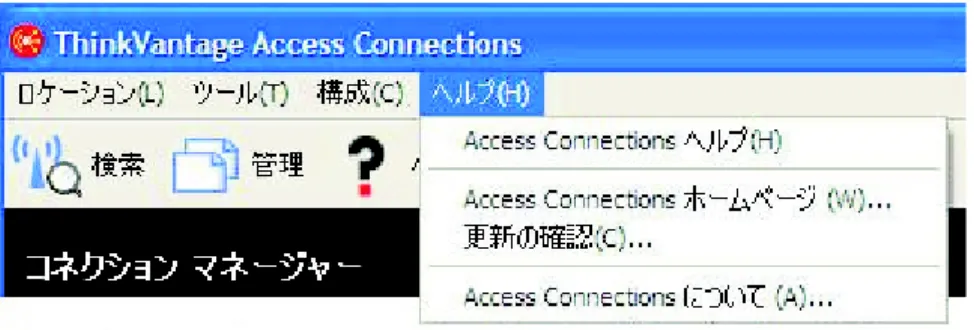
Access Connections は、ご使用のものより新しいバージョンがサポート Web サイト にあるかどうかを検査できます。更新済みバージョンが利用可能な場合、Access Connections は自動的にダウンロードおよびインストールを実行します。この機能を 使用可能にするには、メインツールバーで「ヘルプ」を選択します。ポップアッ プ・メニューで「更新の確認」をクリックします。
図 1. Access Connections の更新
第 2 章 ロケーション・プロファイルの使用
ThinkVantage Access Connections は、ロケーション・プロファイルを使用して複数 のロケーションにあるネットワーク接続を管理するソフトウェア・ユーティリティ ーです。ロケーション・プロファイルは、ブラウザーのホーム・ページ、プロキシ ー構成、ファイアウォール状況、ファイルおよびプリンターの共用、およびデフォ ルト・プリンターなどのロケーション固有の設定に加えて、希望のネットワークに 接続するために必要なネットワーク構成を保管します。コンピューターの移動時に ロケーション・プロファイルを切り替えることにより、ユーザーが手動でネットワ ーク設定を再構成することなく、Access Connections が素早く簡単にネットワーク に接続します。
ロケーション・プロファイルの作成
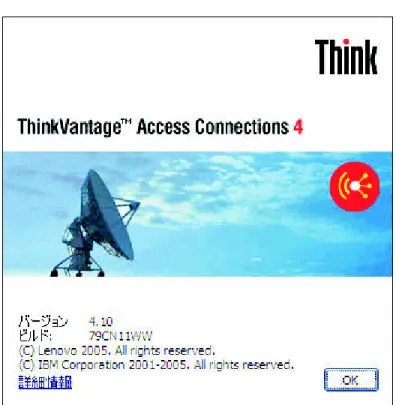
ロケーション・プロファイルは、特定のネットワークへの接続を確立するために必 要なすべての設定、およびロケーション固有のその他の設定 (デフォルト・プリン ターおよびブラウザー設定など)を定義します。 Access Connections には、異なるタ イプのネットワーク用にロケーション・プロファイルを作成する上で役立つプロフ ァイル・ウィザードがあります。 新規ロケーション・プロファイルを作成するには、次のようにします。1. Access Connections を開始します。初めて Access Connections にアクセスする 場合は、「Access Connections へようこそ」ウィンドウが表示されます。
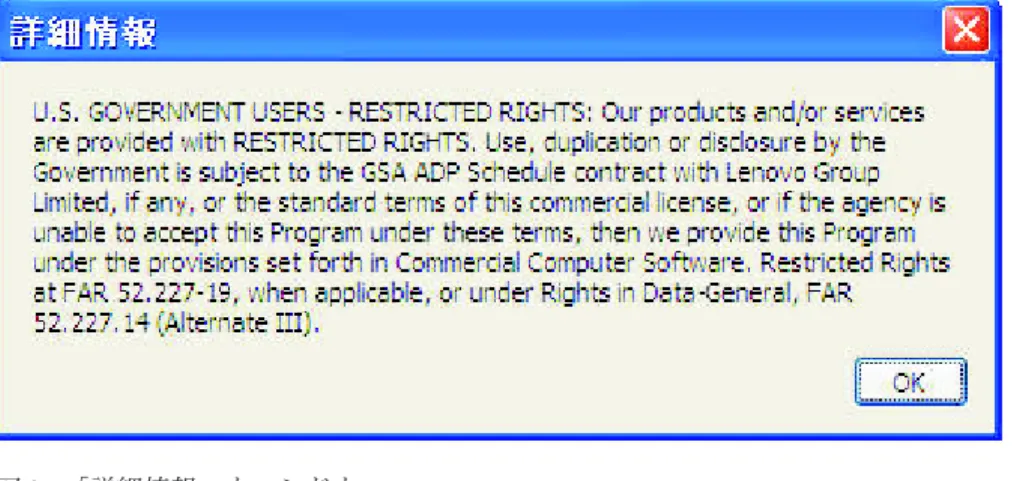
著作権文の詳細を表示するには、「詳細情報」を押します。
2. 「OK」を押します。メインウィンドウが開きます。
図 3. 「詳細情報」ウィンドウ
図 4. Access Connections メインウィンドウのメニュー
3. ツールバーで「ロケーション」をクリックします。
ポップアップで「新規プロファイルの作成」をクリックします。プロファイ ル・ウィザードが開始します。
図 5. メインメニュー - ロケーション
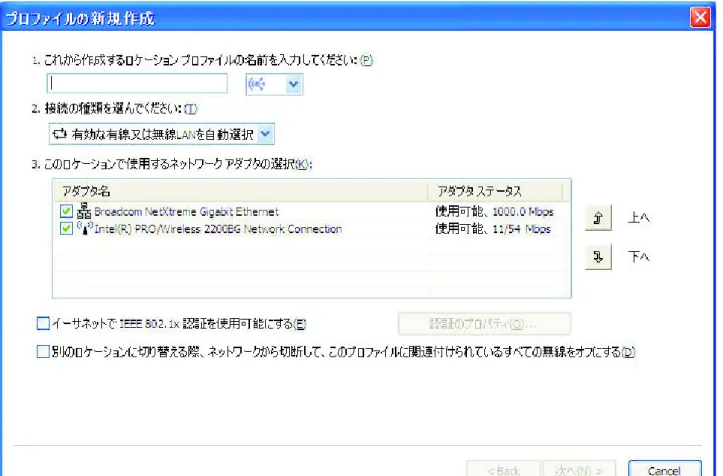
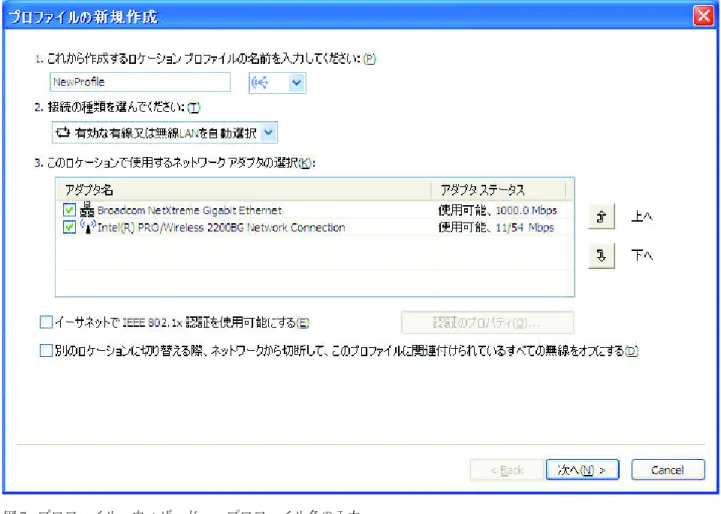
4. プロファイル名を入力します。ネットワークの物理的なロケーション、または その他の簡単に認識できる名前を入力できます。
図 7. プロファイル・ウィザード ― プロファイル名の入力
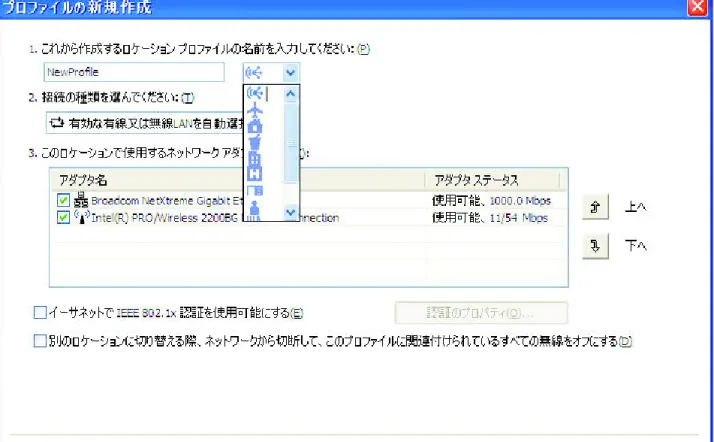
また、作成したプロファイルに対して、Access Connections が提供するロケー ション・アイコン (自宅、オフィス、空港、ホット・スポット、ホテル、電 車、または会議室) から 1 つを選択することもできます。
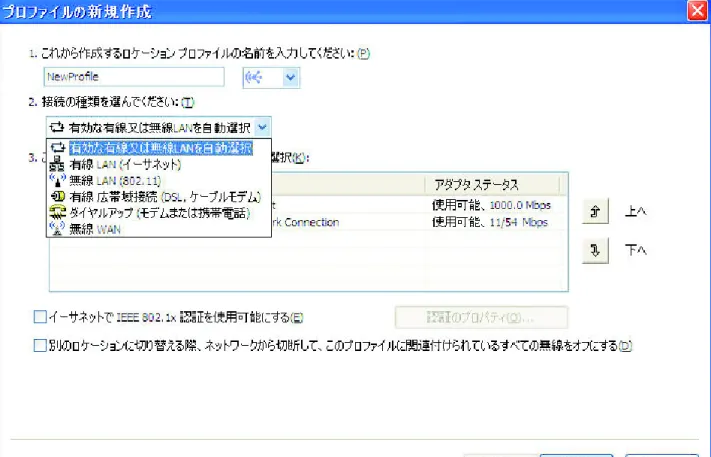
5. ネットワーク接続タイプを選択します。次の画面にリストされている任意のタ イプを選択できます。
図 9. ネットワーク接続タイプのプルダウン・メニュー
有効な有線又は無線 LAN を自動選択 同じロケーションで有線イーサネット・ネットワークまたは無線 802.11 ネットワークのいずれかを自動的に選択するプロファイルを作 成する場合は、このネットワーク接続タイプを選択します。この機能 は、同じビル内で在席中の有線接続から離席時の無線 LAN 接続に切り 替えるなど、ロケーション内で頻繁に移動する場合に便利です。Access Connections は、自動的にご使用のコンピューターでこのネットワーク 接続タイプがサポートされるアダプターを判別し、テーブルに表示しま す。使用するすべてのアダプターを選択します。このロケーションでネ ットワークにアクセスできるネットワーク・アダプターが複数ある場 合、Access Connections は最初にリスト内で最高のアダプターを使用し て接続を試行します。接続の優先順位を変更するには、テーブルからア ダプターを選択して、「上へ」または「下へ」をクリックします。 図 10. 新規プロファイルの作成 - 有効な有線又は無線 LAN を自動選択
有線 LAN (イーサネット) 有線 LAN (イーサネット) のみに接続するためにプロファイルを使用 する場合は、このネットワーク接続タイプを選択します。Access Connections は、自動的にご使用のコンピューターでこのネットワーク 接続タイプがサポートされるアダプターを判別し、テーブルに表示しま す。 図 11. 新規プロファイルの作成 ― 有線 LAN (イーサネット)
無線 LAN (802.11) 802.11 a、b、または g の無線 LAN のみに接続するためにプロファイ ルを使用する場合は、このネットワーク接続タイプを選択します。 Access Connections は、自動的にご使用のコンピューターでこのネット ワーク接続タイプがサポートされるアダプターを判別し、テーブルに表 示します。認証および暗号化の設定を構成できます。 図 12. 新規プロファイルの作成 ― 無線 LAN (802.11)
有線広帯域接続 (DSL、ケーブルモデム) 有線ブロードバンドのみに接続するためにプロファイルを使用する場合 は、このネットワーク接続タイプを選択します。ブロードバンド接続 は、DSL、ケーブル・モデム、および ISDN です。通常、ご使用のコ ンピューターはイーサネット・アダプターを介してブロードバンド・ネ ットワークに接続します。Access Connections は、自動的にご使用のコ ンピューターでこのネットワーク接続タイプがサポートされるアダプタ ーを判別し、テーブルに表示します。使用するアダプターを 1 つ選択 します。ご使用のブロードバンド接続が DSL である場合は、「DSL 設定を構成する」も選択する必要があります。 図 13. 新規プロファイルの作成 ― 有線広帯域接続 (DSL、ケーブルモデム)
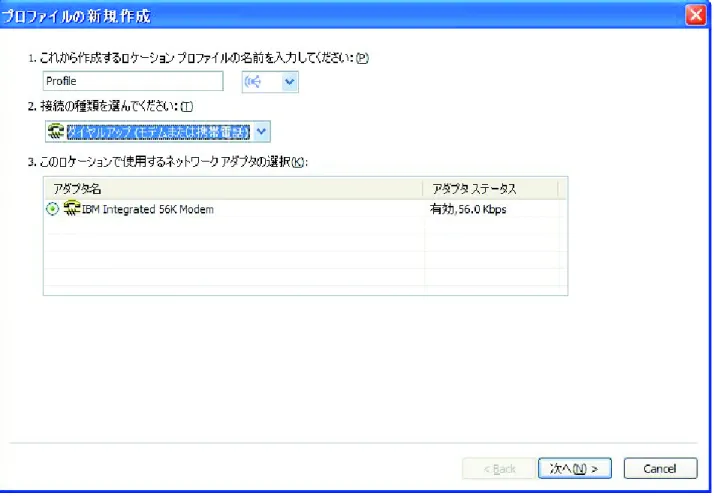
ダイヤルアップ (モデムまたは携帯電話)
ダイヤルアップのみに接続するためにプロファイルを使用する場合は、 このネットワーク接続タイプを選択します。ダイヤルアップ接続の例と して、電話回線に接続された標準モデム、および携帯電話に無線で接続 された Bluetooth モデムが挙げられます。 Access Connections は、自 動的にご使用のコンピューターでこのネットワーク接続タイプがサポー トされるアダプターを判別し、テーブルに表示します。
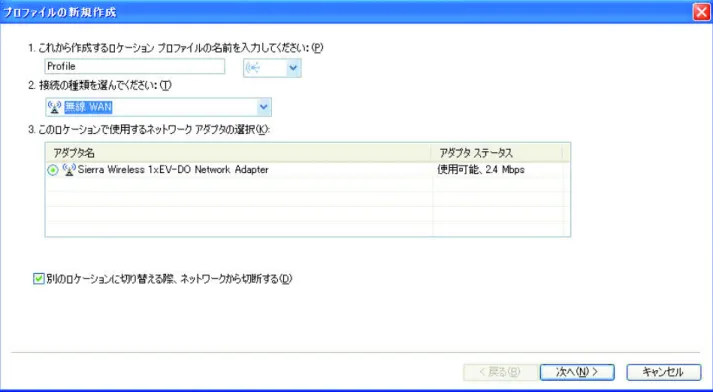
無線 WAN 無線 WAN (広域ネットワーク) のみに接続するためにプロファイルを 使用する場合は、このネットワーク接続タイプを選択します。無線 WAN 接続では、正常に接続するためにサービス加入が必要です。 Access Connections は、自動的にご使用のコンピューターでこのネット ワーク接続タイプがサポートされるアダプターを判別し、テーブルに表 示します。使用するアダプターを 1 つ選択します。 6. ステップ 5 (8 ページ) で「有効な有線又は無線 LAN を自動選択」を選択した 場合、オプションの IEEE 802.1x 認証 (EAP over LAN) を使用可能にするこ とができます。次のようにします。
a. 「イーサネットで IEEE 802.1x 認証を使用可能にする」を選択します。
図 15. 新規プロファイルの作成 ― 無線 WAN
b. 「認証のプロパティ」をクリックしてから、ネットワーク管理者から提供さ れた認証設定を入力します。 c. 「OK」をクリックします。 7. 複数の同時接続を防止してバッテリーの寿命を節約するには、「別のロケーシ ョンに切り替える際、ネットワークから切断して、このプロファイルに関連付 けられているすべての無線をオフにする」を選択します。 8. 「次へ」をクリックします。 9. ワイヤレス・ネットワーク構成を入力してから、「次へ」をクリックします。 10. ステップ 38 (26 ページ) に進みます。 11. ステップ 5 (8 ページ) で「有線 LAN (イーサネット)」を選択した場合、有線 ネットワークで IEEE 802.1x 認証 (EAPoL) を使用可能にすることができま す。次のようにします。 a. 「イーサネットで IEEE 802.1x 認証を使用可能にする」を選択します。 b. 「認証のプロパティ」をクリックしてから、ネットワーク管理者から提供さ れた認証設定を入力します。 c. 「OK」をクリックします。 図 16. 「認証のプロパティ」ウィンドウ
12. 別のロケーション・プロファイルに切り替えるときにネットワークから切断す る場合、「別のロケーションに切り替える際、ネットワークから切断する」を 選択します。 13. 「次へ」をクリックします。 14. ステップ 38 (26 ページ) に進みます。 15. ステップ 5 (8 ページ) で「無線 LAN (802.11)」を選択した場合、複数の同時 接続を防止することによりバッテリーの寿命を節約することができます。その ためには、「別のロケーションに切り替える際、この無線をオフにする」を選 択します。 16. 「次へ」をクリックします。「ワイヤレス ネットワーク構成」ウィンドウが表 示されます。 17. 接続先のワイヤレス・ネットワークの名前を入力してください。(ネットワーク 名は、SSID とも呼ばれます。) ご使用のコンピューターの範囲内にあるワイヤ レス・ネットワークをスキャンし、アクセス・ポイントからブロードキャスト されているすべてのネットワーク名を表示するには、「ネットワークの検出」 をクリックします。範囲内にあるいずれかの使用可能な非セキュア (オープン) ワイヤレス・ネットワークに接続するには、SSID フィールドをブランクのまま にしておきます。ワイヤレス・ネットワークへの接続について詳しくは、 48 ペ ージの『ワイヤレス・ネットワークへの接続』を参照してください。 18. 次に、接続タイプを選択します。次の 2 つのタイプから選択できます。 インフラストラクチャー ご使用のコンピューターがワイヤレス・アクセス・ポイントと通信する 場合、この接続タイプを使用します。 図 17. 「ワイヤレス ネットワーク構成」ウィンドウ
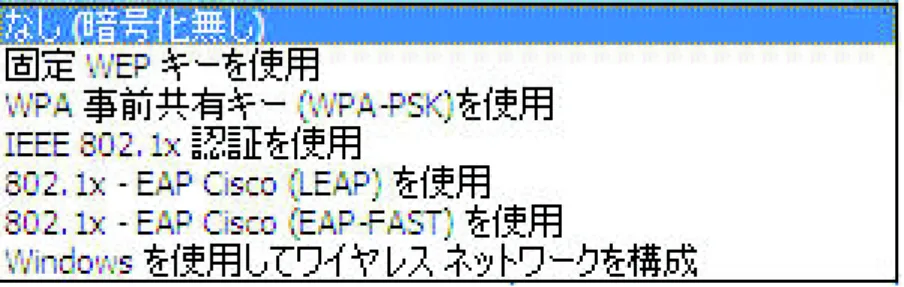
Adhoc 最初にワイヤレス・アクセス・ポイントに接続せずに別のコンピュータ ーと直接通信する場合、この接続タイプを使用します。 19. 「ワイヤレス モード」として、「自動」、「802.11b」、「802.11g」、また は「802.11a」を選択します。取り付けられたアダプターがさまざまな規格と互 換性がある場合のみ、この設定は選択可能です。「自動」を選択すると、アダ プターは自動的に範囲内のアクセス・ポイントと互換性のあるモードで作動し ます。範囲内のアクセス・ポイントと同じモードを設定すると、接続の確立は 高速になります。 20. 図に示されているワイヤレス・セキュリティーの種別から 1 つを選択します。 なし (暗号化なし) 共用ホット・スポットなどの非セキュア (オープン) ワイヤレス・ネッ トワークに接続する場合、このオプションを選択します。オプション で、Windows にログオンする前に無線 LAN 接続を確立することがで きます。そのためには、「Windows ログオン時にこのプロファイルで 接続する」を選択します。 固定 WEP キーを使用 このタイプのセキュリティーをインプリメントするワイヤレス・ネット ワークは、事前定義された英数字または 16 進数ストリング (キー) を 使用して、ワイヤレス・ネットワークを介して送受信するデータを暗号 化および暗号化解除します。通常、これらのキーは一度しか入力しませ ん。その後、ワイヤレス・アダプターを挿入するたび、またはコンピュ ーターを起動するたびに、キーが自動的に関連付けられます。オプショ ンで、Windows にログオンする前にこのプロファイルを使用して無線 LAN 接続を確立するには、「Windows ログオン時にこのプロファイ ルで接続する」を選択します。 Wi-Fi プロテクト アクセス - プリ シェアード キー (WPA-PSK) を使用 このタイプのセキュリティーをインプリメントするワイヤレス・ネット ワークは、ユーザーにプリ・シェアード・キーによる認証を要求しま す。ワイヤレス・ネットワークを通しての送受信データを、WEP また は TKIP データ暗号で暗号化および暗号化解除します。オプション で、Windows にログオンする前に無線 LAN 接続を確立するには、 「Windows ログオン時にこのプロファイルで接続する」を選択しま す。 IEEE 802.1x 認証を使用
IEEE 802.1x Extensible Authentication Protocol (EAP) セキュリティーを
インプリメントするワイヤレス・ネットワークでは、各ユーザーの接続 を許可する前に、ユーザー名およびパスワードまたは証明クリデンシャ ルで識別情報を認証する必要があります。データは、静的または動的な
WEP キーを使用して暗号化および暗号化解除されます。動的キーはセ
ッション単位で、認証処理が試行されるたびに生成されます。
802.1x - EAP Cisco (LEAP) を使用
このバージョンの EAP が使用できるのは、Cisco または Cisco 互換ワ イヤレス・アダプターをシステムに取り付けている場合のみです。認証 と動的暗号鍵を使用して、ワイヤレス・ネットワークを保護します。
802.1x - EAP Cisco (EAP-FAST) を使用
このバージョンの EAP が使用できるのは、Cisco または Cisco 互換ワ イヤレス・アダプターをシステムに取り付けている場合のみです。これ は、802.1x EAP Cisco (LEAP) の拡張版です。Protected Access
Credentials (PAC) およびユーザー・クリデンシャルを使用して、ワイヤ レス・ネットワークを保護します。
Windows を使用してワイヤレス ネットワークを構成
Windows Zero 構成サービスでこの無線接続を管理する場合は、このオ プションを選択します。この無線接続のセキュリティーを構成するため の設定は、Windows により管理され、Access Connections によってエク スポートすることはできません。 各ワイヤレス・セキュリティーの種別について詳しくは、 30 ページの『ワイヤ レス・セキュリティー設定』を参照してください。 21. 「プロパティ」をクリックしてから、選択したセキュリティーの種別の追加設 定を入力します。これらの設定内容は、通常、ネットワーク管理者から提供さ れます。
22. 無線の電源管理、サービス品質、送信電力レベル、802.11b プリアンブル、およ び優先アクセス・ポイントを構成するには、「拡張構成」セクションで「設 定」をクリックします。これにより、「拡張ワイヤレス設定」ウィンドウが起 動します。
以下の設定が選択可能です。 送信電力レベル 送信電力レベルを最小 10% から最大 100% の間で選択します。この設 定は、レベルを低くして送信する場合に使用します。値は、アクセス・ ポイントからの通知に対応して自動的に設定されています。 802.11b プリアンブル デフォルト設定は「ショートおよびロング」です。この設定は、長いプ リアンブルを受け入れない古いアクセス・ポイントとの互換性のために 組み込まれています。 QoS を使用可能にする ビデオ・ストリームなどのデータ送信時に優先順位を設定する場合、こ のチェック・ボックスを選択します。 省電力モード 省電力モードは、3 つの段階で調整できます。このモードは、ロケーシ ョン・プロファイルごとに設定できます。 優先アクセス ポイント MAC アドレス アクセス・ポイントの MAC アドレスを指定すると、そのアドレスへ の接続のみが確立されます。MAC アドレスを指定しない場合、システ ムは自動的に SSID を検出して、その SSID に接続します。 適切な設定については、ネットワーク管理者にお問い合わせください。 23. 「次へ」をクリックします。 24. ステップ 38 (26 ページ) に進みます。 25. ステップ 5 (8 ページ) で「有線広帯域接続 (DSL、ケーブルモデム)」を選択し ていて、ご使用のブロードバンド接続が DSL である場合は、「DSL 設定を構 成する」も選択する必要があります。
26. 「次へ」をクリックします。電話帳設定ページが表示されます。
27. 電話帳の項目を選択または作成します。DSL アカウントの詳細を入力するに
は、「プロパティ」をクリックします。
28. 「DSL アカウント詳細の入力」ウィンドウが表示されます。 必要な情報を入力してから、「OK」をクリックします。 29. 「次へ」をクリックします。 30. ステップ 38 (26 ページ) に進みます。 31. ステップ 5 (8 ページ) で「ダイヤルアップ (モデムまたは携帯電話)」を選択し た場合、「次へ」をクリックします。 32. ダイヤルアップ接続の場合、ダイヤラー・プログラムが必要です。 図 21. 「DSL アカウント詳細の入力」ウィンドウ
サービス・プロバイダーにより提供されるダイヤラー・アプリケーションを使 用するには、「ダイヤラ プログラムの検出」を選択します。
「ダイヤラ プログラムを選択する」をクリックしてパスを入力します。
図 23. 「カスタム・ダイヤラを選択する」ウィンドウ
Windows により提供されるダイヤラー・アプリケーションを使用するには、 「ダイヤラの手動セットアップ」を選択します。次に、既存の電話帳の項目を 選択するか、新規項目を追加します。 33. 「次へ」をクリックします。 34. ステップ 38 (26 ページ) に進みます。 35. ステップ 5 (8 ページ) で「無線 WAN」を選択した場合、リストからアダプタ ーを選択して、「次へ」をクリックします。
36. 「Access Connections の使用」オプションまたは「無線 WAN クライアン ト・ユーティリティーの使用」オプションのいずれかを選択して、接続設定を 構成します。 内蔵カード用に選択できる「Access Connections の使用」オプションを選択 した場合、試行する接続を選択できます。次に、詳細設定を選択して、ネット ワークまたはローミング設定を構成します。 「無線 WAN クライアント・ユーティリティーの使用」を選択すると、サービ ス・プロバイダーにより提供されたユーティリティーを参照できます。プロフ ァイルを適用するたびに、無線 WAN 接続を管理するクライアント・ユーティ リティーを起動します。 37. 「次へ」をクリックします。 図 24. 「ダイヤラの手動セットアップ」ウィンドウ
38. 「追加設定」ウィンドウが表示されます。 必要に応じて追加設定を変更します。 39. 「完了」をクリックします。確認パネルが表示されます。 40. 「保管」をクリックします。 41. 新しく作成したプロファイルを自動的に切り替えられるプロファイルのリスト に追加するには、「このロケーション・プロファイルをロケーションの自動切 り替えリストに追加する」を選択します。プロファイルを一時的な接続に使用 する場合 (ホット・スポットへの無線 LAN 接続など)、この手順をスキップで きます。 図 25. 「追加設定」ウィンドウ
追加設定
プロファイルがアクティブになっているときに設定の追加カテゴリーを適用するに は、カテゴリーを選択してから、対応する「設定」ボタンをクリックするか、対応 するテキスト・フィールドに値を入力します。プロファイルがアクティブになって いるときにカテゴリーの設定を未変更のまま残す場合は、対応するチェック・ボッ クスを選択しないでください。ネットワーク・セキュリティー
「セキュリティ設定」ウィンドウで、以下のオプションから 1 つ以上を選択しま す。 ファイルおよびプリンターの共用を使用不可にする Microsoft ベース・ネットワーク上にある他のコンピューターがユーザーの ファイルおよびプリンターにアクセスできないようにします。このオプショ ンは、Windows XP でのみ選択できます。 インターネット接続の共用を使用不可にする ローカル・ネットワーク上にある他のコンピューターがユーザーのコンピュ ーターをブリッジとして使用して、ユーザーのインターネット接続を介して ネットワーク・リソースにアクセスできないようにします。 Windows ファイアウォールを使用可能にする ネットワークからユーザーのコンピューターへの無許可アクセスを防止しま す。このオプションは、Windows XP でのみ選択できます。Windows XP Service Pack 2 では、この設定はデフォルトで選択されています。デフォル トの OS 設定を使用不可にするには、このチェック・ボックスをクリアし ます。この設定が使用可能になっていると VPN 接続を確立できません。 VPN 接続を使用するには、このチェック・ボックスをクリアします。 図 26. 「セキュリティ設定」ウィンドウアプリケーションの自動開始
自動的に起動するプログラムを選択できます。プロファイルのネットワーク接続が アクティブになる前または後にプログラムを実行することを指定できます。 別のプロファイルに切り替えたときにプログラムを自動的に閉じるには、登録済み プログラムの左側にあるチェック・ボックスを選択します。 ネットワークに接続する前にプログラムを自動的に閉じるには、「特殊設定」パネ ルでこのアプリケーションの名前を入力します。コンピューターは、このプログラ ムが閉じた後でのみ、ネットワークに接続します。デフォルト・プリンターの設定
デフォルトで使用されるプリンターを選択します。他に指定しない限り、すべての 印刷ジョブはこのプリンターに送信されます。こうすると、ロケーションを切り替 えるたびに手動でプリンターを切り替えずに、印刷することができます。 図 27. 「プログラムの追加」ウィンドウTCP/IP
および DNS のデフォルトの指定変更
TCP/IP および DNS の設定を、自動的に DHCP ネットワーク・サーバーから取得 するのか、静的アドレスを使用してローカルに定義するのかを選択します。VPN
接続を使用可能にする
インターネットに接続するのに仮想プライベート・ネットワーク (VPN) を使用する かどうかを選択します。VPN 接続について詳しくは、 43 ページの『VPN 設定の編 集』を参照してください。ホーム・ページの指定変更
Internet Explorer または Firefox ブラウザーのホーム・ページを設定するかどうかを 選択します。
プロキシ構成の指定変更
このロケーションで使用するためのプロキシー・サーバーを定義するかどうかを選 択します。
ワイヤレス・セキュリティー設定
固定 WEP キーを使用
ワイヤレス・セキュリティーの種別として「固定 WEP キーを使用」を選択した場 合、「固定 WEP 設定」ウィンドウが開きます。 ここでは、以下の設定を構成する必要があります。 データ暗号化WEP キー長として「64bit (WEP 64 ビット)」または「128bit (WEP
-128 ビット)」を選択します。 実際のキー長を判別するには、指定値から初期ベクトル (24 ビット) を減算 します。つまり、64 ビット・キーでは 40 ビットまたは英数字 5 文字、 128 ビット・キーでは 104 ビットまたは英数字 13 文字を使用できます。 データ送信に使用する暗号化 下記に定義されている 4 つのキーから 1 つを選択します。選択されたキー は、実際のデータ送信の暗号化に使用されます。 キーは、英数字または 16 進文字で入力できます。文字数については、『デ ータ暗号化』を参照してください。 Windows ログオン時にこのプロファイルで接続する 最初にコンピューターの電源をオンにするときに、Windows にログオンせ ずに、このプロファイルを使用してネットワークに接続する場合、このチェ ック・ボックスを選択します。 図 29. 「固定 WEP 設定」ウィンドウ
Wi-Fi
プロテクト・アクセス - プリ シェアード キー (WPA-PSK)
を使用
ワイヤレス・セキュリティーの種別として「WPA-PSK キーを使用」を選択した場 合、「WPA-PSK 設定」ウィンドウが開きます。 以下の設定を構成できます。 データ暗号化 ポップアップに、ご使用のシステムに取り付けられている無線 LAN カード で使用できるデータ暗号化モードがリストされます。データ暗号化モード (WEP、TKIP、または AES など) を選択します。モードは、アクセス・ポ イントの設定と一致している必要があります。適切な設定については、ネッ トワーク管理者に相談してください。 プリ シェアード キー ここで入力するキーは、実際の送信の暗号化に使用されます。アクセス・ポ イントで設定されているのと同じキーを入力します。英数字または 16 進文 字のどちらでも使用できます。16 進文字を使用する場合、必ず 64 文字す べてを正確に入力してください。 Windows ログオン時にこのプロファイルで接続する 最初にコンピューターの電源をオンにするときに、Windows にログオンせ ずに、このプロファイルを使用してネットワークに接続する場合、このチェ ック・ボックスを選択します。 図 30. 「Wi-Fi 設定」ウィンドウWindows
標準機能を使用して 802.1x を構成する
ご使用のコンピューターが Windows を実行している場合、Windows 標準機能また は Access Connections のいずれかを選択して、WPA などの 802.1x を構成できま す。 Access Connections を使用して構成されたプロファイルは、パッケージとして 配布できます。ロケーション・プロファイルの配布について詳しくは、 81 ページの 『付録 A. よくある質問』の質問 9 (82 ページ) および質問 10 (82 ページ) を参照 してください。
このモードを選択すると、Access Connections は無線 LAN の構成を処理しませ ん。Access Connections を使用して直接構成できないアダプターを構成する場合 に、このモードを選択してください。このモードを使用する際、以下の点に注意し てください。 v ご使用のコンピューターに取り付けられた無線 LAN アダプターによっては、コ ンピューターが中断モードから戻るとき、アクセス・ポイントへの再接続または 802.1x 認証に長い時間がかかる場合があります。 v Access Connections を使用して構成されたロケーション・プロファイルが他にあ る場合、Windows 標準機能を使用して構成されたロケーション・プロファイルへ の切り替えには時間がかかります。 v Access Connections を使用して構成されたロケーション・プロファイルが有効で なくなった場合 (別のロケーションに移動した場合など)、別のロケーション・プ ロファイルに切り替えることができます。ただし、Windows で構成されたロケー ション・プロファイルの場合は、再度 Windows にログオンする必要がありま す。ドメイン・ログオンを伴うロケーションの自動切り替えはサポートされませ ん。 Windows 標準機能を使用して 802.1x を構成するには、ワイヤレス・セキュリティ ーの種別として「Windows を使用してワイヤレス ネットワークを構成」を選択し ます。「802.1x 設定」ウィンドウが開きます。「認証のプロパティ」をクリックし ます。 Windows の「認証のプロパティ」ウィンドウが表示されます。 図 31. 「802.1x 設定」ウィンドウ
次のように設定を構成します。 v 「アソシエーション」タブ SSID ここで入力する SSID は、前にステップ 17 (16 ページ) で入力したもの と一致している必要があります。 データ暗号化 データ暗号化が必要な場合、「キーは自動的に提供される」を選択して、 その他のオプションが選択されていないことを確認します。 v 「認証」タブ このネットワークで 802.1x を有効にする このチェック・ボックスを選択します。 コンピューターの情報を利用できるときは、コンピューターとして認証する マシン認証を使用する場合は、このチェック・ボックスを選択します。 プロパティ このボタンをクリックして、ご使用の認証に応じた設定を構成します。ま た、「証明書の発行者」設定を入力する必要があります。 注: Windows 標準機能を使用してワイヤレス・ネットワーク設定を構成 すると、認証タイプおよび暗号化タイプなどの無線 LAN カードで使 用可能な特定機能が適切にアクティブにならない場合があります。そ の場合は、セキュリティーの種別として「IEEE 802.1x 認証を使 用」を選択してください。 セキュリティー・モードとして「Windows を使用してワイヤレス ネットワークを 構成」を選択した場合、Windows XP は無線接続を構成します。
IEEE802.1x
認証の使用
Access Connections の機能を使用して無線 LAN 802.1x 認証の設定を構成するに は、「IEEE 802.1x 認証を使用」を選択します。「802.1x 設定」ウィンドウが開き ます。 以下の設定を構成できます。 アクセス ポイントの認証 以下のタイプから 1 つを選択できます。 v オープン/共有 v WPA v WPA2 データ暗号化 ご使用のネットワークに適した値を選択します。「アクセス ポイントの認 証」の設定として「WPA」を選択する場合、「データ暗号化」を「TKIP」 または「AES」のいずれかに設定する必要があります。「WPA2」を選択す る場合、デフォルトで「AES」が選択されています。 サーバー証明書の検証 RADIUS サーバーのサブドメイン名 (ibm.com など) の入力が必要になる場 合があります。 図 32. 「802.1x 設定 ― Access Connections」ウィンドウ
クライアント証明書の使用 「選択」をクリックします。「証明書の選択」ウィンドウが開きます。 このプロファイルで使用する証明書を選択します。 EAP タイプ 以下のタイプから 1 つを選択します。 v EAP-TLS v EAP-TTLS v PEAP-MSCHAP-V2 v PEAP-GTC EAP 認証のタイプは認証サーバーによって異なります。詳しくは、ネット ワーク管理者にご相談ください。 EAP 認証が TLS に設定されている場合: サーバー証明書の検証 サーバー証明書を検証する必要がある場合、「サーバー証明書の検証」チェ ック・ボックスを選択して、信頼できるルート証明書の発行者の証明書を指 定します。サーバー名が特定のドメイン内にある場合は、そのドメイン・ネ ームをサーバー名フィールドで指定します。 サーバー証明書の検証を必要としない場合、「サーバー証明書の検証」チェ ック・ボックスをブランクのままにしておきます。この場合、アプリケーシ ョンはサーバーの信頼性を検査しないため、接続は厳重に保護されたものと はなりません。 クライアント証明書 クライアント証明書の使用は必須です。特定の証明書を指定するには、「選 択」ボタンを押して、リストから証明書を選択します。誤った証明書または 有効期限が切れた証明書が選択された場合、接続は確立されません。選択さ れた証明書が有効である場合、証明書に表示されるログオン ID が自動的に 「ログオン名」フィールドに入力されます。 図 33. 「証明書の選択」ウィンドウ
コンピューターの情報を利用できるときは、コンピューターとして認証する IBM ワイヤレス・アダプターを使用する場合、認証にマシン認証を使用で きます。そのためには、「コンピューターの情報を利用できるときは、コン ピューターとして認証する」チェック・ボックスを選択してから、クライア ント証明書を指定せずに設定の構成を続けます。構成されたプロファイルを 保管します。接続は完全にコンピューター証明書の情報に基づいて行われま す。 クライアント認証を指定し、「コンピューターの情報を利用できるときは、 コンピューターとして認証する」チェック・ボックスも選択する場合、コン ピューター証明書およびクライアント証明書の両方が認証されます。 コンピューター認証を使用して、ネットワーク・ドメインにログオンするこ とができます。 EAP 認証が TTLS に設定されている場合: サーバー証明書の検証 サーバー証明書を検証する必要がある場合、「サーバー証明書の検証」チェ ック・ボックスを選択して、信頼できるルート証明書の発行者の証明書を指 定します。サーバー名が特定のドメインに属する場合、そのドメイン・ネー ムをサーバー名フィールドで指定します。 サーバー証明書の検証を必要としない場合、「サーバー証明書の検証」チェ ック・ボックスをブランクのままにしておきます。アプリケーションはサー バーの信頼性を検査しないため、接続は厳重に保護されたものとはなりませ ん。 ローミング種別
「ローミング種別」フィールドに、Func Software Odyssey Server に登録済 みのユーザー・アカウント名を入力します。「トンネル認証」設定のユーザ ー ID フィールドで指定した名前を指定してください。 トンネル認証 トンネル認証で使用できるプロトコルは MS-CHAP-V2 です。 ユーザーは以下の設定を構成できます (ユーザー名については、「ローミング種 別」フィールドで指定したのと同じ名前を入力してください)。 Windows ログオン名とパスワードを使用する Windows ログオンで使用されるユーザー ID とパスワードが、トンネル認 証でも使用されます。この設定は、Windows ログオンのユーザー ID とパ スワードを使用して EAP-TTLS の認証を行うシングル・サインオン機能を 活動化する場合に有効です。この設定を使用可能にするには、「オプショ ン」で「Windows ログオン・ユーザー名とパスワードを使ってワイヤレ ス・ネットワークの認証を行う」のチェック・ボックスを選択します。トン ネル認証およびドメイン・サーバーへのログオンは同時に処理されます。 指紋センサーを使用する Windows へのログオンがサポートされている Lenovo ノートブック製品では、ワイヤレス・ネットワーク認証は自動的に 処理されます。
一時的なユーザー ID とパスワードを使用する この設定を選択すると、このロケーション・プロファイルをデプロイすると きに、トンネル認証のユーザー ID とパスワードを入力するよう求めるメッ セージが表示されます。必要な情報を入力した後、認証が開始します。この オプションは、ワイヤレス・ネットワークを手動で接続するために使用され ます。 保管済みのユーザー ID とパスワードを使用する トンネル認証のユーザー ID とパスワードは事前に設定されています。 ワイヤレス・ネットワーク認証での Windows ログオンのユーザー名とパス ワードの使用を使用可能にすると、Windows ログオン時にトンネル認証で 使用可能なユーザー ID とパスワードが使用され、コンピューターは Windows ドメイン・サーバーにログオンします。この設定を使用可能にす るには、「オプション」で「Windows ログオン・ユーザー名とパスワード を使ってワイヤレス・ネットワークの認証を行う」チェック・ボックスを選 択します。 EAP 認証が PEAP に設定されている場合: サーバー証明書の検証 サーバー証明書を検証する必要がある場合、「サーバー証明書の検証」チェ ック・ボックスを選択して、信頼できるルート証明書の発行者の証明書を指 定します。サーバー名が特定のドメインに属する場合、そのドメイン・ネー ムをサーバー名フィールドで指定します。 サーバー証明書の検証を必要としない場合、「サーバー証明書の検証 」チ ェック・ボックスをブランクのままにしておきます。アプリケーションはサ ーバーの信頼性を検査しないため、接続は厳重に保護されたものとはなりま せん。 ローミング種別 「ローミング種別」フィールドに、RADIUS サーバーに登録済みのユーザ ー・アカウントの名前を入力します。「トンネル認証」設定のユーザー ID フィールドで指定した名前を指定してください。 トンネル認証 以下のプロトコルがトンネル認証でサポートされます。 v MS-CHAP-V2
v GTC (Generic Token Card)
トンネル認証を MS-CHAP-V2 に設定する場合、以下の設定を構成できます (「 ロ ーミング種別」フィールドで指定した名前を入力してください)。 Windows ログオン名とパスワードを使用する Windows ログオンで使用されるユーザー ID とパスワードが、トンネル認 証でも使用されます。この設定は、Windows ログオンのユーザー ID とパ スワードを使用して EAP-PEAP の認証を行うシングル・サインオン機能を 活動化する場合に有効です。この設定を使用可能にするには、「オプショ ン」で「Windows ログオン・ユーザー名とパスワードを使ってワイヤレ ス・ネットワークの認証を行う」チェック・ボックスを選択します。トンネ ル認証およびドメイン・サーバーへのログオンは同時に処理されます。
指紋センサーを使用する Windows へのログオンがサポートされている Lenovo ノートブック製品では、ワイヤレス・ネットワーク認証は自動的に 処理されます。 一時的なユーザー ID とパスワードを使用する この設定を選択すると、このロケーション・プロファイルをデプロイすると きに、トンネル認証のユーザー ID とパスワードを入力するよう求めるメッ セージが表示されます。必要な情報を入力した後、認証が開始します。この オプションは、ワイヤレス・ネットワークを手動で接続するために使用され ます。 保管済みのユーザー ID とパスワードを使用する トンネル認証のユーザー ID とパスワードは事前に設定されています。 ワイヤレス・ネットワーク認証での Windows ログオンのユーザー名とパス ワードの使用を使用可能にすると、Windows ログオン時にトンネル認証で 使用可能なユーザー ID とパスワードが使用され、コンピューターは Windows ドメイン・サーバーにログオンします。この設定を使用可能にす るには、「オプション」で「Windows ログオン・ユーザー名とパスワード を使ってワイヤレス・ネットワークの認証を行う」チェック・ボックスを選 択します。 トンネル認証を GTC に設定する場合、以下の設定を構成できます。 ワンタイム トークン (パスワード) を使用する GTC トンネル認証では、RSA セキュリティーにより指定されるトークンと いうトンネル認証の一時的なパスワードが入力された後に、接続が確立され ます。この設定を適用するには、このチェック・ボックスを選択します。そ の後、ロケーション・プロファイルをデプロイするたびに、トークン番号お よび ID の入力を求めるメッセージが表示されます。 一時的なユーザー ID とパスワードを使用する この設定を選択すると、このロケーション・プロファイルをデプロイすると きに、トンネル認証のユーザー ID とパスワードを入力するよう求めるメッ セージが表示されます。必要な情報を入力した後、認証が開始します。この オプションは、ワイヤレス・ネットワークを手動で接続するために使用され ます。 保管済みのユーザー ID とパスワードを使用する トンネル認証のユーザー ID とパスワードは事前に設定されています。 ワイヤレス・ネットワーク認証での Windows ログオンのユーザー名とパス ワードの使用を使用可能にすると、Windows ログオン時にトンネル認証で 使用可能なユーザー ID とパスワードが使用され、コンピューターは Windows ドメイン・サーバーにログオンします。この設定を使用可能にす るには、「オプション」で「Windows ログオン・ユーザー名とパスワード を使ってワイヤレス・ネットワークの認証を行う」チェック・ボックスを選 択します。
802.1x - EAP Cisco (LEAP)
を使用
EAP Cisco (LEAP) モードを選択した場合、Cisco LEAP を使用するために必要なユ ーザー ID とパスワードの設定を構成できます。「LEAP 設定」ウィンドウが表示 されます。 以下の設定を構成します。 データ暗号化 以下のオプションから 1 つを選択します。 v WEP v CKIP v TKIP v AES 次のようにユーザー名とパスワードを構成します。 Windows ログオン名とパスワードを使用する Windows ログオンで使用されるユーザー ID とパスワードが、LEAP 認証 でも使用されます。この設定は、Windows ログオンのユーザー ID とパス ワードを使用して LEAP 認証を処理するシングル・サインオン機能を活動 化する場合に有効です。この設定を使用可能にするには、「オプション」で 「Windows ログオン・ユーザー名とパスワードを使ってワイヤレス・ネッ トワークの認証を行う」チェック・ボックスを選択します。トンネル認証お よびドメイン・サーバーへのログオンは同時に処理されます。 図 34. 「LEAP 設定」ウィンドウ
指紋センサーを使用する Windows へのログオンがサポートされている Lenovo ノートブック製品では、ワイヤレス・ネットワーク認証は自動的に 処理されます。 自動的に LEAP ユーザー名とパスワードを表示する ロケーション・プロファイルのデプロイ時に表示されるユーザー名とパスワ ードを入力するよう求めるプロンプトを表示するには (入力されていない場 合に)、この設定を選択します。ユーザー名とパスワードを入力した後、認 証プロセスが開始します。一度入力された認証情報はコンピューターにより 保管され、ログオフするか、コンピューターを再起動しない限り、プロンプ トは表示されません。ログオフまたは再起動の後、この情報はクリアされ、 次回のログオン時に入力が必要になります。このプロンプトは、前回の LEAP 認証で使用されたユーザー名とパスワードが検出されない場合のみ、 表示されます。 手動で LEAP ユーザー名とパスワードを表示する ロケーション・プロファイルをデプロイするたびに、ユーザー名とパスワー ドの入力を求めるプロンプトが表示されます。ユーザー名とパスワードを入 力した後、認証プロセスが開始します。 保管済みのユーザー名とパスワードを使用する LEAP 認証のユーザー ID とパスワードは事前に設定されています。 ワイヤレス・ネットワーク認証での Windows ログオンのユーザー名とパス ワードの使用を使用可能にすると、Windows ログオン時に LEAP 認証で使 用可能なユーザー ID とパスワードが使用され、コンピューターは Windows ドメイン・サーバーにログオンします。この設定を使用可能にす るには、「オプション」で「Windows ログオン・ユーザー名とパスワード を使ってワイヤレス・ネットワークの認証を行う」チェック・ボックスを選 択します。 Windows ログオン ドメインにユーザー名を組み込む ネットワークに複数のドメインがある場合、このチェック・ボックスを選択 します。こうすると、LEAP 認証時にユーザー名とドメイン・ネームの両方 がアクセス・ポイントにより検証されます。 ユーザーがログオンしていない場合はネットワークに接続しない ユーザーのログオフ時にネットワークから切断する場合、このオプションを 選択します。そうでないと、ユーザーがログオフした後もコンピューターは 接続を維持します。 LEAP 認証タイムアウト値 LEAP 認証に通常より長い時間がかかる場合、この設定を変更して、接続が タイムアウトになるまでの時間を長くします。デフォルト設定は 60 秒で す。一部の無線 LAN アダプターでは、この設定を変更できません。 高速ローミングを許可する (CCKM) コンピューターの移動時に異なる Cisco アクセス・ポイント間で切り替え られるようにする場合、このオプションを選択します。これは、高速ローミ ング機能です。こうすると、再認証を必要とせずにアクセス・ポイント間の 素早いローミングが可能になります。
802.1x - EAP Cisco (EAP-FAST)
を使用
EAP Cisco (EAP-FAST) モードを選択した場合、このセキュリティー・モードを使 用するためのユーザー ID とパスワードを設定できます。「EAP FAST 設定」ウィ ンドウが表示されます。 以下の設定を構成します。 データ暗号化 以下のオプションから 1 つを選択します。 v WEP v CKIP v TKIP v AES 次のようにユーザー名とパスワードを構成します。 Windows ログオン名とパスワードを使用する Windows ログオンのユーザー ID とパスワードが、EAP-FAST 認証でも使 用されます。この設定は、Windows ログオンのユーザー ID とパスワード を使用して EAP-FAST 認証を処理するシングル・サインオン機能を活動化 する場合に有効です。この設定を使用可能にするには、「オプション」で 「Windows ログオン・ユーザー名とパスワードを使ってワイヤレス・ネッ トワークの認証を行う」チェック・ボックスを選択します。トンネル認証お よびドメイン・サーバーへのログオンは同時に処理されます。 図 35. 「EAP-FAST 設定」ウィンドウ
指紋センサーを使用する Windows へのログオンがサポートされている Lenovo ノートブック製品では、ワイヤレス・ネットワーク認証は自動的に 処理されます。 自動的に EAP-FAST ユーザー名とパスワードを表示する ロケーション・プロファイルのデプロイ時に表示されるユーザー名とパスワ ードを入力するよう求めるプロンプトを表示するには (入力されていない場 合に)、この設定を選択します。ユーザー名とパスワードを入力すると、す ぐに認証が開始します。認証情報はコンピューターにより保管され、ログオ フするか、コンピューターを再起動しない限り、プロンプトは表示されませ ん。ログオフまたは再起動の後、この情報はクリアされ、次回のログオン時 に入力が必要になります。 手動で EAP-FAST ユーザー名とパスワードを表示する ロケーション・プロファイルをデプロイするたびに、ユーザー名とパスワー ドの入力を求めるプロンプトが表示されます。ユーザー名とパスワードを入 力した後、認証プロセスが開始します。 保管済みのユーザー名とパスワードを使用する EAP-FAST 認証のユーザー ID とパスワードは事前に設定されています。 ワイヤレス・ネットワーク認証での Windows ログオンのユーザー名とパス ワードの使用を使用可能にすると、Windows ログオン時に EAP-FAST 認証 で使用可能なユーザー ID とパスワードが使用され、コンピューターは Windows ドメイン・サーバーにログオンします。この設定を使用可能にす るには、「オプション」で「Windows ログオン・ユーザー名とパスワード を使ってワイヤレス・ネットワークの認証を行う」チェック・ボックスを選 択します。
Protected Access Credential (PAC) : このプロファイルに対する自動 PAC プロ ビジョニングを許可
Cisco ACS サーバーから自動的に PAC ファイルを受信して EAP-FAST 認 証を処理する場合、このチェック・ボックスを選択します。自動 PAC プロ ビジョニングは、EAP-FAST 認証を使用して、Windows サーバー・ドメイ ンにログオンする場合に有用です。 Cisco 802.11b ワイヤレス・アダプターまたは IBM ワイヤレス・アダプタ ーを使用している場合、リストから PAC ファイルを選択して、保管済み PAC ファイルを EAP-FAST 認証で使用できます。これらのアダプターは、 PAC ファイルのインポートをサポートします。PAC ファイルをインポート するには、「インポート」ボタンをクリックします。 また、「ログオン・オプション」ボタンを使用して、以下の設定を構成できます。 Windows ログオン・ドメインをユーザー名に追加する ネットワークに複数のドメインがある場合、このチェック・ボックスを選択 します。こうすると、LEAP 認証時にユーザー名とドメイン・ネームの両方 がアクセス・ポイントにより検証されます。 ユーザーがログオンしていない場合はネットワークに接続しない ユーザーのログオフ時にネットワークから切断する場合、このオプションを 選択します。そうでないと、コンピューターは接続を維持します。