アカデミックリテラシー
情報環境下での知の活用 - 大学で学ぶために -
前野譲二・楠元範明
早稲田大学メディアネットワークセンター
ライセンス
1. 本作品(書籍版の場合、本書)の著作権は前野譲二、楠元範明、早稲田大学メディアネット ワークセンターにあります。
2. 本作品(書籍版の場合、本書)に記載された内容は予告なしに変更になる場合があります。
3. 本作品の電子版のライセンスは、クリエイティブ・コモンズ・ライセンスを手本としています が、以下のように一部変更点があります。
4. あなたは以下の条件(表示、非営利、継承、印刷・出版)に従う場合に限り,自由に電子版の本 作品を電子的に複製、電子的に無償で頒布、展示、実演することができ、二次的著作物を作成 することができます(書籍版はこれに該当しません)。
表示:あなたは原著作者のクレジットを表示しなければなりません。
非営利:あなたはこの作品を営利目的で利用してはなりません。
継承:もしあなたが本作品を改変、変形または加工した場合、あなたはその結果生じた作品 をこの作品と同一の許諾条件の下でのみ頒布することができます。本作品と異なるファイル フォーマットを採用することはできますが、パーソナルコンピューター上で動作する広く手に 入れられる無償のソフトウェアで表示できる電子版であり、かつインターネット上でだれもが アクセスできる状態におくこと(この状態を「無償の電子版」であると定義します)を必須条 件とします。なお継承される作品においても下記印刷・出版の条項を適用します。
印刷・出版1:電子版をもとにした書籍の出版に関しては、別途定める契約により、有期で早 稲田大学出版部のみに認めております(2012年現在)。本作品、継承される作品を問わず、書 籍・ムック・電子書籍など対価をもとめる出版をしてはなりません。また無償であっても、著 作権法で認められている場合を除き、教科書・参考書などとして、組織2的に複数部印刷(印刷 代行も含む)して頒布してはいけません3。なお、本規定は電子版の流通や継承を妨げるもので はありません。本作品の電子版・継承版を問わず個人が「無償の電子版」を個人的に又は家庭 内その他これに準ずる限られた範囲内4において利用することを目的に印刷することを妨げる ものではありません。
5. 本作品(書籍版の場合、本書)は印税が発生しない契約ですが、将来的に何らかの形で印税が 生ずる場合は、早稲田大学メディアネットワークセンター「ITCを活用した基盤教育研究部 会」アカデミックリテラシーWGに指定寄付され、情報教育の研究のために使われることとし ます。
1この項目は印刷物を出版社に安価に提供してもらうために設定していますので、ご理解をお願いします。
2授業クラスなどを含みます。
3学校その他教育機関であっても、出版社が教科書・参考書として使われることを想定して書籍を出版しており、著作権法 第35条の「当該著作物の種類及び用途並びにその複製の部数及び態様に照らし著作権者の利益を不当に害する」に抵触する ため、とお考えください。
4著作権法第30条の解釈に準じます。
はじめに
本書は、各専門の学問を学ぶ上で最低限必要な共通の知識や作法を、コンピューターやネットワー クなどの情報環境を活用して身につけることを目的とする授業用のテキストです。リテラシーとは 識字、すなわち読み書きを意味し、文化的な生活を送る上で必須なものです。筆者らはアカデミッ クな環境で必須となる基礎的な事項を「アカデミックリテラシー」と呼ぶことにしました。本書を 通して、以下のような情報環境を活用したレポート・論文作成、発信能力に関するアカデミックリ テラシーを学んでいくことにしましょう。
道具であるPCを使いこなせるようになろう
情報化された環境を使いこなすためには、高等学校の教科「情報」で学ぶプログラミング・
情報科学・情報倫理などの基礎的な事項はもちろん必要ですが、それだけでは十分であるとは 言えません。例えば購入してきたパーソナル・コンピューター(PC)を学習・研究に利用する ためにはどのように設定すればいいでしょうか。それにはPCのハードウェア、OS(オペレー ティングシステム)a、ネットワークへの接続方法などについても、ある程度学習しておく必要 があります。PCを安全に利用するためには、バックアップの作成方法、コンピューターセキュ リティなども重要です。また、情報環境を活用した学習・研究に必要なアプリケーションソフ トウェアbに関しても、それぞれ関連する章において記述しました。
a本書では学生諸君が所有するPCとして最もシェアが大きいであろうMicrosoft Windowsを前提にしていますが、筆 者らはむしろLinuxやFreeBSD、MacOSなどを好んで使っています。
bアプリケーションとしては、学生諸君の経済状況を配慮して、できるだけ無償のものを選んでいますが、購入した PCにあらかじめインストールされている場合もあります。多くの操作についてはおおよそ似通っていますが、操作の 解説は本書の目的ではありませんので、この場合は数多く出版されている操作マニュアルなどを参照してください。
守るべきルールを身につけよう
情報化の進展に伴い、社会的に著作権を巡る様々な問題が起きていますが、大学でもいくつ か困ったことが起きています。例えば、他人のレポートの丸写しです。本来、レポート課題は 作成作業を通してテーマについて深く考察するために課されています。レポート作成環境が電 子化した今、先輩のレポート(通称過去レポ)の電子ファイルの氏名を書き換え、せいぜい語 尾や数値を変更するだけで提出したり、Web(World Wide Web)の文章をコピー・貼り付けし てほぼ全文を構成するといった行為が見られるようになっています。これでは学習効果がない どころか、剽窃・盗用という犯罪を犯していることになります。発見されればa単位を得られな いだけではなく、停学や退学といった重いペナルティの対象になり得ます(残念ながら既に何 件かの事例があります)。一定のルールに従えば、他者の著作物を自らの著作物の中に取り込む ことは可能なのですから、そのルールである著作権に関する知識を身につけましょう。
その他、ちょっとしたことで巻き込まれてしまいがちな、情報倫理上の諸問題に関しても併せ て学習します。
a既に検索エンジンなどと組み合わせた「剽窃レポート発見システム」の研究が進んでおり、近い将来、上記のよう な不正はすぐに発見されるようになります。
学問として耐えうる情報を収集できるようになろう
これまでもみなさんは総合的な学習の時間での調べ学習を行ったり、教科「情報」でグルー プワークとプレゼンテーションを経験した人もいるでしょう。そのとき、適切な引用など著作 権に考慮しながらおこなってきたでしょうか。また引用した内容の学術的な正確性に対してど れだけ配慮をしてきたでしょうか。
大学には大量の「知」が蓄積されています。ここでいう「知」は図書・学術雑誌・オンライン ジャーナル・データベースなどの「文献」を意味します。系統的な学習体系をとる学問分野で は「評価の定まった文献」を基礎段階で学ぶことが重要aなので、これらがそろっている大学の 図書館は大変有効です。自然科学系では最新の研究は学術雑誌にのみ掲載されると言っても過 言ではありません。これらはたとえ大型書店に行ったとしてもほとんど手に入れることはでき ません。大学は継続的に膨大な予算を、これら「知」の購入にあてています。例えば早稲田大 学の場合、年間の図書資料費支出は総額で約10億円bにもおよび、図書館に所蔵されていない 図書の購入希望を出すことも可能となっています。本書では、このように蓄積されている「知」
たる文献を、情報化された環境を有効に用いて取り扱う方法を学びます。これだけ整っている 環境にいても、みなさんは安易に過去レポやWeb上のコンテンツ、一般の書店で手に入るよう な書籍や(学術向けでない)雑誌だけに情報を頼るのですか?
aこれらが教科書として指定されることも多いです。
b平成17年度決算http://www.waseda.jp/zaimu/main_kessan/keisan_05/syouhi05.pdfによる。ただし、すべ てが図書館に費やされるわけではありません。
論理的に納得させられるようなデータの処理について知ろう
レポート・論文を読んでくれる人を納得させ効果的な方法の1つが、信頼できるデータを自ら 集めてこれを加工・分析して提示することです。しかし、こういったデータ分析には一定の守 るべき作法があり、また大学生として最低限求められる、分析の質というものがあります。例 えばアンケートをとって、単にその数値を円グラフや折れ線グラフにしただけのものを、平気 で卒業論文に使おうとする学生もいます。これではなんら説得力はありません。文系であって も、いや文系であるからこそ社会調査法や、データの統計処理の知識は重要であり、それは将 来に渡って役に立つ道具となります。
そこで、ここでは初めの一歩として、主に表計算ソフトウェアを利用したデータの整理方法 を紹介しますa。また、表計算ソフトウェアは便利ですが、これを数値計算の道具として利用す るべきではありません。ここではその理由と、無償で利用することのできる数値計算用のソフ トウェアについて紹介します。
a統計学は、別途授業を履修してしっかり学習してください。ここでは初歩的ではあるが高度な統計処理への基礎と なるような基本的統計処理に絞って説明します。また、一般的にデータの解析を通じてどのようなことを調べることが できるのか、またそのためには何を大学で学ぶ必要があるのかを示唆するにとどめます。
ii
レポート・論文の基本的な作法を学ぼう
皆さん方の中には大学入試対策で小論文について学んだ方がいるかもしれませんが、その場 でテーマが与えられ、限られた時間の中でのデータの読み取り能力や論理的文章作成能力を問 われる小論文と、下記のように多くの文献を参照することが前提となっている論文は本質的に 異なります。
学術論文の評価方法、性格は学問分野によって大きく異なりますが、仮説を立て、調査や実 験の結果とそれに対する解釈を、他の多くの文献のそれと比較しながら結論を得るという構成 はほぼ共通しており、卒業論文においても同様にそのような構成であることが求められます。
さらに、論文というものは書式(style)がそれぞれの学問分野・論文を投稿する雑誌によっ て決まっています。初学者が陥りがちなのが「型にはまっていては 独創的な発想ができない」
という考え方を論文の形式にまで当てはめることです。先進的・独創的な論文というのは内容 がそうなのであって、形式はきちんと決まり通りになっていなければなりません。そうでなけ れば、たとえ内容が先進的・独創的なものであっても、受け入れられないのです。
コンピューターは、情報を整理して備蓄しておいて一定の形式で出力することが得意なので、
論文執筆にも大きな力を発揮します。コンピューターとネットワーク、そして適切なソフトウェ アを使うと、上記のうち一番重労働であるとされている文献管理と参考文献の出力を比較的簡 単にすることができます。そこで、いくつかの代表的なソフトウェアと、それを用いた文献管理
(書誌情報データベースの構築と、論文作成時の参考文献リストの作成)について紹介します。
アカデミックな情報発信(プレゼンテーション・Webコンテンツ作成)手法について学ぼう
アカデミックな発表の場は、論文だけではありません。学会、シンポジウムなどにおける発 表も重要な場となります。
これまでも学会発表ではスライド・OHPなどを使った発表が行われてきましたaが、近年、PC に接続できるプロジェクターの普及に伴い、プロジェクターとプレゼンテーションソフトウェ アを活用したプレゼンテーションが中心になってきています。これらを使いこなし、聴衆によ りよく理解してもらう発表をするための方法について学んでいきましょう。今やアカデミック な世界のみならず、ビジネス・教育・ジャーナリズムの世界においても最低限必要とされる情 報発信技法の一つとなっています。
これまで広く情報発信をするのはマスメディアの特権でしたが、現在では情報ネットワーク の発展と映像機器の普及により、だれもがインターネットを通じて動画を含む情報発信をでき るようになってきました。本書でもその基本となるWorld Wide Webによる情報発信について、
これまで触れてきたアカデミックな面に配慮しながら解説します。
a発表要旨やレジュメだけを用いる学問分野もあります。
これらは学術的な論文執筆時には当然身についていなければならない基礎的なことがらですが、情 報化された環境と組み合わせることによって、より有効に機能します。学習や研究、また交流という 人間の営みはアナログなものですが、その周辺をコンピュータで支え、固めることで、それはより 効果的に、より効率的に、またより楽しくなるものと筆者らは信じています。本書を通じて大学に おける情報環境を活用できるようになり、みなさんが学問を修める上で少しでも役に立てば、我々 は大変嬉しく思います。
2012/2/15筆者ら記す。
謝辞
本書は、早稲田大学メディアネットワークセンター(MNC)において開講しているコンテンツ主導 型情報教育である「早稲田大学情報環境の活用(アカデミックリテラシー)」5において、『情報化され た学術情報を効率的に扱うことのできる情報環境において、学術情報を繰り返し扱う演習を通して、
アカデミックな世界に共通する基礎的な技法や作法、特に論文作成に関する基礎知識を効率的に身 につけてもらう』ための助けになるように作成されています。これに先立ち、MNCのカリキュラム 検討ワーキングメンバーの 元MNC副所長、早稲田大学 教務部参与(当時) 筧捷彦 理工学学術院教 授、前MNC教務担当教務主任 原田康也 法学学術院教授、オープン教育センター教務担当教務主任、
瀧澤武信政治経済学術院教授、元MNC学生担当教務主任 高橋敬隆 商学学術院教授、MNC非常勤 講師の上田卓司氏、高橋優氏、谷津貴久氏の諸先生方には、カリキュラムの策定と、本書で扱う内容 に関するご指導とご示唆をいただきました。
これらの先生方のご協力なくしては、本書の完成や推敲が難しかったことは容易に想像できます。
ここに深く感謝の意を表します。
また執筆の遅い筆者らをサポートするとともに、上記演習を実現できるような大学の情報環境の 整備に奮闘された前MNC事務長兼教務部事務副部長、早稲田大学教務部事務部長の根本進氏をは じめ、MNC・教務部情報企画課・図書館情報管理課の皆様にこの場を借りて心より感謝いたします。
なお、本書におけるアカデミックリテラシーの概念とその教育手法に関しては、筆者らが研究員 である早稲田大学総合研究機構 情報教育研究所(原田康也 所長)6におけるディスカッション・研究 成果および、早稲田大学特定課題研究助成費2003B-023によって得られた研究成果に基づいており ます。
商標等について
7• Microsoft、Windows、Windows NT、Windows XP、Windows Vista、Windows 7、Microsoft Office、 Word、Excel、Visio、PowerPoint、Outlook等は米国Microsoft Corporationの米国及びその他の 国における登録商標または商標です。
• Apple、Appleロゴ、Mac、Macロゴ、Macintosh、MacOSは米国またはその他の国で登録され た米国Apple Computer社の商標です。
• その他、この冊子で用いるシステム名、製品名は一般に各開発メーカーの商標、登録商標また は商品名です。
• 本書で用いる企業・団体名、システム名、製品名は一般にそれぞれの権利所有者の商標、登録 商標または商品名です。
• なお、文中ではR、TMマーク等を省略しています。
5早稲田大学においては1996年ごろ、それまでの希望者による少数でのプログラミングを中心とした「情報処理」教育か ら、多くの学生を対象としたコンテンツ主導型情報教育にカリキュラムが変更されました。その当時は「情報処理入門」とい う名称でしが、2003年に「情報化された教養基礎演習」という内容に即した名称である「情報基礎演習」に改められました。
独自の情報教育カリキュラムのある理工学部、人間科学部、遠隔地キャンパスの学生を除くと、早稲田大学の学部生の実に 50%近くがこの科目ないしは同等のカリキュラムの科目を履修していることになります。
6http://www.decode.waseda.ac.jp/なお本書サポートページhttp://www.ronbun.info/の運営も情報教育研究所の 協力によってなされています.
7本来、日本の商標法では文中に商標が出てくるような場合であっても上記のような記述は義務づけられていませんが、そ れぞれの商標が何を指し示しているのかを具体的に表示することで読者がより調べやすいであろうとの考えから表記してい ます。
iv
概 略 目 次
第1章 パーソナルコンピューターの基本 1
第2章 ネットワークの利用 35
第3章 情報倫理 49
第4章 情報検索・文献検索 65
第5章 データ分析入門 73
第6章 レポート・論文と作成支援 85
第7章 プレゼンテーション入門 113
第8章 Webパブリッシング入門 129
索引 171
詳 細 目 次
ライセンス . . . .
はじめに . . . i
謝辞 . . . iv
概略目次 . . . v
第1章 パーソナルコンピューターの基本 1 1.1 PCとは . . . 2
1.1.1 ハードウェアとソフトウェア . . . 2
1.1.2 PCの基本構成と周辺機器 . . . 2
1.1.3 ソフトウェア . . . 4
1.1.4 オペレーティングシステム(OS). . . 5
1.1.5 アプリケーション . . . 6
1.1.6 データー . . . 6
1.2 Windowsの基礎 . . . 8
1.2.1 Windowsの画面構成とその操作 . . . 9
1.2.2 アプリケーションの起動 . . . 12
1.2.3 キーボードの利用 . . . 13
1.2.4 キーボード練習プログラム . . . 13
1.2.5 文字の入力 . . . 14
1.2.6 かな漢字変換 . . . 15
1.2.7 コンピューターにおける文字の扱い:文字コード . . . 16
1.2.8 日本語の文書における文字の利用指針 . . . 17
1.2.9 ファイルの保存 . . . 17
1.2.10 ファイル名とフォルダー名に関する注意点 . . . 19
1.2.11 ファイルの再編集 . . . 20
1.3 ファイルシステムの理解と活用 . . . 21
1.3.1 ファイルシステムとは . . . 21
1.3.2 ファイルとフォルダー(ディレクトリー) . . . 22
1.3.3 Windowsのディスクレイアウト . . . 23
1.3.4 USBフラッシュメモリーの扱い . . . 24
1.4 バックアップ . . . 25
1.4.1 バックアップはなぜ必要か . . . 25
1.4.2 バックアップの作成方法 . . . 26
1.5 自分のコンピューターを買う . . . 28
1.5.1 ハードウェアの選定のポイント . . . 28
1.5.2 ノート型とデスクトップ型 . . . 29
1.5.3 ソフトウェアの購入. . . 29
1.5.4 Windowsの設定 . . . 30
1.5.5 アプリケーションのインストール . . . 31
1.6 演習問題 . . . 32
第2章 ネットワークの利用 35 2.1 ネットワークとインターネット . . . 35
2.2 インターネットで利用できるサービス . . . 36
2.3 電子メール . . . 37
2.4 World Wide Web . . . 40
2.5 ソーシャル・ネットワーキング・サービス(Social Networking Service、SNS) . . . 40
2.5.1 ソーシャルネットワーキングサービスとは . . . 40
2.5.2 World Wide Webの延長としてのSNS . . . 42
2.5.3 SNSを巡るトラブル . . . 42
2.6 早稲田大学キャンパスにおける有線によるネットワークへの接続 . . . 43
2.6.1 ローカルエリア接続の設定 . . . 43
2.6.2 プロキシーの設定 . . . 44
2.6.3 バックボーンネットワーク認証システムの利用 . . . 45
2.7 演習問題 . . . 46
第3章 情報倫理 49 3.1 情報倫理とは . . . 50
3.2 ガイドライン、ネチケット、マナー等と情報倫理の違い . . . 50
3.3 マナー:無用な摩擦を回避する . . . 51
3.3.1 1対1の通信:電子メール . . . 51
3.3.2 1対多の通信 . . . 53
3.4 リスク管理:被害者にならないために . . . 54
3.4.1 インターネット上の詐欺行為 . . . 54
3.4.2 オンラインプライバシーを守るための12の方法. . . 56
3.5 ルール:加害者にならないために . . . 58
3.5.1 各種システムに共通した禁止行為 . . . 58
3.6 演習問題 . . . 64
第4章 情報検索・文献検索 65 4.1 情報検索の方法 . . . 66
4.1.1 データベースの選択. . . 66
4.1.2 ブール演算子 . . . 67
4.2 学術情報リソースと実際の検索 . . . 68
4.2.1 WINE-OPAC . . . 68
4.2.2 その他の学術情報リソース . . . 70
4.3 演習問題 . . . 71
第5章 データ分析入門 73 5.1 データの種類 . . . 74
5.1.1 名義尺度(Nominal Scale). . . 74
5.1.2 順序尺度(Ordinal Scale) . . . 75
5.1.3 間隔尺度(Interval Scale) . . . 75
5.1.4 比尺度(Ratio Scale) . . . 75
5.2 Calcの基礎と基本構成 . . . 75
5.2.1 行と列、セル . . . 76 viii
5.2.2 カレントセルの移動、データの入力と編集 . . . 76
5.2.3 式 . . . 77
5.2.4 関数. . . 78
5.2.5 式・関数におけるセル番地の利用 . . . 79
5.2.6 相対参照と絶対参照. . . 80
5.2.7 参照における範囲の指定 . . . 81
5.2.8 論文で利用するデータの計算に表計算ソフトを使う前に . . . 82
5.3 演習問題 . . . 83
第6章 レポート・論文と作成支援 85 6.1 文章の階層構造 . . . 86
6.1.1 部・章・節・項・目・段落 . . . 86
6.1.2 アウトラインプロセッサ . . . 87
6.1.3 TeX . . . 87
6.2 論文の構成とスタイル. . . 88
6.2.1 論文の構成例 . . . 88
6.2.2 代表的なスタイル . . . 89
6.2.3 悪いレポートの例 . . . 92
6.2.4 悪いレポートのポイント . . . 93
6.3 文献管理 . . . 95
6.3.1 RefWorks . . . 96
6.3.2 RefWorksのアカウントの作成 . . . 97
6.3.3 WINE-OPACからの書誌情報の入力 . . . 99
6.3.4 Google Scholarからの書誌情報の入力. . . 100
6.3.5 文中への文献引用 . . . 103
6.3.6 引用文献リストの作成 . . . 103
6.3.7 RefWorksのデータのバックアップと復元. . . 106
6.3.8 RefWorksの解説資料 . . . 107
6.3.9 その他の文献管理ソフト . . . 107
6.4 レポート・論文を提出する前に . . . 109
6.4.1 校正. . . 109
6.4.2 印刷校正記号 . . . 110
6.4.3 ワープロの文章チェック機能 . . . 110
6.4.4 これだけはやるな . . . 111
6.4.5 卒業論文のスタイル. . . 111
6.5 演習問題 . . . 111
第7章 プレゼンテーション入門 113 7.1 プレゼンテーションの基本 . . . 114
7.2 スピーチの内容 . . . 114
7.2.1 聴衆. . . 114
7.2.2 プレゼンテーションの目的 . . . 115
7.2.3 スピーチ原稿の準備方法 . . . 115
7.2.4 論拠. . . 116
7.2.5 スピーチの内容に関するコツ . . . 116
7.3 プレゼンテーションの構造 . . . 117
7.4 スライド等の視聴覚資料 . . . 118
7.4.1 文字. . . 118
7.4.2 色 . . . 119
7.4.3 レイアウト . . . 121
7.4.4 画像を積極的に導入する . . . 122
7.4.5 序盤のスライド:聴衆の気持ちになって考える . . . 122
7.4.6 中盤・終盤のスライド . . . 123
7.5 本番 . . . 123
7.5.1 リハーサル . . . 123
7.5.2 声と動き . . . 124
7.6 Impressを利用したプレゼンテーションパッケージの作成 . . . 124
7.6.1 プレゼンテーションウィザード . . . 124
7.7 Impressの基本構成 . . . 125
7.7.1 タイトルページの作成 . . . 126
7.7.2 スライドの追加 . . . 127
7.7.3 図表等の挿入 . . . 127
7.7.4 プレゼンテーションの実行 . . . 127
7.8 演習問題 . . . 128
第8章 Webパブリッシング入門 129 8.1 Webパブリッシングの全体像. . . 130
8.1.1 クライアント・サーバーモデル . . . 130
8.1.2 ファイル形式 . . . 132
8.1.3 この節のまとめ . . . 132
8.2 XHTML制作のための環境整備. . . 134
8.2.1 エディター . . . 134
8.2.2 FTPソフトウェア . . . 134
8.2.3 その他のソフトウェア . . . 135
8.2.4 この節のまとめ . . . 136
8.3 最初のXHTML. . . 136
8.3.1 マークアップとタグ. . . 136
8.3.2 タグと体裁、文書構造の関係 . . . 138
8.4 この章で解説する文書要素 . . . 139
8.5 テキストと画像の要素. . . 140
8.5.1 ブロック要素 . . . 140
8.5.2 インライン要素 . . . 144
8.5.3 要素の属性 . . . 147
8.6 ハイパーテキストの要素 . . . 147
8.6.1 リンク元のアンカー:ハイパーリファレンス. . . 147
8.6.2 リンク先のアンカー:フラグメント. . . 148
8.7 箇条書きの要素 . . . 149
8.7.1 並列. . . 149
8.7.2 序列付き . . . 149
8.7.3 入れ子の箇条書き . . . 150
8.8 表の要素 . . . 151
8.8.1 2×2の表 . . . 151 x
8.8.2 行と列の連結 . . . 152
8.9 画像 . . . 153
8.9.1 画像の取り込み . . . 153
8.9.2 Webパブリッシングにおける画像の著作権 . . . 154
8.10 文書構造とメタ情報の要素 . . . 155
8.10.1 XML宣言 . . . 155
8.10.2 DOCTYPE宣言 . . . 156
8.10.3 head要素 . . . 157
8.10.4 html要素とbody要素 . . . 158
8.11 体裁を整える . . . 159
8.11.1 体裁情報の記述方法. . . 159
8.11.2 CSSの作成とXHTMLでの指定方法 . . . 160
8.12 ディスカッション . . . 161
8.13 ファイル転送 . . . 163
8.13.1 FFFTPの利用 . . . 163
8.14 演習問題 . . . 164
索引 171
第 1 章 パーソナルコンピューターの基本
この章について
この章では、パーソナルコンピューター(PC)の基礎知識を解説します。コンピューターのハード ウェア、ソフトウェア、そしてネットワークを利用するにあたって必要となる、基本的な知識です。
PCを使いこなす上で最も重要な基本姿勢は、「習うより慣れろ」です。したがって、ここで述べ ていることを勉強しなくても、コンピューターを何となく、あるいは直感的に利用することは可能 です。しかし、効率的、効果的また安全にコンピューターを利用するために、最低限おさえておく べきポイント、つまり「ツボ」があります。ここでは、そのようなツボに絞って解説します。
家庭に1台、あるいは自分専用のPCを持っているという学生も多いでしょう。この章では、実際 に質問されることが多い、「どのようなPCを購入したらよいか」という疑問への、1つの回答も提示 します。このようなセクションを設けることについては異論もあるかもしれませんが、自分のPCを どう選ぶのかという問題に正面から向き合えば、PCの知識は飛躍的に向上することを保証します。
大学に設置されているPCについては基本的なセキュリティが施されていますが、自分で購入し たPCについては自分で守る必要があります。情報漏洩のニュースには、今や驚きを感じないほどで す。そこで、セキュリティに関する基本的な考え方についても解説します。
コンピューターは、ハードウェアにせよソフトウェアにせよ、技術の塊です。コンピューターは、
これまでに人類が手にした中でも最も汎用的な道具の1つであり、これを細部にわたって理解する のはここでは不可能ですが、単に利用するだけであっても原理の大まかな理解は必要なのです。
逆に言えばこの本で解説する内容も大まかなものですので、詳細な知識を得たい読者は、参考文 献にあたってください。
最後に、トラブルシューティングの基本についても解説します。トラブルはケースバイケースで あり、個別の対策を示すのは難しいので、ここでは一般的な考え方について解説します。コンピュー ターがうまく動いてくれないときは絶望的な気持ちになりますが、トラブルシューティングもまた、
コンピューターを取り扱うスキルを向上してくれるチャンスでもあります。トラブルシューティン グには総合力が要求されますが、そのような力を養う方針について述べます。
第1章 パーソナルコンピューターの基本
1.1 PC とは
PCは、パーソナルコンピューターの略です。コンピューターには様々な種類があり、個人が所 有するには大きく、また高価なコンピューターもありますが、PCは主に個人で使用するためのコ ンピューターであると考えてください。現在ではPCがコンピューターの主流ですが、以前はコン ピューターは高価なものだったため、複数人が共同で利用するのが一般的だったのです。なお、高 性能なPCをワークステーション(workstation)と呼ぶこともありますが、あまり厳密な区別はあり ません。
コンピューターは、文字通り計算機であり、開発された当初考えられていた用途は計算です。し かし、ゲーム機も立派なコンピューターであることを考えると、コンピューターといっても、もは や家電の一種といって差し支えがないほど普及しており、また利用にも専門知識を必要としなくな りました。逆に考えれば、ほとんどの家電にはコンピューターが搭載されており、テレビなどは大 きな液晶が付いた、操作が比較的単純なコンピューターと考えることもできます。
多くの読者はすでにPCに触れたことがあるはずです。この節では、当たり前の知識について解説 しますが、当たり前のことと馬鹿にしないで一通り確認してみてください。
1.1.1 ハードウェアとソフトウェア
コンピューターの構成要素は、大まかにハードウェアとソフトウェアに分類することができます。
ハードウェアとは、コンピューターの機械部分を総称したもので、私たちが実際に目で見て触ること のできるものを言います。一方でソフトウェアはハードウェアの「hard」に対する「soft」を当てはめ た造語です。ハードウェアが有形の装置であるのに対して、ソフトウェアは無形の情報を指します。
ハードウェアとソフトウェアという考え方は、コンピューターに限定されるものではありません。
例えば、コンパクトディスクには有形のディスクがあり、そこに書き込まれた情報としての音楽が あります。テレビやラジオにも有形の放送装置と受信装置があり、ソフトウェアとしての番組があ ります。番組や音楽は「ソフト」と呼ばれることがしばしばありますが、意味するところはほとん ど同じです。
ここで重要なのは、まずハードウェアが何であれ、それだけではほとんど意味がないということ です。ソフトウェアがあってはじめて価値が出るのです。逆もまた真で、ソフトウェアだけでも機 能上の意味がありません。
ここではコンピューターというハードウェアはもう手元にあることを仮定しています。ここでは コンピューターを自分で組み立てるわけではありませんから、本書の解説はそのほとんどがソフト ウェアに関するものですが、ハードウェアの上にソフトウェアが成り立っていることを理解してお きましょう。
1.1.2 PC の基本構成と周辺機器
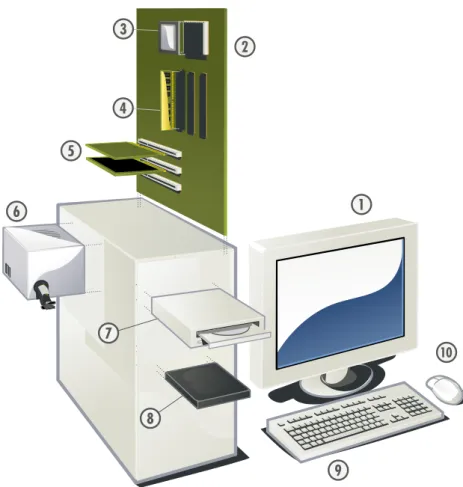
PCの主要構成要素を分解したものを、図1.11に示します。
この図で番号が振られた機材や部材は、それぞれ以下の通りです。
1. ディスプレイ 2. マザーボード
3. CPU(マイクロプロセッサ)
1出展:Gustavb, Wikimedia Commons.http://en.wikipedia.org/wiki/Image:Personal_computer,_exploded_5.svg。
このファイルはCreative Commons Share Alike 3.0 Licenseの元で使用許諾されています。
2
1.1. PCとは
図1.1: PCの構成要素(出展:Wikimedia Commons)
4. 主記憶装置(Random Access Memory、RAM)
5. 拡張カード 6. 電源供給装置
7. 光学式ディスクドライブ(CD、DVDなど)
8. ハードディスクドライブ(HDD) 9. キーボード
10. マウス
コンピューターは入力、処理、出力という3つの機能で考えると理解しやすくなります。
コンピューターは情報を処理しますが、その処理すべき情報をコンピューターに入力するための 装置、コンピューター内で情報を処理する装置、そして結果を出力するための装置があります。例 えば、入力に利用するのはキーボードやマウスなどがあります。出力としては、ディスプレイやプ リンタなどがあります。入出力を両方行うものに、メモリやハードディスク、光学式ディスクドラ イブなどがあります。そして実際に数値計算を行うのがCPUです。
CPUはCentral Processing Unitの略で中央演算装置と訳され、コンピューターの頭脳に例えられま す。計算を行う装置で、この計算速度がコンピューターの動作速度を規定する部分が大きいと言わ
第1章 パーソナルコンピューターの基本 れます2。
主記憶装置(RAM)はデーターを保存しておくための装置です。CPUが計算をする元のデーター と計算結果は、基本的にRAMに蓄積されます。しかし、RAMは揮発性メモリとも言われ、記憶を 維持するのに定期的に電気を供給する必要があり、そのためPCの電源を切ると記憶が失われてしま います。このため、永続的にデーターを保存しておくための補助記憶装置としてハードディスクド ライブや光学式ディスクドライブ、USBメモリなどが利用されます3。
このように、PCは様々な部材(パーツ)から成り立っています。これらのパーツについては、ネ ジ1本に至るまで標準化4が行われており、自分で好きなパーツを集めてきて組み立てたり、メモリ を追加してより快適に利用できるようにしたり、用途に合わせて一部のパーツをより高性能なもの に交換する(例えばゲームで遊ぶためにグラフィックカードを高性能なものに交換するなど)こと などが可能です。
これらのパーツは、いずれも最終的にはマザーボードと呼ばれる回路基板に接続されます。マ ザーボードにはチップセットと呼ばれるLSI群が搭載されており、これがマザーボードに接続され たCPUやメモリなどのパーツ群を制御します。先ほど、コンピューターの頭脳はCPUと書きまし たが、人体にたとえれば神経系統に相当するマザーボードがあってこそ、それぞれのパーツがその 機能を発揮することができるのです。
マザーボードの多くには様々な種類があり、そこに搭載されている機能もまた様々です。例えば、
最近のマザーボードにはネットワークに接続するための機能が標準で搭載されていますが、以前は搭 載されていないのが一般的でした。このようなとき、ネットワーク接続用の拡張カードを装着しま す。拡張カードには様々な種類がありますが、最もポピュラーなのはビデオカードと呼ばれる、PC とディスプレイを接続するためのカードです。ビデオカードの機能も、マザーボードに統合されて いるケースが増えていますが、ゲームをはじめとする高度なコンピューターグラフィックス(CG)
を利用したい場合は別途、追加で購入するユーザーも多いようです。
1.1.3 ソフトウェア
前項で解説したハードウェアを制御するのがソフトウェアです。前述のように、コンピューター のハードウェアだけでは動きません。例えば、「A」というキーを押したときAという文字を画面に 表示するということも、ソフトウェアによって「A」というキーが押されたことを検知し、これを画 面上に表示するという処理が必要です。
ソフトウェアは、このように、ハードウェアに対する処理手順を指示するものです。
また、広義のソフトウェアには、データーも含まれます。例えば文章や音楽、映像などです5。こ のようなデーターもまた重要です。本書の中心的なテーマは、学術的な活動の結果としてのデーター をコンピューターを用いてどのようにして効率的かつ効果的に創作し、また管理するかということ です。
ソフトウェアにせよデーターにせよ重要なポイントは、これらはすべて人間が作成する必要があ る、ということです。コンピューターはソフトウェアを自動的に作成してはくれません。
したがって、ソフトウェアはすべからく著作物であり、自分で作ったものでない限り自由に使うこ とはできません。ここで「自由に使う」とはコピーを作成してコンピューターにインストールした
2いくらCPUが速くても、その他のパーツの動作速度が遅ければそれに足を引っ張られますので、コンピューターの使用 目的に合致した設計が重要です。たとえば、ゲームと科学技術計算では、コンピューターのパーツのうちどこに重点を置いて 投資すべきかが異なります。
3永続的といっても、永遠に情報を保存しておくことができるわけではありませんので注意が必要です。
4規格化とも呼ばれます。ネジの場合は種類(形状)や口径の寸法などが統一の対象となります。標準化には市場での競争 の結果勝ち残った製品の規格を採用するデファクト(de facto、事実上の)・スタンダードと、政府などの公的機関によって定 められるデジュール(de jure、法律上の)・スタンダードがあります。
5データーもまた広い意味の言葉であり、広く捉えればソフトウェアもまたデーターに含まれます。ここでは、ソフトウェ アによる処理の対象となる情報(文章や数値など)のことをデーターと呼ぶことにします。
4
1.1. PCとは り、改変したり、あるいは友人にコピーしたりすることをいいます。ただし、無償で自由に利用す ることのできるソフトウェアもあります。著作物をどのように利用して良いかというのは通常「使 用許諾条件」(ライセンス)で定められていますので、よく確認してから利用しましょう。この著作 権については第6章「レポート・論文作成の基礎」で詳しく述べます。
また、ソフトウェアは人間が作るということは、コンピューターが愚かな動作をしたとしたら、そ れは人間が愚かな動作をするように指示をしたからなのです。コンピュータで作成された文章が美 しくても、また下手であっても、それは作成した人間の知性が反映されたものなのです。人間がコ ンピューターに処理してもらいたいと考えることと、私たちがコンピューターに処理するように命 令していることの間には多くの場合ギャップが存在し、それは多くの場合コンピューターの責任で はないのです。
以下では、ソフトウェアをオペレーティングシステム(OS)、アプリケーション、データーの3つ に分けて解説します。
1.1.4 オペレーティングシステム( OS )
オペレーティングシステム(OS)とアプリケーションは、どちらも「プログラム」と呼ばれるも ので、コンピューターに動作を指示するものです。これらを区別して解説するのは、それだけOSが 重要であるためです。
プログラムがハードウェアを制御するものとしても、例えばメモリやハードディスクへアクセス して情報を書き込んだり読み出したりするといった、どんなプログラムにも共通しそうな処理は数 多くあります。また、様々な種類があるハードウェアに個別に対応するのは面倒ですから、ハード ウェア構成の差違などを吸収してくれる仕組みがあると便利です。
このように、様々なプログラムで共通して利用する機能やプログラムの動作制御などの機能をま とめたものを、オペレーティングシステムといいます。このようなハードウェアの抽象化や資源の 管理といった機能はあまり私たちの目には直接触れるものではありませんが、コンピューターの動 作においては非常に重要です。
また、OSはビジネス上も重要な意味を持っています。プログラムは、個別のハードウェアとし てのコンピューター向けに作成されるのではなく、特定のOSを前提として作成されます。例えば、
Microsoft Office(あるいはOffice System)というソフトウェアがありますが、これは「Windows」お よび「MacOS」という2つのOS向けに発売されています。逆に言えば、これらのOSを持っていな ければ利用できないというわけです。
このため、OSのシェアは非常に重要です。ソフトウェアを発売する企業が、シェアの高いOS向 けに優先的な対応をするのは明らかであるからです。
さて、実際に私たちの目に見える部分では、マウスからの入力を受け付けてポインタ(矢印)を動 かし、クリックやダブルクリックによってプログラムを起動したりします。また、情報の基本単位 であるファイルを管理したり、Webブラウザや時計などのアプリケーションを提供します。他にも、
複数のユーザが1台のPCを利用できるようにユーザのデータベースを管理したりもします。これ らの機能は本質的にはオペレーティングシステムというよりアプリケーションなのですが、多くの 場合、このような機能も含めて広義のオペレーティングシステムと呼ばれています。
OSは基本ソフトとも呼ばれ、ほぼすべてのコンピューターに導入されています。本書では主に Microsoft WindowsXP(以下、単にWindowsという)を前提として解説を進めますが、Windowsだ けがオペレーティングシステムではありません。無償で利用することのできるオペレーティングシ ステムもありますので、興味のある読者は参考文献([1]「Linux演習」)にあたってみてください。
第1章 パーソナルコンピューターの基本
1.1.5 アプリケーション
アプリケーションは、応用ソフトとも呼ばれますが、実際にユーザが利用するサービスを提供す るプログラムです。
アプリケーションには用途に応じて様々な種類があります。文書作成に利用するワードプロセッ サやテキストエディター、数値計算に利用する統計処理プログラムや表計算ソフトウェア、Webブ ラウザ、またゲームもアプリケーションです。
アプリケーションごとに、操作方法も扱うデーターの種類や質も異なりますが、操作感について はOSに由来する共通点があることがほとんどです。したがって、あるOSの一般的な操作方法を学 習しておけば、ほとんどのアプリケーションに共通する操作方法として応用が利くようになってい ます。例えば、マウスの左ボタンを1回押すという「クリック」という操作や2回連続して押す「ダ ブルクリック」という操作は、多くのアプリケーションで共通しています。
このような、Graphical User Interface(GUI)と呼ばれる視覚的な操作方法が利用されることがほ とんどであり、その特徴はLook and Feelなどと言われますが、見て感じたままに操作を行えばおお よそ望みの操作ができてしまいます。また、多くの場合1回行った操作を取り消すことは簡単です ので、とりあえず結果を恐れずにやってみる、という姿勢が重要です。
一方で、最近ではWebブラウザを通じて様々なサービスの提供が行われています。本書で取り上 げる文献情報管理ソフトウェアRefWorksやWebブラウザから利用するWaseda-netメールなどもそ の1つですが、このようなサービスをWebアプリケーションとも呼びます。Webアプリケーション は、アプリケーションが手元のコンピューターで実行されるのではなく、サービスを提供している サーバーと呼ばれる、遠隔のコンピューター上で実行されます。この場合、PCがネットワークに接 続されていなければ利用できないこと、またプログラムがどこで実行されており、データーがどこ に保存されているかということについて注意する必要がありますが、これもアプリケーションの1 種であるということができます。
1.1.6 データー
データといっても、本来はOSもアプリケーションも含む、広い概念なのですが、ここでは狭義の データー、つまりユーザーデーターについて扱います。前述のように、狭義のデーターは人間が何 かしらのアプリケーション(ワードプロセッサや表計算ソフトウェア)を利用して作成します。
すべてのデーターは、コンピューター内部では数値として保存されています。ハードディスクや CD、DVDのようなディスク内では、通常は「ファイル」という単位で情報がまとめられています。
データーには、物理的な区切りが必要です。その最小単位を「ファイル」として扱います。ファ イルは、ファイル名で区別されます。ファイル名には日本語を含む任意の文字列を利用することも できます。ただし、いわゆる「半角」6の英数文字のみを利用しておくと、色々なケースで問題が生じ ません。また、ファイル名には半角3文字程度の拡張子(extension)が含まれます。この拡張子は ファイルに格納されているデーターの種類を表します。
つまり、あるファイルは「file.txt」というような名前を持ちます。ファイル名と拡張子がピリオド で連結されてファイル名となっていることに注意してください。Windowsでは設定によってはこの 拡張子を表示しないこともできますが、セキュリティ上、拡張子は必ず表示するように設定してく ださい。設定の方法は1.5.4(30ページ参照)で述べます。
以下に主なファイルの種類とそれに対応した拡張子(括弧内)をまとめておきます。なお、拡張 子はすべて小文字で書いてありますが、Windowsについてはファイル名において大文字と小文字を 区別しません。大文字と小文字を区別するOSもありますが、基本的に小文字で表記します。
6これは正確な言い方ではありませんが、正確な説明をするまで、例えば「A」を半角、「あ」などを全角と呼ぶことにしま す。
6
1.1. PCとは
テキスト(txt) 文字通り、文字や数字のみが記録されているファイル。プレーンテキスト(plain text)
とも呼ぶ。アルファベットだけでなく様々な文字を含むことができるが、アルファベット以外 を利用する際には文字コードに注意しなければならない。コンピューターでは最も基本的な ファイル形式である。ファイル形式としてテキストでなくとも、データー形式としてテキスト であるという場合もある(XHTMLやCSVなど)。テキストエディターと呼ばれる種類のプロ グラムによって作成、編集することが可能である。Windowsならメモ帳、MacOSならTextEdit というように、OSに標準で付属するエディターが利用可能であるが、後述するように無償で 利用することのできる、より高機能なエディターもある。
(X)HTML (html) World Wide Web(WWW)で利用される、ハイパーテキストマーク付け言語(Hyper Text Markup Language)というコンピューター言語の一種で記述されたテキスト。タグと呼ば れる仕組みを利用してテキストファイル内の情報に意味付け(マークアップ)を行っているの が特徴である。これを利用すると、例えば文書の一部についてそれが段落であるとか、見出し であるといった情報を付与することができる。このような情報は「情報に関する情報」である ことからメタ情報とも呼ばれる。メタ情報もまたテキストで記述されているため、データー形 式としてはテキストである。
カンマ区切りテキスト(csv) Comma Separated Valueの略。データー項目間の区切り文字(セパレー タ)としてカンマを利用したテキストファイルのことをいう。通常、次の例のように1行に1 件のデーターを記述する。
”早稲田大学”,1882,”大隈重信”
”慶應義塾大学”,1858,”福沢諭吉”
CSVはデータベースソフトウェアや表計算ソフトウェアで読み込んだり書き出したりするこ とのできる標準的なファイル形式であり、またテキストなのでテキストエディターで閲覧と編 集することも可能であるという特徴を持っている。
Microsoft Word (doc) マイクロソフト社が販売しているワードプロセッサー(文書作成のためのソ
フトウェア)であるMicrosoft Wordが採用しているファイル形式。
Microsoft Excel (xls) マイクロソフト社が販売している表計算ソフトウェアである、Microsoft Excel のファイル形式。
Portable Document Format (pdf) Adobe Systems社が策定したファイル形式であり、やはりAdobe
Systems社が無償配布しているAdobe Readerを利用すれば、閲覧だけは自由に行うことができ
るが、PDF形式のファイルを作成するには別途ソフトウェアが必要である。さまざまなコン ピューター上で、元の文書を作成したときのレイアウトのまま、表示したり印刷したりするこ とができるのがPDFの最も大きな特徴である。
JPEG (jpgまたはjpeg) Joint Photographic Experts Group(JPEG)の略で、画像形式を開発した団体 名称がそのままファイル形式名となったもの。高い圧縮率が特徴で、デジタルカメラを始めと したフルカラー画像によく利用される。
GIF (gif) 米国パソコン通信の大手であったCompuServe社によって開発された画像フォーマット。
256色を表示することが可能で、複数の画像を格納してのアニメーションなども可能である。
PNG (png) Portable Network Graphicsの略である。GIFの後発であるため、あらゆる点でGIFより 優れており、フルカラー画像を扱うこともできる。ただし、可逆圧縮であるため圧縮率では JPEGに劣る。多少の劣化が気にならない場合はJPEGを、劣化が許されなかったり図表の場
第1章 パーソナルコンピューターの基本
合はPNGを使うとよい。Webでの利用を念頭に置いて開発された形式であるが、一部の古い Webブラウザでは表示できない場合がある。
MPEG-1 Audio Layer-3 (mp3) デジタル化された音声を圧縮したファイル形式である。音質を鑑賞
に堪える品質に保ちながら、CD等の音源を約1/10程度のサイズにまで小さくすることが可能 である。
ZIP (zip) サイズが圧縮されたファイル形式。圧縮されたものは伸張した際に完全に元通りになり
(可逆圧縮)、また複数のファイルやフォルダーをまとめて1つの圧縮されたファイルとするこ ともできるなどの機能があることから、ファイルをメールで送信したり、Webを通じて配布し たりする際に利用される。圧縮されたものをアーカイブ、圧縮するためのソフトウェアをアー カイバなどとも呼ぶ。圧縮形式には様々なものがあるが、ZIPが事実上の標準である。
JavaScript (js) Netscape社が開発したWebブラウザー上で動作する言語であり、ほぼすべてのWeb ブラウザがサポートしている。ただし、サポートの程度や言語仕様はWebブラウザによって 異なる。Webブラウザのセキュリティ設定で無効にすることも可能だが、昨今これを利用した Webアプリケーションが流行しつつあるので、必要に応じて有効にすると良い。データー形式 はテキストである。
Windowsにおけるコンピュータープログラム(exeまたはcom) そのプログラムの内容に確信を持つ
ことができない場合、決して実行してはならない。特に、電子メール等に添付されているプロ グラムには注意が必要である。
Visual Basic Script (vbs) BASICを基礎とするMicrosoft社によるスクリプト言語。このファイルは、
内容が分からない場合は決してダウンロードしたり開いたりしてはならない。コンピューター ウィルス等、悪意のあるプログラムである場合も多い。データー形式はテキストである。
このようにして見ると、様々な種類のデーターをコンピューター上で並列的に扱うことができる ことが分かります。何らかの形で量子化(数値化)さえできれば、コンピューター上で同じように 情報として処理できるようになるのがコンピューターの利点の1つです。
その一方で、多くの場合1つのファイルに収めることのできるデータの種類は1つでしかないこ とが多いことにも注意が必要です。ただし、WordやExcelには、複数の種類のデーターを同時に取 り込むことが可能です。例えば、図やグラフ、写真などをワードプロセッサーの文書中に取り込ん で利用することができます。
上のリストで特に注意が必要なのが最後の2つです。プログラムは通常有用な目的のために作成 されていますが、中にはウィルスやワームと呼ばれる、コンピューターに損害を与えたり情報を流出 させるよう設計されているプログラムも存在します。あるプログラムを実行するということは、あ るユーザがコンピューター内で自分の権限により行うことのできるほぼすべての操作を、そのプロ グラムに許可するということです。もし、ユーザが自分の使っているコンピューターにあるファイ ルをどれでも削除できるのだとすれば、実行されたプログラムもまたそれらのファイルをどれでも 削除することができるのです。
特に、インターネットから入手するソフトウェアについては十分に注意してから実行しましょう。
無自覚にダブルクリックを繰り返してはならない、ということです。
1.2 Windows の基礎
この節では、Windowsの操作について解説します。
ここでは、Windowsそのものと、アプリケーションとして「メモ帳」を例として取り上げながら 解説します。
8
1.2. Windowsの基礎
1.2.1 Windows の画面構成とその操作
WindowsにはWindows 2000やWindows XP、Windows Vista、Windows 7といった様々なバージョ ンがあり、また設定によっても画面の構成や操作方法が若干違う場合があります。しかし、おおまか な構成はおおよそ同じです。GUIのシステムは、しばしば「見た目」が変わることがあり、それはこ の本のようなテキストを書く者にとっては悪夢でもあるのですが、実はそれほど気にすべきことでは ありません。ちょっとしたことは気にせず、いまコンピューターで実現しようとしている目標を達成 することに集中し、テキストに書いてあることと画面が少々異なっても試行錯誤してみてください。
また、ここで仮定しているWindowsXPの設定については、1.5.4「Windowsの設定」(30ページ)
を参照してください。
図1.2〜1.4にWindows XPの画面構成を示します。
図1.2:デスクトップアイコン
図1.3:スタートボタン
図1.4: IMEパレット
紙幅の制約で、本来なら画面上にちらばっている要素を横一列に並べて表示しています。
Windowsでは、「マイコンピュータ」7や「ごみ箱」が並んでいる画面を、「デスクトップ」と呼んで
います。これは、机のメタファー(暗喩)となっており、例えばここにファイルを並べておくことも できます。設定にもよりますが、デスクトップには「マイコンピュータ」、「マイドキュメント」、「マ イネットワーク」、「ごみ箱」などが並んでいます。
「マイコンピュータ」は、コンピューターに接続されているハードディスクやUSBメモリ、フロッ ピーディスク、CD-ROM等の補助記憶装置にアクセスするのに利用します。正確には、Windowsの ファイルシステムにアクセスすることになりますが、この点については1.3「ファイルシステムの理 解と活用」で詳しく述べます。
試しに、マウスを利用して矢印(ポインタ)を「マイコンピュータ」に重ね、マウスの左ボタン を短い間隔で2回押してみてください(これをダブルクリックと言います)。このような操作は「開 く」ということを意味します。全体的に、Windowsにおいてマウスの左ボタンを1回押す(クリッ クする)のは「選択」を意味し、2回押す(ダブルクリックする)のは「開く」ことを意味します。
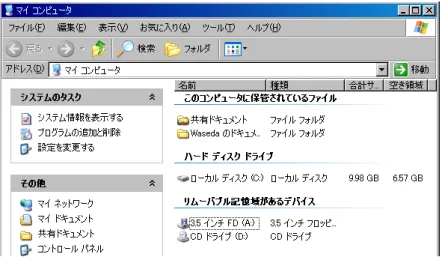
コンピューターの構成にもよりますが、画面は図1.5のように変化します。
7上図では「マイコンピュータ」となっていますが、マイクロソフトは表記の変更方針を示しており、今後は「コンピュー タ」は「コンピューター」と表記されるようになる見通しです。
第1章 パーソナルコンピューターの基本
図1.5:「マイコンピュータ」を開いたところ
新たに画面上に表示されたものは、「ウィンドウ」と呼ばれます。Windowsでは、このようなウィ ンドウでほぼすべての作業を行います8。注意しなければならないのは、デスクトップとの上下関係 です。ウィンドウが表示されたことで、デスクトップが一部隠されてしまっています。この、隠さ れてしまっているデスクトップの部分に対する操作は、この状態では行うことができません。ウィ ンドウは何枚も表示することができますが、ウィンドウ同士の場合も、上下の関係があります。こ のように、ウィンドウを開いた場合、いくつもの「層」のようなものができ、作業の対象とすること ができるのは基本的に一番手前にあるウィンドウのみとなります。
一番手前かどうかはおおよそ感覚的に理解できるはずですが、一番確実なのは、ウィンドウの「タ イトルバー」を見ることです。一番手前のウィンドウのタイトルバーは、濃紺から空色までのグラ デーションがかかっているのに対して、手前でないウィンドウのタイトルバーは灰色です(図1.6 参照)。
図1.6:アクティブなウィンドウとアクティブでないウィンドウ
あるウィンドウを一番手前に持ってくるには、単にそのウィンドウのどこかをクリックするだけ です。そうすると、そのウィンドウが一番手前となり、それまで一番手前に表示されていたウィン ドウが上から2番目となります。ただし、このような操作では、表示されていないウィンドウを手 前に持ってくることはできません。そこで、画面下部に注目してください。これも設定によります ので、場合によってはポインタ(マウス)を画面の一番下まで持って行かないと表示されないかも しれませんが、図1.7に示すのがタスクバーであり、ここにウィンドウの一覧が表示されいます。こ れをクリックすることでも、ウィンドウを手前に持ってくることができます。
さて、このように表示されているウィンドウについては、いくつかの操作を行うことができます。
8これが、Windowsという製品名の由来です。
10
1.2. Windowsの基礎
図1.7:タスクバー
ウィンドウのリサイズ、最大化、最小化、閉じる、移動するといった操作です。
まず、ウィンドウの右上に注目してください。ここに、ボタンが3つ並んでいます(図1.8参照)。 これは左から最小化、最大化、閉じるという機能に割り当てられています。「最小化」はウィンドウ を隠してしまうということを意味しています。閉じてしまうのではなく、あくまでも隠すだけで、タ イトルバーにはウィンドウが残っています。「最大化」は、ウィンドウを画面いっぱい、あるいは表 示できる最大のサイズで表示することを意味しています。「閉じる」ボタンを押すと、そのウィンド ウが閉じられます。
図1.8:ウィンドウ右上のボタン
特に閉じるボタンについては、利用しているソフトウェアによって挙動が異なります。現在は
Windowsのデスクトップをいじっているだけですが、正確にはExplorerという特殊なソフトウェ
ア9を利用しています。このExplorerについては、閉じるボタンを押すと、単にそのウィンドウが 閉じられます。その他のソフトウェアについてはまた違った応答がありますが、この点については 1.2.2で解説します。
多くの場合、ウィンドウは最小化や最大化するだけでなく、好みの大きさに変更することができ ます。ウィンドウの上端や下端、あるいは左右の端のぎりぎりにポインタを持って行くと、ポイン タが矢印から上下ないし左右の両方向を向いた矢印に変わるはずです。あるいは、右上、左上、右 下、左下のそれぞれにポインタを持って行くと、両方向の斜め矢印にポインタの形状が変化します。
この状態で、マウスの左ボタンを押しっぱなしにしたまま、マウスを動かしてみてください(これ をドラッグといいます)。気に入った大きさに変更できたらマウスの左ボタンを放します。
また、タイトルバーをドラッグすることで、好きな位置に移動することができます。
デスクトップには、「ごみ箱」というアイコンがあります。これは、ファイルを廃棄(削除)する ためのものです。ファイルを削除するには、削除したいファイルをごみ箱までドラッグ&ドロップ します。次に、ごみ箱にポインタを合わせ、右クリックします(図1.9)。
Windowsおよびほとんどのアプリケーションにおいて、右クリックは「右クリックした対象につ
いて現在行うことのできる作業の選択肢を示す」という意味があります。ごみ箱を右クリックした 場合、「開く」「エクスプローラ」「ごみ箱を空にする」「ショートカットの作成」「プロパティ」など が表示されます。ここで、ごみ箱にファイルが入っていない場合、「ごみ箱を空にする」は選択する ことができない状態になっているはずです。
次に、デスクトップを(どこでも構わないので)右クリックしてみましょう。そうすると、ごみ箱 を右クリックしたときとは異なるメニューが表示されることが分かります。
9シェルと呼ばれる種類のソフトウェアです。