Workstation ユーザー
マニュアル
Workstation 6.0
VMware, Inc. ヴイエムウェア株式会社 3401 Hillview Ave. 150-6018 東京都渋谷区恵比寿 4-20-3 Palo Alto, CA 94304 恵比寿ガーデンプレースタワー 18F www.vmware.com www.vmware.com/jp 最新情報を反映したテクニカル ドキュメントは、ヴイエムウェア Web サイトにてご覧いただ けます。 http://www.vmware.com/support/ 弊社 Web サイトでは、最新の製品アップデート情報も提供しています。 本書についてコメントがある場合は、次のアドレスにフィードバックを送信してください。 [email protected]
© 1998-2007 VMware, Inc. All rights reserved. 本ソフトウェアは、米国特許(No.6,397,242、 6,496,847、6,704,925、6,711,672、6,725,289、6,735,601、6,785,886、6,789,156、6,795,966、 6,880,022、6,944,699、6,961,806、6,961,941、7,069,413、7,082,598、7,089,377、7,111,086、 7,111,145、7,117,481、7,149,843、7,155,558 および 7,222,221)により保護されています、特 許出願中。
VMware、VMware ボックスロゴとデザイン、Virtual SMP 及び VMotion は米国およびその他 の地域における VMware, Inc の登録商標または商標です。ここに記載されているその他の名称 は各社の商標です。
Workstation ユーザーマニュアル リビジョン: 20070809
はじめに 15
1
製品の紹介とシステム要件 21
製品のメリット 21 マニュアルの概要 22 ホストとゲスト コンピュータ 23 バージョン 6 の新機能 23Workstation ACE Edition へのアップグレード パス 23 統合仮想デバッガ 24 VMware Player 2.0 24 拡張 VIX 1.1 API による自動化 25 仮想マシン アクティビティの記録 / 再生(試験的) 25 物理マシンから仮想マシンへの変換、およびインポート機能の強化 (Windows ホストのみ) 25 VMware 仮想マシンのアップグレード / ダウングレードの簡素化 25 バックグラウンドでの仮想マシンの実行 26 マルチ モニタ ディスプレイのサポート 26 サポート可能なイーサネット アダプタ数の増加 26 新しい 64 ビット サウンド ドライバ 26 高速 USB 2.0 デバイスのサポート 27 VNC サーバとしての仮想マシンの機能 27 RAM サポートの強化とサーバ クラス システム上での実行機能 27 新規ホスト OS のサポート 27 新規ゲスト OS のサポート 28 64 ビット ゲストのサポート強化 30 仮想マシンのアプライアンス ビュー 30 ゲスト OS からのバッテリのステータス監視 30 デバッグ情報収集機能の向上 30 準仮想化 Linux カーネルのサポート 30 仮想ディスクのドライブ レターへのマップ用ユーザー インターフェイス 31 VMware Tools の最新バージョンへの自動アップデート 31 共有フォルダの制限機能の向上 31
ファイル共有およびコピーと貼り付け機能の向上 32 ホストのシステム要件 32 PC ハードウェア 32 メモリ 33 ディスプレイ 33 ディスク ドライブ 33 LAN(オプション) 34 ホスト OS 34 仮想マシンの仕様 38 プロセッサ 38 チップ セット 39 BIOS 39 メモリ 39 グラフィックス 39 IDE ドライブ 39 SCSI デバイス 39 フロッピー ドライブ 40 シリアル(COM)ポート 40 パラレル(LPT)ポート 40 USB ポート 40 キーボード 40 マウスおよび描画タブレット 40 イーサネット カード 41 サウンド 41 仮想ネットワーキング 41 対応ゲスト OS 41 Microsoft Windows 32 ビット 41 Microsoft Windows 64 ビット 42 Microsoft MS-DOS 42 Linux 32 ビット 42 Linux 64 ビット 43 Novell NetWare 32 ビット 43
Novell Open Enterprise Server 32 ビット 44 FreeBSD 32 ビット 44
FreeBSD 64 ビット 44 Sun Solaris 32 ビット 44 Sun Solaris 64 ビット 44 64 ビット ゲスト OS 44
2
VMware Workstation のインストール 47
インストールの前提条件 47 他の VMware 製品との Workstation ホストの共有 48 Windows ホストへの Workstation のインストール 48 Workstation のサイレント インストール 51 Windows ホストからの Workstation のアンインストール 53 Linux ホストへの Workstation のインストール 53 vmware-config.pl による Workstation の構成 55 Linux ホストからの Workstation のアンインストール 57 インストール後のタスク 573
VMware Workstation のアップグレード 59
アップグレードを開始する前に 59 スナップショットの削除とサスペンド状態の仮想マシンのシャッ トダウン 59 仮想マシンのバックアップ 60 Workstation 2 または 3 を削除して Workstation 6 をインストール 60 Windows ホスト上でのアップグレード 61 Windows Vista ホストへのアップグレード 61 Linux ホスト上でのアップグレード 63 Workstation 4 または 5 で作成した仮想マシンを Workstation 6 で使用 63 アップグレードを行わず旧バージョンの仮想マシンを使用 63 仮想マシンのバージョン変更 644
Workstation の基本操作 67
Workstation の開始 67 Workstation ウィンドウの概要 68 ホームページおよび各種ビュー 70 ツールバー ボタン 73 サイドバー 78 製品アップデートの確認 81 仮想マシンの作成の概要 81 Workstation の環境設定の概要 83 [ 仮想マシン設定 ] の概要 86 [ ハードウェア ] タブ 86 [ オプション ] タブ 87 仮想マシンを閉じる /Workstation を終了する 88 キーボード ショートカット 895
仮想マシンの新規作成 91
新規仮想マシンのセットアップ 91 作業を始める前に 91 新規仮想マシン ウィザードの実行 97 ゲスト OS のインストール 100 例:Windows XP をゲスト OS としてインストールする 101 ゲスト OS のアップグレード 102 ゲスト OS の構成 103 他のフォーマットからの仮想マシンのインポート(Windows ホストのみ) 103 変換プロセスの概要 103VMware Converter と Workstation のインポート ウィザード 104 Converter インポート ウィザードの概要およびサポートされるソース マシン 105 サポートされるインポート先 108 変換が設定に与える影響 110 仮想マシンまたはシステム イメージの開始とインポート 111 仮想マシンを構成するファイル 112
6
VMware Tools のインストールと使用 117
VMware Tools について 117 VMware Tools のインストールとアップグレード 119 VMware Tools のアップグレード 120Windows ゲストへの VMware Tools のインストール 122 Linux ゲストへの VMware Tools のインストール 129 Solaris ゲストへの VMware Tools のインストール 133 FreeBSD ゲストへの VMware Tools のインストール 134 NetWare 仮想マシンに VMware Tools をインストール 135 セッション マネージャを使用せずに VMware Tools を起動 137 VMware Tools のアンインストール、およびインストールするモ
ジュールの変更 138
VMware Tools の構成オプション 138
コントロール パネルを使用して VMware Tools を構成 139
NetWare ゲスト OS でシステム コンソールを利用して VMware Tools を構成 144 VMware Tools のカスタマイズ 145 電源状態変更時のカスタム スクリプトの実行 145 仮想マシンのパワーオフまたはリセット後のコマンド実行 147 ホストからゲストにストリングを渡す 148 ゲストと他のプログラムとの間での情報のやりとり 150
VMware Tools コマンド ライン インターフェイスの使用 150 VMware Tools --cmd コマンドのオプション 151
7
仮想マシンの実行 155
仮想マシンの起動 156 仮想マシンの格納場所 158 VMware Tools の実行 158 仮想マシンのシャットダウン 160 パワーオフとシャットダウン、リセットと再起動 160 仮想マシンの削除 162 ディスプレイのコントロール 162 画面表示の簡素化 163 フル スクリーン モードの使用 164 クイック スイッチ モードの使用 165 ゲスト OS でのバッテリ状態のレポート 166 排他モードの使用 166 マルチモニタの使用 168 Workstation コンソールを仮想マシンのディスプレイに合わせて表示 171 非標準解像度の使用 173 新しいソフトウェアのインストール 173 プログラムを実行できない場合のアクセラレーションの無効化 174 IDE から仮想マシンを実行 175 アプライアンスとしての仮想マシンの表示 176 ホストとゲストの間のファイルとテキストの転送 177 ドラッグ アンド ドロップ機能を使用 177 コピーと貼り付け機能を使用 178 共有フォルダの使用 179 マップされたドライブの使用(Windows のみ) 186 仮想マシン内でのデバイスの使用 188 仮想マシン内でのデバイスの追加、構成、削除 188 取外し可能デバイスの接続と切断 189 仮想マシンのスクリーン ショットを作成 189 仮想マシンのムービーを作成 189 VNC クライアントによる仮想マシンへのリモート接続 191 VNC のポート番号 191 クライアントでの適切な表示のための注意事項 1928
仮想マシンの移動と共有 195
仮想マシン ID:UUID 195仮想マシンの移動時の UUID オプション 196 仮想マシンの UUID の指定 197 仮想マシンの移動 198 異なるハードウェアを使用するホスト 198 同一ホスト上または新しいホスト上への仮想マシンの移動 199 旧バージョンの仮想マシンの移動 201 リンククローンの移動 201 仮想マシンを他のユーザーと共有 201 VMware Player で仮想マシンを共有 202 VMware Player の実行 203 VMware Player 使用のための仮想マシンの設定 204
9
ディスクの使用 207
仮想マシンにおけるディスク ストレージの概要 207 仮想ディスク 208 物理ディスク 210 仮想ディスクのメンテナンス タスク 211 仮想ディスクの最適化 211 仮想ディスクの圧縮 212 仮想マシンへの仮想ディスクおよび物理ディスクの追加 214 仮想マシンに新しい仮想ディスクを追加 215 仮想マシンに既存の仮想ディスクを追加 216 仮想マシンから仮想ディスクを切断 217 仮想マシンでの物理ディスクの使用 217 DVD/CD-ROM およびフロッピー ドライブを仮想マシンに追加 223 DVD/CD ドライブを仮想マシンに追加 223 フロッピー ドライブを仮想マシンに追加 225 CD-ROM/DVD またはフロッピー ドライブをイメージ ファイルに接続 226 VMware 仮想ディスク マネージャの使用 227 VMware 仮想ディスク マネージャ ユーティリティの実行 228 仮想ディスク マネージャでの仮想ディスクの圧縮(Windows のみ) 230 VMware 仮想ディスク マネージャの使用例 231 仮想マシンでのデュアルブート コンピュータの使用 234 レガシー仮想ディスク 23410
仮想マシンの状態を保存 237
サスペンドおよびレジューム機能の使用 237 スナップショットの使用方法 239 スナップショット プロセス:線形処理とプロセス ツリー 239スナップショットの用途 241 スナップショットに取り込まれる内容 242 スナップショット作成のタイミング 242 バックグラウンド アクティビティとしてスナップショットを有効化 243 仮想ディスクをスナップショットから除外 244 スナップショット マネージャでのスナップショットの操作 245 スナップショットの作成 248 スナップショットのリストア 248 スナップショットの無効化 250 仮想マシンのパワーオフ時のスナップショット オプション 250 スナップショットと Workstation 4 仮想マシン 251 仮想マシン アクティビティの記録(試験的) 252 ハードウェアおよび仮想ハードウェアの要件 252 仮想マシン アクティビティの記録と再生 254
11
仮想マシンのクローン 261
クローンの概要 261 クローンを作成する理由 262 完全クローンとリンククローン 262 親仮想マシンの完全クローンとスナップショット 263 クローンの作成 263 クローンの操作 264 リンククローンのリンククローンを作成 265 リンククローンの完全クローンを作成 265 クローンのネットワーク ID 265 リンククローンのスナップショット 265 リンククローンと親仮想マシンへのアクセス 26612
チームの構成 269
チームを使用するメリット 269 チームの作成 270 チームを開く / 閉じる 272 チーム名の変更 273 チームの削除 273 チームとチーム内の仮想マシンの表示 274 チームの仮想マシンの追加と削除 276 チームの起動順の設定 277 チームの開始と停止 278チームのパワーオンとパワーオフ 278 チームのサスペンドとレジューム 279 チーム仮想マシンの個々の電源操作 280 チーム ネットワークの操作 280 LAN セグメントの要件 280 チームの LAN セグメントを作成 281 イーサネット アダプタの追加と削除 282 LAN セグメントの接続の構成 282 LAN セグメントの構成 283 LAN セグメントの削除 284 チーム メンバーのクローンとスナップショットの作成 284
13
仮想ネットワークの構成 287
ネットワークの基礎 288 仮想ネットワークのコンポーネント 289 仮想スイッチ 289 DHCP サーバ 289 ネットワーク アダプタ 290 一般的なネットワーク構成 290 ブリッジ ネットワーク 290 ネットワーク アドレス変換(NAT) 292 ホストオンリー(Host-Only)ネットワーク 293 カスタム ネットワーク構成の例 294 ネットワーク構成の変更 298 仮想ネットワーク アダプタの追加と変更 298 Windows ホストでのブリッジ ネットワーク オプションの構成 299 ホスト仮想アダプタの有効 / 無効化、追加および削除 303 ネットワーク構成上級編 305 ホストオンリー ネットワークまたは NAT 構成での IP アドレスの選択 305 ホストオンリー ネットワークでの IP パケットの漏洩の回避 308 仮想マシンの MAC アドレスの維持と変更 310 Linux でのホストオンリー ネットワーク向けのルーティング情報の管理 312 Linux 上のホストオンリー ネットワークに関する潜在的問題点 313 Linux ホストでの 2 番目のブリッジ ネットワーク インターフェイス の設定 314 2 つの異なるホストオンリー ネットワークの設定 315 2 つのホストオンリー ネットワーク間でのルーティング 318 Linux ホスト上におけるプロミスキャス モードでの仮想イーサネット アダプ タの使用 320NAT の使用 321 NAT デバイスによる VMnet8 仮想スイッチの使用方法 321 ホスト コンピュータと NAT ネットワーク 321 NAT ネットワーク上の DHCP 322 NAT ネットワーク上の DNS 322 NAT ネットワークから外部へのアクセス 322 高度な NAT 構成 323 NAT を使用する際の注意点 329 NetLogon での NAT の使用 329 Linux の vmnetnat.conf ファイルのサンプル 331 Workstation での Samba の使用 333 ブリッジ ネットワークとホストオンリー ネットワークでの Samba サーバの 使用 334 ネットワーク アクセスなしで Samba を使用 334
14
ビデオとサウンドの構成 335
画面の色濃度を設定 335 ホストの画面の色の設定を変更 336 仮想マシンの画面の色の設定を変更 336 Direct3D の試験的サポート 336 Direct3D 試験的サポートの使用対象者 337 3D アクセラレーションの制限 337 3D アクセラレーションの有効化 337 既知の問題 340 VMware の試験的サポートについて 340 サウンドの構成 341 Windows 9x および NT ゲストでのサウンド ドライバのインストール 34215
デバイスの接続 343
パラレル ポートの使用 343 ゲスト OS へのインストール 343 Linux ホストでのパラレル ポートの構成 344 Iomega Zip ドライブに関する注意事項 349 シリアル ポートの使用 349 ホスト コンピュータ上のシリアル ポートまたはファイルの使用 349 ホスト上のアプリケーションを仮想マシンに接続 350 2 台の仮想マシンの接続 352 上級ユーザー向けの構成オプション 354使用例:仮想シリアル ポートを使用したデバッグ 356 キーボード機能の構成 358 Windows ホストの拡張仮想キーボード 358 ホット キー 359 VNC クライアントの言語キーマップの指定 359 Linux ホストでのキーボードのマッピング 361 仮想マシンでの USB デバイスの使用 369 USB 2.0 コントローラの有効化と無効化 370 USB デバイスの接続 370 Windows ホストでの USB の使用 371 Windows 2000 ホストでの USB 2.0 ドライバの変更 372 Linux ホストでの USB の使用 372 ホストとゲストの間でのデバイス コントロールの共有方法 373 仮想マシンから USB デバイスを切断 374 ヒューマン インターフェイス デバイス 374 Generic SCSI デバイスへの接続 374
Windows ホスト OS 上の Generic SCSI 375 Linux ホスト OS 上の Generic SCSI 380
2Way 仮想対称型マルチプロセッシングの使用(試験的) 382 Workstation と ESX Server との間での SMP 仮想マシンの移動 383
16
パフォーマンスの調整 385
ホスト コンピュータの構成と管理 385 CPU 385 メモリ 385 ディスク 387 ネットワーク 388 VMware Workstation と仮想マシンの構成 389 CPU 389 メモリ 390 ディスク 394 ネットワーク 395 さらなるパフォーマンス向上のためのヒント 396 ゲスト OS の構成 398 CPU 398 ディスク 398 ネットワーク 401 視覚効果(Windows のみ) 401 Linux ゲストでの準仮想化カーネルによるパフォーマンスの向上 402Microsoft パフォーマンス コンソールを使用しての仮想マシンのパフォーマ ンスのモニタ 403
17
Windows ホスト用の特殊な目的のための構成オプション 405
インターフェイスのロックアウト機能(Windows ホストのみ) 405 忘れてしまったパスワードの削除 406 ユーザーインターフェイスの制限 406 ユーザー インターフェイスを制限した状態で自動的にスナップショッ トに戻る 407 フル スクリーン切替モードの使用(Windows ホストのみ) 409 フル スクリーン切替モードで使用する仮想マシンの作成 409 仮想マシンをユーザーのコンピュータに移動 410 フル スクリーン切り替えモードの構成 411 ユーザー コンピュータ上の仮想マシンの開始と終了 416 ゲストの ACPI S1 スリープ 419A
Workstation コマンド ラインの参照リスト 421
Workstation および仮想マシンの起動オプション 421 Windows ショートカットでの起動オプションの使用 423 仮想マシン操作用のコマンド ライン アプリケーション 423 vmrun の例 427B
Eclipse Integrated Virtual Debugger の使用 429
Eclipse Integrated Virtual Debugger の概要 429
Eclipse Integrated Virtual Debugger 環境のセットアップ 431 ホストのシステム要件 431 Eclipse の要件 433 仮想マシンの要件 433 仮想マシン起動構成の管理 435 アプリケーション構成を使用した仮想マシン内でのアプリケーション の起動 435 アプリケーション構成を使用して仮想マシン内で実行中のアプリケーション へアタッチする 437 構成の削除 438 仮想マシン内でのアプリケーションの実行とデバッグ 438 仮想マシン内でのアプリケーションのデバッグ セッションの開始 438 仮想マシン内でアプリケーションをデバッグなしで開始 439 仮想マシン内で実行中のアプリケーションにデバッガをアタッチ 439
C
Visual Studio Integrated Virtual Debugger の使用 441
Visual Studio Integrated Virtual Debugger の概要 441
仮想マシン内でアプリケーションを起動する際の構成オプション 442 仮想マシン内で実行中のプロセスにアタッチする際の構成オプション 443 Visual Studio Integrated Virtual Debugger 環境のセットアップ 444
Microsoft Visual Studio の要件と推奨事項 445 ホストのシステム要件 446 仮想マシンの要件と推奨事項 446 トラブルシューティングのヒント 450 仮想マシン構成の管理 451 構成の作成 452 構成の名称変更 452 構成の削除 453 構成プロパティの設定 453 仮想マシン内でのアプリケーションの実行とデバッグ 456 仮想マシン内でのデバッグ セッションの開始 457 仮想マシン内でセッションをデバッグなしで開始 457 仮想マシン内で実行中のプロセスにデバッガをアタッチ 458
用語集 461
インデックス 471
本章では、『Workstation ユーザー マニュアル』の内容について解説し、ヴイエムウェ アのテクニカルサポートおよびエデュケーション リソースについて紹介します。 本章の内容は、次のとおりです。 本書について(P.15) テクニカル サポートおよびエデュケーション リソース(P.16)
本書について
本『Workstation ユーザー マニュアル』では、VMware Workstation 6 のインストール および使用方法について説明します。 最新版のマニュアルは、次の VMware Web サイトで参照してください。 http://www.vmware.com/support/pubs/ws_pubs.html
対象読者
VMware Workstation をインストール、アップグレードまたは使用する必要のある ユーザーが本書の対象読者となります。Workstation の主なユーザーは、複数のオペ レーティング システムまたはコンピュータ環境でソフトウェア開発、テスト、また は作業を行う方(ソフトウェア開発者、QA エンジニア、トレーニング担当者、デモ を行う販売担当者など、仮想マシンを作成する方)です。本書へのフィードバック
本マニュアルに関するコメントがございましたら、下記の電子メールアドレスまで フィードバックをお寄せください。 [email protected]スタイル
本書では、表 P-1のスタイル規則を使用しています。テクニカル サポートおよびエデュケーション リソース
ここでは、お客様にご利用いただけるテクニカル サポート リソースを紹介します。セルフ サービス サポート
お客様が問題を自身で解決するツールとして、あるいはテクニカル情報として、以下 の VMware Technology Network をご利用いただけます。 製品情報 http://www.vmware.com/products/ 技術情報 http://www.vmware.com/vcommunity/technology ドキュメント http://www.vmware.com/support/pubs VMTN ナレッジ ベース http://kb.vmware.com 表 P-1. 本マニュアルのスタイル規則 スタイル 対象エレメント 青字(オンラインのみ) 相互参照、Web アドレス、メールアドレスに使用 太青字(オンラインのみ) リンクに使用 LucidaMonoEFO (等倍フォント) コマンド、ファイル名、ディレクトリ、パスに使用 LucidaMonoEFO (等倍フォント太字) ユーザー入力を示す場合に使用 [ 角カッコ ] インターフェイス オブジェクト、ボタンに使用 < 山カッコ > キー、変数およびパラメータに使用 太字 用語集の用語、見出し語に使用 下線 強調したい箇所に使用 『二重かぎカッコ』 文献名に使用
ディスカッション フォーラム http://www.vmware.com/community
ユーザー グループ http://www.vmware.com/vcommunity/usergroups.html
VMware Technology Network の詳細については、http://www.vmtn.netをご覧くだ さい。
オンラインおよび電話によるサポート
テクニカル サポート リクエストの提出や、製品および契約情報の確認、製品の登録 は、オンラインで行うことができます。詳しくは、http://www.vmware.com/supportを ご覧ください。 該当するサポート契約を結んでいるお客様の場合、迅速な対応が必要な Severity1 の 問題に関しては電話でのサポートをご利用ください。詳しくは、 http://www.vmware.com/support/phone_support.htmlをご覧ください。サポート サービス
当社のサポート サービスがお客様のビジネス ニーズにどのように対応できるかを、 http://www.vmware.com/support/servicesにてご検討ください。トラブルの報告
VMware Workstation の稼動中にトラブルが生じた場合は、当社のサポート チームに ご連絡ください。最初に、シリアル番号の登録を必ず行ってください。Workstation メニュー バーで、[ ヘルプ ] - [VMware オンライン ] - [ 今すぐ登録 ] を選択します。登 録されますと、www.vmware.com/requestsupportでサポート リクエストを提出してト ラブルの報告を行うことができます。 当社のサポート チームが、トラブルの診断に必要な情報を収集するために、サポー ト スクリプトの実行をお願いする場合があります。たとえば、仮想マシンが正常に 終了しない場合、あるいはクラッシュする場合は、サポート スクリプトを実行し て、適切なログ ファイルとシステム情報を集めてください。 Workstation 6.0.1 では、[ ヘルプ ] - [ バージョン情報 ] ボックスのボタンをクリック すれば、サポート スクリプトを実行できます。また、以前のリリースと同様に、コ マンド ラインからサポート スクリプトを実行することもできます。 Workstation のユーザー インターフェイスからサポート スクリプトを実行するには、 次の手順を実行します。 1 VMware Workstation を開始します。 手順については、「Workstation の開始(P.67)」を参照してください。2 [ ヘルプ ] - [ バージョン情報 ] を選択します。 3 表示される [VMware Workstation] ダイアログ ボックスで、[ サポートデータ収集 ] をクリックします。 4 確認のためのボックスが表示されたら、サポート データを収集することを確認 します。 Windows ホストでは、スクリプトの実行が終了すると、スクリプトは .zip ファイルを作成してそのファイルへのパスを表示します。 Linux ホストでは、スクリプトは現在のディレクトリに圧縮した .tgz ファイル を作成します。ルートとしてスクリプトを実行していないため、ある特定の情報 を集めることができないとのメッセージをスクリプトが表示します。これは正常 です。当社のサポート チームがその情報を必要とする場合は、サポート担当者 はコマンド ラインからルートとしてスクリプトを実行するように指示いたしま す。手順については、「Linux ホストでサポート スクリプトを実行するには、次 の手順に従ってください。(P.19)」を参照してください。 5 データ ファイルと一緒に、サポート リクエストを当社のサポート チームに提出 してください。 URL はwww.vmware.com/requestsupportです。 Windows ホストでサポート スクリプトを実行するには、次の手順に従ってください。 1 コマンド プロンプトを開きます。 2 VMware Workstation のプログラムのディレクトリに移動します。 C:
cd \Program Files\VMware\VMware Workstation
デフォルトのディレクトリにプログラムをインストールしなかった場合は、上記 の cd コマンドに、該当するドライブ名と適切なパスを使用します。 3 サポート スクリプトを実行します。 cscript vm-support.vbs スクリプト実行後、その出力先のディレクトリ名が表示されます。 4 WinZip または PKZIP などのファイル圧縮ユーティリティを使用して、そのスク リプト出力ディレクトリを圧縮して、サポート リクエストと共に zip ファイルを 提出します。 VMware Workstation のインストール中にトラブルが生じた場合は、サポート リ クエスト時にインストール ログ ファイルも合わせて提出します。
Windows ホストでのファイル名は VMInst.log で、Temp フォルダに保存されて います。Windows 2000、Windows XP または Windows Server 2003 ホスト上での デフォルト格納場所は C:\Documents and Settings\<username>\Local Settings\Tempです。 cd %temp%コマンドを使用して、デフォルトでは表示されていない Local Settingsフォルダの場所を見つけることができます。内容を見るには [ マイ コンピュータ ] を開き、[ ツール ] - [ フォルダ オプション ] を選択し、[ 表 示 ] タブをクリックして、[ すべてのファイルとフォルダを表示する ] を選択し てください。 Linux ホストでサポート スクリプトを実行するには、次の手順に従ってください。 1 ターミナルウィンドウを開きます。 2 仮想マシンを実行しているユーザーとしてサポート スクリプトを実行します。 vm-support ルートとしてサポート スクリプトを実行していない場合は、ある特定の情報を集 めることができないとのメッセージをスクリプトが表示しますが、そのまま作業 を続行してください。これは正常です。当社のサポート チームがその情報を必要 とする場合は、ルートとして再度スクリプトを実行するように指示いたします。 スクリプトは現在のディレクトリに圧縮した .tgz ファイルを作成します。 3 その出力ファイルをサポート リクエストと共に提出します。 VMware Workstation のインストール中にトラブルが生じた場合は、サポート リ クエスト時にインストール ログ ファイルも合わせて提出します。
VMware エデュケーション サービス
VMware コースでは、広範なハンズ オンラボを行い、ケース スタディの例を学ぶと ともに、オン ザ ジョブ トレーニングのリファレンス ツールとして使用できるように 作成されたコース資料を提供しています。VMware エデュケーション サービスについ ては、 http://mylearn1.vmware.com/mgrreg/index.cfmを参照してください。この章では、Workstation の概要、および Workstation を使用するためのシステムの 要件について説明します。この章の内容は、以下のとおりです。 製品のメリット(P.21) マニュアルの概要(P.22) ホストとゲスト コンピュータ(P.23) バージョン 6 の新機能(P.23) ホストのシステム要件(P.32) 仮想マシンの仕様(P.38) 対応ゲスト OS(P.41)
製品のメリット
Workstation は、完全にネットワーク化されたポータブルな仮想マシンで、再起動や ハード ドライブのパーティショニングを実行せずに複数の x86 互換デスクトップと サーバ OS を同時に 1 台の PC で実行できるようにするデスクトップ ソフトウェア です。 Workstation を使用することにより、調達と構成にかかる時間を削減し、テスト、デ プロイ、トレーニング、またはデモの実行により多くの時間をかけることができま す。300 万人を超えるソフトウェア開発、品質保証、トレーニング、営業、および IT 関連プロフェッショナルにとって、Workstation は必須のツールとなっています。 ソフトウェア開発とテストを合理化 単一コンピュータ上で複数の OS とアプリケーションを開発およびテストでき ます。製品の紹介とシステム要件
1
複数の仮想マシンを接続して、多層構成によるシミュレーションとテストを実行 できます。 複数スナップショットおよびデバッグのサポートにより、テスト業務を効率化し ます。 リストアや共有化を容易に実行できるファイル サーバにテスト環境を保存でき ます。 IT プロフェッショナルの生産性を向上 デスクトップおよびサーバを本番環境にデプロイする前に、仮想マシンとして構 成してテストできます。 多層構成のアプリケーション、アプリケーションの更新、および OS のパッチを 単一コンピュータ上でテストできます。 仮想マシン上でレガシー アプリケーションをホストできるので、オペレーティ ング システムの移行が容易になり、またレガシー アプリケーションを移植する 必要がなくなります。 エンド ユーザーの構成を仮想ライブラリとしてまとめ、共有ドライブに保存で きます。 コンピュータ ベースのトレーニングおよびソフトウェア デモを推進 仮想マシン上でトレーニング教材のパッケージを作成してデプロイできます。 トレーニングの実習で、隔離された安全な仮想マシン上で、複数のオペレーティ ング システム、アプリケーション、およびツールを使用できます。 シャットダウン時にすべての変更を元に戻すことができるように、仮想マシンを 構成できます。 ノート型コンピュータ 1 台で複雑な多層構成によるデモを実行できます。
マニュアルの概要
VMware 製品にすでに習熟している場合は、「バージョン 6 の新機能(P.23)」および 第 3 章「VMware Workstation のアップグレード(P.59)」を参照してください。 VMware Workstation を初めて使用する場合は、このマニュアルの前半(第 7 章「仮 想マシンの実行(P.155)」まで)をお読みになると、VMware Workstation の機能、 およびソフトウェアのインストールと起動までの手順について理解できます。 マニュアルの後半では、Workstation の高度な機能を最大限に活用するための詳細な 参考資料を提供しています。ホストとゲスト コンピュータ
ホストとゲストとは、物理マシンおよび仮想マシンを指す用語です。 VMware Workstationソフトウェアをインストールした物理コンピュータをホスト コンピュータ、その OS をホスト OS と呼びます。 仮想マシン上で実行するオペレーティング システムをゲスト OS と呼びます。 これらの用語およびその他の用語については、「用語集(P.461)」を参照してくだ さい。バージョン 6 の新機能
以下のセクションでは、Workstation 6.0 のリリースで新しく導入された機能について 説明します。Workstation ACE Edition へのアップグレード パス
VMware ACE 2.0 は確実なコンピューティング環境をデプロイし、リモート デスク トップのセキュリティを確保するためのソリューションです。VMware ACE の仮想権 利マネジメント(VRM)は、仮想マシンに適用されるセキュリティ ポリシーおよび アクセス権を集中的に管理する機能です。ACE は主に、臨時の作業者およびパート ナーによるアクセス、またはリモート コンピュータからのアクセスに関するセキュ リティを向上させるために使用されます。
ACE の機能が Workstation ACE Edition に追加されたことにより、ACE 管理者は複数 のスナップショット設定、リンク クローンや完全クローンの作成などの操作を実行 できるようになりました。デスクトップのセキュリティを担当する管理者は、これら の Workstation の機能を使用して、仮想マシンをエンド ユーザーのコンピュータにデ プロイする前にパッチや新規アプリケーションを容易にテストできます。 Workstation ユーザーが仮想アプライアンスを作成する上で、有効期限や暗号化など の ACE の VRM 機能は重要な役割を果たします。独立系ソフトウェア ベンダ(ISV) は、有効期限の機能を利用して仮想アプライアンスの評価版コピーを容易に配布でき ます。 ACE 機能のライセンスをご購入された場合は、Workstation のウィンドウ要素の他に ACE 専用のメニュー項目、ツールバー ボタンなどのインターフェイス要素が表示さ れます。これらの要素を使用して、仮想マシンの暗号化、認証、有効期限、コピー保 護、ネットワーク アクセス、およびデバイス アクセスを設定するセキュリティ ポリ シーを作成できます。続いて、これらのポリシーと仮想マシンを含む MSI 準拠のデ プロイ パッケージを作成できます。
ACE 機能の詳細については、以下の VMware Web サイトから『VMware ACE システ ム管理者向けマニュアル』にアクセスして参照してください。
http://www.vmware.com/support/pubs/ace_pubs.html
統合仮想デバッガ
新しい Workstation IDE(統合開発環境)プラグ インにより、Visual Studio(Windows のみ)または Eclipse(Windows または Linux)と仮想マシンの間の構成可能なイン ターフェイスが提供され、ソフトウェア開発者は仮想マシン上でプログラムのテス ト、実行、およびデバッグを容易に実行できます。 仮想マシンの場所、実行対象のセットアップ スクリプトや削除スクリプト、共有 フォルダの場所、ホストとゲストの間でコピーするディレクトリ(Visual Studio の み)などを設定できます。 構成が終わると、統合仮想デバッガは仮想マシンを検出して必要に応じてパワーオン し、設定に応じて環境をセットアップし、アプリケーションの起動やアタッチを実行 します。IDE で設定したブレイク ポイントやウォッチ ポイントなどはすべて、ホス ト コンピュータ上でアプリケーションを実行している場合と同様に機能します。 アプリケーションの実行終了後は、仮想マシンは構成に応じて、パワーオフした り、サスペンドしたり、スナップショットに戻ったり、実行時の状態を保持したり します。
Workstation IDE プラグ インの使用については、「付録 B Eclipse Integrated Virtual Debugger の使用(P.429)」および「付録 C Visual Studio Integrated Virtual Debugger の使用(P.441)」を参照してください。
VMware Player 2.0
Workstation をインストールすると、VMware Player 2.0 も一緒にインストールされま す。新バージョンの Player では、任意の仮想マシン ファイルの参照、VMTN
(VMware Technology Network)Web サイトからの仮想アプライアンスのダウンロー ド、または最近使用した仮想マシンを開く操作を起動時の開始画面で選択でき、利便 性が向上しています。アプライアンスをダウンロードした場合は、仮想アプライアン ス実行時に Player の新しいアプライアンス ビューを使用できます。
さらに Player 2.0 では、ホスト OS とゲスト OS の間でフォルダを共有できます。 組み込み型 VMware Player については、「VMware Player で仮想マシンを共有
拡張 VIX 1.1 API による自動化
これまでプログラミング API として知られていた VIX API を使用することにより、仮 想マシンの操作を自動化するスクリプトやプログラムを記述できます。高度で使いや すく実用的な API は、スクリプトの記述やアプリケーションのプログラミングに利用 できます。 このリリースの API は C 言語です。API では、仮想マシンの登録やパワーオン / オ フ、ゲスト OS でのプログラム実行のための機能が提供されます。Perl、COM、およ びシェル スクリプト(vmrun)向けの言語も追加でバインドできます。詳細について は、『VMware VIX API 1.1 リリース ノート』を参照してください。
仮想マシン アクティビティの記録 / 再生(試験的)
この機能では、一定の期間内における Workstation 5 または 6 の仮想マシンのすべて のアクティビティを記録できます。Workstation のムービー キャプチャ機能とは異な り、記録 / 再生機能では記録中の仮想マシンの操作および状態をそのまま複製できま す。「仮想マシン アクティビティの記録(試験的)(P.252)」を参照してください。物理マシンから仮想マシンへの変換、およびインポート機能の強化
(Windows ホストのみ)
Workstation 6.0 には、VMware Converter 製品のインポート ウィザードが組み込まれ ています。Converter インポート ウィザードを使用すると、物理的な Windows マシ ンを仮想マシンに変換したり、仮想マシンを特定の VMware 仮想マシン形式から別 の VMware 仮想マシン形式に変換できます。また、以下のサード パーティ ベンダー の仮想マシンやシステム イメージを VMware 仮想マシンに変換できます。 StorageCraft のイメージ(.spf ファイル) Microsoft Virtual PC 7.x 以降(.vmc ファイル)
Microsoft Virtual Server のすべてのバージョン(.vmc ファイル)
Symantec Backup Exec System Recovery (旧 LiveState Recovery)の .sv2i ファ イル
Norton Ghost 9.x 以降のイメージ(.sv2i ファイル)
詳細については、「他のフォーマットからの仮想マシンのインポート(Windows ホス トのみ)(P.103)」を参照してください。
VMware 仮想マシンのアップグレード / ダウングレードの簡素化
新しいバージョン変更ウィザードでは、Workstation のバージョン 4、5、および 6 の 間で仮想マシンのアップグレードおよびダウングレードを順を追って操作できます。このウィザードを使用すると、さまざまな VMware 製品向けにどのバージョンの仮 想ハードウェアを使用すべきかを判断できます。また、元の仮想マシンのバージョン を変更するか、または完全クローンを作成するかを選択できます。詳細については、 「仮想マシンのバージョン変更(P.64)」を参照してください。
バックグラウンドでの仮想マシンの実行
Workstation を終了するときに、する必要がなくなりました。Workstation を実行し ていない間もバックグラウンドで仮想マシンを実行し続けることができます。ホス トでは、バックグラウンドで実行中の仮想マシンの数が、タスクバーの通知領域の アイコンに示されます。アイコンをクリックするとパワーオン中の仮想マシンが一 覧表示されます。「仮想マシンを閉じる /Workstation を終了する(P.88)」を参照し てください。VNC(Virtual Network Computing)接続を使用すると、Workstation を使用せずに仮 想マシンと通信できます。「VNC クライアントによる仮想マシンへのリモート接続
(P.191)」を参照してください。
さらに、VMware Programming API(VIX)を使用してバックグラウンドで仮想マシ ンを起動し、パワーオンした仮想マシンを後で Workstation に接続することも可能 です。
マルチ モニタ ディスプレイのサポート
ホストに接続するモニタ数に関係なく、仮想マシンが検出可能なモニタ数を指定でき ます。これは、作成後の仮想マシンを異なるホストにデプロイする場合に特に便利な 機能です。 使用する画面解像度も指定できます。詳細については、「マルチモニタの使用 (P.168)」を参照してください。サポート可能なイーサネット アダプタ数の増加
1 台の仮想マシンで最大 10 個のイーサネット アダプタを使用できるようになりま した。新しい 64 ビット サウンド ドライバ
VMware Tools は、64 ビット Windows ゲスト OS にサウンド ドライバをインストー ルします。新しく作成される 64 ビット Windows 仮想マシンは、デフォルトでオー ディオ ハードウェアが構成されるようになりました。「サウンド(P.41)」を参照して ください。
高速 USB 2.0 デバイスのサポート
ゲスト OS で適切な USB 2.0 デバイス ドライバが使用されている場合は、スピーカ、 Web カメラ、次世代プリンタおよびスキャナ、高速ストレージ デバイス、MP3 プ レーヤ、DVD-RW ドライブ、大容量 CD-ROM ジュークボックスなどの高速転送の性 能が必要とされる周辺機器を使用できます。USB 2.0 デバイスは 6 個まで接続可能で す。「仮想マシンでの USB デバイスの使用(P.369)」を参照してください。USB 1.1 デバイスについては、仮想 USB ハブが追加されているので、複数の USB 1.1 デバイスに接続できます。
VNC サーバとしての仮想マシンの機能
VNC(Virtual Network Computing)ソフトウェアを使用すると、インターネットに接 続されているリモート コンピュータやモバイル デバイスから、コンピュータを表示 および通信できます。サード パーティー製 VNC ソフトウェアをゲストにインストー ルしなくても、仮想マシンが VNC サーバとして機能するように設定できます。リ モート コンピュータを使用するユーザーは VNC クライアント(別名 VNC ビューア) をインストールして仮想マシンに接続し、そのマシンと通信できます。「VNC クライ アントによる仮想マシンへのリモート接続(P.191)」を参照してください。
RAM サポートの強化とサーバ クラス システム上での実行機能
これまでは、すべての仮想マシンについて合計で最大 4GB の RAM しか使用できませ んでしたが、この制限がなくなりました。現時点では、すべての仮想マシンで使用で きる合計メモリ量を制約するのは、ホスト コンピュータの RAM サイズだけです。各 仮想マシンに割り当てることができる最大メモリの制限は、4GB から 8GB に引き上 げられました。 また、サーバ クラスのハードウェアおよびホスト OS に Workstation をインストール できるようになりました。新規ホスト OS のサポート
以下の 32 ビット ホストのサポートが追加されています。 Windows Vista Enterprise
Windows Vista Business
Windows Vista Home Basic および Windows Vista Home Premium
Windows Vista Ultimate
Windows Server 2008
Red Hat Enterprise Linux 4.5(旧称 4.0 Update 5)
SUSE Linux Enterprise Server 9 SP4
SUSE Linux Enterprise Server 10 SP1
openSUSE 10.2(旧称 SUSE Linux 10.2)
openSUSE 10.3
Ubuntu Linux 6.10
Ubuntu Linux 7.04
Mandriva Linux 2007
Mandriva Corporate Desktop 4.0
以下の 64 ビット ホストのサポートが追加されています。
Windows Vista Enterprise
Windows Vista Business
Windows Vista Home Basic および Windows Vista Home Premium
Windows Vista Ultimate
Windows Server 2008
Red Hat Enterprise Linux 4.5(旧称 4.0 Update 5)
Red Hat Enterprise Linux 5.0
SUSE Linux Enterprise Server 9 SP4
SUSE Linux Enterprise Server 10 SP1
openSUSE 10.2(旧称 SUSE Linux 10.2)
openSUSE 10.3
Ubuntu Linux 6.10
Ubuntu Linux 7.04
Mandriva Linux 2007
Mandriva Corporate Desktop 4.0
新規ゲスト OS のサポート
以下の 32 ビット ゲストのサポートが追加されています。
Windows Vista Enterprise(3D 効果は現時点ではサポートされません)
Windows Vista Business(3D 効果は現時点ではサポートされません)
Windows Vista Home Basic および Windows Vista Home Premium(3D 効果は現時 点ではサポートされません)
Windows Vista Ultimate(3D 効果は現時点ではサポートされません)
Red Hat Enterprise Linux 4.5
Red Hat Enterprise Linux 5.0
SUSE Linux Enterprise Server 9 SP4
SUSE Linux Enterprise Server 10 SP1
openSUSE 10.2(旧称 SUSE Linux 10.2)
openSUSE 10.3 Turbolinux 10 Server Solaris 10 Update 3 Novell Netware 6.5 SP5 Ubuntu Linux 6.10 Ubuntu Linux 7.04 Mandriva Linux 2007
Mandriva Corporate Desktop 4.0
FreeBSD 6.2
以下の 64 ビット ゲストのサポートが追加されています。
Windows Vista Enterprise(3D 効果は現時点ではサポートされません)
Windows Vista Business(3D 効果は現時点ではサポートされません)
Windows Vista Home Basic および Windows Vista Home Premium(3D 効果は現時 点ではサポートされません)
Windows Vista Ultimate(3D 効果は現時点ではサポートされません)
Windows Server 2008
Red Hat Enterprise Linux 4.5
Red Hat Enterprise Linux 5.0
SUSE Linux Enterprise Server 9 SP4
SUSE Linux Enterprise Server 10 SP1
openSUSE 10.2(旧称 SUSE Linux 10.2)
openSUSE 10.3
Turbolinux 10 Server
Solaris x86 10 Update 3
Ubuntu Linux 6.10
Mandriva Linux 2007
Mandriva Corporate Desktop 4.0
FreeBSD 6.2
64 ビット ゲストのサポート強化
Intel EM64T VT 対応のプロセッサ上で実行される 64 ビットのゲスト OS は、完全にサ ポートされます。仮想マシンのアプライアンス ビュー
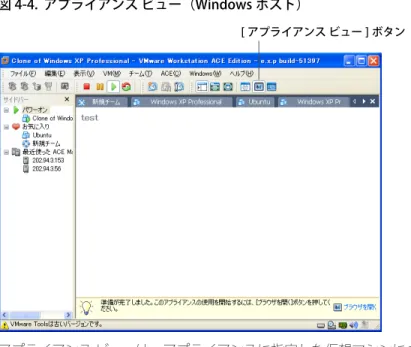
ブラウザ ベースのインターフェイスを使用する Web サーバなどのアプライアンスと して仮想マシンを使用できるようにセットアップする場合は、デフォルトのビューを オペレーティング システムのコンソールではなく、新しく提供されるアプライアン ス ビューに指定できます。アプライアンス ビューでは、サーバやアプライアンスの 種類についての概略が示され、ホスト システムでブラウザを開いてアプライアンス の管理コンソールに接続するためのリンクを使用できます。アプライアンス ビュー は、Workstation 6 の仮想マシンで使用できます。「アプライアンスとしての仮想マシ ンの表示(P.176)」を参照してください。ゲスト OS からのバッテリのステータス監視
ノート型コンピュータで仮想マシンを実行する場合は、ホストの物理バッテリの状態 を監視するように仮想マシンを構成できます。ゲスト OS がバッテリ不足に応答する ように構成されている場合は、これを効果的に行うことができます。「ゲスト OS で のバッテリ状態のレポート(P.166)」を参照してください。デバッグ情報収集機能の向上
デバッグ情報を生成するように設定するために、またはサスペンドする必要がなくな りました。また、新たに追加されたモードを使用すると、仮想マシンに関する広範な 統計情報を収集できます。この統計情報は、一部のワークロード下において仮想マシ ンの実行速度が低下する要因を判断する上で有用です。「デバッグ モードをオフにす る(P.396)」を参照してください。準仮想化 Linux カーネルのサポート
VMware VMI(Virtual Machine Interface)3.0 が有効なカーネルを Linux ゲスト OS で 使用する場合は、仮想マシンで準仮想のサポートを有効にできます。これにより、パ フォーマンスが向上します。「Linux ゲストでの準仮想化カーネルによるパフォーマ ンスの向上(P.402)」を参照してください。
仮想ディスクのドライブ レターへのマップ用ユーザー インター
フェイス
マップされたドライブを Workstation メニュー コマンドから使用することにより、 仮想マシンを操作せずに仮想ディスクに接続できます。従来は、コマンド ライン ユーティリティを使用しないと、この機能を利用できませんでした。また、 Windows Explorer で仮想ディスク ファイル(.vmdk)を右クリックしても、ドライ ブをマップできます。この機能は、ホストとゲストの間の新しいファイル転送方法 として利用できます。「マップされたドライブの使用(Windows のみ)(P.186)」を 参照してください。VMware Tools の最新バージョンへの自動アップデート
仮想マシンのパワーオン時にはゲスト OS で、ホストにインストールされている VMware Tools とゲストの VMware Tools の間のバージョンが比較されます。アップ デートが存在する場合は、ウィンドウのステータス バーにメッセージが表示されま す。従来は、メニュー項目を使用して新バージョンにアップグレードする必要があり ました。Workstation 6 の Windows および Linux ゲストでは、仮想マシンのパワーオン時に VMware Tools を自動的にアップグレードするように設定できます。Windows ホスト では、自動アップグレードを選択しない場合は、ゲストのタスクバーの通知領域で [Tools] のアイコンを右クリックして VMware Tools コントロール パネルを開き、[ アッ プグレード ] ボタンをクリックしてアップグレードを実行できます。「VMware Tools のアップグレード(P.120)」を参照してください。
共有フォルダの制限機能の向上
セキュリティを維持するため、別の場所からダウンロードしたりコピーしてきた仮想 マシンに対して共有フォルダを無効にする機能が追加されました。これにより、共有 フォルダを利用してホスト マシン上のデータにアクセスしようとする悪質な仮想マ シンをパワーオンすることを防止できます。ただし、このデフォルトの動作は変更可 能です。 旧バージョンの Workstation で共有フォルダを使用していた場合は、Workstation 6.0 にアップグレードした後でフォルダ共有を再び有効にする必要があります。フォルダ を共有する場合は、さまざまなレベルのセキュリティを設定できます。 特定の仮想マシンについて、一部またはすべての共有フォルダを有効にする。 次回のパワーオン時に共有フォルダを無効にするように設定する。 他のユーザーが作成した仮想マシンに存在する共有フォルダもすべてデフォルト で有効にする。「共有フォルダの使用(P.179)」を参照してください。
VMware Player 2.0 でも共有フォルダを利用可能になりました。「VMware Player で仮 想マシンを共有(P.202)」を参照してください。
ファイル共有およびコピーと貼り付け機能の向上
Workstation 6.0 リリースで強化された機能を、以下に示します。 Solaris ゲスト上での共有フォルダの使用。(従来は、共有フォルダを利用できる のは Linux および Windows ゲストのみでした。)「共有フォルダの使用(P.179)」 を参照してください。 Linux または Windows ホストと Linux、Windows、または Solaris ゲストの間のファ イルのドラッグ アンド ドロップ。(Linux ホスト、Linux ゲスト、および Solaris ゲストでは、X Window を実行する必要があります。)「ドラッグ アンド ドロッ プ機能を使用(P.177)」を参照してください。
Windows または Linux ホストと Windows、Linux、または Solaris ゲストの間のテキ ストのコピーと貼り付け。「コピーと貼り付け機能を使用(P.178)」を参照して ください。
Windows または Linux ホストと Windows、Linux、または Solaris ゲストの間のファ イルのコピーと貼り付け。「コピーと貼り付け機能を使用(P.178)」を参照して ください。 Linux ホストとゲストでは、パフォーマンス、パーミッション処理、共有のマウ ントについて、さまざまな機能が向上しています。詳細については、「Linux ゲ ストの共有フォルダのパーミッションとフォルダのマウント(P.184)」を参照し てください。
ホストのシステム要件
物理コンピュータ同様、Workstation で稼動する仮想マシンは高速なプロセッサと大 容量のメモリを備えているほど、パフォーマンスが向上します。PC ハードウェア
x86 または x86-64 互換性のある標準 PC 733MHz 以上の CPU 主な互換プロセッサは次のとおりです。 Intel:Celeron、Pentium II、Pentium III、Pentium 4、Pentium M(Centrino モバイル テクノロジ搭載コンピュータを含む)、Xeon(Prestonia を含む)、 および Core 2 プロセッサ
AMD:Athlon、Athlon MP、Athlon XP、Athlon 64、Duron、Opteron、 Turion 64 AMD Sempron 互換性を持たないプロセッサに関する注記等の情報は、VMware ナレッジ ベース (www.vmware.com/support/kb/enduser/std_adp.php?p_faqid=967)を参照してくだ さい。 マルチプロセッサ システムに対応
サポートされる 64 ビット システム:AMD Opteron、AMD Athlon 64、AMD Turion 64、AMD Sempron、Intel EM64T。これらのプロセッサについて、64 ビッ ト ゲスト OS のサポートは以下のバージョンでのみ提供されています。
AMD Athlon 64、リビジョン D 以降
AMD Opteron、リビジョン E 以降
AMD Turion 64、リビジョン E 以降
AMD Sempron、64 ビット対応版リビジョン D 以降
EM64TおよびIntel Virtualization Technologyを実装するIntel Pentium 4および Core 2 プロセッサ
メモリ
512MB 以上(2GB を推奨)。 ホスト OS を実行するのに十分なメモリ、および各ゲスト OS とホスト / ゲスト上の アプリケーションを実行するためのメモリが必要です。ゲスト OS とアプリケーショ ンに必要なメモリ量は、各付属のドキュメントを参照してください。 バージョン 6.0 の Workstation では、単一のホスト上で実行されるすべての仮想マシ ンに対して割り当てることのできるメモリの総量には、制限はありません。各仮想マ シンの最大メモリ容量は 8GB です。ディスプレイ
16 ビットまたは 32 ビットのディスプレイ アダプタを推奨。ディスク ドライブ
ゲスト OS は物理ディスクパーティションまたは仮想ディスクファイルに存在するこ とができます。ハード ディスク IDE および SCSI ハード ドライブをサポート。 各ゲスト OS およびそこで使用するアプリケーション ソフトウェア用に、1GB 以 上の空きディスク容量が推奨されます。デフォルトのセットアップを使用する場 合は、実際に必要なディスク容量は、ゲスト OS とアプリケーションを物理コン ピュータにインストールして実行する場合とほぼ同じです。 インストール時 基本インストールには、Linux で 200MB、Windows で 650MB の 空きディスク容量が必要です。後でインストーラを削除して、ディスク容量を再 利用することができます。 オプティカル CD-ROM/DVD-ROM ドライブ IDE および SCSI オプティカル ドライブをサポート。 CD-ROM および DVD-ROM ドライブをサポート。 ISO ディスク イメージ ファイルをサポート。 フロッピー ドライブ 仮想マシンをホストのフロッピー ドライブに接続できます。フロッピー ディスクの イメージ ファイルもサポートされています。
LAN(オプション)
ホスト OS がサポートするすべてのイーサネット コントローラをサポート。 非イーサネット ネットワークは、組み込みのネットワークアドレス変換(NAT) を使用するか、ホストオンリー ネットワークでホスト OS 上のルーティング ソ フトウェアを使用してサポート。ホスト OS
VMware Workstation は、Windows と Linux の両ホスト OS で利用できます。
Windows ホスト OS(32 ビット)
Workstation は次の Windows32 ビット ホスト OS をサポートしています。
Windows Vista Enterprise Edition Windows Vista Business Edition
Windows Vista Home Basic Edition および Windows Vista Home Premium Edition Windows Vista Ultimate Edition
Windows Server 2003 Standard Edition、SP1、SP2 Windows Server 2003 Web Edition、SP1
Windows Server 2003 Small Business Edition、SP1、SP2 Windows Server 2003 Enterprise Edition、SP1、SP2 Windows Server 2003 R2
(サービスパックを適用していない場合もサポート)
Windows XP Home Edition、SP1、SP2 Windows XP Professional、SP1、SP2
Windows 2000 Server SP3、SP4 Windows 2000 Professional、SP3、SP4 Windows 2000 Advanced Server、SP3、SP4
Windows ホスト OS(64 ビット)
Windows Vista Enterprise Edition Windows Vista Business Edition
Windows Vista Home Basic Edition および Windows Vista Home Premium Edition Windows Vista Ultimate Edition
Windows Server 2008 x64 Edition SP 1
Windows Server 2003 x64 Edition SP 1 Windows Server 2003 x64 Edition R2
Windows XP Professional x64 Edition
ヘルプ システムを利用するには、Web ブラウザが必要となります。 Linux ホスト OS(32 ビット) サポートされるディストリビューションおよびカーネルのリストを以下に示します。 これらの要件を満たしていないシステム上では、Workstation は稼動しません。 注意 新しく Linux カーネルやディストリビューションがリリースされる度に、当社 では該当ホスト プラットフォームでの安定性と信頼性の確保を目指して製品の修正 とテストを行います。VMware では、新しいカーネルやディストリビューションへの サポートを迅速に提供するために最善を尽くしています。しかし、下記のリストに追 加されていないカーネルやディストリビューションについては、VMware 製品での使 用はサポートされません。最新のプレビルト モジュールは、VMware Web サイトの ダウンロード エリア( www.vmware.com/download/)で確認してください。
Mandriva Linux 2006 および 2007 Mandriva Corporate Desktop 4.0 Mandriva Corporate Server 4.0 Mandrake Linux 10.1
Mandrake Linux 9.0 ストック 2.4.19
Red Hat Enterprise Linux 5.0
Red Hat Enterprise Linux WS 4.5(旧称 4.0 アップデート 5) Red Hat Enterprise Linux AS 4.0、アップデート 1、2、3、4 Red Hat Enterprise Linux ES 4.0、アップデート 1、2、3、4 Red Hat Enterprise Linux WS 4.0、アップデート 1、2、3、4
Red Hat Enterprise Linux AS 3.0、アップデート 1、2、3、4、5、6、7、8 Red Hat Enterprise Linux ES 3.0、アップデート 1、2、3、4、5、6、7、8 Red Hat Enterprise Linux WS 3.0、アップデート 1、2、3、4、5、6、7、8 Red Hat Enterprise Linux 2.1 ストック 2.4.9-e3
Red Hat Linux 9.0 ストック 2.4.20-8、アップグレード 2.4.20-20.9 Red Hat Linux 8.0 ストック 2.4.18
Red Hat Linux 7.3 ストック 2.4.18
Red Hat Linux 7.2 ストック 2.4.7-10、アップグレード 2.4.9-7、アップグレード 2.4.9-13、アップグレード 2.4.9-21、アップグレード 2.4.9-31
Red Hat Linux 7.1 ストック 2.4.2-2、アップグレード 2.4.3-12 Red Hat Linux 7.0 ストック 2.2.16-22、アップグレード 2.2.17-14
SUSE Linux Enterprise Server 10 SP1 SUSE Linux Enterprise Server 9 SP4
SUSE Linux Enterprise Server 9、9SP1、9SP2、9SP3 (サービスパックを適用していない場合もサポート)
SUSE Linux Enterprise Server 8 ストック 2.4.19 openSUSE 10.3
openSUSE 10.2(旧称 SUSE Linux 10.2) SUSE Linux 10.1 SUSE Linux 10 SUSE Linux 9.3 SUSE Linux 9.2、SP1 SUSE Linux 9.1 ストック 2.6.4-52 SUSE Linux 9.0 ストック 2.4.21-99 SUSE Linux 8.2 ストック 2.4.20
Ubuntu Linux 7.04 Ubuntu Linux 6.10 Ubuntu Linux 6.06 Ubuntu Linux 5.10 Ubuntu Linux 5.04 ヘルプ システムを利用するには、Web ブラウザが必要となります。 Linux ホスト OS(64 ビット) サポートされるディストリビューションおよびカーネルのリストを以下に示します。 これらの要件を満たしていないシステム上では、Workstation は稼動しません。 Mandriva Linux 2006 および 2007 Mandriva Corporate Desktop 4.0 Mandriva Corporate Server 4.0
重要:64 ビット Mandriva ホストでは、32 ビット互換ライブラリ(特に 32 ビッ ト glibc、X11、および libXtst.so)が必要です。
Red Hat Enterprise Linux 5.0
Red Hat Enterprise Linux 4.5(旧称 4.0 Update 5) Red Hat Enterprise Linux AS 4.0、アップデート 3、4 Red Hat Enterprise Linux ES 4.0、アップデート 3、4 Red Hat Enterprise Linux WS 4.0、アップデート 3、4
Red Hat Enterprise Linux AS 3.0、ストック 2.4.21、アップデート 2.4.21-15、6、7、8 Red Hat Enterprise Linux ES 3.0、ストック 2.4.21、アップデート 2.4.21-15、6、7、8 Red Hat Enterprise Linux WS 3.0、ストック 2.4.21、アップデート 2.4.21-15、6、7、8
SUSE Linux Enterprise Server 10 SP1 SUSE Linux Enterprise Server 9 SP4
SUSE Linux Enterprise Server 9、SP1、SP2、SP3 (サービスパックを適用していない場合もサポート) 注意 新しく Linux カーネルやディストリビューションがリリースされる度に、当社 では該当ホスト プラットフォームでの安定性と信頼性の確保を目指して製品の修正 とテストを行います。VMware では、新しいカーネルやディストリビューションへの サポートを迅速に提供するために最善を尽くしています。しかし、下記のリストに追 加されていないカーネルやディストリビューションについて、VMware 製品での使用 はサポートされません。最新のプレビルト モジュールは、VMware Web サイトのダ ウンロード エリア(www.vmware.com/download/)を確認してください。
openSUSE 10.3
openSUSE 10.2(旧称 SUSE Linux 10.2) SUSE Linux 10.1 SUSE Linux 10 SUSE Linux 9.3 SUSE Linux 9.2、SP1 SUSE Linux 9.1 ストック 2.6.4-52 Ubuntu Linux 7.04 Ubuntu Linux 6.10 Ubuntu Linux 6.06 Ubuntu Linux 5.10 Ubuntu Linux 5.04 重要:64 ビット Ubuntu 6.x ホストでは、32 ビット互換ライブラリ(特に 32 ビット glibc および X11)が必要です。 これらのオペレーティング システムのバージョンの詳細については、『ゲスト OS イ ンストールガイド』を参照してください。ヘルプ システムを利用するには、Web ブ ラウザが必要となります。
仮想マシンの仕様
以下のセクションでは、Workstation の仮想マシンでサポートされるデバイスについ て説明しています。プロセッサ
ホスト コンピュータと同じプロセッサ。 1 つ以上の論理プロセッサを備えるホスト上では 1 つの仮想プロセッサ。 2 つ以上の論理プロセッサを備えるホスト上では 2 つの仮想プロセッサ(2 Way 仮 想対称型マルチプロセッシング、または仮想 SMP)。 以下のホストは 2 つの論理プロセッサを備えていると見なされます。 複数の物理 CPU を備えたマルチプロセッサ ホスト マルチコア CPU を備えたシングルプロセッサ ホスト ハイパースレッド対応のシングルプロセッサ ホスト 「2Way 仮想対称型マルチプロセッシングの使用(試験的)(P.382)」を参照して ください。チップ セット
Intel 440BX 搭載マザーボード
NS338 SIO
82093AA IOAPIC
BIOS
VESA BIOS をサポートする PhoenixBIOS 4.0 Release 6
![図 4-1. VMware Workstation ウィンドウ VMware Workstation ウィンドウは以下の要素から構成されています。 ホームページ、概要、コンソール、またはアプライアンス ビュー ウィンドウ の大部分を占め、ここに仮想マシンが表示されます。 タブ 開いている仮想マシンは、それぞれ個別のタブに表示されます。タブをク リックすると、仮想マシンがアクティブになります。タブを閉じるには [X] をク リックします。タブを閉じると、その仮想マシンは Workstation の設](https://thumb-ap.123doks.com/thumbv2/123deta/8637345.945131/69.756.152.663.107.402/ウィンドウホームページコンソールアプライアンスウィンドウ.webp)
![図 4-8. [ 仮想マシン設定 ] - [ ハードウェア ] タブ [ ハードウェア ] リストからアイテムを選択すると、このアイテムに対応するオプ ションがダイアログ ボックス右側に表示されます。図 4-8 の例では、[ メモリ ] アイ テムが選択されているので、メモリのオプションが表示されています。 このマニュアルでは、さらに後の項目および章で [ ハードウェア ] リストの各仮想デ バイスについて説明しています。[ ハードウェア ] リストで選択したアイテムについ てのオンライン ヘルプを表示す](https://thumb-ap.123doks.com/thumbv2/123deta/8637345.945131/87.756.149.659.95.579/ハードウェアハードウェアマニュアルハードウェアハードウェア.webp)