産業用電⼒線伝送装置
サポートツール
取扱説明書
(RS485 用)
はじめに
産業用電⼒線伝送装置 PLINE RS485 用サポートツール(以下、本ツール)は、RS485 対応 産業用電⼒線 伝送装置 PLINE(以下、PLINE)の設定を⾏い、ユーザーのシステム構成作業を支援するソフトウェアです。 本ツールは、PLINE に対して以下の機能を持ちます。 ◇基本設定 ◎通信ポート設定 ◎シリアルプロトコル設定 ◎アドレス解析設定 ◇⾼度な設定 ◎グループ ID 設定 ◎ファームウェアアップデート ◎設定初期化 ◎設定の保存・復元 ◇再起動 ご注意 1. 産業用電⼒線伝送装置 PLINE RS485 用サポートツールに適用します。 2. 本マニュアルでは、Microsoft Windows 7 を例に画⾯および操作説明をしています。必要に応じて、動作 環境に合わせて読み替えてください。 3. 本マニュアルの内容に関しましては、改良のために予告なしに変更することがありますので、ご了承くだ さい。目次
1 概要 ... 3 2 動作環境 ... 3 2.1 接続 ... 3 2.2 システム要件 ... 3 3 サポートツールのインストール ... 4 3.1 サポートツールのダウンロード ... 4 3.2 展開 ... 4 3.3 サポートツール・インストーラの実⾏ ... 5 3.4 サポートツールのアンインストール ... 8 4 サポートツールの接続・起動 ... 8 4.1 PLINE との接続 ... 8 5 サポートツールの終了 ... 8 6 各画⾯の表示と操作 ... 9 6.1 トップ画⾯ ... 9 6.1.1 詳細情報画⾯ ... 13 6.2 基本設定 ... 16 6.2.1 通信ポート設定 ... 18 6.2.2 シリアルプロトコル設定 ... 19 6.2.3 アドレス解析設定 ... 22 6.3 ⾼度な設定 ... 25 6.3.1 グループ ID 設定 ... 26 6.3.2 ファームウェアアップデート ... 28 6.3.3 設定初期化 ... 30 6.3.4 設定保存・復元 ... 31 6.4 再起動 ... 321 概要
RS485 対応 PLINE は、電⼒線(PLC)を介して RS485 通信を⾏うことができます。 本ツールは、それらに関する設定を⾏うためのツールです。
2 動作環境
2.1 接続
PLINE を電源に接続し、PC と PLINE を LAN ケーブルで接続してください。
2.2 システム要件 推奨 OS Microsoft Windows 7/8.1/10 HD 空き容量 20MB 以上 インターフェース LAN ポート PLC PLC Master PLC Terminal PLC Terminal PLC Terminal PLC Terminal RS485 Master RS485 Slave RS485 Slave RS485 Slave RS485 RS485 RS485 RS485 RS485 RS485 RS485 RS485 RS485 RS485 RS485 RS485 LAN ケーブル 電源 PLINE PC
3 サポートツールのインストール
3.1 サポートツールのダウンロード 弊社ホームページから、サポートツールソフトをダウンロードして、展開します。 ※ホームページの外観や構成は変わることがあり、下記の通りではなくなる可能性があります。その場合 は、下記の基本的な流れを参考にしてダウンロードページの検索やダウンロードを⾏ってください。 ◇弊社ホームページ内 ダウンロードページ ◎東朋テクノロジー株式会社 ホームページ http://www.toho-tec.co.jp/ 商品情報 ⇒ FA 関連機器/システム・多重伝送装置・無線機器 ⇒ 産業用電⼒線伝送装置 PLINE ⇒ ダウンロードから PLINE サポートツール̲RS485 版の圧縮ファイルをダウンロードします。 3.2 展開 ファイル:PLINE サポートツール(RS485 版)̲Vxxx.zip がダウンロードされるのでダブルクリックして、 展開してください。フォルダ:PLINE サポートツール(RS485 版)̲Vxxx ができます。 ※x には、バージョン番号が入ります。3.3 サポートツール・インストーラの実⾏ ◇既に旧バージョンのサポートツールがインストールされている場合には、次項に従って アンインストールしてから、インストールを⾏ってください。 ◎サポートツールのバージョン確認方法 バージョン番号は、トップ画⾯のタイトルバーに表示されています。 ◇サポートツールソフトのインストーラの起動 PLINE サポートツール̲RS485 用.msi を実⾏します。
◇インストールの実⾏
3.4 サポートツールのアンインストール (1) [スタート]―[コントロールパネル]から[プログラムのアンインストール]を開きます。 (2) [プログラムのアンインストールまたは変更]リストにある、「PLINE サポートツール(RS485 版)」を 選択してアンインストールしてください。
4 サポートツールの接続・起動
4.1 PLINE との接続 (1) PLINE の電源を投入します。(2) PLINE サポートツールがインストールされている PC と PLINE を、LAN ケーブルで接続します。 (3) PC の IP アドレスを 192.168.0.x、サブネットマスクに 255.255.255.0 を設定します。 ※x には、249 以外で使用していない任意の数字を設定してください。 (4) 下記の方法で、当ツールを起動します。 ◎デスクトップにあるショートカットをダブルクリックします。 ◎又は[スタート]―[すべてのプログラム]と開き、[PLINE サポートツール(RS485 用)]をクリックしま す。
5 サポートツールの終了
メインダイアログ右上の ✕ をクリックすると終了となります。 ✕✕✕✕6 各画⾯の表示と操作
6.1 トップ画⾯ 「接続確認」ボタンを押して、PLINE との接続が確認できたら、接続されている PLINE の一覧が表示され ます。 PLINE の一覧の左端にあるチェックボックスを選択することで、「基本設定」、「⾼度な設定」、「再起動」ボ タンが有効になります。※「接続確認」ボタン押下時にエラーが発生した場合は、弊社ホームページからダウンロードした圧縮ファ イル内にある「Readme.txt」をテキストエディタ等で開いて頂き、【インストール方法】に書いてある Visual C++ 2015 Redistributable に関する内容をご確認ください。 ① 基本設定ボタン RS485 に関する基本的な設定を⾏う画⾯を表示します。 ② ⾼度な設定ボタン 基本設定以外の各種⾼度な設定を⾏う画⾯を表示します。 ⇒6.2 章を参照。 ③ 再起動ボタン ⑥接続機器リストにてチェックを入れている PLINE に対して、再起動を実施します。 ④ ホスト PC の IP アドレス設定 サポートツールを起動しているホスト PC の IP アドレスを設定します。 オートセレクトにチェックを入れると、自動的にホスト PC の IP アドレスを取得して設定します。 オートセレクトは、ホスト PC に LAN ポートが 2 つ以上ある場合、PLINE と接続している LAN ポートで はない IP アドレスを取得してしまう場合があります。その場合は、オートセレクトのチェックを外して、 手動で IP アドレスを入⼒してください。信ポートのストップビットのサイズを選択する項目です。 ⑤ アクセス方式選択 サポートツールが PLINE へ送信する各種コマンドのアクセス方式を選択します。 電⼒線の先に接続されている PLINE のバージョンが古く、また IP アドレスを変更している場合、「パラレ
④
①
②
③
⑤
⑥
ル」方式では接続機器リストに表示されない場合があります。その場合は、「シーケンシャル」方式を選択 してください。 ⑥ 接続機器リスト 通信できる PLINE が一覧表示されます。 表示される各項目には、以下のようなものがあります。 チェックボックス チェックを入れると、Master/Terminal それぞれに対応した機能のボタンが、有効 になります。 No. 通し番号 Simple name サポートツールが自動で付けた機器名
MAC Address MAC アドレス
Device name サポートツールで設定した任意の名前 詳細情報画⾯で設定することができます。⇒6.1.1 章を参照。 Group ID RS485 通信で使用するグループ ID。 Mode Master/Terminal 表示 TX Speed ※この項目は、RS485 版では表示されません。 送信レート。単位は Mbps。
Master の場合は、No.が一番大きい Terminal とのレートになります。
Terminal の場合は、Master に近い方の直近の PLINE とのレートになります。
RX Speed ※この項目は、RS485 版では表示されません。
受信レート。単位は Mbps。
Master の場合は、No.が一番大きい Terminal とのレートになります。
Terminal の場合は、Master に近い方の直近の PLINE とのレートになります。
Firmware ファームウェアのバージョン Hop Master からのホップ数。※RS485 版では未使用。 Detail ボタン このボタンを押すと、その機器の詳細情報画⾯が表示されます。 詳細は 6.1.1 章を参照してください。 Filter チェックボックスを押すと、以下の図のように入⼒項目が表示され、フィルター機能が使えるよう になります。
6.1.1 詳細情報画⾯ 「Detail」ボタンを押すと、その機器の詳細情報画⾯が表示されます。 ① デバイス名の入⼒項目 デバイス名を設定できます。入⼒可能な⽂字は半角英数字と半角スペース、最大⽂字数は 31 ⽂ 字です。 ② デバイス名の保存ボタン ①で入⼒した内容を、PLINE に保存します。 ③ MAC アドレス表示 PLINE の MAC アドレスを表示します。 ④ ブートローダーのバージョン表示
①
②
③
④
⑤
⑥
⑦
⑧
⑨
⑩
⑪
⑫
⑬
⑭
⑮
⑯
⑰
チェックが入っている場合は、マルチホップ対応 PLINE です。 チェックが入っていない場合は、その PLINE でホッピング(中継機能)はできません。 ⑥ Quick Startup 機能の有無 クイックスタートアップ機能が、PLINE に入っているかどうかを表します。 クイックスタートアップ機能とは、電源投入時の起動速度が早くなる機能です。 ファームウェアバージョン 1.045 以上、ブートローダーバージョン 2.00 以上にアップデートす ると有効になります。 ⑦ IP stack 機能の有無 IP stack 機能が、PLINE に入っているかどうかを表します。 IP stack 機能は、様々な TCP/IP プロトコルが使えるようになる機能です。 ※2018 年 7 月現在、IP stack 機能に対応した PLINE はありません。 ⑧ MHP Easy Setup 機能の有無 マルチホップ対応機専用のパラメータです。RS485 対応 PLINE では使用しません。 ⑨ SDK バージョンのアクティブファームウェアのバージョン表示 PLINE にて、現在起動しているファームウェアの SDK バージョンを表示します。 ⑩ SDK バージョンのアクティブファームウェアの作成年月⽇ PLINE にて、現在起動しているファームウェアが作成された年月⽇を表示します。 ⑪ SDK バージョンのプライマリファームウェアのバージョン表示 プライマリファームウェアの SDK バージョンを表示します。 ⑫ SDK バージョンのプライマリファームウェアの作成年月⽇ プライマリファームウェアが作成された年月⽇を表示します。 ⑬ SDK バージョンのセカンダリファームウェアのバージョン表示 セカンダリファームウェアの SDK バージョンを表示します。 ⑭ SDK バージョンのセカンダリファームウェアの作成年月⽇ セカンダリファームウェアが作成された年月⽇を表示します。
⑮ プロダクトバージョンのアクティブファームウェアのバージョン表示 PLINE にて、現在起動しているファームウェアのプロダクトバージョンを表示します。 ⑯ プロダクトバージョンのプライマリファームウェアのバージョン表示 プライマリファームウェアのプロダクトバージョンを表示します。 ⑰ プロダクトバージョンのセカンダリファームウェアのバージョン表示 セカンダリファームウェアのプロダクトバージョンを表示します。
6.2 基本設定 RS485 に関する基本的な設定を⾏うことができます。 基本設定には、大きく分けて「通信ポート設定」「シリアルプロトコル設定」「アドレス解析設定」の3つがあり ます。 ① 通信ポート設定エリア RS485 の通信ポートに関するパラメータを設定することができます。 ⇒6.2.1 章を参照。 ② シリアルプロトコル設定エリア シリアル通信のプロトコルに関するパラメータを設定することができます。 ⇒6.2.2 章を参照。 ③ アドレス解析設定エリア シリアル通信のアドレス解析に関するパラメータを設定することができます。 ⇒6.2.3 章を参照。 ④ PLINE の一覧表示
①
②
③
⑤
④
TOP 画⾯の機器一覧にて、チェックボックスにチェックを入れた PLINE の MAC アドレスの一覧を表示し ます。 選択されている MAC アドレスの基本設定を表示しています。 保存ボタンを押した場合は、この一覧に表示されている全ての PLINE に対して、同じ設定を保存します。 ⑤ 保存ボタン 基本設定を PLINE に保存します。
6.2.1 通信ポート設定 RS485 の通信ポートに関するパラメータを設定することができます。 ① 通信ポートのボーレートを選択する項目です。 ② 通信ポートのデータビットのサイズを選択する項目です。 ③ 通信ポートのパリティのタイプを選択する項目です。 ④ 通信ポートのストップビットのサイズを選択する項目です。
①
②
③
④
6.2.2 シリアルプロトコル設定 各種シリアル通信に関するパラメータを設定することができます。 PLINE で RS485 通信をするためには、RS485 データの 1 パケットがどのような方法で区切られるの かを設定する必要があります。「プロトコルタイプ」と「サイレントタイムアウト/デリミター設定」 は、そのための設定項目です。 「シリアルマスタデバイス接続フラグ」は、アドレス解析機能(6.2.3 章)を使用するための設定で す。 ① プロトコルタイプ
シリアル通信で使用するプロトコルを選択します。Modbus RTU/Modbus ASCII/User defined の3種類から選択できます。User defined は、Modbus 以外のプロトコルを使用する際に使いま す。User defined を選択すると、②の項目でパケットの区切りを判定する方法を細かく設定するこ とができます。 ② サイレントタイムアウト/デリミター設定 ①にて、プロトコルタイプに User defined を選択すると、入⼒できるようになります。この項目 は、パケットの区切りを判定する方法を設定できます。 判定方法は大きく分けて、サイレントタイムアウトとデリミター設定の2つから選択できます。
④
③
⑤
②
①
表記で最大 4 バイトまで設定できます。エンドデリミターオフセットは、エンドデリミターの後、 スタートデリミターを判定するまでに、何バイト以上の間隔を空けるか設定できます。 以下の図をご参照ください。緑で示すのがサイレントタイムアウト、⻘で示すのがデリミター設定 です。 図 1:サイレントタイムアウトのイメージ 図 2:デリミター設定のイメージ
Silent timeout Number of characters ・・・ サイレントタイムアウトサイズ Starting Characters ・・・ スタートデリミター
Termination Characters ・・・ エンドデリミター Termination Offset ・・・ エンドデリミターオフセット
③ シリアルマスタデバイス接続フラグ
Silent timeout Destination address analysis
Forward Addr 0x** 0x** … 0x** 0x** 0x** 0x**
Forward Address offset [0] Forward Address length [1] Silent timeout Number of characters [4] 0 1 2 N N+1 0 1
Backward Addr 0x** 0x** … 0x** 0x** 0x** 0x**
Backward Address offset [0] Forward Address length [1]
0 1 2 N N+1 0 1
Silent timeout Number of characters [4]
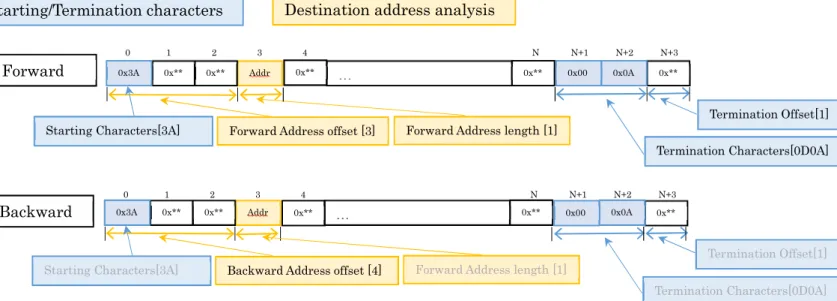
Starting/Termination characters Destination address analysis
Forward 0x** 0x** Addr … 0x**
Starting Characters[3A] Forward Address offset [3]
0 1 2 3 4 N N+1 N+2 N+3
Backward
0x3A 0x** 0x00 0x0A
Forward Address length [1]
Termination Characters[0D0A] Termination Offset[1] 0x**
Addr
0x** 0x** … 0x**
Starting Characters[3A] Backward Address offset [4]
0 1 2 3 4 N N+1 N+2 N+3
0x3A 0x** 0x00 0x0A
Forward Address length [1]
Termination Characters[0D0A] Termination Offset[1]
PLINE に接続しているシリアル通信用デバイスが、マスター/スレーブのどちらかを設定します。 モニター用転送先 MAC アドレスは、マスター(シリアル)、マスター(Ethernet)を選択したときの み入⼒ができます。設定すると、マスターから送信したデータが転送先にも送られるようになりま す。転送したい先のデバイスがシリアルでつながっている PLINE の MAC アドレスを設定してくだ さい。
Ethernet マスター用 MAC アドレスは、マスター(Ethernet)を選択したときのみ入⼒ができます。 マスター側に Ethernet を使う、Ethernet とシリアルのブリッジ接続時に設定します。PLINE マス ターの LAN ポートの先につながっているシリアルマスターの MAC アドレスを設定してください。 ④ プロトコル設定に関するヘルプボタン ①、②に関するヘルプを表示します。 ⑤ シリアルデバイス設定に関するヘルプボタン ③に関するヘルプを表示します。 RS485 RS485RS485 RS485 Master MasterMaster Master PLC PLC PLC PLC Master Master Master Master UC PLC PLCPLC PLC PLC PLCPLC PLC Terminal Terminal Terminal Terminal RS485 RS485 RS485 RS485 Slave Slave Slave Slave RS485 RS485 RS485 RS485 Slave SlaveSlave Slave PLC PLC PLC PLC Terminal Terminal Terminal Terminal PLC PLCPLC PLC Terminal Terminal Terminal Terminal RS485 RS485 RS485 RS485 Slave Slave Slave Slave UC UC UC UC RS485 RS485 RS485 RS485 RS485 RS485 RS485 RS485 Monitor MonitorMonitor Monitor UC RS485 RS485RS485 RS485 UC RS485 RS485 RS485 RS485 RS485 RS485 RS485 RS485 Master Master Master Master UC PLC PLC PLC PLC PLC PLCPLC PLC Terminal TerminalTerminal Terminal RS485 RS485RS485 RS485 Slave SlaveSlave Slave RS485 RS485RS485 RS485 Slave SlaveSlave Slave PLC PLC PLC PLC Terminal Terminal Terminal Terminal PLC PLCPLC PLC Terminal TerminalTerminal Terminal RS485 RS485 RS485 RS485 Slave Slave Slave Slave Ether EtherEther Ether RS485 RS485 RS485 RS485 Monitor Monitor Monitor Monitor RS485 RS485RS485 RS485 UC RS485 RS485 RS485 RS485 PLC PLCPLC PLC Master Master Master Master UC
6.2.3 アドレス解析設定 アドレス解析機能に関するパラメータを設定することができます。 アドレス解析機能は、シリアルマスタデバイス接続フラグをマスター(シリアル)またはマスター (Ethernet)に設定した PLINE が、RS485 データの中にある RS485 スレーブのアドレスを解析す ることで、送信先を特定し、ユニキャスト送信する機能です。よって、シリアルマスタデバイス接続 フラグにて、スレーブを設定した PLINE には、アドレス解析設定をする必要はありません。 ユニキャスト送信は、ブロードキャスト送信では動作しない、電⼒線(PLC)内での再送制御が機能 するようになります。これは、電⼒線内でデータがロストしやすい環境に有効です。 アドレス解析すると RS485 RS485RS485 RS485 Master MasterMaster Master UC PLC PLCPLC PLC PLC PLC PLC PLC Terminal Terminal Terminal Terminal RS485 RS485 RS485 RS485 Slave Slave Slave Slave RS485 RS485 RS485 RS485 Slave Slave Slave Slave PLC PLC PLC PLC Terminal TerminalTerminal Terminal PLC PLC PLC PLC Terminal Terminal Terminal Terminal RS485 RS485 RS485 RS485 Slave Slave Slave Slave RS485 RS485RS485 RS485 RS485 RS485 RS485 RS485 Monitor Monitor Monitor Monitor RS485 RS485 RS485 RS485 UC RS485 RS485RS485 RS485 PLC PLC PLC PLC Master Master Master Master UC RS485 RS485RS485 RS485 Master MasterMaster Master BC PLC PLCPLC PLC PLC PLC PLC PLC Terminal Terminal Terminal Terminal RS485 RS485 RS485 RS485 Slave Slave Slave Slave RS485 RS485 RS485 RS485 Slave Slave Slave Slave PLC PLC PLC PLC Terminal TerminalTerminal Terminal PLC PLC PLC PLC Terminal Terminal Terminal Terminal RS485 RS485 RS485 RS485 Slave Slave Slave Slave RS485 RS485RS485 RS485 RS485 RS485 RS485 RS485 Monitor Monitor Monitor Monitor RS485 RS485 RS485 RS485 BC RS485 RS485RS485 RS485 PLC PLC PLC PLC Master Master Master Master BC BC
以下の図は、RS485 データのどの場所を⾒て、アドレス解析をするのかを表した図です。⻩⾊で 示すところが、アドレスとして認識する箇所で、アドレス解析設定は、このオフセットやサイズを 調整することができます。
図 3:サイレントタイムアウトのアドレス解析イメージ
図 4:デリミター設定のアドレス解析イメージ Forward Address offset ・・・ 送信先アドレスのオフセット Forward Address length ・・・ 送信先アドレスのサイズ Backward Address offset ・・・ 送信元アドレスのオフセット
Silent timeout Destination address analysis
Forward Addr 0x** 0x** … 0x** 0x** 0x** 0x**
Forward Address offset [0] Forward Address length [1] Silent timeout Number of characters [4] 0 1 2 N N+1 0 1
Backward Addr 0x** 0x** … 0x** 0x** 0x** 0x**
Backward Address offset [0] Forward Address length [1]
0 1 2 N N+1 0 1
Silent timeout Number of characters [4]
Starting/Termination characters Destination address analysis
Forward 0x** 0x** Addr … 0x**
Starting Characters[3A] Forward Address offset [3]
0 1 2 3 4 N N+1 N+2 N+3
Backward
0x3A 0x** 0x00 0x0A
Forward Address length [1]
Termination Characters[0D0A] Termination Offset[1] 0x**
Addr
0x** 0x** … 0x**
Starting Characters[3A] Backward Address offset [4]
0 1 2 3 4 N N+1 N+2 N+3
0x3A 0x** 0x00 0x0A
Forward Address length [1]
Termination Characters[0D0A] Termination Offset[1]
アドレス解析の設定画⾯は、以下のようになっています。 ① シリアルアドレス解析設定 アドレス解析の有効/無効を設定します。 ② 送信元アドレス 送信元のアドレスが、データのどの位置にあるのかを、データの先頭からのオフセットで設定しま す。また、アドレスの⻑さをアドレスサイズで設定します。単位はどちらもバイトです。 ③ 送信先アドレス 送信元のアドレスが、データのどの位置にあるのかを、データの先頭からのオフセットで設定しま す。アドレスの⻑さは、送信元アドレスと同じ設定値になります。
①
②
③
6.3 ⾼度な設定 基本設定以外の各種⾼度な設定を⾏うことができます。 ① グループ ID 設定画⾯を表示します。 ⇒6.3.1 章を参照。 ② ファームウェアアップデート画⾯を表示します。 ⇒6.3.2 章を参照。 ③ 設定初期化画⾯を表示します。 ⇒6.3.3 章を参照。 ④ 設定保存・復元画⾯を表示します。 ⇒6.3.4 章を参照。 ⑤ PLINE の一覧表示
TOP 画⾯の機器一覧にて、チェックボックスにチェックを入れた PLINE の MAC アドレスの一覧を表 示します。
②
③
④
6.3.1 グループ ID 設定 グループ ID を設定することにより、干渉なしに 1 つの PLC ネットワークで異なる RS485 ネットワ ークを作ることができます。 グループ ID の設定画⾯は、以下のようになっています。 ① グループ ID グループ ID を選択します。指定できる範囲は 0〜254 です。グループ ID を使わない場合は、ブロ ードキャストにチェックを入れて下さい。 ② 保存ボタン グループ ID を PLINE に保存します。 ③ ヘルプボタン グループ ID に関するヘルプを表示します。 PLC Terminal RS485
Master RS485Slave RS485Slave
RS485 Slave RS485 Slave RS485 RS485 RS485 RS485 RS485 RS485 RS485 RS485 RS485RS485RS485RS485 RS485 RS485 RS485 RS485 RS485 RS485RS485 RS485 PLC Group ID=1 Group ID=1 Group ID=1 Group ID=2 Group ID=2 PLC Master PLC Terminal PLC Terminal PLC Terminal Monitor
①
②
③
④
④ PLINE の一覧表示
TOP 画⾯の機器一覧にて、チェックボックスにチェックを入れた PLINE の MAC アドレスの一覧を 表示します。
選択されている MAC アドレスのグループ ID 設定を表示しています。
保存ボタンを押した場合は、この一覧に表示されている全ての PLINE に対して、同じ設定を保存し ます。
6.3.2 ファームウェアアップデート PLINE のファームウェアをバージョンアップできます。 ① ファームウェアイメージファイル アップデートするファームウェアの場所をフルパスで表示。「選択」ボタンでファームウェアイメ ージファイルを選択することで表示されます。 ② アップデートバージョン ②で選択したファームウェアイメージファイルのファームウェアバージョンです。 ③ アップデート開始ボタン ②で選択したファームウェアイメージファイルがバージョンアップされます。 アップデート中は、電源を切ったり、スイッチなどの操作は⾏わないでください。起動不能になる 恐れがあります。 以下のダイアログが表示されたら、PLINE を再起動してください。起動したら、バージョンアップ 完了です。 ④ PLINE の一覧表示
TOP 画⾯の機器一覧にて、チェックボックスにチェックを入れた PLINE の MAC アドレスの一覧 を表示します。 保存ボタンを押した場合は、この一覧に表示されている全ての PLINE に対して、ファームウェア アップデートを⾏います。
②
③
④
①
6.3.3 設定初期化 PLINE を初期化します。 ① 全初期化 全ての設定情報を初期化します。 ② 進捗状況 初期化の進捗状況を表示します。 ③ PLINE の一覧表示
TOP 画⾯の機器一覧にて、チェックボックスにチェックを入れた PLINE の MAC アドレスの一覧 を表示します。 全初期化ボタンを押した場合は、この一覧に表示されている全ての PLINE に対して、全初期化を ⾏います。
①
②
③
6.3.4 設定保存・復元 本サポートツールにて変更できる、PLINE の設定を保存・復元できます。 設定とは具体的には、『基本設定』、『デバイス名』、『グループ ID 設定』です。 ① 「設定の保存」ボタン 設定をファイルに保存します。ファイルは、テキスト形式です。 ボタンを押すと、保存するフォルダを選択する画⾯が表示されます。 ③に複数の PLINE が表示されている場合は、PLINE 毎に別々のファイルに保存されます。 ファイル名は、固定で「PLINE̲RS485̲SUPPORT̲TOOL̲CONFIG̲[MAC アドレス].ini」 となります。 ② 「設定の復元」ボタン 設定を復元します。具体的には、ファイルから読み込んだ設定値を、PLINE に保存します。 ①で保存したファイルを使って復元します。 ボタンを押すと、ファイル選択画⾯が表示されますので、①で保存したファイルを選択することで、 ①で保存した時点の設定が、PLINE に設定されます。 ③ PLINE の一覧表示
TOP 画⾯の機器一覧にて、チェックボックスにチェックを入れた PLINE の MAC アドレスの一覧を
①
②
6.4 再起動
PLINE を再起動します。
TOP 画⾯の再起動ボタンを押すと、上図のダイアログボックスが表示されます。OK ボタンを押すと、再 起動を開始します。
B18-シ-0002 2018 年 7 月 2 版
稲沢ものづくり開発本部