1
MATLAB Graphical User Interface 開発環境 GUIDE について
秋田県立大学 陳 国躍
東北大学情報部情報基盤課 共同利用支援係
MATLAB Graphical User Interface 開発環境 GUIDE は,グラフィカルユーザインターフ ェース(GUI)を作成するツールを提供する.これらのツールにより,MATLAB において対話的 に作業することが可能であり,簡単に GUI を設計・作成できる.GUIDE ツールを使用すると 次のことを行うことができる. GUI のレイアウト GUIDE レイアウトエディタを使用すると,GUI コンポーネント(パネル,ボタン,テキス トフィールド,スライダー,メニューなど)をクリック&ドラッグすることにより GUI をレ イアウトエリアにレイアウトすることができる. GUI のプログラミング GUIDE は,GUI の動作をコントロールする m -ファイルを自動的に作成する.m -ファイ ルは GUI を初期化し,また,GUI コンポーネントをクリックしたときに実行されるコマン ドなど,すべてのGUI コールバックに関する構造を含んでいる.ユーザーが最初に GUI を 保存,または実行する場合,GUIDE は GUI を 2 つのファイルに保存される.
[1] 拡張子 .fig をもつ fig -ファイル,GUI レイアウトや,ポッシュボタン,メニュー,座標 軸などのGUI コンポーネントの完全な描写を含んでいる.fig ファイルはバイナリファイル であり,GUIDE でレイアウトを変更する以外の方法では変更できない. [2] 拡張子 .m をもつ m -ファイルは,コンポーネントに対するコールバックなど,GUI をコ ントロールするコードを含んでいる.一般に,GUI コンポーネントに対して記述するコール バックはこのファイルに追加する. fig -ファイルと m ファイルは,同じ名前でなければならない.これら 2 つのファイルは,通常 同じフォルダーに存在し,GUI のレイアウトとプログラミングの作業に対応している.レイアウ トエディタに GUI をレイアウトする場合,ユーザーの作業は fig -ファイル保存される.GUI をプログラミングする場合,作業は m -ファイルに保存される.
つぎの節では,GUIDE を用いた GUI アプリケーションの構築方法を説明し,GUI アプリケー ションを作成する.Windows OS 上での日本語版 MATLAB が多いが,今回は,東北大学サイバ ーサイエンスセンターの英語版MATLAB をベースにして説明する.
2
例1: 簡単な正弦
(sin)関数を描く GUI の構築手順
[1] Matlab を起動*する.
*起動方法についてはセンターWeb ページ
http://www.ss.isc.tohoku.ac.jp/application/matlab.html を参照
[2] Command Window に guide と入力し Enter キーを押すと,図 1.1 に示す「GUIDE Quick Start」というウィンドウが表示される.
[3] 「Blank GUI (Default)」 を選択し,「OK」ボタンを押すことで図 1.2 のレイアウトエ ディタが表示される.
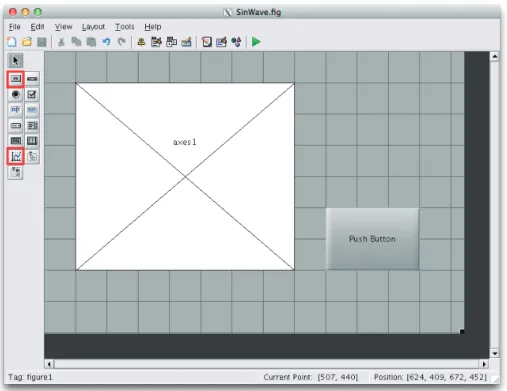
[4] 正弦(sin)関数を表示するため, 図 1.3 のように axes 1 と Push Button を追加する. 図 1.3 の左側にある Axes ボタンと Push Button をクリックし,マウスにより範囲を指定 することで追加できる.
[5] 名前を付けて保存する.ここでは SinWave.fig と名前をつけて保存すると,MATLAB エディター(Editor) に SinWave.m が表示される.
[6] SinWave.m の
関数function pushbutton1_Callback(hObject, eventdata, handles) の下に下記のコードを追加する. % --- x = -6:0.1:8; y = sin(x); plot(x,y) % x = -6 ~ 8 までのsin(x)関数を描画 % --- [7] SinWave.m のエディターの緑の 実行ボタンをクリックすると,SinWave.m が自動的 に保存され,SinWave の GUI が出力される.
[8] GUI の画面上で,Push Button をクリックすると axes 上に sin(x)関数が表示される. ◎ 画面の編集をする場合は以下の方法がある.
1.図1.1 に示す GUI の初期ウィンドウに「既存の GUI を開く」から SinWave.fig を 選ぶ
2.Command Window に guide SinWave.fig と入力 3.Command Window に guide SinWave と入力
3 図1.1. GUI の初期ウィンドウ(英語版) 図1.2. ブランク GUI テンプレートのレイアウトエディタ
レイアウトエリア
エディタボタン
実行ボタン
既存のGUI を開く 新しいGUI を作成コンポーネント
パレット
ツールバー4
図1.3. Push Button と axes 1 の追加
図1.4. SinWave の初期状態 図1.5. Push Button をクリックした後 表示された結果
5
例2:
GUI の応用: 正弦(sin)波線の太さの変更
例1で作成したGUI 上で,Slidar を用いて正弦(sin)波線の太さを変化させ,GUI のプ ログラムで関数間のデータを受け渡す方法を示す.
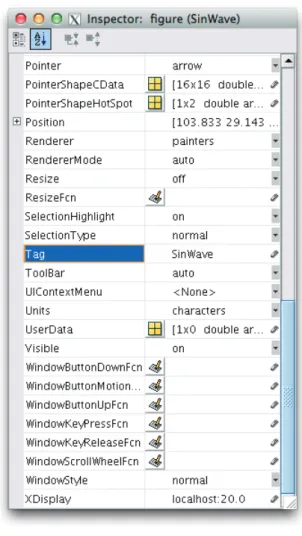
[1] 例1で作成した SinWave.fig を編集するため Command Window に guide SinWave と入力し,GUI を編集する. [2] 例1で作成した GUI(SinWave.fig)に対し,Slidar を追加する. 図2.1. Slider の追加 [3] 図 2.1 のウィンドウ上でダブルクリックまたは,右クリックし「Property Inspector」を 選択すると,図2.2 に示すような「Inspector」ウィンドウが表示される.ここで,「Tag」 の値を “SinWave”と設定する. [4] 「Editor」 ボタン をクリックすると,コードが MATLAB エディターに表示される.
6
図2.2. 「Inspector」の「Tag」に “SinWave”を設定
[5] 関数function pushbutton1_Callback(hObject, eventdata, handles) の下に 下記のコードを追加する. % --- x = -6:0.1:8; y = sin(x); plot(x,y) setappdata(handles.SinWave,'x',x); setappdata(handles.SinWave,'y',y); % データを格納
set(handles.slider1, 'max', 25, 'min', 1, 'value', 1); % Slider の最大値を 25, 最小値を 1,初期値を 1 に設定
7
[6] 関数 function slider1_Callback(hObject, eventdata, handles)の下に下記の コードを追加する. % --- x=getappdata(handles.SinWave,'x'); y=getappdata(handles.SinWave,'y'); % データを取得 val=get(hObject,'value'); % Sliderの現在位置の値を取得 plot(x,y,'LineWidth',val); % Plotプロパティ(線幅LineWidth)の値を,Slidarの現在位置の値に設定 % --- [7] 実行ボタン をクリックすると SinWave.m が自動的に保存される.同時に GUI が実 行され,図2.3 の初期状態が表示される.
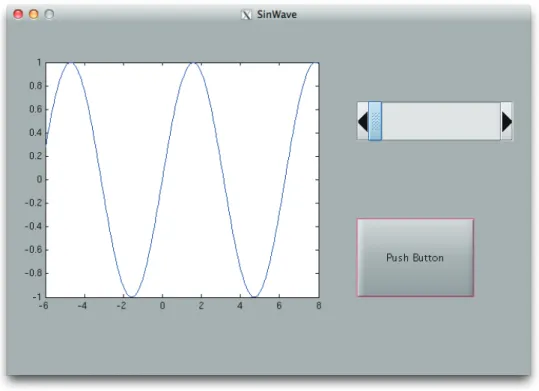
[8] Push Button をクリックすると,図 2.4 の画面が表示される.更に,Slider を移動させる と,図2.5 のように正弦波線の太さを変更できる.
8
図2.4. Push Button を押した後表示された結果
9
例3:画像処理 GUI の作成方法
図3.1 に示すように,画像を読み込んでグレー化したものと,Slidar を用いて閾値の値を変 化させ,その閾値で二値化した画像を表示するGUI の例を示す. 1. カラー画像の場合はグレー化する.グレー画像の場合はそのまま. 2. グレー化した画像からヒストグラムを表示させる. 3. Slidar を用いて閾値の値を変化させ,その閾値で二値化した画像を表示する. 4. 各種操作についてはメニューバーのメニュー項目から選択すると実行できる.ショー トカット「Ctrl + ? 」も実行できる. 5. キャプション等のフォント,サイズなどは簡単に変更できる.これらについての詳細 な説明は省略する. 図3.1. GUI を用いて画像処理した例(左側),設定したメニュー項目(右側) [1] Matlab を立ち上げる.[2] Command Window に guide と入力し Enter キーを押すことで「Blank GUI (Default)」 というウィンドウ(図1.1)が表示される.
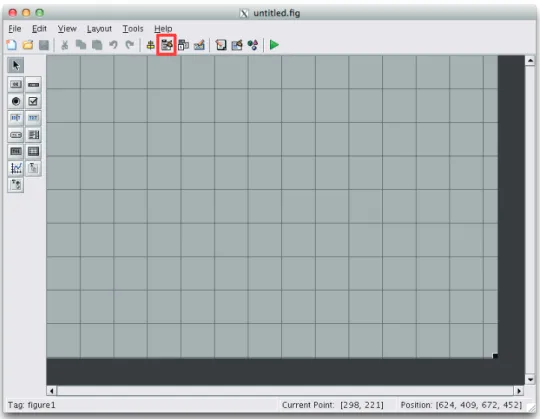
[3] 「Blank GUI (Default)」 を選択し,「OK」ボタンを押すことで図 3.2 の画面が表示される. [4] 図 3.2 のウィンドウ上でダブルクリックまたは右クリックし「Property Inspector」をク
リックすると,図3.3 に示すような「Inspector」ウィンドウが表示される.ここで, 「Tag」 の値を “BWimage”とする.
10
図3.2. ブランク GUI テンプレートのレイアウトエディタ
11 [5] 図 3.3 のウィンドウを閉じ, 図 3.2 の「Menu Editor」ボタンをクリックし,図 3.4 に示 す「Menu Editor」ウィンドウを表示させる. 図 3.4. メニューエディタ 図 3.5. 新規メニューを追加 図 3.6. 新規メニュー項目を追加 [6] 図 3.5 に示す「New Menu」ボタンをクリックすると「Untitled 1」というメニュータイ トルが表示される.同様に「Untitled 2」というメニュータイトルが作成される. [7] 図 3.5 に示すように,「Untitled 1」をクリックすると「New Menu」ボタンの右側にある
「New Menu Item」ボタンが使用可能となり,それをクリックすると図 3.6 のように 「Untitled 3」というメニュー項目タイトルが表示される.同様に「Untitled 4~6」とい うメニュー項目タイトルが作成される.
12
[8] 「Untitled 1」というメニューをクリックすると,右側に「Menu Properties」が表示さ れる.そして図3.7 のように 「Label:」に “ File”,「Tag:」に “m_file”を設定する. [9] 「Untitled 6」というメニューをクリックすると,右側に「Menu Properties」が表示さ れる.次に図3.8 のように「Label:」に “Histogram”,「Tag:」に “m_process_hist”, 「Accelerator : Ctrl +」に “ H ” を設定する. 図3.7. File メニューの設定 図 3.8. Histogram メニュー項目の設定 [10] 同様に,各メニューとメニュー項目の「Menu Properties」を表 1 に示す.ただし,これ らの「Menu Properties」の値は任意であり,変更しても構わない.「Tag:」の値がプログ ラムの関数名に自動的に設定されるため注意する必要がある.最後に OK ボタンをクリ ックして終了する. 表1. 各メニューとメニュー項目のメニュープロパティ Label ラベル Tag タグ Accelerator アクセラレータ ファイル File m_file 開く Open m_file_open O 終了 Close m_file_close X 処 理 Process m_process グレー化 Gray m_process_gray G ヒストグラム Histogram m_process_hist H
13
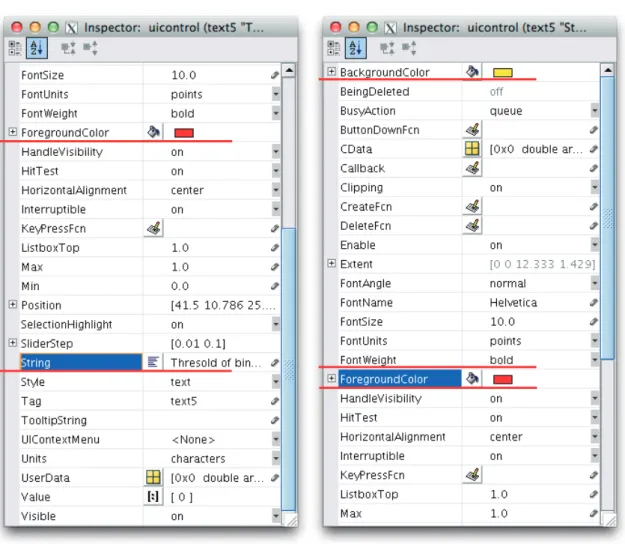
[11] 次に処理した画像を表示するための「axes」, そのキャプションを表示する「Static Text」, 「Slider」値を表示する「Static Text」を配置する. 図 3.9 の左側にあるコンポーネント ボタンをクリックすると,マウスにより範囲を指定することができる. すなわち,クリッ ク&ドラッグすることで,図 3.9 のように GUI をレイアウトエリアにレイアウトすること ができる. 図3.9. GUI をレイアウトエリアにレイアウトする [12] 図 3.9 における各コンポーネント上でダブルクリックまたは右クリックすることで各々の 「Inspector」を開くことができ,状況に応じて「Inspector」の内容を設定できる.いく つかの例を図3.10-3.12 に示す. [13] 図 3.10 に示すように,スタティックテキスト(Static Text)の「Inspector」の内容が表示 され,「Position」など多くの項目を修正,設定できる.他のコンポーネントの「Inspector」 の項目はより多い場合もある. [14] 図 3.10 に示す通り,「BackgroundColor」に“黄色”,「FontWeight」に“bold”, 「ForegrandColor」に“赤色”,「String」に“Threshold of binary image”を設定する.
14
[15] 図 3.11 のように,axes 1 のキャプションとした Static Text の設定は,「String」に “Original Image”, その装飾として,「ForegrandColor」に“赤色”,「FontWeight」に “bold”を設定する.
[16] Slider の値を表示するため,その「Inspector」の初期値として「String」に“0”, 「Tag」 に“valcnt”,「ForegroundColor」に“赤色”を設定する.
15 図3.13. 各コンポーネントの「Inspector」を設定後の BWimage.fig 画面 図3.11. 「String」に“Original Image”, 「ForegroundColor」に “赤色”,「FontWeight」 に“bold”を設定 図3.12. 「Slider」の値を表示するため, 初期値「String」に“0”, 「Tag」に“valcnt”, 「ForegroundColor」に“赤色”を設定
16 [17] 各「Inspector」を設定後の画面を図 3.13 に示す.設定したコンポーネント上で,ダブル クリックまたは右クリックし,その「Inspector」を開くことで,何度でも編集できる. [18] 「BWimage.fig」という名前で保存すると,図 3.14 に示すように「Editor」が起動する. [19] 図 3.9 の「Editor」 ボタンをクリックし,図 3.14 に示すように「Editor」を起動さ せることもできる. 図3.14. M-ファイルの Editor 画面 [20] GUI をプログラミングするには,図 3.14 に示すような「Editor」の中に,[21]-[25]に示 すようにコードを追加する.
[21] 関数 function m_file_open_Callback(hObject, eventdata, handles) の下に以 下のコードを追加する.
% [filename,pathname]=...
uigetfile({'*.bmp;*.jpg;*.png;*.jpeg;'... 'Image Files (*.bmp,*.jpg,*.png,*.jpeg)';... '*.*','All Files(*.*)'},'Pick an image');
% オリジナル画像を読み込む
if isequal (filename,0) || isequal(pathname,0) return;
end
axes(handles.axes1);
fpath = [pathname filename]; [img_src,map] = imread(fpath); imshow(img_src); % オリジナル画像をaxes1に表示 setappdata(handles.BWimage,'img_data',img_src); % 画像データを格納 % ---
17
[22] 関数 function m_file_close_Callback(hObject, eventdata, handles) の下に 以下のコードを追加する.
% --- close all
% BWimageウィンドウを閉じ,終了
% ---
[23] 関数 function m_process_gray_Callback(hObject, eventdata, handles) の下 に以下のコードを追加する. % ---axes(handles.axes2); img_src = getappdata(handles.BWimage,'img_data'); % 画像データを取得 if (size(img_src,3)==3) img_gray=img_src(:,:,1) * 0.229 + img_src(:,:,2) * 0.587 ... + img_src(:,:,3) * 0.114 ; else img_gray = img_src; end % 加重平均法によるカラー画像のグレー化し,グレー画像の場合はそのまま imshow(img_gray); % グレー化した画像をaxes2に表示 setappdata(handles.BWimage,'img_data',img_gray); % グレー化した画像を格納 % ---
[24] 関数 function m_process_hist_Callback(hObject, eventdata, handles) の下 に以下のコードを追加する. % --- axes(handles.axes3); img_gray = getappdata(handles.BWimage,'img_data'); % グレー化した画像を取得 imhist(img_gray); % 画像のヒストグラムをaxes3に表示 % ---
[25] 関数 function slider1_Callback(hObject, eventdata, handles) の下に以下の コードを追加する. % --- val = get(hObject,'Value'); % スライダー値を取得 set(handles.valcnt,'String',num2str(val)); % スライダー値を表示 axes(handles.axes4);
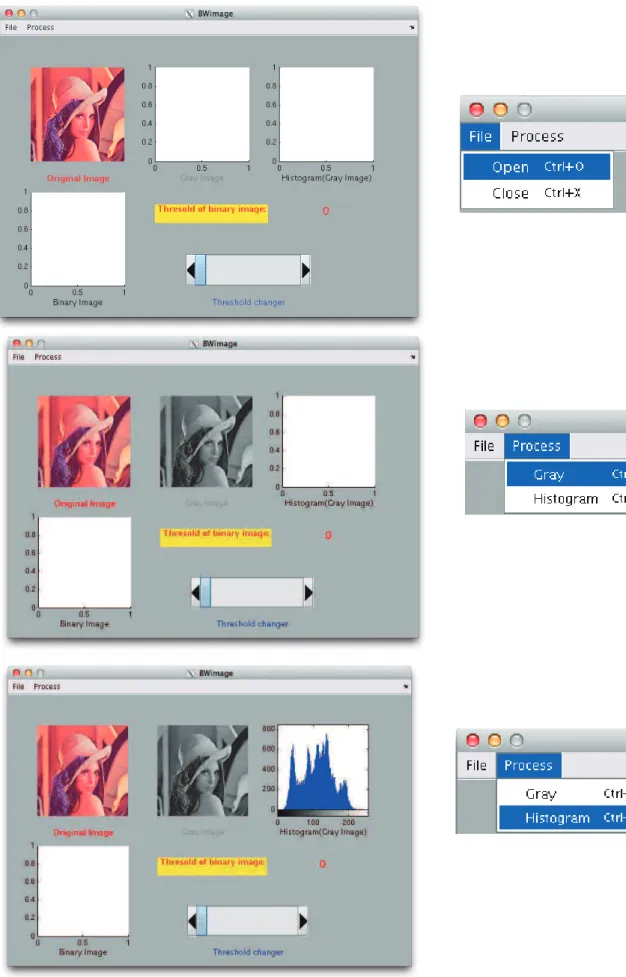
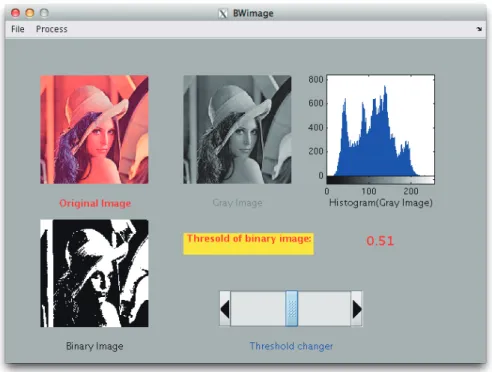
18 img_gray = getappdata(handles.BWimage,'img_data'); % グレー化した画像を取得 BW = im2bw(img_gray,val); % 二値化画像を作成 imshow(BW); % 二値化画像をaxes4に表示 % ---[26] 実行ボタン をクリックすると BWimage.m が自動的に保存され,GUI が実行される. 図3.15 に示す BWimage の初期画面が表示される. [27] 図 3.16 に示すように,図の右側のメニュー,またはショートカット「Ctrl + ? 」を実行 すると左側の実行結果が表示される. [28] Slider を左右に移動すると,図 3.17 に示すように,二値化画像が表示され,その閾値も 表示される. [29] 図 3.18 に示すように,グレー画像でも同様な結果が得られる. [30] 図 3.15-3.18 のメニューバーの「File」-「Close」,またはショートカット「Ctrl + X 」 を実行すると,BWimage ウィンドウを閉じ,終了することができる. 図3.15. BWimage を起動した初期画面
19
図3.16. 右側のメニュー,或いはショートカット「Ctrl + ? 」を実行すると左側の実行結果が 表示される
20
図3.17. カラー画像を用いて処理した結果