電納ヘルパー編
建 設 CALS/EC
を推進する
国土総合研究機構 電子納品実務研究会後編 納品媒体作成
1.3版
電子納品
実践マニュアル
土 木 設 計 業 務 等 の
電納ヘルパ
ー
編
電納ヘルパー 編
CALS/EC
を推進する
目 次 第 11 章 PDF 作成 ... 11-1 11.1 PDF 形式の「業務要領」の規定事項 ... 11-2 11.2 Acrobat の機能概要 ... 11-3 11.3 Acrobat の環境設定 ... 11-4 ■1■ Acrobat Distiller X の環境設定 ... 11-4 ■2■ Acrobat PDFMaker X の環境設定 ... 11-9 11.4 PDF 作成 ... 11-11 ■1■ Acrobat PDFMaker X で PDF 作成 ... 11-11 ■2■ 印刷機能(Acrobat Distiller)で PDF 作成(補足) ... 11-13 11.5 PDF 合成 ... 11-15 11.6 しおりに関する操作 ... 11-18 ■1■ PDF ファイル合成時のしおりの整理 ... 11-18 ■2■ しおりの新規作成方法 ... 11-21 11.7 PDF へのページ番号挿入 ... 11-25 11.8 ページ単位削除・挿入・置換(補足) ... 11-27 ■1■ 削除 ... 11-27 ■2■ 挿入 ... 11-28 ■3■ ページの置換 ... 11-31 11.9 補足(オリジナルファイル禁則文字チェック) ... 11-33 第 12 章 電子納品ソフトの利用 ... 12-1 12.1 プロパティ編集 ... 12-2 ■ 1 ■ 編集するファイルの選択 ... 12-2 ■ 2 ■ プロパティを編集する ... 12-3 12.2 ファイルの登録・変更 ... 12-4 ■ 1 ■ 電納ヘルパーの初期設定 ... 12-4 ■ 2 ■ 報告書(数量計算書、設計計算書)ファイルの登録 ... 12-11 ■ 3 ■ 図面ファイルの登録 ... 12-16 ■ 4 ■ デジタル写真ファイルの登録 ... 12-31 ■ 5 ■ 地質・土質調査成果ファイルの登録... 12-36 ■ 6 ■ 測量成果ファイルの登録 ... 12-51 12.3 管理情報入力・編集 ... 12-52 ■ 1 ■ 業務管理ファイルの入力 ... 12-53 ■ 2 ■ 報告書管理ファイルの入力 ... 12-56 ■ 3 ■ 図面管理ファイルの入力 ... 12-62 ■ 4 ■ デジタル写真管理ファイルの入力 ... 12-69
■ 6 ■ 測量成果管理ファイルの入力 ... 12-75 12.4 照査 ... 12-85 ■ 1 ■ 電納ヘルパーで可能な照査項目 ... 12-85 ■ 2 ■ 照査(データチェック)実行 ... 12-85 ■ 3 ■ 照査(データチェック)対象の選択 ... 12-86 ■ 4 ■ 照査(データチェック)結果出力 ... 12-87 ■ 5 ■ 修正方法 ... 12-88 12.5 媒体イメージ作成 ... 12-89 ■ 1 ■ イメージ作成を行う前に ... 12-89 ■ 2 ■ イメージ作成先の選択 ... 12-89 ■ 3 ■ メディアの選択 ... 12-90 ■ 4 ■ イメージ作成 ... 12-90 ■ 5 ■ イメージ作成オプションについて ... 12-91 ■ 6 ■ PDF ファイルの自動分割機能について ... 12-92 第 13 章 CD-R・DVD-R 書き込み、 ウイルスチェック ... 13-1 13.1 媒体書き込み ... 13-2 ■ 1 ■ 書き込みを行う前に ... 13-2 ■ 2 ■ 書き込みソフト(B's Recorder)の起動 ... 13-2 13.2 ウイルスチェック ... 13-8 ■ 1 ■ ウイルスチェックを実行する前に ... 13-8 ■ 2 ■ CD-R・DVD-R のウイルススキャン方法 ... 13-8 13.3 ラベル作成 ... 13-10 ■ 1 ■ メディアタイプの選択 ... 13-10 ■ 2 ■ ラベル編集 ... 13-11 ■ 3 ■ ページ設定 ... 13-12 ■ 4 ■ 保存 ... 13-12 ■ 5 ■ 印刷 ... 13-12
第 11 章 PDF 作成
この章では「業務要領」の報告書ファイルのPDF 形式への変換についての記述に従った、オ リジナルファイルからAdobe Acrobat X Standard を用いた報告書 PDF ファイルの作成方法と しおりの編集作業などについて説明します。 ※ オリジナルファイルは使用禁止文字を用いないことが前提となります。電納ヘルパーにて 使用禁止文字のチェックが行えます(11.9補足にて説明) ※ 本書では、PDF ファイルを作成する際、予め Word 等で見出しが設定されていることを 前提に解説しています。 ※ 本書では、PDF ファイルにページ番号を設定する際、Word 等のオリジナルファイルで ページ番号が設定されていないことを前提に解説しています。 第11 章の実習で使用するサンプルデータは以下のようになっています。この章の中で使用す るファイルは第11 章フォルダ以下のパスを記述しています。 第5章 実習用 C:\デスク トップ 第12・ 13章 最終 第11章 01報告書 01 表紙目次 02第1章 PDF PDF 02 第2章2 PDF PDF 01 第2章1 03第2章 00表紙.doc 01目次.doc 02はじめに.doc 01調査概要.doc 01PFIの動き1.DOC 02Deals.xls 03PFIの動き2.DOC 04PFIの動き3.DOC 05PSC.pdf 06COMPARATORの基礎.DOC 01サービスの調達.doc 02調達.vsd 03事例.doc PDFに変換した オリジナルファイルは 各フォルダ内の 「PDFフォルダ」に 保存します。 第11章内で使用するファイルの場所(ディレクトリパス)は このフォルダから記載しています。 例)00表紙.docの場合: ¥第11章¥01報告書¥01表紙目次¥00表紙.doc
11.1 PDF 形式の「業務要領」の規定事項
「業務要領」の報告書ファイルのPDF 形式への変換についての記述を以下に記します。5 報告書ファイルの作成
5-1 ファイルの作成
用紙サイズは、A4 縦を基本とする。 印刷を前提とした解像度、圧縮の設定を行う。 不要なフォントの埋め込みは行わない。また、特殊なフォントは用いない。 【解説】 用紙サイズを A4 縦の標準設定で、ファイル変換する。 報告書ファイルを印刷した時に、文書、表、図、写真の中身が判読できるように解像 度や圧縮を設定して、ファイル変換する。5-2 ファイルの編集
PDF 形式の目次である「しおり(ブックマーク)」を報告書の目次と同じ章、節、 項(見出しレベル 1~3)を基本として作成する。また、当該ファイル以外の別ファ イルへのリンクとなるしおりに関しては、大項目(章)に関してのみ作成する。 パスワード、印刷・変更・再利用の許可等のセキュリティに関する設定は行わな い。11.2 Acrobat の機能概要
「業務要領」に沿った報告書 PDF ファイルの作成手順を説明します。
PDF(Portable Document Format)とは、米国アドビシステムズ社が開発した 4 つのソフトウ ェアで構成される電子的ドキュメント共有プラットフォームシステム Adobe Acrobat の文書 ファイルのことです。Acrobat には、様々なデータを PDF データに変換するツール(Acrobat PDFMaker、Acrobat Distiller)、変換した PDF データを編集・加工するツール(Acrobat)、PDF データを画面表示やプリントするビューア(Acrobat Reader)があります。Acrobat Reader は無 償で配布されていますが、その他はセットで有償にて販売されています(1ライセンス数万円程 度)。
表 11-1 Adobe Acrobat の機能比較
ソフトウェア名 主な機能
Acrobat PDFMaker Microsoft Office 製品から PDF ファイルを作成 (しおりやリンクを自動作成) Acrobat Distiller PostScript や EPS から PDF ファイルを作成
Acrobat 作成したンク、サムネール表示など) PDF ファイルの編集、加工(しおり、リ Acrobat Reader PDF ファイルの閲覧、印刷、検索(無償で配布) PDF 形式の主な特徴として、
プリンタに出力した文書をそのままの状態でディスプレイ上に表現できる
異なるOS やソフト間でも電子書類として元の文書の内容を正確に再現できる
複数のファイル形式やファイル数に渡る報告書データを、1つのファイルとしてまとめ られる(データ量も1/10程度に圧縮)
文書が含むテキストやグラフィックスなどの要素を再利用・検索できる
マルチメディア対応機能の付加 などが挙げられます。 PDF は、ワープロなどで作成した書類を紙に「印刷」する代わりに、PDF ファイルとして「出 力」するという形で作成します。印刷が可能なアプリケーションであれば、PDF ファイルが作 成できます。 この様に様々な利点を持つPDF ファイル形式を利用して、業務報告書の電子化を行います。 ここでは(1)Acrobat PDFMaker、(2)Acrobat Distiller を利用して PDF ファイルを作成します。11.3 Acrobat の環境設定
「業務要領」において規定されている要求事項に従って、Acrobat の環境設定を行います。 【PDF ファイル作成の要求事項】 ◆ 用紙サイズは、A4 縦を基本とする。 ◆ 印刷を前提とした解像度、圧縮の設定を行う。 ◆ フォントの埋め込みは、行わない。また、特殊なフォントは用いない。 ◆ パスワード、印刷・変更・再利用の許可等のセキュリティに関する設定は行わない。■1■ Acrobat Distiller X の環境設定
1. メニューの[スタート]-[プログラム]-[Adobe Acrobat Distiller X]を起動します。
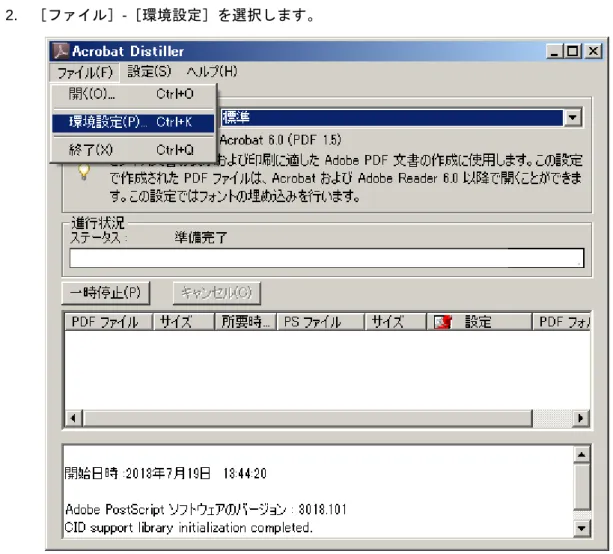
2. [ファイル]-[環境設定]を選択します。
3. 「出力オプション」の「PDF ファイルの保存先を確認」と「Distiller で変換後に PDF を表示」 にチェックをつけます。 <OK>ボタンで初期画面に戻ります。
図 11-2 Acrobat Distiller 設定 2
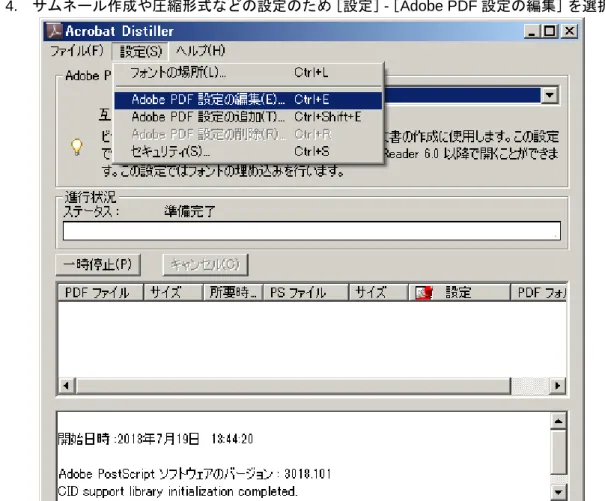
4. サムネール作成や圧縮形式などの設定のため[設定]-[Adobe PDF 設定の編集]を選択します。
5. [一般]で“サムネールの埋め込み”にチェックし“解像度”を設定します。 サムネールはPDF ファイル変換後も作成できますが、この様に Acrobat Distiller 上で自動作 成の設定をすると便利です。 解像度を大きくするとPDF ファイルの容量が大きくなり、小さくすると文書内の写真などが 判別できなくなることがあります。内容に応じて適切な解像度に設定して下さい。 図 11-4 Acrobat Distiller 設定 4 6. [画像]で、圧縮形式と画質を設定します。 圧縮は特に規定されていませんが、ファイルの内容や容量によって変更して下さい。
7. [フォント]で“すべてのフォントを埋め込む”のチェックをはずします。 図 11-6 Acrobat Distiller 設定 6 [カラー][詳細設定]は、報告書を再現できるように、適切な値を設定して下さい。 8. 設定終了後<名前を付けて保存>ボタンをクリックし、任意のジョブオプション名(ここでは「電 子納品」とします)をつけ、<保存>ボタンをクリックします。 今後の報告書作成用に利用するため、分かり易いファイル名にしておきます。 ここでは“電子納品.joboptions”と名前を付け、保存後、初期画面に戻ります。 図 11-7 Acrobat Distiller 設定 7 joboptions は、変換設定ファイルジョブオプションの拡張子です。 フォントの埋め込みは 禁止されています。
9. [設定]-[セキュリティ]を開きます。
図 11-8 Acrobat Distiller 設定 8
10. セキュリティの設定は行わないので、図 11-9 のような設定であれば問題ありません。
図 11-9 Acrobat Distiller 設定 9
■2■ Acrobat PDFMaker X の環境設定
※Microsoft Office 製品を利用の場合、以下の設定がしおりの作成に有効です。
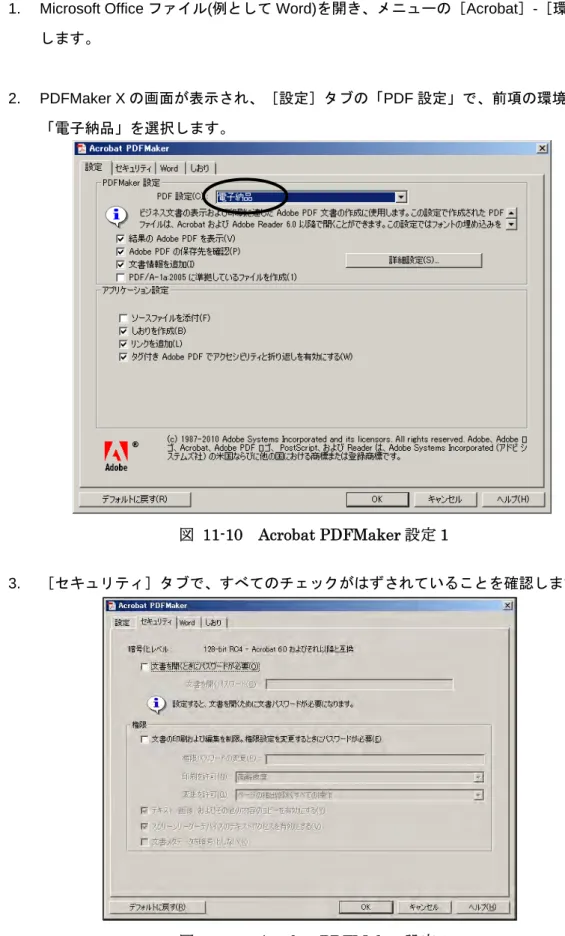
1. Microsoft Office ファイル(例として Word)を開き、メニューの[Acrobat]-[環境設定]を選択 します。
2. PDFMaker X の画面が表示され、[設定]タブの「PDF 設定」で、前項の環境設定で作成した 「電子納品」を選択します。
図 11-10 Acrobat PDFMaker 設定 1
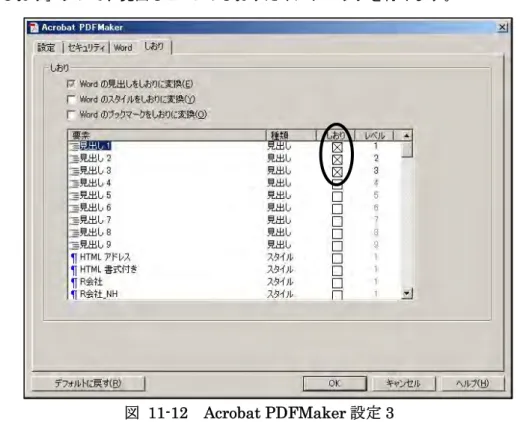
4. [しおり]タブで、見出し 1~3 のしおりだけにチェックを付けます。
図 11-12 Acrobat PDFMaker 設定 3
11.4 PDF 作成
実際の報告書は複数のオリジナルファイルから構成されているのが現状です。報告書 PDF ファイルを作成するには、まず個々のオリジナルファイルをPDF ファイルに変換することから 始まります。
PDF 作成方法は何通りかありますが、ここでは(1)Acrobat PDFMaker、(2)印刷機能(Acrobat Distiller)を利用して作成します。オリジナルファイルが Office 製品の Word、Excel、PowerPoint 形式の場合はPDFMaker を使用しますが、その他のアプリケーションデータを PDF に変換す る場合は(2)の方法を使用して下さい。
PDF 作成作業は、“¥第 11 章¥01 報告書¥03 第 2 章¥01 第 2 章 1”フォルダに格納されて いるオリジナルファイルを使用します。
■1■ Acrobat PDFMaker X で PDF 作成
1. PDF ファイルに変換する Microsoft Office ファイル“01PFI の動き 1.doc”を開き、メニューの [Acrobat]-[環境設定]を選択し、[設定]タブの「PDF 設定」として前節で作成した「電 子納品」ジョブオプションが選択されていることを確認します。
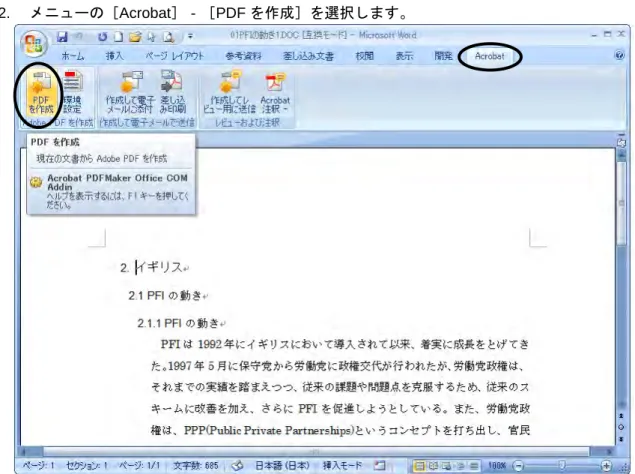
2. メニューの[Acrobat]‐[PDF を作成]を選択します。
3. [PDF ファイルに名前を付けて保存]ダイアログボックスでファイル名と保存先を指定し、< 保存>ボタンをクリックします。 ここで作成するファイルは、“¥第 11 章¥01 報告書¥03 第 2 章¥01 第 2 章 1¥PDF”フォル ダへ“01PFI の動き 1.pdf”と名前を付け保存します。 なお、同フォルダ“01PFI の動き 1.doc”以外のファイルおよび“¥第 11 章¥01 報告書”フ ォルダの下の、“¥01 表紙目次”フォルダ、“¥02 第 1 章”フォルダ、“¥03 第 2 章¥02 第 2 章2”フォルダのファイルもそれぞれ同様に PDF 変換し、フォルダ内の PDF フォルダに保存 します。 図 11-14 PDF の作成(PDFMaker)2 4. 作成した PDF ファイルのしおりの章番号をチェックします。
■2■ 印刷機能(Acrobat Distiller)で PDF 作成(補足)
Office 製品以外のアプリケーションで作成されたデータから PDF を作成するにはこの操作方法 を使用します。PDFMaker を使用して PDF に変換する場合は、以下の操作は不要です。 1. PDF 作成したい“01PFI の動き 1.doc”ファイルを開きます。 [ファイル]-[印刷]を実行し、プリンタ名から「Adobe PDF」を選択します。 図 11-16 PDF の作成(Distiller)1 2. <プロパティ>ボタンをクリックし、[Adobe PDF 設定]ダブの[PDF 設定]を前節で設定し た「電子納品」に設定し、[Adobe PDF 保存先フォルダ]が「Adobe PDF の保存先を確認」 となっていることを確認し、<OK>ボタンで[印刷]ダイアログボックスに戻ります。 図 11-17 PDF の作成(Distiller)23. <OK>ボタンをクリックして印刷(PDF 作成)を開始し、[PDF ファイルの保存]ダイアログボ ックスが表示されましたら保存先とファイル名を設定して、<保存>ボタンをクリックます。 すると PDF ファイルが作成されます。 ここで作成するファイルは、“01PFI の動き 1.pdf”と名前をつけ、“¥第 11 章¥01 報告書 ¥03 第 2 章¥01 第 2 章 1¥PDF”フォルダに保存します。 なお、同フォルダ“01PFI の動き 1.doc”以外のファイルおよび、“¥第 11 章¥01 報告書” フォルダの下の“¥01 表紙目次”フォルダ、“¥02 第 1 章”フォルダ、“¥03 第 2 章¥02 第 2 章2”フォルダのファイルもそれぞれ同様に PDF に変換し、PDF フォルダに保存します。 図 11-18 PDF の作成(Distiller)3 この様にAcrobat Distiller を使用すると、印刷機能のついているアプリケーションであれば、 どの様なファイルでもPDF 作成することができます。 ただし、しおりは自動的に作成されませんので、PDF ファイルの作成後、手動でしおりの作 成を行う必要があります(Word で見出しを設定している場合でも同様です)。 しおりの新規作成の方法につきましては、本テキストのp.11-21(■2■ しおりの新規作成 方法)をご参照下さい。
11.5 PDF 合成
個々のPDF ファイルができましたら章毎に1つの PDF ファイルとして合成します。合成方 法は数通りありますが、今回はAdobe Acrobat X Standard の結合機能を使用して作業を行ない ます。
1. 「Adobe Acrobat X Standard」を起動し[ファイルを PDF に結合]を選択します。
図 11-19 PDF 合成 1 2. [ファイルを結合]ダイアログボックスが表示されましたら[ファイルを追加]をクリックし、 合成する PDF ファイルを“¥第 11 章¥01 報告書¥03 第 2 章¥01 第 2 章 1¥PDF”から選択しま す。 合成するファイルを全て選択できましたら、<開く>ボタンを押して追加します。 図 11-20 PDF 合成 2
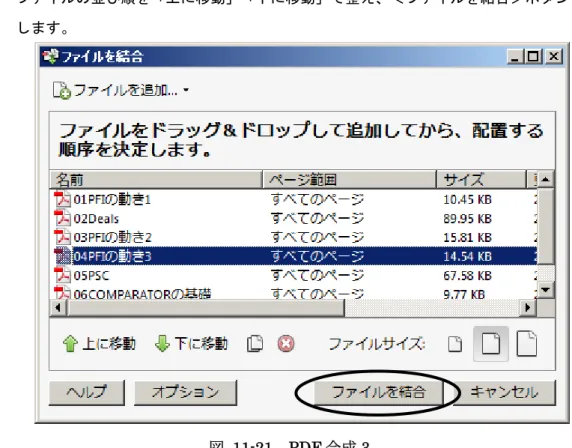
3. ファイルの並び順を「上に移動」「下に移動」で整え、<ファイルを結合>ボタンをクリック します。
図 11-21 PDF 合成 3
5. [ファイル]-[名前を付けて保存]-[PDF]で結合した PDF ファイルを保存します。 図 11-23 PDF 合成 5 ここでは、ファイル名を“第2 章 1”として保存します。 6. 同様に、“¥第 11 章¥01 報告書”フォルダの下の“¥01 表紙目次¥PDF”フォルダ、“¥03 第 2 章¥02 第 2 章 2¥PDF”フォルダ、にある PDF ファイルも、フォルダ単位で合成し、それぞれ “表紙目次.pdf”、“第 2 章 2.pdf”と名前をつけて保存します。 “¥02 第 1 章¥PDF”フォルダは1つのファイルしかないので合成操作は不要です。 「ファイルを PDF に結合」機能は PDF ファイルの合成のみならず、複数ファイル(Adobe Acrobat X Standard でサポートされている PDF 以外のファイル形式)の PDF ファイル変換が1度で行え ます。
11.6 しおりに関する操作
「業務要領」において規定されている要求事項に従って、報告書の目次ページと同様に、PDF ファイルにしおりを作成します。 【PDF ファイル作成の要求事項】 ◆ PDF 形式の目次である「しおり(ブックマーク)」を報告書の目次と同じ章、節、項(見出しレ ベル 1~3)を基本として作成する。また、当該ファイル以外の別ファイルへのリンクとなるし おりに関しては、大項目(章)に関してのみ作成する。■1■ PDF ファイル合成時のしおりの整理
合成した、“¥第 11 章¥01 報告書¥03 第 2 章¥01 第 2 章 1¥PDF”の“第 2 章 1.pdf”ファ イルを開きます。 あらかじめしおりが設定されている PDF を合成すると、図 11-24 のように統合元のファイ ル名がしおりの第 1 階層に追加され、不要なしおりとなります。またこの影響で、Word の見 出しから作成されたしおりは1 つずつ下位レベルになってしまいます。 図 11-24 しおり修正 1 ここでは○で囲んだしおり「01pfi の動き 1.pdf」が不要なので、それ以下の階層を残して削 除する手順をご説明します。1. 残しておきたいしおり「2.イギリス」をドラッグし、上のレベルにある「01pfi の動き 1.pdf」 のしおりの下側に移動すると マークが表示されますので、そこでドロップします。 図 11-26 しおり修正 3 2. 削除したいしおりの下に階層がなくなったことを確認しましたら、削除したいしおりを選択し 右クリックメニューで「削除」を選択します。 図 11-27 しおり修正 4
3. 不要なしおりが削除できました。 図 11-28 しおり修正 5 このようにしおりの削除や階層の変更は任意にできますので、アウトラインに従い、階層を修 正・調節していきます。 4. 要求事項にはありませんが、図 11-29 の右図のように階層を閉じて保存すると、PDF ファイル を開く時に階層が閉じた状態で表示されます。 しおりが多い場合に 見やすくなります。
■2■ しおりの新規作成方法
しおりが作成されていないPDF ファイルにしおりを登録します。 Word ファイルの表紙や目次のページには見出しスタイルを設定していないため、PDF ファ イルを作成・合成後に「表紙」「目次」のしおりを手動で作成する必要があります。 PDF ファイルのしおりの設定については、下記の通りです。 1. Word で作成されたファイル 見出しスタイルを設定してあるWord ファイルで、PDFMaker を利用して作成さ れた PDF ファイルは見出しからしおりが自動作成される(Word ファイルを開い ている時の[Acrobat]-[環境設定]メニューで既に設定してある場合) 見出しを設定してあっても、Distiller で変換した場合→作成の必要あり 見出しを設定していないファイルおよび、表紙や目次等、見出しを設定できない ファイル→作成の必要あり 2. Excel で作成されたファイル PDFMaker を利用して作成された PDF ファイルは、シート名と同じしおりが自 動作成される Distiller で変換した場合→作成の必要あり 3. Office 製品以外のアプリケーションで作成されたオリジナルファイル Distiller で変換する。しおりは作成されない。→作成の必要あり 表紙と目次のしおりを追加する方法を次頁より説明します。1. 初めに “¥第 11 章¥01 報告書¥01 表紙目次¥PDF”の“表紙目次.pdf”ファイルを開きます。 2. [ページ]アイコンのサムネール画面から、しおりのリンク先となるページを選択し、表示倍 率を 100%に指定します。選択した画面は右側に表示されます。 図 11-30 しおり作成 1 3. ウィンドウ左端のしおりアイコンをクリックしてしおりパレットを開き、「新規しおり」アイ コン(図 11-31 の○印部分)をクリックして、「新規しおり」を作成します。 図 11-31 しおり作成 2
4. 無題のしおりができますので、しおり名(“名称未設定”と表示されているところです)に “表 紙”と入力します。 これでしおりと右側に表示されているページとのリンクが張れたことになります。 図 11-32 しおり作成 3 5. テキスト選択ツールでしおりを作る方法 [テキスト選択ツール]ボタンをクリックし、しおりにしたいテキストを選択して、右クリ ックし「しおりを追加」でしおりを作成することも可能です。この方法で「新規しおり」を作 成した場合は、選択した部分の名称がそのまましおりの名前になります(修正可能です)。 図 11-33 しおり作成 4
6. しおりのリンク先の変更方法(補足) しおりのリンク先を変更したい場合は、変更先のページを画面右側に表示した後、変更する しおりの上で再度右クリックします。「移動先を設定」を選択します。 また、しおりを作成するだけでリンクを張りたくない場合は、該当しおりの上で右クリック してプロパティのアクションを全て削除します。 しおりを削除する場合も右クリックで「削除」を選択します。 この様に目次の項目に沿ってしおりを作成しながら、ページとのリンクを張ります。 図 11-34 しおり作成 5
11.7 PDF へのページ番号挿入
PDF のしおり修正が終わったら、今度は PDF 全体にページ番号を挿入します。元のファイ ルでページ番号を振ることも可能ですが、報告書は様々なソフトで作成されたファイルから構 成されているのが現状です。ソフトが違うとPDF 作成前にはページ番号を一斉に設定できませ んので、PDF の作成・合成が終了してから行います。 ※Word 等のオリジナルファイルでページ番号を設定していないことが前提になります。 ここで使用する実習用ファイルは、“¥第 11 章¥01 報告書¥03 第 2 章¥01 第 2 章¥PDF¥第 2 章 1.pdf”です。1. [スタート]-[プログラム]から「Adobe Acrobat X Standard」を起動させ”第 2 章 1.PDF” を開いたら[ツール]-[ヘッダーとフッターを追加]を選択します。 図 11-35 PDF ページ番号挿入 1 2. [ヘッダーとフッターを追加]ダイアログボックスが表示されましたら、[中央フッターテキ スト]のテキストボックス内でクリック後、<ページ番号を挿入>ボタンをクリックして、ペ ージ番号を挿入します。 図 11-36 PDF ページ番号挿入 2
設定が終わりましたら、<OK>ボタンをクリックします。ページ番号がPDF ファイルに挿入 されます。 3. ページ番号が挿入された PDF を確認します。 図 11-37 PDF ページ番号挿入 3 【注意事項】 ◆ ページの差替え(挿入・削除)はページ番号をセットする前に行って下さい。
11.8 ページ単位削除・挿入・置換(補足)
オリジナルファイルをPDF に変換後、特定のページのみ削除したい、あるいは別の PDF フ ァイルから特定のページを挿入したい、というような場合の操作手順について説明します。 ここでは分かりやすい操作手順を取り上げていますが、方法は他にも何通りかありますので、 詳細についてはAcrobat 関連書籍を参照してください。■1■ 削除
1. 目的のファイルを開きます。 2. ウィンドウ左端の[ページ]アイコンをクリックします。 3. サムネールが表示されましたら、削除したいページのサムネール上で右クリックし、[ページ を削除]を選択します。 図 11-38 ページ削除 14. [ページ削除]ダイアログボックスで<OK>ボタンをクリックします。 図 11-39 ページの削除 2 ・[右クリック]の代わりに、ページ選択後、[Delete]キーを押しても削除できます。 ・複数のページを削除したい場合は[Ctrl]キーを押しながら複数のサムネールを選択し、 一度に削除することができます。 ・連続した複数のページを削除するには、図 11-39のダイアログボックスでページ番号を 指定することも可能です。
■2■ 挿入
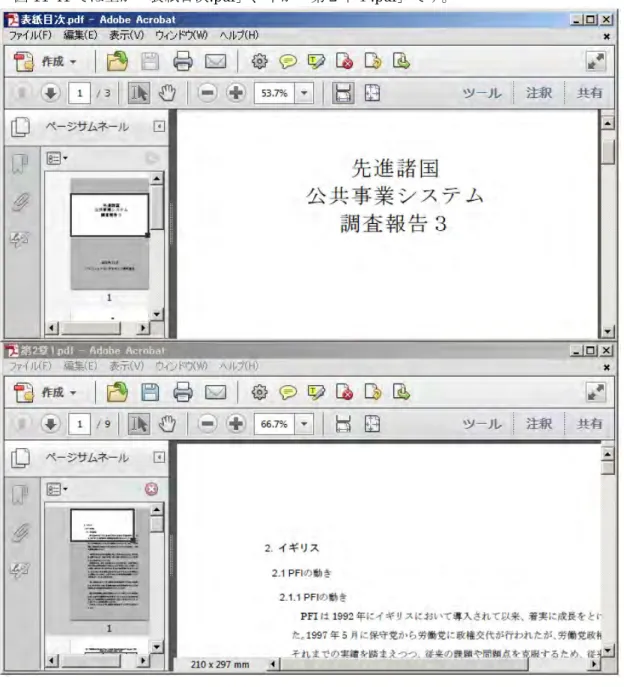
複数ページあるファイルから一部のページを別のファイルに挿入する方法です。 1. 挿入先となるファイルと挿入したいページが含まれるファイルを開きます。 ここでは例として挿入先を「表紙目次.pdf」、挿入したいページが含まれるファイルを「第2章 1.pdf」とします。 2. [ウィンドウ]-[並べて表示]-[上下に並べて表示]を選択します。このとき両ウィンドウともサムネール(ページ)を表示し、どちらが挿入先でどちらが挿入し たいページが含まれるファイルであるか、確認してください。
図11-41 では上が「表紙目次.pdf」、下が「第2章1.pdf」です。
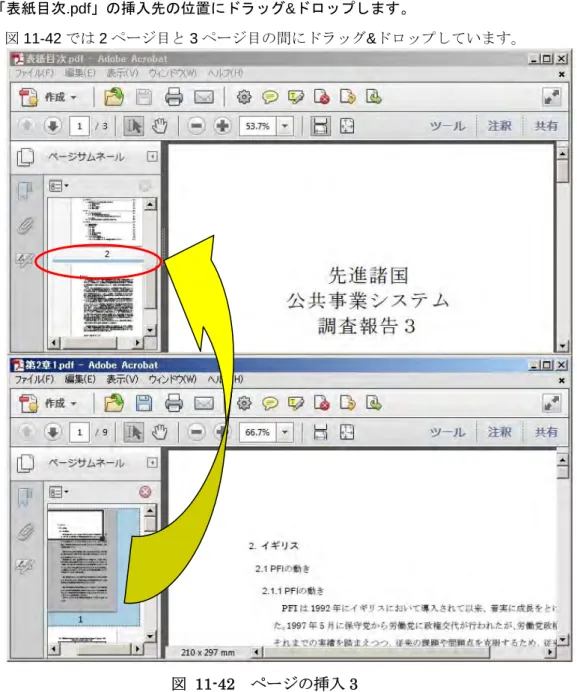
3. 「第2章1.pdf」のウィンドウで挿入したいページのサムネールを選択し、挿入先のサムネール 「表紙目次.pdf」の挿入先の位置にドラッグ&ドロップします。
図 11-42 では 2 ページ目と 3 ページ目の間にドラッグ&ドロップしています。
図 11-42 ページの挿入 3
■3■ ページの置換
特定のページを、別ファイルの特定のページに置換する方法です。 置換するファイルを開きます。 1. [ツール]-[ページ]-[置換]を選択します。 図 11-43 ページの置換 1 2. [新規ページ用ファイルの選択]ダイアログボックスで、置換したいページが含まれるファイ ルを選択して<選択>ボタンをクリックします。 図 11-44 ページの置換 23. [ページを置換]ダイアログボックスで、元のページと置換後の新しいページを指定して<OK >ボタンをクリックします。
11.9 補足(オリジナルファイル禁則文字チェック)
オリジナルファイルの使用文字は、「業務要領」において規定されています。(使用文字の 規定は業務管理ファイル(INDEX_D.XML)や報告書管理ファイル(REPORT.XML)を対象とし ますが、報告書ファイルおよび報告書オリジナルファイルにも可能な限り準ずることが望まし いとされています) 電納ヘルパーの「オリジナルファイル禁則文字チェック」機能では、オリジナルファイルに 使用禁止文字が用いられていないかをチェックします。 1. [スタート]-[プログラム]-[電納ヘルパー(国交省設計版)]を選択し起動させ、[媒体イメ ージの新規作成]をクリックします。「要領(案)・基準(案)の選択」ダイアログが表示されます ので、<OK>ボタンを押してツリー画面を表示させます。 今回はツールを使用する為にのみ新規に作成しますので、使用する要領(案)・基準(案)は特に選 択せず<OK>を押してください。 図 11-46 オリジナルファイル禁則文字チェック 12. 禁則文字チェックをしたいファイルを電納ヘルパーに登録します。 ツリー画面上 REPORT 下層の ORG を選択し、マウスの[右クリック]-[ファイル登録]をク リックします。「ファイルの登録」ダイアログが表示されますので、禁則文字チェックをした いファイルを選択し、<開く>を押します。 図 11-47 オリジナルファイル禁則文字チェック 2 エクスプローラから複数ファイルを選択し、ドラッグ&ドロップで登録することも可能です。 図 11-48 オリジナルファイル禁則文字チェック 3
3. ツリー画面上で REPORT-ORG フォルダを選択し、[ツール]-[オリジナルファイル禁則文字 チェック]を選択します。「検索を開始しますか?」とメッセージが表示されますので、<OK >を押してチェックを開始します。 図 11-49 オリジナルファイル禁則文字チェック 4 4. チェック結果が表示されます。 チェック結果は、印刷やCSV ファイル形式で出力することが可能です。 図 11-50 オリジナルファイル禁則文字チェック 5
5. チェック結果にてエラーが検出されたものは、オリジナルファイルをアプリケーションから開 き、該当箇所を修正します。 ファイルを選択し、マウスの[右クリック]-[アプリケーションから開く]を選択します。 図 11-51 オリジナルファイル禁則文字チェック 6 【注意事項】 ◆ 禁則文字チェックは、オリジナルファイルの 1 文字 1 文字をチェックするため、時間を要す る場合があります。 エラーが検出された箇所を修正します。 修正が終わったら、上書き保存をして 閉じてください。
第 12 章 電子納品ソフトの利用
(ファイル登録・変更、管理情報入力、照査、納品媒体イメージ作成)
この章では、納品媒体イメージ(CD-R・DVD-R に書き込む原形)作成にあたり、プロパティ 編集ツールを用いたオリジナルファイルのプロパティ編集や、電子納品ソフトを用いた管理ファ イルの作成・情報の入力、電子納品用ファイル名作成、照査、納品媒体イメージの作成などにつ いて解説します。 ここでは、『電納ヘルパー(国交省設計版)Ver6.03 ※』及び『電納ヘルパー測量オプション Ver6.01 ※』を使用して説明します。 ※ 平成25 年 8 月現在最新のバージョン 対応要領案・基準案は以下のとおり 要領(案)、基準(案) 該当フォルダ 土木設計業務等の電子納品要領(案) 平成 20 年 5 月版 REPORT CAD 製図基準(案) 平成 20 年 5 月版 DRAWING デジタル写真管理情報基準(案) デジタル写真管理情報基準 ※※ 平成 20 年 5 月版 平成 22 年 9 月版 PHOTO 地質・土質調査成果電子納品要領(案) 平成 20 年 12 月版 BORING 測量成果電子納品要領(案) 平成 20 年 12 月版 SURVEY ※※要領(案)・基準(案)の選択(図 12-7 初期設定 4)において、平成 20 年 5 月の業務管理を選 択した場合、写真管理は平成 20 年 5 月デジタル写真管理情報基準(案) が初期設定されます。 平成22 年 9 月デジタル写真管理情報基準を使用する場合は、図 12-7 に示す要領(案)・基準(案) の選択画面で変更して下さい。12.1 プロパティ編集
ファイルプロパティを編集する「Office プロパティ編集ツール」を説明します。 Office プロパティ編集ツールは、Office 系ドキュメントファイルのプロパティで表示される “作成者”、“タイトル”、“キーワード”等のデータを編集するツールです。 【注意事項】 このツールを利用するには、Microsot Office のインストールが必要です。 また、Microsoft Office(Word、Excel、PowerPoint)ファイルのプロパティは変更可能ですが、 これ以外のファイルは「作成日」「最終更新日」のみの変更となりますのでご注意下さい。■ 1 ■ 編集するファイルの選択
1. [スタート]-[プログラム]-「電納ヘルパー」-「電納ヘルパー(国交省設計版)」を選択し起動さ せ、電納ヘルパーのメニュー[ツール]から「Office プロパティ編集ツール」を選択します。 2. フォルダからプロパティを編集するファイルを選択し、Office プロパティ編集ツールのリストに ドラッグ&ドロップします。 図 12-1 プロパティ編集 1 ドラッグ&ドロップ■ 2 ■ プロパティを編集する
1. ファイルのプロパティを全て削除する場合は、ファイルを選択し<クリア>ボタンをクリックし て下さい。 図 12-2 プロパティ編集 2 2. 「詳細設定」で各項目に編集したいデータを入力し、<実行>ボタンをクリックして下さい。 図 12-3 プロパティ編集 3 <最新情報取得>ボタンをクリックすると、最新のプロパティ情報を取得できます。12.2 ファイルの登録・変更
電納ヘルパー初期設定と、成果品ファイルの登録・変更方法を説明します。 電納ヘルパーには、「どこに媒体イメージを作成するか」、「管理ファイルの初期値」等の項 目を最初に設定しておく機能があります。 成果品ファイルを登録する方法は2種類あり、1つはエクスプローラなどからファイルをドラ ッグ&ドロップで登録する方法、もう1つはファイル選択ダイアログから指定する方法です。フ ァイルを登録する為には、ツリービューに納品媒体の階層構造が表示されている必要があります。 [ファイル]-[新規作成]メニューや、[開く]メニューによりツリービューに階層構造が表 示されている状態でファイル登録を行って下さい。■ 1 ■ 電納ヘルパーの初期設定
[ファイル]-[設定]メニューでマスタ関連の設定を行います。 図 12-4 初期設定 11. 環境設定マスタ 環境設定マスタでは、電子納品イメージをどこに作成するか、納品媒体はCD-R か DVD-R か、 媒体の容量、などを設定します。 [ファイル]-[設定]-[環境設定]メニューを選択すると、環境設定マスタ画面が表示されま す。 図 12-5 初期設定 2 「イメージ作成場所」… 納品媒体イメージを作成する場所を指定します。 「文字コード」… イメージ作成時に出力する管理データ(XML ファイル)で使用する文字コード を指定します。 「メディアサイズ」… 納品媒体のサイズをリストから選択します。 リストにない場合は新規に追加します。 「入力オプション」… XML 入力時にリアルタイムでチェックを行うか設定します。 「イメージ作成オプション」… イメージ作成時のオプションを設定します。 「その他のオプション」…成果ファイルのプレビュー設定や起動画面を設定します。 「PHOTO 用読込みオプション」…追加媒体取り込み時の、優先順位を設定します。
2. DTD マスタ DTD マスタでは、電子納品作業に使用する DTD のバージョンや初期値を設定します。 [ファイル]-[設定]-[DTD マスタ]メニューを選択すると、DTD マスタ設定画面が表示さ れます。ここで管理ファイルに自動で入力する固定情報を設定します。「管理ファイル選択」 で設定を行う管理ファイルを選択します。 図 12-6 初期設定 3 表示された画面の「初期値」欄に予め固定で管理ファイルに入力するデータを入力します。 「初期値」の記入例 受注者名 :○×コンサルタント株式会社 受注者コード:12345678 【注意事項】 ◆DTD マスタは[ファイル]-[新規作成]メニューを選択する前に設定して下さい。新規作成 後に初期値を設定しても入力データは反映されません。
3. 新規作成 この後説明します「アプリケーションマスタ」と「テンプレート」の設定は、「新規作成」 で電子納品フォルダを作成したツリー画面を表示しないと選択できません。 [ファイル]-[新規作成]メニューを選択するか、 アイコンをクリックします。要 領(案)・基準(案)の選択画面が表示されますので、今回の電子納品業務で使用する要領(案)・基 準(案)を選択します。 図 12-7 初期設定 4 <OK>ボタンを押すと、電子納品フォルダのツリー画面が表示されます。 図 12-8 初期設定 5 なお、作成した電子納品媒体作成作業の状態を[ファイル]-[名前を付けて保存]メニュ ーを選択し、中間ファイル(拡張子tos)として保存する事が出来ます。作業を中断・終了する 場合に有効であるとともに、随時[上書き保存]をしておく事で、ソフトウェア上でのトラブ ルや操作ミスによる作業データの紛失を防止出来ます。
4. アプリケーションマスタ アプリケーションマスタでは、フォルダごとに登録できるファイルの種類(拡張子)とアプ リケーションのバージョンを設定します。 [ファイル]-[設定]-[アプリケーションマスタ]メニュー(新規作成後に表示されます) を選択し、アプリケーションマスタ画面を表示させます。規定値としてフォルダごとに主な拡 張子が登録されています。 図 12-9 初期設定 6 以前のバージョンでは、アプリケーションマスタに登録されていないファイルの登録はでき ませんでしたが、最新バージョンではアプリケーションマスタに未登録のファイルを追加する 場合に、ファイルを追加するかどうかのメッセージが表示されて、ファイルの登録を行うこと が可能となりました。 操作ミス等で本来の場所 以外に追加してしまった 場合には、「いいえ」を 選択して下さい。ファイ ルは登録されません。 アプリケーションマスタに未登録のファ イルを追加しようとすると、本メッセージ が表示されます。「はい」を選択しますと 選択されたファイルの拡張子がアプリケ ーションマスタに登録され、処理が継続さ れます。
― アプリケーションマスタ使用例 ― 初期値では、報告書のオリジナルファイルとしてREPORT-ORG フォルダには「JTD」、 「XLS」、「DOC」、「XML」が登録されていますが、一太郎ファイル(Ver.5)「JTT」は 登録されていません。 フォルダに拡張子を登録する手順は以下の通りです。 1) アプリケーションマスタ画面左のツリービュー上の報告書オリジナルファイル格納フォルダ 「ORG」を選択します。 2) 画面右側の拡張子一覧から、ORG に追加したい拡張子を選択します。(登録したい拡張子 “JTT”が拡張子一覧にない場合は、一番下段の「新規作成」を選択し、「アプリケーション設 定」入力欄へ拡張子・アプリケーション名を入力して<登録>ボタンをクリックします) 3) 「<<」ボタンで画面左側の「ORG」ツリーに登録します。 (「>>」ボタンでフォルダから拡張子を削除することもできます)
5. テンプレートデータの入力 テンプレートは、予め管理項目にデータを登録しておくことで、ファイル登録と同時に管理 ファイル内のデータを穴埋めする機能です。 [ファイル]-[設定]-[テンプレート]メニューを選択し、テンプレート設定画面のツリー ビューから、対象となる管理ファイルが格納されているフォルダを選択します。<参照>ボタ ンを押してテンプレート保存先を指定し、<追加>ボタンでテンプレート名を付けテンプレー トリストに追加します。 図 12-11 初期設定 8 「テンプレートデータ」に入力します。ここで入力できるデータは、成果品ファイルに関す るデータだけです。「基礎情報」はテンプレートからは指定できません。 図 12-12 初期設定 9
■ 2 ■ 報告書(数量計算書、設計計算書)ファイルの登録
(1)ドラッグ&ドロップによる登録 1. 報告書 PDF ファイルをエクスプローラから選択します。 2. ツリービュー上の「REPORT」フォルダにドラッグ&ドロップで登録します。 図 12-13 報告書登録 1 3. 同様に、報告書オリジナルファイルをエクスプローラから選択し、ツリービュー上の 「REPORT-ORG」フォルダへドラッグ&ドロップで登録します。 ドラッグ&ドロップするファイルの数に制限はありません。また、エクスプローラ上のファイ ルの並び順で登録されますが、並び順は後で編集も可能です。 【注意事項】 ◆電納ヘルパーでは、フォルダごとに登録できる成果品ファイルを拡張子で制御しています。 成果品ファイルが登録できない場合は、[ファイル]-[設定]-[アプリケーションマスタ] メニューで設定する必要があります。 ファイル登録時のポイント ファイル登録時に管理項目のデータを自動入力する(テンプレート機能を使用する)場合は、ファ イルを登録する前にテンプレート設定の処理を行う必要があります。 REPORT フォルダへ ドラッグ&ドロップ ドロップしたファイル が表示されます(2)ファイル選択ダイアログによる登録 1. 「REPORT」フォルダをツリービュー上で選択します。 2. [編集]-[ファイル登録]メニューを選択します。あるいは「REPORT」フォルダ選択後、マウ スの[右クリック]-[ファイル登録]を選択します。 図 12-14 報告書登録 2 3. メニュー選択後、登録するファイルを指定するためのダイアログが表示されます。ファイルが格 納されているフォルダを指定して、必要なファイルを選択して下さい。 4. <開く>ボタンをクリックすると、ファイルが「REPORT」フォルダに登録されます。 図 12-15 報告書登録 3 同様に、ツリービュー上の「REPORT-ORG」フォルダへ報告書オリジナルファイルを登録 します。 【注意事項】 ◆ フォルダに登録できる拡張子(アプリケーションマスタで設定されている拡張子)以外のフ ァイルは選択できません。 ◆ 複数のファイルを選択することができますが、複数選択は Windows の制限により数個程度 で制限されています。同時に多くのファイルを登録する場合は、前ページの『ドラッグ&ド ロップによる登録』にて行って下さい。
(3)ファイルの関連付け 報告書PDF ファイルと PDF 変換の元となるオリジナルファイルとの関連性を明確にするため に、関連付けを行います。 1. 報告書ファイルを選択し、マウスの[右クリック]-[関連付け]を選択します。 2. メニュー選択後関連付け処理を行う画面が表示されます。 図 12-16 報告書関連付け 1 3. 画面右側のオリジナルファイル一覧リストからオリジナルファイル名を選択します。 4. 画面左側の報告書ファイル一覧リストから関連付けを行う報告書ファイルを選択します。 5. 「<<追加」ボタンを押します。 6. 関連付けが行われたオリジナルファイルが、画面中央のリストに入ります。 既に他の報告書ファイルに関連付けられているオリジナルファイルには、ファイル名の前に 赤いチェックマークが付いています。 関連付けの解除は、処理画面中央の関連付けされた報告書オリジナルファイルリストから解 除したいオリジナルファイルを選択し、「削除>>」ボタンを押して下さい。 別の報告書ファイルの関連付けを続けて行う時は、画面左の報告書ファイルリストで別の報 告書ファイルを選択します。 7. 全てのオリジナルファイルの関連付けが終了したら、画面右下の<OK>ボタンをクリックして内 容を確定します。
《自動関連付け機能》 関連付けの別の方法として、ファイル登録と同時に関連付けすることも可能です。 予め登録した報告書ファイルの上に、関連付けたい報告書オリジナルファイルをドラッグ&ド ロップで登録するだけで、「REPORT-ORG」フォルダへの登録と報告書ファイルへの関連付け 作業が一度にできます。 実作業では、こちらの操作が便利です。 図 12-17 報告書関連付け 2 【関連付け情報の確認】 ◆関連付けたファイルは、ツリービュー上で確認することができます。報告書ファイルの下の 階層に、関連付けた報告書オリジナルファイルが表示されます。 報告書ファイルにドロップ 関連付けされます。 報告書オリジナルファイル も自動で ORG フォルダに 登録されます。
(4)登録ファイルの削除 登録後に不要になったファイル、誤って登録したファイルを削除する方法は、単ファイルを 削除する方法、複数ファイルをまとめて削除する方法の2 通りあります。 1. 単ファイルを削除する場合、ツリービュー上で削除したいファイルを選択し、[編集]-[ファイ ル削除]メニュー、もしくは[右クリック]-[ファイル削除]を選択します。 図 12-18 単ファイル削除 2. 複数のファイルを一括で削除する場合、ツリービュー上で削除したいファイルのフォルダを選択 し、[表示]-[ファイル一覧]メニューまたは[右クリック]-[ファイル一覧]でファイル一覧 画面を表示します。 3. 削除したいファイルを行で選択して、[右クリック]-[ファイル削除]を選択します。 図 12-19 複数ファイル削除 【注意事項】 ◆報告書ファイルを削除した場合には、報告書オリジナルファイルとの関連付け情報も削除さ れます。 ◆電納ヘルパー上のファイルはショートカットですので、電納ヘルパー上でファイルを削除し ても、実体のファイルが消えることはありません。
■ 3 ■ 図面ファイルの登録
(1)ドラッグ&ドロップによる登録 1. 図面ファイルをエクスプローラから選択します。 2. ツリービュー上の「DRAWING」フォルダにドラッグ&ドロップで登録します。 ドラッグ&ドロップするファイルの数に制限はありません。また、エクスプローラ上のファイ ルの並び順で登録されますが、並び順は後で編集も可能です。 図 12-20 図面登録 1 【注意事項】 ◆電納ヘルパーでは、フォルダごとに登録できる成果品ファイルを拡張子で制御しています。 成果品ファイルが登録できない場合は、[ファイル]-[設定]-「アプリケーションマスタ」 メニューで設定する必要があります。 ファイル登録時のポイント DRAWING フォルダへ ドラッグ&ドロップ ドロップしたファイル が表示されます3. SAF ファイルがある場合には、図面ファイル同様にツリービュー上の「SAF フォルダ」にドラッ グ&ドロップで登録します。 ドラッグ&ドロップするファイルの数に制限はありません。また、エクスプローラ上のファイ ルの並び順で登録されますが、並び順は後で編集も可能です。 「DRAWING」フォルダの下に「SAF フォルダ」フォルダが存在しますが、実際に存在するわ けではありません。これは、SAF ファイルを登録し易いように便宜上仮想のフォルダとして存 在します。媒体作成時には、登録されたファイルは、「DRAWING」フォルダの直下に“○○ ○○○○○○.SAF”というファイル名で格納されます。 図 12-21 図面登録 2 SAF フォルダへドラッグ &ドロップ ドロップしたファイル が表示されます
4. ラスタファイルがある場合には、図面ファイル同様にツリービュー上の「ラスタフォルダ」にド ラッグ&ドロップで登録します。 ドラッグ&ドロップするファイルの数に制限はありません。また、エクスプローラ上のファイ ルの並び順で登録されますが、並び順は後で編集も可能です。 「DRAWING」フォルダの下に「ラスタフォルダ」フォルダが存在しますが、実際に存在する わけではありません。これは、ラスタファイルを登録し易いように便宜上仮想のフォルダとし て存在します。媒体作成時には、登録されたファイルは、「DRAWING」フォルダの直下に“○ ○○○○○○○.拡張子(TIF、JPG 等)”というファイル名で格納されます。 図 12-22 図面登録 3 SAF フォルダへドラッグ &ドロップ ドロップしたファイル が表示されます
(2)ファイル選択ダイアログによる登録 1. 「DRAWING」フォルダをツリービュー上で選択します。 2. [編集]-[ファイル登録]メニューを選択します。あるいは「DRAWING」フォルダ選択後、マ ウスの[右クリック]-[ファイル登録]を選択します。 図 12-23 図面登録 4 3. メニュー選択後、登録するファイルを指定するためのダイアログが表示されます。ファイルが格 納されているフォルダを指定して、必要なファイルを選択して下さい。 4. <開く>ボタンをクリックすると、ファイルが「DRAWING」フォルダに登録されます。 図 12-24 図面登録 5 【注意事項】 ◆ フォルダに登録できる拡張子(アプリケーションマスタで設定されている拡張子)以外のフ ァイルは選択できません。 ◆ 複数のファイルを選択することができますが、複数選択は Windows の制限により数個程度 で制限されています。同時に多くのファイルを登録する場合は、前ページの『ドラッグ&ド ロップによる登録』にて行って下さい。 ファイル登録時のポイント ファイル登録時に管理項目のデータを自動入力する(テンプレート機能を使用する)場合は、ファ イルを登録する前にテンプレート設定の処理を行う必要があります。
5. SAF ファイルがある場合には、図面ファイル同様に「SAF フォルダ」をツリービュー上で選択し ます。 6. [編集]-[ファイル登録]メニューを選択します。あるいは「SAF フォルダ」選択後、マウスの [右クリック]-[ファイル登録]を選択します。 図 12-25 図面登録 6 7. メニュー選択後、登録するファイルを指定するためのダイアログが表示されます。ファイルが格 納されているフォルダを指定して、必要なファイルを選択して下さい。 8. <開く>ボタンをクリックすると、ファイルが「SAF フォルダ」に登録されます。 図 12-26 図面登録 7 9. ラスタファイルがある場合には、上記 SAF ファイル同様に登録して下さい。
(3)図面オプション機能による登録 図面ファイルの登録と、属性の設定を補助する機能が用意されています。 以下の3 種類の方法で起動することができます。 ・[ツール]メニューの[図面オプション]を選択する。 ・ツリービューでDRWAING.XML をダブルクリックすると、XML 入力画面が開きます。 入力画面のツールバーから ボタンをクリックします。 ・ツリービューでDRAWING フォルダを選択し、右クリックメニュー[ファイル一覧]を開 きます。ファイル一覧画面のツールバーから ボタンをクリックします。 起動すると下図のような画面が表示されます。 ここでコマンドを実行すると、リアルタイムで管理ファイル、ツリーの更新が行われます。 <OK>ボタンをクリックすると更新が確定され、<キャンセル>ボタンをクリックすると本 画面での作業は全て破棄されます。 図 12-27 図面登録 8 ファイルが登録されたフォルダ は赤色で表示されます。
画面左のツリー、もしくは画面右中央のフォルダリストにエクスプローラからファイルをドラ ッグ&ドロップで登録します。登録された「図面種類」フォルダと親の「対象工種-数値」フォル ダのアイコンは赤に変わります。 ファイルを登録すると、ツリーで指定した「対象工種-数値」、ツリーもしくはフォルダリス トで指定した「図面種類」のファイルリストに登録したファイルが一覧表示されます。ただし、 「指定なし」にファイルを登録したときは「対象工種-数値」、「図面種類」が未設定となり、 全ての「対象工種-数値」の「指定なし」フォルダのファイルリストで表示されるようになりま す。 一度登録したフォルダから別フォルダに登録し直すときは、ファイルリストから移動させたい ファイルを選択し、新たに登録したいフォルダにドラッグ&ドロップすることで移動することが できます。 「サブフォルダ」を移動させたいときは、ファイルリストの「サブフォルダ名」列をクリック することで変更が可能となります。 「サブフォルダ」グループは、サブフォルダの追加、削除、「サブフォルダ概要」の更新が行 えます。 「対象工種」グループは、「対象工種-数値」の追加、削除、基準で定義されている工種以外 の「対象工種-概要」の更新が行えます。また、基準で定義されている工種以外のときは、「対 象工種-数値」のみに設定するか、「追加対象工種-数値」にも設定するかの指定が行えます。こ れは、「追加対象工種とする」のチェック状態によります。 「追加図面種類」グループは、「追加図面種類-略語」の追加、削除、「追加図面種類-概要」 の更新が行えます。
画面左下の「登録データのみ表示する」チェックを付けると、ファイルが登録されている「図 面種類」フォルダと親の「対象工種-数値」フォルダのみツリーに表示されます。
(4)ファイルの関連付け SAF ファイル、ラスタファイルがある場合には、図面ファイルとの関連性を明確にするために、 関連付けを行います。関連付けを行っていると、下記の便利な機能により作業が一層効率化しま す。 電納ヘルパーにおいてCAD 製図基準(案) 平成 20 年 5 月を選択した場合は、「DRAWING」フ ォルダに登録されている図面ファイルのバージョンとSXF ファイルの保存タイプの値が合致し た場合、図面ファイルが参照しているTIFF ファイル、JPEG ファイルや SAF の名前を自動的 に参照元の図面ファイル名に変換してイメージ作成先のフォルダに一緒にコピーします。合致 しない場合はこれらのファイルはコピーされません。(CAD 製図基準(案) 平成 16 年 6 月を選 択した場合、同様に図面ファイルが参照しているTIFF ファイルの名前を自動的に参照元の図面 ファイル名に変換してイメージ作成先のフォルダに一緒にコピーします) 1. 図面ファイルを選択し、マウスの[右クリック]-[関連付け]を選択します。 2. メニュー選択後関連付け処理を行う画面が表示されます。 図 12-29 図面関連付け 1 3. 画面右側の SAF ファイル一覧リストから図面ファイルを選択します。 4. 画面左側の SAF ファイル一覧リストから関連付けを行う SAF ファイルを選択します。 5. 「<<追加」ボタンを押します。 6. 関連付けが行われた SAF ファイルが、画面中央のリストに入ります。 関連付けの解除は、処理画面中央の関連付けされた図面ファイルリストから解除したい SAF ファイルを選択し、「削除>>」ボタンを押して下さい。 別の図面ファイルの関連付けを続けて行う時は、画面左の図面ファイルリストで別の図面
《自動関連付け機能1》 関連付けの別の方法として、ファイル登録と同時に関連付けすることも可能です。 予め登録した報告書ファイルの上に、関連付けたいSAF ファイル・ラスタファイルをドラッ グ&ドロップで登録するだけで、「DRWING」フォルダへの登録と図面ファイルへの関連付け 作業が一度にできます。 実作業では、前述の関連付け方法に比べてこちらの操作が便利です。 図 12-30 図面関連付け 2 【関連付け情報の確認】 ◆関連付けたファイルは、ツリービュー上で確認することができます。図面ファイルの下の階 層に、関連付けた SAF およびラスタファイルが表示されます。 自動で関連付け されます。 図面ファイルにドロップ 関連付けされた ファイルが表示さ れます。
《自動関連付け機能2》 関連付けの別の方法として、図面ファイル登録だけでSAF ファイルやラスタファイルを関 連付けすることが可能です。 予め用意したP21 ファイルの中身を自動分析して、ラスタファイルや SAF ファイルを自動で 関連付けを行います。電納ヘルパーは、SXF 図面ファイル(P21、SFC)の中身を読込、解析 して、ラスタファイルやSAF ファイルが関連付いている場合に自動で関連付けを行います。 CAD にもよりますが、ラスタファイルや SAF ファイルの関連付いている図面ファイルが用意 できる場合は、こちらの方法が圧倒的に便利です。 図 12-31 図面関連付け 3 自動で関連付け されます。 図面ファイル のみをドロップ 関連付けされた ファイルが表示さ れます。
(5)登録ファイルの削除 登録後に不要になったファイル、誤って登録したファイルを削除する方法は、単ファイルを削 除する方法、複数ファイルをまとめて削除する方法の2 通りあります。 1. 単ファイルを削除する場合、ツリービュー上で削除したいファイルを選択し、[編集]-[ファイ ル削除]メニュー、もしくは[右クリック]-[ファイル削除]を選択します。 図 12-32 単ファイル削除 2. 複数のファイルを一括で削除する場合は、ツリービュー上で削除したいファイルのフォルダを選 択し、[表示]-[ファイル一覧]メニューまたは[右クリック]-[ファイル一覧]でファイル一 覧画面を表示します。 3. 削除したいファイルを行で選択して、[右クリック]-[ファイル削除]を選択します。 図 12-33 複数ファイル削除 【注意事項】 ◆電納ヘルパー上のファイルはショートカットですので、電納ヘルパー上でファイルを削除し ても、実体のファイルが消えることはありません。
(6)図面サブフォルダの作成 受発注者間協議により図面のサブフォルダの作成が必要となった場合、以下の作業でサブフォ ルダを追加します。 1. ツリービュー上で DRAWING フォルダを選択し、[右クリック]-[サブフォルダの追加]を選択 します。 2. 追加サブフォルダの編集画面が表示されますので、サブフォルダ名とサブフォルダの内容を記載 します。 例)名称:BRIDGE01 概要:○○橋その1 図 12-34 図面サブフォルダの登録 1 3. 登録したサブフォルダがツリービューに表示されます。サブフォルダに図面ファイルを登録して 下さい。 図 12-35 図面サブフォルダの登録 2
(7)図面ファイル登録時の納品ファイル名自動設定機能 DRAWING フォルダに登録される図面ファイル名が既に電子納品に規定されているものであ れば、自動的に電子納品に必要な設定項目を設定する機能です。 この機能を動作させるには、[ファイル]-[環境設定]-[図面ファイル登録時にファイル名 を分割し設定する]にチェックが必要です。 規定どおりの図面ファイル名と判断する基準 ファイル名が、ピリオドの前が 8 文字以上、後ろが 3 文字の形式である。 拡張子を除くファイル名の部分で文字列毎にチェックして、合致するものを自動設定する。 ・1 文字目 S,D,C,M のどれかである場合にライフサイクルを自動設定する。 ・2 文字目 0~9, A~Z である場合に整理番号を自動設定する。 ・3~4 文字目 CAD 製図基準で規定されている図面種類である場合に図面種類を自動 設定する。 ・5~7 文字目 001-999 である場合に図面番号を自動設定する。 ・8 文字目 0~9, A~Z である場合に改訂履歴を自動設定する。 また、ファイル名の一部に半角括弧で囲まれた3 桁以内の数値を対象工種-数値と認識します。 作業例)D0PL001Z(001).P21 ファイルを登録した場合。 図 12-36 自動設定機能例 対象工種-数値の項目 は必ず設定する必要が あります。
登録される図面ファイル名から設定項目を埋める機能の動作後に、図面ファイル内の SXF 表 題欄情報を取得し、電子納品に必要な設定項目を埋める機能が動作します。 また、図面ファイル内のSXF 属性から緯度経度情報を取得し設定されます。 これらの機能を動作させるには[ファイル]-[環境設定]-[図面ファイル登録時に SXF 属性 を取得し設定する]にチェックが必要です。 取得、設定される項目は以下の通りです。 取得項目(SXF 表題欄属性) 設定項目(図面管理情報) 尺度 縮尺 受注会社名 作成者名 図面種別 図面種類 図面番号 図面番号 図面名 図面名 取得項目(SXF 属性名) 設定項目(図面管理情報) 緯度 基準点情報緯度 経度 基準点情報経度 (緯度経度の値がある場合) 測地系(01) SXF トランスレータ名 図面ファイル作成ソフトウェア名 作成者 作成者名 表題 図面名 ※「図面名」と「作成者名」は、SXF 表題欄属性を優先して設定します。 データが無いときはSXF 属性のデータを設定します。
■ 4 ■ デジタル写真ファイルの登録
(1)ドラッグ&ドロップによる登録 1. 写真ファイルをエクスプローラから選択します。 2. ツリービュー上の「PHOTO-PIC」フォルダにドラッグ&ドロップで登録します。 3. 写真の参考図があれば、同様にエクスプローラから選択し、ツリービュー上の「PHOTO-DRA」 フォルダにドラッグ&ドロップで登録します。 図 12-37 写真登録 1 ドラッグ&ドロップするファイルの数に制限はありません。また、エクスプローラ上のファイ ルの並び順で登録されますが、並び順は後で編集も可能です。 【注意事項】 ◆電納ヘルパーでは、フォルダごとに登録できる成果品ファイルを拡張子で制御しています。 成果品ファイルが登録できない場合は、[ファイル]-[設定]-「アプリケーションマスタ」 メニューで設定する必要があります。 ファイル登録時のポイント ファイル登録時に管理項目のデータを自動入力する(テンプレート機能を使用する)場合は、ファ イルを登録する前にテンプレート設定の処理を行う必要があります。 ドラッグ&ドロップ ドロップしたファイル が表示されます(2)ファイル選択ダイアログによる登録 1. 「PHOTO-PIC」フォルダをツリービュー上で選択します。 2. [編集]-[ファイル登録]メニューを選択します。あるいは「PHOTO-PIC」フォルダ選択後、 マウスの[右クリック]-[ファイル登録]を選択します。 図 12-38 写真登録 2 3. メニュー選択後、登録するファイルを指定するためのダイアログが表示されます。ファイルが格 納されているフォルダを指定して、必要なファイルを選択して下さい。 4. <開く>ボタンをクリックすると、ファイルが「PHOTO-PIC」フォルダに登録されます。 図 12-39 写真登録 3 参考図があれば、同様に「PHOTO-DRA」フォルダに登録します。 【注意事項】 ◆ フォルダに登録できる拡張子(アプリケーションマスタで設定されている拡張子)以外のフ ァイルは選択できません。 ◆ 複数のファイルを選択することができますが、複数選択は Windows の制限により数個程度 に制限されています。同時に多くのファイルを登録する場合は、前ページの『ドラッグ&ド ロップによる登録』にて行って下さい。

![図 11-19 PDF 合成 1 2. [ファイルを結合]ダイアログボックスが表示されましたら[ファイルを追加]をクリックし、 合成する PDF ファイルを“¥第 11 章¥01 報告書¥03 第 2 章¥01 第 2 章 1¥PDF”から選択しま す。 合成するファイルを全て選択できましたら、<開く>ボタンを押して追加します。 図 11-20 PDF 合成 2](https://thumb-ap.123doks.com/thumbv2/123deta/5671356.510234/19.892.199.691.292.653/ファイルダイアログボックスファイルクリックファイルファイル.webp)