Cisco ASA 5508-X および ASA 5516-X ハードウェア インストレー ション ガイド
初版:2015年04月07日 最終更新:2016年05月17日
シスコシステムズ合同会社
〒107-6227 東京都港区赤坂9-7-1 ミッドタウン・タワー http://www.cisco.com/jp
お問い合わせ先:シスコ コンタクトセンター 0120-092-255 (フリーコール、携帯・PHS含む)
電話受付時間:平日 10:00~12:00、13:00~17:00 http://www.cisco.com/jp/go/contactcenter/
Text Part Number: オンラインのみ
【注意】シスコ製品をご使用になる前に、安全上の注意( www.cisco.com/jp/go/safety_warning/ ) をご確認ください。本書は、米国シスコ発行ドキュメントの参考和訳です。リンク情報につきま しては、日本語版掲載時点で、英語版にアップデートがあり、リンク先のページが移動/変更され ている場合がありますことをご了承ください。あくまでも参考和訳となりますので、正式な内容 については米国サイトのドキュメントを参照ください。また、契約等の記述については、弊社販 売パートナー、または、弊社担当者にご確認ください。
このマニュアルに記載されている仕様および製品に関する情報は、予告なしに変更されることがあります。このマニュアルに記載されている表現、情報、および推奨 事項は、すべて正確であると考えていますが、明示的であれ黙示的であれ、一切の保証の責任を負わないものとします。このマニュアルに記載されている製品の使用 は、すべてユーザ側の責任になります。
対象製品のソフトウェア ライセンスおよび限定保証は、製品に添付された『Information Packet』に記載されています。添付されていない場合には、代理店にご連絡く ださい。
シスコが採用しているTCPヘッダー圧縮機能は、UNIXオペレーティング システムのUCB(University of California, Berkeley)のパブリック ドメイン バージョンとし て、UCBが開発したプログラムを採用したものです。All rights reserved.Copyright©1981, Regents of the University of California.
ここに記載されている他のいかなる保証にもよらず、各社のすべてのマニュアルおよびソフトウェアは、障害も含めて「現状のまま」として提供されます。シスコお よびこれら各社は、商品性の保証、特定目的への準拠の保証、および権利を侵害しないことに関する保証、あるいは取引過程、使用、取引慣行によって発生する保証 をはじめとする、明示されたまたは黙示された一切の保証の責任を負わないものとします。
いかなる場合においても、シスコおよびその供給者は、このマニュアルの使用または使用できないことによって発生する利益の損失やデータの損傷をはじめとする、
間接的、派生的、偶発的、あるいは特殊な損害について、あらゆる可能性がシスコまたはその供給者に知らされていても、それらに対する責任を一切負わないものと します。
このマニュアルで使用しているIPアドレスおよび電話番号は、実際のアドレスおよび電話番号を示すものではありません。マニュアル内の例、コマンド出力、ネット ワーク トポロジ図、およびその他の図は、説明のみを目的として使用されています。説明の中に実際のアドレスおよび電話番号が使用されていたとしても、それは意 図的なものではなく、偶然の一致によるものです。
Cisco and the Cisco logo are trademarks or registered trademarks of Cisco and/or its affiliates in the U.S. and other countries.To view a list of Cisco trademarks, go to this URL:http://
www.cisco.com/go/trademarks.Third-party trademarks mentioned are the property of their respective owners.The use of the word partner does not imply a partnership relationship between Cisco and any other company.(1110R)
©2015 Cisco Systems, Inc. All rights reserved.
目 次
ASA 5508-XおよびASA 5516-Xについて 1
ASA 5508-Xおよび5516-Xについて 1 パッケージの内容 2
前面パネル 3 背面パネル 3 ステータス ライト 5 ネットワーク ポート 6 コンソール ポート 6
内部および外部フラッシュ ストレージ 7 ソリッド ステート ドライブ 8
電源モジュール 8 ハードウェア仕様 8 電源コードの仕様 9 設置の準備 19
設置に関する警告 19 安全に関する推奨事項 20
電気に関連する安全性の維持 21 静電破壊の防止 21
設置場所の環境 22 サイトの考慮事項 22
電源モジュールに関する考慮事項 22 装置ラックの構成に関する考慮事項 23 ASAの取り付けおよび接続 25
ASAのラックマウント 25
ケーブルの接続、電源の投入、接続の確認 26 コンソール ターミナルまたはPCへの接続 28
Mac OS Xでのコンソール ポートへの接続 31
Linuxでのコンソール ポートへの接続 32
メンテナンスとアップグレード 33 ASAのSSDの交換 33
目次
第
1
章ASA 5508-X および ASA 5516-X について
この章では、Cisco ASA 5508-Xおよび5516-Xのハードウェア機能について説明します。この章 は、次の項で構成されています。
• ASA 5508-Xおよび5516-Xについて, 1 ページ
• パッケージの内容, 2 ページ
• 前面パネル, 3 ページ
• 背面パネル, 3 ページ
• ステータス ライト, 5 ページ
• ネットワーク ポート, 6 ページ
• コンソール ポート, 6 ページ
• 内部および外部フラッシュ ストレージ, 7 ページ
• ソリッド ステート ドライブ, 8 ページ
• 電源モジュール, 8 ページ
• ハードウェア仕様, 8 ページ
• 電源コードの仕様, 9 ページ
ASA 5508-X および 5516-X について
Cisco ASA 5508-XおよびASA 5516-X適応型セキュリティ アプライアンスは、次世代ミッドレン ジASAであるASA 5500-Xに属し、ASAファミリの他の製品と同じセキュリティ プラットフォー ムで構築されています。
この次世代ASAは、ネットワークへの脅威を今までにないレベルで防御します。それは、より詳 細なWeb検査やフロー固有の分析、エンドポイントのセキュリティ ポスチャの検証によって安全 性が向上した接続、VPNでの音声とビデオのサポートによって実現されます。さらに、向上した
ネットワーク統合や復元力、スケーラビリティにより、インテリジェント情報ネットワークのサ ポートを強化しています。
ASA 5508-XおよびASA 5516-Xは標準的な1 RUシャーシです。5500-X ASAのパフォーマンス測 定指標と機能を比較するには、『Cisco ASA 5500-X Series Next-Generation Firewalls』を参照してく ださい。
本書で説明されている手順を開始する前に、必ずCisco ASA 5500-Xシリーズ アプライアンス の『Regulatory Compliance and Safety Information』を読み、安全手順に適切に従ってください。
(注)
パッケージの内容
次の図は、ASA 5508-XおよびASA 5516-Xのパッケージの内容を示しています。内容物は変更さ れることがあるため、実際の品目数は多少異なる場合があります。
USBコンソール ケーブル(タイプA からタイプB)
シャーシ 2 1
4本の10-32プラス ネジ(ラック マ ウント用)
電源コード 4 3
4本のM6プラス ネジ(ラック マウ ント用)
4本の12-14プラス ネジ(ラック マ 6 ウント用)
5
ASA 5508-Xおよび ASA 5516-X について パッケージの内容
4本のM4プラス ネジ(ラック マウ ント用)
7
前面パネル
次の図は、ASA 5508-Xの前面パネルを示しています。ASA 5516にも同一の前面パネルがありま す。前面パネルには4個のLEDがあります。詳細については、ステータス ライト, (5ページ)
を参照してください。
背面パネル
このセクションでは、Cisco ASA 5508-Xの背面パネルについて説明します。ASA 5516-Xの背面パ ネルも同一です。
標準のロッカータイプ電源オン/オフ スイッチ。
電源スイッチ 1
シャーシの電源ソケット。ASAの電源装置の詳細に ついては、電源モジュール, (8ページ)を参照し てください
電源コード ソケット 2
ステータスLEDの位置および意味をステータス ラ イト, (5ページ)に示します。
ステータスLED 3
ASA 5508-Xおよび ASA 5516-X について
前面パネル
8個のギガビット イーサネットRJ-45(8P8C)ネッ トワークI/Oインターフェイス。ポートには(左か ら右に)1、2、3、4、5、6、7、8の番号が付けられ ています。各ポートには、1対のLEDがあり、それ ぞれ接続ステータスとリンク ステータス用です。
ポートには、ギガビット イーサネット1/1からギガ ビット イーサネット1/8までの名前と番号が付けら れています。詳細については、ネットワークポート,
(6ページ)を参照してください。
ネットワーク データ ポート 4
ギガビット イーサネット インターフェイスは、ネッ トワーク管理アクセスのみに限定されています。
RJ-45ケーブルで接続します。
管理ポート 5
2個のシリアル ポート(ミニUSBタイプBおよび 標準RJ-45(8P8C))が、外部システム経由での管 理アクセス用に提供されています。詳細については、
コンソール ポート, (6ページ)を参照してくださ い。
コンソール ポート 6
標準USBタイプAポートでは、大容量ストレージ などの外部デバイスの接続が可能です。詳細につい ては、内部および外部フラッシュ ストレージ, (7 ページ)を参照してください。
USBポート 7
小さな埋め込み型のボタンです。約3秒以上押すと ASAがリセットされ、次のリブート後に「出荷時」
のデフォルト状態に戻ります。設定変数が工場出荷 時デフォルトにリセットされます。ただし、フラッ シュは削除されないため、ファイルは削除されませ ん。
service sw-reset-buttonを使用して、リセッ ト ボタンを無効化できます。デフォルト ではイネーブルになっています。
(注)
リセット ボタン 8
内蔵のソリッド ステート ドライブ(SSD)のステー タス ライト。詳細については、ステータス ライト,
(5ページ)およびソリッド ステート ドライブ,
(8ページ)を参照してください。
SSD LED 9
SSDが取り付けられているカバー付きスロット。こ のドライブは故障時に交換できます。詳細について は、ASAのSSDの交換, (33ページ)を参照して ください。
SSDベイ 10
ASA 5508-Xおよび ASA 5516-X について 背面パネル
ステータス ライト
ステータスライトは、前面パネルの中央からややずれた所と、背面パネルのネットワークポート の左側にあります。SSDライトはリセット ポートの右側にあります。
説明 LED
電源モジュールのステータス
•消灯:電源オフ
•緑に点灯:電源オン
追加電源の詳細については、電源モジュール, (8ページ)を参照してく ださい。
Power
システムの動作状態
•緑:システムは正常に機能
•オレンジ:次の1つまたは複数のクリティカルな状態を示すアラーム
•ハードウェアまたはソフトウェア コンポーネントの重大な障害
•過熱状態
•許容範囲外の電圧 Status
フェールオーバー ペアの状態
•緑に点灯:フェールオーバー ペアが正常に動作中です。
•消灯:フェールオーバーは使用できません。
Active
ソリッド ステート ドライブ(SSD)のステータス
•消灯:SSDが取り付けられていません。
•緑:ドライブが動作しています。
故障したSSDの交換の詳細については、ASAのSSDの交換, ( 33ページ)を参照してください。
(注)
SSD
ASA 5508-Xおよび ASA 5516-X について
ステータス ライト
説明 LED
背面パネルの8基のギガビット イーサネット ネットワークおよびギガビッ ト イーサネット管理ポートのそれぞれにLEDのペアが対応(リンク ス テータスおよび接続ステータス)。
リンク ステータス(L)
•消灯:リンクがない、またはポートが使用されていません。
•緑の点灯:リンクが確立しています。
•緑の点滅:リンクのアクティビティが実行中です。
接続速度ステータス(S)
• 3秒に1回点滅:10 Mbps
• 2回の高速点滅:100 Mbps
• 3回の高速点滅:1000 Mbps ネットワークポート
の状態
ネットワーク ポート
ポート番号付け
ASAの背面には、ポートが配置されており、ポート1が左側、ポート8が右側のコンソー ル ポートおよび管理ポートの横にあります。各ポートには、1対のLEDがあり、それぞれ リンク ステータス(L)と接続ステータス(S)用です。ポートには、ギガビット イーサ ネット1/1からギガビット イーサネット1/8までの名前と番号が付けられています。ポート には、ギガビット イーサネット1/1からギガビット イーサネット1/4までの名前と番号が付 けられています。
コンソール ポート
ASAには2つの外部コンソール ポートがあり、1つは標準のRJ-45ポート、もう1つはミニUSB タイプBシリアル ポートです。同時にアクティブにできるのは1個のコンソール ポートだけで す。ケーブルをUSBコンソール ポートに接続すると、RJ-45ポートは非アクティブになります。
反対に、USBケーブルをUSBポートから外すと、RJ-45ポートはアクティブになります。コン ソール ポートにはハードウェア フロー制御がありません。ターミナル サーバを使用してシリア ル コンソール ポートから、またはコンピュータの端末エミュレーション プログラムから、コマ ンド ライン インターフェイス(CLI)でASAを設定できます。
コンソール ターミナルのインストール手順についてはコンソール ターミナルまたはPCへの接続,
(28ページ)を参照してください。
ASA 5508-Xおよび ASA 5516-X について ネットワーク ポート
RJ-45ポート
RJ-45(8P8C)ポートは、内部UARTコントローラにシグナリングするRS-232をサポート
します。RJ-45コンソール ポートはリモート ダイヤルイン モデムをサポートしていません。
必要に応じて、標準管理ケーブル(シスコ部品番号72-3383-01)を使用して、RJ45をDB9 接続に変換できます。
ミニUSBタイプBポート
ミニUSBタイプBポートは、外部コンピュータのUSBポートに接続できます。Linuxおよ びMacintoshシステムでは、特別なドライバは不要です。Windowsシステムでは、USBドラ イバ(software.cisco.comから入手可能)のダウンロードおよびインストールが必要です。
Windows HyperTerminalの動作に影響を与えることなく、コンソール ポートでUSBケーブ ルを抜き差しすることが可能です。適切に終端シールドが施された、シールド付きUSBケー ブルが推奨されます。USBコンソール ポートのボー レートは、1200、2400、4800、9600、 19200、38400、57600、115200 bpsです。
Windowsオペレーティング システムでは、USBコンソール ポートを使用する前に、コンソー
ル ポートに接続されたすべてのPCにCisco Windows USBコンソール ドライバをインストー ルする必要があります。ドライバのインストールについてはMicrosoft Windowsでのコンソー ル ポートへの接続, (28ページ)を参照してください。
(注)
内部および外部フラッシュ ストレージ
ASAには、内部USBフラッシュ ドライブが1台と、外部デバイスの接続に使用可能な標準USB タイプAポートが1つあります。USBポートは、最大500 mA(5台のUSB電源ユニット)の5 V出力電力を供給できます。
内部USBデバイス
組み込みeUSBデバイスは、内部フラッシュとして使用されます。これはdisk0として識別 されます。
外部USBドライブ(オプション)
外部タイプAのUSBポートを使用して、データ ストレージ デバイスを接続できます。外 部USBドライブ識別子はdisk1です。ASAに電源が投入されると、接続されたUSBドライ ブはdisk1としてマウントされ、ユーザが使用可能な状態になります。さらに、disk 0に使 用できるファイルシステム コマンドはdisk1でも使用可能です。これらのコマンドには、
copy、format、delete、mkdir、pwd、cdなどがあります。
複数のパーティションがあるUSBドライブを挿入すると、最初のパーティションのみがマ ウントされます。
ASA 5508-Xおよび ASA 5516-X について
内部および外部フラッシュ ストレージ
FAT-32ファイル システム
ASAは内蔵eUSBドライブおよび外部USBドライブに対してFAT-32形式のファイル シス テムのみをサポートします。FAT-32形式ではない外部USBドライブを挿入すると、システ ムのマウント プロセスが失敗し、エラー メッセージが表示されます。format disk1:コマン ドを入力して該当のパーティションをFAT 32にフォーマットし、再度disk1にマウントす ることができます。ただし、データが失われる可能性があります。
ソリッド ステート ドライブ
ASA 5508-Xおよび5516-Xには、ストレージをサポートするSSDが付属しています。ASA 5508-X に装着されたSSDの空き容量は80 GBで、現場交換可能です。ASA 5516-Xに装着されたSSDの 空き容量は1000 GBで、現場交換可能です。交換手順についてはASAのSSDの交換, (33ペー ジ)を参照してください。
電源モジュール
ASA 5508-XおよびASA 5516-Xには、出力60 Wの内部AC電源(100~240 V)が付属していま す。サイトに関連する電源情報の詳細については、電源モジュールに関する考慮事項, (22ペー ジ)を参照してください。
ハードウェア仕様
次の表に、ASA 5508-XおよびASA 5516-Xのハードウェア仕様を示します。
物理仕様
フォーム ファクタ 1 RU
対応。サイドマウント ブラケット(「耳」)付属。詳細については、
ASAのラックマウント, (25ページ)を参照してください。
ラック マウント
非対応。
壁面マウント
43.688 X 28.672 X 4.369 cm(17.2 X 11.288 X 1.72インチ)
寸法
3.6 kg(8ポンド)
重量 メモリ
ASA 5508-Xおよび ASA 5516-X について ソリッド ステート ドライブ
合計:8 GB
FW/VPNに割り当て:4 GB モジュールに割り当て:4 GB DRAM
内部フラッシュ 8 GB 電源 60 W
環境
動作時:0~40 °C(32~104 °F)
非動作時:-25~70 °C(-13~158 °F) 温度
動作時:90 %
非動作時:10~90 % 相対湿度
動作時:3,048 m(10,000フィート)
非動作時:4,572 m(15,000フィート)
最大高度
標準:41.6 dBA 最大:67.2 dBA 音響ノイズ
電源コードの仕様
各電源装置には個別の電源コードがあります。セキュリティ アプライアンスへの接続には標準電 源コードを使用できます。
システムのオプションの電源コードを注文しない場合は、ユーザの責任で製品に適した電源コー ドを選択します。この製品と互換性がない電源コードを使用すると、電気の安全性に関する危険 が生じる可能性があります。アルゼンチン、ブラジル、および日本向けの注文では、システムと ともに注文される適切な電源コードが必要です。
セキュリティ アプライアンスに付属する承認済みの電源コードのみがサポートされます。次の表 に、サポートされる電源コードを示します。
表 1:サポートされる電源コード
コネクタ プラグ
電圧 アンペア数
説明
IEC 60320/C13 CEE 7 VII
250V 10A
CAB-ACE AC電源コード
(欧州)
ASA 5508-Xおよび ASA 5516-X について
電源コードの仕様
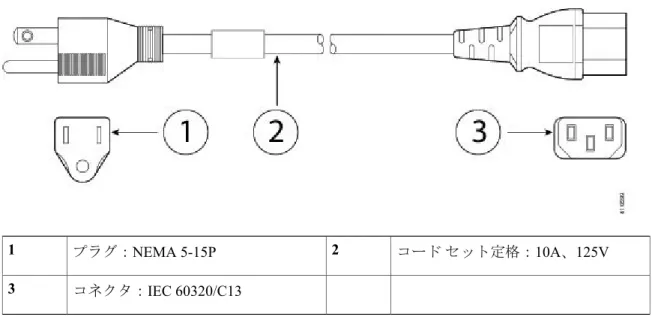
IEC 60320/C13 NEMA 5-15P
125V 10A
CAB-AC AC電源コード
(北米)
IEC 60320/C13 A.S.3112
250V 10A
CAB-ACA AC電源コード
(オーストラリ ア)
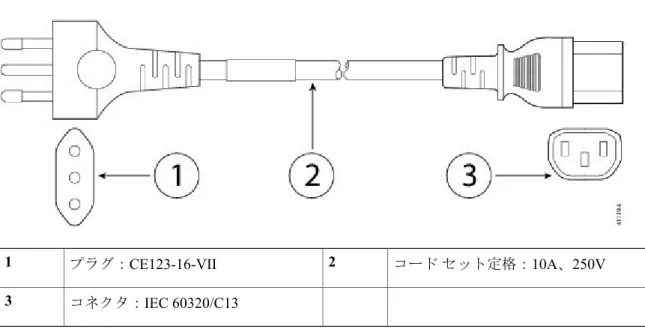
IEC 60320/C13 CE123-16-VII
250V 10A
CAB-ACI AC電源コード
(イタリア)
IEC 60320/C13 IRAM 2073
250V 10A
CAB-ACR AC電源コード
(アルゼンチン)
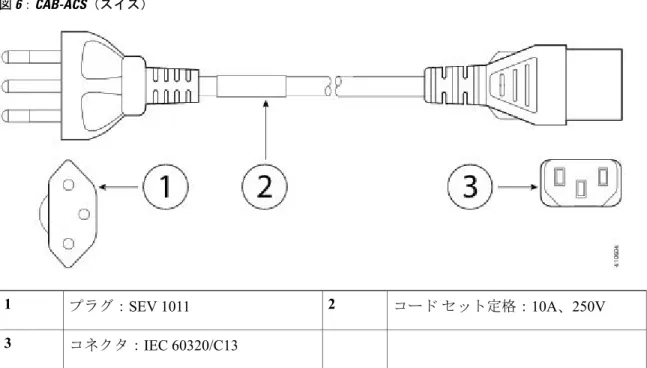
IEC 60320/C13 SEV 1011
250V 10A
CAB-ACS AC電源コード
(スイス)
IEC 60320/C13 BS1363a/SS145
250V 10A
CAB-ACU AC電源コード
(英国)
IEC 60320/C13 JIS C8303
125V 12A
CAB-JPN-3PIN 電源コード3PIN
(日本)
IEC 60320/C13 SABS 1661
250V 10A
AIR-PWR-CORD-SA AIRライン コード
(南アフリカ)
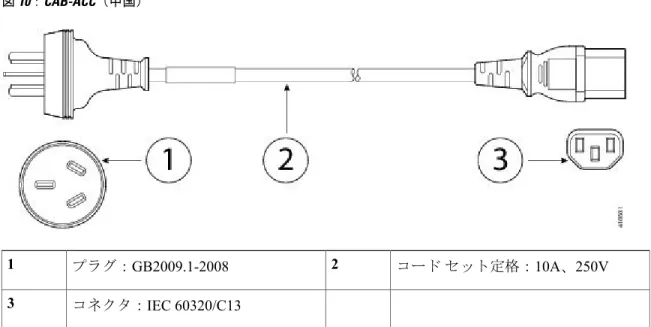
IEC 60320/C13 GB2009.1-2008
250V 10A
CAB-ACC 電源コード(中 国)
IEC 60320/C13 IS 6538-1971
250V 10A
CAB-IND-10A 電源コード(イン ド)
ASA 5508-Xおよび ASA 5516-X について 電源コードの仕様
IEC 60320/C13 NBR 14136
250V 10A
CAB-C13-ACB AC電源コード
(ブラジル)
IEC 60320/C13 KSC8305
250V 10A
CAB-AC-C13-KOR AC電源コード
(韓国)
IEC 60320/C13 CNS10917
250V 10A
CAB-ACTW AC電源コード
(台湾)
以下の図は、上の表で示されている各国のコード、コネクタ、およびプラグを示しています。
図 1:CAB-ACE(欧州)
コード セット定格:10A、250V プラグ:CEE 7 VII 2
1
コネクタ:IEC 60320/C13 3
ASA 5508-Xおよび ASA 5516-X について
電源コードの仕様
図 2:CAB-AC(北米)
コード セット定格:10A、125V プラグ:NEMA 5-15P 2
1
コネクタ:IEC 60320/C13 3
図 3:CAB-ACA(オーストラリア)
コード セット定格:10A、250V プラグ:A.S.3112 2
1
コネクタ:IEC 60320/C13 3
ASA 5508-Xおよび ASA 5516-X について 電源コードの仕様
図 4:CAB-ACI(イタリア)
コード セット定格:10A、250V プラグ:CE123-16-VII 2
1
コネクタ:IEC 60320/C13 3
図 5:CAB-ACR(アルゼンチン)
コード セット定格:10A、250V プラグ:IRAM 2073 2
1
コネクタ:IEC 60320/C13 3
ASA 5508-Xおよび ASA 5516-X について
電源コードの仕様
図 6:CAB-ACS(スイス)
コード セット定格:10A、250V プラグ:SEV 1011 2
1
コネクタ:IEC 60320/C13 3
図 7:CAB-ACU(英国)
コード セット定格:10A、250V プラグ:BS1363a/SS145 2
1
コネクタ:IEC 60320/C13 3
ASA 5508-Xおよび ASA 5516-X について 電源コードの仕様
図 8:CAB-JPN-3PIN(日本)
コード セット定格:12A、125V プラグ:JIS C8303 2
1
コネクタ:IEC 60320/C13 3
図 9:AIR-PWR-CORD-SA(南アフリカ)
コード セット定格:10A、250V プラグ:SABS 1661 2
1
コネクタ:IEC 60320/C13 3
ASA 5508-Xおよび ASA 5516-X について
電源コードの仕様
図 10:CAB-ACC(中国)
コード セット定格:10A、250V プラグ:GB2009.1-2008 2
1
コネクタ:IEC 60320/C13 3
図 11:CAB-IND-10A(インド)
コード セット定格:10A、250V プラグ:IS 6538-1971 2
1
コネクタ:IEC 60320/C13 3
ASA 5508-Xおよび ASA 5516-X について 電源コードの仕様
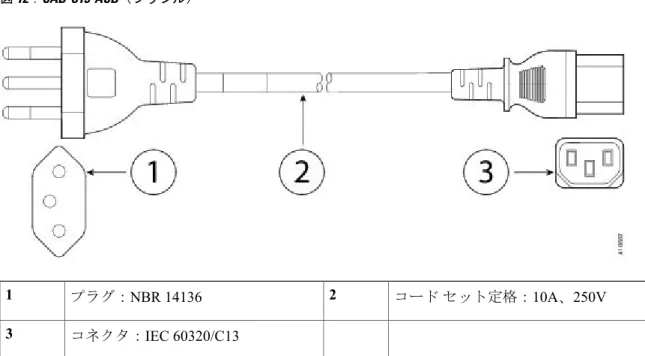
図 12:CAB-C13-ACB(ブラジル)
コード セット定格:10A、250V プラグ:NBR 14136 2
1
コネクタ:IEC 60320/C13 3
図 13:CAB-AC-C13-KOR(韓国)
コード セット定格:10A、250V プラグ:KSC8305 2
1
コネクタ:IEC 60320/C13 3
ASA 5508-Xおよび ASA 5516-X について
電源コードの仕様
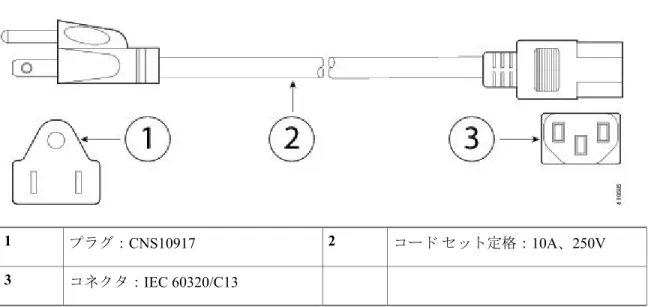
図 14:CAB-ACTW(台湾)
コード セット定格:10A、250V プラグ:CNS10917 2
1
コネクタ:IEC 60320/C13 3
ASA 5508-Xおよび ASA 5516-X について 電源コードの仕様
第
2
章設置の準備
この章では、ASAの設置の準備について説明します。内容は以下のとおりです。
• 設置に関する警告, 19 ページ
• 安全に関する推奨事項, 20 ページ
• 設置場所の環境, 22 ページ
設置に関する警告
ASAを設置する前に、必ず『Regulatory Compliance and Safety Information』をお読みください。
次の警告に注意してください。
設置手順を読んでから、システムを電源に接続してください。
警告
シャーシの作業や電源モジュール周辺の作業を行う前に、AC装置の電源コードを外し、DC 装置の回路ブレーカーの電源を切ってください。
警告
電力系統に接続された装置で作業する場合は、事前に、指輪、ネックレス、腕時計などの装身 具を外してください。金属は電源やアースに接触すると、過熱して重度のやけどを引き起こし たり、金属類が端子に焼き付いたりすることがあります。
警告
作業中は、カードの静電破壊を防ぐため、必ず静電気防止用リスト ストラップを着用してく ださい。感電する危険があるので、手や金属工具がバックプレーンに直接触れないようにして ください。
警告
この製品は、設置する建物にショート(過電流)保護機構が備わっていることを前提に設計さ れています。一般および地域の電気規格に準拠するように設置する必要があります。
警告
感電を防ぐために、安全超低電圧(SELV)回路を電話網電圧(TNV)回路に接続しないでく ださい。LANポートにはSELV回路が、WANポートにはTNV回路が組み込まれています。
一部のLANポートおよびWANポートはRJ-45コネクタを使用しています。ケーブルを接続 する際は、注意してください。
警告
この装置は、アースさせる必要があります。絶対にアース導体を破損させたり、アース線が正 しく取り付けられていない装置を稼働させたりしないでください。アースが適切かどうかはっ きりしない場合には、電気検査機関または電気技術者に確認してください。
警告
本製品の最終処分は、各国のすべての法律および規制に従って行ってください。
警告
装置は地域および国の電気規則に従って設置する必要があります。
警告
この装置はTN電源システムで動作するように設計されています。
警告
安全に関する推奨事項
安全を確保し、シャーシを保護するために、次の項の情報を使用してください。この情報には、
作業環境で生じる可能性のある危険な状況がすべて網羅されているわけではありません。絶えず 注意して、的確な判断を心がけてください。
これらの安全に関する注意事項を遵守してください。
•設置作業中および作業後は、設置場所を整理し、埃のない状態に保ってください。
•工具は、通行の邪魔にならない場所に置いてください。
•ゆったりとした衣服やイヤリング、ブレスレット、ネックレスなどの装飾品は身につけず、
シャーシに引っかかることがないようにしてください。
•目が危険にさらされる状況で作業する場合は、保護眼鏡を着用してください。
•人身事故や装置障害を引き起こす可能性のある作業は行わないでください。
•重量が1人で扱える範囲を超えているものを、単独で持ち上げないでください。
設置の準備 安全に関する推奨事項
電気に関連する安全性の維持
シャーシの作業を行う前に、必ず電源コードを抜いてください。
電気機器を取り扱う際には、次の注意事項に従ってください。
•シャーシ内部の作業を開始する前に、作業を行う部屋の緊急電源遮断スイッチの場所を確認 しておいてください。電気事故が発生した場合は、ただちにその部屋の電気を切ってくださ い。
•危険を伴う作業は、一人では行わないでください。
•電源が切断されていると思い込まずに、必ず確認してください。
•床が濡れていないか、アースされていない電源延長コード、すり減った電源コード、保護 アースの不備などがないかどうか、作業場所の安全を十分に確認してください。
•電気事故が発生した場合は、次のように対処してください。
◦負傷しないように注意してください。
◦システムの電源を切断してください。
◦可能であれば、だれかに頼んで救護を呼んでもらいます。それができない場合は、負傷 者の状況を見極めてから救援を要請してください。
◦負傷者に人工呼吸または心臓マッサージが必要かどうかを判断し、適切な処置を施して ください。
•シャーシは、指定された定格電力の範囲内で、製品の使用説明書に従って使用してくださ い。
• ASA 5508-XおよびASA 5516-XにはAC入力電源モジュールが搭載されており、アースタイ プの電源コンセントだけに適合する、アースタイプ プラグ付きの3線電気コードが付属して います。これは大変重要な安全メカニズムです。装置のアースは、地域および国内の電気規 定に適合させる必要があります。
静電破壊の防止
電子部品の取り扱いが不適切な場合、静電放電(ESD)が発生し、機器の損傷や電気回路の破損 を引き起こす可能性があります。その結果、障害あるいは断続的障害を引き起こします。
部品の取り外しまたは交換を行うときは、必ず静電気防止手順に従ってください。シャーシが電 気的にアースに接続されていることを確認してください。静電気防止用リスト ストラップを肌に 密着させて着用してください。アースクリップをシャーシ フレームの塗装されていない表面に止 めて、静電気が安全にアースに流れるようにします。静電放電による損傷とショックを防止する
設置の準備
電気に関連する安全性の維持
には、リストストラップとコードを効果的に作用させる必要があります。リストストラップがな い場合は、シャーシの金属部分に触れて、身体を接地してください。
安全を確保するために、静電気防止用ストラップの抵抗値を定期的にチェックしてください。抵 抗値は1~10 MΩである必要があります。
設置場所の環境
シャーシはデスクトップやラックに設置できます。システムを正常に動作させるには、シャーシ の位置、機器ラックまたは配線室の配置が非常に重要です。装置間の間隔が狭すぎると、換気が 十分に行われず、またパネルに手が届きにくくなるため、システムの誤動作や停止の原因になり ます。また、不適切に配置すると、シャーシのメンテナンスも困難になります。
物理的仕様については、ハードウェア仕様, (8ページ)を参照してください。
設置場所のレイアウトや機器の配置を検討するときは、機器の故障を予防し、環境に起因する シャットダウンを防ぐため、次項の情報を考慮してください。既存の装置でシャットダウンやエ ラーが頻繁に起きている場合にも、この考慮事項を参考にすることにより、障害の原因を突き止 め、今後問題が起きないように予防することができます。
サイトの考慮事項
以下の情報を考慮することで、シャーシに適した動作環境を確保し、環境による装置の故障を防 ぐことができます。
•電子機器は放熱します。空気の循環が不十分な場合、周辺の温度が上昇し、その結果、適切 な動作温度まで装置を冷却できなくなることがあります。システムを使用する室内で十分に 換気が行われるようにしてください。
•シャーシ カバーが完全に取り付けられていることを確認してください。シャーシは内部を冷 却用の空気が適切に流れるように設計されています。シャーシが開いていると、空気が漏れ て、内蔵部品に冷却用の空気が行き渡らなくなったり、空気の流れが妨害されることがあり ます。
•前述した静電気防止手順に従って、装置の損傷を防いでください。静電放電による損傷に よって、即時または断続的な機器障害が発生する可能性があります。
電源モジュールに関する考慮事項
シャーシを設置する際には、以下のことを考慮してください。
•シャーシを設置する前に、設置場所の電源を調べ、「質の良い」(スパイクやノイズのな い)電力が供給されているかどうかを確認してください。必要に応じて電源調整器を設置 し、アプライアンス入力電圧で適切な電圧および電力レベルを確保してください。
•設置場所で適切にアースし、雷や電力サージによる損傷を防止してください。
設置の準備 設置場所の環境
•シャーシでは、ユーザが動作範囲を選択できません。シャーシの正確なアプライアンス入力 所要電力については、シャーシのラベルを参照してください。
•できるだけ、Uninterruptible Power Source(UPS;無停電電源)を使用してください。
装置ラックの構成に関する考慮事項
装置ラックの構成を計画するときは、次のことを考慮してください。
•オープン ラックにシャーシをマウントする場合、ラックのフレームで吸気口や排気口を遮ら ないようにします。
•閉鎖型ラックの換気が適切であることを確認してください。各シャーシで熱が発生するた め、ラックを過度に密集させないようにしてください。冷気が回るように、閉鎖型ラックに はルーバーが付いた側面とファンが必要です。
•閉鎖型ラックの上部に換気用ファンが付いている場合には、ラックの下部に設置した装置で 発生した熱が上昇し、上段の装置の吸気口から入り込む可能性があります。ラック下段の装 置に対して、十分な換気が行われるようにしてください。
•バッフルは吸気から排気を分離するときに役立ちます。また、シャーシ内に冷気を取り込む ためにも役立ちます。隔壁は、シャーシ内に冷気を行き渡らせるためにも有効です。どこに 隔壁を取り付ければよいかいろいろな場所を試して決定します。
設置の準備
装置ラックの構成に関する考慮事項
設置の準備 装置ラックの構成に関する考慮事項
第
3
章ASA の取り付けおよび接続
ここでは、ASAの配置、取り付け、およびコードやケーブルの接続について説明します。ここ で説明する内容は、次のとおりです。
• ASAのラックマウント, 25 ページ
• ケーブルの接続、電源の投入、接続の確認, 26 ページ
• コンソール ターミナルまたはPCへの接続, 28 ページ
ASA のラックマウント
ASAには、シャーシ前側または後ろ側に取り付けることができるラックマウント ブラケット
(「耳」)が付属しています。ASAをラックに設置するには、次の手順に従います。
ステップ 1 両方のブラケットをASAシャーシの前側または後ろ側の側面に取り付けます。
ブラケットをシャーシに固定すると、シャーシをラックに取り付けることができるようになります。
ステップ 2 シャーシをラックに取り付けます。
背面パネルをコールド アイルに向けてシャーシを設置することをお勧めします(背面から前面のエアーフ ローの例については、次の図を参照してください)。
次の作業
ケーブルの接続、電源の投入、接続の確認, (26ページ)の説明に従って、ケーブルおよび電源 コードの取り付けができます。
ケーブルの接続、電源の投入、接続の確認
ASAを配置し取り付けた後、次の手順に従ってケーブルの接続、電源の投入、接続の確認を行い ます。
ステップ 1 ネットワーク ケーブルの接続
a) 管理インターフェイス:この管理1/1ギガビット イーサネット ポートを使用して、管理コンピュータ をイーサネット ケーブルで直接接続できます。また、コンピュータとASAを同じ管理ネットワークに 接続することもできます。必ずDHCPを使用してIPアドレスを取得するようにPCを設定してくださ い。
ASA の取り付けおよび接続 ケーブルの接続、電源の投入、接続の確認
management-onlyコマンドを使用して、任意のギガビット イーサネット インターフェイスを管理専用 インターフェイスとして設定できます。ただし、管理1/1インターフェイスで管理専用モードを無効に することはできません。次の図は、ネットワーク ケーブルの接続方法を示しています。
図 15:ASA 5508-X および ASA 5516-X の配線
コンソール ポート(RJ-45またはミニ USBタイプB)
ギガビット イーサネット データ イン 2 ターフェイス(RJ-45)
1
管理1/1インターフェイス(RJ-45)
3
b) (オプション)コンソール ポート:CLIを使用する場合。シリアル コンソール ケーブルを使用して、
コンピュータまたはターミナル サーバをRJ-45ポートまたはミニUSBタイプBポートに接続します。
同時にアクティブにできるのは1個のコンソール ポートだけです。ケーブルをUSBコンソール ポー トに接続すると、RJ-45ポートは非アクティブになります。逆に、USBケーブルをミニUSBタイプB ポートから外すと、RJ-45ポートがアクティブになります。コンソール ポート接続の具体的な手順に ついては、コンソール ターミナルまたはPCへの接続, (28ページ)を参照してください。
c) ギガビット イーサネット ポート:ネットワーク インターフェイス用。標準のRJ-45イーサネット ケー ブルを使用してください。
ASA の取り付けおよび接続
ケーブルの接続、電源の投入、接続の確認
ASA 5508-XまたはASA 5516-X上の使用可能なギガビット イーサネット ポートをフェールオーバー リンクとして任意に使用できます。フェールオーバー リンク インターフェイスは、通常のネットワー ク インターフェイスとしては設定されません。フェールオーバー リンクとしてのみ使用されます。ホ ストやリンク上にルータのない専用スイッチを使用して、フェールオーバー リンクを接続できます。
ステップ 2 電源コードをASAに接続し、もう一方の端を電源に接続します。
ステップ 3 電源スイッチを押して、アプライアンスに電源を投入します。
電源LEDが緑色に点灯している場合、ASAは正常なオン状態です。
ステップ 4 ASAのシャーシのステータスLEDを確認します。
緑色に点灯している場合、ASAはパワーオン診断に合格しています。
次の作業
『Quick Start Guide』に従って、ASAの設定に進むことができます。
コンソール ターミナルまたは PC への接続
シリアル ポートでは、コンソール ターミナルまたはPCからASAへの管理アクセスを行えます。
CLIからASAを設定するには、ターミナルまたはPCとASAコンソール ポートとの間に接続を 確立する必要があります。
ここでは、コンソール ターミナルまたはPCに接続する方法について説明します。
Microsoft Windows でのコンソール ポートへの接続
Microsoft WindowsベースのPCをASAのUSBシリアル ポートに最初に接続する際、USBデバイ ス ドライバをインストールする必要があります。インストールしないと接続に失敗します。
ドライバをアンインストールするには、Add Remove ProgramsユーティリティまたはSetup-exeプ ログラムを使用します。
ASA の取り付けおよび接続 コンソール ターミナルまたは PC への接続
ドライバをアンインストールする前に、ASAコンソール ターミナルの接続を解除してくださ い。
(注)
ステップ 1 CiscoDownload Softwareサイトの[USB Console Software]カテゴリから、使用しているASAモデルに対応 する正しいドライバ(Cisco_usbconsole_driver_X_X_zip(Xはリビジョン番号))を取得します。
ステップ 2 ドライバをインストールします。
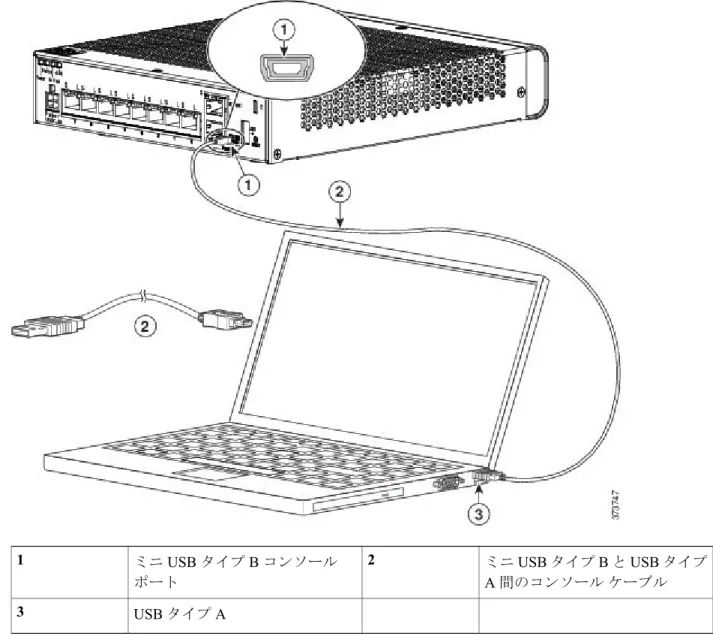
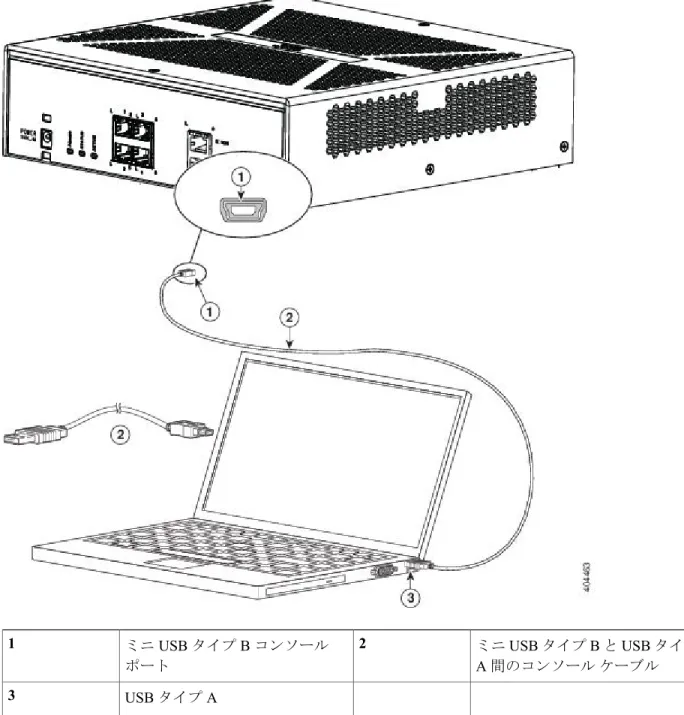
ステップ 3 次の図に示すように、USB 5ピン ミニUSBタイプBをUSBコンソール ポートに接続します。
図 16:ASA 5506-X および ASA 5506W-X のコンソール ポート接続
ミニUSBタイプBとUSBタイプ A間のコンソール ケーブル ミニUSBタイプBコンソール 2
ポート 1
USBタイプA 3
ASA の取り付けおよび接続
Microsoft Windows でのコンソール ポートへの接続
図 17:ASA 5506H-X のコンソール ポート接続
ミニUSBタイプBとUSBタイプ A間のコンソール ケーブル ミニUSBタイプBコンソール 2
ポート 1
USBタイプA 3
ステップ 4 DB-9コネクタ(またはUSBタイプA)があるケーブルの端を端末またはPCに接続します。端末または PCにDB-9コネクタに対応しないコンソール ポートがある場合、そのポートに適切なアダプタを装着す る必要があります。
ASA の取り付けおよび接続 Microsoft Windows でのコンソール ポートへの接続
USBコンソール ポートのLEDが緑色に変わり、しばらくすると[Found New Hardware]ウィザードが表示 されます。
ステップ 5 指示に従って、ドライバのインストールを完了します。
ステップ 6 ASAと通信するには、ターミナル エミュレータ アプリケーションを起動します。次のパラメータを使用 してこのソフトウェアを設定します。
• 9600ボー
• 8データ ビット
•パリティなし
• 1ストップ ビット
•フロー制御なし
Mac OS X でのコンソール ポートへの接続
組み込みのOS Xターミナル ユーティリティを使用してMac OS XシステムのUSBポートをコン ソールに接続するには、次の手順に従います。また、独立したターミナル エミュレータ アプリ ケーションを使用する方法もあります。
ステップ 1 Finderを使用して、[Applications] > [Utilities] > [Terminal]を選択します。
ステップ 2 OS X USBポートをASAに接続します。
ステップ 3 次のコマンドを入力して、OS X USBポート番号を検索します。
例:
macbook:user$ cd /dev
macbook:user$ ls -ltr /dev/*usb*
crw-rw-rw- 1 root wheel 9, 66 Apr 1 16:46 tty.usbmodem1a21 DT-macbook:dev user$
ステップ 4 次のコマンドに続けてASAのUSBポート速度を指定して、USBポートに接続します。
例:
macbook:user$ screen /dev/tty.usbmodem1a21 9600
ステップ 5 ターミナル ウィンドウからOS X USBコンソールを切断するには、Ctrl+Zに続いてCtrl+\を入力します。
ASA の取り付けおよび接続
Mac OS X でのコンソール ポートへの接続
Linux でのコンソール ポートへの接続
組み込みのLinuxターミナル ユーティリティを使用してコンソールにLinuxシステムのUSBポー トを接続するには、次の手順に従います。
ステップ 1 Linuxのターミナル ウィンドウを開きます。
ステップ 2 Linux USBポートをASAに接続します。
ステップ 3 次のコマンドを入力して、Linux USBポート番号を検索します。
例:
root@usb-suse# cd /dev
root@usb-suse /dev# ls -ltr *ACM*
crw-r--r-- 1 root root 188, 0 Jan 14 18:02 ttyACM0 root@usb-suse /dev#
ステップ 4 次のコマンドに続けてASAのUSBポート速度を指定して、USBポートに接続します。
例:
root@usb-suse /dev# screen /dev/ttyACM0 9600
ステップ 5 ターミナル ウィンドウからLinux USBコンソールの接続を解除するには、Ctrl+aを押した後にquitと入 力します。
ASA の取り付けおよび接続 Linux でのコンソール ポートへの接続
第
4
章メンテナンスとアップグレード
この章では、ASAのメンテナンスとアップグレードの手順を説明します。また、次のトピック が含まれます。
• ASAのSSDの交換, 33 ページ
ASA の SSD の交換
ソリッド ステート ドライブ, (8ページ)で説明されているように、ASAはソリッド ステート ドライブ(SSD)が取り付けられた状態で出荷されます。万が一このSSDが故障した場合には、
ASAの電源をオフにしなくても交換できます。
ASAの故障したSSDを交換するには、次の手順に従います。
ステップ 1 SSDベイの両側のつまみネジを緩め、取り付けられているSSDをベイから引き出します。
ステップ 2 新しいSSDをベイに挿入し、所定の位置まで押し込みます。
ステップ 3 SSDベイの両側のつまみネジを締めます。
ステップ 4 SSDが正しく装着され、動作していることをSSD LEDで確認します。
メンテナンスとアップグレード ASA の SSD の交換