Cisco ASA 5508-X および ASA 5516-X ハードウェア設置ガイド
初版:
2015
年4
月7
日 最終更新:2021年9
月23
日シスコシステムズ合同会社
〒107-6227東京都港区赤坂9-7-1 ミッドタウン・タワー
http://www.cisco.com/jp
お問い合わせ先:シスコ コンタクトセンター
0120-092-255
(フリーコール、携帯・PHS含む)電話受付時間:平日
10:00~12:00、13:00~17:00 http://www.cisco.com/jp/go/contactcenter/
Text Part Number:オンラインのみ
【注意】シスコ製品をご使用になる前に、安全上の注意(www.cisco.com/jp/go/safety_warning/)をご確認ください。本書は、米国シスコ発行ド キュメントの参考和訳です。リンク情報につきましては、日本語版掲載時点で、英語版にアップデートがあり、リンク先のページが移動/変更され ている場合がありますことをご了承ください。あくまでも参考和訳となりますので、正式な内容については米国サイトのドキュメントを参照くだ さい。また、契約等の記述については、弊社販売パートナー、または、弊社担当者にご確認ください。
THE SPECIFICATIONS AND INFORMATION REGARDING THE PRODUCTS IN THIS MANUAL ARE SUBJECT TO CHANGE WITHOUT NOTICE. ALL STATEMENTS, INFORMATION, AND RECOMMENDATIONS IN THIS MANUAL ARE BELIEVED TO BE ACCURATE BUT ARE PRESENTED WITHOUT WARRANTY OF ANY KIND, EXPRESS OR IMPLIED. USERS MUST TAKE FULL RESPONSIBILITY FOR THEIR APPLICATION OF ANY PRODUCTS.
THE SOFTWARE LICENSE AND LIMITED WARRANTY FOR THE ACCOMPANYING PRODUCT ARE SET FORTH IN THE INFORMATION PACKET THAT SHIPPED WITH THE PRODUCT AND ARE INCORPORATED HEREIN BY THIS REFERENCE. IF YOU ARE UNABLE TO LOCATE THE SOFTWARE LICENSE OR LIMITED WARRANTY, CONTACT YOUR CISCO REPRESENTATIVE FOR A COPY.
The Cisco implementation of TCP header compression is an adaptation of a program developed by the University of California, Berkeley (UCB) as part of UCB's public domain version of the UNIX operating system. All rights reserved. Copyright©1981, Regents of the University of California.
NOTWITHSTANDING ANY OTHER WARRANTY HEREIN, ALL DOCUMENT FILES AND SOFTWARE OF THESE SUPPLIERS ARE PROVIDED “AS IS" WITH ALL FAULTS.
CISCO AND THE ABOVE-NAMED SUPPLIERS DISCLAIM ALL WARRANTIES, EXPRESSED OR IMPLIED, INCLUDING, WITHOUT LIMITATION, THOSE OF
MERCHANTABILITY, FITNESS FOR A PARTICULAR PURPOSE AND NONINFRINGEMENT OR ARISING FROM A COURSE OF DEALING, USAGE, OR TRADE PRACTICE.
IN NO EVENT SHALL CISCO OR ITS SUPPLIERS BE LIABLE FOR ANY INDIRECT, SPECIAL, CONSEQUENTIAL, OR INCIDENTAL DAMAGES, INCLUDING, WITHOUT LIMITATION, LOST PROFITS OR LOSS OR DAMAGE TO DATA ARISING OUT OF THE USE OR INABILITY TO USE THIS MANUAL, EVEN IF CISCO OR ITS SUPPLIERS HAVE BEEN ADVISED OF THE POSSIBILITY OF SUCH DAMAGES.
Any Internet Protocol (IP) addresses and phone numbers used in this document are not intended to be actual addresses and phone numbers. Any examples, command display output, network topology diagrams, and other figures included in the document are shown for illustrative purposes only. Any use of actual IP addresses or phone numbers in illustrative content is unintentional and coincidental.
All printed copies and duplicate soft copies of this document are considered uncontrolled. See the current online version for the latest version.
Cisco has more than 200 offices worldwide. Addresses and phone numbers are listed on the Cisco website at www.cisco.com/go/offices.
Cisco and the Cisco logo are trademarks or registered trademarks of Cisco and/or its affiliates in the U.S. and other countries. To view a list of Cisco trademarks, go to this URL:
https://www.cisco.com/c/en/us/about/legal/trademarks.html. Third-party trademarks mentioned are the property of their respective owners. The use of the word partner does not imply a partnership relationship between Cisco and any other company. (1721R)
©2015-2021 Cisco Systems, Inc. All rights reserved.
目 次
概要
1
第1
章ASA 5508-X
および5516-X
について1
パッケージの内容2
前面パネル
3
背面パネル3 LED 5
ネットワーク ポート
6
コンソール ポート7
内部および外部フラッシュ ストレージ
7
ソリッド ステート ドライブ8
電源モジュール
8
ハードウェア仕様8
電源コードの仕様9
インストールの準備
15
第2
章設置に関する警告
15
安全に関する推奨事項16
電気製品を扱う場合の注意17
静電破壊の防止18
設置場所の環境
18
サイトの考慮事項18
電源モジュールに関する考慮事項
19
ラックの構成に関する考慮事項19
シャーシのラックマウント
21
第3
章シャーシのラックマウント
21
コンソール ポートへの接続
23
第
4
章Microsoft Windows
でのコンソール ポートへの接続23
Mac OS X
でのコンソール ポートへの接続25
Linux
でのコンソール ポートへの接続25
設置、メンテナンス、アップグレード
27
第5
章SSD
の取り外しと交換27
目次第 1 章
概要
• ASA 5508-X
および5516-X
について (1ページ)•
パッケージの内容 (2
ページ)•
前面パネル (3
ページ)•
背面パネル (3ページ)• LED
(5ページ)•
ネットワーク ポート (6
ページ)•
コンソール ポート (7ページ)•
内部および外部フラッシュ ストレージ (7ページ)•
ソリッド ステート ドライブ (8
ページ)•
電源モジュール (8
ページ)•
ハードウェア仕様 (8ページ)•
電源コードの仕様 (9ページ)ASA 5508-X および 5516-X について
Cisco ASA 5508-X
およびASA 5516-X
適応型セキュリティ アプライアンスは、次世代ミッドレ ンジASA
であるASA 5500-X
に属し、ASAファミリの他の製品と同じセキュリティ プラット フォームで構築されています。ASA 5508-X
およびASA 5516-X
には、出荷時にASA
またはFirepower Threat Defense
ソフト ウェアがプリインストールされています。デバイスを再イメージ化するには、『Reimage theCisco ASA or Firepower Threat Defense Device
』を参照してください。(注)
この次世代
ASA
は、ネットワークへの脅威を今までにないレベルで防御します。それは、よ り詳細なWeb
検査やフロー固有の分析、エンドポイントのセキュリティ ポスチャの検証によっ て安全性が向上した接続、VPNでの音声とビデオのサポートによって実現されます。さらに、向上したネットワーク統合や復元力、スケーラビリティにより、インテリジェント情報ネット ワークのサポートを強化しています。
ASA 5508-X
およびASA 5516-X
は標準的な1 RU
シャーシです。5500-X ASAのパフォーマン ス測定指標と機能を比較するには、『Cisco ASA 5500-X Series Next-Generation Firewalls
』を参 照してください。ASA 5508-X
および5516-X
は、次のセキュリティ標準認定について検証済みです。• FTD 6.4.x
およびASA 9.12.x
の連邦情報処理標準(FIPS)140-2• ASA 9.12.x
のNetwork Device Collaborative Protection Profile(NDcPPv2.1)、VPN Gateway Module
(VPNGW_MOD_v1.0
)、Firewall Module
(FW_MOD_v1.3
)のコモンクライテリア(CC)認定
• FTD 6.4.x
のNetwork Device Collaborative Protection Profile
(NDcPPv2.2E
)、IPS Extended Profile(IPSEP v2.11)、Firewall Collaborative Protection Profile Module(MOD_FW_v1.4e)、
Virtual Private Network Gateway Protection Profile Module
(MOD_VPNGW_v1.1
)のコモンク ライテリア(CC)認定本書で説明されている手順を開始する前に、必ず『
Regulatory Compliance and Safety Information
』 を読み、安全手順に適切に従ってください。(注)
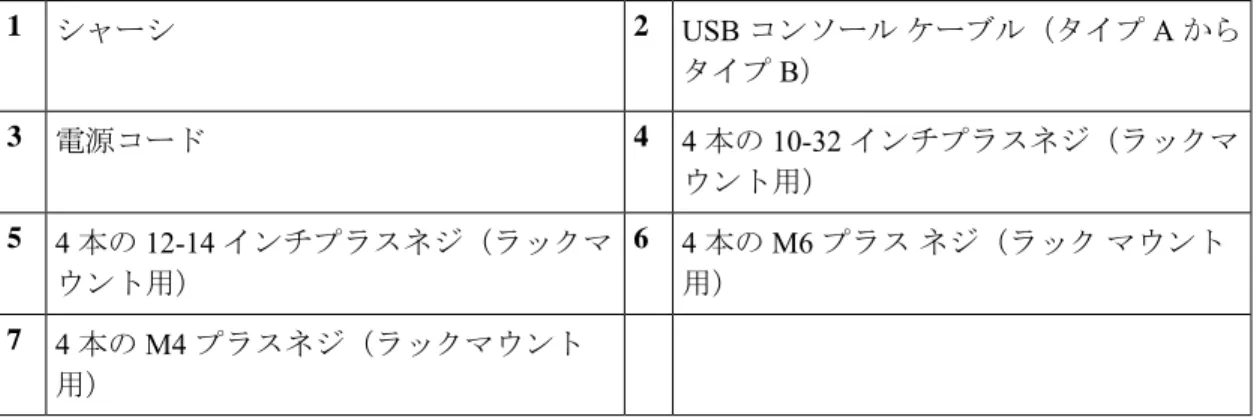
パッケージの内容
次の図は、ASA 5508-Xおよび
ASA 5516-X
のパッケージの内容を示しています。内容物は変 更されることがあるため、実際の品目数は多少異なる場合があります。図
1 : ASA 5508-X
およびASA 5516-X
パッケージの内容概要 パッケージの内容
USB
コンソール ケーブル(タイプA
から タイプB
)シャーシ
2 1
4
本の10-32
インチプラスネジ(ラックマ ウント用)電源コード
4 3
4
本のM6
プラス ネジ(ラック マウント 用)4
本の12-14
インチプラスネジ(ラックマ6
ウント用)5
4
本のM4
プラスネジ(ラックマウント 用)7
前面パネル
次の図は、
ASA 5508-X
の前面パネルを示しています。ASA 5516
にも同一の前面パネルがあり ます。前面パネルには4
個のLED
があります。詳細については、LED
(5ページ)を参照 してください。図
2 : ASA 5508-X
およびASA 5516-X
の前面パネル背面パネル
次の図は、
Cisco ASA 5508-X
およびASA 5516-X
の背面パネルを示しています。図
3 : ASA 5508-X
およびASA 5516-X
の背面パネル電源コード ソケット
シャーシの電源ソケット。
ASA
の電源装 置の詳細については、電源モジュール (8 ページ)を参照してください。電源スイッチ
2
標準のロッカータイプ電源オン
/
オフスイッ チ1
概要
前面パネル
ネットワーク データ ポート
8
個のギガビット イーサネットRJ-45
(8P8C)ネットワーク
I/O
インターフェイ ス。ポートには(左から右に)1
、2
、3
、4、5、6、7、8
の番号が付けられています。各ポートには、
1
対のLED
があり、それぞれ接続ステータスとリンク ステー タス用です。ポートには、ギガビットイー サネット
1/1
からギガビット イーサネット1/8
までの名前と番号が付けられています。詳細については、ネットワーク ポート
(
6
ページ)を参照してください。ステータス
LED 4
ステータス
LED
の位置および意味をLED
(5ページ)に示します。
3
コンソール ポート
2
個のシリアル ポート(ミニUSB
タイプB
および標準RJ-45
(8P8C
))が、外部シ ステム経由での管理アクセス用に提供され ています。詳細については、コンソール ポート (7ページ)を参照してくださ い。管理ポート
6
ギガビット イーサネット インターフェイ スは、ネットワーク管理アクセスのみに限 定されています。RJ-45ケーブルで接続し ます。
5
リセット ボタン
小さな埋め込み型のボタンです。約
3
秒以 上押すとASAがリセットされ、次のリブー ト後に「出荷時」のデフォルト状態に戻り ます。設定変数が工場出荷時デフォルトに リセットされます。ただし、フラッシュは 削除されないため、ファイルは削除されま せん。service sw-reset-button
を使用し て、リセット ボタンを無効化で きます。デフォルトではイネー ブルになっています。(注)
USB
ポート8
標準
USB
タイプA
ポートでは、大容量ス トレージなどの外部デバイスの接続が可能 です。詳細については、内部および外部フ ラッシュ ストレージ (7ページ)を参照 してください。7
SSD
ベイSSD
が取り付けられているカバー付きス ロット。このドライブは故障時に交換でき ます。詳細については、SSD
の取り外しと 交換 (27ページ)を参照してください。10 SSD LED
内蔵のソリッド ステート ドライブ(
SSD
) のステータス ライト。詳細については、LED
(5ページ)およびソリッド ステー ト ドライブ (8
ページ)を参照してくだ さい。9
概要 背面パネル
LED
LED
は、前面パネルの中央からややずれた所と、背面パネルのネットワーク ポートの左側に あります。SSD LEDはリセット ポートの右側にあります。サービス ヘッダーの位置について は、背面パネル (3
ページ)を参照してください。説明
LED
電源装置のステータス:
•
消灯:電源がオフ。•
緑色:電源がオンになっている。追加電源の詳細については、電源モジュール (
8
ページ)を参照して ください。電源
システムの動作状態
•
緑色:システムが正常に機能している。•
オレンジ色:次の1
つ以上を示すクリティカル アラーム。•
ハードウェアまたはソフトウェア コンポーネントの重大な障害•
過熱状態•
許容範囲外の電圧 ステータスフェールオーバー ペアの状態:
•
緑色:フェールオーバー ペアは正常に動作中。•
消灯:フェールオーバーが動作していない。高可用性(HA)ペアの状態:
•
緑:アクティブ モードのユニット。•
オレンジ:スタンバイユニット。スタンドアロンデバイスの役割:
•
緑:デバイスは正常にアクティブ。アクティブ
概要
LED
説明
LED
最初のお客様向け出荷時の
SSD LED
の動作:•
消灯:SSDが取り付けられていない。•
緑:SSDが取り付けられている。2017
年6
月以降のSSD LED
の動作:•
消灯:SSDが取り付けられていないか、動作していない。•
緑色:SSD
上のアクティビティ。故障した
SSD
の交換の詳細については、SSDの取り外しと交 換 (27
ページ)を参照してください。(注)
SSD
ネットワーク ポートの状態
背面パネルの
8
基のギガビット イーサネット ネットワークおよびギガビット イーサネット管 理ポートのそれぞれにLED
のペアが対応(リンクステータスおよび接続ステータス)。リンク ステータス(L)
•
消灯:リンクなし、またはポート未使用。•
緑色:リンクが確立。•
緑色の点滅:リンク アクティビティ。接続速度ステータス(
S
)• 3
秒に1
回点滅:10 Mbps。• 2
回の高速点滅:100 Mbps。• 3
回の高速点滅:1000 Mbps
。ネットワーク ポート
ASA
の背面には、ポートが配置されており、ポート1
が左側、ポート8
が右側のコンソール ポートおよび管理ポートの横にあります。各ポートには、1
対のLED
があり、それぞれリンク ステータス(L)と接続ステータス(S)用です。ポートには、ギガビット イーサネット1/1か
らギガビット イーサネット1/8
までの名前と番号が付けられています。ポートには、ギガビッ ト イーサネット1/1
からギガビット イーサネット1/4
までの名前と番号が付けられています。概要 ネットワーク ポート
コンソール ポート
ASA
には2
つの外部コンソール ポートがあり、1つは標準のRJ-45
ポート、もう1
つはミニUSB
タイプB
シリアル ポートです。同時にアクティブにできるのは1
個のコンソール ポート だけです。ケーブルをUSB
コンソール ポートに接続すると、RJ-45ポートは非アクティブに なります。反対に、USB
ケーブルをUSB
ポートから外すと、RJ-45
ポートはアクティブにな ります。コンソール ポートにはハードウェア フロー制御がありません。ターミナル サーバを 使用してシリアル コンソール ポートから、またはコンピュータの端末エミュレーション プロ グラムから、コマンド ライン インターフェイス(CLI)でASA
を設定できます。RJ-45
ポートRJ-45(8P8C)ポートは、内部 UART
コントローラにシグナリングするRS-232
をサポー トします。RJ-45
コンソール ポートはリモート ダイヤルイン モデムをサポートしていま せん。必要に応じて、標準管理ケーブル(シスコ部品番号72-3383-01)を使用して、RJ45
をDB9
接続に変換できます。ミニ
USB
タイプB
ポートミニ
USB
タイプB
ポートは、外部コンピュータのUSB
ポートに接続できます。Linux
お よびMacintosh
システムでは、特別なドライバは不要です。Windowsシステムでは、USB ドライバ(software.cisco.com
から入手可能)のダウンロードおよびインストールが必要で す。Windows HyperTerminalの動作に影響を与えることなく、コンソール ポートでのUSB
ケーブルの抜き差しが可能です。適切に終端シールドが施された、シールド付きUSB
ケー ブルが推奨されます。USBコンソール ポートのボー レートは、1200、2400、4800、9600、19200
、38400
、57600
、115200 bps
です。Windows
オペレーティング システムでは、USB
コンソール ポートを使用する前に、コンソール ポートに接続されたすべての
PC
にCisco Windows USB
コンソール ドライバをインストー ルする必要があります。ドライバのインストールについてはMicrosoft Windows
でのコンソー ル ポートへの接続 (23ページ)を参照してください。(注)
内部および外部フラッシュ ストレージ
ASA
には、内部USB
フラッシュ ドライブが1
台と、外部デバイスの接続に使用可能な標準USB
タイプA
ポートが1
つあります。USBポートは、最大500 mA(5
台のUSB
電源ユニッ ト)の5 V
出力電力を供給できます。内部
USB
デバイス組み込み
eUSB
デバイスは、内部フラッシュとして使用されます。これはdisk0
として識 別されます。概要
コンソール ポート
外部
USB
ドライブ(オプション)外部タイプ
A
のUSB
ポートを使用して、データ ストレージ デバイスを接続できます。外 部USB
ドライブ識別子はdisk1
です。ASAに電源が投入されると、接続されたUSB
ドライブは
disk1
としてマウントされ、ユーザが使用可能な状態になります。さらに、disk 0
に使用できるファイルシステム コマンドは
disk1
でも使用可能です。これらのコマンドに は、copy
、format
、delete
、mkdir
、pwd
、cd
などがあります。複数のパーティションがある
USB
ドライブを挿入すると、最初のパーティションのみが マウントされます。FAT-32
ファイル システムASA
は内蔵eUSB
ドライブおよび外部USB
ドライブに対してFAT-32
形式のファイル シ ステムのみをサポートします。FAT-32
形式ではない外部USB
ドライブを挿入すると、シ ステムのマウント プロセスが失敗し、エラー メッセージが表示されます。format disk1:コマンドを入力して該当のパーティションを
FAT 32
にフォーマットし、再度disk1
にマ ウントできます。ただし、データが失われる可能性があります。ソリッド ステート ドライブ
ASA 5508-X
および5516-X
には、ストレージをサポートするSSD
が付属しています。ASA 5508-X
に装着されたSSD
の空き容量は80 GB
で、現場交換可能です。ASA 5516-Xに装着さ れたSSD
の空き容量は1000 GB
で、現場交換可能です。交換手順についてはSSD
の取り外し と交換 (27ページ)を参照してください。電源モジュール
ASA 5508-X
およびASA 5516-X
には、出力60 W
の内部100
~240 V AC
電源が付属していま す。ハードウェア仕様
次の表に、ASA 5508-Xおよび
ASA 5516-X
のハードウェア仕様を示します。表
1 :
ハードウェア仕様物理仕様
フォームファクタ
1 RU
サイド マウント用の「耳」ブラケット付属。詳細については、シャー シのラックマウント (21ページ)を参照してください。
ラック マウント可能
番号 壁面マウント可能
概要 ソリッド ステート ドライブ
43.688 x 28.672 x 4.369 cm(17.2 x 11.288 x 1.72
インチ)寸法
3.6 kg(8
ポンド)重量 メモリ
合計:8 GB
FW/VPN
に割り当て:4 GB
モジュールに割り当て:4 GBDRAM
内部フラッシュ
8 GB
電源60 W
環境
動作時:0~
40 °C(32
~104 °F)
非動作時:
-25
~70 °C
(-13
~158 °F
) 温度動作時:90%
非動作時:
10
~90%
相対湿度
動作時:
3,048 m
(10,000
フィート)非動作時:4,572 m(15,000フィート)
最大高度
標準:
41.6 dBA
最大:67.2 dBA 音響ノイズ電源コードの仕様
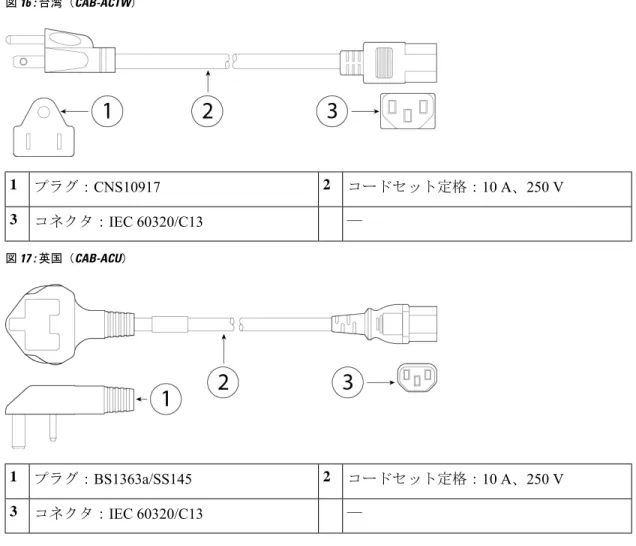
各電源装置には個別の電源コードがあります。セキュリティ アプライアンスへの接続には標準 電源コードを使用できます。
システムのオプションの電源コードを注文しない場合は、ユーザーの責任で製品に適した電源 コードを選択します。この製品と互換性がない電源コードを使用すると、電気の安全性に関す る危険が生じる可能性があります。アルゼンチン、ブラジル、および日本向けの注文では、シ ステムとともに注文される適切な電源コードが必要です。
セキュリティ アプライアンスに付属する承認済みの電源コードのみがサポートされます。次の 表に、サポートされる電源コードを示します。
(注)
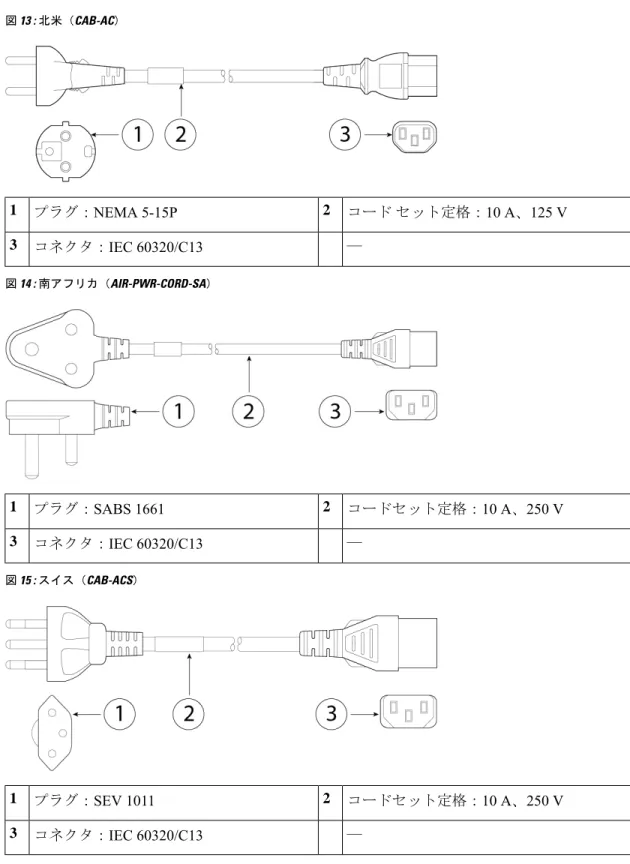
以下の図は、上の表で示されている各国のコード、コネクタ、およびプラグを示しています。
概要
電源コードの仕様
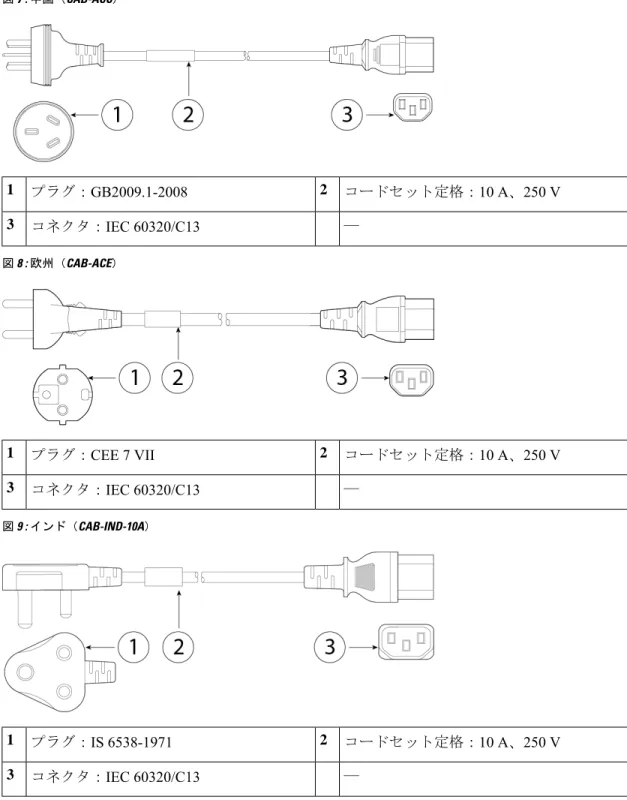
図
4 :
アルゼンチン(CAB-ACR
)コードセット定格:10 A、250 V プラグ:IRAM 2073
2
1
コネクタ:IEC 60320/C13
— 3
図
5 :
オーストラリア(CAB-ACA)コードセット定格:
10 A
、250 V
プラグ:A.S. 3112 2
1
コネクタ:
IEC 60320/C13 — 3
図
6 :
ブラジル(CAB-C13-ACB
)コードセット定格:
10 A
、250 V
プラグ:NBR 14136 2
1
コネクタ:
IEC 60320/C13 — 3
概要 電源コードの仕様
図
7 :
中国(CAB-ACC
)コードセット定格:
10 A
、250 V
プラグ:GB2009.1-2008 2
1
コネクタ:
IEC 60320/C13 — 3
図
8 :
欧州(CAB-ACE
)コードセット定格:
10 A
、250 V
プラグ:CEE 7 VII 2
1
コネクタ:
IEC 60320/C13 — 3
図
9 :
インド(CAB-IND-10A
)コードセット定格:
10 A
、250 V
プラグ:IS 6538-1971 2
1
コネクタ:IEC 60320/C13
— 3
概要
電源コードの仕様
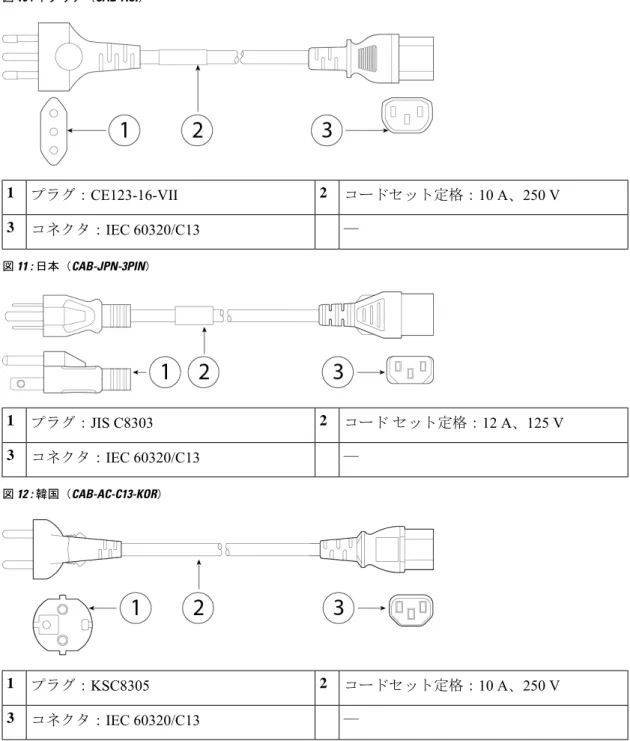
図
10 :
イタリア(CAB-ACI
)コードセット定格:
10 A
、250 V
プラグ:CE123-16-VII 2
1
コネクタ:
IEC 60320/C13 — 3
図
11 :
日本(CAB-JPN-3PIN
)コード セット定格:
12 A
、125 V
プラグ:JIS C8303 2
1
コネクタ:
IEC 60320/C13 — 3
図
12 :
韓国(CAB-AC-C13-KOR
)コードセット定格:
10 A
、250 V
プラグ:KSC8305 2
1
コネクタ:
IEC 60320/C13 — 3
概要 電源コードの仕様
図
13 :
北米(CAB-AC
)コード セット定格:
10 A
、125 V
プラグ:NEMA 5-15P 2
1
コネクタ:IEC 60320/C13
— 3
図
14 :
南アフリカ(AIR-PWR-CORD-SA
)コードセット定格:10 A、250 V プラグ:SABS 1661
2
1
コネクタ:
IEC 60320/C13 — 3
図
15 :
スイス(CAB-ACS)コードセット定格:
10 A
、250 V
プラグ:SEV 1011 2
1
コネクタ:
IEC 60320/C13 — 3
概要
電源コードの仕様
図
16 :
台湾(CAB-ACTW
)コードセット定格:
10 A
、250 V
プラグ:CNS10917 2
1
コネクタ:
IEC 60320/C13 — 3
図
17 :
英国(CAB-ACU
)コードセット定格:
10 A
、250 V
プラグ:BS1363a/SS145 2
1
コネクタ:IEC 60320/C13
— 3
概要 電源コードの仕様
第 2 章
インストールの準備
•
設置に関する警告 (15ページ)•
安全に関する推奨事項 (16
ページ)•
電気製品を扱う場合の注意 (17
ページ)•
静電破壊の防止 (18ページ)•
設置場所の環境 (18ページ)•
サイトの考慮事項 (18
ページ)•
電源モジュールに関する考慮事項 (19ページ)•
ラックの構成に関する考慮事項 (19ページ)設置に関する警告
ASA
を設置する前に、必ず『Regulatory Compliance and Safety Information
』をお読みください。次の警告を記録しておいてください。
使用、設置、電源への接続を行う前にインストール手順を読んでください。
警告
シャーシでの作業または電源モジュールの近くでの作業の前に、
AC
装置から電源コードを抜 いてください。DC電源装置の回路ブレーカーで電源を切断します。警告
電力系統に接続された装置で作業する場合は、事前に、指輪、ネックレス、腕時計などの装身 具を外してください。金属は電源やアースに接触すると、過熱して重度のやけどを引き起こし たり、金属類が端子に焼き付いたりすることがあります。
警告
作業中は、カードの静電破壊を防ぐため、必ず静電気防止用リスト ストラップを着用してくだ さい。感電する危険があるので、手や金属工具がバックプレーンに直接触れないようにしてく ださい。
警告
この製品は、設置する建物に回路短絡(過電流)保護機構が備わっていることを前提に設計さ れています。一般および地域の電気規格に準拠するように設置する必要があります。
警告
感電を防ぐため、安全超低電圧(SELV)回路を電話網電圧(TNV)回路に接続しないでくだ さい。
LAN
ポートにはSELV
回路が、WAN
ポートにはTNV
回路が組み込まれています。一 部のLAN
ポートおよびWAN
ポートでは、共にRJ-45
コネクタが使用されています。ケーブ ルを接続する際は、注意してください。警告
この装置は、接地させる必要があります。感電のリスクを軽減するため、絶対にアース導体を 破損させたり、アース線が正しく取り付けられていない装置を稼働させたりしないでくださ い。アースが適切かどうかはっきりしない場合には、電気検査機関または電気技術者に確認し てください。
警告
本製品の最終処分は、各国のすべての法律および規制に従って行ってください。
警告
感電または火災のリスクを軽減するため、機器は地域および国の電気規則に従って設置する必 要があります。
警告
この装置は
TN
電源システムで動作するように設計されています。警告
安全に関する推奨事項
これらの安全に関する注意事項を遵守してください。
•
設置作業中および作業後は、設置場所を整理し、埃のない状態に保ってください。•
工具は、通行の邪魔にならない場所に置いてください。インストールの準備 安全に関する推奨事項
•
ゆったりとした衣服やイヤリング、ブレスレット、ネックレスなどの装飾品は身につけ ず、シャーシに引っかかることがないようにしてください。•
目が危険にさらされる状況で作業する場合は、保護眼鏡を着用してください。•
人身事故や装置障害を引き起こす可能性のある作業は行わないでください。•
重量が1
人で扱える範囲を超えているものを、単独で持ち上げないでください。電気製品を扱う場合の注意
シャーシの作業を行う前に、必ず電源コードを抜いてください。
警告
電気機器を取り扱う際には、次の注意事項に従ってください。
•
シャーシ内部の作業を開始する前に、作業を行う部屋の緊急電源遮断スイッチの場所を確 認しておいてください。電気事故が発生した場合は、ただちにその部屋の電気を切ってく ださい。•
危険を伴う作業は、一人では行わないでください。•
電源が切断されていると思い込まずに、必ず確認してください。•
床が濡れていないか、アースされていない電源延長コード、すり減った電源コード、保護 アースの不備などがないかどうか、作業場所の安全を十分に確認してください。•
電気事故が発生した場合は、次のように対処してください。•
負傷しないように注意してください。•
システムの電源を切断してください。•
可能であれば、だれかに頼んで救護を呼んでもらいます。それができない場合は、負 傷者の状況を見極めてから救援を要請してください。•
負傷者に人工呼吸または心臓マッサージが必要かどうかを判断し、適切な処置を施し てください。•
シャーシは、指定された定格電力の範囲内で、製品の使用説明書に従って使用してくださ い。• ASA 5508-X
およびASA 5516-X
に搭載されているAC
入力電源装置には3
線式の電気コー ドが付属しており、そのアース端子付きのプラグはアース端子付きの電源コンセントにし か差し込めないようになっています。これは大変重要な安全メカニズムです。装置のアー スは、地域および国内の電気規定に適合させる必要があります。インストールの準備
電気製品を扱う場合の注意
静電破壊の防止
電子部品の取り扱いが不適切な場合、静電放電が発生し、機器の損傷や電気回路の破損を引き 起こす可能性があります。その結果、障害あるいは断続的障害を引き起こします。
部品の取り外しまたは交換を行うときは、必ず静電気防止手順に従ってください。シャーシが 電気的にアースに接続されていることを確認してください。静電気防止用リスト ストラップを 肌に密着させて着用してください。アースクリップをシャーシフレームの塗装されていない表 面に止めて、静電気が安全にアースに流れるようにします。静電放電による損傷とショックを 防止するには、リストストラップとコードを効果的に作用させる必要があります。リストスト ラップがない場合は、シャーシの金属部分に触れて、身体を接地してください。
安全を確保するために、静電気防止用ストラップの抵抗値を定期的にチェックしてください。
抵抗値は
1
~10 MΩ
である必要があります。設置場所の環境
シャーシはデスクトップやラックに設置できます。システムを正常に動作させるには、シャー シの位置、機器ラックまたは配線室の配置が非常に重要です。装置間の間隔が狭すぎると、換 気が十分に行われず、またパネルに手が届きにくくなるため、システムの誤動作や停止の原因 になります。また、不適切な配置によって、シャーシのメンテナンスも困難になります。
物理的仕様については、ハードウェア仕様 (
8
ページ)を参照してください。設置場所のレイアウトや機器の配置を検討するときは、機器故障を予防し、環境に起因する シャットダウンを防ぐため、次項の情報を考慮してください。既存の装置で停止やエラーが頻 繁に起きている場合にも、この考慮事項を参考にすることにより、障害の原因を突き止め、今 後問題が起きないように予防することができます。
サイトの考慮事項
以下の情報を考慮することで、シャーシに適した動作環境を確保し、環境による装置の故障を 防ぐことができます。
•
電子機器は放熱します。空気の循環が不十分な場合、周辺の温度が上昇し、その結果、適 切な動作温度まで装置を冷却できなくなることがあります。システムを使用する室内で十 分に換気が行われるようにしてください。•
シャーシカバーが完全に取り付けられていることを確認してください。シャーシは内部を 冷却用の空気が適切に流れるように設計されています。シャーシが開いていると、空気が 漏れて、内蔵部品に冷却用の空気が行き渡らなくなったり、空気の流れが妨害されること があります。•
前述した静電気防止手順に従って、装置の損傷を防いでください。静電放電による損傷に よって、即時または断続的な機器障害が発生する可能性があります。インストールの準備 静電破壊の防止
電源モジュールに関する考慮事項
シャーシを設置する際には、以下のことを考慮してください。
•
シャーシを設置する前に、設置場所の電源を調べ、「質の良い」(スパイクやノイズのな い)電力が供給されているかどうかを確認してください。必要に応じて電源調整器を設置 し、アプライアンス入力電圧にて適切な電圧および電力レベルを確保してください。•
設置場所で適切にアースし、雷や電力サージによる損傷を防止してください。•
シャーシでは、ユーザが動作範囲を選択できません。シャーシの正確なアプライアンス入 力所要電力については、そのラベルを参照してください。•
できるだけ、無停電電源装置を使用してください。ラックの構成に関する考慮事項
装置ラックの構成を決めるときは、次のことを考慮してください。
•
開放型ラックにシャーシをマウントする場合、ラックのフレームで吸気口や排気口をふさ がないように注意してください。•
スライドレールのラックマウントと連動させるには、ラックマウント支柱が2
~3.5 mm
厚である必要があります。•
前面扉および背面扉:閉じる形式の前面扉および背面扉がラックにある場合は、適切なエ アーフローを確保するため、穴あき部分(全体の65 %)が扉の上部から下部まで均一に
分散している必要があります。•
閉鎖型ラックに十分な通気があることを確認してください。各シャーシで熱が発生するた め、ラック内に装置を詰め込みすぎないように注意してください。冷気が回るように、閉 鎖型ラックにはルーバーが付いた側面とファンが必要です。•
閉鎖型ラックの上部に換気用ファンが付いている場合には、ラックの下段に設置した装置 の熱が上昇し、上段の装置の吸気口から入り込む可能性があります。ラック下段の装置に 対して、十分な換気が行われるようにしてください。•
バッフルは吸気から排気を分離するときに役立ちます。また、シャーシ内に冷気を取り込 むためにも役立ちます。隔壁は、シャーシ内に冷気を行き渡らせるためにも有効です。隔 壁の最適な取り付け位置は、ラック内の空気がどのように流れるかによって異なります。インストールの準備
電源モジュールに関する考慮事項
インストールの準備 ラックの構成に関する考慮事項
第 3 章
シャーシのラックマウント
•
シャーシのラックマウント (21ページ)シャーシのラックマウント
ASA
には、シャーシ前側または後ろ側に取り付けることができるラックマウント ブラケット(「耳」)が付属しています。シャーシをラックに設置するには、次の手順に従います。
ステップ
1
両方のブラケットをシャーシ側面の前側または後ろ側に取り付けます。ブラケットをシャーシに固定すると、シャーシをラックに取り付けることができるようになります。
ステップ
2
シャーシをラックに取り付けます。背面パネルをコールド アイルに向けてシャーシを設置することをお勧めします(背面から前面のエアーフ ローの例については、次の図を参照してください)。
図
18 :
ラックに取り付けたシャーシ次のタスク
『
Cisco ASA 5506-X Series Quick Start Guide
』の説明に従ってケーブルを取り付けます。シャーシのラックマウント シャーシのラックマウント
第 4 章
コンソール ポートへの接続
シリアル ポートでは、コンソール端末または
PC
によって、ASAへの管理アクセスを行えま す。CLI
を使用してASA
を設定するには、ASA
コンソール ポートと端末またはPC
との間の 接続を確立する必要があります。• Microsoft Windows
でのコンソール ポートへの接続 (23
ページ)• Mac OS X
でのコンソール ポートへの接続 (25ページ)• Linux
でのコンソール ポートへの接続 (25ページ)Microsoft Windows でのコンソール ポートへの接続
Microsoft Windows
ベースのPC
をASA
のUSB
シリアル ポートに最初に接続する際、USBデ バイス ドライバをインストールする必要があります。インストールしないと接続に失敗しま す。ドライバをアンインストールするには、
Add Remove Programs
ユーティリティまたはSetup-exe
プログラムを使用します。ドライバをアンインストールする前に、
ASA
コンソール ターミナルの接続を解除してくださ い。(注)
ステップ
1 Cisco Download Software
サイトの[USB Console Software]
カテゴリから、使用しているASA
モデルに対応 する正しいドライバ(Cisco_usbconsole_driver_X_X_zip
(X
はリビジョン番号))を取得します。ステップ
2
ドライバをインストールします。ステップ
3
次の図に示すように、USB 5
ピン ミニUSB
タイプB
をUSB
コンソール ポートに接続します。図
19 : ASA 5508-X
およびASA 5516-X
のコンソール ポート接続ミニ
USB
タイプB
とUSB
タ イプA
間のコンソール ケーブ ルミニ
USB
タイプB
コンソール ポート2 1
USB
タイプA 3
ステップ
4 DB-9
コネクタ(またはUSB
タイプA)があるケーブルの端を端末または PC
に接続します。端末またはPC
にDB-9
コネクタに対応しないコンソール ポートがある場合、そのポートに適切なアダプタを装着する 必要があります。USB
コンソール ポートのLED
が緑色に変わり、しばらくすると[
新しいハードウェアが見つかりました(Found New Hardware)]ウィザードが表示されます。
ステップ
5
指示に従って、ドライバのインストールを完了します。ステップ
6 ASA
と通信するには、ターミナル エミュレータ アプリケーションを起動します。次のパラメータを使用 してこのソフトウェアを設定します。• 9600
ボー• 8
データ ビット•
パリティなし• 1
ストップ ビット•
フロー制御なしコンソール ポートへの接続
Microsoft Windows
でのコンソール ポートへの接続Mac OS X でのコンソール ポートへの接続
組み込みの
OS X
ターミナル ユーティリティを使用してMac OS X
システムのUSB
ポートをコ ンソールに接続するには、次の手順に従います。また、独立したターミナル エミュレータ ア プリケーションを使用する方法もあります。ステップ
1 Finder
を使用して、[Applications] > [Utilities] > [Terminal]
を選択します。ステップ
2 OS X USB
ポートをASA
に接続します。ステップ
3
次のコマンドを入力して、OS X USB
ポート番号を検索します。例:
macbook:user$ cd /dev
macbook:user$ ls -ltr /dev/*usb*
crw-rw-rw- 1 root wheel 9, 66 Apr 1 16:46 tty.usbmodem1a21 DT-macbook:dev user$
ステップ
4
次のコマンドに続けてASA
のUSB
ポート速度を指定して、USBポートに接続します。例:
macbook:user$ screen /dev/tty.usbmodem1a21 9600
ステップ
5
ターミナル ウィンドウからOS X USB
コンソールを切断するには、Ctrl+Z
に続いてCtrl+\
を入力します。Linux でのコンソール ポートへの接続
組み込みの
Linux
ターミナル ユーティリティを使用してコンソールにLinux
システムのUSB
ポートを接続するには、次の手順に従います。ステップ
1 Linux
のターミナル ウィンドウを開きます。ステップ
2 Linux USB
ポートをASA
に接続します。ステップ
3
次のコマンドを入力して、Linux USBポート番号を検索します。例:
root@usb-suse# cd /dev
root@usb-suse /dev# ls -ltr *ACM*
crw-r--r-- 1 root root 188, 0 Jan 14 18:02 ttyACM0 root@usb-suse /dev#
ステップ
4
次のコマンドに続けてASA
のUSB
ポート速度を指定して、USB
ポートに接続します。例:
root@usb-suse /dev# screen /dev/ttyACM0 9600
コンソール ポートへの接続Mac OS X
でのコンソール ポートへの接続ステップ
5
ターミナル ウィンドウからLinux USB
コンソールの接続を解除するには、Ctrl+aを押した後にquit
と入力 します。コンソール ポートへの接続
Linux
でのコンソール ポートへの接続第 5 章
設置、メンテナンス、アップグレード
• SSD
の取り外しと交換 (27ページ)SSD の取り外しと交換
ソリッド ステート ドライブ (8ページ)で説明されているように、ASAは
SSD
が取り付け られた状態で出荷されます。万が一このSSD
が故障した場合には、ASA
の電源をオフにしな くても交換できます。ステップ
1 SSD
ベイの両側のつまみネジを緩め、取り付けられているSSD
をベイから引き出します。ステップ
2
新しいSSD
をベイに挿入し、所定の位置まで押し込みます。ステップ
3 SSD
ベイの両側のつまみネジを締めます。ステップ
4 SSD
が正しく装着され、動作していることをSSD LED
で確認します。SSD LED
の説明については、LED
(5ページ)を参照してください。
ステップ
5 SSD
を交換する場合は、適切なブートイメージを使用してモジュールを再インストールする必要がありま す。詳細については、『Cisco ASA 5508-X and 5516-X Getting Started Guide』を参照してください。
ある
ASA
から別のASA
にSSD
を移動することはできません。(注)
設置、メンテナンス、アップグレード