Catalyst 2960-L シリーズ 8 ポートおよび 16 ポート スイッチ ハー
ドウェア インストレーション ガイド
初版:2016 年 09 月 30 日 最終更新: 年 月 日シスコシステムズ合同会社
〒107-6227 東京都港区赤坂9-7-1 ミッドタウン・タワー http://www.cisco.com/jp お問い合わせ先:シスコ コンタクトセンター 0120-092-255 (フリーコール、携帯・PHS含む) 電話受付時間:平日 10:00~12:00、13:00~17:00 http://www.cisco.com/jp/go/contactcenter/【注意】シスコ製品をご使用になる前に、安全上の注意( www.cisco.com/jp/go/safety_warning/ ) をご確認ください。本書は、米国シスコ発行ドキュメントの参考和訳です。リンク情報につきま しては、日本語版掲載時点で、英語版にアップデートがあり、リンク先のページが移動/変更され ている場合がありますことをご了承ください。あくまでも参考和訳となりますので、正式な内容 については米国サイトのドキュメントを参照ください。また、契約等の記述については、弊社販 売パートナー、または、弊社担当者にご確認ください。 このマニュアルに記載されている仕様および製品に関する情報は、予告なしに変更されることがあります。このマニュアルに記載されている表現、情報、および推奨 事項は、すべて正確であると考えていますが、明示的であれ黙示的であれ、一切の保証の責任を負わないものとします。このマニュアルに記載されている製品の使用 は、すべてユーザ側の責任になります。 対象製品のソフトウェア ライセンスおよび限定保証は、製品に添付された『Information Packet』に記載されています。添付されていない場合には、代理店にご連絡く ださい。 FCC クラス A 準拠装置に関する記述:この装置はテスト済みであり、FCC ルール Part 15 に規定された仕様のクラス A デジタル装置の制限に準拠していることが確認 済みです。これらの制限は、商業環境で装置を使用したときに、干渉を防止する適切な保護を規定しています。この装置は、無線周波エネルギーを生成、使用、また は放射する可能性があり、この装置のマニュアルに記載された指示に従って設置および使用しなかった場合、ラジオおよびテレビの受信障害が起こることがあります。 住宅地でこの装置を使用すると、干渉を引き起こす可能性があります。その場合には、ユーザ側の負担で干渉防止措置を講じる必要があります。 FCC クラス B 準拠装置に関する記述:この装置はテスト済みであり、FCC ルール Part 15 に規定された仕様のクラス B デジタル装置の制限に準拠していることが確認 済みです。これらの制限は、住宅地で使用したときに、干渉を防止する適切な保護を規定しています。本機器は、無線周波数エネルギーを生成、使用、または放射す る可能性があり、指示に従って設置および使用しなかった場合、無線通信障害を引き起こす場合があります。ただし、特定の設置条件において干渉が起きないことを 保証するものではありません。装置がラジオまたはテレビ受信に干渉する場合には、次の方法で干渉が起きないようにしてください。干渉しているかどうかは、装置 の電源のオン/オフによって判断できます。 •受信アンテナの向きを変えるか、場所を移動します。 •機器と受信機との距離を離します。 •受信機と別の回路にあるコンセントに機器を接続します。 •販売業者またはラジオやテレビに詳しい技術者に連絡します。 シスコでは、この製品の変更または改造を認めていません。変更または改造した場合には、FCC 認定が無効になり、さらに製品を操作する権限を失うことになります The Cisco implementation of TCP header compression is an adaptation of a program developed by the University of California, Berkeley (UCB) as part of UCB’s public domain version of the UNIX operating system.All rights reserved.Copyright©1981, Regents of the University of California.
ここに記載されている他のいかなる保証にもよらず、各社のすべてのマニュアルおよびソフトウェアは、障害も含めて「現状のまま」として提供されます。シスコお よびこれら各社は、商品性の保証、特定目的への準拠の保証、および権利を侵害しないことに関する保証、あるいは取引過程、使用、取引慣行によって発生する保証 をはじめとする、明示されたまたは黙示された一切の保証の責任を負わないものとします。 いかなる場合においても、シスコおよびその供給者は、このマニュアルの使用または使用できないことによって発生する利益の損失やデータの損傷をはじめとする、 間接的、派生的、偶発的、あるいは特殊な損害について、あらゆる可能性がシスコまたはその供給者に知らされていても、それらに対する責任を一切負わないものと します。 このマニュアルで使用している IP アドレスおよび電話番号は、実際のアドレスおよび電話番号を示すものではありません。マニュアル内の例、コマンド出力、ネット ワーク トポロジ図、およびその他の図は、説明のみを目的として使用されています。説明の中に実際のアドレスおよび電話番号が使用されていたとしても、それは意 図的なものではなく、偶然の一致によるものです。
Cisco and the Cisco logo are trademarks or registered trademarks of Cisco and/or its affiliates in the U.S. and other countries.To view a list of Cisco trademarks, go to this URL:http://
www.cisco.com/go/trademarks.Third-party trademarks mentioned are the property of their respective owners.The use of the word partner does not imply a partnership relationship between Cisco and any other company.(1110R)
目 次 はじめに vii 表記法 vii 関連資料 ix マニュアルの入手方法およびテクニカル サポート ix 製品概要 1 スイッチのモデル 2 前面パネル 2 PoE ポート 4 10/100/1000 ポート 5 コンソール ポート 5 SFP モジュール スロット 6 LED 7 システム LED 8 ポート LED とモード 8 PoE LED 10 コンソール LED 10 ポート LED 11 背面パネル 12 内蔵電源装置 13 セキュリティ スロット 14 ネットワーク構成 14 スイッチの設置 15 安全上の警告 15 梱包内容 18 工具および機器 19
スイッチ動作の確認 20 スイッチの設置 20 取り付けネジを使用しない机または棚の上への設置 20 机、棚または壁面(取り付けネジ使用) 21 机または棚への設置 21 机または棚の下への設置 22 壁面への設置 24 取り付けトレイの使用 26 取り付けトレイとネジ 27 取り付けトレイとマグネット 29 ラック内 32 DIN レールへの取り付け 34 スイッチへの DIN 取り付けトレイの取り付け 35 DIN レールへのスイッチの取り付け 36 DIN レールからのスイッチの取り外し 38 電源コード保持具の設置(任意) 39 ケーブル ガードの取り付け(任意) 42 SFP モジュールの装着 45 SFP モジュールの取り付け 46 SFP モジュールの取り外し 47 10/100/1000 PoE および PoE+ ポートの接続 48 10/100/1000 ポートの接続 49 Auto-MDIX 接続 49 トラブルシューティング 51 問題の診断 51 スイッチの POST 結果 51 スイッチ LED 51 スイッチの接続状態 52 不良または破損したケーブル 52 イーサネット ケーブルと光ファイバケーブル 52 Link Status 52 目次
10/100/1000 PoE+ ポートの接続 53 SFP モジュール 54 インターフェイスの設定 54 エンド デバイスへの ping 54 スパニングツリーのループ 54 スイッチのパフォーマンス 55 速度、デュプレックス、および自動ネゴシエーション 55 自動ネゴシエーションと NIC 55 ケーブル接続の距離 55 スイッチのシリアル番号の確認 56 技術仕様 57 物理仕様 57 環境仕様 58 電力要件 58 PoE 電力消費 59 コネクタおよびケーブルの仕様 61 コネクタの仕様 61 10/100/1000 ポート(PoE を含む) 61 SFP モジュールのコネクタ 62 ケーブルおよびアダプタ 63 SFP モジュール ケーブル 63 ケーブルのピン割り当て 64 コンソール ポート アダプタのピン割り当て 65 スイッチの設定 67 構成セットアップ ウィザードを使用したスイッチの設定 67 クイック セットアップ:構成セットアップ ウィザードへのアクセス 67 構成セットアップ ウィザードの完了 68 CLI を使用したスイッチの設定 68 コンソール ポート経由での CLI のアクセス 68 RJ-45 コンソール ポートの接続 69 USB コンソール ポートの接続 70 目次
Cisco Microsoft Windows XP USB ドライバのインストール 71 Cisco Microsoft Windows 2000 USB ドライバのインストール 72
Cisco Microsoft Windows Vista および Windows 7 USB ドライバのインストー ル 73
Cisco Microsoft Windows USB ドライバのアンインストール 73
Cisco Microsoft Windows XP および 2000 USB ドライバのアンインストール 73 Setup.exe プログラムの使用 74
Add or Remove Programs ユーティリティの使用 74
Cisco Microsoft Windows Vista および Windows 7 USB ドライバのアンインス トール 75
はじめに
• 表記法, vii ページ • 関連資料, ix ページ • マニュアルの入手方法およびテクニカル サポート, ix ページ表記法
このマニュアルでは、次の表記法を使用しています。 説明 表記法 ^ 記号と Ctrl は両方ともキーボードの Control(Ctrl)キーを表します。 たとえば、^D または Ctrl+D というキーの組み合わせは、Ctrl キーを押 しながら D キーを押すことを意味します(ここではキーを大文字で表記 していますが、小文字で入力してもかまいません)。 ^ または Ctrl コマンド、キーワード、およびユーザが入力するテキストは太字で記載 されます。 太字 文書のタイトル、新規用語、強調する用語、およびユーザが値を指定す る引数は、イタリック体で示しています。 Italic フォント システムが表示する端末セッションおよび情報は、courierフォントで 示しています。 courierフォント 太字の courierフォントは、ユーザが入力しなければならないテキスト を示します。 太字の courierフォン ト 角カッコの中の要素は、省略可能です。 [x] 構文要素の後の省略記号(3つの連続する太字ではないピリオドでスペー スを含まない)は、その要素を繰り返すことができることを示します。 ...説明 表記法 パイプと呼ばれる縦棒は、一連のキーワードまたは引数の選択肢である ことを示します。 | どれか 1 つを選択できる省略可能なキーワードは、角カッコで囲み、縦 棒で区切って示しています。 [x | y] どれか 1 つを選択しなければならない必須キーワードは、波カッコで囲 み、縦棒で区切って示しています。 {x | y} 角カッコまたは波カッコが入れ子になっている箇所は、任意または必須 の要素内の任意または必須の選択肢であることを表します。角カッコ内 の波カッコと縦棒は、省略可能な要素内で選択すべき必須の要素を示し ています。 [x {y | z}] 引用符を付けない一組の文字。string の前後には引用符を使用しません。 引用符を使用すると、その引用符も含めて string とみなされます。 string パスワードのように出力されない文字は、山カッコで囲んで示していま す。 < > システム プロンプトに対するデフォルトの応答は、角カッコで囲んで示 しています。 [ ] コードの先頭に感嘆符(!)またはポンド記号(#)がある場合には、コ メント行であることを示します。 !、# 読者への警告の表記法 このマニュアルでは、読者への警告に次の表記法を使用しています。 「注釈」です。役立つ情報やこのマニュアルに記載されていない参照資料を紹介しています。 (注) 「問題解決に役立つ情報」です。 ヒント 「要注意」の意味です。機器の損傷またはデータ損失を予防するための注意事項が記述されて います。 注意 はじめに 表記法
時間を節約する方法です。ここに紹介している方法で作業を行うと、時間を短縮できます。
ワンポイント アドバイス
安全上の重要な注意事項
「危険」の意味です。人身事故を予防するための注意事項が記述されています。装置の取り扱 い作業を行うときは、電気回路の危険性に注意し、一般的な事故防止策に留意してください。 警告の各国語版は、各注意事項の番号を基に、装置に付属の「Translated Safety Warnings」を参 照してください。ステートメント 1071 これらの注意事項を保管しておいてください。 警告
関連資料
•次の URL にある Cisco SFP モジュールのマニュアル(互換性マトリクスを含む)。 http://www.cisco.com/en/US/products/hw/modules/ps5455/tsd_products_support_series_home.html [英語]•次の URL にある Cisco Validated Designs ドキュメント。
http://www.cisco.com/go/designzone
マニュアルの入手方法およびテクニカル サポート
マニュアルの入手方法、テクニカル サポート、その他の有用な情報について、次の URL で、毎 月更新される『What's New in Cisco Product Documentation』を参照してください。シスコの新規お よび改訂版の技術マニュアルの一覧も示されています。
http://www.cisco.com/c/en/us/td/docs/general/whatsnew/whatsnew.html
『What's New in Cisco Product Documentation』は RSS フィードとして購読できます。また、リー ダー アプリケーションを使用してコンテンツがデスクトップに直接配信されるように設定するこ ともできます。RSS フィードは無料のサービスです。シスコは現在、RSS バージョン 2.0 をサポー トしています。
はじめに
はじめに マニュアルの入手方法およびテクニカル サポート
第
1
章製品概要
Cisco Catalyst 2960-L シリーズ スイッチは、ブランチ オフィス、従来型のワークスペース、およ びアウトオブワイヤリング クローゼット アプリケーションにエントリ レベルのエンタープライ ズクラス レイヤ 2 アクセスを提供する、固定構成のギガビット イーサネット スイッチです。 Cisco Catalyst 2960-L シリーズ スイッチは、次の機能のサポートを提供しています。 • 8、16、24、または 48 ギガビット イーサネット ポートとラインレート転送パフォーマンス • 2 または 4 ギガビット Small Form-Factor Pluggable(SFP)アップリンク• PoE+ のサポートと、最大 370 W の PoE バジェットおよび永続 PoE
•ファンレス運用と最大 45°C の動作温度をサポートし、ワイヤリング クローゼットの外部に 導入可能 •省電力で高度なエネルギー管理 • RJ-45 および USB Mini タイプ B コンソール ポート • USB タイプ A ポートはファイル システムをサポート • スイッチのモデル, 2 ページ • 前面パネル, 2 ページ • 背面パネル, 12 ページ • ネットワーク構成, 14 ページ
スイッチのモデル
表 1:Cisco Catalyst 2960-L 8 ポートおよび 16 ポート スイッチのモデルおよび説明 説明 ソフト ウェア イ メージ スイッチ モデル 10/100/1000 イーサネット ポート 8 個、1 ギガビット Small Form-Factor Pluggable(SFP)モジュール アップリンク スロット 2 個。 Lan Lite WS-C2960L-8TS-LL10/100/1000 Power over Ethernet Plus(PoE+)ポート 8 個(PoE 電 力 67 W)、1 ギガビット Small Form-Factor Pluggable(SFP)モ ジュール アップリンク スロット 2 個。 Lan Lite WS-C2960L-8PS-LL 10/100/1000 イーサネット ポート 16 個、1 ギガビット Small Form-Factor Pluggable(SFP)モジュール アップリンク スロット 2 個。 Lan Lite WS-C2960L-16TS-LL
10/100/1000 Power over Ethernet Plus(PoE+)ポート 16 個(PoE 電力 120W)、1 ギガビット Small Form-Factor Pluggable(SFP) モジュール アップリンク スロット 2 個。 Lan Lite WS-C2960L-16PS-LL
前面パネル
このセクションでは、8 ポートおよび 16 ポート Cisco Catalyst 2960-L スイッチの、前面パネルの コンポーネントについて説明します。 •次のいずれかのタイプのダウンリンク イーサネット ポート X 8 または X 16 ◦ 10/100/1000 ◦ 10/100/1000 PoE+ • SFP モジュール ポート 2 個 • RJ-45 コンソール ポート • USB ミニタイプ B(コンソール)ポート • USB タイプ A ポート 製品概要 スイッチのモデル• LED
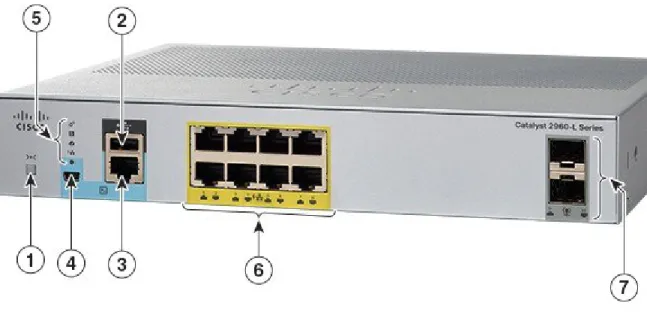
図 1: 8 ポート Cisco Catalyst 2960-L PoE スイッチの前面パネル
ポートの周囲の黄色のマーキングは、スイッチが PoE スイッチであることを示しています。 (注) システム LED 5 Mode ボタン 1 10/100/1000 PoE+ ポート 8 個 6 USB タイプ A ポート 2 SFP モジュール スロット 7 RJ-45 コンソール ポート 3 USB ミニタイプ B(コンソール) ポート 4 製品概要 前面パネル
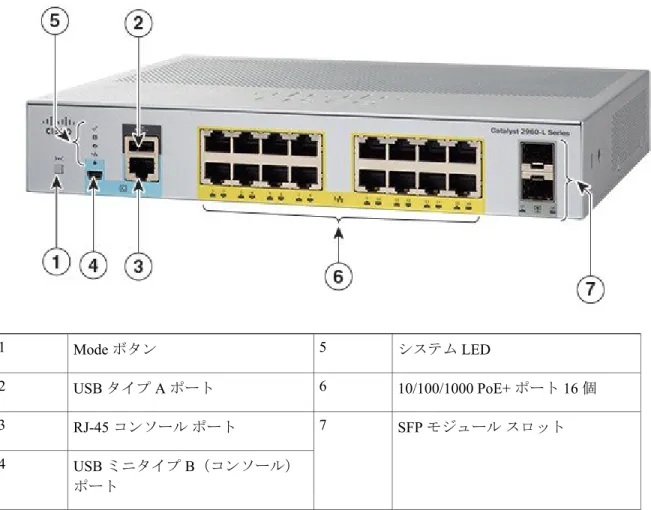
図 2: 16 ポート Cisco Catalyst 2960-L PoE スイッチの前面パネル システム LED 5 Mode ボタン 1 10/100/1000 PoE+ ポート 16 個 6 USB タイプ A ポート 2 SFP モジュール スロット 7 RJ-45 コンソール ポート 3 USB ミニタイプ B(コンソール) ポート 4
PoE ポート
各ポートは、IEEE 802.3af および IEEE 802.3at に準拠した装置をサポートする PoE 機能を備えて おり、Cisco IP Phone や Cisco Aironet アクセス ポイントをサポートする PoE 機能も備えています。 PoE スイッチ ポートでは電源装置(PSE)および電源デバイス(PD)が利用可能で、ダウンリン ク ポートに接続された PD デバイスに電源を供給します。スイッチは、ポートあたり最大 30.8 W の POE 電力を供給できます。 スイッチ モデルと PoE ポートの数に応じて、最大スイッチ電力出力は 91.66 ~ 150.11 W の間で変 化します。IP Phone またはアクセス ポイントを接続するとき、各ポートが自動的に電力を供給す るかどうかを個別に制御することができます。 PoE ポートでは、イーサネット ピン割り当ての RJ-45 コネクタを使用します。10BASE-T、 100BASE-TX、1000BASE-T のトラフィックでは、カテゴリ 5 またはカテゴリ 5e のツイストペア 製品概要 PoE ポート
(UTP)ケーブルが必要です。10BASE-T トラフィックには、カテゴリ 3 またはカテゴリ 4 の UTP ケーブルを使用できます。
10/100/1000 ポート
10/100/1000 ポートでは、イーサネット ピン割り当ての RJ-45 コネクタを使用します。最大ケーブ ル長は 328 フィート(100 m)です。10BASE-T、100BASE-TX、1000BASE-T のトラフィックで は、カテゴリ 5 またはカテゴリ 5e のツイストペア(UTP)ケーブルが必要です。10BASE-T トラ フィックには、カテゴリ 3 またはカテゴリ 4 の UTP ケーブルを使用できます。コンソール ポート
コンソール ポートは、Microsoft Windows を実行している PC またはターミナル サーバにスイッチ を接続します。 • RJ-45 コンソール ポート(EIA/TIA-232)。RJ-45 コンソール ポートの接続には、RJ-45/DB-9 メス ケーブルを使用します。 • USB ミニタイプ B コンソール ポート(5 ピン コネクタ)。USB ミニタイプ B ポートを使用する場合は、(Microsoft Windows での動作のため)コンソールに 接続されたすべての PC に Cisco Windows USB デバイス ドライバをインストールする必要があり ます。Mac OS X と Linux には、特別なドライバは必要ありません。
4 ピン ミニタイプ B コネクタは 5 ピン ミニタイプ B コネクタと似ていますが、これらに互換性は ありません。5 ピン ミニタイプ B 以外は使用しないでください。
次の図は、5 ピン ミニ タイプ B USB ポートを示しています。
図 3:USB Mini タイプ B ポート
Cisco Windows USB デバイス ドライバでは、Windows の HyperTerminal の動作に影響を与えるこ となく、USB ケーブルをコンソール ポートに接続または接続解除することができます。 コンソール出力は、常に RJ-45 および USB コンソール コネクタの両方に送られますが、コンソー ル入力は、一方のコンソール コネクタだけがアクティブになります。USB コンソールは、RJ-45 コンソールよりも優先されます。ケーブルが USB コンソール ポートに接続されているときは、 RJ-45 コンソール ポートが非アクティブになります。逆に、USB ケーブルを USB コンソール ポー トから取り外すと、RJ-45 ポートがアクティブになります。 コマンドライン インターフェイス(CLI)を使用して、非アクティブ タイムアウトを設定できま す。これを設定すると、USB コンソールがアクティブになっている場合、指定された時間内に 製品概要 10/100/1000 ポート
USB コンソールで入力アクティビティが発生しないと、RJ-45 コンソールが再度アクティブ化さ れます。 非アクティブが原因で USB コンソールが非アクティブ化された後は、CLI を使用して再アクティ ブ化できません。USB コンソールを再アクティブ化するには、USB ケーブルを取り外して再接続 してください。CLI を使用して USB コンソール インターフェイスを設定する方法については、ソ フトウェア ガイドを参照してください。
SFP モジュール スロット
このスイッチには 1 ギガビット SFP モジュール用のスロットが 2 つあります。SFP スロットでは SFP モジュールだけがサポートされます。 互換性マトリクスを含む、Cisco SFP モジュールのマニュアルについては、次の URL を参照して ください。http://www.cisco.com/en/US/products/hw/modules/ps5455/products_device_support_tables_ list.html 製品概要 SFP モジュール スロットLED
スイッチ システムおよびポートの LED を使用して、スイッチの動作やパフォーマンスをモニタで きます。 図 4:スイッチ LED PoE LED1 4 SYST LED(システム) 1 コンソール LED 5 STAT LED(ステータス) 2 ポート LED 6 SPEED LED 3 製品概要 LED1 PoE をサポートするスイッチ モデルのみ。
システム LED
システム ステータス 色 システムの電源が入っていません。 消灯 システムは正常に動作しています。 グリーン システムは電力を受けていますが、正常に動作 していません。 オレンジ POST が実行中です。 緑色に点滅ポート LED とモード
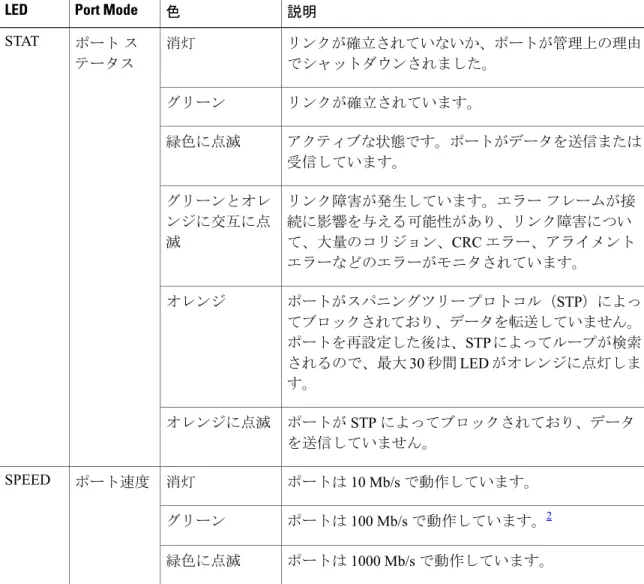
各ポートおよびモジュール スロットには、ポート LED が 1 つずつあります。これらの LED には、 グループとして、または個別に、スイッチや個々のポートについての情報が表示されます。 表 2: ポート モード LED 説明 Port Mode LED ポートのステータスを示します。これは、 デフォルトのモードです。 ポート ステータス STAT ポートの動作速度(10、100、または1000 Mb/s)。 ポート速度 SPEED PoE のステータスを示します。 PoE ポートの電力 PoE モードを選択または変更するには、目的のモードが強調表示されるまで MODE ボタンを押しま す。ポート モードを変更すると、ポートの LED カラーの意味も変わります。 製品概要 LED表 3:各種モードでの LED カラーの意味 説明 色 Port Mode LED リンクが確立されていないか、ポートが管理上の理由 でシャットダウンされました。 消灯 ポート ス テータス STAT リンクが確立されています。 グリーン アクティブな状態です。ポートがデータを送信または 受信しています。 緑色に点滅 リンク障害が発生しています。エラー フレームが接 続に影響を与える可能性があり、リンク障害につい て、大量のコリジョン、CRC エラー、アライメント エラーなどのエラーがモニタされています。 グリーンとオレ ンジに交互に点 滅 ポートがスパニングツリー プロトコル(STP)によっ てブロックされており、データを転送していません。 ポートを再設定した後は、STP によってループが検索 されるので、最大 30 秒間 LED がオレンジに点灯しま す。 オレンジ ポートが STP によってブロックされており、データ を送信していません。 オレンジに点滅 ポートは 10 Mb/s で動作しています。 消灯 ポート速度 SPEED ポートは 100 Mb/s で動作しています。2 グリーン ポートは 1000 Mb/s で動作しています。 緑色に点滅 製品概要 LED
説明 色 Port Mode LED PoE がオフになっています。受電デバイスの電力が AC 電源から供給されている場合は、受電デバイスが スイッチ ポートに接続されていても、PoE ポート LED はオフになります。 消灯 PoE ポート の電力 PoE PoE がオンになっています。LED がグリーンに点灯す るのは、スイッチ ポートが電力を供給している場合 だけです。 グリーン 受電デバイスへの供給電力がスイッチの電力容量を超 えるため、PoE が無効になっています。 グリーンとオレ ンジに交互に点 滅 ポートの PoE がディセーブルになっていますデフォ ルトでは、PoE は有効になっています。 オレンジ 障害により PoE がオフになっています。 オレンジに点滅 2 RJ-45 ポートにのみ適用されます。
PoE LED
PoE モードが選択されていない場合でも、LED は、検出された PoE 障害を示します。PoE LED は、PoE をサポートするスイッチにのみ搭載されています。 説明 色 PoE がディセーブルです。 消灯 PoE がイネーブルです。ポートは適切に動作しています。 グリーン • PoE モードが選択されていません。 •少なくとも 1 つの 10/100 または 10/100/100 PoE ポートに電 力が供給されていません。 •少なくとも 1 つのポートに PoE 障害があります。 オレンジに点滅
コンソール LED
コンソール LED はコンソール ポートが使用中であることを示します。 製品概要 LEDケーブルをコンソール ポートに接続している場合は、自動的に、そのポートがコンソール通信に 使用されます。2 本のコンソール ケーブルを接続すると、USB-mini コンソール ポートが優先され ます。 説明 色 LED USB-mini コンソール ポートは アクティブです。 グリーン USB-mini コンソール ポート ポートが非アクティブです。 RJ-45 コンソール ポートがアク ティブです。 消灯
ポート LED
RJ-45 ポートおよび SFP モジュール スロットにはポート LED が装備されています。これらの LED はグループとして、または個別に、スイッチ情報および個々のポート情報を示します。 説明 LED カラー リンクが確立されていないか、ポートが管理上の理由でシャッ トダウンされました。 消灯 リンクは存在しますが、データは送受信されていません。 グリーン アクティブな状態です。ポートがデータを送信または受信して います。 現在、SFP ポートではサポートされていませ ん。 (注) 緑色に点滅 リンク障害が発生しています。エラー フレームが接続に影響を 与える可能性があります。リンク障害について、大量のコリ ジョン、CRC エラー、アライメント/ジャバー エラーなどのエ ラーがモニタされています。 現在、SFP ポートではサポートされていませ ん。 (注) グリーンとオレンジに交互に点 滅 ポートがスパニングツリー プロトコル(STP)によってブロッ クされており、データを転送していません。ポートを再設定し た後は、STP によってループが検索されるので、最大 30 秒間 LED がオレンジに点灯します。 現在、SFP ポートではサポートされていませ ん。 (注) オレンジ 製品概要 LED背面パネル
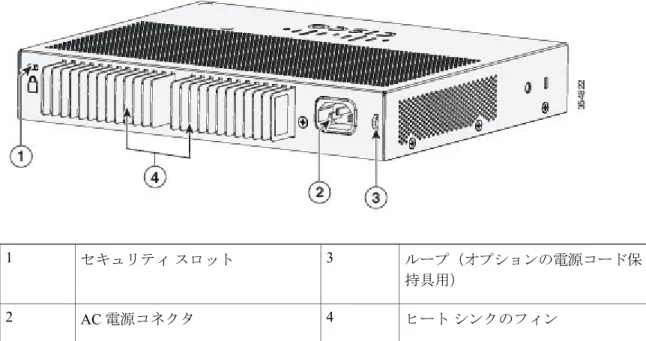
•セキュリティ スロット • AC 電源コネクタ •ループ(オプションの電源コード保持具用) •ヒート シンクのフィン(PoE モデルのみ) 図 5:非 PoE スイッチの背面パネル ループ(オプションの電源コード保 持具用) 3 セキュリティ スロット 1 AC 電源コネクタ 2 製品概要 背面パネル図 6:PoE スイッチの背面パネル ループ(オプションの電源コード保 持具用) 3 セキュリティ スロット 1 ヒート シンクのフィン 4 AC 電源コネクタ 2
内蔵電源装置
すべてのスイッチは、内蔵電源装置から電力を供給されます。内蔵 AC電源装置は、入力電圧100 ~ 240 VAC(最大 90 ~ 264 V)に対応するオートレンジング ユニットです。電源の AC 周波数範 囲は 50 ~ 60 Hz です。AC 電源コードを AC 電源コネクタと AC 電源コンセントに差し込みます。 製品概要 内蔵電源装置セキュリティ スロット
スイッチの背面パネルには、セキュリティ スロットがあります。オプションのケーブル ロック (ラップトップ コンピュータを固定するのに使用されるようなタイプ)をスイッチに取り付けて 固定することができます。 図 7: スイッチの背面パネルネットワーク構成
ネットワーク構成の概念と、スイッチを使用して専用ネットワーク セグメントを作成し、ファス ト イーサネットおよびギガビット イーサネット接続で相互接続する例については、Cisco.comに あるスイッチのソフトウェア コンフィギュレーション ガイドを参照してください。 製品概要 セキュリティ スロット第
2
章スイッチの設置
スイッチの初期設定、スイッチの IP アドレスの割り当て、および電源情報については、Cisco.com にあるスイッチのクイック スタート ガイドを参照してください。 この章の内容は、次のとおりです。 • 安全上の警告, 15 ページ • 梱包内容, 18 ページ • 工具および機器, 19 ページ • インストールのガイドライン, 19 ページ • スイッチ動作の確認, 20 ページ • スイッチの設置, 20 ページ • 電源コード保持具の設置(任意), 39 ページ • ケーブル ガードの取り付け(任意), 42 ページ • SFP モジュールの装着, 45 ページ • 10/100/1000 PoE および PoE+ ポートの接続, 48 ページ • 10/100/1000 ポートの接続, 49 ページ安全上の警告
このセクションでは、基本的な設置に関連する警告文が記載されています。インストレーション 手順を開始する前に、ここに記載されている内容をお読みください。 電力系統に接続された装置で作業する場合は、事前に、指輪、ネックレス、腕時計などの装身 具を外してください。金属は電源やアースに接触すると、過熱して重度のやけどを引き起こし たり、金属類が端子に焼き付いたりすることがあります。ステートメント 43 警告壁面への設置手順をよく読んでから、設置を開始してください。適切なハードウェアを使用し なかった場合、または、正しい手順に従わなかった場合は、人体に危険が及んだり、システム が破損したりする可能性があります。ステートメント 378 警告 雷が発生しているときには、システムに手を加えたり、ケーブルの接続や取り外しを行ったり しないでください。ステートメント 1001 警告 設置手順を読んでから、システムを電源に接続してください。ステートメント 1004 警告 ラックへのユニットの設置や、ラック内のユニットの保守作業を行う場合は、負傷事故を防ぐ ため、システムが安定した状態で置かれていることを十分に確認してください。安全を確保す るために、次のガイドラインを守ってください。 警告 •ラックに設置する装置が 1 台だけの場合は、ラックの一番下に取り付けます。 •ラックに複数の装置を設置する場合は、最も重い装置を一番下に設置して、下から順番 に取り付けます。 •ラックにスタビライザが付いている場合は、スタビライザを取り付けてから、ラックに 装置を設置したり、ラック内の装置を保守したりしてください。 ステートメント 1006 クラス 1 レーザー製品です。ステートメント 1008 警告 この装置は、アースさせる必要があります。絶対にアース導体を破損させたり、アース線が正 しく取り付けられていない装置を稼働させたりしないでください。アースが適切かどうかはっ きりしない場合には、電気検査機関または電気技術者に確認してください。ステートメント 1024 警告 本製品の最終処分は、各国のすべての法律および規制に従って行ってください。ステートメン ト 1040 警告 スイッチの設置 安全上の警告
システムの過熱を防ぐため、周囲温度が推奨範囲の最大値である 113 °F(45 °C)度を超える 場所ではシステムを使用しないでください。ステートメント 1047 警告 Catalyst WS-C2960L-16PS-LL スイッチの最大動作温度は 40°C、他のすべてのスイッチ モデル は 45°C です。 (注) 接続されていない光ファイバ ケーブルやコネクタからは目に見えないレーザー光が放射され ている可能性があります。レーザー光を直視したり、光学機器を使用して直接見たりしないで ください。ステートメント 1051 警告 「危険」の意味です。人身事故を予防するための注意事項が記述されています。機器の取り扱 い作業を行うときは、電気回路の危険性に注意し、一般的な事故防止対策に留意してくださ い。各警告の最後に記載されているステートメント番号を基に、装置に付属の安全についての 警告を参照してください。ステートメント 1071 警告
絶縁されていない金属接点、導体、または端子を Power over Ethernet(PoE)回路の相互接続に 使用すると、電圧によって感電事故が発生することがあります。危険性を認識しているユーザ または保守担当者だけに立ち入りが制限された場所を除いて、このような相互接続方式を使用 しないでください。立ち入りが制限された場所とは、特殊な工具、錠と鍵、またはその他のセ キュリティ手段を使用しないと入れない場所を意味します。ステートメント 1072 警告 スイッチ内部にはユーザが保守できる部品はありません。筐体を開けないでください。ステー トメント 1073 警告 装置は地域および国の電気規則に従って設置する必要があります。ステートメント 1074 警告 通気を妨げないように、通気口の周囲に 3 インチ(7.6 cm)以上のスペースを確保してくださ い。ステートメント 1076 警告 表面は熱くなっています。ステートメント 1079 警告 スイッチの設置 安全上の警告
梱包内容
このセクションでは、8 ポートおよび 16 ポート Cisco Catalyst 2960-L スイッチの商品梱包箱の内 容を示します。 図 8:8 ポートおよび 16 ポート Cisco Catalyst 2960-L スイッチの箱の内容 (オプション)コンソール ケーブル または USB ケーブル 7 8 ポートまたは 16 ポート Cisco Catalyst 2960-L スイッチ 1 (オプション)電源コード保持具 8 AC 電源コード 2 (オプション)マグネット トレイ コ ンボ 9 ゴム製の設置用の脚 X 4(51-0089) 3 (オプション)ケーブル ガード 10 コンプライアンス文書 (78-100866-01) 4 (オプション)DIN レール マウント 11 No.8 ネジ X 3(48-1689-01) 5 アイコン凡例ラベル(47-103380-01) 12 ネジ テンプレート(47-100996-02) 6 スイッチの設置 梱包内容工具および機器
次の必要な工具を用意します。 •スイッチをラックに設置するための No.2 プラス ドライバ • 8 ポートおよび 16 ポート スイッチの設置のための #27 ドリル ビット(0.144 インチ [3.7 mm]) のドリルインストールのガイドライン
スイッチの設置場所を決める場合は、次の注意事項が守られていることを確認してください。 •スイッチの前面パネルおよび背面パネルに対しては、次の条件を満たすようにスペースを確 保すること。 ◦前面パネルの LED が見やすいこと。 ◦ポートに無理なくケーブルを接続できること。 ◦ AC 電源コードが AC 電源コンセントからスイッチの背面パネル上のコネクタに届く。 •ケーブルがラジオ、電線、蛍光灯などの電気ノイズ源から離れていること。また、ケーブル を損傷する可能性のある他の装置から離して安全に配線してください。 •スイッチの周囲や通気口のエアーフローが妨げられないこと。 •装置周辺の温度が 45 °C(113 °F)を超えないこと。閉じたラックまたはマルチラックにス イッチを設置する場合は、周辺温度が室温より高くなることがあります。 Catalyst 2960L-16PS-LL スイッチの最大動作温度は 40°C です。その他のすべて のスイッチの最大動作温度は 45°C です。 GLC-T SFP モジュールを搭載して上記の製品を使用する場合の温度制限は以 下のとおりです。 (注) •最大高度 5000 フィート、動作温度が 40°C を超えないこと(Catalyst 2960L-16PS-LL 35C)。 •最大高度 10000 フィート、動作温度が 35°C を超えないこと(Catalyst 2960L-16PS-LL 30C)。 •スイッチの周辺湿度が 90% を超えないこと。 •設置場所の標高が 10,000 フィート(3,049 m)を超えないこと。 スイッチの設置 工具および機器• 10/100/1000 固定ポートの場合、スイッチから接続先装置までの最大ケーブル長は 328 フィー ト(100 m)です。
スイッチ動作の確認
ラック、壁面、卓上、または棚にスイッチを設置する前に、スイッチに電源を投入し、POST が正 常に実行されることを確認します。 スイッチに電源を供給するには、AC 電源コードの一端をスイッチの AC 電源コネクタに接続し、 もう一端を AC 電源コンセントに接続します。 スイッチの電源を入れると、POST が開始され、スイッチの正常動作を確認するためのテストが実 行されます。テスト中に LED が点滅することがあります。スイッチの POST が開始されると、 SYST、STAT、SPEED LED がグリーンになります。SYST LED はグリーンに点滅し、その他の LED はグリーンに点灯したままです。スイッチで POST が正常に終了すると、SYST LED がグリーンに点灯したままになります。他の LED はオフになってから、スイッチの動作状態を反映します。スイッチが POST に失敗すると、 SYST LED はオレンジに点灯します。 POST エラーは通常、修復不能です。スイッチが POST に失敗する場合は、シスコ テクニカル サ ポートに連絡してください。 POST に成功したら、スイッチから電源コードを取り外し、ラック、壁面、卓上、または棚に設置 します。
スイッチの設置
取り付けネジを使用しない机または棚の上への設置
ステップ 1 アクセサリ キットに含まれているゴム製の脚が付いている粘着ストリップを用意します。 ステップ 2 4 つのゴム製の脚を粘着ストリップから剥がし、スイッチ底面のくぼみに取り付けます。これにより、ス イッチが机または棚の上で滑るのを防止します。 ゴム製の脚の取り付けを強く推奨します。取り付けることにより、通気が妨げられて過熱する ことも防止できます。 (注) ステップ 3 スイッチを机または棚に置きます。 スイッチの設置 スイッチ動作の確認机、棚または壁面(取り付けネジ使用)
机または棚への設置
ステップ 1 ネジ用テンプレートは、取り付けネジの穴の位置を決め、机または棚との間に適切なスペースを確保しな がらネジを取り付けるためのガイドとしても使用します。
ステップ 2 CABLE SIDE ENTRY とマークされているエッジが机または棚の前面を向くように、ネジ用テンプレート を机または棚の上に配置します。こうすることにより、スイッチ取り付け後に、電源コードが机または棚 の背面に出るようになります。 この時点では、ネジ用テンプレートを机または棚に貼り付けないでくださ い。 (注) ステップ 3 粘着ストリップをネジ用テンプレートの底面から剥がし、ネジ用テンプレートを机または棚の上に貼り付 けます。 ステップ 4 0.144 インチ(3.7 mm)または #27 のドリル ビットを使用し、ネジ用テンプレートの 2 つのスロットに、 1/2 インチ(12.7 mm)の穴を開けます。 ステップ 5 ネジ用テンプレートのスロットにネジを 2 本挿入して、ネジ頭がネジ用テンプレートの上面に接触するま で締めます。 図 9:取り付けネジの机または棚への取り付け スイッチの設置 机、棚または壁面(取り付けネジ使用)
ステップ 6 ネジ用テンプレートを机または棚から取り外します。 ステップ 7 取り付けネジの上にスイッチを載せ、ロックされるまで前方にスライドさせます。 図 10: スイッチの机または棚への取り付け エアー フローを妨げないように、通気口の周囲に 3 インチ(7.6 cm)以上の空間を確保してくだ さい。ステートメント 1076 警告
机または棚の下への設置
ステップ 1 ネジ用テンプレートは、取り付けネジの穴の位置を決め、机または棚の下に適切なスペースを確保しなが らネジを取り付けるためのガイドとしても使用します。ステップ 2 CABLE SIDE ENTRY とマークされているエッジが机または棚の前面を向くように、ネジ用テンプレート を机または棚の上に配置します。こうすることにより、スイッチ取り付け後に、電源コードが机または棚 の背面に出るようになります。 この時点では、ネジ用テンプレートを机または棚に貼り付けないでくださ い。 (注) スイッチの設置 机、棚または壁面(取り付けネジ使用)
ステップ 3 粘着ストリップをネジ用テンプレートの底面から剥がし、ネジ用テンプレートを机または棚の上に貼り付 けます。 ステップ 4 0.144 インチ(3.7 mm)または #27 のドリル ビットを使用し、ネジ用テンプレートの 2 つのスロットに、 1/2 インチ(12.7 mm)の穴を開けます。 ステップ 5 ネジ用テンプレートのスロットにネジを 2 本挿入して、ネジ頭がネジ用テンプレートの上面に接触するま で締めます。 図 11:取り付けネジの机または棚の下への取り付け ステップ 6 ネジ用テンプレートを机または棚の下から取り外します。 ステップ 7 スイッチを上下逆にして取り付けネジに合わせて、ロックされるまで前方にスライドさせます。 スイッチの設置 机、棚または壁面(取り付けネジ使用)
エアー フローを妨げないように、通気口の周囲に 3 インチ(7.6 cm)以上の空間を確保してくだ さい。ステートメント 1076 警告 図 12: スイッチの机または棚の下への取り付け
壁面への設置
壁面への設置手順をよく読んでから、設置を開始してください。適切なハードウェアを使用し なかった場合、または、正しい手順に従わなかった場合は、人体に危険が及んだり、システム が破損したりする可能性があります。ステートメント 378 警告 スイッチの設置 机、棚または壁面(取り付けネジ使用)前面パネルを上に向けた状態で、スイッチを壁面に設置しないでください。スイッチを壁面に 設置する場合は、エアフローを妨げないようにするため、またケーブルを扱いやすくするた め、安全上の規定に従ってスイッチの前面パネルを下または横に向けてください。 注意 ステップ 1 ネジ用テンプレートを取り出します。このテンプレートは、取り付けネジ穴の位置を決めるために使用し ます。
ステップ 2 CABLE SIDE ENTRY とマークされたエッジがフロアに向くように、ネジ用テンプレートを置きます。 スイッチおよびケーブルを確実に支えるために、スイッチを壁面のスタッド、または固定した 合板の背板にしっかりと取り付けてください。 (注) ステップ 3 ネジ用テンプレートの底面から粘着ストリップを剥がします。 ステップ 4 ネジ用テンプレートを壁面に貼り付けます。 ステップ 5 0.144 インチ(3.7 mm)または #27 のドリル ビットを使用し、ネジ用テンプレートの 2 つのスロットに、 1/2 インチ(12.7 mm)の穴を開けます。 ステップ 6 ネジ用テンプレートのスロットにネジを 2 本挿入して、ネジ頭がネジ用テンプレートの上面に接触するま で締めます。 図 13:取り付けネジの壁面への取り付け スイッチの設置 机、棚または壁面(取り付けネジ使用)
ステップ 7 ネジ用テンプレートを壁面から取り外します。 ステップ 8 スイッチを取り付けネジに合わせて、ロックされるまで下方にスライドさせます。 図 14:壁面へのスイッチの設置
取り付けトレイの使用
取り付けキット(部品番号 CMPCT-MGNT-TRAY=)はオプションです。スイッチの注文時に同時 にご注文いただくか、スイッチ購入後にシスコ代理店にご注文ください。 取り付けキットの内容は次のとおりです。 • No.10 プラスなべネジ× 2 スイッチの設置 取り付けトレイの使用• No.8 プラスなべネジ× 3 •取り付けトレイ •マグネット 取り付けトレイは取り付けネジを使用して単独で、またはマグネットと一緒に使用できます。
取り付けトレイとネジ
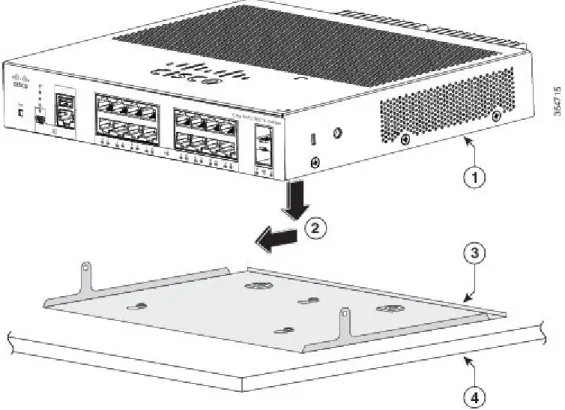
取り付けトレイを使用して、次の場所にスイッチを固定できます。 •机または棚の上 •机または棚の下 •壁面 前面パネルを上に向けた状態で、スイッチを壁面に設置しないでください。スイッチを壁面に 設置する場合は、十分な通気を確保するため、およびケーブルを扱いやすくするため、安全上 の規定に従ってスイッチの前面パネルを下または横に向けてください。 注意 次に、スイッチを机または棚の上に設置する例を示します。机または壁の下にスイッチを設置す る場合は、同様の手順を使用できます。 ステップ 1 机の上に取り付けトレイを置きます。 ステップ 2 0.144 インチ(3.7 mm)または #27 ドリル ビットを使用して、机に 1/2 インチ(12.7 mm)の穴を 3 つ空け ます。 ステップ 3 取り付けトレイのスロットに No.8 プラスなべネジを挿入し、締め付けます。 図 15: 机または棚へのトレイの取り付け スイッチの設置 取り付けトレイの使用ステップ 4 スイッチを取り付けネジに合わせて、ロックされるまで前方にスライドさせます。
図 16:取り付けトレイへのスイッチの設置
スイッチの設置 取り付けトレイの使用
ステップ 5 取り付けトレイにスイッチをしっかり固定するために No.10 プラスなべネジを 2 本使用します。 図 17: 取り付けトレイへのスイッチの固定 エアー フローを妨げないように、通気口の周囲に 3 インチ(7.6 cm)以上の空間を確保してくだ さい。ステートメント 1076 警告
取り付けトレイとマグネット
取り付けトレイにマグネットを使用して、スイッチを金属面に取り付けることができます。 マグネットは必ず取り付けトレイと一緒に使用してください。 注意 スイッチの設置 取り付けトレイの使用次に、スイッチを金属の壁面に設置する例を示します。金属性の机の上または下にスイッチを設 置する場合は、同様の手順に従います。 ステップ 1 取り付けトレイにスイッチを載せます。 図 18: 取り付けトレイへのスイッチの設置 スイッチの設置 取り付けトレイの使用
ステップ 2 2 本の No.10 プラスなべネジを使用して、取り付けトレイをスイッチに固定します。 図 19: スイッチへの取り付けトレイの固定 ステップ 3 取り付けトレイの底面にマグネットの片側を置きます。金属の壁面にマグネットとスイッチを設置しま す。 壁面への設置手順をよく読んでから、設置を開始してください。適切なハードウェアを使用しな かった場合、または、正しい手順に従わなかった場合は、人体に危険が及んだり、システムが破 損したりする可能性があります。ステートメント 378 警告 スイッチの設置 取り付けトレイの使用
前面パネルを上に向けた状態で、スイッチを壁面に設置しないでください。スイッチを壁面に設 置する場合は、十分な通気を確保するため、およびケーブルを扱いやすくするため、安全上の規 定に従ってスイッチの前面パネルを下または横に向けてください。 注意 図 20:マグネットを使用した壁面への設置 エアー フローを妨げないように、通気口の周囲に 3 インチ(7.6 cm)以上の空間を確保してくだ さい。ステートメント 1076 警告
ラック内
ラックにスイッチを設置する場合は、スイッチの付属品ではないオプションのブラケット キット が必要になります。次のキットをシスコの担当者に発注してください。 • 19 インチ ラック取り付けブラケット(RCKMNT-19-CMPCT=) • 23 および 24 インチ ラック取り付けブラケット(RCKMNT-23-CMPCT=) スイッチの設置 ラック内ラックへのユニットの設置や、ラック内のユニットの保守作業を行う場合は、負傷事故を防ぐ ため、システムが安定した状態で置かれていることを十分に確認してください。安全を確保す るために、次のガイドラインを守ってください。 警告 •ラックに設置する装置が 1 台だけの場合は、ラックの一番下に取り付けます。 •ラックに複数の装置を設置する場合は、最も重い装置を一番下に設置して、下から順番 に取り付けます。 •ラックにスタビライザが付いている場合は、スタビライザを取り付けてから、ラックに 装置を設置したり、ラック内の装置を保守したりしてください。 ステートメント 1006 スイッチの片側にブラケットを取り付けます。同じ手順で、反対側にもブラケットを取り付けま す。次の図は、19 インチ ラック取り付けブラケットおよび 23 インチ ラック取り付けブラケット を取り付ける方法を示しています。 図 21: ラックマウント用の 19 インチおよび 23 インチ ブラケットの取り付け スイッチをラックに挿入して、ラックのブラケットの位置を合わせます。No.12 または No.10 のプ ラス小ネジを使用して、ラック内のスイッチを固定します。 スイッチの設置 ラック内
エアー フローを妨げないように、通気口の周囲に 3 インチ(7.6 cm)以上の空間を確保してく ださい。ステートメント 1076 警告 図 22: ラックへのスイッチの取り付け
DIN レールへの取り付け
DIN 取り付けキット(部品番号 CMPCT-DIN-MNT=)はオプションです。スイッチの注文時に同 時にご注文いただくか、スイッチ購入後にシスコ代理店にご注文ください。 DIN 取り付けキットの内容は次のとおりです。 • No.10 プラスなべネジ× 2 スイッチの設置 DIN レールへの取り付け• DIN レール マウント DIN レールにスイッチを設置するには、次の各手順に従います。
スイッチへの DIN 取り付けトレイの取り付け
ステップ 1 DIN レール マウント上にスイッチを置きます。 図 23: DIN 取り付けトレイへのスイッチの配置 DIN レール マウント 2 スイッチ 1 スイッチの設置 DIN レールへの取り付けステップ 2 2 本の No.10 プラスなべネジを使用して、DIN レール マウントをスイッチに固定します。 図 24: スイッチへの DIN 取り付けトレイの固定 No.10 プラスなべネジ 2 スイッチ 1
DIN レールへのスイッチの取り付け
前面パネルを上に向けた状態でスイッチを設置しないでください。スイッチを DIN レールに 設置する場合は、十分な通気を確保するため、およびケーブルを扱いやすくするため、安全上 の規定に従ってスイッチの前面パネルを下に向けてください。 注意 スイッチの設置 DIN レールへの取り付けエアー フローを妨げないように、通気口の周囲に 3 インチ(7.6 cm)以上の空間を確保してく ださい。ステートメント 1076
警告
ステップ 1 DIN レールの正面にスイッチを直接乗せ、DIN レール マウントのクリップ上部が DIN レール上端に確実 に引っかかるようにします。 図 25:DIN レールへのスイッチの取り付け ステップ 2 DIN レール上端にスイッチを引っかけた状態で、DIN レール マウント上のリリース タブがカチッとはま るまで、スイッチ下部を DIN レールの方向に押し込みます。 ステップ 3 スイッチの底面をわずかに持ち上げてみて、スイッチが確実に固定されていることを確認します。 スイッチの設置 DIN レールへの取り付け
DIN レールからのスイッチの取り外し
ステップ 1 スイッチの電源が切断されたことを確認し、スイッチの前面パネルからすべてのケーブルおよびコネクタ を取り外します。 ステップ 2 DIN レール マウントのリリース タブを下方に引きます。クリップの固定が外れたところで、スイッチの 底面を持ち上げます。 図 26: スイッチの取り外し スイッチの設置 DIN レールへの取り付け電源コード保持具の設置(任意)
ここでは、AC 電源コネクタを持つスイッチを対象とします。 (注) 電源コード保持具(部品番号 PWR-CLP=)はオプションです。スイッチの注文時に同時にご注文 いただくか、スイッチ購入後にシスコ代理店にご注文ください。 ステップ 1 電源コードの太さに基づいて電源コード保持具のスリーブ サイズを選択します。サイズが小さいほうのス リーブははめ込み式で、細いコードに使用します。 ステップ 2 保持具に AC 電源コードを通し、スイッチ上のループに保持具の先端を通します。 図 27: 針状のループによる保持具の差し込み方 細い電源コード用のスリーブ 3 AC 電源コード 1 ループ 4 電源コード保持具 2 スイッチの設置 電源コード保持具の設置(任意)ステップ 3 保持具の先端を最初のラッチに通します。 図 28: ラッチへの保持具の通し方 ラッチ 3 AC 電源コード 1 細い電源コード用の小型スリーブ 2 ステップ 4 保持具の先端をもう 1 つのラッチに通して固定します。 図 29: 保持具の固定 スイッチの設置 電源コード保持具の設置(任意)
ラッチ 3 AC 電源コード 1 細い電源コード用の小型スリーブ 2 ステップ 5 (任意)細い電源コードには小型スリーブを使用します。細いコードに小型スリーブを使用すると、高い 安定性が得られます。スリーブを取り出し、電源コードにはめ込みます。 図 30: 電源コードにはめ込んだスリーブ AC 電源コード 2 細い電源コード用の小型スリーブ 1 ステップ 6 保持具を押し込んで AC 電源コードを固定します。 図 31: 保持具への電源コードの固定 スイッチの設置 電源コード保持具の設置(任意)
ケーブル ガードの取り付け(任意)
ケーブル ガードは、設置後のケーブルに手が加えられることを防止します。ケーブル ガード (CMPCT-CBLE-GRD=)はスイッチに付属していないので、必要な場合はシスコ代理店にご注文 ください。 机の上、机の下、または壁面にスイッチを取り付ける場合に、ケーブル ガードを使用できま す。 (注) ケーブル ガードには、以下のものが付属しています。 • 0.5 インチ(12.7 mm)の No.8 プラス木ネジ x 2 • No.10 プラスなべネジ× 2 •ワッシャ X 2 ステップ 1 (任意)ケーブル ガードを設置する前に付属のワッシャを取り付けます。 これは、壁面設置用ブラケットを取り付けない場合にのみ必要で す。 (注) 図 32: ワッシャの使用方法 ワッシャ 1 スイッチの設置 ケーブル ガードの取り付け(任意)ステップ 2 付属の No.10 なべネジを使用して、スイッチにケーブル ガードを取り付けます。 図 33: スイッチへのケーブル ガードの取り付け No.10 プラスなべネジ× 2 3 スイッチ 1 ケーブル ガード 2 ステップ 3 No.10 プラスなべネジを緩め、ケーブル ガードを外側に引き出してから上方に持ち上げ、ケーブルを接続 できるようにします。 図 34: ケーブル ガードの持ち上げ方 ケーブル ガードの移動方向 2 ケーブル ガード 1 スイッチの設置 ケーブル ガードの取り付け(任意)
ステップ 4 スイッチにケーブルを接続します。 図 35: スイッチへのケーブルの接続 ケーブル ガードの移動方向 2 ケーブル 1 ステップ 5 接続したケーブルをケーブル ガード前面のスロットに入れます。次の図に示すように、ケーブル ガード をスライドさせます。ネジを締めます。 図 36:ケーブル ガードを通したケーブルの配線 スイッチの設置 ケーブル ガードの取り付け(任意)
ステップ 6 (任意)机または壁にケーブル ガードを固定するには、0.144 インチ(3.7 mm)または #27 のドリル ビッ トを使用して、2 ヵ所のケーブル ガード取り付け位置に 1/2 インチ(12.7 mm)の穴を開けます。この取 り付け穴に、付属の 0.5 インチ(12.7 mm)の No.8 プラス木ネジを挿入して締め付けます。 図 37: 机へのケーブル ガードの固定 机または棚 2 No.8 プラス木ネジ 1
SFP モジュールの装着
サポートする SFP モジュールの一覧は、Cisco.com にあるスイッチのリリース ノートを参照して ください。スイッチには、シスコ製 SFPモジュールだけを使用してください。各シスコ製モジュー ルには、セキュリティ情報が符号化されたシリアル EEPROM が組み込まれています。この符号化 によって、シスコはそのモジュールがスイッチの要件を満たしているかどうかを識別し、検証で きます。 SFP モジュールの取り付け、取り外し、ケーブル接続、およびトラブルシューティングについて は、装置に付属しているモジュールのマニュアルを参照してください。 スイッチの設置 SFP モジュールの装着SFP モジュールの取り付け
はじめる前に SFP モジュールを取り付けるには、次の注意事項に従ってください。 •モジュール ポートの埃よけプラグ、または光ファイバ ケーブルのゴム製キャップは、ケー ブルを接続する準備が整うまでは取り外さないでください。これらのプラグおよびキャップ は、モジュール ポートやケーブルを汚れや周辺光から保護する役割を果たします。 •静電破壊を防ぐため、ケーブルをスイッチや他の装置に接続する場合は、ボードおよびコン ポーネントを正しい手順で取り扱うようにしてください。 SFP モジュールの取り外しや取り付けを行うと、モジュールの耐用期間が短く なる可能性があります。必要な場合以外は、SFP モジュールの着脱を行わない ようにしてください。 注意 手順の概要 1. 静電気防止用リスト ストラップを手首に巻き、ストラップの機器側を塗装されていない金属面 に取り付けます。 2. モジュール上部で送信(TX)および受信(RX)マークを探します。 3. ベールクラスプ ラッチ付きのモジュールの場合は、ロック解除の位置までラッチを開きます。 4. モジュールをスロットの開口部に合わせて、コネクタをスロットの奥にはめ込みます。 5. ベールクラスプ ラッチ付きのモジュールの場合は、ラッチを閉じます。 6. 光ファイバ SFP モジュールの場合は、埃よけプラグを取り外して保管しておきます。 7. SFP ケーブルを接続します。 手順の詳細 ステップ 1 静電気防止用リスト ストラップを手首に巻き、ストラップの機器側を塗装されていない金属面に取り付け ます。 ステップ 2 モジュール上部で送信(TX)および受信(RX)マークを探します。 SFP モジュールによっては、送信側と受信側(TX と RX)の印の代わりに、接続の方向を示す矢印が付い ている場合もあります。 スイッチの設置 SFP モジュールの取り付けステップ 3 ベールクラスプ ラッチ付きのモジュールの場合は、ロック解除の位置までラッチを開きます。 ステップ 4 モジュールをスロットの開口部に合わせて、コネクタをスロットの奥にはめ込みます。 ステップ 5 ベールクラスプ ラッチ付きのモジュールの場合は、ラッチを閉じます。 ステップ 6 光ファイバ SFP モジュールの場合は、埃よけプラグを取り外して保管しておきます。 ステップ 7 SFP ケーブルを接続します。 図 38:SFP モジュールの取り付け