Cisco IE 3000
スイッチ
ハードウェア
インストレー
ション
ガイド
につきましては、日本語版掲載時点で、英語版にアップデートがあ り、リンク先のページが移動/変更されている場合がありますこと をご了承ください。 あくまでも参考和訳となりますので、正式な内容については米国サ イトのドキュメントを参照ください。 また、契約等の記述については、弊社販売パートナー、または、弊 社担当者にご確認ください。 このマニュアルに記載されている仕様および製品に関する情報は、予告なしに変更されることがあります。このマニュアルに記載されている表現、情報、および推奨事項 は、すべて正確であると考えていますが、明示的であれ黙示的であれ、一切の保証の責任を負わないものとします。このマニュアルに記載されている製品の使用は、すべ てユーザ側の責任になります。 対象製品のソフトウェア ライセンスおよび限定保証は、製品に添付された『Information Packet』に記載されています。添付されていない場合には、代理店にご連絡ください。 FCC クラス A 準拠装置に関する記述:この装置はテスト済みであり、FCC ルール Part 15 に規定された仕様のクラス A デジタル装置の制限に準拠していることが確認済 みです。これらの制限は、商業環境で装置を使用したときに、干渉を防止する適切な保護を規定しています。この装置は、無線周波エネルギーを生成、使用、または放射 する可能性があり、この装置のマニュアルに記載された指示に従って設置および使用しなかった場合、ラジオおよびテレビの受信障害が起こることがあります。住宅地で この装置を使用すると、干渉を引き起こす可能性があります。その場合には、ユーザ側の負担で干渉防止措置を講じる必要があります。 FCC クラス B 準拠装置に関する記述:このマニュアルに記載された装置は、無線周波エネルギーを生成および放射する可能性があります。シスコの指示する設置手順に 従わずに装置を設置した場合、ラジオおよびテレビの受信障害が起こることがあります。この装置はテスト済みであり、FCC ルール Part 15 に規定された仕様のクラス B デジタル装置の制限に準拠していることが確認済みです。これらの仕様は、住宅地で使用したときに、このような干渉を防止する適切な保護を規定したものです。ただし、 特定の設置条件において干渉が起きないことを保証するものではありません。 シスコの書面による許可なしに装置を改造すると、装置がクラス A またはクラス B のデジタル装置に対する FCC 要件に準拠しなくなることがあります。その場合、装置 を使用するユーザの権利が FCC 規制により制限されることがあり、ラジオまたはテレビの通信に対するいかなる干渉もユーザ側の負担で矯正するように求められること があります。 装置の電源を切ることによって、この装置が干渉の原因であるかどうかを判断できます。干渉がなくなれば、シスコの装置またはその周辺機器が干渉の原因になっている と考えられます。装置がラジオまたはテレビ受信に干渉する場合には、次の方法で干渉が起きないようにしてください。 • 干渉がなくなるまで、テレビまたはラジオのアンテナの向きを変えます。 • テレビまたはラジオの左右どちらかの側に装置を移動させます。 • テレビまたはラジオから離れたところに装置を移動させます。 • テレビまたはラジオとは別の回路にあるコンセントに装置を接続します (装置とテレビまたはラジオがそれぞれ別個のブレーカーまたはヒューズで制御されるようにし ます)。 シスコでは、この製品の変更または改造を認めていません。変更または改造した場合には、FCC 認定が無効になり、さらに製品を操作する権限を失うことになります。 The Cisco implementation of TCP header compression is an adaptation of a program developed by the University of California, Berkeley (UCB) as part of UCB's public domain version of the UNIX operating system.All rights reserved.Copyright © 1981, Regents of the University of California.
ここに記載されている他のいかなる保証にもよらず、各社のすべてのマニュアルおよびソフトウェアは、障害も含めて「現状のまま」として提供されます。シスコおよび これら各社は、商品性の保証、特定目的への準拠の保証、および権利を侵害しないことに関する保証、あるいは取引過程、使用、取引慣行によって発生する保証をはじめ とする、明示されたまたは黙示された一切の保証の責任を負わないものとします。
いかなる場合においても、シスコおよびその供給者は、このマニュアルの使用または使用できないことによって発生する利益の損失やデータの損傷をはじめとする、間接 的、派生的、偶発的、あるいは特殊な損害について、あらゆる可能性がシスコまたはその供給者に知らされていても、それらに対する責任を一切負わないものとします。 Cisco and the Cisco logo are trademarks or registered trademarks of Cisco and/or its affiliates in the U.S. and other countries. To view a list of Cisco trademarks, go to this
C O N T E N T S
はじめに ix 対象読者 ix 目的 ix 表記法 ix 関連資料 x マニュアルの入手方法およびテクニカルサポート x C H A P T E R 1 概要 1-1 概要 1-1 スイッチモデル 1-2 前面パネルの説明 1-210/100
ポート 1-5 デュアルパーパスポート 1-5100BASE-FX
ポート 1-5 電源およびリレーコネクタ 1-6 コンソールポート 1-7LED
1-7Setup LED
1-8 システムLED
1-9 アラームLED
1-9 電源ステータスLED
1-910/100
ポートステータスLED
1-10100Base-FX
ポートステータスLED
1-11 デュアルパーパスポートLED
1-11 コンパクトフラッシュメモリカード 1-12 背面パネルの説明 1-13 パワーコンバータ(任意) 1-14設置に関する注意事項 2-3 環境およびラックに関する注意事項 2-3 その他のガイドライン 2-3 梱包内容の確認 2-5 スイッチへのモジュールの追加 2-5 拡張モジュールの設定 2-5 モジュールの接続 2-8 コンパクトフラッシュメモリカードの取り付けまたは取り外し 2-10 スイッチ動作の確認 2-11 コンソールポートへの
PC
または端末の接続 2-12 保護アースとDC
電源の接続 2-13 スイッチのアース接続 2-13DC
電源の配線 2-16 電源およびリレーコネクタのスイッチへの取り付け 2-21POST
の実行 2-22 スイッチの電源オン 2-22POST
結果の確認 2-22 電源の接続解除 2-22 スイッチの設置 2-23 スイッチのDIN
レールへの取り付け 2-23 壁面へのスイッチの取り付け 2-27 ラックへのスイッチの設置 2-29DIN
レールまたはラックからのスイッチの取り外し 2-31 電源およびアラーム回線の接続 2-32 保護アースとDC
電源の配線 2-32 外部アラームの配線 2-33 宛先ポートの接続 2-3610/100
および10/100/1000
ポートへの接続 2-36SFP
モジュールの取り付けおよび取り外し 2-37SFP
モジュールスロットへのSFP
モジュールの取り付け 2-38SFP
モジュールスロットからのSFP
モジュールの取り外し 2-40SFP
モジュールへの接続 2-41AC
電源コードの準備 2-47 パワーコンバータへのAC
電源コードの接続 2-48DC
電源へのパワーコンバータの接続 2-51 パワーコンバータへの電力の供給 2-53 次の作業 2-53 C H A P T E R 3 トラブルシューティング 3-1 問題の診断 3-1 スイッチのPOST
結果の確認 3-1 スイッチのLED
の確認 3-2 スイッチの接続状態の確認 3-2 不良または破損したケーブル 3-2 イーサネットおよびファイバケーブル 3-2 リンクステータス 3-3 トランシーバの問題 3-3 ポートおよびインターフェイスの設定 3-3 エンドデバイスへのping
3-4 スパニングツリーのループ 3-4 スイッチのパフォーマンスの確認 3-4 速度、デュプレックス、および自動ネゴシエーション 3-4 自動ネゴシエーションとNIC
3-5 ケーブル接続の距離 3-5 スイッチのIP
アドレスと設定をクリアする方法 3-5 パスワードを回復する方法 3-6 スイッチのシリアル番号の確認 3-6 A P P E N D I X A 技術仕様 A-1 A P P E N D I X B 危険な環境での設置 B-1 設置の準備 B-1 警告 B-2モジュールの接続 B-11 コンパクトフラッシュメモリカードの取り付けまたは取り外し B-13 スイッチ動作の確認 B-14 コンソールポートへの
PC
または端末の接続 B-15 保護アースとDC
電源の接続 B-16 スイッチのアース接続 B-17DC
電源の配線 B-19 電源およびリレーコネクタのスイッチへの取り付け B-24POST
の実行 B-25 スイッチの電源オン B-25POST
結果の確認 B-25 電源の接続解除 B-25 スイッチの設置 B-26 スイッチのDIN
レールへの取り付け B-27 壁面へのスイッチの設置 B-31 ラックへのスイッチの設置 B-33DIN
レールまたはラックからのスイッチの取り外し B-35 電源およびアラーム回線の接続 B-36 密閉されたリレーデバイスに関する情報 B-37 保護アースとDC
電源の配線 B-37 外部アラームの配線 B-38 宛先ポートの接続 B-4110/100
および10/100/1000
ポートへの接続 B-41SFP
モジュールの取り付けおよび取り外し B-42SFP
モジュールスロットへのSFP
モジュールの取り付け B-43SFP
モジュールスロットからのSFP
モジュールの取り外し B-44SFP
モジュールへの接続 B-45 デュアルパーパスポートへの接続 B-46100BASE-FX
ポートへの接続 B-48 パワーコンバータへのスイッチの接続 B-49 スイッチへのパワーコンバータの取り付け B-49DIN
レール、壁、またはラックアダプタへのパワーコンバータの取り付け B-52A P P E N D I X C ケーブルおよびコネクタ C-1 コネクタの仕様 C-1
10/100
ポート C-110BASE-T
および100BASE-TX
対応装置の接続 C-11000BASE-T
装置の接続 C-2100BASE-FX
ポート C-3SFP
モジュールのポート C-3 デュアルパーパスポート C-4 コンソールポート C-4 ケーブルおよびアダプタの仕様 C-4SFP
モジュールのケーブル仕様 C-42
対のツイストペアケーブルのピン割り当て C-51000BASE-T
ポート用の4
対のツイストペアケーブルのピン割り当て C-6 クロスケーブルおよびアダプタのピン割り当て C-7 クロスケーブルの識別方法 C-71000BASE-T
ポート用の4
対のツイストペアケーブルのピン割り当て C-7 アダプタのピン割り当て C-8 A P P E N D I X DCLI
ベースのセットアッププログラムによるスイッチの設定 D-1 コンソールポートからCLI
にアクセスする場合 D-1 初期設定情報の入力 D-2IP
設定 D-2 セットアッププログラムの完了 D-2 IN D E Xはじめに
対象読者
このマニュアルは、Cisco IE 3000 シリーズスイッチの設置を担当するネットワーキング技術者または コンピュータ技術者を対象としています。このマニュアルを使用するには、イーサネットと LAN の概 念および用語についての知識が必要です。目的
このマニュアルでは、Cisco IE 3000 スイッチのハードウェア機能について説明します。各スイッチの 物理特性およびパフォーマンス特性を紹介するとともに、スイッチの設置方法およびトラブルシュー ティングについて説明します。 このマニュアルには、表示されるシステムメッセージの説明およびスイッチの設定手順は記載されて いません。これらの詳細については、スイッチのスタートアップガイド、ソフトウェアコンフィギュ レーションガイド、スイッチのコマンドリファレンス、およびスイッチのシステムメッセージガイド を参照してください。これらのマニュアルは、Cisco.com の Technical Support and Documentationホームページから入手できます。標準 Cisco IOS Release 12.1 または 12.2 のコマンドについては、
Cisco.com のホームページで [Technical Support & Documentation] > [Documentation] から Cisco IOS
のマニュアルセットを参照してください。Cisco Documentation ホームページの [Cisco IOS Software]
ドロップダウンリストから、[Release 12.1] または [Release 12.2] を選択します。
表記法
注釈、注意、および警告は、次の表記法および記号を使用しています。
警告 「危険」の意味です。人身事故を予防するための注意事項が記述されています。機器の取り扱い作業 を行うときは、電気回路の危険性に注意し、一般的な事故防止対策に留意してください。警告の各国 語版については、各警告文の末尾に提示されている番号をもとに、この機器に付属している各国語で
記述された安全上の警告を参照してください。ステートメント
1071
この製品の安全上の警告は複数の言語に翻訳され、製品に付属の『Regulatory Compliance and Safety
Information for the Cisco IE 3000 Switch』に記載されています。このガイドには、EMC 規制事項も記
載されています。
関連資料
スイッチの設置、設定、またはアップグレードを行う前に、Cisco.com で提供されているリリース ノートで最新情報を確認してください。 以下の資料にはスイッチに関する詳細情報が説明されており、Cisco.com から入手することができま す。• 『Cisco IE 3000 Switch Getting Started Guide』
• 『Regulatory Compliance and Safety Information for the Cisco IE 3000 Switch』 • 『Release Notes for the Cisco IE 3000 Switch』
• 『Cisco IE 3000 Switch Software Configuration Guide』 • 『Cisco IE 3000 Switch Command Reference』
• 『Cisco IE 3000 Switch System Message Guide』
• デバイスマネージャのオンラインヘルプ(スイッチで利用可能) • 『Cisco Small Form-Factor Pluggable Modules Installation Notes』
これらの互換性マトリクスドキュメントは、Cisco.com の次のページで入手可能です。
http://www.cisco.com/en/US/products/hw/modules/ps5455/products_device_support_tables_list.html
• 『Cisco Gigabit Ethernet Transceiver Modules Compatibility Matrix』(発注できませんが、
Cisco.com で入手可能)
• 『Cisco Small Form-Factor Pluggable Modules Compatibility Matrix』(発注できませんが、
Cisco.com で入手可能)
マニュアルの入手方法およびテクニカル
サポート
マニュアルの入手方法、テクニカルサポート、その他の有用な情報については、次の URL で毎月更新
C H A P T E R
1
概要
この章には、Cisco Industrial Ethernet(IE)3000 スイッチ(以降はスイッチと呼びます)に関するト ピックが含まれています。 この章では、スイッチ機能の概要について説明します。次の内容で構成されています。 • 「概要」(P.1-1) • 「スイッチモデル」(P.1-2) • 「前面パネルの説明」(P.1-2) • 「コンパクトフラッシュメモリカード」(P.1-12) • 「背面パネルの説明」(P.1-13) • 「パワーコンバータ(任意)」(P.1-14) • 「管理オプション」(P.1-15) • 「ネットワーク構成」(P.1-16)
概要
Cisco IE 3000 スイッチは、厳しい環境に対応した堅牢でセキュアなスイッチングインフラストラク チャを提供します。工場オートメーション、高度道路交通システム(ITS)、変電所など、過酷な環境 での工業用イーサネットアプリケーションに適しています。このスイッチは、Cisco IP Phone、Cisco Wireless Access Point、ワークステーションなどのオフィス ネットワーク装置や、その他のネットワーク装置(サーバ、ルータ、他のスイッチなど)に接続できま す。産業環境で、プログラム可能な論理コントローラ(PLC)、ヒューマンマシンインターフェイス (HMI)、ドライブ、センサー、交通信号制御装置、および高度電子機器(IED)など、すべてのイーサ ネット可能な工業用通信装置を接続できます。 スイッチは、産業用ラックの DIN レール、壁、またはパネルに取り付けることができます。また、い くつかの制限はあるものの、標準的な 19 インチラックにも取り付けることができます。このコンポー ネントは、産業環境下における過酷な温度、振動、衝撃に耐えられるように設計されています。
スイッチ
モデル
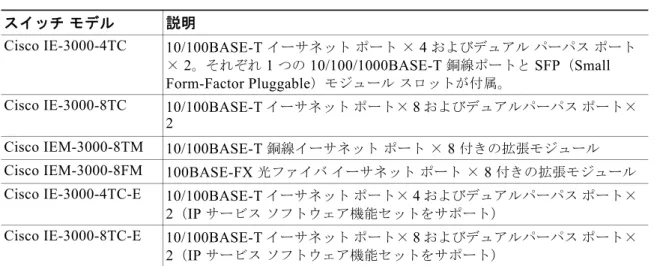
表 1-1には、スイッチと拡張モジュールが説明されています。Cisco IE-3000-4TC および Cisco IE-3000-8TC はスイッチモジュールで、Cisco IEM-3000-8TM および Cisco IEM-3000-8FM は拡張モ ジュールであり、これらを使用して、より多くのポートに接続できます。スイッチに拡張モジュールを 接続する方法については、「スイッチへのモジュールの追加」(P.2-5)を参照してください。
前面パネルの説明
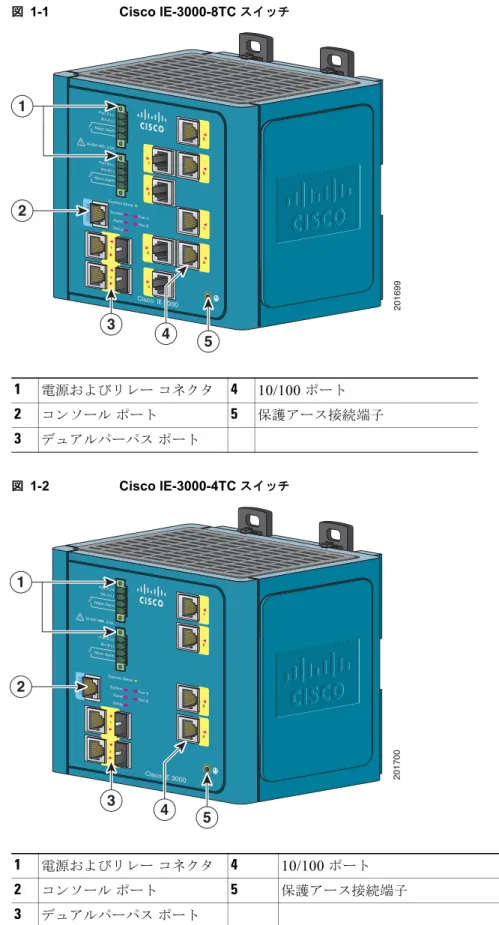
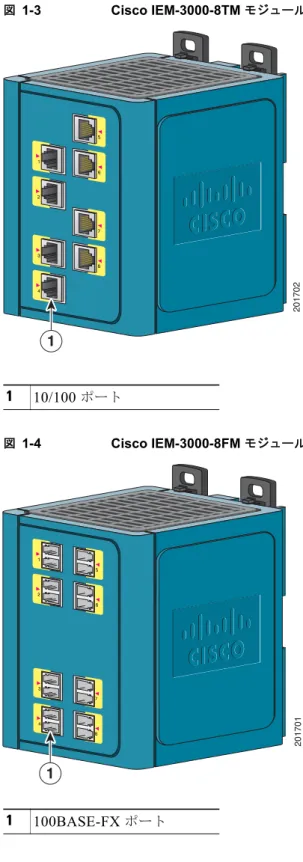
ここでは、前面パネルについて説明します。内容は次のとおりです。 • 「10/100 ポート」(P.1-5) • 「デュアルパーパスポート」(P.1-5) • 「100BASE-FX ポート」(P.1-5) • 「電源およびリレーコネクタ」(P.1-6) • 「コンソールポート」(P.1-7) • 「LED」(P.1-7) スイッチの前面パネルは、ポート、LED、および電源とリレーコネクタが含まれています。図 1-1か ら図 1-4には、スイッチと拡張モジュールの前面パネルが示されています。 表 1-1 Cisco IE 3000 スイッチモジュール スイッチモデル 説明Cisco IE-3000-4TC 10/100BASE-T イーサネットポート× 4 およびデュアルパーパスポート × 2。それぞれ 1 つの 10/100/1000BASE-T 銅線ポートと SFP(Small Form-Factor Pluggable)モジュールスロットが付属。
Cisco IE-3000-8TC 10/100BASE-T イーサネットポート× 8 およびデュアルパーパスポート×
2
Cisco IEM-3000-8TM 10/100BASE-T 銅線イーサネットポート× 8 付きの拡張モジュール
Cisco IEM-3000-8FM 100BASE-FX 光ファイバイーサネットポート× 8 付きの拡張モジュール
Cisco IE-3000-4TC-E 10/100BASE-T イーサネットポート× 4 およびデュアルパーパスポート×
2(IP サービスソフトウェア機能セットをサポート)
Cisco IE-3000-8TC-E 10/100BASE-T イーサネットポート× 8 およびデュアルパーパスポート×
図 1-1 Cisco IE-3000-8TC スイッチ 図 1-2 Cisco IE-3000-4TC スイッチ 1 電源およびリレーコネクタ 4 10/100 ポート 2 コンソールポート 5 保護アース接続端子 3 デュアルパーパスポート 201699
1
5
3
2
4
2
2017001
図 1-3 Cisco IEM-3000-8TM モジュール 図 1-4 Cisco IEM-3000-8FM モジュール 1 10/100 ポート
1
2017021
20170110/100
ポート
全二重モードまたは半二重モードのいずれかで 10 Mb/s または 100 Mb/s で動作するように 10/100 ポートを設定できます。また、これらのポートは IEEE 802.3AB に準拠した速度の自動ネゴシエーショ ン用に設定することもできます(デフォルト設定は自動ネゴシエーションです)。自動ネゴシエーショ ンが設定されると、ポートは接続先装置の速度とデュプレックスの設定値を検知し、こちら側の機能を 接続先に通知します。接続先装置も自動ネゴシエーション機能をサポートしていれば、スイッチポー トは最良の接続(両側の装置がサポートしている最高回線速度、および接続先装置が全二重通信をサ ポートしている場合は全二重)になるようにネゴシエーションを実行し、その結果が自動的に設定され ます。いずれの場合も、接続先装置との距離が 328 フィート(100 m)以内でなければなりません。 100BASE-TX トラフィックではカテゴリ 5 のケーブルが必要です。10BASE-T トラフィックには、カ テゴリ 3 またはカテゴリ 4 のケーブルを使用できます。 スイッチをワークステーション、サーバ、ルータ、および Cisco IP Phone に接続する場合、ケーブル がストレートケーブルであることを確認します。コマンドラインインターフェイス(CLI)で mdix auto インターフェイスコンフィギュレーションコ マンドを使用すると、Automatic Medium-Dependent Interface crossover(auto-MDIX)機能をイネー ブルにすることができます。auto-MDIX 機能がイネーブルになっている場合、スイッチで銅線イーサ ネット接続に必要なケーブルタイプが検出され、それに応じてインターフェイスが設定されます。こ の機能の設定については、スイッチのソフトウェアコンフィギュレーションガイドまたはスイッチの コマンドリファレンスを参照してください。
デュアルパーパス
ポート
デュアルパーパスポートは、10/100/1000 ポートまたは SFP モジュールポートとして設定できます。 一度に 1 つのポートだけを有効にできます。両方のポートに接続されている場合は、SFP モジュール ポートが優先になります。 全二重モードまたは半二重モードのいずれかで 10 Mb/s、100 Mb/s、または 1000 Mb/s で動作するよう に 10/100/1000 ポートを設定できます。これらを固定 10、100、または 1000 Mb/s(ギガビット)イー サネットポートとして設定し、デュプレックス設定を設定できます。(詳細については、スイッチのソ フトウェアコンフィギュレーションを参照してください)。 ギガビットイーサネット SFP モジュールを使用して、他のスイッチへの光ファイバ接続を確立できま す。これらのトランシーバモジュールは、現地交換が可能で、SFP モジュールスロットに実装される ことによって、アップリンクインターフェイスを提供します。光ファイバ SFP モジュールの接続には、 LC コネクタの光ファイバケーブルを使用します。 これらの SFP モジュールの詳細については、使用する SFP モジュールのマニュアルまたはスイッチソ フトウェアのリリースノートを参照してください。100BASE-FX
ポート
電源およびリレー
コネクタ
2 つの前面パネルのコネクタを介して、スイッチに DC 電源とアラーム信号を接続します。1 つのコネ クタはプライマリ DC 電源(サプライ A)とメジャーアラーム信号を提供し、2 つめのコネクタ(サプ ライ B)は 2 つめの電源とマイナーアラーム信号を提供します。2 個のコネクタは物理的に同じであ り、前面パネルの上部左側にあります。図 1-2を参照してください。 スイッチのアクセサリパックには、はめ合い電源とリレーコネクタが含まれています。これらのコネ クタには、DC 電源を終了するためのネジ端末とアラーム導線が含まれており、コネクタは前面パネル の電源とリレーレセプタクルをプラグ接続します。プラスの DC 電源接続には V のラベルが付けられ ています。その近くにマイナスの接続があり、これには RT のラベルが付けられます(図 1-5を参照)。 図 1-5 電源およびリレーコネクタ スイッチは単一の電源またはデュアル電源で動作します。2 つの電源装置が正常に動作している場合、 より高い電圧の DC 電源からスイッチに電力が供給されます。電源の一方が故障した場合は、もう 1 つ の電源がスイッチに電力を供給し続けます。 電源およびリレーコネクタには、2 つの独立したアラームリレーのインターフェイスである、メ ジャーアラームとマイナーアラームも備わっています。リレーは環境、電源、およびポートステータ スのアラーム状態に応じてアクティブにすることができ、 の両方で動作し、開接点または閉接点のい ずれかを使用してアラームを示すように設定できます。リレー自体は通常は開いており、電源障害が発 生すると、接点が開きます。CLI から、いずれかのアラームリレー、または両方のアラームリレーを 使用してアラーム条件を関連付けることができます。 多くの場合、アラームリレーによってベルやライトなどの外部アラームデバイスが制御されます。外 部アラーム装置をリレーに接続するには、2 つのリレー接点を導線でつないで電気回路を構成する必要 があります。電源コネクタとリレーコネクタ両方のアラームの端末には A というラベルが付けられて おり、極性に関係なく、デバイスを接続できます。 アラームリレーの設定手順については、スイッチのソフトウェアコンフィギュレーションガイドを参 照してください。 電源コネクタとリレーコネクタの詳細については、付録 C「ケーブルおよびコネクタ」を参照してく ださい。 シスコのテクニカルサポートに連絡して、交換用電源およびリレーコネクタ(PWR-IE3000-CNCT=) を入手できます。 201815 RT A V Aコンソール
ポート
コンソールポートと、付属の RJ-45-to-DB-9 アダプタケーブルを使用してスイッチを PC に接続でき ます。端末にスイッチを接続する場合は、RJ-45/DB-25 メス DTE アダプタが必要です。このアダプタ が付属しているキット(部品番号 ACS-DSBUASYN=)を注文してください。コンソールポートおよ びアダプタのピン割り当てについては、「2 対のツイストペアケーブルのピン割り当て」(P.C-5)を参 照してください。LED
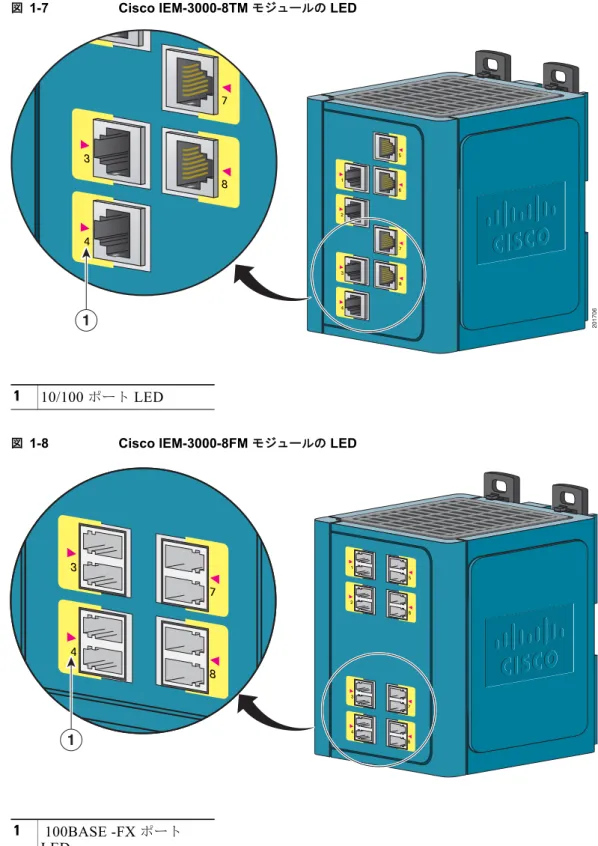
LED を使用して、スイッチのステータス、動作、およびパフォーマンスをモニタできます。図 1-6か ら図 1-9は前面パネル LED を示しており、次のセクションで説明します。すべての LED を、GUI 管理アプリケーション(スイッチが複数の場合は Network Assistant アプリ ケーション、スイッチが 1 台の場合はデバイスマネージャ GUI)で表示できます。CLI を使用して 個々のスイッチおよびスイッチクラスタを設定およびモニタする方法については、スイッチのソフト ウェアコンフィギュレーションガイドを参照してください。 図 1-6 Cisco IE 3000 スイッチの LED 1 Express Setup ボタン 5 デュアルパーパスアップリン クポート LED 2 システム LED 6 Pwr B LED 201703
8
5
6
7
3
4
2
1
図 1-7 Cisco IEM-3000-8TM モジュールの LED
図 1-8 Cisco IEM-3000-8FM モジュールの LED
1 10/100 ポート LED
201706
1
1
システム
LED
システム LED は、そのシステムに電力が供給され、正常に機能しているかどうかを示します。 表 1-3に、システム LED のカラーとその意味を示します。アラーム
LED
表 1-4には、アラーム LED のカラーとその意味が示されています。電源ステータス
LED
表 1-2 Setup LED 色 セットアップの状態 オフ スイッチは管理対象スイッチとして設定されます。 グリーンに点灯 スイッチは初期セットアップ状態です。 グリーンに点滅 スイッチが初期設定またはリカバリを実行中か、スイッ チの初期設定が不完全です。レッド
に点灯 管理ステーショとの接続に使用可能なポートがないた め、スイッチが初期設定またはリカバリの開始に失敗し ました。スイッチポートから装置の接続を外し、 Express Setup ボタンを押してください。 表 1-3 システム LED 色 システムの状態 オフ システムの電源が入っていません。 グリーン システムは正常に動作しています。 レッド スイッチが正常に機能していません。 表 1-4 アラームステータス LED 色 システムの状態 オフ アラームが設定されていないか、またはスイッチがオフになっています。 グリーン アラームが設定されます。 レッドに点 滅 スイッチがメジャーアラームを検出しました。 レッド スイッチがマイナーアラームを検出しました。スイッチがデュアル電源を使用している場合、より電圧の高い電源からスイッチに電力が供給されま す。DC 電源の一方に障害が発生すると、もう一方の DC 電源からスイッチに電力が供給され、対応す る電源ステータス LED がグリーンに点灯します。障害が発生した DC 電源の電源ステータス LED は、 アラーム設定によりレッドに点灯するか消灯します。 表 1-5に、電源ステータス LED のカラーとその意味を示します。 (注) 電源入力が最小有効レベルを下回った場合、電源 A および電源 B の LED は電力がスイッチに供給され ていないことを表示します。電源ステータス LED は、入力電圧が有効レベルを超えた場合にだけス イッチに電力が供給されていることを表示します。この相違、つまりヒステリシスによって、電源ス テータス LED は 18 V 近辺で振動しないようになります。 パワーオンセルフテスト(POST)中の電源 LED の色については、「スイッチ動作の確認」(P.2-11) を参照してください。
10/100
ポート
ステータス
LED
各 10/100 ポートには、図 1-6、図 1-7、および図 1-8に示されているようなポートステータス LED (ポート LED とも呼ばれる)があります。表 1-6に、スイッチおよび個別のポートについての LED の 詳細を示します。 表 1-5 電源ステータス LED 色 システムの状態 オフ 回路に電力が供給されていません。またはシステムが起動していません。 グリーン 対応する回路に電力が供給されています。 レッド 関連する回路に電力が供給されていません。電源装置アラームが設定されて います。 表 1-6 10/100 ポートステータス LED 色 システムの状態 オフ リンクなし。 グリーンに点 灯 リンクが確立されています。 グリーンに点 滅 アクティブな状態です。ポートがデータを送信または受信し ています。 オレンジに点 滅 スパニングツリープロトコル(STP)によってブロックされ たリンクが、データを送信または受信しています。100Base-FX
ポート
ステータス
LED
これらの LED は個々のポートに関する情報を表示します。表 1-7を参照してください。デュアルパーパス
ポート
LED
図 1-9に、デュアルパーパスポートの LED を示します。各ポートは、RJ-45 コネクタを使用する 10/100/1000 ポートとして、あるいは SFP モジュールとして設定できますが、両方は同時に設定でき ません。LED はポートの使用状態(イーサネットまたは SFP モジュール)を示します。 LED のカラーと意味については、表 1-6の説明と同じです。 グリーンとオ レンジに交互 に点滅 リンク障害が発生しています。エラーフレームが接続に影響 を与える可能性があります。大量のコリジョン、CRC エ ラー、アラインメントおよびジャバーエラーなどがモニタさ れ、リンク障害が表示されています。 オレンジに点 灯 ポートは転送していません。ポートは、管理者によって、ア ドレスの違反によって、または STP によってディセーブルに されました。 ポートを再設定すると、STP がスイッチループの検出を実行 します。その間、ポート LED はオレンジに点灯します(最 大 30 秒)。 表 1-6 10/100 ポートステータス LED (続き) 色 システムの状態 表 1-7 100BASE-FX MM アップリンクポートステータス LED 色 システムの状態 オフ リンクなし。 グリーンに点灯 リンクが確立されています。 グリーンに点滅 アクティブな状態です。ポートがデータを送信または受信しています。 オレンジに点滅 スパニングツリープロトコル(STP)によってブロックされたリンク が、データを送信または受信しています。 グリーンとオレンジに交 互に点滅 リンクに障害が発生しています。 オレンジに点灯 リンクが無効になっています。図 1-9 デュアルパーパスポート LED
コンパクト
フラッシュ
メモリ
カード
このスイッチは、コンパクトフラッシュメモリカードをサポートしています。フラッシュメモリ カードを使えば、再設定を行わずに障害が発生したスイッチを新しいスイッチと交換できます。フラッ シュメモリカード用スロットは、スイッチの下部にあります。図 1-10を参照してください。 (注) コンパクトフラッシュメモリカードの取り付けおよび取り外しの方法の詳細については、「コンパク トフラッシュメモリカードの取り付けまたは取り外し」(P.2-10)を参照してください。 1 RJ-45 コネクタ 3 SFP モジュールポート使用 中の LED 2 RJ-45 ポート使用中の LED 4 SFP モジュールスロット 14
1
2
3
203660図 1-10 コンパクトフラッシュメモリカードスロット (注) 交換用フラッシュメモリカード(部品番号:CF-IE3000=)は、シスコのテクニカルサポートに問い 合わせて入手できます。
背面パネルの説明
スイッチの背面パネル、モジュール、およびパワーコンバータには、DIN レールまたは壁のいずれか に設置するためのラッチがあります。図 1-11を参照してください。ラッチを外側にスライドさせて、 DIN レールに沿ってスイッチの位置を合わせ、内側にスライドさせてスイッチを DIN レールに固定し ます。脚部分は、壁面に取り付ける場合にスイッチを安定させます。1
201832 ࢫࢵࢳࡢ ᗏ㠃図 1-11 Cisco IE 3000 スイッチの背面パネル
パワー
コンバータ(任意)
スイッチはオプションの AC/DC パワーコンバータとともに使用できます。パワーコンバータ (PWR-IE3000-AC)は、1 台のスイッチと最大 2 台のモジュールに 24 VDC の電力を供給できます。 パワーコンバータはスイッチの側面に取り付けられ、あらかじめ組み立てられた電源ケーブルを使用 してスイッチに電力を供給します。 (注) パワーコンバータ(PWR-IE3000-AC=)は、別個に販売されています。 シスコのテクニカルサポートに連絡して、交換用電源ケーブル(PWR-IE3000-CLP=)を入手できま す。 パワーコンバータの取り付けおよび接続手順については、「パワーコンバータへのスイッチの接続」 (P.2-44)を参照してください。 1 DIN レールのラッチ 2 押し込んだ位置の脚1
2
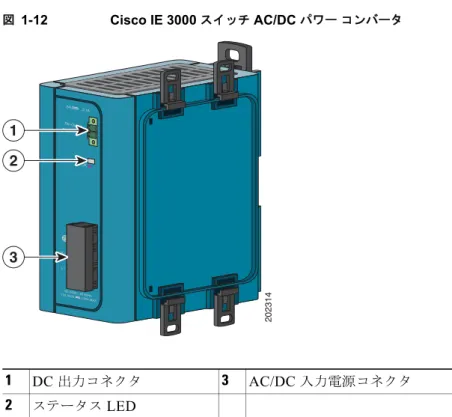
201697図 1-12にはパワーコンバータが示されています。
図 1-12 Cisco IE 3000 スイッチ AC/DC パワーコンバータ
管理オプション
スイッチは、次の管理オプションをサポートしています。 • Cisco Network Assistant
Cisco Network Assistant は、中小企業の LAN に合わせて最適化された、PC ベースのネットワー
ク管理 GUI アプリケーションです。ユーザはスイッチクラスタまたはスタンドアロンのスイッチ
の設定および管理を GUI から行うことができます。Cisco Network Assistant は、次の URL から無 料でダウンロードできます。
http://www.cisco.com/en/US/products/ps5931/tsd_products_support_series_home.html
Cisco Network Assistant アプリケーションの起動については、Cisco.com にある『Getting Started
with Cisco Network Assistant』を参照してください。
• Device Manager スイッチのメモリ内にあるデバイスマネージャを使用すると、個々のスタンドアロンスイッチを 管理できます。この Web インターフェイスによって、設定とモニタリングをすばやく実行できま 1 DC 出力コネクタ 3 AC/DC 入力電源コネクタ 2 ステータス LED DC OK 24V , 2.1A Rtn Out (-) Pwr Out (+) 125-250V , 1.25A MAX 100-240V~, 50-60Hz/ N / L / 202314
2
3
1
• Cisco IOS CLI
スイッチの CLI は Cisco IOS ソフトウェアに基づいており、デスクトップスイッチング機能をサ ポートするよう拡張されています。これを使用して、スイッチの設定と監視を行うことができま す。CLI にアクセスするには、スイッチの管理ポートまたはコンソールポートに管理ステーショ ンを直接接続するか、リモート管理ステーションから Telnet を使用します。詳細については、 Cisco.com にあるスイッチのコマンドリファレンスを参照してください。 • CiscoWorks アプリケーション CiscoWorks デバイス管理アプリケーションには、スイッチのイメージが表示されます。これを使 用して、コンフィギュレーションパラメータを設定したり、スイッチの状態やパフォーマンスを 確認したりすることができます。CiscoView アプリケーション(別売)は、スタンドアロンアプ リケーションとして利用することも、簡易ネットワーク管理プロトコル(SNMP)に組み込むこと もできます。詳細については、CiscoView のマニュアルを参照してください。 • SNMP ネットワーク管理
HP OpenView または SunNet Manager などのプラットフォームが作動している SNMP 対応管理ス テーションから、スイッチを管理できます。スイッチは、管理情報ベース(MIB)拡張機能の包括 的なセットと 4 つの Remote Monitoring(RMON)グループをサポートしています。詳細につい
ては、Cisco.com にあるスイッチのソフトウェアコンフィギュレーションガイドおよび SNMP ア
プリケーションに付属のマニュアルを参照してください。 • Common Industrial Protocol
Common Industrial Protocol(CIP)管理オブジェクトがサポートされています。Cisco IE 3000
は、CIP ベースの管理ツールによって管理できます。これにより、1 つのツールで工業オートメー ションシステム全体を管理できます。
ネットワーク構成
ネットワーク構成の概念と、スイッチを使用して専用ネットワークセグメントを作成しギガビット イーサネットで相互接続する例については、Cisco.com にあるスイッチのソフトウェアコンフィギュ レーションガイドを参照してください。C H A P T E R
2
スイッチの設置
この章では、スイッチを設置し、電源投入時セルフテスト(POST)を評価して、他のデバイスにス イッチを接続する例を説明します。 注意 危険な場所に設置する場合は、付録 B「危険な環境での設置」の手順を参照してください。 この章の内容は次のとおりです。次の順番で手順を進めてください。 • 「設置の準備」(P.2-1) • 「スイッチへのモジュールの追加」(P.2-5) • 「コンパクトフラッシュメモリカードの取り付けまたは取り外し」(P.2-10) • 「スイッチ動作の確認」(P.2-11) • 「スイッチの設置」(P.2-23) • 「電源およびアラーム回線の接続」(P.2-32) • 「宛先ポートの接続」(P.2-36) • 「パワーコンバータへのスイッチの接続」(P.2-44) • 「次の作業」(P.2-53)設置の準備
ここでは、次の情報について説明します。 • 「警告」(P.2-2) • 「設置に関する注意事項」(P.2-3) • 「梱包内容の確認」(P.2-5)警告
これらの警告は、『Regulatory Compliance and Safety Information Guide』で複数の言語に翻訳されて います。 警告 電力系統に接続された装置で作業する場合は、事前に、指輪、ネックレス、腕時計などの装身具を外 してください。金属は電源やアースに接触すると、過熱して重度のやけどを引き起こしたり、金属類 が端子に焼き付いたりすることがあります。ステートメント
43
警告 雷の発生中は、システム上での作業やケーブルの抜き差しを行わないでください。ステートメント1001
警告 次の作業を行う前に、DC
回路に電気が流れていないことを確認してください。ステートメント1003
警告 設置手順を読んでから、システムを電源に接続してください。ステートメント1004
警告 この装置は、立ち入りが制限された場所への設置が想定されています。立ち入りが制限された場所と は、特殊なツール、ロックおよびキー、または他のセキュリティ手段を使用しないと入室できない場 所を意味します。ステートメント1017
警告 この装置は、アースさせる必要があります。絶対にアース導体を破損させたり、アース線が正しく取 り付けられていない装置を稼働させたりしないでください。アースが適切かどうかがはっきりしない 場合には、電気検査機関または電気技術者に確認してください。ステートメント1024
警告 この装置には複数の電源装置接続が存在する場合があります。すべての接続を取り外し、装置の電源 を遮断する必要があります。ステートメント1028
警告 この装置の設置、交換、または保守は、訓練を受けた相応の資格のある人が行ってください。ステー トメント1030
警告 この製品を廃棄処分する際には、各国の法律または規制に従って取り扱ってください。ステートメン警告 スイッチの過熱を防止するために、周囲温度が推奨されている最高温度の
140 °F
(60 °C
)を超える 環境では使用しないでください。 ステートメント1047
警告 装置は地域および国の電気規則に従って設置する必要があります。ステートメント1074
警告 通気の妨げにならないように、通気口の周囲に少なくとも次の隙間を確保してください。4.13
インチ(105 mm
)ステートメント1076
設置に関する注意事項
スイッチの設置場所を決める際は、次の注意事項に従ってください。環境およびラックに関する注意事項
設置作業を行う前に、次の環境およびラックの注意事項を参照してください。 • この装置は、汚染度 2 の産業環境、過電圧カテゴリ II アプリケーション(IEC パブリケーション 60664-1 に規定)、および最大高度 9842 フィート(3 km)(ディレーティングなし)での使用を前 提としています。 • この装置は、IEC/CISPR パブリケーション 11 に従い、グループ 1、クラス A の工業設備と見なさ れます。適切な予防策を施さないと、伝導妨害や放射妨害により、別の環境での電磁適合性の確保 が困難になる可能性があります。 • この装置は、「オープンタイプ」装置として提供されます。想定される環境条件に対応し、稼働中 の部品の取り扱いによる怪我を防止できるように設計されたラック内に取り付ける必要がありま す。ラックには引火を防止または最小限にくい止めるための十分な難燃性がある必要があります。 非金属製ラックの場合は、難燃定格 5VA、V2、V1、V0(または同等)に準拠している必要があ ります。ラックの内部には、工具を使わないとアクセスできないようにする必要があります。この マニュアルの後の項には、特定の製品の安全性に関する認定規格に適合するために必要な特定の ラックタイプの定格に関する情報が含まれています。その他のガイドライン
以下は設置に関するその他のガイドラインです 注意 シスコ機器を扱う際には、必ず静電気防止対策を行ってください。設置およびメンテナンスの担当• 安全に関連するプログラム可能な電子システム(PES)のアプリケーション担当者は、システムの アプリケーションの安全要件に留意し、システムを使用するためのトレーニングを受ける必要があ ります。 • この製品は、DIN レールを介してシャーシアースにアースされます。適切なアースを確実に行う ために、亜鉛メッキした黄色クロメート鋼 DIN レールを使用してください。腐食あるいは酸化す る可能性があるか、または伝導性が劣る他の DIN レール素材(アルミニウム、プラスチックなど) を使用すると、アースが不十分なものになったり、一時的に機能しなくなったりすることがありま す。取り付け面に DIN レールを約 7.8 インチ(200 mm)間隔で固定し、終端アンカーを適切に使 用します。 スイッチの設置場所を決める際は、次の注意事項に従ってください。 • スイッチを設置する前に、まず電源を入れて POST を実行し、スイッチが動作可能であることを確 認します。「スイッチ動作の確認」(P.2-11)の手順を実行します。 • 10/100 ポートおよび 10/100/1000 ポートの場合、スイッチから接続先装置までの最大ケーブル長 は 328 フィート(100 m)です。 • 100BASE-FX 光ファイバポートの場合、スイッチから接続デバイスまでの最大ケーブル長は 6562 フィート(2 km)です。 • 動作環境が付録 A「技術仕様」に記載されている範囲内に該当している。 • 前面パネルおよび背面パネルに対しては、次の条件を満たすようにスペースを確保してください。 – 前面パネルの LED が見やすいこと。 – ポートに無理なくケーブルを接続できること。 – 前面パネルの DC 電源およびリレーコネクタが、DC 電源に接続可能な距離にあること。 • スイッチの周囲や通気口のエアーフローが妨げられないこと。スイッチの過熱を防止するには、少 なくとも次のスペースを設ける必要があります。 – 上下:4.13 インチ(105 mm) – 露出面(モジュールに接続されていない側):3.54 インチ(90 mm) – 前面:2.56 インチ(65 mm) • 装置周辺の温度が 140 °F(60 °C)を超えないこと。 (注) スイッチを産業用ラックに設置すると、ラック内の温度はラック外の室温よりも高くなり ます。 ラック内の温度は、スイッチの最大温度である 140 °F(60 °C)を超えないようにする必要 があります。 • ケーブルがラジオ、電源コード、蛍光灯などの電気ノイズ源から離れていること。 • 装置がクラス 2 DC 電源だけに接続されていること。
梱包内容の確認
梱包用の箱から製品を慎重に取り出し、製品および付属品に損傷がないか確認してください。欠落また は破損している製品がある場合には、シスコの担当者か購入された代理店に連絡してください。梱包資 材をすべて箱に戻して保管しておきます。 スイッチには、次の付属品が付いています。 • 次のマニュアルが収録された Documentation CD-ROM– 『Cisco IE 3000 Switch Getting Started Guide』(英語、ドイツ語、フランス語、スペイン語、イ タリア語、日本語、および中国語(簡体字))
– 『Regulatory Compliance and Safety Information for the Cisco IE 3000 Switch』
• 『Regulatory Compliance and Safety Information for the Cisco IE 3000 Switch』(ドイツ語に翻訳さ れた安全上の警告)
• 2 つの電源およびリレーコネクタ
• RJ-45/DB-9 コンソールポートアダプタケーブル
(注) スイッチ機能を接地するには、リング端子ラグが必要です(Thomas & Bett 製、部品番号 RC10-14、 または同等の製品)。 端末をスイッチのコンソールポートに接続する場合は、RJ-45/DB-25 メス DTE アダプタが必要です。 このアダプタが付属しているキット(部品番号 ACS-DSBUASYN=)をご注文ください。 マルチモード(MM)接続では、デュアル LC コネクタを使用して、ターゲットデバイス上のポートに 100BASE-FX ポートを接続できます。 シスコから 4 つの予備のラッチ(DINCLP-IE3000=)が入ったキットを注文できます。
スイッチへのモジュールの追加
Cisco IE 3000-4TC または Cisco IE 3000-8TC スイッチは、それぞれ 4 個または 8 個のファストイー サネットポートを持つスタンドアロンデバイスとして個別に動作できます。Cisco IEM-3000-8TM お よび Cisco IEM-3000-8FM 拡張モジュールを追加して、ファストイーサネットポートの数を 8 個また は 16 個分増やすことができます。スイッチと拡張モジュールの組み合わせによっては、最大 24 個の ファストイーサネットポートを使用できます。 (注) 拡張モジュールはスタンドアロンデバイスとしては機能できません。拡張モジュールの設定
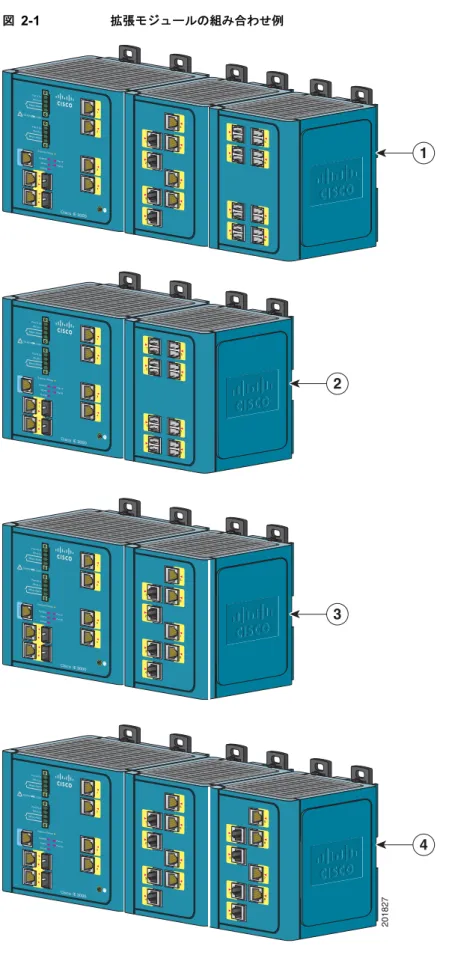
表 2-1には、スイッチと拡張モジュールを使用したポートの組み合わせが示されています 図 2-1には、Cisco IE 3000-4TC のスイッチと拡張モジュールの組み合わせ例が示されています。 図 2-1の設定例では Cisco IE-3000-4TC スイッチが示されていますが、拡張モジュールの同じ組み合わ せを Cisco IE-3000-8TC スイッチで使用することができます。 表 2-1 スイッチと拡張モジュールの例 ポートタイプ スイッチと拡張モジュールの組み合わせ
10/100FE 100FX Cisco IE-3000-4TC
4 1 つの Cisco IE-3000-4TC
8 1 つの Cisco IE-3000-8TC
4 8 1 つの Cisco IE-3000-4TC および 1 つの Cisco IEM-3000-8FM 12 1 つの Cisco IE-3000-4TC および 1 つの Cisco IEM-3000-8TM 8 8 1 つの Cisco IE-3000-8TC および 1 つの Cisco IEM-3000-8FM 16 1 つの Cisco IE-3000-8TC および 1 つの Cisco IEM-3000-8TM
12 8 1 つの Cisco IE-3000-4TC および 1 つの Cisco IEM-3000-8TM および 1 つの
Cisco IEM-3000-8FM
20 1 つの Cisco IE-3000-4TC および 2 つの Cisco IEM-3000-8TM
16 8 1 つの Cisco IE-3000-8TC および 1 つの Cisco IEM-3000-8TM および 1 つの
Cisco IEM-3000-8FM
図 2-1 拡張モジュールの組み合わせ例
1
2
モジュールの接続
(注) 拡張モジュールはホットスワップ可能ではありません。拡張モジュールを追加する前に、スイッチの電 源を切ってください。 スイッチに拡張モジュールを接続するには、次の手順を実行します。 ステップ 1 側面パネルの両側の真ん中をしっかりとつかんで外側に引いて取り外します。必要であれば、ドライバ を使用して側面パネルをこじ開けてください。図 2-2を参照してください。 図 2-2 Cisco IE 3000-8TC のスイッチの側面パネルを開く ステップ 2 スイッチのコネクタから EMI の保護カバーを取り外します。図 2-2を参照してください。 1 Cisco IEM-3000-8TM および Cisco IEM-3000-8FM 拡張モジュールを備えた CiscoIE-3000-4TC スイッチ(12 個の FE と 8 個の FX ポート)
2 1 個の Cisco IEM-3000-8FM 拡張モジュールを備えた Cisco IE-3000-4TC スイッチ (4 個の FE と 8 個の FX ポート)
3 1 個の Cisco IEM-3000-8TM 拡張モジュールを備えた Cisco IE-3000-4TC スイッチ (12 個の FE ポート)
4 2 個の Cisco IEM-3000-8TM 拡張モジュールを備えた Cisco IE-3000-4TC スイッチ (20 個の FE ポート)
201
8
図 2-3 EMI カバーの取り外し ステップ 3 上部のモジュールラッチを押し上げます(スイッチとモジュールの最上部)。図 2-4を参照してくださ い。下部のモジュールラッチを押し下げます(スイッチとモジュールの最下部)。 図 2-4 モジュールラッチの押し上げ ステップ 4 スイッチおよびモジュール用のコネクタの位置を合わせ、スイッチとモジュールを一緒にをスライドさ せて接続します。図 2-5を参照してください。 図 2-5 スイッチとモジュールの接続 20 3 759 201 8 24
図 2-6 モジュールラッチの押し込み
ステップ 6 (任意)取り付けられた最初のモジュールが Cisco IEM-3000-8TM である場合、別の Cisco
IEM-3000-8TM または Cisco IEM-3000-8FM 拡張モジュールを接続できます。ステップ 1からステッ プ 5に従って、モジュールを接続します。
コンパクト
フラッシュ
メモリ
カードの取り付けまたは取り
外し
スイッチは Cisco IOS ソフトウェアイメージとスイッチ設定を取り外し可能なフラッシュメモリカー ドに保存します。これにより、再設定を行わずにスイッチを交換できます。スイッチは、コンパクト フラッシュメモリカードが取り付けられた状態で出荷されます。カードがスイッチの底面にあること を確認します。 201 8 26コンパクトフラッシュメモリカードの取り外しまたは交換を行うには、次の手順に従ってください。 ステップ 1 スイッチの底面で、コンパクトフラッシュメモリカードスロットを探します。図 2-7を参照してくだ さい。 図 2-7 コンパクトフラッシュメモリカードのスイッチからの取り外し ステップ 2 必要に応じて、カードを取り付けたり、取り外したりします。 • カードを取り外すには、カードの上部を持ち、引き出します。それを静電気防止用袋に入れて、静 電放電から保護します。 • カードを取り付けるには、スロットにスライドさせ、しっかりと押し込みます。カードには誤って 挿入しないための切り欠きが付いています。
スイッチ動作の確認
最終的な位置にスイッチを取り付ける前に、スイッチの電源を入れ、スイッチの電源投入時セルフテス ト(POST)にパスすることを確認します。 ここでは、PC または端末をスイッチのコンソールポートに接続し、スイッチを起動して POST の結果 を確認するために必要な手順について説明します。 • 「コンソールポートへの PC または端末の接続」(P.2-12)1
201851 ࢫࢵࢳࡢ ᗏ㠃コンソール
ポートへの
PC
または端末の接続
PC をコンソールポートに接続するには、付属の RJ-45/DB-9 アダプタケーブルを使用します。端末を コンソールポートに接続する場合は、RJ-45/DB-25 メス DTE アダプタが必要です。このアダプタが付 属しているキット(部品番号 ACS-DSBUASYN=)をご注文ください。コンソールポートおよびアダ プタのピン割り当てについては、「ケーブルおよびアダプタの仕様」(P.C-4)を参照してください。 PC または端末は、VT100 ターミナルエミュレーションをサポートしている必要があります。ターミ ナルエミュレーションソフトウェア(通常、HyperTerminal または Procomm Plus などの PC アプリ ケーション)は、POST 中に PC または端末とスイッチの間の通信を確立します。 スイッチに PC または端末を接続する手順は、次のとおりです。 ステップ 1 ターミナルエミュレーションソフトウェアがハードウェアフロー制御を使用してスイッチと通信する ように設定されていることを確認します。 ステップ 2 PC または端末のボーレートおよびデータフォーマットを、以下に示すコンソールポートのデフォル ト特性に合わせて設定します。 • 9600 ボー • 8 データビット • 1 ストップビット • パリティなし スイッチへのアクセスを取得したら、ポートのボーレートを変更できます。詳細については、スイッ チのソフトウェアコンフィギュレーションガイドを参照してください。 ステップ 3 コンソールポートにアダプタケーブルを差し込みます。図 2-8を参照してください。(ピン割り当てに ついては、「ケーブルおよびアダプタの仕様」(P.C-4)を参照してください)。 図 2-8 コンソールポートとの接続ステップ 5 アダプタケーブルのもう一方の端を PC または端末アダプタに接続します。 ステップ 6 PC で端末エミュレーションソフトウェアを起動します。
保護アースと
DC
電源の接続
ここでは、スイッチへの保護アースと DC 電源の接続に必要な手順について説明します。 • 「スイッチのアース接続」(P.2-13) • 「DC 電源の配線」(P.2-16) • 「電源およびリレーコネクタのスイッチへの取り付け」(P.2-21)(注) Cisco IE 3000 スイッチはオプションの AC/DC パワーコンバータ(PWR-IE3000-AC)とともに使用 できます。 パワーコンバータをスイッチに接続する方法については、「パワーコンバータへのスイッチの接続」 (P.2-44)を参照してください。 スイッチのアクセサリキットで電源およびリレーコネクタを探します。 (注) シスコのテクニカルサポートに連絡して、交換用電源およびリレーコネクタ(PWR-IE3000-CNCT=) を入手できます。「マニュアルの入手方法およびテクニカルサポート」(P.x)を参照してください。 次の工具と機器を用意します。 • 最大で 15 インチポンド(in-lb)の圧力がかかるラチェットトルクフラットヘッドドライバ
• リング端子ラグ(Thomas & Bett 製、部品番号 10RCR または同等品)
• 圧着工具(Thomas & Bett 製、部品番号 WT2000、ERG-2001、または同等品) • 10 ゲージ銅アース線(Belden 製、部品番号 9912、または同等品)
• DC 電源コネクタ用の、UL および CSA 定格の 1007 または 1569 型ツイストペア Appliance Wiring Material(AWM)銅線(Belden 製、部品番号 9318 など)。
• 10 ゲージと 18 ゲージの導線の被覆を剥がすためのワイヤストリッパ
スイッチのアース接続
アースネジを使用してスイッチをアースするには、次の手順に従います。設置場所のすべての接地要 件が満たされていることを確認します。
警告 この装置は、放射およびイミュニティに関する要件に準拠するようにアースされていることが前提に
なっています。通常の使用時には、必ずスイッチのアースラグがアースされているようにしてくださ
い。ステートメント
1064
注意 装置を確実にアース接続するには、正しいアース接続手順に従い、10 ~ 12 AWG 導線に対応する
UL 規格のリング端子ラグ(Thomas & Bett 製、部品番号 10RCR または同等品)を使用してくださ い。 (注) 外部アースネジに接続するには、少なくとも 4 mm2の導体が必要です。 ステップ 1 標準のプラスドライバまたはプラスのラチェットトルクドライバを使用して、スイッチの前面パネル からアースネジを取り外します。後で使用できるようにアースネジを保管しておきます。 ステップ 2 ワイヤストリッパを使用して、10 ゲージワイヤを 0.5 インチ(12.7 mm)± 0.02 インチ(0.5 mm)だ け剥がします。図 2-9を参照してください。 図 2-9 アース線の被覆の除去 ステップ 3 リング端子ラグにアース線を挿入し、圧着工具を使用してリング端子を線に圧着します。 1 0.5 インチ(12.7 mm)± 0.02 イン チ(0.5 mm) 3 リード線 2 支柱 104908
2
1
3
図 2-10 リング端子の圧着 ステップ 4 リング端子の穴にアースネジを通します。 ステップ 5 前面パネルのアースネジ用の開口部にアースネジを差し込みます。 ステップ 6 ラチェットトルクドライバを使用して、スイッチの前面パネルにアースネジとリング端子ラグを 8.5 インチポンドで締め付けます。トルクが 8.5 インチポンドを超えてはなりません。図 2-11を参照して ください。 図 2-11 アースラグネジの締め付け 76666
1
201696DC
電源の配線
DC 電源の配線を行う前に次の警告を参照してください。 注意 この製品は、「クラス 2」としてマークされた定格 18 ~ 60 VDC、2.1 A のクラス 2 電源から電源を 供給されることを前提としています。 警告 容易にアクセス可能な二極切断装置を固定配線に組み込む必要があります。ステートメント1022
警告 この製品は、設置する建物に回路短絡(過電流)保護機構が備わっていることを前提に設計されてい ます。保護対象の装置は次の定格を超えないようにします。5A
ステートメント1005
警告 装置は地域および国の電気規則に従って設置する必要があります。ステートメント1074
警告 次の作業を行う前に、DC
回路に電気が流れていないことを確認します。ステートメント1003
警告 この装置の設置、交換、または保守は、訓練を受けた相応の資格のある人が行ってください。ステー トメント1030
注意 スイッチは、入力電圧が 18 から 60 VDC の DC 入力電源装置以外には接続しないでください。供 給電圧がこの範囲に収まらない場合は、スイッチが正常に動作しないか、破損するおそれがありま す。 注意 電源およびリレーコネクタに接続する場合は、UL および CSA 定格の 1007 または 1569 型ツイス トペア Appliance Wiring Material(AWM)銅線(Belden 製、部品番号 9318 など)を使用する必 要があります。オプションの AC/DC コンバータにスイッチを接続するには、「パワーコンバータへのスイッチの接続」
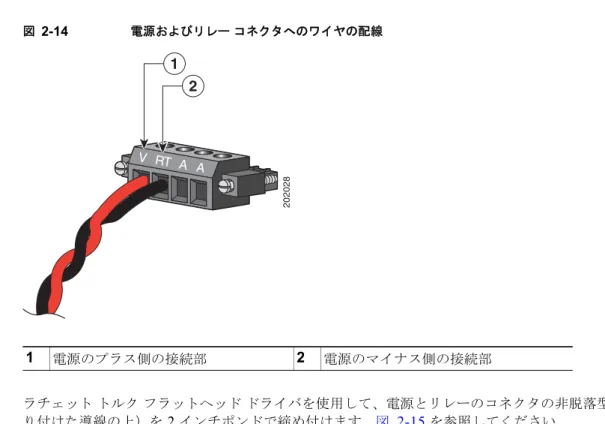
スイッチと DC 入力電源装置間を配線するには、次の手順に従います。 ステップ 1 電源とリレーコネクタを探します(図 2-12を参照)。 図 2-12 電源およびリレーコネクタ ステップ 2 コネクタで、プラスとマイナスの DC 電源接続を見つけます。プラスの DC 電源接続には V のラベル が付けられています。その近くにマイナスの接続があり、これには RT のラベルが付けられています。 図 2-12を参照してください。 ステップ 3 2 本のツイストペア銅線(18 ~ 20 AWG)が DC 電源に接続できるだけの長さであることを確認しま す。 ステップ 4 18 ゲージ用のワイヤストリッパを使用して、各 DC 入力電源に接続されている 2 本の導線の先端から、 被覆を 0.25 インチ(6.3 mm)± 0.02 インチ(0.5mm)だけはがします。0.27 インチ(6.8 mm)を超 える絶縁体を導線から剥がさないようにしてください。推奨されている長さ以上に被覆をはがすと、設 置後に電源およびリレーコネクタからむき出しの導線がはみ出る可能性があります。 図 2-13 電源接続導線の被覆のはぎ取り方 ステップ 5 「V」のラベルのある接続端子にプラス導線の露出部分を挿入します。同様に「RT」のラベルのある接 続端子にマイナス導線の露出部分を挿入します。図 2-14を参照してください。リード線が見えないこ とを確認してください。コネクタからは絶縁体に覆われた導線だけが伸びている必要があります。 警告
DC
入力電源装置から露出した導線が伸びていると、感電を引き起こす可能性があります。DC
入力 電源線の露出部分が電源およびリレーコネクタからはみ出ていないことを確認してください。ステー トメント122
201815 RT A V A 1 0.25 インチ(6.3 mm)± 0.02 インチ (0.5 mm) 974891
図 2-14 電源およびリレーコネクタへのワイヤの配線 ステップ 6 ラチェットトルクフラットヘッドドライバを使用して、電源とリレーのコネクタの非脱落型ネジ(取 り付けた導線の上)を 2 インチポンドで締め付けます。図 2-15を参照してください。 注意 電源およびリレーコネクタの非脱落型ネジを締めすぎないように注意してください。トルクが 2 イ ンチポンドを超えてはなりません。 1 電源のプラス側の接続部 2 電源のマイナス側の接続部 202028 RT A V A