Cisco 831 ルータ /SOHO 91 ルータ
ハードウェア インストレーション ガイド
Customer Order Number: DOC-J-7814784= Text Part Number: 78-14784-02-J
このマニュアルに記載されている仕様および製品に関する情報は、予告なしに変更されることがあります。このマニュアルに記載されて いる表現、情報、および推奨事項は、すべて正確であると考えていますが、明示的であれ黙示的であれ、一切の保証の責任を負わないも のとします。このマニュアルに記載されている製品の使用は、すべてユーザ側の責任になります。 対象製品のソフトウェア ライセンスおよび限定保証は、製品に添付された『Information Packet』に記載されています。添付されていな い場合には、代理店にご連絡ください。 FCC クラス A 準拠装置に関する記述:この装置はテスト済みであり、FCC ルール Part 15 に規定された仕様のクラス A デジタル装置の 制限に準拠していることが確認済みです。これらの制限は、商業環境で装置を使用したときに、干渉を防止する適切な保護を規定してい ます。この装置は、無線周波エネルギーを生成、使用、または放射する可能性があり、この装置のマニュアルに記載された指示に従って 設置および使用しなかった場合、ラジオおよびテレビの受信障害が起こることがあります。住宅地でこの装置を使用すると、干渉を引き 起こす可能性があります。その場合には、ユーザ側の負担で干渉防止措置を講じる必要があります。 FCC クラス B 準拠装置に関する記述:このマニュアルに記載された装置は、無線周波エネルギーを生成および放射する可能性がありま す。シスコシステムズの指示する設置手順に従わずに装置を設置した場合、ラジオおよびテレビの受信障害が起こることがあります。こ の装置はテスト済みであり、FCC ルール Part 15 に規定された仕様のクラス B デジタル装置の制限に準拠していることが確認済みです。 これらの仕様は、住宅地で使用したときに、このような干渉を防止する適切な保護を規定したものです。ただし、特定の設置条件におい て干渉が起きないことを保証するものではありません。 シスコシステムズの書面による許可なしに装置を改造すると、装置がクラス A またはクラス B のデジタル装置に対する FCC 要件に準拠 しなくなることがあります。その場合、装置を使用するユーザの権利が FCC 規制により制限されることがあり、ラジオまたはテレビの 通信に対するいかなる干渉もユーザ側の負担で矯正するように求められることがあります。 装置の電源を切ることによって、この装置が干渉の原因であるかどうかを判断できます。干渉がなくなれば、シスコシステムズの装置ま たはその周辺機器が干渉の原因になっていると考えられます。装置がラジオまたはテレビ受信に干渉する場合には、次の方法で干渉が起 きないようにしてください。 ・干渉がなくなるまで、テレビまたはラジオのアンテナの向きを変えます。 ・テレビまたはラジオの左右どちらかの側に装置を移動させます。 ・テレビまたはラジオから離れたところに装置を移動させます。 ・テレビまたはラジオとは別の回路にあるコンセントに装置を接続します(装置とテレビまたはラジオがそれぞれ別個のブレーカーまた はヒューズで制御されるようにします)。 米国シスコシステムズ社では、この製品の変更または改造を認めていません。変更または改造した場合には、FCC 認定が無効になり、さ らに製品を操作する権限を失うことになります。
シスコシステムズが採用している TCP ヘッダー圧縮機能は、UNIX オペレーティング システムの UCB(University of California, Berkeley) パブリック ドメイン バージョンの一部として、UCB が開発したプログラムを最適化したものです。All rights reserved. Copyright © 1981, Regents of the University of California.
ここに記載されている他のいかなる保証にもよらず、各社のすべてのマニュアルおよびソフトウェアは、障害も含めて「現状のまま」と して提供されます。シスコシステムズおよびこれら各社は、商品性や特定の目的への準拠性、権利を侵害しないことに関する、または取 り扱い、使用、または取引によって発生する、明示されたまたは黙示された一切の保証の責任を負わないものとします。 いかなる場合においても、シスコシステムズおよびその代理店は、このマニュアルの使用またはこのマニュアルを使用できないことに よって起こる制約、利益の損失、データの損傷など間接的で偶発的に起こる特殊な損害のあらゆる可能性がシスコシステムズまたは代理 店に知らされていても、それらに対する責任を一切負いかねます。
CCSP, CCVP, the Cisco Square Bridge logo, Follow Me Browsing, and StackWise are trademarks of Cisco Systems, Inc.; Changing the Way We Work, Live, Play, and Learn, and iQuick Study are service marks of Cisco Systems, Inc.; and Access Registrar, Aironet, ASIST, BPX, Catalyst, CCDA, CCDP, CCIE, CCIP, CCNA, CCNP, Cisco, the Cisco Certified Internetwork Expert logo, Cisco IOS, Cisco Press, Cisco Systems, Cisco Systems Capital, the Cisco Systems logo, Cisco Unity, Empowering the Internet Generation, Enterprise/Solver, EtherChannel, EtherFast, EtherSwitch, Fast Step, FormShare, GigaDrive, GigaStack, HomeLink, Internet Quotient, IOS, IP/TV, iQ Expertise, the iQ logo, iQ Net Readiness Scorecard, LightStream, Linksys, MeetingPlace, MGX, the Networkers logo, Networking Academy, Network Registrar, Packet, PIX, Post-Routing, Pre-Routing, ProConnect, RateMUX, ScriptShare, SlideCast, SMARTnet, StrataView Plus, TeleRouter, The Fastest Way to Increase Your Internet Quotient, and TransPath are registered trademarks of Cisco Systems, Inc. and/or its affiliates in the United States and certain other countries. All other trademarks mentioned in this document or Website are the property of their respective owners.The use of the word partner does not imply a partnership relationship between Cisco and any other company. (0502R)
Cisco 831 ルータ /SOHO 91 ルータ ハードウェア インストレーション ガイド
Copyright © 2005 Cisco Systems, Inc. All rights reserved.
C O N T E N T S v Cisco 831 ルータ /SOHO 91 ルータ ハードウェア インストレーション ガイド 78-14784-02-J
はじめに
ix対象読者
ixマニュアルの構成
ix表記法
x関連資料
xiマニュアルの入手方法
xiiCisco.com
xiiDocumentation DVD
xiiマニュアルの発注方法
xiiiシスコ製品のセキュリティ
xivシスコ製品のセキュリティ問題の報告
xivテクニカル サポート
xviCisco Technical Support Web サイト
xviJapan TAC Web サイト
xviiService Request ツールの使用
xvii問題の重大度の定義
xviiiその他の資料および情報の入手方法
xix C H A P T E R 1製品概要
1-1機能
1-3ルータの概要
1-4前面パネル
1-4Contents vi Cisco 831 ルータ /SOHO 91 ルータ ハードウェア インストレーション ガイド 78-14784-02-J
背面パネル
1-5LED の機能
1-6 C H A P T E R 2インストレーション
2-1インストレーションの準備
2-2安全上の注意事項
2-2警告
2-2静電破壊の防止
2-5ボックスの開梱
2-6ルータの損傷の防止
2-8ルータのインストレーション
2-8サーバ、PC、またはワークステーションの接続
2-8外付けイーサネット スイッチの接続(任意)
2-10インターネットへの接続
2-12ブロードバンド モデムの接続
2-12コンソール ポートへの端末または PC の接続
2-13AC アダプタの接続
2-15非同期モデムへのコンソール ポートの接続
2-17PC 設定の確認
2-20ルータの動作確認
2-21ルータの設置
2-22卓上への設置
2-22壁面への設置
2-22Web サイトへの接続
2-26Web サイトに接続できない場合の対応
2-26CRWS ソフトウェアの起動
2-26vii Cisco 831 ルータ /SOHO 91 ルータ ハードウェア インストレーション ガイド 78-14784-02-J Contents C H A P T E R 3
トラブルシューティング
3-1代理店に問い合わせる前に
3-2初回起動時の問題
3-3ルータ稼働後の問題
3-5 A P P E N D I X A仕様およびケーブル
A-1システム仕様
A-2LAN ポート
A-3コンソール コネクタのピン割り当て
A-4ケーブル仕様
A-5イーサネット ケーブルの仕様
A-5最大ケーブル長
A-5 I N D E X索引
Contents
viii
Cisco 831 ルータ /SOHO 91 ルータ ハードウェア インストレーション ガイド
ix Cisco 831 ルータ /SOHO 91 ルータ ハードウェア インストレーション ガイド 78-14784-02-J
はじめに
ここでは、このマニュアルの対象読者、構成、表記法について説明します。ま た、関連資料、オンライン マニュアルの利用方法についても説明します。対象読者
このマニュアルは、ルータ設置の経験のないサービス技術者が、できるだけ早く ルータをネットワークに接続できることを目的としています。マニュアルの構成
このマニュアルは、次の内容で構成されています。 • 第 1 章「製品概要」― ルータおよびその機能について説明します。 • 第 2 章「インストレーション」― インストレーションの準備手順、ルータ の設置と接続、ルータ接続の確認について説明します。 • 第 3 章「トラブルシューティング」― 発生が予想される問題と、それを特 定して解決する方法について説明します。 • 付録 A「仕様およびケーブル」 ― ポート コネクタのピン割り当てとユーザ側 で用意する必要のあるケーブルの仕様について説明します。はじめに 表記法 x Cisco 831 ルータ /SOHO 91 ルータ ハードウェア インストレーション ガイド 78-14784-02-J
表記法
ここでは、このマニュアルで使用されている表記法について説明します。 (注) 「注釈」です。役立つ情報や、このマニュアル以外の参照資料などを紹介してい ます。 注意 「要注意」の意味です。機器の損傷またはデータ損失を予防するための注意事項 が記述されています。 警告 「危険」の意味です。人身事故を予防するための注意事項が記述されています。 機器の取り扱い作業を行うときは、電気回路の危険性に注意し、一般的な事故防 止対策に留意してください。xi Cisco 831 ルータ /SOHO 91 ルータ ハードウェア インストレーション ガイド 78-14784-02-J はじめに 関連資料
関連資料
Cisco 831 のマニュアル セットには、この『Cisco 831 ルータ /SOHO 91 ルータ ハー ドウェア インストレーション ガイド』以外に次のものがあります。
• 『Cisco 831 Router and SOHO 91 Router Cabling and Setup Quick Start Guide』 • 『Cisco 800 Series Software Configuration Guide』
• 『Regulatory Compliance and Safety Information for Cisco 800 Series and SOHO
Series Routers』
• Cisco IOS リリース ノートの最新版
次のマニュアルも必要になる場合があります。
• 『Cisco IOS Quality of Service Solutions Configuration Guide』Release 12.0 • 『Cisco IOS Security Configuration Guide』Release 12.0
はじめに マニュアルの入手方法 xii Cisco 831 ルータ /SOHO 91 ルータ ハードウェア インストレーション ガイド 78-14784-02-J
マニュアルの入手方法
シスコ製品のマニュアルおよびその他の資料は、Cisco.com で入手できます。ま た、テクニカル サポートおよびその他のテクニカル リソースは、さまざまな方 法で入手できます。ここでは、シスコ製品に関する技術情報を入手する方法につ いて説明します。Cisco.com
シスコの最新のマニュアルは、次の URL からアクセスしてください。 http://www.cisco.com/univercd/home/home.htm シスコの Web サイトには、次の URL からアクセスしてください。 http://www.cisco.com http://www.cisco.com/jp シスコの Web サイトの各国語版へは、次の URL からアクセスしてください。 http://www.cisco.com/public/countries_languages.shtmlDocumentation DVD
シスコ製品のマニュアルおよびその他の資料は、製品に付属の Documentation DVD パッケージでご利用いただけます。Documentation DVD は定期的に更新さ れるので、印刷資料よりも新しい情報が得られます。この DVD パッケージは、 単独で入手できます。Cisco.com(Cisco Direct Customer)に登録されている場合、Ordering ツールまた は Cisco Marketplace から Cisco Documentation DVD(Customer Order Number DOC-DOCDVD=)を発注できます。
Cisco Ordering ツール:
http://www.cisco.com/en/US/partner/ordering/
Cisco Marketplace:
xiii Cisco 831 ルータ /SOHO 91 ルータ ハードウェア インストレーション ガイド 78-14784-02-J はじめに マニュアルの入手方法
マニュアルの発注方法
マニュアルの発注方法については、次の URL にアクセスしてください。 http://www.cisco.com/univercd/cc/td/doc/es_inpck/pdi.htm シスコ製品のマニュアルは、次の方法でご発注いただけます。• Cisco.com(Cisco Direct Customer)に登録されている場合、Ordering ツール からシスコ製品のマニュアルを発注できます。次の URL にアクセスしてく ださい。
http://www.cisco.com/en/US/partner/ordering/
• Cisco.com に登録されていない場合、製品を購入された代理店へお問い合わ せください。
はじめに シスコ製品のセキュリティ xiv Cisco 831 ルータ /SOHO 91 ルータ ハードウェア インストレーション ガイド 78-14784-02-J
シスコ製品のセキュリティ
シスコでは、無償の Security Vulnerability Policy ポータルを次の URL で提供して います。 http://www.cisco.com/en/US/products/products_security_vulnerability_policy.html このサイトから、以下のタスクを実行できます。 • シスコ製品における脆弱性を報告する。 • シスコ製品のセキュリティ問題に対する支援を受ける。 • シスコからのセキュリティ情報を入手するために登録を行う。 シスコ製品に関するセキュリティ勧告および注意のリストが以下の URL で確認 できます。 http://www.cisco.com/go/psirt 勧告および注意事項が変更された際に、リアルタイムで確認したい場合は、以下 の URL から Product Security Incident Response Team Really Simple Syndication (PSIRT RSS)にアクセスできます。 http://www.cisco.com/en/US/products/products_psirt_rss_feed.html
シスコ製品のセキュリティ問題の報告
シスコでは、安全な製品を提供することを目指しています。製品のリリース前に 社内でテストを実施し、すべての脆弱性を迅速に修正するように努めておりま す。お客様がシスコ製品の脆弱性を発見したと思われる場合は、次の PSIRT に ご連絡ください。 • 緊急度の高い問題 ― [email protected] • 緊急度の低い問題 ― [email protected]xv Cisco 831 ルータ /SOHO 91 ルータ ハードウェア インストレーション ガイド 78-14784-02-J はじめに シスコ製品のセキュリティ ヒント お客様が第三者に知られたくない情報をシスコに送信する場合、Pretty Good Privacy(PGP)または PGP と互換性のある製品を使用して情報を暗号化するこ とを推奨します。PSIRT は、PGP バージョン 2.x ∼ 8.x と互換性のある暗号化情 報を取り扱うことができます。 無効な暗号鍵または失効した暗号鍵は使用しないでください。PSIRT への連絡時 には、次の公開鍵サーバの一覧に記載されている有効な公開鍵を使用してくださ い。 http://pgp.mit.edu:11371/pks/lookup?search=psirt%40cisco.com&op=index&exact=on 緊急度の高い問題の場合、次の電話番号で PSIRT に問い合わせることができま す。 • 1 877 228-7302 • 1 408 525-6532
はじめに テクニカル サポート xvi Cisco 831 ルータ /SOHO 91 ルータ ハードウェア インストレーション ガイド 78-14784-02-J
テクニカル サポート
Cisco Technical Support では、シスコシステムズとサービス契約を結んでいるお 客様、パートナー、リセラー、販売店を対象として、評価の高い 24 時間体制の テクニカル サポートを提供しています。Cisco.com の Cisco Technical Support Web サイトでは、広範囲にわたるオンラインでのサポート リソースを提供していま す。さらに、Technical Assistance Center(TAC)では、電話でのサポートも提供 しています。シスコシステムズとサービス契約を結んでいない場合は、リセラー にお問い合わせください。
Cisco Technical Support Web サイト
Cisco Technical Support Web サイトでは、オンラインで資料やツールを利用して、 トラブルシューティングやシスコ製品およびテクノロジーに関する技術上の問 題の解決に役立てることができます。Cisco Technical Support Web サイトは、1 年 中いつでも利用できます。次の URL にアクセスしてください。
http://www.cisco.com/techsupport
Cisco Technical Support Web サイト上のツールにアクセスする際は、いずれも Cisco.com のログイン ID およびパスワードが必要です。サービス契約が有効で、 ログイン ID またはパスワードを取得していない場合は、次の URL で登録手続き を行ってください。
http://tools.cisco.com/RPF/register/register.do
(注) テクニカル サポートにお問い合わせいただく前に、Cisco Product Identification (CPI)ツールを使用して、製品のシリアル番号をご確認ください。CPI ツールへ は、Documentation & Tools の下にある Tools & Resources リンクをクリックして、 Cisco Technical Support Web サイトからアクセスできます。Alphabetical Index ド ロップダウン リストから Cisco Product Identification Tool を選択するか、Alerts & RMAs の下にある Cisco Product Identification Tool リンクをクリックしてくだ さい。CPI ツールは、製品 ID またはモデル名、ツリー表示、または特定の製品 に対する show コマンド出力のコピー & ペーストによる 3 つの検索オプションを 提供します。検索結果には、シリアル番号のラベルの場所がハイライトされた製 品の説明図が表示されます。テクニカル サポートにお問い合わせいただく前に、 製品のシリアル番号のラベルを確認し、メモなどに控えておいてください。
xvii
Cisco 831 ルータ /SOHO 91 ルータ ハードウェア インストレーション ガイド 78-14784-02-J
はじめに
テクニカル サポート
Japan TAC Web サイト
Japan TAC Web サイトでは、利用頻度の高い TAC Web サイト
(http://www.cisco.com/tac)のドキュメントを日本語で提供しています。
Japan TAC Web サイトには、次の URL からアクセスしてください。
http://www.cisco.com/jp/go/tac
サポート契約を結んでいない方は、「ゲスト」としてご登録いただくだけで、Japan TAC Web サイトのドキュメントにアクセスできます。
Japan TAC Web サイトにアクセスするには、Cisco.com のログイン ID とパスワー ドが必要です。ログイン ID とパスワードを取得していない場合は、次の URL に アクセスして登録手続きを行ってください。
http://www.cisco.com/jp/register/
Service Request ツールの使用
オンラインの TAC Service Request ツールを使えば、S3 および S4 の問題について 最も迅速にテクニカル サポートを受けられます(ネットワークの障害が軽微で ある場合、あるいは製品情報が必要な場合)。TAC Service Request ツールに状況 を入力すると、推奨される解決方法が提示されます。これらの推奨リソースを使 用しても問題が解決しない場合は、TAC の技術者が対応します。TAC Service Request ツールは次の URL からアクセスできます。 http://www.cisco.com/techsupport/servicerequest 問題が S1 または S2 であるか、インターネットにアクセスできない場合は、電話 で TAC にご連絡ください(運用中のネットワークがダウンした場合、あるいは 重大な障害が発生した場合)。S1 および S2 の問題には TAC の技術者がただちに 対応し、業務を円滑に運営できるよう支援します。 電話でテクニカル サポートを受ける際は、次の番号のいずれかをご使用くださ い。 アジア太平洋:+61 2 8446 7411(オーストラリア:1 800 805 227) EMEA:+32 2 704 55 55 米国: 1 800 553-2447
はじめに テクニカル サポート xviii Cisco 831 ルータ /SOHO 91 ルータ ハードウェア インストレーション ガイド 78-14784-02-J TAC の連絡先一覧については、次の URL にアクセスしてください。 http://www.cisco.com/techsupport/contacts
問題の重大度の定義
すべての問題を標準形式で報告するために、問題の重大度を定義しました。 重大度 1(S1) ― ネットワークがダウンし、業務に致命的な損害が発生する場合。 24 時間体制であらゆる手段を使用して問題の解決にあたります。 重大度 2(S2) ― ネットワークのパフォーマンスが著しく低下、またはシスコ製 品のパフォーマンス低下により業務に重大な影響がある場合。通常の業務時間内 にフルタイムで問題の解決にあたります。 重大度 3(S3) ― ネットワークのパフォーマンスが低下しているが、ほとんどの 業務運用が機能している場合。通常の業務時間内にサービスの復旧を行います。 重大度 4(S4) ― シスコ製品の機能、インストレーション、基本的なコンフィ ギュレーションについて、情報または支援が必要で、業務への影響がほとんどま たはまったくない場合。xix Cisco 831 ルータ /SOHO 91 ルータ ハードウェア インストレーション ガイド 78-14784-02-J はじめに その他の資料および情報の入手方法
その他の資料および情報の入手方法
シスコの製品、テクノロジー、およびネットワーク ソリューションに関する情 報について、さまざまな資料をオンラインおよび印刷物で入手できます。 • Cisco Marketplace では、さまざまなシスコの書籍、参考資料、およびロゴ入 り商品を提供しています。Cisco Marketplace には、次の URL からアクセス してください。http://www.cisco.com/go/marketplace/
• Cisco Press では、ネットワーク、トレーニング、認定関連の出版物を幅広く 発行しています。初心者から上級者まで、さまざまな読者向けの出版物があ ります。Cisco Press の最新の出版情報などについては、次の URL からアク セスしてください。 http://www.ciscopress.com • 『Packet』は、シスコシステムズが発行するテクニカル ユーザ向けの季刊誌 で、インターネットやネットワークへの投資を最大限に活用するのに役立ち ます。『Packet』には、ネットワーク分野の最新動向、テクノロジーの進展、 およびシスコの製品やソリューションに関する記事をはじめ、ネットワーク の配置やトラブルシューティングのヒント、設定例、お客様の事例研究、認 定やトレーニングに関する情報、および多数の詳細なオンライン リソース へのリンクが盛り込まれています。『Packet』には、次の URL からアクセス してください。 http://www.cisco.com/packet • 『iQ Magazine』は、シスコのテクノロジーを使って収益の増加、ビジネス効 率の向上、およびサービスの拡大を図る方法について学ぶことを目的とし た、シスコシステムズが発行する成長企業向けの季刊誌です。この季刊誌 は、実際の事例研究や事業戦略を用いて、これら企業が直面するさまざまな 課題や、問題解決の糸口となるテクノロジーを明確化し、テクノロジーの投 資に関して読者が正しい決断を行う手助けをします。『iQ Magazine』には、 次の URL からアクセスしてください。 http://www.cisco.com/go/iqmagazine
• 『Internet Protocol Journal』は、インターネットおよびイントラネットの設計、 開発、運用を担当するエンジニア向けに、シスコシステムズが発行する季刊 誌です。『Internet Protocol Journal』には、次の URL からアクセスしてくだ さい。
はじめに その他の資料および情報の入手方法 xx Cisco 831 ルータ /SOHO 91 ルータ ハードウェア インストレーション ガイド 78-14784-02-J • シスコシステムズは最高水準のネットワーク関連のトレーニングを実施し ています。トレーニングの最新情報については、次の URL からアクセスし てください。 http://www.cisco.com/en/US/learning/index.html
C H A P T E R 1-1 Cisco 831 ルータ /SOHO 91 ルータ ハードウェア インストレーション ガイド 78-14784-02-J
1
製品概要
Cisco 831 ルータおよび Cisco SOHO 91 イーサネット間ルータは、次のサイトへ のブロードバンドまたはイーサネット接続を使用して、企業の在宅勤務者または 小規模オフィスを Internet Service Provider(ISP; インターネット サービス プロバ イダー)に接続します。
• 企業 LAN • インターネット
Cisco 831 および Cisco SOHO 91 ルータは、スイッチ対応ルータで、LAN 用の 4 ポート イーサネット スイッチを備えています。ルータは、LAN ポートおよび WAN ポート間のブリッジングとマルチプロトコル ルーティングの機能を備え ています。
Cisco 831 および SOHO 91 ルータは、AUX コンソール ポートを通じた高速暗号 化、10/100 Mbps スイッチング、およびダイヤル バックアップ機能をサポートし ます。ルータの自動認識機能によってクロスケーブルが不要となり、ルータは、 ストレート ケーブルまたはクロスケーブルを装備した PC/ ハブで、MDI(ユー ザ モードのメディア依存型インターフェイス)または MDIX(クロスオーバー モードの MDI)の検出ができます。 ダイヤル バックアップ機能を使用することで、ADSL サービスがダウンした場合 の WAN へのバックアップ リンクとしてコンソール ポートにアナログ モデムを 接続できます。このような機能により Cisco 831 および SOHO 91 ルータでは、高 水準のパフォーマンスとセキュリティが実現されます。
第 1 章 製品概要 1-2 Cisco 831 ルータ /SOHO 91 ルータ ハードウェア インストレーション ガイド 78-14784-02-J Cisco 831 ルータは、ハードウェアベースの暗号化に対応するように設計されて いますが、一方 Cisco SOHO 91 はソフトウェアベースの暗号化をサポートしま す。Cisco 831 ルータは、工場でのアップグレードまたは現場での取り付けオプ ションとしてフラッシュ メモリまたは SDRAM(同期 DRAM)の増設ができま す。SOHO 91 ではメモリ構成は固定されています。
1-3 Cisco 831 ルータ /SOHO 91 ルータ ハードウェア インストレーション ガイド 78-14784-02-J 第 1 章 製品概要 機能
機能
表 1-1に、これらのルータの機能を一覧表示します。 表 1-2 に、Cisco 831 および SOHO 91 ルータのポートについての説明を示します。 表 1-1 Cisco 831 ルータおよび SOHO 91 ルータ機能の一覧 機能 項目 10BASE-T/100BASE-T 内 蔵スイッチ ポート 10/100BASE-T(10/100 Mbps)イーサネット ネットワークに接続します。 10/100 Mbps 装置と互換性があります。 WAN ポート 10BASE-T に接続します。10 Mbps 装置と互換性があります。ケーブル モ デム、ADSL、ルータなどの他のネットワーク装置に接続できます。 フラッシュ メモリ 8 MB 搭載フラッシュ メモリ。フラッシュ モジュール上に最大 16 MB の拡 張型フラッシュ メモリ搭載可能。 SDRAM ボード上の 32 MB 搭載 SDRAM。 インストレーションの容 易さ ポートとケーブルを色分けすることにより、接続間違いを防ぎます。Cisco IOS ソフトウェア Cisco IOS ソフトウェアをサポートしています。 Cisco Router Web Setup ア
プリケーション 基本設定用および特定用途のための Web ベースのソフトウェア ツールを 装備しています。 コンソール ポート 端末または PC を接続し、CLI(コマンドライン インターフェイス)を使 用してソフトウェアの設定やトラブルシューティングを行います。 壁面への設置機能 ルータ底面のブラケットを使用して、ルータを壁面または垂直面に設置で きます。 表 1-2 Cisco 831 および SOHO 91 ルータのポート ルータ 内蔵スイッチ WAN イーサネット ポート コンソール ポート Cisco 831 10/100 BASE-T RJ-45 × 4 10BASE-T RJ-45 × 1 RJ-45 SOHO 91 10/100 BASE-T RJ-45 × 4 10BASE-T RJ-45 × 1 RJ-45
第 1 章 製品概要 ルータの概要 1-4 Cisco 831 ルータ /SOHO 91 ルータ ハードウェア インストレーション ガイド 78-14784-02-J
ルータの概要
ここでは、ルータの前面および背面パネルについて説明します。前面パネル
図 1-1に、Cisco 831 ルータの前面パネルを示します(図 1-1は Cisco 831 ルータ のものですが、Cisco SOHO 91 ルータの前面パネルもこれと同じです)。 図 1-1 Cisco 831 ルータの前面パネル OK 4 3 2 1 INTERNET COMPUTERSRXD TXD 1 RXDTXD CISCO 800 SERIES 820201-5 Cisco 831 ルータ /SOHO 91 ルータ ハードウェア インストレーション ガイド 78-14784-02-J 第 1 章 製品概要 ルータの概要
背面パネル
図 1-2 に、Cisco 831 ルータの背面パネルを示します(図 1-2は Cisco 831 ルータ のものですが、Cisco SOHO 91 ルータの背面パネルもほぼ同じです)。 図 1-2 Cisco 831 背面パネル 1 内蔵スイッチのイーサネット ポート 4。イーサネット ネットワーク装置を 接続します。 5 コンソール ポート。PC また は端末を接続します。 2 内蔵スイッチのイーサネット ポート 3。イーサネット ネットワーク装置を 接続します。 6 WAN ポート。インターネッ トまたはスイッチを接続し ます。 3 内蔵スイッチのイーサネット ポート 2。イーサネット ネットワーク装置を 接続します。 7 入力ジャック。電源装置を接 続します。 4 内蔵スイッチのイーサネット ポート 1。イーサネット ネットワーク装置を 接続します。 8 電源オン / オフ スイッチ。 82022 ETHERNET 10B ASET C OMPUTERS (E0) 4 3 2 1 Cisco 831 ETHERNET 10BA SET INTERNET (E1) +18 VDC CONSOLE 1 3 5 2 4 6 7 8第 1 章 製品概要 ルータの概要 1-6 Cisco 831 ルータ /SOHO 91 ルータ ハードウェア インストレーション ガイド 78-14784-02-J
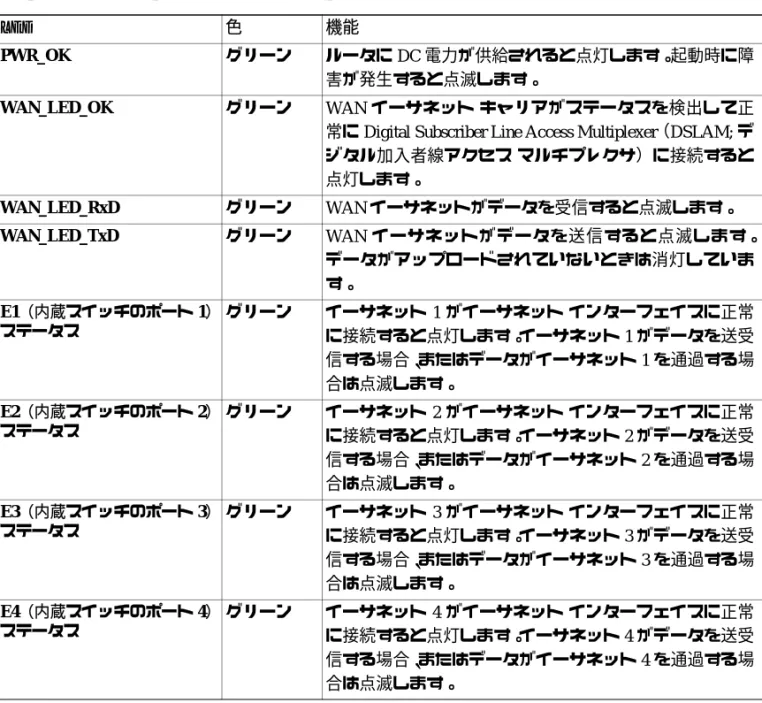
LED の機能
表 1-3 に、ルータの LED 機能の一覧を示します。表 1-3 Cisco 831 ルータおよび SOHO 91 ルータの LED の機能
LED 色 機能
PWR_OK グリーン ルータに DC 電力が供給されると点灯します。起動時に障
害が発生すると点滅します。
WAN_LED_OK グリーン WAN イーサネット キャリアがステータスを検出して正
常に Digital Subscriber Line Access Multiplexer(DSLAM; デ ジタル加入者線アクセス マルチプレクサ)に接続すると 点灯します。 WAN_LED_RxD グリーン WAN イーサネットがデータを受信すると点滅します。 WAN_LED_TxD グリーン WAN イーサネットがデータを送信すると点滅します。 データがアップロードされていないときは消灯していま す。 E1(内蔵スイッチのポート 1) ステータス グリーン イーサネット 1 がイーサネット インターフェイスに正常 に接続すると点灯します。イーサネット 1 がデータを送受 信する場合、またはデータがイーサネット 1 を通過する場 合は点滅します。 E2(内蔵スイッチのポート 2) ステータス グリーン イーサネット 2 がイーサネット インターフェイスに正常 に接続すると点灯します。イーサネット 2 がデータを送受 信する場合、またはデータがイーサネット 2 を通過する場 合は点滅します。 E3(内蔵スイッチのポート 3) ステータス グリーン イーサネット 3 がイーサネット インターフェイスに正常 に接続すると点灯します。イーサネット 3 がデータを送受 信する場合、またはデータがイーサネット 3 を通過する場 合は点滅します。 E4(内蔵スイッチのポート 4) ステータス グリーン イーサネット 4 がイーサネット インターフェイスに正常 に接続すると点灯します。イーサネット 4 がデータを送受 信する場合、またはデータがイーサネット 4 を通過する場 合は点滅します。
1-7 Cisco 831 ルータ /SOHO 91 ルータ ハードウェア インストレーション ガイド 78-14784-02-J 第 1 章 製品概要 ルータの概要 LAN_RxD グリーン 内蔵イーサネット スイッチが WAN ポートからデータを 受信すると点滅します。 LAN_TxD グリーン 内蔵イーサネット スイッチが WAN ポートにデータを送 信すると点滅します。
表 1-3 Cisco 831 ルータおよび SOHO 91 ルータの LED の機能 (続き)
第 1 章 製品概要 ルータの概要
1-8
Cisco 831 ルータ /SOHO 91 ルータ ハードウェア インストレーション ガイド
C H A P T E R 2-1 Cisco 831 ルータ /SOHO 91 ルータ ハードウェア インストレーション ガイド 78-14784-02-J
2
インストレーション
この章では次の内容について説明します。 • インストレーションの準備 • ルータの損傷の防止 • ルータのインストレーション • ルータの動作確認 • ルータの設置 • Web サイトへの接続 • Web サイトに接続できない場合の対応第 2 章 インストレーション インストレーションの準備 2-2 Cisco 831 ルータ /SOHO 91 ルータ ハードウェア インストレーション ガイド 78-14784-02-J
インストレーションの準備
ここでは、安全上の注意事項、ルータの設置、ルータのボックスの開梱について 説明します。安全上の注意事項
ここでは、Cisco 831 および SOHO 91 ルータに適用される安全上の警告と、静電 気およびルータの損傷について説明します。警告
ルータのインストレーションを始める前に、次の警告をお読みください。 警告 インストレーション手順を読んでから、システムを電源に接続してください。 警告 この装置の設置、交換、または保守は、訓練を受けた相応の資格のある人が行っ てください。 警告 ルータ内部には、ユーザ側で保守可能な部品はありません。メンテナンス作業 は、必ず資格のある担当者に依頼してください。 警告 シャーシまたは電源装置付近での作業を行う前に、AC 装置の電源コードを外 し、DC 装置の回路ブレーカーの電源を切ってください。2-3 Cisco 831 ルータ /SOHO 91 ルータ ハードウェア インストレーション ガイド 78-14784-02-J 第 2 章 インストレーション インストレーションの準備 警告 この装置は、アースされていることが前提になっています。通常の使用時には必 ず装置がアースされているようにしてください。 警告 この製品は設置する建物に回路短絡(過電流)保護機構が備わっていることを前 提に設計されています。このため、屋内配線には必ず、米国では 120 VAC、15 A、その他の国では 240 VAC、10 A 以下のヒューズまたは回路ブレーカーを使用 してください。 警告 電源に接続されている装置を扱う場合は、事前に指輪、ネックレス、腕時計など の装身具を外しておいてください。これらの金属が電源やアースに接触すると、 金属が過熱して重度のやけどを負ったり、金属類が端子に焼き付くことがありま す。 警告 [10BaseT]、[100BaseTX]、[10/100]と表示のあるポートは、Safety Extra-Low Voltage(SELV)回路です。SELV 回路は他の SELV 回路にだけ接続してくださ い。この回路は、Telephone Network Voltage(TNV; 電話網電圧)回路に接続し ないでください。
警告 感電事故を防ぐため、SELV 回路を TNV 回路に接続しないでください。LAN ポートには SELV 回路、WAN ポートには TNV 回路が使用されています。LAN ポートおよび WAN ポートには、どちらも RJ-45 コネクタが使用されている場合 があります。ケーブル接続には注意してください。
第 2 章 インストレーション インストレーションの準備 2-4 Cisco 831 ルータ /SOHO 91 ルータ ハードウェア インストレーション ガイド 78-14784-02-J 警告 雷が発生しているときには、システムに手を加えたり、ケーブルの接続や取り外 しを行ったりしないでください。 警告 この装置は、停電した場合に緊急通話を行うように設計されていません。緊急 サービスにアクセスする場合は、別の処置が必要です。緊急サービスへのアクセ スは、この装置の通話制限機能の影響を受けることがあります。 警告 ポート上の適合マークに斜線が引いてある( )場合は、そのポートを欧州連 合規格に準拠する公衆網に接続することはできません。このタイプの公衆網に接 続すると、ご使用のルータに重大な損傷が発生する危険性があります。 警告 スタンバイ / オフ スイッチのあるシステムの場合は、作業の前に電源スイッチを スタンバイの位置に押して電源をオフにし、電源コードを外してください。 警告 この製品を廃棄処分する際には、各国の法律または規制に従って取り扱ってくだ さい。 警告 火災の危険性を減らすため、通信回線のコードには 26 AWG 以上を使用してく ださい。
2-5 Cisco 831 ルータ /SOHO 91 ルータ ハードウェア インストレーション ガイド 78-14784-02-J 第 2 章 インストレーション インストレーションの準備 警告 この装置は、リング信号生成装置(リンガ)が内蔵されているため、危険な電圧 の発生源となります。リンガがアクティブな状態のときに、RJ-11(電話)ポー トのワイヤ(導体)、RJ-11 ポートに接続されているケーブルの導体、対応する 回路ボードには触れないでください。リンガは、着信コールによってアクティブ になります。 警告 作業中は、カードの静電破壊を防ぐため、必ず静電気防止用リスト ストラップ を着用してください。感電する危険があるので、手や金属工具がバックプレーン に直接触れないようにしてください。
静電破壊の防止
ESD(静電気放電)とは、オペレータと電気機器のような、異なる静電位を持 つ物体間で起こる静電荷の移動です。ESD は電子コンポーネントの取り扱いが 不適切な場合に発生し、装置や電気回路を損傷することがあります。合成繊維と 乾燥した空気という条件が重なると ESD は発生しやすくなります。 コンポーネントの取り外しおよび取り付け時には、次に示す ESD 防止手順に必 ず従ってください。 ステップ 1 静電気防止用リスト ストラップを肌に密着させて着用します。 注意 ESD による機器の損傷や感電事故を防ぐには、リスト ストラップやコードが効 果的に機能しなければなりません。必ず前の警告に記載されている注意事項に 従ってください。 ステップ 2 ケーブルが接続されていないインターフェイス ポートの露出したコンタクト ピ ンやコネクタ シェルには絶対に触れないでください。第 2 章 インストレーション インストレーションの準備 2-6 Cisco 831 ルータ /SOHO 91 ルータ ハードウェア インストレーション ガイド 78-14784-02-J ケーブルの一端しか接続されていない場合は、未接続のケーブル端の露出ピンに 触れないように注意してください。この装置は、住宅地や商業環境のみでの使用 を想定して設計されています。 注意 静電気防止用ストラップの抵抗値を定期的にチェックしてください。抵抗値は 1 ∼ 10 MΩ でなければなりません。
ボックスの開梱
表 2-1 に、ルータの付属品を示します。これらの付属品はすべて、ルータと同梱 されているアクセサリ キットに含まれます。欠品や破損品がある場合は、カス タマー サービス担当者にご連絡ください。 インストレーションの準備には、次の作業を行います。 ステップ 1 サービス プロバイダーとブロードバンドまたはイーサネット接続を行います。 ステップ 2 ポリ袋からイエローのイーサネット ケーブル、ライトブルーのコンソール ケー ブルを取り外し、製品マニュアルを取り出します。アクセサリ キットからデス クトップ型電源装置とブラックの電源コードを取り出します。ルータに接続する イーサネット装置(ハブ、サーバ、ワークステーション、または PC)を用意します。 表 2-1 ルータの付属品 • 電源コード(ブラック) • デスクトップ型電源装置 • RJ-45/DB-9 のコンソール ケーブル(ライトブルー) • ダイヤル バックアップおよびリモート管理用の RJ-45/DB-25 の非同期モデ ム ケーブル(ライトブルー、別途発注) • イーサネット ケーブル(イエロー)× 2 • 製品マニュアル2-7 Cisco 831 ルータ /SOHO 91 ルータ ハードウェア インストレーション ガイド 78-14784-02-J 第 2 章 インストレーション インストレーションの準備 ステップ 3 コンソール ポート経由で IOS コマンドを使用してソフトウェアを設定する場合 は、コンソール ポートに接続する端末または PC を用意します。 ステップ 4 ケーブルロック機能を使用する場合は、Kensington または同等のロック ケーブル を用意します。
第 2 章 インストレーション ルータの損傷の防止 2-8 Cisco 831 ルータ /SOHO 91 ルータ ハードウェア インストレーション ガイド 78-14784-02-J
ルータの損傷の防止
ルータに装置を接続する場合は、次の注意事項に従ってください。 • シスコ社製の色分けされたケーブルを背面パネル上の同じ色のポートに接 続します。 • お手持ちのケーブルを使用する場合は、付録 A「仕様およびケーブル」を参 照してください。この付録で特定のケーブルについて仕様の記載がない場合 は、シスコシステムズでケーブルを購入されることを推奨します。ルータのインストレーション
ルータをインストールするには、次の順序で以下の作業を行います。 1. ルータにイーサネット装置を接続します。 2. ブロードバンド モデムまたはイーサネット スイッチにルータを接続しま す。 3. ルータに端末または PC を接続します(CLI[コマンドライン インターフェ イス]を使用してソフトウェアの設定やトラブルシューティングを行うた め)。 4. ルータを電源に接続します。 5. ルータのインストレーションを確認します。 6. ルータを設置します。サーバ、PC、またはワークステーションの接続
図 2-1 に、PC に接続した Cisco 831 ルータを示します(図 2-1 で示しているのは Cisco 831 ルータですが、この図は SOHO 91 ルータにも適用されます)。内蔵イー サネット スイッチ ポート 4 にこれらの装置のいずれかを接続するには、図 2-1 のあとに記載した手順を実行します(この接続手順は Cisco 831 ルータおよび SOHO 91 ルータの両方に適用されます)。2-9 Cisco 831 ルータ /SOHO 91 ルータ ハードウェア インストレーション ガイド 78-14784-02-J 第 2 章 インストレーション ルータのインストレーション 図 2-1 サーバ、PC、またはワークステーションの接続 1 Cisco 831 ルータ 4 PC 2 イエローのイーサネット ケーブル 5 NIC(ネットワーク インターフェイス カード) 上の RJ-45 ポート 3 ルータ上のイーサネット スイッチ ポート 4 ETHERNET 10BASET C OMPUTERS (E0) 4 3 2 1 Cisco 831 ETHERNET 10BASET INTERNET (E1) +18 VDC CONSOLE 2 1 4 5 3 82015 ON OFF
第 2 章 インストレーション ルータのインストレーション 2-10 Cisco 831 ルータ /SOHO 91 ルータ ハードウェア インストレーション ガイド 78-14784-02-J 次の手順で、内蔵スイッチのポート 4 に PC を接続します。 ステップ 1 ルータ上の内蔵イーサネット スイッチ ポート 4 にイエローのイーサネット ケー ブルの一方の端を接続します。 ステップ 2 もう一方の端を PC、サーバ、またはワークステーションに搭載した NIC の RJ-45 ポートに接続します。 (注) ルータに接続している PC は、ルータのインストレーションが完了するまで電源 をオフのままにしておきます。 内蔵イーサネット スイッチ ポート 1 ∼ 3 に、サーバ、PC、またはワークステー ションを追加で接続できます。
外付けイーサネット スイッチの接続(任意)
オフィスで 5 台以上の PC を相互に接続する必要がある場合は、ルータの内蔵ス イッチに外付けイーサネット スイッチを接続して、ルータに追加のイーサネッ ト接続を設定できます。ルータの内蔵イーサネット スイッチ ポートに外付け イーサネット スイッチを接続するには、図 2-2 のあとに記載した手順を実行しま す(図 2-2 で示しているのは Cisco 831 ルータですが、この図は SOHO 91 ルータ にも適用されます。この接続手順は Cisco 831 ルータおよび SOHO 91 ルータの両 方に適用されます)。2-11 Cisco 831 ルータ /SOHO 91 ルータ ハードウェア インストレーション ガイド 78-14784-02-J 第 2 章 インストレーション ルータのインストレーション 図 2-2 イーサネット スイッチへの接続 次の手順で、外付けイーサネット スイッチにルータを接続します。 ステップ 1 ルータ上の内蔵イーサネット スイッチ ポート 4 にイエローのケーブルの一方の 端を接続します。 ステップ 2 イーサネット スイッチの利用可能なポートにケーブルのもう一方の端を接続し て、追加のイーサネット接続を設定します。 イーサネット スイッチの電源が入っていなければ投入します。 1 ルータ上のイーサネット スイッチ ポート 4 2 外付けイーサネット スイッチの利 用可能なポート INTERNET (E1) 4 3 2 1 Cisco 831 +18 VDC CONSOLE
ETHERNET 10BASET COMPUTERS (E0) ETHERNET 10BASET
ON
OFF
MODE
Catalyst 3500
SERIES XL INLINE POWER SYSTEM 1X 2X 15X 16X RPS STATUS UTIL DUPLX SPEED 123456789101112 1 1X 2X 15X 16X 123456789101112 2 82017 1 2
第 2 章 インストレーション ルータのインストレーション 2-12 Cisco 831 ルータ /SOHO 91 ルータ ハードウェア インストレーション ガイド 78-14784-02-J
インターネットへの接続
設置済みのブロードバンド モデムを使用してインターネットに接続できます。ブロードバンド モデムの接続
設置済みの DSL、ケーブル、または長距離イーサネット モデムを接続するには、 図 2-3 のあとに記載した手順を実行します(図 2-3 で示しているのは Cisco 831 ルータですが、この図は SOHO 91 ルータにも適用されます。この接続手順は Cisco 831 ルータおよび SOHO 91 ルータの両方に適用されます)。 図 2-3 ブロードバンド モデムへの接続 1 Cisco 831 ルータのイーサネット インターネット ポート 2 モデム上の利用可能なポート 4 3 2 1 Cisco 831 +18 VDC CONSOLE WA N AC TIV IT Y ET HE RN ET PO WE R Cis c o5 75 -L RE 1 2 82016 ETHERNET 10BASET CO MPUTERS (E0) ETHERNET 10BASET INTERNET (E1) ON OFF2-13 Cisco 831 ルータ /SOHO 91 ルータ ハードウェア インストレーション ガイド 78-14784-02-J 第 2 章 インストレーション ルータのインストレーション 次の手順で、設置済みの DSL、ケーブル、または長距離イーサネット モデムを 接続します。 ステップ 1 イエローのケーブルの一方の端をルータのイーサネット インターネット ポート に接続します。 ステップ 2 モデム上の利用可能なポートにケーブルのもう一方の端を接続します。 接続するモデムのポートを調べるには、ご使用のブロードバンド モデムに付属 のマニュアルに記載されている手順に従ってください。ブロードバンド モデム の電源が入っていなければ、投入します。 (注) 出荷時のデフォルトの設定でインターネットに接続できない場合は、Cisco Router Web Setup(CRWS)ソフトウェアを使用してルータを設定することを推 奨します。CRWS ソフトウェアは出荷時にルータにプリインストールされていま す。CRWS ソフトウェアの起動手順については、「Web サイトに接続できない場 合の対応」(p.2-26) を参照してください。
コンソール ポートへの端末または PC の接続
コンソール ポートはサービス ポートで、CLI を使用してソフトウェアを設定し たり、ルータでの問題をトラブルシューティングしたりするため、端末または PC を接続できます。コンソール ポートに端末または PC を接続するには、図 2-4 のあとに記載した手順を実行します(図 2-4 で示しているのは Cisco 831 ルータ ですが、この図は SOHO 91 ルータにも適用されます。この接続手順は Cisco 831 ルータおよび SOHO 91 ルータの両方に適用されます)。第 2 章 インストレーション ルータのインストレーション 2-14 Cisco 831 ルータ /SOHO 91 ルータ ハードウェア インストレーション ガイド 78-14784-02-J 図 2-4 コンソール ポートへの端末または PC の接続 次の手順で、端末または PC にルータのコンソール ポートを接続します。 ステップ 1 ライトブルーのケーブルの RJ-45 コネクタをルータのコンソール ポートに接続 します。 ステップ 2 端末または PC に DB-9 コネクタを接続します。 1 ルータ上のコンソール ポート 2 DB-9 コネクタ 4 3 2 1 Cisco 831 +18 VDC CONSOLE 2 1 82018
ETHERNET 10BASET COMPUTERS (E0)
ETHERNET 10BASET
INTERNET (E1)
ON
2-15 Cisco 831 ルータ /SOHO 91 ルータ ハードウェア インストレーション ガイド 78-14784-02-J 第 2 章 インストレーション ルータのインストレーション
AC アダプタの接続
AC アダプタを接続するには、図 2-5のあとに記載した手順を実行します(図 2-5 で示しているのは Cisco 831 ルータですが、この図は SOHO 91 ルータにも適用さ れます。この接続手順は Cisco 831 ルータおよび SOHO 91 ルータの両方に適用さ れます)。 警告 この装置は TN 電源システムで動作するように設計されています。 警告 この製品は設置する建物に回路短絡(過電流)保護機構が備わっていることを前 提に設計されています。このため、屋内配線には必ず、米国では 120 VAC、15 A、その他の国では 240 VAC、16 A 以下のヒューズまたは回路ブレーカーを使用 してください。 警告 この装置は、アースされていることが前提になっています。通常の使用時には必 ず装置がアースされているようにしてください。第 2 章 インストレーション ルータのインストレーション 2-16 Cisco 831 ルータ /SOHO 91 ルータ ハードウェア インストレーション ガイド 78-14784-02-J 図 2-5 AC アダプタの接続 次の手順で、AC アダプタにルータを接続します。 ステップ 1 電源コードの一方の端をルータの入力ジャックに接続します。 ステップ 2 電源コードのもう一方の端をデスクトップ型電源アダプタに接続します。 ステップ 3 デスクトップ型電源アダプタの電源コードをコンセントに差し込みます。 1 Cisco 831 ルータ 4 デスクトップ型電源アダプタ 2 ルータの入力ジャック 5 電源コード プラグ 3 電源コード 82019 4 3 2 1 Cisco 831 +18 VDC CONSOLE 5
ETHERNET 10BASET COM PUTERS (E0) ETHERNET 10BASET INTERNET (E1) ON OFF 2 1 3 4
2-17 Cisco 831 ルータ /SOHO 91 ルータ ハードウェア インストレーション ガイド 78-14784-02-J 第 2 章 インストレーション ルータのインストレーション
非同期モデムへのコンソール ポートの接続
Cisco 831 ルータは、ダイヤル バックアップ機能付きで設計されており、これに より ADSL サービスがダウンした場合の WAN ポートへのバックアップ リンク としてコンソール ポートにアナログ モデムを接続できます。Cisco 831 ルータは、 ダイヤル バックアップおよびリモート管理機能をサポートしますが、SOHO 91 ルータがサポートするのは、リモート管理機能だけです。 (注) コンソール ポートにアナログ モデムを接続するには、オプションの SOHO/800 シリーズ ルータ モデム ケーブルが必要です。このケーブルの発注については、 ルータのベンダーにお問い合わせください。 非同期モデムに Cisco 831 ルータのコンソール ポートを接続するには、図 2-6 の あとに記載した手順を実行してください。この接続手順は、Cisco 831 ルータに だけ適用されます。第 2 章 インストレーション ルータのインストレーション 2-18 Cisco 831 ルータ /SOHO 91 ルータ ハードウェア インストレーション ガイド 78-14784-02-J 図 2-6 非同期モデムへのコンソール ポートの接続 1 Cisco 831 ルータ 4 ウォール ジャック 2 ルータのコンソール ポート 5 電話機 3 非同期モデム上の利用可能なポート 4 3 2 1 Cisco 831 +18 VDC CONSOLE ETHERNET 10BASET CO MPUTERS (E0) ETHERNET 10BASET INTERNET (E1) ON OFF 2 4 5 82567 1 ABC2 DEF3 4 5 JKL GHI MNO6 7 TUV8 PQRS WXYZ9 * OPER0 # 3 1
2-19 Cisco 831 ルータ /SOHO 91 ルータ ハードウェア インストレーション ガイド 78-14784-02-J 第 2 章 インストレーション ルータのインストレーション 次の手順で非同期モデムに Cisco 831 ルータのコンソール ポートを接続します。 ステップ 1 SOHO/800 シリーズ ルータ モデム ケーブルの RJ-45 側を Cisco 831 ルータのコン ソール ポートに接続します。 ステップ 2 SOHO/800 シリーズ ルータ モデム ケーブルの DB-25 側を非同期モデムの利用可 能なポートに接続します。 ステップ 3 RJ-11 ケーブルの一方の端をウォール ジャックに接続します。 ステップ 4 RJ-11 ケーブルのもう一方の端を電話回線に接続します。
第 2 章 インストレーション PC 設定の確認 2-20 Cisco 831 ルータ /SOHO 91 ルータ ハードウェア インストレーション ガイド 78-14784-02-J
PC 設定の確認
ルータに接続した各 PC は、TCP/IP を使用し、DHCP を使用して自動的に IP ア ド レ ス を 取 得 す る よ う に 設 定 す る 必 要 が あ り ま す。次 の 手 順 で Microsoft Windows NT や Microsoft Windows 95、98、または 2000 稼働の各 PC を設定しま す。それ以外の異なるバージョンの Microsoft Windows 稼働 PC の場合は、PC に 付属のマニュアルを参照してください。 ステップ 1 PC を起動してコントロール パネルを開きます。 ステップ 2 [ネットワーク]アイコンをクリックして[ネットワーク]ウィンドウを表示し ます。 ステップ 3 TCP/IP が追加され、イーサネット アダプタと関連付けられていることを確認し ます。TCP/IP は、Microsoft Windows 95、98、および 2000 では、[設定]ウィン ドウに、Microsoft Windows NT では[プロトコル]ウィンドウに、それぞれケー ブル アイコンとして表示されます。アイコンが表示されない場合は、[追加]を クリックして Microsoft TCP/IP を追加します。 ステップ 4 自動的に IP アドレスを取得するように PC が設定されていることを確認するに は、TCP/IP ケーブル アイコンをクリックして、[TCP/IP プロパティ]ウィンド ウの[IP アドレス]タブを選択します。[DHCP サーバから IP アドレスを取得 する]にチェックが付いていない場合は付けます。[IP アドレス]および[サブ ネット マスク]のフィールドはグレー表示されているはずです。 ステップ 5 すべての変更を承認してこのウィンドウを終了するには、OKをクリックします。 次に[ネットワーク]ウィンドウの OK をクリックします。 ステップ 6 確認を求められたら、[Yes]をクリックして PC を再起動します。TCP/IP の設定手順の詳細については、Cisco.com で『Cisco Router Web Setup
2-21 Cisco 831 ルータ /SOHO 91 ルータ ハードウェア インストレーション ガイド 78-14784-02-J 第 2 章 インストレーション ルータの動作確認
ルータの動作確認
すべての PC がルータに正しく接続され、ルータがブロードバンド モデムまたは イーサネット スイッチに正しく接続されていることを確認するには、接続して いる全装置の電源を入れ、表 2-2 を使用して、LED をチェックすることにより ルータが正常に動作することを確認します。 表 2-2 ルータの動作確認 電源 / リンク先 チェックする LED 正常なパターン 電源 OK ルータに電力が供給されると点灯 内蔵イーサネット スイッ チのポート 1 ∼ 4 のいず れかに接続したサーバ、 PC、またはワークステー ション COMPUTERS 1 ∼ 4 INTERNET RXD INTERNET TXD • LAN ポートがサーバ、PC、またはワークステー ションに物理的に接続すると、COMPUTERS 1 ∼ 4 のいずれかが点灯 • 内蔵イーサネット スイッチのポートがイーサ ネット パケットを受信すると、INTERNET RXD が点滅 • 内蔵イーサネット スイッチのポートがイーサ ネ ッ ト パケットを送信すると、INTERNET TXD が点滅 ブロードバンド モデムま たは外付けイーサネット スイッチ ETHERNET WAN WAN RXD WAN TXD • ETHERNET WAN ポートがブロードバンド モ デムまたは外付けイーサネット スイッチに物 理的に接続すると、ETHERNET WAN が点灯 • ETHERNET WAN ポートがイーサネット パケットを受信すると、WAN RXD が点滅 • ETHERNET WAN ポートがイーサネット パケットを送信すると、WAN TXD が点滅第 2 章 インストレーション ルータの設置 2-22 Cisco 831 ルータ /SOHO 91 ルータ ハードウェア インストレーション ガイド 78-14784-02-J
ルータの設置
ルータは次のいずれかに設置できます。 • 卓上またはその他の平面 • 壁面またはその他の垂直面卓上への設置
卓上にルータを固定させて置き、「ルータのインストレーション」(p.2-8)に記載 されている手順を実行します。ルータの側面にある通気口をおおったりふさいだ りしないでください。 注意 ルータの通気口をおおったりふさいだりしないでください。過熱状態になり、 ルータが損傷することがあります。壁面への設置
ルータ底面のモールド マウント ブラケットと No.6 の 3/4 インチ(M3.5 x 20 mm) ネジ 2 本を使用することにより、壁面またはその他の垂直面にルータを設置でき ます。ネジはユーザ側で用意する必要があります。図 2-7 に、マウント ブラケッ トを示します。 注意 ルータを設置する壁面が乾式壁の場合は、ネジを固定する中空壁アンカー(5/16 インチのドリル ビット付き 1/8 インチ、または 8 mm のドリル ビット付き M3) を 2 個使用します。ネジがしっかり固定されていないと、ネットワーク ケーブ ルの接続によって力がかかりルータが壁から外れることがあります。2-23 Cisco 831 ルータ /SOHO 91 ルータ ハードウェア インストレーション ガイド 78-14784-02-J 第 2 章 インストレーション ルータの設置 図 2-7 壁面設置用ブラケット(ルータ底面) ルータを設置する場合は、次の条件を満たしている必要があります。 ステータスや問題のインジケータとして LED を使用するので、前面パネルは上 向きにしてすぐに見えるようにする必要があります。 ルータは、問題のトラブルシューティングが必要な場合に LED がよく見える高 さに設置します。 電源装置は床や卓上などの平面に置いてください。電源装置が平面で支えられて いないと、電源装置のケーブルに無理な力がかかり、ルータの背面パネルのコネ クタから電源装置が外れることがあります。 ルータを設置するには、図 2-8のあとに記載した手順を実行します。図 2-9 で示 しているのは Cisco 831 ルータですが、この図は SOHO 91 ルータにも適用されま す。この設置手順は Cisco 831 ルータおよび SOHO 91 ルータの両方に適用されま す。 1 ルータの前面パネル 3 2 つのマウント ブラケット間の距離 (7 5/8 インチ[19.35 cm]) 2 マウント ブラケット 4 ルータ底面 80289 1 2 4 3
第 2 章 インストレーション ルータの設置 2-24 Cisco 831 ルータ /SOHO 91 ルータ ハードウェア インストレーション ガイド 78-14784-02-J 図 2-8 壁面へのルータの設置 OK 4 3 2 1 INTE RNE T ECO MPU TER S TXD RXD 1 RXD TXD CIS CO 8 00 SERIES 80288 1 5 6 4 3 2 7
2-25 Cisco 831 ルータ /SOHO 91 ルータ ハードウェア インストレーション ガイド 78-14784-02-J 第 2 章 インストレーション ルータの設置 次の手順で壁面にルータを設置します。 ステップ 1 2 本のネジを 7 5/8 インチ(19.35 cm)の間隔をとって、また壁から 1/8 インチ (0.32 cm)離して固定します。 ステップ 2 図 2-9 に示すようにルータをネジにかけます。 ステップ 3 電源装置を水平な面に置きます。 1 No.6 の 3/4 インチ ネジ× 2 5 ルータと電源装置間の最大距離 (6 フィート[1.8 m]) 2 壁の 2 本のネジ間の距離 (7 5/8 インチ[19.35 cm]) 6 電源装置を置く水平面 3 Cisco 831 ルータ 7 ネジと壁の間の距離(1/8 インチ [0.32 cm]) 4 マウント ブラケット