IEEE1888 パルス計測装置
取扱説明書
フタバ企画
製造
2013 年 1 月
- 2 -
目次
1.はじめに .................... p.3 2.設定用パソコンの接続と設定方法 .................... p.4 3.ローカル・ネットワーク設定 ..................... p.10 4.IEEE1888 設定 .................... p.11 5.NTP 設定 .................... p.13 6.通信成否の確認方法 .................... p.14 7.トラブル・シューティング .................... p.15 8.寸法図 .................... p.17 9.配線方法 .................... p.18 10.コマンド&パラメータ一覧 .................... p.20 11.仕様一覧 .................... p.21 12.お問合せ .................... p.22- 3 -
1. はじめに
IEEE1888 パルス計測装置は、電力量計や流量計などから出力される電気的なパルス信 号を数え上げ、その計量値を、定期的にIEEE1888 サーバに対して送信する装置です。 標準的なオープンコレクタ方式で出力されるパルス信号(1 ミリ秒以上の幅を持つ)に対応 し、最大で12 系統のパルス信号を並行して捉えることができます。IEEE1888 サーバへ の送信は、インターネット(あるいはローカル・エリア・ネットワーク)を介して行われま す。この装置を用いることで、IEEE1888 に対応した IT システムに電力量計や流量計な どの計量値を取り込むことが可能になります。 図1: IEEE1888 パルス計測装置の応用例 (注意および制限事項) 1.本装置は、IEEE1888 サーバや NTP サーバと直接通信ができる IP ネットワーク環境での利用を想定しています (NAT 下への設置は可能ですが、PPPoE 接続機能や、HTTP Proxy 設定が必要なネットワークには対応していま せん) 2.本装置を使用するには、TCP/IP ネットワークや IEEE1888 通信モデルに関する基礎知識や、シリアルコンソー ル設定に関する理解が必要となります。 3.本装置は東京大学の落合秀也(助教)によって設計されました。 LAN: ローカル・エリア・ネットワークデータセンター
(IEEE1888クラウド)
インターネットIEEE1888通信
87132 電力メータ 水道メータ ガスメータ 風速計 雨量計 IEEE1888クラウド・アプリケーション- 4 -
2. 設定用パソコンの接続と設定方法
ここでは、本装置を設定するための準備方法を解説します。設定には、USB-miniB ケ ーブル(オプション)と LAN ケーブル(オプション)、シリアル通信ターミナルソフトが必要 になります。シリアル通信ターミナルソフトとしては、Putty などがあります。2.1. Putty
のダウンロード
http://www.chiark.greenend.org.uk/~sgtatham/putty/download.html より、 putty.exe (図 2) をダウンロードします。このソフトウェアは第 2.3 章以降で使います。 図2: putty のアイコン2.2.
本装置との
USB
接続を確立する
本装置に電源を投入し、USB ケーブルでパソコンと接続してください(図 3)。 図3: 本装置をパソコンと USB 接続する (AC アダプタも接続する)- 5 -
USB を接続すると、パソコン側でデバイスドライバのインストールが行われます。そ して、しばらくすると「デバイスを使用する準備ができました」というポップアップメッ セージが出現します(図 4)i。
図4: デバイス ドライバー ソフトウェアが正しくインストールされることを確認する
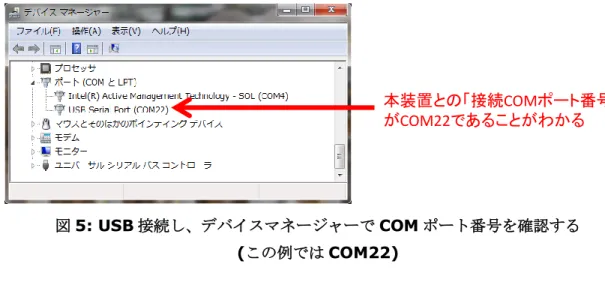
その後、本装置に対して、COM 番号が割り当てられます。(COM5 あるいは COM14 などと表現されます)。この COM 番号が実際の設定時に必要になります。 COM 番号を調べるには、まず、デバイスマネージャー(「コントロールパネル」→「シ ステムとセキュリティ」→「システム」→「デバイスマネージャー」と進みます)を開き ます。そして、「ポート(COM と LPT)」のアイコンを開いて確認します。図 5 の例では、 COM22 であることがわかります。 図5: USB 接続し、デバイスマネージャーで COM ポート番号を確認する (この例では COM22) i もしここで失敗した場合には、http://www.ftdichip.com/FTDrivers.htmから、適切なバージョンのソフトウェ アをダウンロードしてインストールしてください。 本装置との「接続COMポート番号」 がCOM22であることがわかる
- 6 -
2.3. Putty
で接続する
Putty を起動し、シリアル通信(Serial)を選択し、先ほど調べた COM 番号を入力しま す(図 6-a)。その後、シリアル通信の詳細設定画面を開き、図 6-b のように、9600bps、 8 ビット、ストップビット長 1、パリティ無、フローコントロール無に設定してくださいii。 その後、Open をクリックします。 (a) Serial 通信モードの選択 (b)シリアル通信の設定と接続開始 図6: Putty のシリアル通信設定 本装置への接続に成功すると、図7 のような画面が表示されます。本装置の起動中ある いは起動後は、しばらく何も表示されないことがあります。その場合はEnter キーを押し て、2 分程度待ってみてください。括弧(>)やシャープ(#) は、入力を受け付ける体制に あることを意味しています(うまく行かない場合 7.2 章参照)。 (a)起動時 DHCP, NTP 通信に成功の場合 (b)起動時 DHCP, NTP 通信に失敗の場合 図7: 本装置への接続に成功した様子 ii putty には、この設定を保存しておく機能もあります(本マニュアルでは割愛します)。 ① シリアル通信モード(Serial)を選択 ② Serial詳細設定を選択 ③ 画 面 が 遷 移 す る ⑤ Openをクリックして接続開始 ④ この内容を設定する
> または # が表示され、入力を受け付けるようになれば成功!
- 7 -
2.4.
実行モードと設定モード
本装置には、実行モードと設定モード(conf モード)があります。実行モードは、計量値 をサーバに対して定期的に送信を行う動作モードで、このモードの間は、パラメータ設定 を行うことはできません。一方、設定モードではパラメータ設定が可能ですが、サーバに 対する送信動作が停止します。なお、いずれの場合もパルスの検出および計量は行われて います。 図8 に示すように、設定モードへの移行は、conf コマンドで行います ( ターミナル入 力記号が > から # に変化します)。実行モードへの復帰は、exit コマンドで行います ( ターミナル入力記号が # から > に変化します)。 なお、起動時に時刻合わせに失敗すると、自動的に設定モードで立ち上がります。この 場合、自動復帰の仕組みにより何もキーボード入力をせず10 分が経過すると自動的にシ ステムが再起動します。 図8: 設定モードへの移行と復帰は、conf コマンド、exit コマンドを使って行う2.5.
コマンドとパラメータ設定の方法
本装置には、コマンド機能とパラメータ設定機能があります。まず、コマンドとしては、 show: 現在の設定内容の閲覧 conf: 設定モードに移行する exit: 設定モードから抜け出す save: 現在の設定内容の保存 help または ?: コマンド一覧、パラメータ一覧の表示 が用意されています。例えば、show と入力して、Enter キーを押すと、図 9 のように、 現在の設定内容が表示されます(実際に表示される設定内容は図 9 と同じとは限りません)。設定モードへの移行
設定モードからの復帰
設定モード 実行モード- 8 - 図9: show コマンドによる設定内容の表示 一方、パラメータ設定は、設定モードに移行した上で(第 3.4 章参照)、 パラメータ名=設定値 <<Enter>> を入力することで行います。例えば、パラメータとしては、 ・IP: この機器の IP アドレス ・NM: この機器が接続されているネットワークセグメントのネットマスク ・GW: このネットワークのゲートウェイアドレス など、多数用意されており(詳細は、第 3 章~第 5 章参照)、IP=192.168.11.55 など と入力することによって、その設定内容を更新することができます。パラメータ登録時に、 OK が出れば、正しく設定されたことを意味します。もし、Error が出れば、該当パラメ ータを再度設定してください。なお、間違って入力したときは、Back Space (BS)キー
- 9 - を使って削除し、再度入力しなおしてください。カーソルキー(←↓↑→)や、DEL キーは 使えません。 設定が完了したら、show コマンドを使い、設定内容を確認します。間違いがなければ、 save コマンドを実行し、本装置内部に設定内容を保存します(図 10)。 最後に、本装置の再起動を行います (電源の抜き差しで再起動します)。起動後は設定 したパラメータの条件で稼働します。 このようにしてパラメータを自由に設定することが可能です。 図10: パラメータ値の変更 と 設定内容の保存
- 10 -
3. ローカル・ネットワーク設定
ここでは、本装置をインターネットに接続するための設定を行います。3.1.
設定するパラメータ
ここで設定する内容は次の通りです。 DHCP: DHCP による自動設定を行う(true)か、行わない(false)か IP: この機器の IP アドレス NM: この機器が接続されているネットワークセグメントのネットマスク GW: このネットワークのゲートウェイアドレス DNS: DNS サーバのアドレス (1 個のみ) この設定内容は、設置現場のローカルネットワーク(LAN)に依存するので、設置現場ご とに設定内容を決めてください。3.2. DHCP
有効の場合
DHCP=true と設定してください。この場合、IP, NM, GW, DNS のパラメータを設定 する必要はありません。起動時にDHCP サーバから IP アドレス情報や DNS 情報を自動 的に取得します。3.3. DHCP
無効
(
マニュアル設定
)
の場合
DHCP=false と設定し、IP, NM, GW, DNS のすべてのパラメータを設定してくださ い。- 11 -
4. IEEE1888 設定
IEEE1888 設定は、サーバの場所指定、ポイント ID 設定、送信頻度設定から成ります。4.1. IEEE1888
サーバの場所の指定
本装置では、次の3 つのパラメータを設定することで、計量値を送信する IEEE1888 サーバの場所を指定します。 HOST: IEEE1888 サーバの DNS ホスト名または IP アドレス(最大 63 文字) PATH: IEEE1888 サーバのパス名 (最大 63 文字) PORT: IEEE1888 サーバの TCP ポート番号 通常、IEEE1888 サーバは、SOAP-EPR(SOAP 通信端点)によって、接続先が指定され ます。SOAP-EPR は URL として、 http://fiap-sandbox.gutp.ic.i.u-tokyo.ac.jp/axis2/services/FIAPStorage のように表現されるものです。上記の場合、fiap-sandbox.gutp.ic.i.u-tokyo.ac.jp が HOST 名であり、/axis2/services/FIAPStorage が PATH 名となります。また特に指定 がないためTCP のポート番号は 80 となります。従って、上記の場合には、 HOST=fiap-sandbox.gutp.ic.i.u-tokyo.ac.jp PATH=/axis2/services/FIAPStorage PORT=80 を指定することになります。4.2. IEEE1888
ポイント
ID
の設定
本装置には、12 ポートのパルス入力ポートがあり、それぞれのポートの計量値を表す ために12 個のポイント ID が定義されます。各ポイント ID は、ポストフィックスが、P00 ~ P11 で固定になっていますが、プレフィックス部分を ID: ポイント ID のプレフィックス (最大 127 文字) で与えることが可能です。IEEE1888 では、ポイント ID には、 http://<<GW 装置あるいは管理者のドメイン名>>/フリーフォーマット/- 12 - で与えることが推奨されています。例えば、フタバ企画の場合は、 ID=http://futaba-kikaku.jp/PMeter/01/ のように設定を与えます。上記のように設定を行うと、 ポート0 の計量値を表すポイント ID: http://futaba-kikaku.jp/PMeter/01/P00 ポート1 の計量値を表すポイント ID: http://futaba-kikaku.jp/PMeter/01/P01 ポート2 の計量値を表すポイント ID: http://futaba-kikaku.jp/PMeter/01/P02 ... ポート11 の計量値を表すポイント ID: http://futaba-kikaku.jp/PMeter/01/P11 となります。 (コラム) ポイント ID のフリーフォーマット部には、管理しやすい名前体系を使うことを お勧めします。例えば、事業者名、ビル名、フロア番号、サブ番号などで名前付けしてお くと、比較的多くの場所で利用可能です。 (例) ID=http://xxx.example.org/xxx/yyy/10F/0/
4.3.
送信頻度の設定
本装置では、次のパラメータを設定することで、送信頻度を秒単位で変更することがで きます。なお、デフォルト値は60(秒)になっています。 INT: IEEE1888 サーバへの送信頻度 (秒: 60~9999 の中から設定) 送信のタイミングは、Unixtimestamp を INT パラメータ値で割った値が、変化するタイ ミングです。例えば、INT=60 であれば、毎分 0 秒に送信操作が行われます。INT=3600 の場合は、毎時0 分 0 秒に送信されます。4.4.
計量値の範囲について
P00~P11 のパルスメータは、000000 から開始し、パルスを検出するごとに 1 つずつ 増加していきます。最大値は999999 です。この値のときに、パルスが検出されると 000000 にクリアされ、そこからパルスの計量が繰り返されます。- 13 -
5. NTP 設定
起動時および定期的に、本装置の時計を時刻合わせするためにNTP サーバを指定する 必要があります。設定が必要なパラメータは、NTP1 および NTP2 です。 NTP1 および NTP2 にはデフォルトで、それぞれ情報通信研究機構(NICT)および米国 標準技術研究所(NIST)の NTP サーバが指定されています。 NTP1=133.243.238.243 NTP2=192.43.244.18 もし、これらのNTP サーバを利用できないネットワークに本装置を取り付ける場合に は、利用可能な別のNTP サーバの IP アドレスを指定するようにしてください。- 14 -
6. 通信成否の確認方法
IEEE1888 通信に成功しているか否かは、LED インジケータによる確認と、コマンドラ インによる確認があります。6.1. LED
インジケータによる確認
本装置には、緑色と赤色のインジケータが備えられています(図 11)。動作や通信の状 態に応じて、次のように、これらのインジケータ表示が変化します。 (1) 緑、赤、ともに消灯: 通信に成功 (2) 緑のみ点灯: IEEE1888 通信中(サーバへのアップロード中) (3) 赤のみ点灯: 通信に失敗 (時刻合わせ失敗状態を含む) (4) 緑、赤、ともに点灯: 起動処理中 図11: 緑および赤の LED インジケータ (両方点灯の様子)6.2. USB
接続
(
コマンドライン
)
による確認
LED インジケータのみではわからない詳細の状態は、コマンドライン接続を行い、show コマンドを実行して確認してください。STAT パラメータに状態が表示されます。 STAT=NONE まだ通信が試みられていないことを意味します STAT=OK IEEE1888 通信に成功していることを意味します STAT=NG(SOCK) TCP/IP レベルで通信エラーがあったことを意味します STAT=NG(HTTP) HTTP レベルで通信エラーがあったことを意味します STAT=NG(1888) IEEE1888 アプリケーション通信レベルでエラーがあったこ とを意味します。 STAT=NG(NTP) NTP サーバとの時刻合わせに失敗していることを意味します。- 15 -
7. トラブル・シューティング
7.1.
起動しない
AC アダプタ(6.0V 1A~)が正しく接続されているか、確認してください。赤および緑 色のLED インジケータが点灯しっぱなしになっている場合は、起動中です。起動には、 条件によって、DHCP 問合せや NTP 時刻設定待ちなどで、最大 2 分ほどかかる場合があ ります。7.2.
設定用のパソコンから
USB
接続ができない
デバイスマネージャーで、本装置に相当するCOM ポート番号が表示されない場合は、 USB 接続で正しく認識されていません。再度 USB の抜き差しを試みた上で、確認してく ださい。それでも解決しない場合は、FTDI デバイスドライバのインストール(または更新) を行ってください。 (*) http://www.ftdichip.com/FTDrivers.htm から、適切なバージョンのソフトウェ アをダウンロードしてインストールしてください。 デバイスマネージャーでCOM 番号が表示されるのに、Putty で接続しても何も表示さ れない、もしくは、文字化けする場合は、Putty の接続設定を再度確認してください。ま た、デバイスマネージャーで複数のCOM 番号が表示されている場合は、Putty で接続し ようとしている先が確かに、本装置であることを確認してください。また、何らかのソフ トですでにCOM を通じて本装置と接続している場合には、そちらの接続を終了してから、 Putty での接続を再度試みてください。7.3.
赤色のインジケータのみが表示されたままになる
通信に失敗しています。まず、問題を明確にするため、設定用パソコンを接続して、show コマンドを実行し、通信失敗の理由をSTAT パラメータから読み取ります。それぞれの解 決方法は、下記の通りです。 ・STAT=NG(SOCK)の場合:基礎的な TCP/IP 通信、DNS 解決に問題がある場合に この現象が発生します。ネットワークのセキュリティポ- 16 - リシー上、外部サーバとの通信を禁止している場合にも この現象は発生します。本装置と同一ネットワークから、 ping を行い、本装置への疎通性があること、および、 HOST で指定したホストと疎通性があることを確認して ください。本装置のDNS アドレスが正しく設定されて いることも確認してください。また、Web ブラウザを開 き、http://HOST:PORT/ に対して接続可能なことも確 認してください(HOST、PORT には実際の設定値を入力 してください)。上記のどれか一つでも異常があれば、こ のNG(SOCK)のエラーが発生します。ネットワークの 運営セキュリティポリシーに関する問題であれば、契約 しているネットワーク管理者と相談してください。 ・STAT=NG(HTTP)の場合:IEEE1888 サーバの PATH 名が正しくない可能性があ ります。 ・STAT=NG(1888)の場合:送信先の IEEE1888 サーバが、何らかの理由で、送信 しようとしているデータを受け付けていません。サーバ 側での認証設定やポイント登録が完了していない可能 性もあります(ポイント登録が必要かどうかは、サーバに 依存します) 。サーバ側のログを確認してもらってくだ さい。 ・STAT=NG(NTP)の場合:ローカル・エリア・ネットワーク設定か、NTP サーバ設 定がうまく行っていない時やネットワークのセキュリ ティポリシー上、外部NTP サーバとの通信を禁止してい る場合に発生する現象です。ローカル・エリア・ネット ワークへの接続が行われているかどうかを、同一ネット ワーク上の設定用パソコンから、ping で確認してくだ さい。また、指定したNTP サーバに接続可能かどうかも、 設定用パソコンからping などを行い確認してください。 外部サーバとの通信については、契約しているネットワ ーク管理者に相談してください。
- 17 -
8. 寸法図
図12: 外形寸法図 (単位は mm)179.5
60
65.5
φ3.5 外付用穴
190
170
86
26
9
62
24
5
28
40
14
4 6
USB (mini-B) LAN (RJ-45) DC (φ2.1)- 18 -
9. 配線方法
図13 に、本装置の端子名とその場所を示します。パルス入力端子として P00~P11 が あります。これらは内部で5V にプルアップされているので、図 14 に示すように、GND 端子との間にオープンコレクタ出力方式の電力メータや流量計を取り付けるだけで、パル スを読み取り、カウントすることができます。 図13: 端子の構成図DC
電源
(6
V)
LAN
接続
USB
-m
ini
B
接続
P00 P01 GND P02 P03 GND P04 P05 GND 3 .3 V出力 5V 出力 6V(DC 電源 と導通 ) P06 P07 P08 P09 P 10 P11 GND GND GND 緑色 LED 開放 赤色 LED- 19 - 図14: オープンコレクタ出力メータを取り付ける方法
IEEE1888パルス計測装置
電力メータ
0 1 1 7 3
GND
オープン コレクタ 出力 立下りパルス信号Pxx
計測ポート (P00 ~ P11)
- 20 -
10. コマンド&パラメータ一覧
表1: コマンド一覧 コマンド 解説 show 現在の設定内容の閲覧(確認) conf 設定モードに移行する exit 設定モードから抜け出す save 現在の設定内容の保存 help コマンド一覧、パラメータ一覧の表示 ? コマンド一覧、パラメータ一覧の表示 表2: パラメータ一覧 分類 パラメータ名 解説 ロ ー カ ル ・ ネ ッ ト ワ ー ク MAC この機器のMAC アドレス (読み取り専用パラメータ) DHCP DHCP による自動設定を行うか、行わないか IP この機器のIP アドレス NM この機器が接続されているネットワークセグメントのネットマスク GW この機器が接続されているネットワークのゲートウェイアドレス DNS DNS サーバのアドレス (1 個のみ) IE E E 1 8 8 8 通 信 HOST IEEE1888 サーバのホスト名 PATH IEEE1888 サーバのパス名 PORT IEEE1888 サーバの TCP ポート番号 ID 読出し対象とするポイントID INT IEEE1888 サーバへの送信頻度 (秒数: 60~3600) 時 計 NTP1 時計(NTP)サーバ①の IP アドレス NTP2 時計(NTP)サーバ②の IP アドレス 状態 STAT 前回試みられた通信の状態表示 (読み取り専用パラメータ)- 21 -
11. 仕様一覧
表3: 仕様一覧 種別 内容 IEEE1888 通信 WRITE クライアント (ポイント数: 12; 最新値を送信するのみ) 計量 12 ポート 000000~999999 (オーバフローすると 000000 になる) 電気的接続 オープンコレクタ (内部で 5V プルアップ) 検出可能なパルス幅: 1msec 以上 設定方法 USB シリアルによるコマンドライン・インタフェースでの設定 USB mini B タイプ (USB 給電不可)FT232 コントローラを使用
ネットワーク 10M/100M Auto MDIX、ICMP、IPv4、NTP、DNS、DHCP、 IEEE1888
PPPoE 非対応、IPv6 非対応、HTTP Proxy 非対応、 電源 DC 6V ~9V 500 mA 以上
DC ジャック: 2.1mm 径
- 22 -