免疫細胞の遊走及び形態変化の時系列解析ツールの 開発
著者 井上 智哉
発行年 2018‑03
その他のタイトル Development of time seris analysis tool for immune cell migration and morphological change URL http://hdl.handle.net/10173/1894
修士論文
免疫細胞の遊走及び形態変化の時系列解析ツールの開発 Development of time series analysis tool for immune cell
migration and morphological change
報 告 者
学籍番号:1205064 氏名:井上 智哉
指 導 教 員 星野 孝総 准教授
平成 30 年 2 月 5 日
高知工科大学 大学院工学研究科 基盤工学専攻 電子・光システム工学コース
i
目次
第1章 序論 ··· 1
1.1 背景 ··· 1
1.2 本研究の目的 ··· 1
第2章 免疫細胞の解析 ··· 3
2.1 マクロファージ ··· 3
2.2 免疫細胞の解析手法 ··· 3
第3章 開発環境 ··· 6
3.1 Java ··· 6
3.1.1 Swing ··· 6
3.1.2 Javaの開発環境 ··· 7
3.2 OpenCV ··· 7
3.2.1 開発に用いた主な関数··· 7
3.3 Eclipse ··· 8
3.3.1 Eclipseによる開発手順 ··· 8
3.3.2 WindowBuilder ··· 10
3.3.3 WindowBuilderによる開発··· 10
第4章 免疫細胞解析ツール ··· 13
4.1 ツール概要 ··· 13
4.2 画像ファイルの閲覧 ··· 13
4.3 動画像から静止画へのコンバート ··· 14
4.4 動画像を対象とした免疫細胞の自動追跡 ··· 15
4.5 画像輝度断面図の表示 ··· 20
4.6 細胞の輪郭情報の取得 ··· 21
4.7 輪郭情報の時系列処理 ··· 22
第5章 ツールの使用方法 ··· 24
5.1 画像閲覧ツール ··· 24
5.2 動画像から画像への変換機能 ··· 25
5.3 免疫細胞の自動追跡機能 ··· 26
5.4 輝度断面図の表示ツール ··· 28
5.5 細胞の輪郭情報の取得ツール ··· 29
ii
5.6 輪郭情報の時系列処理機能 ··· 31
第6章 結論 ··· 33
謝辞 ··· 34
参考文献 ··· 35
研究業績 ··· 37
1
第 1 章 序論
1.1 背景
近年,免疫学の分野では,免疫細胞の一種であるマクロファージに関する研究が盛んに行 われている.このマクロファージ細胞は,形状を変化させながら遊走移動を行う.大学の医 学部などで免疫細胞であるマクロファージの動きの解析を行う場合,顕微鏡によって撮影 された動画像に対して目視による解析作業を行うという手法をとることが多い. 医学関係 の解析作業では正確性が重要とされており,この要件は医学を専門とする人間の視覚に頼 って作業を行うことで正確性を担保できるとしている.専門医の手作業で解析を行うには 確認しなければいけない画像の枚数が多く,1回の解析作業に多くの時間がかかってしまう という問題点がある.この問題に関しては,画像処理を用いたシステムによって作業時間を 短縮させる手法が取られている[1].その場合は,一般の画像処理システムでは,免疫細胞の 形状を変化させるという特徴から正確なデータを得ることが難しいため,専用の画像処理 システムを導入する必要がある.専用のシステムを利用することで解決することが可能で はあるが,そのツールを使用するためには専用の顕微鏡が必要な場合やツール自体の価格 が高価である場合があり,簡単に導入することが出来ないという問題がある. また,顕微 鏡を用いた免疫細胞の撮影を行う場合は,免疫細胞自体の動きが非常に遅く必要なデータ を取得するためには撮影時間が数十時間を超える.その間休みなく撮影をしていては格納 される画像データの量が膨大となり,それら全てを対象に専門医による手作業を行うのは 現実的ではない.そのため,一般的な医学部で導入されている設備で解析作業を行う場合は,
免疫細胞の動きがわかる程度の時間間隔に間引き撮影を行う.したがって,実時間のレート よりも荒い動画像を対象に解析作業を行うことになる.目視による解析ならば問題にはな らないが,何らかのツールを用いて解析を行う場合には,自動的な判別が難しくなってしま う場合がある.そこで,専門医の解析を補助するツールやインタフェースシステムの構築が 求められている[2].
1.2 本研究の目的
本研究ではマクロファージの目視解析を支援するための画像解析ツールの開発を目的と する.マクロファージの画像解析ツールの開発は各所で行われており,中島らは2光分子顕 微鏡画像を用いた解析ツールの開発を行っている[3][4][5][6][7][8].この研究は,2光分子顕 微鏡で撮影された画像を対象として,二次元動画像と三次元視覚化ツールによってマクロ ファージの振る舞いを解析するというものである.このように,マクロファージの振る舞い を画像解析ツールの使用によって解析するという手法は,マクロファージを解析する上で 有効であると知られている.しかし,開発が行われているツールはこの研究のように特殊な
2
顕微鏡や機材を使用する場合があり,一般的な医学部での解析作業に利用することが難し い.このことから,一般的な医学部で使用されている顕微鏡画像を対象としたマクロファー ジの画像解析ツールを開発することができれば,より多くの大学でマクロファージの振る 舞いを解析する研究を行うことができるようになると考えた.そのため,本研究では,一般 的な医学部で使用されている顕微鏡画像を対象とした解析ツールの開発を行うこととした.
本研究で開発している支援ツールは大学の医学部などで研究されている免疫細胞の解析作 業に利用することを考えている.人の手で行うには時間がかかってしまう作業を支援ツー ルの導入によって自動化することで作業効率の大幅な向上を目指す.更に,本研究で開発を 目指すツールは,標準的な顕微鏡で撮影した動画像を解析の対象とするため,新たな機材の 購入や環境の構築をする必要がない.このため,ツール導入にコストがかからないメリット がある.
本稿では,開発を行ったツールの処理と仕様について説明する.第2章では,対象とする 免疫細胞のマクロファージについての説明と実際に行われている解析作業について解説す る.第3章では,支援ツールの開発環境について解説する.第4章,第5章ではそれぞれ各 ツールの処理内容と機能についての解説を行う.
3
第 2 章 免疫細胞の解析
2.1 マクロファージ
マクロファージは白血球の 1 種の遊走性細胞である.遊走とは仮足と呼ばれる細胞の移 動を担う突出を用いて組織内を移動することを言う.遊走するマクロファージの例を図1に 示す.マクロファージの主な役割は大きく分けて2つ存在する.1つは貪食作用と呼ばれ,
もう一つは抗原提示という.貪食作用とは,死んだ細胞や侵入した細菌などの異物を取り込 む作用である.抗原提示とは,取り込んだ抗原物質から抗原情報を他の細胞に提供する作用 の事である.この 2 つの作用から人間の免疫機能が維持され人間の健康に大きく寄与して おり,マクロファージは重要な細胞であると言われている.このことから,特定の疾患とマ クロファージが持つ免疫作用の関連性の研究も行われている[9].
図1 仮足を用いた遊走の様子
2.2 免疫細胞の解析手法
目視による免疫細胞の解析手法の大まかな流れを図2に示す.まずは,採取した体組織 を顕微鏡で撮影する.免疫細胞は動きが非常に遅く,解析に必要な量のデータを集めるに は数十時間に及ぶ長時間の撮影を行う必要がある.しかし,長時間の顕微鏡撮影によって 得られる膨大な量の画像データ全てを格納するにはそれ相応の大容量のストレージが必要 になる上に,膨大な量の画像データを一つ一つ人の手で作業していくのは現実的ではな い.そのため,一般的な設備を用いて解析作業を行う場合は,撮影した画像データを免疫 細胞の動きが見える程度まで間引いて動画像にまとめるシステムを使用することで上記の 問題を解決している.解析対象となる動画像の用意が完了したら,次に遊走や形態変化の
4
データを取得する対象となる免疫細胞を選択する.動画像をコマ送りにしながら対象の免 疫細胞の画像内での位置や輪郭形状などのデータを手作業で記録していく.この作業を対 象の細胞が画面外に出るか動画像が終了するまで繰り返し行う.解析に必要なデータを収 集し終えたら,それらのデータをフレーム毎の区間に区切って時系列毎に解析していく.
しかし,この一連の作業には,多くの時間を要することと作業自体を専門医の手で行わな ければならない性質上,作業担当者への負担が大きい.この問題の解決には,近年技術が 発達し,医療分野での活用が可能になった画像処理技術を利用したソフトウェアを導入す る方法がある.専用のソフトウェアを利用すれば時間と労力のかかる作業の効率化が容易 になると考えられる.そこで,免疫細胞の解析作業に必要な機能を実装した画像処理を用 いた支援ツールの開発を行うこととした.
図2 免疫細胞解析手法の例
上記の作業手順を精査し解析ツールに必要と思われる主な機能に関して考えた結果,支 援ツールに実装する機能は以下のようになった.
動画像をコマ送りで確認していく
→動画像をフレーム毎に画像に切り分ける.
各フレームで免疫細胞の各種情報を記録
→細胞を選択するだけで動画像内を自動的に追跡する[10].
→細胞の輪郭情報を取得する.
収集したデータを時系列毎に解析する.
→フレームの範囲を選択することで自動的に必要な値を算出する.
これらの機能を実装したツールを開発する事ができれば,免疫細胞の解析作業を支援す
5
ることができると考えた.また,出力ファイルの閲覧や輝度断面図の表示などの機能を追 加し,より完成度の高いツールの開発を目指した.
6
第 3 章 開発環境
解析ツールの開発には,プログラミング言語の Java を使用した.内部の処理で様々な画 像処理を利用するため,オープンソースの画像処理ライブラリである OpenCV を使用して いる[11].ツールのソースコードの作成に統合開発環境でありかつ優秀なJava開発環境でも
あるEclipse上で開発を行った[12].さらに円滑な開発を行うためにEclipseのプラグインで
あるWindowBuilderを利用した[13].
3.1 Java
Java とは,オブジェクト指向のプログラミング言語であり,1995年にサン・マイクロシ ステムズ社が開発を行った.特徴としては,開発したアプリケーションがどのOSでも動作 させることが可能であることと,オブジェクト指向であることなどが挙げられる.
3.1.1 Swing
Swing とは,Java で GUI(グラフィカルユーザーインタフェース) アプリケーションの開
発を行う際に,様々なコンポーネントを提供するツールキットである.ウィンドウのフレー ムやパネルなどからボタンやテキストフィールドなどが用意されている.表1に Swing で 用意されている主なコンポーネントを示す.これらのコンポーネントを組み合わせること で様々なGUIアプリケーションを開発することができる.
表1 Swingの主なコンポーネント
コンポーネント名 コンポーネントの種類
JFrame フレーム
JPanel パネル
JLabel ラベル
JTextField テキストフィールド
JButton ボタン
JCheckBox チェックボックス
JList リスト
JSlider スライドバー
7
3.1.2 Java の開発環境
Javaの開発には,統合開発環境(IDE : Integrated Develop Enviroment)と呼ばれる開発ツール を利用することが一般的である.統合開発環境とはエディタ,コンパイラ,インタプリタ全 てを内蔵した開発ソフトウェアであり,1 つの画面でソースコードの編集からコンパイル,
実行に至るまでの開発作業を一通り行うことができる.また,ソースコードの色分けや,キ ー入力の補完などの機能を備えていることが一般的である.代表的なものとして,Eclipseや
NetBeansがよく知られている.本研究では,開発環境としてEclipseを採用した.
3.2 OpenCV
OpenCVとは,インテルによって開発されたオープンソースの画像処理ライブラリであり,
多彩な画像処理機能を実装している.このライブラリを利用することで,様々な画像処理を 関数呼び出しによって実行することができるようになる.
3.2.1 開発に用いた主な関数
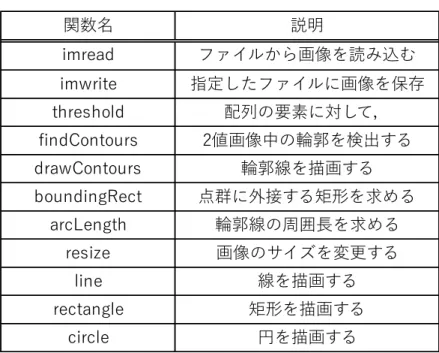
ツールの開発に使用したOpenCVの主な関数とその簡単な説明を表2に示す[14].本研究 では画像ファイルの入出力や二値化,輪郭の検出などの処理にOpenCVの関数を採用した.
各関数の詳細な説明は第4章で行う.これらの関数を利用することで,様々な画像処理を簡 単に実行する事ができる.
8
表2 ツール開発に使用した主な関数
3.3 Eclipse
Eclipseは,IBMが開発したIDEであり,現在はオープンソースとして公開されているた
め,無償で利用することが可能となっている.本研究では,Eclipse 4.6 Neonによってツール の開発を行った.
3.3.1 Eclipse による開発手順
Eclipse では,開発するアプリケーション毎にプロジェクトと呼ばれる管理単位を作り,
その中にソースコードを作成していく.Javaのプログラムを開発するためには,以下の手順 で「Javaプロジェクト」を作成する必要がある.
1 ファイルメニュー→「新規」→「Javaプロジェクト」を選択する.
2 図3の画面で任意の「プロジェクト名」を入力し完了ボタンを押す.
関数名 説明
imread ファイルから画像を読み込む imwrite 指定したファイルに画像を保存 threshold 配列の要素に対して,
findContours 2値画像中の輪郭を検出する drawContours 輪郭線を描画する boundingRect 点群に外接する矩形を求める
arcLength 輪郭線の周囲長を求める resize 画像のサイズを変更する
line 線を描画する
rectangle 矩形を描画する
circle 円を描画する
9
図3 プロジェクト作成画面
Eclipseのプロジェクト内では,下記の手順でクラスを作成する.
1 パッケージ・エクスプローラービューでクラスを作成したいJavaプロジェクトを選択 し右クリック→「新規」→クラスを選択する.
2 画面でクラスが所属するパッケージとクラス名を指定し,完了ボタンを押す.
Eclipseには上述の通りJavaのコンパイラが含まれており,エディタでコードの編集や上
書き保存を行うと自動的にコンパイルが行われるようになっている.その際にコンパイル エラーが発見されると,図 4 のように,行の先頭にエラーを表すマークとコンパイルエラ ーが発生した箇所に赤色の波線が表示される.コンパイルエラーが発生した箇所にマウス カーソルを合わせることで,発生しているエラーの内容とその修正方法の候補が表示され る.その中から1つを選択すると,自動でその処理が行われエラーが解消される.main メ ソッドを持つクラスは,ファイルを選択し右クリックメニューから「実行」→「Javaアプリ ケーション」を選択することで実行することができる.
図4 エラー表示の例
10
3.3.2 WindowBuilder
WindowBuilderとは, GUIアプリケーションの開発を補助するためのEclipseのプラグイ
ンである.通常,EclipseでJavaのGUIアプリケーションを開発する場合は,そのアプリケ ーションを実行するまでデザインを確認することが出来ない.また,アプリケーションのフ レームのレイアウトを設定する場合,選択したレイアウトによっては,複雑で記述量の多い ソースコードになり,開発に時間がかかる可能性がある.WindowBuilderを利用して開発さ れたアプリケーションは,「ソース」と「Design」という2種類の形式でコードの編集を行 うことができる.「ソース」は通常のソースコードベースでアプリケーションの開発を行う 形式で,「Design」は図5のように,アプリケーションのフレームを直接編集しながらアプ リケーションを開発する形式である.フレームの編集は,ドラッグアンドドロップによるコ ンポーネントの追加や移動,サイズの変更などを直感的な操作で行うことができる.編集し た箇所は自動的にソースコードに反映されるため,複雑なレイアウトの設定をソースコー ドから書き起こす必要がなくなる.これにより,編集や確認に時間のかかるGUI アプリケ ーションの開発を効率化し,開発時間の短縮を図ることができる.
図5 WindowBuilderの使用例
3.3.3 WindowBuilder による開発
WindowBuilderを用いたJavaアプリケーションの開発は以下の手順で行う.
1. ファイルメニューから「新規」→「その他」を選択すると,ウィンドウが表示される.
11
2. ウィンドウ上のツリーから「WindowBuilder」→「Swingデザイナー」→「JFrame」を選 択し,「次へ」をクリックする.
3. 進んだ先の画面でクラス名を入力し「完了」をクリックすることでWindowBuilderに対 応したJavaの新規クラスが作成される.
4. 新規クラスを作成すると,ソースコードと形式選択のタブが表示され,「Design」タブ を選択すると形式が切り替わり,新規作成したクラスのフレームが表示される.
新規作成したJFrameのレイアウトは「BorderLayout」に設定されている.レイアウトを変 更したい場合は,図6に示すように「Palette」の「Layout」から適応したいレイアウトを選 択し,contentPaneやJPanel上でマウスクリックをする.これにより,クリック操作を行っ
たcontentPaneやJPanelに選択したレイアウトが適応された状態となる.レイアウトの変更
を行うと,その変更に合わせてソースコードが自動的に書き換わる.
図6 レイアウトの設定
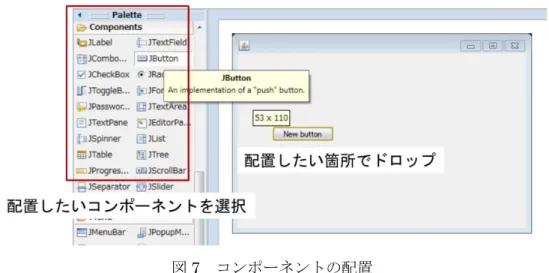
図7のように「Palette」の「Components」から配置したいコンポーネントを選択し,配置 したい箇所までドラッグアンドドロップすることで,フレーム上に任意のコンポーネント を配置することができる.配置したコンポーネントをクリックすることで,任意の箇所に移 動させることや,サイズの変更,コンポーネント上に記述されたテキストの編集を行うこと ができる.また,ウィンドウ左下部にあるプロパティーからも同様の変更を行う事ができる.
12
図7 コンポーネントの配置
13
第 4 章 免疫細胞解析ツール
4.1 ツール概要
本研究で作成した免疫細胞解析ツールには以下の機能を実装した.
画像ファイルの閲覧
動画から静止画へのコンバート
免疫細胞の自動追跡
輝度断面図の表示
細胞の輪郭情報の取得
輪郭情報の時系列処理
各機能の解説及び詳細な処理の説明は以下に詳述する.
4.2 画像ファイルの閲覧
画像ファイルの閲覧機能は,免疫細胞解析ツールで生成される様々な画像ファイルを閲 覧するための機能である.この機能は,メインとなるフレームクラスと画像描画用のキャン バスクラスに分かれている.処理としては,フレームクラスでツール使用者の操作を受け付 け,その操作に従ってキャンバスクラスの描画内容を変化させるようになっている.フレー ムクラスのファイル選択部分は,Swingのファイル選択ダイアログを表示するためのクラス で あ る JFileChooser ク ラ ス を 使 用 し た . こ の ク ラ ス の オ ブ ジ ェ ク ト を 作 成 し ,
showOpenDialog メソッドを使って「ファイルを開く」ダイアログを表示する.このダイア
ログ上でファイルの選択が行われた場合,選択されたファイルの絶対パスを引数に File ク ラスのオブジェクトを作成する.Fileクラスは,ファイルの読み込みや書き込みなどの操作 を行うためのクラスで,ファイルやフォルダのパスを引数にオブジェクトを作成すること で,オブジェクトと対象のファイルが対応付けされる.このオブジェクトを抽象パス名とい い,他のファイル操作クラスの引数として使用することができる.ここでは,作成したオブ ジェクトとFileクラスのgetParentメソッドを使って,対象のファイルが格納されている親 フォルダのパスを取得し,これを引数としてFileクラスのオブジェクトを作成する.Fileク
ラスのlistFilesメソッドを使って,この抽象パス名が示すフォルダ内のファイル全ての抽象
パス名が格納された File クラスの配列を作成する.この処理によって,選択したファイル が格納されているフォルダ内のファイル全ての抽象パス名を配列によって管理することが できる.その後,選択されたファイルのパスを引数としてキャンバスクラスの画像ファイル 読み込みメソッドを呼び出す.画像ファイル読み込みメソッドでは,画像ファイル格納用の Matクラスオブジェクトの初期化,画像ファイルの読み込み,画像ファイルのサイズの取得
14
を行い,repaintメソッドでコンポーネントの再描画を行っている.画像ファイルの描画には
paintComponentメソッドを使用した.paintComponentメソッドはコンポーネントの描画が必
要になったときに描画処理を行うメソッドである.paintComponentでは,Matクラスのオブ ジェクトをそのまま描画することが出来ないため,対象のオブジェクトを一度 Mat から
drawImageメソッドで描画する事ができるBufferedImageへ変換する必要がある.これを実
現するためにMatクラスのオブジェクトを引数として受け取り,BufferedImageクラスのオ ブジェクトへの変換を行った上で戻り値として返すというメソッドを作成した.このメソ ッド内では,まずget関数を使ってMatからbyteクラスの配列(これをmByteとする)へ の変換を行う.更に戻り値として用意したBufferedImageをbyte型の配列へと変換したオブ ジェクト(これをbiByteとする)を用意する.このbyte型の配列の要素を書き換えること
でBufferedImageが更新されるようになる.Javaのarraycopyメソッドを使い,mByteの要素
をbiByteにコピーする.biByteの要素が書き換えられたことでBufferedImage側も内容が更
新され,結果的に Mat から BufferedImage への変換が完了する.戻り値として帰ってきた
BufferedImageオブジェクトをdrawImageメソッドを使用してコンポーネント上に描画する
ことで,選択した画像ファイルがウィンドウ上に表示される.
4.3 動画像から静止画へのコンバート
動画像から静止画へのコンバート機能は,図 8 のように顕微鏡で撮影された動画像を入 力ファイルとし,1フレーム毎に静止画に変換し画像ファイルを生成する事ができる機能 である.現在実験で使用している顕微鏡によって撮影された動画像は AVI 形式の動画ファ イルである.この形式に対応するように機能の開発を行った.主な処理には OpenCV のビ デオファイルやカメラのキャプチャを行うための VIdeoCapture クラスを利用した.コンバ ートする対象のAVI形式の動画ファイルの絶対パスを引数としてVideoCapture クラスの変 数を作成することで,変数に動画ファイルが格納される.VideoCaptureクラスの関数である grab関数で処理を行うフレームを指定し,retrieve関数で指定されたフレームをMatクラス の変数に格納することができる.この処理を行うことで,OpenCVの画像を保存する.この 処理を行うためにOpenCVのimwrite関数を利用した.この処理によって動画ファイルの1 フレームを画像として保存する.この処理を動画ファイルの1フレーム目から最後のフレ ームまで繰り返し行うことで,対象の動画ファイルの全てのフレームを画像に変換する.こ の機能により生成される画像のファイル名は,以後の処理で使用することを考え,全て
「fimg_フレーム数.bmp」の連番ファイルとした.生成された画像ファイルは全て,ツール 使用者が指定したフォルダに格納される.解析に使用する AVI ファイルはフレームレート
が30fpsで,動画時間は1-2分であるため,この機能により一度に生成される画像ファイル
の枚数は2000から3000枚程度となる.
15
図8 動画像から静止画へのコンバート
4.4 動画像を対象とした免疫細胞の自動追跡
免疫細胞の自動追跡機能は,コンバート機能により生成された画像群を対象に免疫細胞 の自動追跡を行う.まずコンバートされた画像が格納されたフォルダの絶対パスを入力し,
追跡処理を行うフォルダを決定する.選択したフォルダ内の動画像の1フレーム目に対応 する画像内で追跡対象となる免疫細胞を選択することによって,図 9 のように対象の細胞 の全体を囲む矩形の左上のXY座標,幅,高さを細胞の位置情報とし,この情報を記録した テキストファイル(以下,「位置情報ファイル」という)を生成する.この位置情報を利用 し免疫細胞の自動追跡を行う.次に自動追跡処理の流れを説明する.まず,処理の対象とな るフレームの画像ファイルとその1フレーム前の画像ファイルと位置情報ファイルを対応 する変数に格納する.画像ファイルはOpenCVのimread関数を用いて対応するMatクラス の変数に読み込む.この時,引数として画像ファイルの絶対パスと読み込まれる画像のカラ ータイプを指定する.カラータイプは,=0でグレースケール画像,>0でオリジナル画像と なる.処理の対象となる画像に関しては,後の処理に利用するためにオリジナルとグレース ケール両方の画像を用意する.位置情報ファイルは Java の文字読み込みクラスである
FileReaderクラスを用いた.位置情報ファイルと対応付けしたFileクラスのオブジェクトを
引数としてFileReaderクラスのオブジェクトを作成し,位置情報ファイルの読み込みを行っ た.読み込んだだけでは,位置情報として記述された4種類の情報が並べられた1つの文字 ストリームとして変数に格納されているため,1つ1つの情報を分けて変数に格納するた めにこれを分割する必要がある.そこで,入力ストリームを構文解析しトークンとして切り 出す事ができるStreamTokenizerクラスを用いた.作成したStreamTokenizerクラスのオブジ
ェクト をWhileループを利用してトークン1つ1つに対して処理を行う.この時,Whileル
ープの条件文は,( token.nextToken() != StreamTokenizer.TT_EOF )と記述した.nextTokenとは
StreamTokenizerクラスの「入力ストリームの次のトークンを構文解析する」という働きを持
16
つメソッドで,TT_EOFはストリームの終わりが読み込まれたことを示す定数である.これ により,入力ストリームの終わりになるまでトークンに構文解析することができる.それぞ れのトークンは,StreamTokenizerの数値を扱うためのフィールドであるnvalを使用し,各 変数に格納する.この 2 種類のファイル入力によって得られた情報をもとに免疫細胞の自 動追跡を行っていく.
図9 位置情報ファイルの記述内容
この時,追跡範囲の削減のため,グレースケールで読みこんだ現フレームの画像全体から,
前フレームで免疫細胞が存在した位置のみを切り出した Mat クラスのオブジェクトを作成 し,引数として自動追跡メソッドに渡す.自動追跡メソッドの大まかな処理の流れは,引数 として渡された画像をthreshold関数で二値化し,findContours関数で,二値化画像内の輪郭 を検出する.抽出した輪郭の中で最もサイズの大きいものを追跡対象の免疫細胞とし位置 情報の取得を行う.threshold 関数は入力された配列の要素に対して指定した閾値で二値化 処理を行う.この関数を呼び出すためには,入力配列:src,入力配列と同じタイプの出力配 列:dst,閾値:threshold,最大値:max_value,閾値処理の種類:threshold_typeの5種類の オブジェクトを引数として渡す必要がある.この時,入力配列はシングルチャンネルである 必要があり,画像の場合はグレースケール画像でなければならないため,自動追跡メソッド にはグレースケールの画像を引数として渡した.入力配列としてグレースケール画像用い た場合,入力された画像を引数として渡した閾値で二値化処理した二値化画像が生成され る . 二 値 化 処 理 は 5 種 類 あ る が 本 ツ ー ル の 開 発 に は ,「THRESH_BINARY」,
「THRESH_BINARY_INV」の2種類を使用した.「THRESH_BINARY」は配列の要素が閾値 以 上 な ら 最 大 値 に , そ れ 以 外 は 0 と い う 条 件 で 出 力 配 列 の 要 素 の 値 を 決 定 す る .
「THRESH_BINARY_INV」はその逆で配列の要素が閾値以下なら最大値に,それ以外は 0 という条件で出力配列の要素の値を決定する.以下,本論文では,「THRESH_BINARY」を
17
用いた閾値処理を二値化,「THRESH_BINARY_INV」を用いた閾値処理を反転二値化と呼ぶ.
このthreshold 関数を使用して免疫細胞画像を二値化することになるが,基本的に免疫細胞
は背景よりも輝度値が低い部分と高い部分に別れており,単純に二値化をするだけでは細 胞全体を捉えることができない.そこで,入力画像に対してマスク処理を施すことでこの問 題を解決した.図 10 のように 元画像を指定の閾値で反転二値化したマスク画素データ,
元画像と同じサイズ,タイプで要素全てが0の画素データを生成する.この時使用する閾値 は後述する輝度断面図表示ツールを利用して動画像内の免疫細胞の輝度の傾向を確認した 上で決定した.生成した2つの画素データを引数としてOpenCVのcopyTo関数を用いた元 画像のコピーを行う.この時,マスク行列の要素が0以外の数値の場合は,元画像の対応す る要素がコピーされる.要素が0の場合は画素データのコピーが行われず,コピー先の要素 は変更されない.つまり,この処理を行うことで,元画像の輝度値が閾値以下の部分がその ままコピーされ,それ以外の部分では黒塗りの画素データが結果として出力されることに なる. 結果として出力された画素データに二値化処理を行うことで,追跡対象の免疫細胞 全体を捉えることができるようになる.
図10 免疫細胞追跡時のマスク処理
次に,OpenCVの二値化画像の輪郭を検出するための関数であるfindContours関数を用い た免疫細胞の輪郭の検出を行う.findContours関数はSuzuki85のアルゴリズムを利用して二 値画像から輪郭を抽出する[16].この関数は,検出対象の二値画像,検出された輪郭の座標 を格納するための配列,輪郭の階層に関する情報を格納するための配列,輪郭抽出モード,
輪郭の近似手法の5種類の引数が必要である.輪郭抽出モードとは,この関数が輪郭を抽出
18
する際に輪郭の構造をどの程度詳細に保持するかを決定する引数である.本研究では輪郭 の階層構造までを保持する必要がないため,最も外側の輪郭のみを抽出するモードである
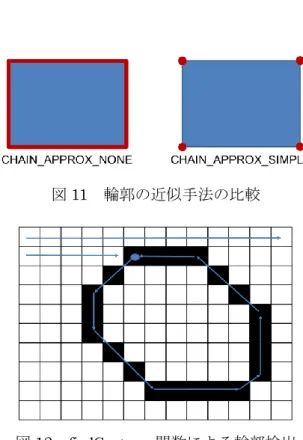
RETR_EXTERNAL を選択した.輪郭の近似手法には,図11 に示すように全ての輪郭点を
格納するCHAIN_APPROX_NONEと水平・垂直・斜めの線分を省略し端点のみを格納する
CHAIN_APPROX_SIMPLE等がある.より正確な追跡を行うために本研究では全輪郭点を格
納するCHAIN_APPROX_NONEを採用した.輪郭の検出を行うための定義として,二値画
像の黒を1,白を0とし,輪郭の親子関係を保持するためのラベルを0にする. 左上から 順方向にラスタースキャンを行っていき,各ピクセルに対して以下の手順を実行する.
(1) 次の処理のいずれかを選択する.
(a) f(i,j)=1 かつ f(i,j-1)=0 のとき,f(i,j)を外側の境界の始点であると判断し,ラベルを
+1する.このときのf(i,j-1)をf(i1,j1)とする.
(b) f(i,j)≧1かつf(i,j+1)=0のとき,f(i,j)を内側の境界の始点であると判断し,ラベルを
+1する.このときのf(i,j+1)をf(i1,j1)とする.
(c) それ以外は(4)に進む.
(2) 新しく見つかった境界が既に検出されているどの境界と親子なのかを,ラベルで決定 する.
(3) 以下の(3.1)~(3.4)の処理を実行する(ラベル値をLとする).
(3-1) (1)で検出された(i,j)を中心として,(i1,j1)から時計回りに近傍画素(8もしくは4近
傍)を見ていき,初めの0ではない画素を(i2,j2)とする.近傍に0ではない画素が存 在しない場合は,f(i,j)=-Lとして (4)に進む.
(3-2)(i,j)を中心として,(i2,j2)から反時計回りに近傍画素を見ていき,初めの0ではない
画素を(i3,j3)とする.
(3-3) 以下の様にf(i,j)の値を変更する.
(a) f(i,j+1)=0ならば,f(i,j)=-Lとする.
(b) f(i,j+1)≠0ならば,f(i,j)=+Lとする.
(c) それ以外はf(i,j)の値を変更しない.
(3-4) (i,j)を(i2,j2),(i3,j3)を(i,j)として,(3-2)の処理へ戻る.始点の画素まで戻った場合は,
(4)に進む.
(4) (i,j+1)方向へラスタースキャンを進める.
この処理をスキャンが右下隅に到達するまで繰り返し行うことで,図12に示すような輪 郭の検出を行うことができる.処理の仕様上,輪郭の各座標は反時計回り配列に格納される.
19
図11 輪郭の近似手法の比較
図12 findContours関数による輪郭検出
findContours関数による輪郭の検出が完了すると,引数として渡した二値画像内の全ての
輪郭の全輪郭点がOpenCVのMatOfPoint型の配列に格納される.MatOfPoint型はN行1列 の行列で,要素一つに double の配列(x,y)が格納される.この配列を利用して,各輪郭のサ イズを調べていく.輪郭のサイズの取得には,OpenCVのarcLength関数を用いた.この関 数は,輪郭線の周囲長を求めることができる.これにより,輪郭同士のサイズの比較を行う ことができる.上記の処理の結果,検出された輪郭の中で最もサイズの大きいものを,追跡 対象の細胞の輪郭とし,その位置情報を記録する必要がある.そのために,OpenCV の
boundingRect関数を用いる.この関数は,MatOfPoint型を引数として,その点群に外接する
矩形を求める関数である.求められた矩形は,OpenCVの矩形を表現するためのクラステン プレートであるRectクラスの変数に格納され,その位置情報を利用することができる.細 胞の位置情報の記録が終わると,対象の画像を変更して初めの処理に戻る.指定したフォル ダ内の最後の画像の処理を終えるか,対象の免疫細胞が画面外に移動した段階で追跡処理 を終了する.追跡処理によって生成される出力ファイルは,全体画像内の追跡対象細胞を枠 線で囲んだ画像,追跡対象の細胞のみを切り取った画像(以下,細胞画像),細胞画像を 8 倍に拡大した画像,位置情報ファイル,全フレームの細胞の位置情報が記録されたcsvファ イルがある.細胞画像の拡大には,OpenCVのresize関数を利用した.resize関数を利用す るためには,入力と出力それぞれの画像とx,y方向それぞれの拡大倍率,補間手法を 引数 で指定する必要がある.補間手法には,ニアレストネイバー法,バイリニア補間,バイキュ ービック補間などがある.上記3種類の補間法を使用し,画像の拡大を行った結果を図13
20
に示す.比較してみると,ニアレストネイバー法で補間された画像が最もジャギーが見られ,
バイリニア法はバイキュービック法に比べて画像がぼやけて見えることが分かった.以上 のことから本研究では,補間手法として他の手法よりも滑らかではっきりとした出力画像 が得られるバイキュービック法を選択した.
図13 各種補間法の比較
4.5 画像輝度断面図の表示
画像輝度断面図の表示機能は,入力された画像ファイルの輝度断面図をグラフとして表 示することができ,画像の輝度の傾向を視覚的に確認することができる.入力ファイルとし て,bmp 形式の画像ファイルとなっている.このツールはフレームクラス,画像描画クラ ス,基準線描画クラス,X軸方向の輝度断面図プロットクラス,Y軸方向の輝度断面図プロ ットクラスの 5 つのクラスに別れている.ツール使用者がメインとなるフレームクラスで 輝度断面図を表示する対象画像の選択を行うと,そのファイルの絶対パスを引数として画 像描画クラスの画像読み込み用のメソッドが呼び出される.このメソッドで,画像ファイル の読み込み,画像サイズの取得を行ったあとで,画像をペイントコンポーネント上に描画す る.基準線描画クラスでは,drawLineメソッドによって,フレームクラス上で指定された座 標に十字線を描画している.各方向の輝度断面座プロットクラスには,画像ファイルの絶対 パスと基準線の座標を受け渡す.受け取った座標から,図14のようにOpenCVのget関数 を利用した各ピクセルの輝度値の取得を行う. get関数は行と列を指定することで,Matオ ブジェクトの対応するピクセルの輝度を返す変数である.この関数をx軸なら行,y軸なら 列の値を固定して,画像の始点から終点までforループで繰り返し呼び出すことで,基準線 に示された座標の輝度値全てを取得することができる.ここで得られた輝度値をペイント コンポーネント上にプロットすることで輝度断面図を作成している.表示された画像上を マウスがドラッグした場合,MouseMotionListener によってその動作に合わせて,マウスカ ーソルの座標を基準線描画クラスと各方向の輝度断面図プロットクラスに受け渡す.マウ
21
スカーソルの座標を受け取った各クラスでは,それに合わせてオブジェクトの値を更新し,
repaintメソッドを呼び出してペイントコンポーネントの再描画を行う.
図14 各ピクセルでの輝度値の取得
4.6 免疫細胞の輪郭情報の取得
輪郭情報取得ツールは,手動操作による細胞の輪郭情報の取得するために使用する.ツー ルの基本的な処理の流れについて解説する.使用者が選択した画像に対してアンシャープ マスク処理を施して画像の鮮鋭化を行った上で,findContours関数による輪郭の検出を行う [17].この時,各輪郭に対して,boundingRect関数を用いて輪郭に外接する矩形を求め,そ の座標を配列に格納する.検出された輪郭全てを drawContours 関数によって色設定を
(255,0,0)で元画像上に描画した Mat クラスオブジェクトを作成し,ツール画面上に表示す
る.この状態で画面上に描画された輪郭をクリックすると,その輪郭のみ drawContours 関 数の描画時の色設定を(0,0,255)に変更する.また,画面上でドラッグ操作を受け付けた場合,
ドラッグの開始地点と終了地点の座標から仮想的な矩形を考え,これを選択範囲とする.検 出された輪郭に外接する矩形が選択範囲に含まれているかを調べ,含まれている場合は描 画時の色設定を(0,0,255)に,それ以外の場合は(255,0,0)に変更して再描画させる.上記の操 作を輪郭の選択とする.この時,元画像と同じサイズで全体が白色の Mat クラスオブジェ クトを作成し,選択が行われた輪郭のみを描画する.この画像に対して,上下左右から走査 を行っていき,輝度が0の点に到達した場合,新規のMat オブジェクトに点を描画し,上 下の走査ならx軸方向,左右の走査ならy軸方向に+1走査を進める.この処理を行うこと
22
で,図15のように輪郭の最も外側の点のみが描画された画像(以下,輪郭線画像とする)が 出来上がる.輪郭線画像に複数の輪郭線が存在する場合は,boundingRect関数によってそれ ぞれの線に外接する矩形を求める.求めた矩形の中で画像内の最も高い座標に存在するも のを始まりとして,それぞれの位置関係をもとに時計周りに番号を割り当てていく.全ての 輪郭線へ番号の割り当てが完了したら,図16に示すように欠けている部分を直線で補間し ながら順番通りに輪郭線をつなげて描画する.これにより,免疫細胞の輪郭を取得すること ができる.
図15 細胞の輪郭線の取得
図16 細胞輪郭の描画
4.7 輪郭情報の時系列処理
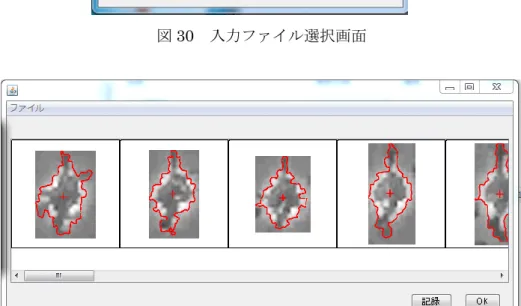
輪郭情報の時系列処理機能は指定した範囲のフレーム間での免疫細胞の輪郭情報の平均 と標準偏差を求めることができる.初めに使用者が指定したフォルダ内にある輪郭画像全 ての絶対パスをJavaの JListに格納する.JListは格納された要素をリスト状に表示するコ ンポーネントである.
23
JListは ListCellRendererインタフェースの getListCellRendererComponent メソッドに任意の 処理を書き込むことでリストとして表示する内容を変更することが可能である.本ツール
では,図17のようにJListに格納された絶対パスを引数にimread関数で輪郭画像ファイル
を呼び出し,その画像をリスト上に表示するように設定している.画面上に輪郭画像ファイ ルのリストが表示された状態で,各画像をクリックするとその画像のフォルダ内での順番 が変数に格納されるようになっている.この方法で,時系列処理を行いたい範囲の始点と終 点の位置を引数として平均と標準偏差を求めるためのメソッドを呼び出す.算出した結果 を指定したcsv形式のファイルにimwrite関数を用いて保存した.
図17 JListを利用した複数画像の表示
24
第5章 ツールの使用方法
5.1 画像閲覧ツール
画像の閲覧を使用する場合は,メニューバーの「ファイル」→「開く」を選択することで
「ファイルを開く」ダイアログが表示される.このダイアログ上で表示したい画像を選択し,
「開く」ボタンを押すことで,選択した画像が図 18 のようにウィンドウ上に表示される.
ウィンドウ上に画像が表示された状態で以下の操作を行うことで表示される画像を,最初 に選択した画像が保存されているファルダ内の別の画像に切り替える事ができる.
画面下部の「Next」,「Prev」ボタンを押す.
→選択された画像の次,後の画像を表示する.
画面下部のテキストフィールドに数値を入力し,「Jump」ボタンを押す.
→フォルダ内の入力された数値番目の画像を表示する.
画面上部のスライドバーを移動させる.
→スライドバーの移動に従って,画像を切り替えていく.
マウスホイールを回転させる.
→マウスホイールの回転数によって,画像を切り替える.
また,画像が表示された状態で,キーボードの「Ctrlキー」を押しながらマウスホイール を回転させることで画像の拡大・縮小表示をすることができる.その他の操作として,画像 が表示された状態で,メニューバーの「スライドショー」→「スライドショー開始」を選択 することで,表示されている画像が保存されているフォルダの画像を順に表示していくス ライドショーが開始される.スライドショーが開始された状態で,メニューバーの「スライ ドショー」→「スライドショー停止」を押すことでスライドショーを停止させることができ る.
25
図18 画像閲覧ツール
5.2 動画像から画像への変換機能
動画像から静止画像へ変換するために,まずメニューバーの「ファイル」→「新規」を選 択する.この操作を行うと図19に示すウィンドウが表示される.ウィンドウ上の入力ファ イルに変換を行いたい AVI 形式の動画ファイル,出力先に生成された画像群を保存したい フォルダの絶対パスをそれぞれ入力する.この時,それぞれの絶対パスを入力するためのテ キストフィールドの右側のボタンを押すことで「ファイルを開く」ダイアログが表示される.
このダイアログ上で対象のファイルを選択すると,テキストフィールドに自動的にファイ ルの絶対パスが入力されるようになっている.入力ファイルと出力先の絶対パスがテキス トフィールドに入力された状態で「OK」ボタンをクリックすることで対象の動画ファイル から画像ファイルへの自動変換が行われる.この時,出力先として指定されたフォルダの直 下に「fimg」,「oimg」,「cimg」,「position」,「rimg」というフォルダが生成される.この機能 によって生成された画像は,「fimg_フレーム番号.bmp」というファイル名で,変換処理で生 成された画像ファイルを保存するための「fimg」フォルダに保存されていく.動画変換の進 捗は,図20のようにプログレスバーによって確認することが可能となっている.変換中に キャンセルボタンをクリックすると変換処理を中止することができる. 変換が終了した段 階で図19と図20のウィンドウは自動的に閉じられる.
26
図19 ファイル選択ウィンドウ 図20 プログレスバー
5.3 免疫細胞の自動追跡機能
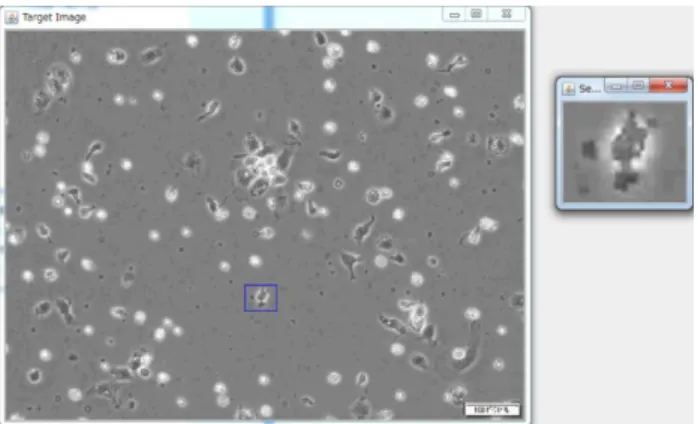
免疫細胞の自動追跡を開始するためにまず,追跡対象となる免疫細胞の選択を行う.メニ ューバーの「追跡」→「免疫細胞の選択」を選択すると,「ファイルを開く」ダイアログが 表示される.ここで,動画像から静止画像への変換機能で出力先として選択したフォルダを 選択する.フォルダが選択されるとその直下にある「fimg」フォルダ内の1枚目の画像すな わち動画像の一番初めのフレームが表示されたウィンドウが立ち上がる.このウィンドウ 上でマウスをドラッグさせると,図21のようにドラッグした範囲が青枠で囲われる.更に,
選択した範囲を 8 倍に拡大した画像を表示したウィンドウが立ち上がる.立ち上がったウ ィンドウを確認し,間違いが無いならキーボードの「s」キーを押す.そうすると,選択し た範囲の位置情報が記録されたテキストファイルが生成され,位置情報ファイルを保存す るための「position」フォルダに保存される.保存が完了すると「保存されました」と表示さ れたダイアログが立ち上がるので,ダイアログ上の「OK」ボタンをクリックする.ここま での操作で追跡対象となる免疫細胞の選択が完了する.追跡対象の免疫細胞の選択が完了 した状態で,メニューバーの「追跡」→「免疫細胞の追跡」を選択することで免疫細胞の自 動追跡が開始される.画像の変換機能と同じようにプログレスバーで進捗の確認とキャン セルボタンで処理の中止をすることができる.自動追跡を行うことによって生成される主 な出力ファイルを図 22 に示す.追跡処理の結果として生成される「全体画像+対象細胞を マーク」,「細胞画像」,「拡大画像」,「位置情報ファイル」はそれぞれ,「oimg」,「cimg」,
「rimg」,「position」フォルダに保存される.位置情報が記録されたcsvファイルから図23 に示すようなプロット図を作成することができる.このプロット図から追跡対象の免疫細 胞の遊走の距離や範囲を視覚的に確認することができる.
27
図21 追跡対象細胞の選択画面
図22 自動追跡処理後の出力ファイル
図23 細胞の遊走データ例
28
5.4 輝度断面図の表示ツール
輝度断面図表示ツールは,メニューバーの「ツール」→「輝度断面図表示ツール」を選択 することで起動させる事ができる.メニューバーの「ファイル」→「開く」選択すると,「フ ァイルを開く」ダイアログが立ち上がる.このダイアログ上で,輝度断面図を表示させたい 画像を選択すると,図24のように選択した画像と輝度断面図が表示される.表示された画 像上の基準線が通っている箇所の輝度値が画像下部と右部にプロットされる.画像上でマ ウスをドラッグさせることで基準線の位置を任意の場所に移動させることができる.プロ ットされた輝度断面図上でマウスをドラッグさせることで,各プロットの座標と輝度値が ウィンドウ上に表示される.閾値1 と閾値 2 の値を変化させることで,輝度断面図上に表 示されている赤色と青色の線を上下させることができる.閾値が表示されているテキスト フィールド上部の「+」,「-」ボタンをクリックすることで閾値を増減させる事ができる.表 示モードは,対象画像の表示方法を変更するためのものである.表示方法の種類は,「元画 像」,「二値化」,「反転二値化」,「元画像+二値化」,「元画像+反転二値化」の5種類がある.
元画像以外の4種類の表示モードを選択したときに表示される画像を図25に示す.閾値1 の値を用いて二値化処理を行っている.マウスホイールを回転させることで,表示されてい る画像を切り替えることができる.このツールを利用することで,対象の画像内の免疫細胞 の輝度の傾向を確認することができ,他のツール使用時の輝度値の設定の補助ができる.
図24 輝度断面図表示ツール
29
図25 輝度断面図の各表示モード
5.5 細胞の輪郭情報の取得ツール
輪郭情報取得ツールは,メニューバーの「ツール」→「輪郭情報取得ツール」を選択する ことで起動させる事ができる.メニューバーの「ファイル」→「開く」を選択すると「ファ イルを開く」ダイアログが立ち上がる.ダイアログ上でbmp形式の画像ファイルを1枚選 択すると,図26のように画面上に表示される.画像内で輪郭として検出された部分が自動 的に青線で囲まれる.「サイズ」,「量」,「閾値」,「bth」の値を変更することで,アンシャー プマスキングに用いる変数が変更され,表示が変化していく.サイズ制約の値を変更すると,
表示する輪郭をサイズで制限することができる.ツール下部のテキストフィールドに付属 したボタンをクリックすることで表示する画像の切り替えを行える.画像が表示された状 態で,青線で囲まれた箇所をクリックすると,その箇所が赤線で囲まれる.この操作を対象 の免疫細胞を構成する部位であると思われる輪郭全てに行う.また,別の選択法として,画 像上でマウスをドラッグすると,その範囲が青枠で表示される.その状態で,ドラッグを終 了させると,枠で囲まれていた範囲にある輪郭が全て選択された状態になる.全ての輪郭の 選択が完了した状態で,「選択」ボタンをクリックすると図27のような画像が表示される.
この状態で「セーブ」ボタンをクリックすると,赤線で囲まれた部分を免疫細胞として,そ の輪郭情報を記録することができる.もし,細胞の輪郭を表示した段階で,輪郭が綺麗に表 示されていない場合は,「編集」チェックボックスにチェックを入れることで,各輪郭をつ なげる際の順番を変更することができる.この操作を行うと,図28のように輪郭として認 識された線を囲む青色の矩形と,それらの線をつなげる順番を示す数値が表示される.更に,
ツール右中央にそのリストが表示される.このリスト内で数値をクリックし,ドラッグさせ ると選択した数値を移動させることができる.順番の修正を行った状態で,再度「選択」ボ