2-2
地形図の
地形図の
地形図の
地形図の
3
次元表示
次元表示
次元表示
次元表示
ArcMAPを利用し、標高データの 3 次元表示が可能である。ここでは、米国地質調査所(USGS) が作成した 2 分刻み(約 3km)の標高データ、30 秒刻み(約 1km)の標高データ、また、国土地理院 の 50m 刻みの標高データを利用する。
。
Bathy.dat etopo2 gtopo_1km 1/250,000ごとの OUTPUT データフォルダ
BATHY_240x180KC_
map.hdf エクスポート エクスポート
BATHY_240x180KC_ ETOPO2USGS2_KC. GTOPO30USGS2_KC. mesh50.shp MS.tif . img img
《bathy_240x180 《etopo2usgs2_kc_ 《gtopo30usgs2_kc_ 《Idw_mesh501》 kc_rastertim》 rastertin》 rastertin》
図 2-15 3 次元表示のためのフローチャート これらの例は、ラスターデータあるいはポイントデータからサーフェイス(面)を作成すること により、3 次元表示が可能となる。 USGS2分刻みの標高 データ (海底地形のみ) SeaDASから抽出 (ラスターデータ) USGS2分刻みの標 高・水深データ (陸上と海底地形) ESRI社のサンプル (ラスターデータ) 国土地理院 50m 刻み の標高データ (陸上のみ) 国土地理院データ (メッシュデータ) USGS30秒刻みの標 高データ (陸上のみ) ESRI社のサンプル (ラスターデータ) SeaDAS_map.hdf 2バイト整数 ラスター→TIN 変換 不規則三角形ネット ワーク・サーフェイス ラスター→TIN 変換 不規則三角形ネット ワーク・サーフェイス ラスター→TIN 変換 不規則三角形ネット ワーク・サーフェイス GeoTiffへ変換 2バイト整数 緯度経度情報付加 (ラスターデータ)
Imagine IMG fromat 2バイト整数
(ラスターデータ)
Imagine IMG fromat 2バイト整数 (ラスターデータ) ArcMAP→ 国内データ変換ツー ル (メッシュ・シェープ ファイルの作成) (ポイントデータ) IDW 逆距離重み法による サーフェイス作成 ArcSceneによる 3次元表示
2-2-1
SeaDAS
の海底データを利用
の海底データを利用
の海底データを利用
の海底データを利用
(1) SeaDAS によるデータセットの抽出
① 2-1-3 節に示すように SeaDAS を利用し、任意の海域の海底地形を表示する。
② 課題 1 の(7)と同様に任意の海域の海底地形を[SeaDAS Mapped]の hdf データとして出力 する。ここでは、北緯 34 度から 37 度、統計 138 度から 142 度までを、240 カラム×180 ライ ンの SeaDAS Mapped データとして、〈BATHY_240x180KC_mapped.hdf〉のファイルに出力した。 (2) MultiSpec による GeoTiff への変換
① MultiSpec を立ち上げ、[File]>[Open]から(1)の〈BATHY_240x180KC_mapped.hdf〉を選 択し、デフォルトの条件で表示する。
② SeaDAS Mapped の HDF データは、座標情報をもつが、SeaDAS 以外のソフトウエアと互換性 をもたないため、MultiSpec の編集機能を利用し、座標情報を付加する。[Edit]>[Image Map Parameter]から【Set Map Coordinate Specifications】の座標・投影情報入力のウインドウ を開く。
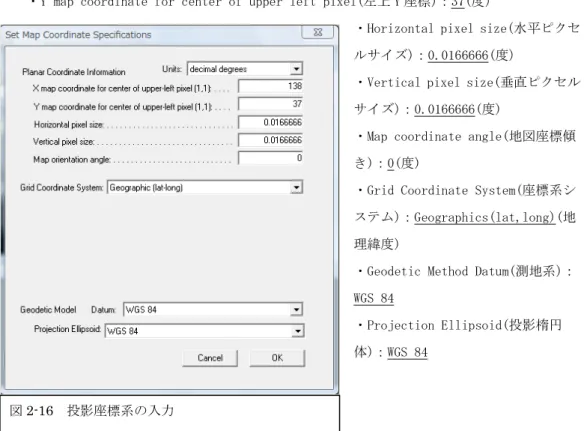
設定値は、図 2-16 に示すように、次の値を入力する。 ・Units(単位):decimal degree(10 進度数)
・X map coordinate for center of upper left pixel(左上 X 座標):138(度) ・Y map coordinate for center of upper left pixel(左上 Y 座標):37(度)
・Horizontal pixel size(水平ピクセ ルサイズ):0.0166666(度)
・Vertical pixel size(垂直ピクセル サイズ):0.0166666(度)
・Map coordinate angle(地図座標傾 き):0(度)
・Grid Coordinate System(座標系シ ステム):Geographics(lat,long)(地 理緯度)
・Geodetic Method Datum(測地系): WGS 84
・Projection Ellipsoid(投影楕円 体):WGS 84
③ GeoTiff フォーマットへの出力
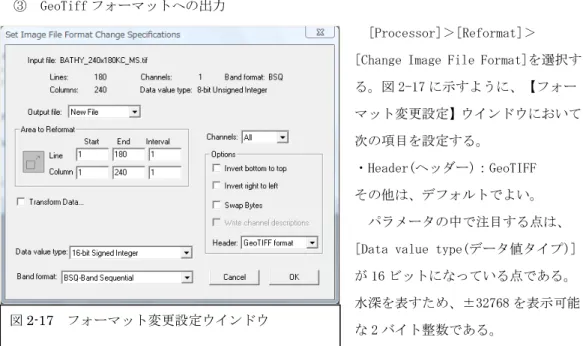
[Processor]>[Reformat]> [Change Image File Format]を選択す る。図 2-17 に示すように、【フォー マット変更設定】ウインドウにおいて、 次の項目を設定する。 ・Header(ヘッダー):GeoTIFF その他は、デフォルトでよい。 パラメータの中で注目する点は、 [Data value type(データ値タイプ)] が 16 ビットになっている点である。 水深を表すため、±32768 を表示可能 な 2 バイト整数である。 ファイル名を〈BATHY_240x180KC_MS.tif〉として保存すること。 (3) ArcMAP による MultiSpec データの表示 ArcMAP を立ち上げ、[データ追加]のアイコ ンをクリックし、(2)で用意したファイル 〈BATHY_240x180KC_MS.tif〉を選択し、表示 する。図 2-18 は、水深の図の上に、都道府県 単位の行政界のポリゴンデータ 〈GMJ-PrefTUIS\AllJapanPrefTUIS.shp〉を重 ね合わせ表示したものである。 (4) ArcMAP によるラスターからサーフェイス作成
ArcMAP の[ArcToolbox(ツールボックス)]を開き、[3D Analyst(3 次元解析)ツール]>[変換] >[ラスターから変換]>[ラスター→TIN]を選択する。この TIN は、不規則三角形ネットワーク (Triangle Irregular Network)の意味で、水深あるいは標高の異なる座標の間を、三角形で面(サ ーフェイス)を作る機能である。
図 2-17 フォーマット変更設定ウインドウ
図 2-19 に示すように、入力ピクセルが与えられ た時、面(サーフェイス)を作るため、ピクセル間 を直線により接続する。各ピクセルに仮想の水深 を付加した。-100mの等深線を結ぶと、左上にひ とつの三角形が作られる。-100m の平らな面であ る。続いて、-150m のポイントを結ぶと、中央下 側の-100m と-200m を結ぶ中間に-150m のポイント を置き、等深線を形成する。さらに、水深の異な るピクセル間を結ぶことにより、斜面が形成され る。このように、対象域を面として表すためのひ とつの手法が不規則三角形ネットワーク(TIN)である。 ラスターは走査線データであり、ピクセル間に隙間はないが、間隔を拡大し、サーフェイス(面) を形成する。 図 2-20 に【ラスター→TIN】 の設定ウインドウを示す。 ・入力ラスターは、ArcMAP 上に 表示した 〈BATHY_240x180KC_MS.tif〉の レイヤーを選択する。 ・出力 TIN は自動的に決定され る。ひとつのレイヤーとして表 示されるとともに、ひとつのフ ォルダとして出力される。デフ ォルト値とする。 ・Z 許容値は、水深差を 1/10 した値が表示される。デフォル ト値とする。 ・最大ポイント数は、デフォルトで 1,500,00 個と表示されるが、ラスターが大きい場合はこの数 を増やす。 ・Z ファクタは、Z 軸方向の距離を水平方向の距離と合わせるための係数である。たとえば、水深 9211m までのデータに 100000 の Z ファクタをかけることによって、921100000m の Z 軸方向の空間 が作られる。実際には、Z ファクタを大きくすることにより、等深面の数を増やす結果となり、 多くの三角形により滑らかなサーフェイス(面)を作ることができる。 -100 -150 -200 -100 -100 -150 ----150150150150 -150 -200 -200 図 2-19 不規則三角形ネットワーク概念 図 2-20 ラスター→TIN 設定ウインドウ
図 2-21 に、TIN により作成されたサーフェ イス面の図を示す。 Z ファクタの設定によりサーフェイスの滑 らかさが変化する。 (5) ArcScene による 3 次元表示 ArcScene を立ち上げ、[データ追加]アイコンをクリックし、〈BATHY_240X180KC_MS_RasterTin〉 と都道府県単位の行政界のポリゴンデータである〈GMJ-PrefTUIS\AllJapanPrefTUIS.shp〉を追加 する。この結果、図 2-22 に示すように、水深方向に長く伸びた立体画像が表示される。これは、 前段において設定した Z ファクタにより拡大された水深によるものである。 ここでは、TIN による 3 次元構造を作成する段階において、Z ファクタを 100000 としている ため、921100000m の空間を再現しようとしている。3 次元表示における水深方向の表現は、見 図 2-21 TIN により作成された水深図 図 2-23 レイヤー・プロパティから Z 単位の変換設定 図 2-22 ArcScene による水深分布と行政界の表示
かけ上、水深が適切に表現されればよ い。図 2-23 の[Z 単位変換]を[カスタム] とし、[0.000000001]とする。この結 果、図 2-24 に示すように、関東を中 心とする周辺海域の水深図が示され る。 ここでは、行政界データの塗りつぶ し色をなしとした。また、行政界の【レ イヤープロパティ】から【ベース(標 高)】のタブにおいて、[レイヤーの標 高設定に定数または式を使用]の値を 「0」とした。
2-2-2
USGS
の
の
の
の
2
分刻みの標高・水深データを利用
分刻みの標高・水深データを利用
分刻みの標高・水深データを利用
分刻みの標高・水深データを利用
(1) データセットの用意 ここでは、USGS(米国地質調査所)から公開されている 2 分刻み(約 3km)の標高・水深データを 利用し、陸上の標高と海底地形を表示する。海底地形部分に関しては、SeaDAS から抽出する海 底地形と同等の解像度をもつ。サンプルファイルとして、関東地方を中心に、北緯 34 度から 37 度、東経 138 度から 142 度の領域を抽出した Imagine IMG フォーマットのラスターデータ 〈ETOPO2USGS2_KC.img〉のファイルを用意した。 (2) ArcMAP によるラスターからサーフェイス作成 ArcMAP を立ち上げ、[データの追加]から、〈ETOP02USGS2_KC.img〉のファイルを選択する。図 2-25 は、都道府県単位の行政界のポリゴンデータ〈GMJTUIS\AllJapanPrefTUIS.shp〉を追加した 表示例である。 前節と同様に、ArcMAP の[ArcToolbox(ツ ールボックス)]を開き、[3D Analyst(3 次 元解析)ツール]>[変換]>[ラスターから変 換]>[ラスター→TIN]を選択する。図 2-26 に示すように、【ラスター→TIN】のウインド ウにおいて、[入力ラスター]を表示されてい るレイヤーから選択すると、[出力 TIN]のフ 図 2-24 関東周辺海域の水深分布 3 次元表示 図 2-25 USGS2 分刻みデータの表示例ァイル名、[Z 許容値]の、[最大ポイント数]が自動的に与えられる。これらの内、Z 許容値の 1234.1 は、最大標高の 3100m と最大水深の 9200m を加えて、1/10 した値である。[Z ファクタ]は、10000 とする。 この結果、図 2-27 に示すように、TIN により構成される新しいレイヤーが表示され、 《ETOPO02USGS2_KC_RasterTIN》のフォルダが作成される。 (5) ArcScene による 3 次元表示 ArcScene を立ち上げ、[データ追加]アイコンをクリックし、〈ETOPO2USGS2_KC_RasterTIN〉と 都道府県単位の行政界のポリゴンデータである〈GMJ-PrefTUIS\AllJapanPrefTUIS.shp〉を追加す る。 ① Z ファクタ 【レイヤープロパティ】から【ベース(標高)】タブを選択し、[Z 単位変換]の値を「0.00000001」 とする。この大きさは、適宜選択し、見やすい 3 次元表示とする。
図 2-26 ラスター→TIN の設定ウインドウ 図 2-27 TIN による USGS2 分刻みデータ
② カラー表示 【レイヤープロパティ】から【シンボル】タブを選択し、[表示]のオプションにおいて、[追加] のアイコンをクリックし、図 2-28 に表示される【レンダリングの追加】から[フェイスを標高で グラデーション描画]を選択し、[追加]アイコンをクリックする。これによって、標高データに応 じたカラー表示が可能となる。 同じく、【シンボル】のタブにおいて、[カラーランプ]を適宜選択する。[分類]から手動を選 択し、図 2-29 に示すように、[閾値]を変更する。この例では、水深-8000m に対して、(4)のサー フェイス TIN 作成の際に設定した「Z ファクタ」である 10000 をかけた-8000000 とする。 図 2-28 レンダリングの追加 図 2-29 分類における閾値の変更例
以上の結果、図 2-30 に示すように、【シンボル】タブが設定される。 ③ 行政界の表示面 都道府県単位の行政界のポリゴンは、デフォルトの状態では、標高 0m 高さに表示され、一部が 山の下になり、隠れてしまう。このため、図 2-31 に示すように、【レイヤープロパティ】の【ベ ース(標高)】タブから、[標高]を[レイヤーの標高をサーフェイスから取得]を選択する。また、 [Z 単位変換]のスケールを[0.00000001]として、前段の標高と合わせる。 図 2-30 レイヤープロパティのシンボル設定例 図 2-31 都道府県単位の行政界のポリゴンのベース(標高)の設定
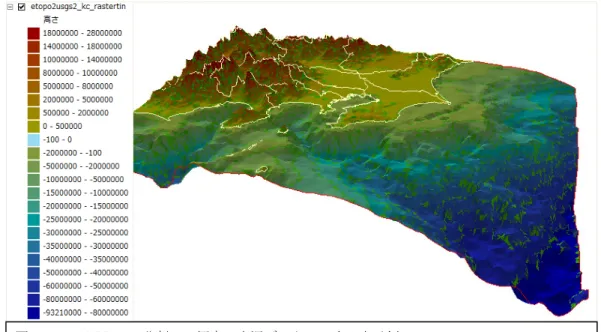
この結果、図 2-32 に示すように、関東地方を中心とした近県の標高と、近海の水深分布の 3 次 元表示画像が得られる。
2-2-3
USGS
の
の
の
の
30
秒刻みの標高データを利用
秒刻みの標高データを利用
秒刻みの標高データを利用
秒刻みの標高データを利用
ここでは、USGS(米国地質調査所)から公開されている 30 秒刻み(約 1km)の標高のみのデータ を利用し、標高データを 3 次元表示する。方法は、2-2-2 と同じである。 (1) データセット 関東地方を中心に、北緯 34 度から 37 度、東経 138 度から 142 度の領域を抽出した Iamage IMG フォーマットのラスターデータ〈GTOPO30USGS2_KC.img〉のファイルを用意した。 (2) ArcMAP によるラスターからサーフェイス作成 2-2-2 と同様に、ArcMAP の[ArcToolBox(ツールボックス)]の[3D-Analyst(3 次元解析)ツー ル]から、[ラスター→TIN]の機能を利用し、3 次元表示のための不規則三角形ネットワーク(TIN) によるサーフェイス(面)データを作成する。[Z ファクタ]を 10000 とする。 この結果、《GTOPO30USGS2_KC_RasterTin》のフォルダとサーフェイスデータが作成され る。 (3) ArcScene による 3 次元表示 図 2-33 に 3 次元表示の例を示す。凡例は最大標高の値が 36000000 となっているのは、3600m を Z ファクタにより 10000 倍しているためである。この図の Z 単位変換は、0.00000001 とした。 任意の配色と、任意の角度から表示してみよう。 図 2-33 USGS-GTOPO30 の 3 次元表示例(30 秒刻み(約 1km)の標高データ)図 2-34 数値地図 50m メッシュ(標高)データの メッシュコードと図名
2-2-4
国土数値情報
国土数値情報
国土数値情報
国土数値情報
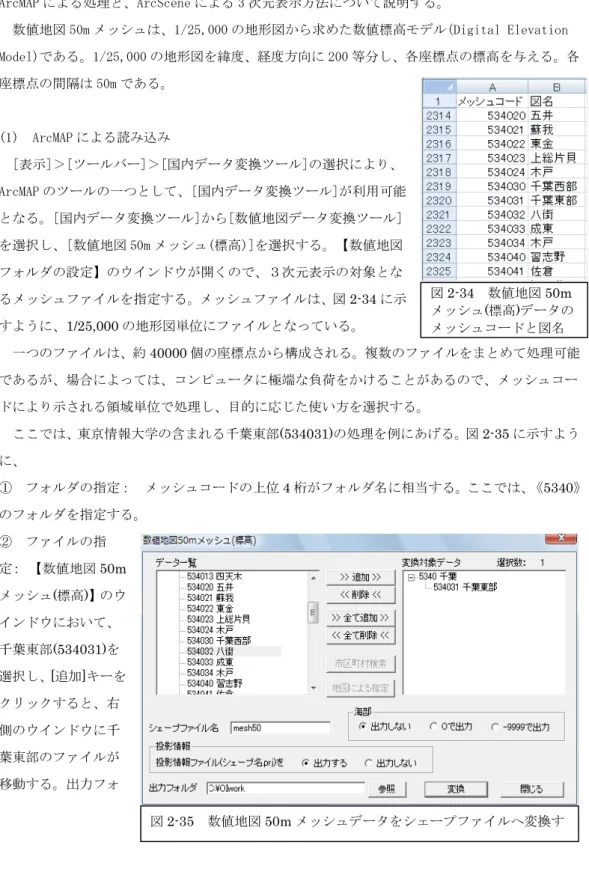
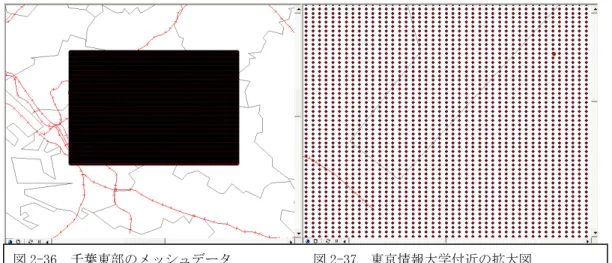
ここでは、国土地理院が作成し、市販されている「数値地図 50m メッシュ(標高)」を例にあげ、 ArcMAP による処理と、ArcScene による 3 次元表示方法について説明する。 数値地図 50m メッシュは、1/25,000 の地形図から求めた数値標高モデル(Digital Elevation Model)である。1/25,000 の地形図を緯度、経度方向に 200 等分し、各座標点の標高を与える。各 座標点の間隔は 50m である。 (1) ArcMAP による読み込み [表示]>[ツールバー]>[国内データ変換ツール]の選択により、 ArcMAP のツールの一つとして、[国内データ変換ツール]が利用可能 となる。[国内データ変換ツール]から[数値地図データ変換ツール] を選択し、[数値地図 50m メッシュ(標高)]を選択する。【数値地図 フォルダの設定】のウインドウが開くので、3次元表示の対象とな るメッシュファイルを指定する。メッシュファイルは、図 2-34 に示 すように、1/25,000 の地形図単位にファイルとなっている。 一つのファイルは、約 40000 個の座標点から構成される。複数のファイルをまとめて処理可能 であるが、場合によっては、コンピュータに極端な負荷をかけることがあるので、メッシュコー ドにより示される領域単位で処理し、目的に応じた使い方を選択する。 ここでは、東京情報大学の含まれる千葉東部(534031)の処理を例にあげる。図 2-35 に示すよう に、 ① フォルダの指定: メッシュコードの上位 4 桁がフォルダ名に相当する。ここでは、《5340》 のフォルダを指定する。 ② ファイルの指 定: 【数値地図 50m メッシュ(標高)】のウ インドウにおいて、 千葉東部(534031)を 選択し、[追加]キーを クリックすると、右 側のウインドウに千 葉東部のファイルが 移動する。出力フォ 図 2-35 数値地図 50m メッシュデータをシェープファイルへ変換すルダを《C:¥OIwork》とする。 [変換]キーをクリックする。〈mesh50.shp〉としてシェープファイルが作成される。 (2) ArcMAP によるメッシュデータの表示 [データの追加]アイコンをクリックし、《c:¥OIwork》の〈mesh50.shp〉を選択すると、図 2-36 に示すように、千葉東部のメッシュデータが表示される。東京情報大学付近を拡大表示すると、 図 2-37 に示すように、50m 間隔のメッシュ(ポイント)データから構成されることが分かる。 2-2-1 から 2-2-3 まで扱ったラスターデータと異なり、50m 間隔のポイントデータであること が分かる。 メッシュデータから 3 次元表示のためのサーフェイスを作成する方法がいくつか提供されてい る。 ・ メッシュデータ→ラスターデータ→サーフェイスデータ ・ メッシュデータ→サーフェイスデータ と変換する方法であり、特に、メッシュデータからサーフェイスデータを構築する方法では、メ ッシュ(ポイント)間の補間方法が複数方法用意されている。 (3) メッシュデータ(ポイントデータ)からラスターデータの作成 ここでは、メッシュデータから直接サーフェイスデータを作成する。この方法は、均質に分布 しないポイントデータにも適用可能である。 [ArcTool]>[Spatial Analyst(空間解析)ツール]>[内挿]>[IDW]を選択する。IDW(Inverse Distance Weighted Technique)は、距離の逆数で重み付けし、ポイントとポイントの間を補間し、 内挿する方法である。
図 2-37 に示すように、【IDW】の設定ウインドウにおいて、[入力ポイントフィーチャ]に、 〈mesh50〉のレイヤーを選択する。 [Z 値フィールド]には標高データの レコードである「ELEV」が、[出力 ラスタ]には《Idw_mesh50》のフォ ルダが、[出力セルサイズ]には約 30m に相当する「0.000333」度が、[乗 数]には距離の乗数により自由度を 設定するための定数が、[検索半径] には補間対象のポイントの個数が、 それぞれ設定される。 この結果、図 2-38 に示すように、 IDW(距離逆関数重みづけ)により内 挿されたレイヤーが表示される。同 時に、《Idw_mesh50》のフォルダが 作成され、3 次元表示のためのデー タが収納される。 図 2-37 IDW 設定ウインドウ
(4) AcrScene による 3 次元表示 [データの追加]から《Idw_mesh50》を選択する。【レイヤープロパティ】の【ベース(標高)】 において、 ① [レイヤーの標高をサーフェイスから取得]を選択し、 ② [Z 変換単位]を「0.0001」とする。 【レイヤープロパティ】の【シンボル】において、図 2-39 に示すように、 ③ [表示]を[分類]とし、 ④ [分類]から[分類(Y)]を選択し、分類値を 5m 単位に設定する。 図 2-38 IDW により内挿されたサーフェイス 図 2-39 レイヤープロパティのシンボルの設定例
[データの追加]から、千葉県行政界のポリゴンデータ〈GMJ-TUIS\ChibaTUIS\ChibaPolygon.shp〉 と千葉県の鉄道のラインデータ〈GMJ-TUIS\ChibaTUIS\ChibaRailRoad.shp〉を追加する。それぞ れ、【レイヤープロパティ】の【ベース(標高)】において、 ⑤ [レイヤーの標高をサーフェイスから取得]とし、 ⑥ [Z 単位変換]を 0.0001 とする。起伏を大きくするときは、[Z 単位変換]を変更する。 この結果、図 2-40 のように、数値地図 50m メッシュ(標高)の 3 次元表示が可能となる。行政界 のポリゴンと鉄道のラインは、3 次元の標高データの面に配置される。 図 2-40 数値地図 50m メッシュ(標高)の千葉東部分の 3 次元表示例