
C H A P T E R
7
Cisco IronPort
スパム検疫の管理
この章は、次の項で構成されています。 • 「Cisco IronPort スパム検疫について」(P.7-1) • 「IronPort スパム検疫の設定」(P.7-3) • 「エンドユーザアクセスと通知の設定」(P.7-7) • 「スパムを転送する電子メールセキュリティアプライアンスの設定」 (P.7-12) • 「Cisco IronPort スパム検疫内のメッセージの管理」(P.7-15) • 「エンドユーザのセーフリスト/ブロックリスト機能のイネーブル化」 (P.7-19) • 「エンドユーザのセーフリストおよびブロックリストの使用」(P.7-24)Cisco IronPort
スパム検疫について
Cisco IronPort スパム検疫は、エンドユーザ宛のスパムおよびその疑いのある メッセージを保管するために使用される、特別な種類の検疫です。(エンドユー ザとはメールユーザのことで、AsyncOS ユーザではありません)。ローカルな Cisco IronPort スパム検疫は、電子メールセキュリティアプライアンスに常駐 しています。メッセージを、別の Cisco IronPort アプライアンス(通常は Security Management アプライアンス)に常駐している外部の Cisco IronPort ス パム検疫に送信することもできます。(注) システム検疫は Email Security アプライアンスに常駐し、コンテンツフィルタ リング、スキャニング、感染フィルタの適用など、AsyncOS が実行するさまざ まなアクションに基づいて検疫されたメッセージを保持します。 Cisco IronPort スパム検疫は「誤検出」(正規の電子メールがスパムとして検疫 または削除されること)が問題になる組織にセーフガードメカニズムを提供し ます。Cisco IronPort スパム検疫を使用すると、メッセージをスパムであると最 終的に判断する前に、エンドユーザおよび管理者が、スパムのフラグが設定さ れたメッセージを確認できます。さらに、セーフリスト/ブロックリスト機能が イネーブルの場合、エンドユーザはスパムのマークが付けられたメッセージに 対して制御を実行できます。 (注) 指定されたユーザまたはユーザグループに対してのみ、Cisco IronPort スパム検 疫へのエンドユーザアクセスを実装できます。また、最初にエンドユーザアク セスを実装した後で、エンドユーザが検疫内のメッセージを表示および解放す ることがほとんどない場合は、アクセスをディセーブルにできます。 スパムおよびその疑いのあるメッセージが検疫されたことをユーザに通知する電 子メールを送信するように、AsyncOS を設定することができます。通知には、 現在 Cisco IronPort スパム検疫エリアにあるそのユーザ宛のメッセージのサマ リーが含まれます。ユーザはメッセージを表示し、電子メール受信トレイに送信 するか、削除するかを決定できます。また、ユーザは検疫されたメッセージを検 索できます。通知メッセージを通じて検疫にアクセスすることも、Web ブラウ ザを使用して直接検疫にアクセスすることもできます。(検疫にエンドユーザが 直接アクセスするには認証が必要です。詳細については、「エンドユーザ検疫へ のアクセスの設定」(P.7-8)を参照してください)。 デフォルトでは、Cisco IronPort スパム検疫は自己メンテナンス型になっていま す。古いメッセージによって検疫スペースがすべて消費されることを避けるため に、AsyncOS は Cisco IronPort スパム検疫から定期的にメールを削除します。 すべての Administrator レベルのユーザ(デフォルトの admin ユーザなど)は、 Cisco IronPort スパム検疫へのアクセスおよび変更ができます。AsyncOS オペ レータユーザ、およびカスタムロールによってスパム検疫へのアクセス権が割 り当てられているユーザは、検疫の内容の表示および管理ができますが、検疫設 定の変更はできません。Cisco IronPort スパム検疫へのエンドユーザアクセス がイネーブルになっている場合、メールのエンド ユーザは、検疫エリアにある 自分のメッセージにアクセスできます。
IronPort
スパム検疫の設定
Cisco IronPort スパム検疫設定を Security Management アプライアンスで編集す る前に、Cisco IronPort スパム検疫サービスを Security Management アプライア ンスでイネーブルにする必要があります。サービスをイネーブルにする方法の詳 細については、「Security Management アプライアンスでの Cisco IronPort スパ
ム検疫のイネーブル化とディセーブル化」(P.3-8)を参照してください。
Cisco IronPort スパム検疫設定を編集するには、次の手順を実行します。 ステップ 1 Security Management アプライアンスのウィンドウで、[Management
Appliance] > [Centralized Services] > [Spam Quarantine] を選択します。 ステップ 2 [Cisco IronPort Spam Quarantine Settings] セクションで [Edit Settings] をクリッ
クします。
図 7-1 Cisco IronPort スパム検疫設定の編集 ステップ 3 [Quarantine IP Interface] セクションで、検疫に使用する適切な IP インターフェ イスとポートを、ドロップダウンリストから指定します。 デフォルトでは、検疫は管理インターフェイスとポート 6025 を使用します。IP インターフェイスは、着信メールをリッスンするように設定されている Security Management アプライアンスのインターフェイスです。検疫ポートは、送信アプ ライアンスが外部検疫設定で使用しているポート番号です。
ステップ 4 [Deliver Messages Via] セクションで、メールを配信するプライマリ宛先および 代替宛先を、対応するテキストフィールドに入力します。
宛先は、SMTP、グループウェアサーバ、または別のアプライアンスです。 ステップ 5 [Schedule Delete After] セクションで、メッセージを削除する前に保持する日数
または、[Do not schedule a delete] オプションボタンを選択して、スケジュール された削除をディセーブルにします。削除をスケジュールするよう、検疫を設定 することを推奨します。検疫エリアの容量がいっぱいになると、古いメッセージ から順に削除されます。 ステップ 6 [Default Language] セクションで、デフォルト言語を指定します。 これは、エンドユーザが Cisco IronPort スパム検疫にアクセスしたときに表示 される言語です。 ステップ 7 (任意)解放されたメッセージのコピーを分析のために Cisco IronPort に送信す るには、[Notify Cisco IronPort upon Message Release] で、チェックボックスを オンにします。
解放されたメッセージを分析のために送信するよう、検疫を設定することを推奨 します。
ステップ 8 (任意)[Spam Quarantine Appearance] セクションで、エンドユーザが検疫を表 示したときに表示されるページをカスタマイズします。
次のオプションがあります。
– Use Current logo
– Use Cisco IronPort Spam Quarantine logo
– Upload Custom logo
[Upload Custom logo] を選択した場合、ユーザがログインして検疫され たメッセージを表示すると、Cisco IronPort スパム検疫ページの上部に ロゴが表示されます。このロゴは、最大で 550 x 50 ピクセルの .jpg、 .gif、または .png ファイルにする必要があります。ロゴファイルがない 場合、デフォルトの Cisco IronPort スパム検疫のロゴが使用されます。 ステップ 9 (任意)[Login Page Message] テキストフィールドに、ログインページのメッ
セージを入力します。このメッセージは、エンドユーザに対して検疫へのログ インプロンプトを表示するときに表示されます。 ステップ 10 オプションで、Cisco IronPort スパム検疫を表示する権限を持つユーザのリスト を変更します。詳細については、「Cisco IronPort スパム検疫の管理ユーザの設 定」(P.7-6)を参照してください。 ステップ 11 オプションで、エンドユーザアクセス、およびスパム通知を設定します。詳細 については、「エンドユーザアクセスと通知の設定」(P.7-7)を参照してくださ い。 ステップ 12 変更を送信し、保存します。
Cisco IronPort
スパム検疫の管理ユーザの設定
Cisco IronPort スパム検疫のメッセージを管理する役割を、他のユーザに分散で きます。他のユーザがこの機能にアクセスできるようにするには、このセクショ ンの手順を使用してください。
Operator、Read-Only Operator、Help Desk、Guest のいずれかのロールが割り 当てられているか、スパム検疫へのアクセス権が含まれているカスタムユーザ ロールが割り当てられたユーザが、スパム検疫のメッセージを管理できます。 デフォルトの admin ユーザ、Email Administrator ユーザを含む Administrator レベルのユーザは、常にスパム検疫にアクセスできるので、この手順を使用して スパム検疫機能に関連付ける必要はありません。 (注) Administrator レベルでないユーザは、スパム検疫エリアのメッセージに アクセスできますが、検疫設定の編集はできません。Administrator レベ ルのユーザは、メッセージへのアクセスと設定の編集ができます。 ユーザがスパム検疫を管理できるようにするには、次の手順を実行します。 ステップ 1 ユーザを作成し、そのユーザにスパム検疫へのアクセス権があるユーザロール を割り当てる必要があります。詳細については、「管理タスクの分散について」 (P.12-43)を参照してください。
ステップ 2 Security Management アプライアンスで、[Management Appliance] > [Centralized Services] > [Spam Quarantine] を選択します。
ステップ 3 [Spam Quarantine Settings] セクションで、[Enable] または [Edit Settings] をク リックします。[Edit Spam Quarantine] ページが表示されます。
ステップ 4 [Spam Quarantine Settings] セクションの [Administrative Users] 領域で、[Local Users]、[Externally Authenticated Users]、または [Custom User Roles] の選択リ ンクをクリックします。
ステップ 5 スパム検疫のメッセージを表示および管理できるアクセス権を付与するユーザを 選択します。
ステップ 6 [OK] をクリックします。
ステップ 7 必要な場合、このセクションの [Administrative Users] にリストされているその 他のタイプ([Local Users]、[Externally Authenticated Users]、または [Custom User Roles])について繰り返します。
ステップ 8 [Submit] をクリックし、変更内容を確定させます。
エンド
ユーザ
アクセスと通知の設定
基本的な Cisco IronPort スパム検疫設定の他に、検疫のその他の設定ができま す。追加の設定は、[Edit Cisco IronPort Spam Quarantine] ページの [Spam Quarantine Settings] セクションの下に表示されます。
次の追加設定ができます。
• [End user access to the quarantine]:詳細については、「エンドユーザ検疫へ
のアクセスの設定」(P.7-8)を参照してください。
• [Spam notifications]:詳細については、「スパム通知のイネーブル化」
(P.7-9)を参照してください。
追加の設定にアクセスするには、[Management Appliance] > [Centralized Services] > [Spam Quarantine] を選択して、[Cisco IronPort Spam Quarantine Settings] セクションの [Edit Settings] ボタンをクリックします。[Edit Cisco IronPort Spam Quarantine] ページをスクロールダウンして、追加の設定を表示 します。
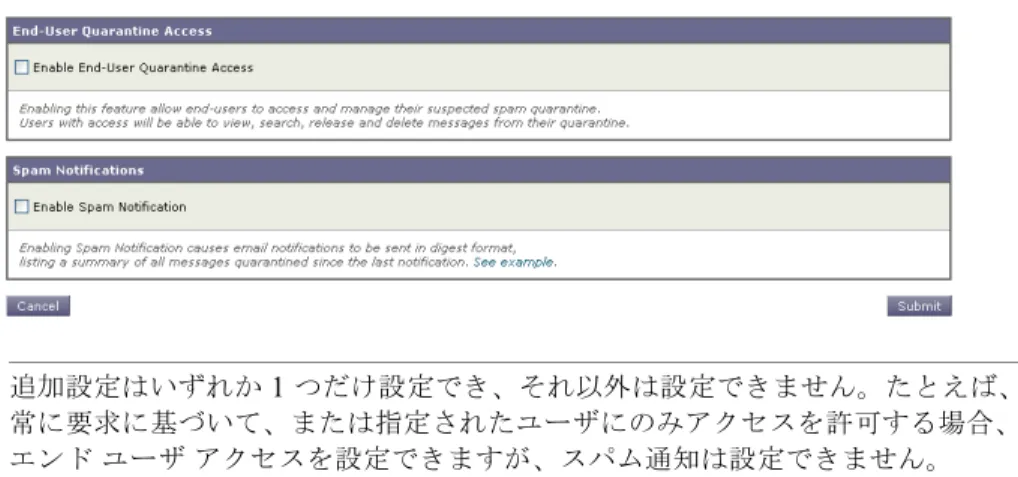
図 7-2 Cisco IronPort スパム検疫の追加設定の編集
(注) 追加設定はいずれか 1 つだけ設定でき、それ以外は設定できません。たとえば、 常に要求に基づいて、または指定されたユーザにのみアクセスを許可する場合、 エンドユーザアクセスを設定できますが、スパム通知は設定できません。
エンド
ユーザ検疫へのアクセスの設定
Cisco IronPort スパム検疫へのエンドユーザアクセスを設定するには、次の手 順を実行します。
ステップ 1 Security Management アプライアンスで、[Management Appliance] > [Centralized Services] > [Spam Quarantine] を選択します。
ステップ 2 [Cisco IronPort Spam Quarantine Settings] セクションで [Edit Settings] をクリッ クします。[Edit Cisco IronPort Spam Quarantine] ページが表示されます。 ステップ 3 [Edit Cisco IronPort Spam Quarantine] ページの [Enable End-User Quarantine
Access] チェックボックスをオンにします。
図 7-3 Cisco IronPort スパム検疫へのエンドユーザアクセスのイネーブル化
ステップ 4 エンドユーザが検疫されたメッセージを表示しようとしたときに、エンドユー ザを認証する方式を指定します。メールボックス認証、LDAP 認証、または認 証なしを使用できます。
– [Mailbox authentication]:認証用の LDAP がないサイトの場合、検疫 は、ユーザの電子メールアドレスとパスワードの正当性を、それらの ユーザのメールボックスが保持されている標準ベースの IMAP または POP サーバに対して検証できます。Web UI にログインしたときに、 ユーザは電子メールアドレスとパスワードを入力します。検疫はこの情 報を使用し、そのユーザとしてメールボックスサーバにログインしま す。ログインに成功すると、そのユーザは認証され、検疫はユーザの受 信箱を変更せずにメールボックスサーバからログアウトします。LDAP ディレクトリを使用しないサイトには、メールボックス認証が推奨され ます。ただし、メールボックス認証では、複数の電子メールエイリアス に送信された検疫済みメッセージを表示できません。 メールボックスサーバのタイプ(IMAP または POP)を選択します。 サーバ名と、安全な接続に SSL を使用するかどうかを指定します。 サーバのポート番号を入力します。未修飾のユーザ名の後ろに追加する ドメイン(company.com など)を入力します。
POP サーバがバナー内で APOP サポートをアドバタイズしている場合、 セキュリティ上の理由から(つまり、パスワードが平文で送信されるの を回避するために)、アプライアンスは APOP のみを使用します。一部 のユーザに対して APOP がサポートされていない場合は、APOP をアド バタイズしないように POP サーバを設定する必要があります。 – [LDAP]:LDAP サーバまたはアクティブなエンドユーザ認証クエリー が設定されていない場合は、[Management Appliance] > [System Administration] > [LDAP] を選択して、LDAP サーバ設定とエンドユー ザ認証クエリーストリングを設定します。LDAP 認証の設定の詳細に ついては、「LDAP サーバプロファイルの作成」(P.10-3)を参照してく ださい。
– [None]:認証をイネーブルにしなくても、Cisco IronPort スパム検疫へ のエンドユーザのアクセスを許可できます。この場合、ユーザは通知 メッセージのリンクをクリックして検疫にアクセスでき、システムは メールボックス認証または LDAP 認証を行いません。 ステップ 5 検疫からメッセージを解放する前に、メッセージ本文を表示するかどうかを指定 します。このチェックボックスをオンにすると、ユーザは、Cisco IronPort スパ ム検疫ページからメッセージ本文を表示できなくなります。代わりとして、検疫 されたメッセージを表示するには、そのメッセージを解放してから、ユーザの メールアプリケーション(Microsoft Outlook など)で表示する必要がありま す。この機能は、ポリシーおよび規制(表示したすべての電子メールをアーカイ ブすることが要求されている場合など)へのコンプライアンスの目的で使用でき ます。 ステップ 6 [Submit] をクリックし、[Commit] をクリックして変更を確定します。
スパム通知のイネーブル化
スパム通知とは、Cisco IronPort スパム検疫内にメッセージが存在するときに、 エンドユーザに送信される電子メールメッセージのことです。通知には、その ユーザ宛の検疫されたスパムまたはその疑いのあるメッセージのリストが含まれ ます。さらに、各ユーザがそれぞれの検疫されたメッセージを表示できるリンク も含まれます。イネーブルにすると、[Edit Cisco IronPort Spam Quarantine] ページで指定されたスケジュールに従って、通知が送信されます。スパム通知を使用すると、エンドユーザが LDAP またはメールボックス認証を 使用せずに検疫にログインできるようになります。ユーザは、受信した電子メー ル通知を介して検疫にアクセスします(その検疫に対して通知がイネーブルに なっている場合)。メッセージの件名をクリックすると、ユーザは検疫の Web UI にログインします。 (注) このログイン方式では、そのエンドユーザが持っている可能性のある他のエイ リアス宛の検疫済みメッセージは表示されません。また、アプライアンスで処理 した後に展開される配布リストに通知が送信された場合、複数の受信者がそのリ ストの同じ検疫にアクセスできます。 アプライアンスがスパム通知を生成する方法でそのようになっているため、ユー ザは、自分の電子メールエイリアス宛の複数のスパム通知を受信することがあ ります。また、複数の電子メールアドレスを使用しているユーザも、複数のス パム通知を受信することがあります。複数の通知は、エイリアス統合機能を使用 して一部の発生を防ぐことができます。LDAP サーバまたはアクティブなエイ リアス統合クエリーが設定されていない場合は、[Management Appliance] > [System Administration] > [LDAP] を選択して、LDAP サーバ設定とエイリアス 統合クエリーストリングを設定します。詳細については、「エンドユーザアク
セスと通知の設定」(P.7-7)を参照してください。
スパム通知を設定するには、次の手順を実行します。
ステップ 1 Security Management アプライアンスで、[Management Appliance] > [Centralized Services] > [Spam Quarantine] を選択します。
ステップ 2 [Cisco IronPort Spam Quarantine Settings] セクションで [Edit Settings] をクリッ クします。
[Edit Cisco IronPort Spam Quarantine] ページが表示されます。
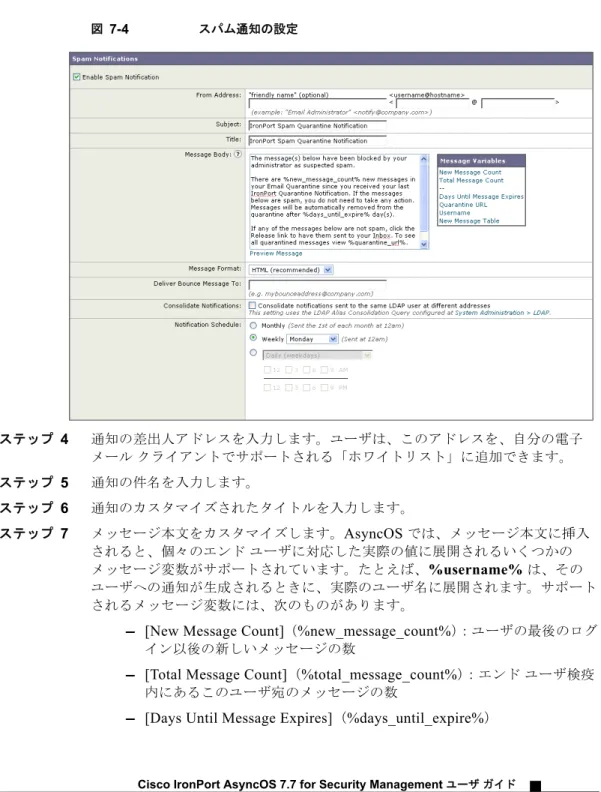
ステップ 3 [Enable Spam Notification] チェックボックスをオンにして、スパム通知をイ ネーブルにします。
図 7-4 スパム通知の設定 ステップ 4 通知の差出人アドレスを入力します。ユーザは、このアドレスを、自分の電子 メールクライアントでサポートされる「ホワイトリスト」に追加できます。 ステップ 5 通知の件名を入力します。 ステップ 6 通知のカスタマイズされたタイトルを入力します。 ステップ 7 メッセージ本文をカスタマイズします。AsyncOS では、メッセージ本文に挿入 されると、個々のエンドユーザに対応した実際の値に展開されるいくつかの メッセージ変数がサポートされています。たとえば、%username% は、その ユーザへの通知が生成されるときに、実際のユーザ名に展開されます。サポート されるメッセージ変数には、次のものがあります。
– [New Message Count](%new_message_count%):ユーザの最後のログ イン以後の新しいメッセージの数
– [Total Message Count](%total_message_count%):エンドユーザ検疫 内にあるこのユーザ宛のメッセージの数
– [Quarantine URL](%quarantine_url%):検疫にログインし、メッセー ジを表示するための URL
– [Username](%username%)
– [New Message Table](%new_quarantine_messages%):検疫エリア内 にあるこのユーザ宛の新しいメッセージのリスト これらのメッセージ変数は、[Message Body] フィールドのテキスト内に直 接入力して、メッセージ本文に挿入できます。あるいは、変数を挿入する場 所にカーソルを配置してから、右側の [Message Variables] リスト内にある 変数の名前をクリックすることもできます。 ステップ 8 メッセージ形式(HTML、テキスト、または HTML/テキスト)を選択します。 ステップ 9 バウンスアドレスを指定します。バウンスされた通知は、このアドレスに送信 されます。 ステップ 10 必要に応じて、異なるアドレスで同じ LDAP ユーザに送信されたメッセージを 統合できます。 ステップ 11 通知スケジュールを設定します。通知を月に一度、週に一度、または毎日(平日 のみ、または週末も含めて)の指定した時間に送信するように設定できます。 ステップ 12 [Submit] をクリックし、[Commit] をクリックして変更を確定します。
スパムを転送する電子メール
セキュリティ
アプ
ライアンスの設定
Security Management アプライアンスで Cisco IronPort スパム検疫を設定した 後、Email Security アプライアンスが Security Management アプライアンスにス パムまたはその疑いのあるメッセージを転送するようにシステムで設定する必要 があります。
スパムを転送するように Email Security アプライアンスを設定するには、次のタ スクを実行します。
• 外部検疫の設定:Email Security アプライアンスの外部検疫設定で、 Security Management アプライアンス名および Cisco IronPort スパム検疫用 の接続情報を指定する必要があります。詳細については、「外部検疫の設定」 (P.7-13)を参照してください。
• 管理対象アプライアンスの追加または更新:Email Security アプライアンス を Security Management アプライアンスの管理対象アプライアンスとして追 加または更新する必要があります。また、Email Security アプライアンスか らのスパムを検疫するオプションを選択する必要があります。詳細について は、「管理対象アプライアンスの追加と更新、および検疫スパムオプション の使用」(P.7-14)を参照してください。
外部検疫の設定
Email Security アプライアンスで Security Management アプライアンスの Cisco IronPort スパム検疫を使用するには、Email Security アプライアンスの外部検疫 を設定する必要があります。
(注) これまで、Email Security アプライアンスに別の外部スパム検疫を設定していた 場合は、まず、その外部スパム検疫設定をディセーブルにする必要があります。 外部検疫を設定するには、次の手順をすべての Email Security アプライアンスで 実行する必要があります。
ステップ 1 [Security Services] > [External Spam Quarantine] ページで、[Configure] ボタン をクリックします。
ステップ 2 チェックボックスを選択して、外部スパム検疫をイネーブルにします。 ステップ 3 Cisco IronPort スパム検疫の名前を入力します。検疫がある Security
Management アプライアンスの名前を入力することもできます。 ステップ 4 Security Management アプライアンスの管理インターフェイスの IP アドレスを 入力します。 ステップ 5 スパムおよびその疑いのあるメッセージの配信に使用するポート番号を入力しま す。デフォルトは 6025 です。ここで入力するポート番号は、Security Management アプライアンスのグラフィカルユーザインターフェイスの [Edit Cisco IronPort Spam Quarantine] ページで入力した検疫ポート番号と同じにする 必要があります。詳細については、「IronPort スパム検疫の設定」(P.7-3)を参 照してください。
ステップ 6 オプションで、チェックボックスを選択し、セーフリスト/ブロックリスト機能 をイネーブルにします。セーフリスト/ブロックリスト機能をイネーブルにする 場合は、ブロックリストに含まれている送信者からのメッセージを検疫するか、
削除するかを選択します。セーフリスト/ブロックリスト機能の詳細について は、「エンドユーザのセーフリスト/ブロックリスト機能のイネーブル化」 (P.7-19)を参照してください。 ステップ 7 [Submit] をクリックし、[Commit] をクリックして変更を確定します。
管理対象アプライアンスの追加と更新、および検疫スパム
オ
プションの使用
Email Security アプライアンスで Security Management アプライアンスの Cisco IronPort スパム検疫を使用するには、Security Management アプライアンスの管 理対象アプライアンスとして追加する必要があります。または、すでに Email Security アプライアンスが管理対象アプライアンスとして追加されている場合 は、検疫スパムオプションを使用するように管理対象アプライアンス設定を更 新する必要があります。
Security Management アプライアンスで [Management Appliance] > [Centralized Services] > [Security Appliances] を選択し、管理対象 Email Security アプライア ンスを追加します。管理対象アプライアンスを追加する方法の詳細については、
「管理対象アプライアンスの追加」(P.3-11)を参照してください。
注意 管理対象アプライアンスを追加するときに、アプライアンスからのスパムを 検疫するようにオプションを選択してください。
すでに Email Security アプライアンスが Security Management アプライアンスの 管理対象アプライアンスとして存在する場合は、検疫スパムオプションを使用 するように管理対象アプライアンス設定を更新する必要があります。
検疫スパムオプションを使用するように管理対象アプライアンス設定を更新す るには、次の手順を実行します。
ステップ 1 Security Management アプライアンスで、[Management Appliance] > [Centralized Services] > [Security Appliances] を選択します。
ステップ 2 セキュリティアプライアンスのリストで、Email Security アプライアンスの名前 をクリックします。
ステップ 3 [Edit Appliance: <appliance_name>] ページで、図 7-5に示すように、アプライ アンスからのスパムを検疫するオプションを選択します。 図 7-5 スパムを検疫するための管理対象アプライアンスの編集 ステップ 4 [Submit] をクリックし、[Commit] をクリックして変更を確定します。
Cisco IronPort
スパム検疫内のメッセージの管
理
ここでは、管理者が Cisco IronPort スパム検疫内のメッセージを管理する方法に ついて説明します。管理者が検疫を表示する場合、その検疫エリアに含まれるす べてのメッセージを利用できます。 (注) メッセージを表示および管理するグラフィカルユーザインターフェイスは、 Cisco IronPort スパム検疫にアクセスするエンドユーザ用のものとは少し異なり ます。エンドユーザ用のグラフィカルユーザインターフェイスについては、エ ンドユーザとして Cisco IronPort スパム検疫にアクセスし、オンラインヘルプ を参照してください。 管理者として、Cisco IronPort スパム検疫内のメッセージに対して次のアクショ ンを実行できます。 • メッセージの表示 • メッセージの配信• メッセージの削除
• メッセージの検索
Cisco IronPort スパム検疫内のメッセージにアクセスするには、次の手順を実行 します。
ステップ 1 Security Management アプライアンスで、[Management Appliance] > [Centralized Services] > [Spam Quarantine] を選択します。
ステップ 2 [Cisco IronPort Spam Quarantine] リンクをクリックします。 [Spam Quarantine Search] ページが表示されます。
図 7-6 [Spam Quarantine Search] ページ
ステップ 3 [Submit] をクリックし、[Commit] をクリックして変更を確定します。
Cisco IronPort
スパム検疫内でのメッセージの検索
Cisco IronPort スパム検疫内のメッセージを検索するには、次の手順を実行しま す。
ステップ 1 Security Management アプライアンスで、[Email] > [Message Quarantine] > [Spam Quarantine] を選択します。
ステップ 2 検索フォームで、検索する日付を入力します。現在の日、または過去の週から メッセージを検索できます。または、カレンダーアイコンをクリックして、日 付範囲を選択できます。
ステップ 3 オプションで、差出人アドレス、受取人アドレス、メッセージ件名のテキスト文 字列を指定します。入力した値が検索結果に含まれる、含まれない、全体と一 致、先頭と一致、末尾と一致のいずれかを選択します。 ステップ 4 オプションで、エンベロープ受信者を指定します。入力した値が検索結果に含ま れる、含まれない、全体と一致、先頭と一致、末尾と一致のいずれかを選択しま す。 エンベロープ受信者とは、「RCPT TO」SMTP コマンドで定義されている電 子メールメッセージ受信者のアドレスです。エンベロープ受信者は、 「Recipient To」アドレスまたは「Envelope To」アドレスと呼ばれることも あります。 ステップ 5 [Search] をクリックします。 検索基準に一致するメッセージがページの [Search] セクションの下に表示され ます。
大量メッセージの検索
Cisco IronPort スパム検疫内に大量のメッセージが保存されており、検索条件が 狭く定義されていない場合、検索結果の表示に時間がかかることや、クエリーが タイムアウトすることがあります。 その場合、検索を再実行するかどうか確認されます。 (注) 大量の検索を同時に複数実行すると、アプライアンスのパフォーマンスに悪影響 を与えることがあります。Cisco IronPort
スパム検疫内のメッセージの表示
メッセージのリストにより、Cisco IronPort スパム検疫内のメッセージが表示さ れます。1 ページに表示されるメッセージの数を選択できます。カラム見出しを クリックすることにより、表示をソートできます。再度カラム見出しをクリック すると、ソートの順を反転できます。メッセージの件名をクリックしてメッセージを表示します。これには、本文と ヘッダーが含まれます。[Message Details] ページには、メッセージの先頭 20K が表示されます。メッセージがそれよりも長い場合は、20K に切り詰められま す。ページの下部にあるリンクをクリックすると、メッセージの残りの部分が表 示されます。
[Message Details] ページから、[Delete] を選択してメッセージを削除したり、 [Release] を選択してメッセージを検疫から解放したりできます。メッセージを 解放すると、そのメッセージは配信されます。
HTML
メッセージの表示
Cisco IronPort スパム検疫では、HTML ベースのメッセージは近似で表示されま す。イメージは表示されません。符号化されたメッセージの表示
Base64 で符号化されたメッセージは、復号化されてから表示されます。Cisco IronPort
スパム検疫内のメッセージの配信
メッセージを解放して配信するには、メッセージの横のチェックボックスをオン にして [Release] をクリックします。 ページに表示されているすべてのメッセージを選択するには、見出し行にある チェックボックスをオンにします。 解放されたメッセージは、それ以降の電子メールパイプライン内の作業キュー の処理をスキップして、宛先キューへ直接進みます。Cisco IronPort
スパム検疫からのメッセージの削除
Cisco IronPort スパム検疫では、指定された時間後にメッセージが自動で削除さ れるように設定できます。Cisco IronPort スパム検疫からメッセージを手動で削 除することも可能です。個別のメッセージを削除するには、削除するメッセージの横にあるチェックボッ クスをオンにして、[Delete] をクリックします。ページに表示されているすべて のメッセージを選択するには、見出し行にあるチェックボックスをオンにしま す。
Cisco IronPort スパム検疫内のすべてのメッセージを削除するには、検疫をディ セーブルにして(「Security Management アプライアンスでの Cisco IronPort ス
パム検疫のイネーブル化とディセーブル化」(P.3-8)を参照)、[Management
Appliance] > [Centralized Services] > [Spam Quarantine] ページの [Delete All] リンクをクリックします。
エンド
ユーザのセーフリスト
/
ブロックリスト機
能のイネーブル化
エンドユーザによるセーフリストとブロックリストの作成を許可して、スパム として処理する電子メールメッセージをより適切に制御できます。セーフリス トによって、指定されたユーザおよびドメインからのメールがスパムとして処理 されないようにできます。ブロックリストによって、その他のユーザおよびドメ インからのメールは常にスパムとして処理されます。セーフリストとブロックリ ストの設定は、Cisco IronPort スパム検疫から設定されます。そのため、Cisco IronPort スパム検疫をイネーブルにし、この機能を使用するように設定する必要 があります。セーフリスト/ブロックリスト機能がイネーブルにされると、各エ ンドユーザは、自分の電子メールアカウントに対してセーフリストとブロック リストを維持できるようになります。 (注) セーフリストやブロックリストを設定しても、メッセージに対するウイルスのス キャンや、内容に関連したメールポリシーの基準をメッセージが満たすかどう かの判定は、Email Security アプライアンスで実行されます。セーフリストのメ ンバーから送信されたメッセージの場合、他のスキャン設定に従って配信されな い場合があります。 ユーザがセーフリストまたはブロックリストにエントリを追加すると、そのエン トリは Security Management アプライアンス上のデータベースに保管され、関 連するすべての Email Security アプライアンスで、定期的に更新および同期され ます。同期の詳細については、「セーフリストとブロックリストの設定とデータ ベースの同期」(P.7-22)を参照してください。データベースのバックアップの 詳細については、「セーフリスト/ブロックリストデータベースのバックアップと復元」(P.7-21)を参照してください。 セーフリストとブロックリストは、エンドユーザによって作成およびメンテナ ンスされます。ただし、この機能をイネーブルにし、ブロックリスト内のエント リに一致する電子メールメッセージの配信設定を設定するのは管理者です。 セーフリストとブロックリストは Cisco IronPort スパム検疫に関連するため、配 信の動作は、他のアンチスパム設定にも左右されます。電子メールパイプライ ンでメッセージが電子メールセキュリティマネージャに到達する前に発生する 処理に基づいて、メッセージがアンチスパムスキャンをスキップすることがあ ります。メッセージ処理の詳細については、『Cisco IronPort AsyncOS for Email User Guide』の「Understanding the Email Pipeline」を参照してください。 たとえば、アンチスパムスキャンをスキップするように HAT で「Accept」メー ルフローポリシーを設定すると、そのリスナー上でメールを受信するユーザは、 自分のセーフリストとブロックリストの設定がそのリスナー上で受信されたメー ルに適用されなくなります。同様に、一部のメッセージ受信者についてアンチス パムスキャンをスキップするメールフローポリシーを作成すると、それらの受 信者は、自分のセーフリストとブロックリストの設定が適用されなくなります。 セーフリスト/ブロックリストメッセージの配信の詳細については、「セーフリ ストとブロックリストのメッセージ配信」(P.7-23)を参照してください。
セーフリスト
/
ブロックリスト設定のイネーブル化と設定
セーフリスト/ブロックリスト機能をイネーブル化する前に、アプライアンスで Cisco IronPort スパム検疫をイネーブル化する必要があります。Cisco IronPort スパム検疫のイネーブル化の詳細については、「Security Management アプライアンスでの Cisco IronPort スパム検疫のイネーブル化とディセーブル化」
(P.3-8)を参照してください。
Security Management アプライアンスでセーフリスト/ブロックリスト機能をイ ネーブル化および設定するには、次の手順を実行します。
ステップ 1 Security Management アプライアンスで、[Management Appliance] > [Centralized Services] > [Spam Quarantine] を選択します。
ステップ 2 [End-User Safelist/Blocklist] セクションで [Enable] をクリックします。 ステップ 3 [End-User Safelist/Blocklist] セクションで [Edit Settings] をクリックします。 ステップ 4 [Enable End User Safelist/Blocklist Feature] チェックボックスがオンになってい
ステップ 5 ユーザごとの最大リスト項目数を指定します。この値は、ユーザが各セーフリス トおよびブロックリストに含めることのできるアドレスまたはドメインの最大数 です。デフォルトは 100 です。 (注) ユーザごとのリストエントリ数を大きくすると、システムのパフォーマ ンスに悪影響を与えることがあります。 ステップ 6 更新の頻度を選択します。この値によって、AsyncOS がシステムにある Email Security アプライアンスのセーフリスト/ブロックリストデータベースを更新す る頻度が決まります。M10、M600、および M650 アプライアンスのデフォルト は、2 時間ごとです。M1000 および M1050 アプライアンスのデフォルトは、4 時間ごとです。 ステップ 7 [Submit] をクリックし、[Commit] をクリックして変更を確定します。 .
セーフリスト
/
ブロックリスト
データベースのバックアップ
と復元
セーフリスト/ブロックリストデータベースのバックアップを維持できるよう に、Security Management アプライアンスでデータベースを .csv ファイルとして 保存できます。.csv ファイルは、アプライアンスの設定が格納される XML コン フィギュレーションファイルとは別に保管されます。アプライアンスをアップ グレードする場合、またはシステムセットアップウィザードを実行する場合、 まず、セーフリスト/ブロックリストデータベースを .csv ファイルにバックアッ プする必要があります。 (注) .csv ファイルを編集してからアップロードすると、個別のエンドユーザのセー フリストおよびブロックリストを変更できます。 データベースをバックアップすると、アプライアンスによって、.csv ファイルが 次の命名規則に従って/configurationディレクトリに保存されます。 slbl-<serial number>-<timestamp>.csv GUI から、次の方法を使用して、データベースのバックアップおよび復元を実 行できます。ステップ 1 Security Management アプライアンスで、[Management Appliance] > [System Administration] > [Configuration File] を選択します。
ステップ 2 [End-User Safelist/Blocklist Database] セクションに移動します。
ステップ 3 データベースを .csv ファイルにバックアップするには、[Backup Now] をクリッ クします。
ステップ 4 データベースを復元するには、[Select File to Restore] をクリックします。 アプライアンスにより、/configuration ディレクトリに保管されているバック アップファイルのリストが表示されます。 ステップ 5 復元するセーフリスト/ブロックリストバックアップファイルを選択し、 [Restore] をクリックします。
セーフリストとブロックリストの設定とデータベースの同期
Security Management アプライアンスを使用すると、簡単に、すべての管理対象 アプライアンスでセーフリスト/ブロックリストデータベースを同期することが できます。 (注) セーフリスト/ブロックリストデータベースを同期する前に、セーフリスト/ブ ロックリスト機能をイネーブル化して、少なくとも 1 台の管理対象アプライアン スを Security Management アプライアンスに追加する必要があります。管理対 象アプライアンスを追加する方法の詳細については、「管理対象アプライアンス の追加」(P.3-11)を参照してください。 セーフリスト/ブロックリストデータベースを同期するには、[Management Appliance] > [Centralized Services] > [Spam Quarantine] ページで [Synchronize All Appliances] ボタンをクリックします。集中管理機能を使用して複数のアプライアンスを設定する場合は、集中管理を使 用して管理者設定を設定できます。集中管理を使用しない場合は、マシン間で設 定が整合していることを手動で確認できます。
FTP を使用してアプライアンスにアクセスする方法の詳細については、付録 A 「アプライアンスへのアクセス」(P.1)を参照してください。
セーフリストとブロックリストのメッセージ配信
セーフリストとブロックリストをイネーブルにすると、Email Security アプライ アンスは、アンチスパムスキャンの直前にセーフリスト/ブロックリストデータ ベースに対してメッセージをスキャンします。アプライアンスがエンドユーザ のセーフリスト/ブロックリスト設定に一致する送信者またはドメインを検出し た場合、セーフリスト/ブロックリスト設定が異なる受信者が複数存在すると、 そのメッセージは分裂します。たとえば、送信者 X が受信者 A と受信者 B の両 方にメッセージを送信したとします。受信者 A のセーフリストには送信者 X の エントリがありますが、受信者 B のセーフリストにもブロックリストにも、こ の送信者のエントリがありません。この場合、メッセージは 2 つのメッセージ ID で 2 つのメッセージに分割されます。受信者 A に送信されたメッセージに は、X-SLBL-Result-Safelist ヘッダーによって、セーフリストに登録されている というマークが付けられます。これにより、アンチスパムスキャンがスキップ されます。受信者 B に送信されるメッセージは、アンチスパムスキャンエンジ ンでスキャンされます。その後、どちらのメッセージもパイプライン(アンチウ イルススキャン、コンテンツポリシーなど)を続行し、設定されているすべて の設定に従います。 メッセージの送信者またはドメインがブロックリストに含まれる場合、配信の動 作は、ブロックリストアクション設定によって決まります。セーフリストの配 信の場合と同様に、セーフリスト/ブロックリスト設定の異なる複数の受信者が 存在すると、そのメッセージは分裂します。分裂したメッセージのうちブロック リストに含まれるものは、ブロックリストアクション設定に応じて検疫される かドロップされます。 (注) ブロックリストアクションは、Email Security アプライアンスの外部スパム検疫 設定で指定します。詳細については、「外部検疫の設定」(P.7-13)を参照してく ださい。 メッセージを検疫するようにブロックリストアクションを設定した場合、メッ セージはスキャンされ、最終的に検疫されます。メッセージを削除するようにブ ロックリストアクションを設定した場合、セーフリスト/ブロックリストスキャ ンの直後にメッセージは削除されます。セーフリストとブロックリストのトラブルシューティング
エンドユーザは、自分のセーフリストとブロックリストを管理します。管理者 は、エンドユーザアカウントにそのユーザのログイン名とパスワードでログイ ンすると、エンドユーザのセーフリストまたはブロックリストにアクセスでき ます。または、管理者はセーフリスト/ブロックリストデータベースのバック アップバージョンをダウンロードして、個別のユーザのリストを編集できます。 セーフリストとブロックリストに関する問題をトラブルシューティングするため に、ログファイルまたはシステムアラートを表示できます。 電子メールメッセージがセーフリスト/ブロックリスト設定によってブロックさ れると、そのアクションが ISQ_logs またはアンチスパムログファイルにロギン グされます。 アラートは、データベースが作成または更新されたり、データベースの変更また はセーフリスト/ブロックリストプロセスの実行においてエラーが発生したりす ると送信されます。 アラートの詳細については、「アラートの管理」(P.12-82)を参照してください。 ログファイルの詳細については、第 13 章「ロギング」(P.1)を参照してくださ い。エンド
ユーザのセーフリストおよびブロックリス
トの使用
エンドユーザは、指定した送信者からのメッセージをスパムの判定から除外す るために、セーフリストを作成できます。また、指定した送信者からのメッセー ジを常にスパムとして扱うために、ブロックリストを使用できます。たとえば、 エンドユーザは、受信したくない電子メールをメーリングリストから受信する 場合があります。ユーザは、この送信者をユーザのブロックリストに追加して、 この送信者からの電子メールメッセージが配信されないようにすることができ ます。一方、エンドユーザは、正当な送信者からの電子メールメッセージが Cisco IronPort スパム検疫に送信されていることに気づき、この電子メールメッ セージがスパムとして処理されないようにしたいと考えることがあります。その 送信者からのメールが検疫されないようにするには、ユーザのセーフリストに送 信者を追加します。(注) セーフリスト/ブロックリスト設定は、システム管理者が設定する他の設定の影 響を受けます。たとえば、セーフリストに登録されているメッセージが、ウイル ス陽性と判断された場合、または管理者によって内容が企業の電子メールポリ シーに準拠していないと判断された場合、このメッセージは配信されません。
セーフリストとブロックリストへのアクセス
LDAP 認証またはメールボックス(IMAP または POP)認証を使用してアカウ ントが認証されるエンドユーザは、セーフリストとブロックリストにアクセス するために、Cisco IronPort スパム検疫の自分のアカウントにログインする必要 があります。これらのエンドユーザは、通常はスパム通知経由でメッセージに アクセスしているとしても(この場合は一般に LDAP 認証またはメールボック ス認証を必要としません)、自分のアカウントにログインしなければなりません。 エンドユーザ認証が [None] に設定されている場合、エンドユーザは、セーフリ スト/ブロックリスト設定にアクセスする際に自分のアカウントにログインする 必要はありません。
セーフリストおよびブロックリストへのエントリの追加
各エントリは、次の形式でセーフリストとブロックリストに追加できます。 • [email protected] • server.domain.com • domain.com エンドユーザは、同じ送信者またはドメインをセーフリストとブロックリスト の両方に同時には追加できません。ただし、あるドメインをセーフリストに追加 し、そのドメインに所属するユーザをブロックリストに追加した場合、両方の ルールが適用されます(逆の場合も同様です)。たとえば、エンドユーザが example.com をセーフリストに追加し、[email protected] をブロックリスト に追加すると、アプライアンスは、example.com からのすべてのメールをスパ ムかどうかスキャンせずに配信しますが、[email protected] からのメールは スパムとして処理します。エンドユーザは、.domain.com のような構文を使用して、サブドメインの範囲 を許可したり、ブロックしたりはできません。ただし、エンドユーザは、 server.domain.com のような構文を使用して、特定のドメインを明示的にブロッ クすることはできます。
セーフリストの操作
エンドユーザは、次の 2 つの方法で送信者をセーフリストに追加できます。 Cisco IronPort スパム検疫から、グラフィカルユーザインターフェイスの右上 にある [Options] メニューをクリックし、[Safelist] を選択して、手動で送信者を セーフリストに追加できます。 図 7-7 エンドユーザ検疫のセーフリスト 電子メールアドレスまたはドメインをリストに追加し、[Add to List] をクリッ クします。 エンドユーザは、メッセージが Cisco IronPort スパム検疫に送信されていても、 その送信者をセーフリストに追加できます。特定の送信者からのメッセージが Cisco IronPort スパム検疫に保持されている場合、エンドユーザはそのメッセー ジの横にあるチェックボックスをオンにして、ドロップダウンメニューから [Release and Add to Safelist] を選択できます。図 7-8 エンドユーザ検疫のセーフリスト 指定したメールのエンベロープ送信者と差出人ヘッダーが両方ともセーフリスト に追加されます。解放されたメッセージは、それ以降の電子メールパイプライ ン内の作業キューの処理をスキップして、宛先キューへ直接進みます。 (注) エンドユーザは、スパム通知メッセージを使用してメッセージを解放すること もできます。[Not Spam] リンクをクリックして、特定のメッセージを解放しま す。送信者をエンドユーザのセーフリストに追加するオプションもあります。
ブロックリストの操作
エンドユーザは、ブロックリストを使用して、指定した送信者からのメールが 配信されないようにできます。送信者をブロックリストに追加するには、エンド ユーザ検疫から [Options] > [Blocklist] を選択します。 図 7-9 ブロックリストへの送信者の追加 エンドユーザ検疫から、フィールドに電子メールアドレスまたはドメインを入 力し、[Add to List] をクリックします。Email Security アプライアンスは、ブロックリスト内のエントリと一致する電子 メールアドレスまたはドメインからのメールを受信すると、そのメールをスパ ムとして処理します。ブロックリストアクション設定に応じて、そのメールは 削除または検疫されます。
![図 7-1 Cisco IronPort スパム検疫設定の編集 ステップ 3 [Quarantine IP Interface] セクションで、検疫に使用する適切な IP インターフェ イスとポートを、ドロップダウン リストから指定します。 デフォルトでは、検疫は管理インターフェイスとポート 6025 を使用します。 IP インターフェイスは、着信メールをリッスンするように設定されている Security Management アプライアンスのインターフェイスです。検疫ポートは、送信アプ](https://thumb-ap.123doks.com/thumbv2/123deta/6887643.750570/4.756.192.668.155.534/インターフェイスインターフェイスインターフェイス.webp)
![図 7-6 [Spam Quarantine Search] ページ](https://thumb-ap.123doks.com/thumbv2/123deta/6887643.750570/16.756.82.704.83.561/図-spam-quarantine-search-ページ.webp)
![図 7-8 エンド ユーザ検疫のセーフリスト 指定したメールのエンベロープ送信者と差出人ヘッダーが両方ともセーフリスト に追加されます。解放されたメッセージは、それ以降の電子メール パイプライ ン内の作業キューの処理をスキップして、宛先キューへ直接進みます。 (注) エンド ユーザは、スパム通知メッセージを使用してメッセージを解放すること もできます。 [Not Spam] リンクをクリックして、特定のメッセージを解放しま す。送信者をエンド ユーザのセーフリストに追加するオプションもあります。 ブロック](https://thumb-ap.123doks.com/thumbv2/123deta/6887643.750570/27.756.189.468.108.264/セーフリストエンベロープセーフリストメッセージセーフリスト.webp)
