第4章 関数と平面図形 PC(EXCEL)を使った演習(p.30)
EXCELを使ってつぎの関数のグラフを描け. (1)y3x212x9, z3x212x4 (1x5,0.5 刻み) (2)x2 y24 (2x2,2y2,0.1 刻み) (1)の解答 (a) x の値を入力する.-1 から 5 まで+0.5 刻みにするために,-1 の下に-0.5 を打つ. (b) (a)の黒い四角の右端を下に伸ばすと,+0.5 の数が表示される. (c) yの計算式を指定する.B 列 2 行目で, =-3*A2*A2+12*A2-9 enter キー. (d) yが計算される.黒い四角の右端を下に伸ばすと,全ての x に対してyが計算される. (e) zの計算式をC列 2 行目で指定する. =3*A2*A2-12*A2-4 .右端を下に伸ばして,全て計算する. (f) データの部分を全て選択し,挿入,散布図,平滑線を選択すると,(g)のような図が表示される. (a) (b) (c) (d) (e)(f) (g) (2)の解答 式
x
2 y
2
4
を変形すると,y
4
x
2 となる. y の符号を分けて, y 4x2 ,y 4x2 とする. (a) x の値は,2x2の範囲で,+0.1 刻みで表示する. y+の計算式をB列 2 行に指定する.=SQRT(4-A2*A2) . 根号(ルート)はSQRT()である. (b) B 列 2 行の計算結果を選択し,右端を下まで伸ばし,全ての x に対する y+を計算する.y-の計算式をC列 2 行に=-SQRT(4-A2*A2)のように指定し,全ての x に対して y-を計算する. (c) データを全て選択し,散布図,平滑線を指定すると,中心座標(0,0),半径 2 の円を書くことができる.
第5章 三角関数(その1) 5.3.3項 加法定理(p.36)
[正弦,余弦の加法定理] -1 まず,cos()を, の三角関数であらわすことを考える. y 1 1 -1 A P x O α+β を座標の原点,A を座標(1,0)の点として,OA を始線とする 角 の動径と単位円との交点を P とすると,P の座標は
cos
,sin
だから,c=AP とおくと,
) cos( 2 2 sin 1 cos 2 2 2 c
よって, ① 2 1 ) cos( 2 c つぎに,OA を始線とする角, の動径と単位円との交点を, -1 y 1 1 -1 A Q x O α それぞれ,Q,R とすると,OQ は OR を だけ回転したものに -β R なるから, QR APc そして,Q,R の座標は,それぞれ, Q(cos,sin),R (cos,sin) だから,2 点間の距離の公式より, ) sin sin cos (cos 2 2 sin sin sin 2 sin cos cos cos 2 cos ) sin (sin ) cos (cos QR 2 2 2 2 2 2 2 2 c これを①に代入すると,つぎの等式が得られる.
coscos sinsin ②cos ②で, のかわりに とおくと,
③ sin sin cos cos sin sin cos cos cos ③で,のかわりに 2 とおくと, sin 2 sin cos 2 cos 2 cos ) ( 2 2 だから,上の式を書きなおすと,つぎの等式が得られる. ④ ) sin cos cos sin
sin( ④で, のかわりに とおくと, ⑤
) sin cos cos sin
sin(
正弦,余弦の加法定理
sin sin cos cos cos sin sin cos cos cos sin cos cos sin ) sin( sin cos cos sin ) sin( [正接の加法定理] 正弦・余弦の加法定理を利用して,正接の加法定理を導くことができる.
sin sin cos cos sin cos cos sin cos sin tan 分母,分子をcoscosで割ると,
⑥ tan tan 1 tan tan cos cos sin sin 1 cos sin cos sin tan ⑥で, のかわりに とおくと,
⑦ tan tan 1 tan tan tan tan 1 tan tan tan ⑥,⑦をまとめると,つぎのようになる. 正接の加法定理
tan tan 1 tan tan tan tan tan 1 tan tan tan 第5章 三角関数(その1) 5.3.5項積→和または差(p.38)
[式(5.14)の証明]
④ ③ ② ① ) cos( ) cos( 2 1 sin sin ) cos( ) cos( 2 1 cos cos ) sin( ) sin( 2 1 sin cos ) sin( ) sin( 2 1 cos sin ① の右辺に加法定理を適用すると,
(左辺) (右辺) cos sin sin cos cos sin sin cos cos sin 2 1 ) sin( ) sin( 2 1
となる.したがって,①が成り立つ. 同様にして,②の右辺に加法定理を適用すると,
(左辺) (右辺) sin cos sin cos cos sin sin cos cos sin 2 1 ) sin( ) sin( 2 1
となり,②が成り立つ. ③の右辺に加法定理を適用すると,
(左辺) (右辺) cos cos sin sin cos cos sin sin cos cos 2 1 ) cos( ) cos( 2 1
となり,③が成り立つ. ④の右辺に加法定理を適用すると,
(左辺) (右辺) s sin sin sin sin cos cos sin sin cos cos 2 1 ) cos( ) cos( 2 1
となり,④が成り立つ.第6章 三角関数(その2) PC(EXCEL)を使った演習(p.47)
(1) y sin x,y cos x(4.71 x4.69,0.2刻み)のグラフを描け. (2) y cos x,y sin
x1.57
(4.71 x4.69,0.2刻み)のグラフを描き,二つが重なることを確認せよ. ただし, /21.57とする. (3) y tan xのグラフを描け.ただし,tan xは,x /2,(3/2),(5/2),で値を持たないので, たとえば, x の範囲は
4
.
64
x
1
.
64
,
1
.
5
x
1
.
5
,
1
.
64
x
4
.
64
,
0
.
2
刻みとする. (4) 【例題 6.2】でω=1 のとき,EXCEL を使って合成前と合成後のグラフ(0 t10,0.5刻み)を描き,二つが等 しいことを確認せよ. (1) の解答 (2) の解答(3) の解答 x tan は, 2 x , 2 3 , 2 5 ,で値をもたないので, x の範囲は
4
.
64
x
1
.
64
,
1
.
5
x
1
.
5
,
1
.
64
x
4
.
64
,
(
0
.
2
64 . 1 x 1.5 刻み)とすると,次のように なる.EXCEL のデータでは, とx ,x1.5とx1.64の1行は空欄とする.(4)の解答 10 0 t (+0.5 刻み),y1sint, y2 3cost, y1y2, 3 sin 2 t z とし, 2 1 y y z となることを次のように確認する.
第7章 指数関数と対数関数 PC(EXCEL)を使った演習(p.55)
(1) つぎの三つの関数のグラフを等間隔の目盛りで描け.ただし,4x4の範囲とする. x y2 , x, y 2 x y 2 1 (2) yx2, 3, の三つの関数を,等間隔の目盛りのグラフと両対数グラフに描け. x y yx4 (3) yx2,y10x2, 2 10 1 x y の三つの関数を,等間隔の目盛りのグラフと両対数グラフに描け. (1) の解答 x は 4x4 の範囲で,0.5 刻みとしたとき,次のようになる.ここで,y 2xと x y 2 1 は 等しく,グラフは完全に一致する.次の例では,赤い線と黄緑の線が重なっている. (2)の解答 軸の目盛を対数にするには,軸の目盛を選択し,右クリックして「軸の書式設定」を指定し, 「対数目盛を表示する」にチェックを入れる.両対数にするには,縦軸と横軸の両方を対数目盛にする. 軸の書式設定では,その他にも最大値や最小値,縦軸と横軸の交点などを指定することができる.(3)の解答
(2)と同様に軸の目盛を選択し,右クリックして「軸の書式設定」を指定し,「対数目盛を表示する」にチェックを 入れる.結果は次の通りである.
第12章 微分計算法 12.2節 微分の計算規則(p.96)
1.式(12.9)の証明
0 ( ) ( ) ( ) ( ( ) ( ) ' lim h ) f x h g x h f x g x f x g x h 0 ( ) ( ) ( ) ( ) ( ) ( ) ( ) ( ) lim h f x h g x h f x g x h f x g x h f x g x h h 0 0 0 ( ) ( ) ( ) (lim lim ( ) ( ) lim
h h h ) f x h f x g x h g x g x h f x h h '( ) ( ) ( ) '( ) f x g x f x g x 2.式(12.10)と式(12.11)の証明 式(12.9)におけるg x( )を
1
( )
g x
とおき,式(12.9)を適用すると, ' '1
1
( )
'( )
( )
( )
( )
( )
f x
f x
f x
g x
g x
g x
1
ここで, ' 0 0 01
1
1
(
)
( )
(
)
( )
lim
lim
lim
( )
h h h(
) ( )
g x
h
g x
g x
h
g x
g x
h
h
g x
h g x
1
2
2 1 ' '( ) ( ) ( ) g x g x g x g x ( ) よって,
' 2 2( )
1
'( )
'( ) ( )
( ) '( )
'( )
( )
( )
( )
( )
{ ( )}
f x
g x
f x g x
f x g x
f x
f x
g x
g x
g x
g x
また, f x( )1とおくと以下のようになり,式(12.11)が得られる. ' 2 21
0
( ) 1
'( )
'(
( )
{ ( )}
{ ( )}
g x
g x
g x
g x
g x
g x
)
3.式(12.12)の証明 ' 0{ (
)}
{ ( )}
{ ( )}
lim
n n n hf x
h
f x
f x
h
1 2 0(
)
( ) { (
)}
{ (
)}
( )
lim
n n hf x
h
f x
f x
h
f x
h
f x
h
2
2
3 { (f xh)}n f x( ) f x( h) f x( ) n f x( ) n1
1 2 0 0(
)
( )
lim
lim { (
)}
n{ (
)}
n( )
h hf x
h
f x
f x
h
f x
h
f x
h
1
2
2
3 { (f xh)}n f x( ) f x( h) f x( ) n f x( ) n
2 1 2 3'( ) { ( )}
n{ ( )}
n( ) { ( )}
n( )
f x
f x
f x
f x
f x
f x
2
1( )
( )
n( )
nf x
f x
f x
1 1'( )
{ ( )}
n{ ( )}
n'( )
f x n f x
n f x
f x
{ (
f x
h
)}
n
{ ( )}
f x
nの展開には,次式の公式を利用. 1 2 3 2 2 3 2(
)(
n n n n n n n na
b
a b a
a
b a
b
a b
ab
b
1)
第 15 章 偏微分とその応用 PC(EXCEL)を使った演習(p.123)
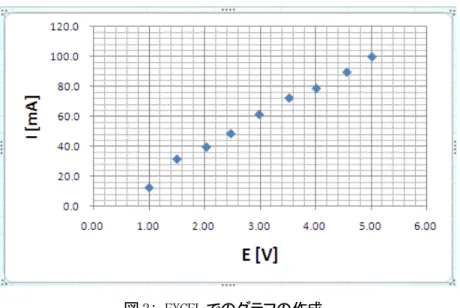
抵抗値が未知の抵抗を用いて,図1 のような計測回路を作成した.電源電圧Eを変えて電流I を測定したとこ ろ,表1 のような結果が得られた.直線近似による最小二乗法を用いて,抵抗値を算出せよ.ここでは,電圧,電 流,抵抗はオームの法則(I E R )に従い,近似直線の切片はb0として計算する(I aE 1 E R ).なお,測 定器の内部抵抗は無視できるものとする. 表1: 測定データ E[V] I[A] 1.01 0.0121 1.51 0.0312 電流計 電圧計 E[V] 電源 抵抗 V A I[A] 2.04 0.0393 2.48 0.0482 2.99 0.0611 3.53 0.0721 4.02 0.0785 4.57 0.0894 5.02 0.0997 図1: 計測回路 【解】 (1)EXCEL に測定データを入力する.図 2 に示すように,行方向に 2 列(例として,A 列に電源電圧E,B 列に 電流I とする)に入力する. 図2: EXCEL での入力 (2)次に,EXCEL のグラフ(散布図)を作成する.図 3 のように横軸には電圧(A 列),縦軸には電流(B 列)をと り,さらに各軸の名称を記入するとよい.図3: EXCEL でのグラフの作成 (3)EXCEL のレイアウト→近似曲線→線形近似曲線を選択すると,図 4 のように近似直線が表示される. 図4: 線形近似曲線 (4)次に,図 4 上の近似直線上を右クリックして近似曲線のオプションを選択する.オプションの設定におい て,以下の設定を行う(図5 を参照). ①「グラフに数式を表示する」にチェック→近似直線式が表示される ②「切片」にチェックを入れ,0.0 を指定する→近似直線がyaxに固定される. ③「前方補外」と「後方補外」を0 以上にする(ここでは1)→近似直線の両端を延長する(数値を大きくす ることで両端はより長くなる). 設定の結果,グラフは図6 のように更新され,近似直線が得られる.
図5: 近似曲線の書式設定 図6: EXCEL でのグラフの完成 (5)最後に,抵抗値を求める. 前記から近似直線は
I mA
(
) 19.75 ( )
E V
.すなわち,I A
( ) 19.75 10
3E
( )
V
. 一方,近似直線はI 1 E R であるから,1 3 19.75 10 R . したがって,抵抗値は50.63[ ] となる.第 22 章 ベクトル算法 22.6 外積(p.189)
1.スカラー積の分配法則A B C
(
)
A B A C
(式(22.11))を証明する. ) 与式の左辺は,直交座標成分による表現を用いて,以下のように展開できる.
(
)
(
A
xA
yA
z)
(
B
xC
x)
(
B
yC
y)
(
B
yC
y)
A B C
i
j
k
i
j
k
( ) ( ) ( x x x y y y z z z A B C A B C A B C 一方,与式の右辺は,直交座標成分による表現を用いて,以下のように展開できる.
A Bx x A By y A Bz z
A Cx x A Cy y A Cz z
A B A C ( ) ( ) ( ) x x x y y y z z z A B C A B C A B C よって,与式の左辺と右辺は一致するで,A B C
(
)
A B A C
が成り立つ. 2.式(22.27)を証明する. (Ax Ay Az) (Bx By Bz) C A B i j k i j k この式の右辺は,式(22.22)と式(22.23)の分配法則と式(22.24)のスカラー倍の性質を利用して次のように 展開できる., ( ) ( ) ( ) ( ) ( ) ( ( ) ( ) ( ) x x x y x z y x y y y z z x z y z z A B A B A B A B A B A B A B A B A B i i i j i k j i j j j k k i k j k k ) ここで,式(22.25)と式(22.26)の単位ベクトル 相互の外積の性質を使用すると,さらに次のように計算 できる., ,
i j k
( ) ( ) x x x y x z y x y y y z A B A B A B A B A B A B C 0 k j k 0 i ( ) z x z y z z A B A B A j i 0 B ) (A By z A Bz y) (A Bz x A Bx z) (A Bx y A By x i j k すなわち, (A By z A B A Bz y, z x A B A Bx z, x y A By x) C A B が成り立つ.3.式(22.29)が成り立つことを示す. 式(22.29)の右辺の行列式は,次式のように展開することができる(9.5 節サラスの方法を参照). x y z y z z x x y y x x z z x y z y A A A A B A B A B A B A B A B B B B i j k i j k k j i 右辺 (A By z A Bz y) (A Bz x A Bx z) (A Bx y A By x) i j k (A By z A B A Bz y, z x A B A Bx z, x y A By x) A B C 左辺 よって,右辺と左辺が一致することから式(22.29)が成り立つ.
第 23 章 確率 PC(EXCEL)を使った演習(p.197)
1枚の硬貨を3 回投げるとき,表の出る回数をXとする.Xの分散をEXCEL を用いて求めよ. 【解】 硬貨を3 回投げるので表裏の出方はの 23=8 通り.表の出る回数が 0 回と 3 回の出方は 1 通りであるから確 率は1/8,1 回と 2 回の出方はそれぞれ 3 通りあるから確率は 3/8 となり,確率分布は表 1 のようになる. 表1: 確率分布 X 0 1 2 3 P 1 8 3 8 3 8 1 8 (1)EXCEL に確率分布のデータを入力する.図1 に示すように,確率分布を行方向に 2 列(例として,A 列にX, B 列にPとする)に入力する.さらに,C 列の各行に式(23.7)のx pk kを計算する.図1 に示す 2 行 C 列の 例では,x p0 0を計算するために,A2(A 列 2 行)と B2(B 列 2 行)を掛け算している. 図1: EXCEL でのデータ入力 (2)式(23.7)のx pk kの総和を計算するため,C 列の和を求める.図2 に示すように,EXCEL の SUM 関数を用 いる.この結果から,平均は1.5 となる. 図2: EXCEL での平均値の計算 (3)D 列の各行に式(23.9)の 2(
x
k
m p
)
kを計算する.図3 に示す 2 行 D 列の例では, 2 0 0(
x
m p
)
を計算 するために,A2(A 列 2 行)と平均値mの結果が計算されている C6(絶対セルとして扱うため$C$6 と表記 する)との差の二乗を計算し,さらに B2(B 列 2 行)と掛け算している.図3: EXCEL での計算過程 (4)式(23.9)の 2
(
x
k
m p
)
kの総和を計算するため,D 列の和を求める.図4 に示すように,EXCEL の SUM 関数を用いる.この結果から,分散は0.75 となる. 図4: EXCEL での分散の計算 以上より,EXCEL を用いてXの分散を計算した結果は,0.75 になった.第 24 章 統計 PC(EXCEL)を使った演習(p.206)
(1)次の5 個のデータの平均x
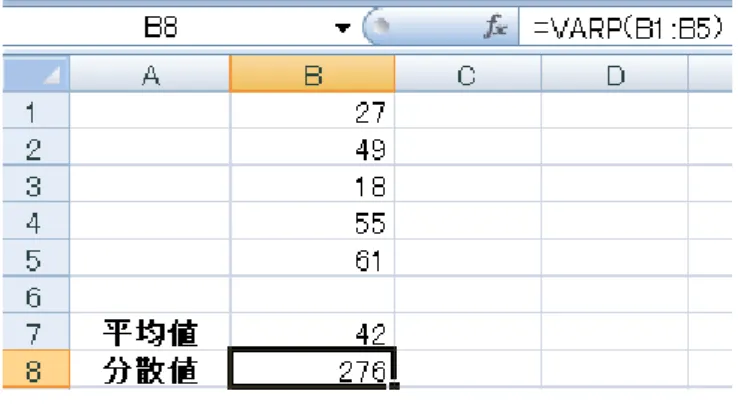
,分散σ2,標準偏差σ をEXCEL を用いて求めよ. { 27, 49, 18, 55, 61 } 【解】 (1)EXCEL にデータを入力する.図 1 に示すように,5 個のデータを行方向に入力する(次例では,データは B 列に入力した). 図1: EXCEL でのデータ入力 (2)さらに,7行目には平均を計算する関数AVERAGEを用い,“=AVERAGE(B1:B5)”を入力すると,自動的に平 均値が42 と計算される. 図2: EXCEL での平均値の計算 (3)同様に,8 行目には分散を計算する関数 VARP を用い,“=VARP(B1:B5)”を入力すると,自動的に分散値 が276 と計算される.図3: EXCEL での分散の計算 (4)同様に,9 行目には標準偏差を計算する関数 STDEVP を用い,“=STDEVP(B1:B5)”を入力すると,自動的 に標準偏差が16.61325 と計算される. 図4: EXCEL での標準偏差の計算 (2)【例題24.1】のコンビニ店の 30 日分の 1 日の売り上げのデータについて,EXCEL を用いてヒストグラムを描 け. 【解】 (1)EXCELに30日分の売り上げデータを入力する.図5に示すように,売り上げデータを行方向に30個入力 する.
(2)売り上げデータの最小値は20台,最大値は60台であるので,図6のようにヒスト グラムの区間をB列の2行目から20,30,40,50,60と入力する. 図6: EXCELでのヒストグラム区間の値の入力 (3)FREQUENCY(データ範囲,データ区間)関数を用いて各区間の頻度計算する.まず, 1行D列に“=FREQUENCY(A1:A30,B2:B6)”と入力する.次にD1~D6のセル範囲を選 択し,F2キーを押し,CtrlキーとShiftキーを押しながらEnterキーを押すことで 図6のように計算される.なお,操作手順は増えるが,IF文とCOUNT文の組み合わ せでも可能である. 図7: EXCELでの度数の計算 図5: EXCELでのデータ入力 図7のD列の意味は,以下の通りである. 1行目:20.00以下の数が0個 2行目:20(20.00は含まない)から30.00以下までの数が3個 3行目:30(30.00は含まない)から40.00以下までの数が8個 4行目:40(40.00は含まない)から50.00以下までの数が1個 5行目:50(50.00は含まない)から60.00以下までの数が7個 6行目:60(60.00は含まない)を超える数 が1個 (4)前記D列の数値の意味から,C列にデータ範囲の代表値を記述する.例えば,2行目の20から30.00以下 までが範囲の場合は25が代表値,3行目の30から40.00以下までが範囲の場合は35が代表値になるよ うに,図8に示すような数値をC列に記述する.今回の場合,セルB1に10を代入し,セルC1~C6はセルB1 ~B6に5を加える式を代入すれば良い(例えば,C1=B1+5).
図8: EXCELでの代表値の計算
(5)D軸のデータに対してEXCELの縦棒グラフを描くことによって,図9に示すようにヒストグラムを作成できる. また,C列を横軸,D列を縦軸とした散布図(折れ線タイプ)を描くことによって,度数折れ線も作成できる.
演習問題回答
〈15.8〉(p.220)
〈21.2〉(p.223)
〈21.6〉(p.223)
〈21.9〉(p.223)
台形法 シンプソン法
![図 5: 近似曲線の書式設定 図 6: EXCEL でのグラフの完成 (5)最後に,抵抗値を求める. 前記から近似直線は I mA( ) 19.75 ( )E V .すなわち, I A ( ) 19.75 10 3 E ( )V . 一方,近似直線は 1 I E R であるから, 1 319.75 10R . したがって,抵抗値は 50.63[ ] となる.](https://thumb-ap.123doks.com/thumbv2/123deta/6949209.766994/17.892.233.686.139.941/グラフ求める直線EすなわちE一方近似からRたがっとなる.webp)