HPE 3PAR Remote Copy ソフトウェアユ
ーザーガイド
HPE 3PAR OS 3.3.1
部品番号: QL226-99260 発行: 2017 年 3 月 版数: 1 摘要本書は、HPE 3PAR StoreServ ストレージシステムでの Remote Copy システムの構成とリソ ース割り当てを監視および監督する、システムおよびストレージ管理者を対象としています。
© Copyright 2009, 2017 Hewlett Packard Enterprise Development LP
ご注意
本書の内容は、将来予告なしに変更されることがあります。Hewlett Packard Enterprise 製品およびサー ビスに対する保証については、当該製品およびサービスの保証規定書に記載されています。本書のいかな る内容も、新たな保証を追加するものではありません。本書の内容につきましては万全を期しております が、本書中の技術的あるいは校正上の誤り、脱落に対して、責任を負いかねますのでご了承ください。 本書で取り扱っているコンピューターソフトウェアは秘密情報であり、その保有、使用、または複製に は、Hewlett Packard Enterprise から使用許諾を得る必要があります。FAR 12.211 および 12.212 に従っ て、商業用コンピューター・ソフトウェア、コンピューター・ソフトウェア資料、および商業用製品の技 術情報は、ベンダー標準の商業用ライセンスのもとで米国政府に使用許諾が付与されます。
他社のWeb サイトへのリンクは、Hewlett Packard Enterprise の Web サイトの外に移動します。Hewlett Packard Enterprise は、Hewlett Packard Enterprise の Web サイト以外にある情報を管理する権限を持た ず、また責任を負いません。
商標
Microsoft®およびWindows®は、米国および/またはその他の国における Microsoft Corporation の登録商標
または商標です。
目次
HPE 3PAR Remote Copy の基本設定... 12
Remote Copy のセットアップ... 13
Remote Copy のセットアップ方法... 13
3PAR Remote Copy の要件の検討...14
全般的な要件...14
全般的な留意事項...14
システムの制限事項... 15
ソフトウェアの制限事項...15
Remote Copy および仮想ドメイン... 16
3PAR Remote Copy 構成...17
M-to-N Remote Copy 構成... 17
単方向1-to-1 構成... 17 双方向1-to-1 構成... 17 N-to-1 構成... 18 1-to-N 構成... 19 M-to-N 構成... 20 同期長距離構成... 20
ネットワーク接続の選択
...22
ネットワーク接続の種類...22 ファイバーチャネルのネットワーク...22 IP ネットワーク...23Fibre Channel over IP ネットワーク... 23
セットアップ情報の収集
...24
トランスポート層の設定
...25
トランスポート層に関する留意事項...25 RCIP...25 RCFC...25 ネットワークアドレス変換... 26Remote Copy over IP...26
最初のRCIP Remote Copy ペア... 26
RCIP ポート構成... 27
RCIP 用の Remote Copy インターフェイスのセットアップ... 27
showport -rcip の出力が RCIP 構成の設定と一致しない ... 28
ゲートウェイの設定... 28
ゲートウェイアドレスがRCIP 構成の設定と一致しない... 28
サーバー接続の確認... 29
controlport rcip ping コマンドが成功しない... 29
RCIP リンクスループットと遅延のチェック...30
リンクのスループットと遅延が妥当でない... 31
MTU の拡大... 31
controlport rcip ping コマンドが成功しない ... 32
RCIP リンクの追加... 33
RCIP リンクの削除... 33
Remote Copy over Fibre Channel のセットアップ...33
RCFC 用のポートの構成...34 RCFC 用の専用ノードペアのセットアップ... 34 RCFC 用の Remote Copy インターフェイスのセットアップ...35 RCFC リンクスループットと遅延のチェック... 37 RCFC over IP ネットワークのセットアップ... 38
Remote Copy サーバーのセットアップ...39
M-to-N Remote Copy...40
単方向構成での1-to-1 Remote Copy のセットアップ...40
双方向構成での1-to-1 Remote Copy のセットアップ...40
1-to-1 Remote Copy の例... 41
N-to-1 Remote Copy のセットアップ... 43
Remote Copy ペアの N-to-1 セットアップ例...44
1-to-N Remote Copy のセットアップ... 46
1-to-N Remote Copy の留意事項... 46
M-to-N セットアップでの Remote Copy ペア間の接続確認... 47
M-to-N Remote Copy 用プライマリシステムのセットアップ... 48
M-to-N Remote Copy 用セカンダリシステムのセットアップ... 48
M-to-N Remote Copy でのシステム間のリンクチェック... 49
M-to-N Remote Copy 用仮想ボリューム作成の確認...50
M-to-N Remote Copy 用のボリュームグループの作成... 51
M-to-N Remote Copy 用の初期複製方法の選択...54
M-to-N Remote Copy 用の初期複製の開始... 55
SLD Remote Copy のセットアップ... 56
SLD Remote Copy の留意事項 ... 56 SLD セットアップでの Remote Copy ペア間の接続確認 ... 57 SLD Remote Copy 用プライマリシステムのセットアップ ... 57 SLD Remote Copy 用バックアップシステムのセットアップ...59 SLD Remote Copy の例 ... 61 SLD Remote Copy でのシステム間のリンクチェック ... 65 SLD Remote Copy 用仮想ボリューム作成の確認 ...67 SLD Remote Copy 用のボリュームグループの作成 ... 68 SLD Remote Copy の初期複製の開始: プライマリボリュームグループからのデータ の直接コピー...70 SLD 構成での各 Remote Copy グループのフェイルオーバーおよびフェイルバック 動作... 71 SLD の正常な動作... 71個々のRemote Copy グループに対する SystemA から SystemB へのフェイ ルオーバー...72
SLD Remote Copy 構成での SystemA から SystemC へのフェイルオーバー... 74
二重のフェイルオーバー ...77
単方向構成のセットアップ
... 78
単方向Remote Copy セットアップの例...78
単方向セットアップでのRemote Copy ペア間の接続確認... 80
単方向Remote Copy 用プライマリシステムのセットアップ...81 単方向Remote Copy 用セカンダリシステムのセットアップ...81 単方向Remote Copy でのシステム間のリンクチェック...82 単方向Remote Copy 用仮想ボリューム作成の確認...83 単方向Remote Copy 用のボリュームグループの作成... 84 単方向Remote Copy 用の初期複製方法の選択... 87 単方向Remote Copy の初期複製の開始: プライマリボリュームグループからのデー タの直接コピー... 87
双方向構成のセットアップ
... 89
双方向セットアップ例 ... 89 双方向Remote Copy 用システムのセットアップ ...91 双方向Remote Copy 用のボリュームグループの作成 ... 92 双方向Remote Copy 用の初期同期方法の選択... 95 双方向Remote Copy の初期同期の開始: プライマリボリュームグループからのデー タの直接コピー... 95Remote Copy の管理... 97
Remote Copy の停止、開始、削除... 99
Remote Copy の停止および再起動... 99 Remote Copy グループの停止および開始... 99 Remote Copy の完全な削除...100Remote Copy システム情報の表示... 101
Remote Copy による同期の詳細の追跡...102 同期ボリュームグループの追跡... 102 非同期ストリーミングボリュームグループの追跡... 102 非同期定期ボリュームグループの追跡... 102 同期タスク情報の表示... 102 同期タスクの詳細の表示...104 前の同期タスクの表示...104 Remote Copy の同期のタスク管理コマンド...104Remote Copy ペアとターゲット...106
Remote Copy ペア... 106 Remote Copy のターゲット...106 ターゲット定義... 106 Remote Copy セカンダリシステム... 108 システムの役割とデータフローの方向... 108 データフローの方向変換...108 システムの役割と双方向構成...109Remote Copy リンク...110
送信リンク...110 ターゲットのノードごとの送信リンクの構成...110 Remote Copy ペア用の送信リンクの構成... 111 複数のRemote Copy ペアのリンクの構成...112 既存のRemote Copy グループのリンク数の増加... 112 既存のRemote Copy グループのリンク数の減少... 114 目次 5受信リンク...116
3PAR Remote Copy 1:1 構成の SLD 構成への変換...117
非同期定期Remote Copy グループの SLD Remote Copy グループへの変換... 117
SLD Remote Copy グループの非同期定期 Remote Copy グループへの変換... 118
仮想ボリュームに関する作業
...119
Remote Copy 仮想ボリュームの作成...119 標準仮想ボリュームの変換... 121 仮想ボリュームの拡張... 121 仮想ボリュームの名前変更... 122 CPG および仮想ボリュームの作成...122 共通プロビジョニンググループ... 122 Remote Copy で使用される仮想ボリューム...1233PAR File Persona での Remote Copy の使用... 124
リモートターゲットでの仮想ボリュームの自動作成...125 関連するローカルおよびリモートCPG による Remote Copy グループの作成. 125 Remote Copy グループに関連付けられているローカルおよびリモート CPG の設定...126 セカンダリシステムでのターゲットボリュームの自動作成... 126 セカンダリシステムでのターゲットボリュームの自動削除... 127 Remote Copy での手動拡張の調整 ... 127
ボリュームグループに関する作業
...128
ボリュームグループの使用理由 ...129 ボリュームグループの機能... 129 自動Remote Copy VV セットの自動作成...129 ボリュームグループの編成規則...130 ボリュームグループの命名方法...130 ボリュームグループへのスナップショットの追加... 131 Remote Copy ペアでのボリュームグループの組織化方法... 131 複製の通常の方向...131 ボリュームグループ内の仮想ボリュームのリンク... 131 単方向ボリュームグループ... 131 双方向ボリュームグループ... 132 ボリュームグループのRemote Copy モードの変更...133 ボリュームグループの手動による再同期...134 セカンダリボリュームグループのプライマリボリュームグループへの変更...135 1 つのボリュームグループの変更... 135 システム上のすべてのボリュームグループの変更... 136 ボリュームグループのポリシー...136 auto_recover ポリシー ... 136 no_auto_recover ポリシー ...136 auto_failover ポリシー ... 136 no_auto_failover ポリシー ...137 auto_failover_ext ポリシー ... 137 no_auto_failover_ext ポリシー ... 137 over_per_alert ポリシー ... 137 no_over_per_alert ポリシー ... 137 path_management ポリシー ...138 no_path_management ポリシー ... 138 auto_synchronize ポリシー ...138 no_auto_synchronize ポリシー ... 138 6 目次mt_pp ポリシー ... 138 no_mt_pp ポリシー ...139 セカンダリシステムに連絡できない...139 ボリュームグループの自動再起動...139 非同期定期ボリュームグループの遅い再同期に対するアラートの生成... 140 ボリュームグループの複製モード... 140 同期モード...141 非同期定期モード...142 非同期ストリーミングモード...143 同期... 144 同期のタイプ...144 同時に同期が取られるボリュームに関する制限事項...145 非同期定期モードのボリュームグループ...145 同期モードボリュームグループ... 149 非同期ストリーミングモードのボリュームグループ...149 非同期ストリーミングモードのスナップショットの頻度の設定...150
RCIP パフォーマンスの最適化... 152
初期同期中におけるRCIP のスループットの問題の回避...152 長距離でのRCIP 同期速度の最適化... 152 MTU のサイズ拡大による RCIP スループットの最適化...153 スループットの制限...153 非同期定期ボリュームグループのスループットの制限... 154 非同期ストリーミングボリュームグループのスループットの制限... 154 スループットの制限の削除... 154RCIP Remote Copy リンクが起動に失敗する... 155
RCIP ネットワークアダプター(NIC)リンク上のホスト書き込みの分散...156
3PAR Peer Persistence と Transparent Failover... 157
3PAR Quorum Witness の要件...157
3PAR Quorum Witness のコンポーネント...159
3PAR Peer Persistence...160
Manual Transparent Failover...165
Automatic Transparent Failover... 170
3PAR Peer Persistence の Quorum... 170
Automatic Transparent Failover の処理...171
リンクおよび通信障害の状況...172
パス管理ポリシー...176
path_management ポリシーの有効化 ... 177
path_management ポリシーの無効化 ... 177
自動フェイルオーバーのタイムアウト値の設定...177
他のRemote Copy グループと Peer Persistence の共存... 178
VMware vSphere Metro Storage Cluster 構成... 178
ESXi Host Persona の構成...179
複数のターゲットがある3PAR Peer Persistence... 180
既存のSLD 構成の変換 ...180 既存のPeer Persistence 構成の変換 ...181
テープを使用した初期同期とバックアップ
... 182
エラー処理
...184
同期の状態... 184 目次 7Remote Copy 障害のタイムアウト... 185 リンクハートビートタイムアウト...185 ターゲットタイムアウト ...185 単一リンクの障害...186 ターゲット障害... 186 ターゲット障害と非同期ストリーミングボリュームグループ... 186 Remote Copy の手動の再起動... 186 ターゲット障害と同期ボリュームグループ... 187 リンク復旧後の同期ボリュームグループの再起動... 187 ターゲット障害と非同期定期ボリュームグループ... 187 リンク復旧後の非同期定期ボリュームグループの再同期...188 ストレージシステムの障害... 188 プライマリシステムの障害... 188 セカンダリシステムの障害... 188 書き込みエラー... 188 プライマリシステムでの書き込みエラー ...188 セカンダリシステムでの書き込みエラー...189 読み取りエラー ... 189 初期同期実行中の読み取りエラー...189 同期ボリュームグループの再起動後の同期実行中の読み取りエラー...190 非同期定期ボリュームグループの再同期実行時の読み取りエラー... 190
災害からの復旧
... 191
3PAR Geocluster 環境の 1-to-1 Remote Copy における無停止
フェイルオーバーの
3PAR Peer Persistence の使用... 192
前提条件: 無停止フェイルオーバーの開始前...193 通常の動作でのシステム情報 ...195 フェイルオーバー時のシステム情報...197 無停止フェイルオーバーの実行...198 無停止フェイルオーバーのトラブルシューティング...200
1-to-1 構成のディザスタリカバリ...202
通常の動作でのシステム情報 ...205 1-to-1 構成でのフェイルオーバー時のシステム情報... 206 1-to-1 構成の同期モード... 206 1-to-1 構成の非同期定期モード...206 1-to-1 構成の非同期ストリーミングモード...206 1-to-1 構成でのプライマリシステム障害発生後の出力例... 207 1-to-1 構成での障害からの復旧 ... 2081-to-1 Remote Copy 構成でのフェイルオーバー... 208
1-to-1 Remote Copy 構成での復旧...209
M-to-N 構成のディザスタリカバリ ... 217
N-to-1 構成のディザスタリカバリ... 217 N-to-1 構成での通常動作時のシステム情報... 219 N-to-1 構成でのフェイルオーバー時のシステム情報...220 N-to-1 構成での障害からの復旧... 221 1-to-N 構成のディザスタリカバリ... 228 1-to-N 構成での通常動作時のシステム情報... 2301-to-N Remote Copy 構成でのフェイルオーバー時のシステム情報...232
1-to-N 構成での障害からの復旧... 233
SLD 構成のディザスタリカバリ... 239
SLD 構成での通常動作時のシステム情報...240 SLD 構成でのフェイルオーバー時のシステム情報... 243 SLD Remote Copy 構成でのディザスタリカバリの段階... 245 同期ターゲットシステムへのフェイルオーバー...245 SLD Remote Copy 構成でのフェイルオーバー... 246 SLD Remote Copy 構成での復旧... 249 (データ転送を伴う)非同期定期セカンダリシステムへのフェイルオーバー...259 非同期定期SLD Remote Copy 構成でのフェイルオーバー...260 SLD Remote Copy 構成での非同期定期モードの復旧...265 (データ転送を伴わない)非同期定期セカンダリシステムへのフェイルオーバー...275 セカンダリシステムへのフェイルオーバー... 276 セカンダリシステムの復旧... 279 セカンダリシステム障害への対応... 290 プライマリシステム障害への対応... 291WAN 障害からの複製の復旧... 295
通常の動作でのSLD の複製...295 WAN 障害後の SLD の動作... 295 Remote Copy の手動の再起動動作... 295 通常の動作での非同期定期複製...296 WAN 障害中の非同期定期複製...296 通常の動作での非同期ストリーミング複製...297 WAN 障害中の非同期ストリーミング複製...297複数のターゲットがある
Peer Persistence のディザスタリカバ
リ
...298
詳細情報の参照先
... 299
クイックセットアップガイド
...300
クイックセットアップ: RCIP トランスポート層... 300 クイックセットアップ: RCFC トランスポート層...301 クイックセットアップ: Remote Copy の構成...302単方向Remote Copy ペアのクイックセットアップ: 1-to-1、1-to-N、および N-to-1 構成... 303
双方向Remote Copy ペアのクイックセットアップ: 1-to-1、N-to-1、および 1-to-N 構成... 305
クイックセットアップ: 同期長距離 Remote Copy... 306
クイックディザスタリカバリガイド
...310
クイックリカバリ: 1-to-1 および M-to-N Remote Copy 構成... 310
クイックリカバリ: 同期長距離構成...311
3PAR CLI Remote Copy コマンド...314
Remote Copy コマンドの説明... 314
Remote Copy のコマンドの実行...316
3PAR Quorum Witness のデプロイ...317
3PAR Quorum Witness のインストール... 317
3PAR Quorum Witness の VMware ESXi へのインストール... 317
3PAR Quorum Witness の Windows Hyper-V へのインストール...318
3PAR Quorum Witness の構成...319
静的IP アドレスの構成...320
3PAR CLI Quorum Witness のコマンド...321
Quorum Witness の作成... 321 Quorum Witness の起動... 322 Quorum Witness の停止... 323 Quorum Witness の削除... 323 自動フェイルオーバーポリシー... 323 Quorum のトラブルシューティング... 324 Quorum ステータス修飾語...324 ログ... 328
Remote Copy スナップショット ...329
スナップショット...329 ボリュームスペースについての留意事項...329 同期モードでのスナップショット... 330 スナップショットと初期同期の失敗 ...330 スナップショットと再同期... 330 同期モードでのスナップショットと再同期失敗...330 ディザスタリカバリ前またはディザスタリカバリ中に作成されるスナップシ ョット...331 非同期ストリーミングモードでのスナップショット...331 非同期定期モードでのスナップショット ...333 初期同期で作成されるスナップショット ...333 再同期の実行中に作成されるスナップショット...333 非同期定期モードでのスナップショットと再同期失敗... 333 ディザスタリカバリ前またはディザスタリカバリ中に作成されるスナップシ ョット ...334 Remote Copy グループのスナップショット複製...334サポートと他のリソース
...335
Hewlett Packard Enterprise サポートへのアクセス...335
アップデートへのアクセス... 335 HPE 3PAR ドキュメント... 336 Web サイト... 336 カスタマーセルフリペア(CSR)...337 リモートサポート(HPE 通報サービス)... 337 ドキュメントに関するご意見、ご指摘... 337
用語集
... 338
A...338 C...338 F...338 G... 338 H...338 I... 339 J... 339 10 目次K...339 L... 339 M... 339 O... 339 P...339 Q... 340 R...340 S...341 T...341 V...342 W...342 目次 11
HPE 3PAR Remote Copy の基本設定
手順
1. セットアップ方法を選択します。 Remote Copy のセットアップ方法 2. Remote Copy 構成を選択します。
3PAR Remote Copy 構成
3. ネットワーク接続の種類を選択します。 3PAR Remote Copy の要件の検討
以下の情報も参照してください。 • 1-to-N Remote Copy の留意事項 • SLD Remote Copy の留意事項 4. 要件と制限事項をチェックし、Remote Copy を構成するための、システムの準備ができていることを 確認します。 セットアップ情報の収集 5. Remote Copy トランスポート層を構成します。 トランスポート層の設定
Remote Copy システムの基礎設定が完了した後、Remote Copy サーバーのセットアップに進みます。
Remote Copy のセットアップ
Remote Copy のセットアップ方法
HPE 3PAR Remote Copy のセットアップを初めて行う新しいユーザーの場合は、以下のいずれかの方法 を使用してください。
• ご使用の Remote Copy システムに関連する範囲で、HPE 3PAR Remote Copy の基本設定(12 ページ) およびRemote Copy サーバーのセットアップ(39 ページ)のセットアップ手順に従います。
• HPE 3PAR Management Console の Remote Copy Setup ウィザードを使用します。
• 2 つのストレージシステム間での 1 対 1 の単純な Remote Copy 構成をセットアップする場合は、HPE 3PAR Management Console を使用します。複雑な 1-to-1 構成や、N-to-1、M-to-N、および SLD 構成 をセットアップしてRemote Copy を構成する場合は、HPE 3PAR コマンドラインインターフェイスを 使用します。
HPE 3PAR Management Console ユーザーガイドは、次の web サイトで入手できます。
Hewlett Packard Enterprise Information Library(http://www.hpe.com/info/storage/docs)
• HPE 3PAR StoreServ Management Console(SSMC)を使用して、Remote Copy 機能を管理します。 SSMC 3.0 は、HPE 3PAR OS 3.3.1 のサポートマトリックスにリストされているすべての構成および モードをサポートしています。
サポートされている構成には、1-to-1、N-to-M、SLD、および 3PAR Peer Persistence(3DC を含む) があります。サポートされているグループモードには、同期、非同期定期、および非同期ストリーミ ングがあります。
以下のタスクでは、SSMC を使用してください。
◦ Remote Copy の構成(概要、ターゲット、リンク、グループ、アラート、および 3PAR Remote Copy に関連付けられたタスク)の表示 ◦ Remote Copy の構成、ターゲット、およびリンクの作成、編集、および削除 ◦ すべての Remote Copy グループ情報の参照(概要、ボリューム、アラート、タスク、およびグラ フィカルマップ) ◦ Remote Copy グループ操作の実行: – 作成、編集、削除 – 開始、停止、同期 – ディザスタリカバリ操作 サポートマトリックスは、SPOCK(http://www.hpe.com/storage/spock)で入手できます。
HPE 3PAR StoreServ Management Console ユーザーガイドは、次の Web サイトで入手できます。
Hewlett Packard Enterprise Information Library(http://www.hpe.com/info/storage/docs)
HPE 3PAR Remote Copy のエキスパートユーザーの場合は、以下の手順を実行してください。 • クイックセットアップガイド (300 ページ)を参照してください。
• HPE 3PAR CLI を使用して Remote Copy をセットアップおよび構成します。M-to-N および SLD など の比較的複雑なRemote Copy 構成を設定する場合は特に、この CLI を使用する必要があります。以下 のドキュメントを参照してください。
◦ HPE 3PAR コマンドラインインターフェイス管理者ガイド ◦ HPE 3PAR StoreServ ストレージコンセプトガイド これらのドキュメントは、次のWeb サイトで入手できます。
Hewlett Packard Enterprise Information Library(http://www.hpe.com/info/storage/docs)
詳細は、次のWeb サイトで入手できる、Hewlett Packard Enterprise テクニカルホワイトペーパー
Disaster-tolerant solutions with HPE 3PAR Remote Copy を参照してください。
Hewlett Packard Enterprise Information Library(http://www.hpe.com/info/storage/docs)
3PAR Remote Copy の要件の検討
手順 1. すべての構成を対象にした全般的な留意事項を確認します。 • 全般的な要件(14 ページ) • システムの制限事項(15 ページ) • ソフトウェアの制限事項(15 ページ) • トランスポート層に関する留意事項(25 ページ) • Remote Copy 仮想ボリュームの作成(119 ページ) 2. お客様の Remote Copy 構成に該当する留意事項を確認します。
• 1-to-N Remote Copy の留意事項(46 ページ) • SLD Remote Copy の留意事項 (56 ページ)
全般的な要件
• HPE 3PAR Remote Copy では、2 台以上の HPE 3PAR StoreServ ストレージシステムを使用する必要 があります。
• HPE 3PAR Remote Copy 複製に参加するすべてのストレージシステムで Remote Copy ライセンスを 保持する必要があります。ライセンス適用と機能についての詳細は、次のWeb サイトで入手できる
HPE 3PAR StoreServ ストレージコンセプトガイドを参照してください。
Hewlett Packard Enterprise Information Library(http://www.hpe.com/info/storage/docs)
• HPE 3PAR Remote Copy で使用されるすべてのストレージシステム間の物理接続は、IP 対応ネットワ ークまたはFC SAN ネットワーク経由で行われる必要があります。
• ファイアウォールが、専用 RCIP ポート(TCP 5785 および 5001)でのトラフィックを許可するよう に設定されていることを確認してください。
• すべての RCIP ポートの IP アドレスが一意であることを確認してください。
• Remote Copy を使用して仮想ボリュームをコピーしたり、複製やディザスタリカバリを実行したりす る場合は、3PAR Management Console または HPE 3PAR CLI を使用できます。Remote Copy で使用 される3PAR Management Console、HPE 3PAR CLI、および CLI コマンドについての詳細は、次のド キュメントを参照してください。
◦ HPE 3PAR Command Line Interface Reference
◦ HPE 3PAR コマンドラインインターフェイス管理者ガイド ◦ HPE 3PAR Management Console ユーザーガイド
◦ HPE 3PAR StoreServ Management Console ユーザーガイド これらのドキュメントは、次のWeb サイトで入手できます。
Hewlett Packard Enterprise Information Library(http://www.hpe.com/info/storage/docs)
全般的な留意事項
• システム間の距離
◦ 同じ室内にあるシステムは、ネットワークアダプター(NIC)スイッチまたは FC ネットワークを 介して接続できます。距離が長くなると別のトポロジが必要です。 ◦ ディザスタリカバリの目的で Remote Copy を使用する場合は、セカンダリストレージシステムを リモートサイトに置き、2 つのサイトが同じ災害の影響を受けないようにする必要があります。 ◦ 同期複製モードでは、Remote Copy の書き込み遅延が距離とともに増加します。 • 帯域幅 同期プロセスの実行中は、RCIP 構成がすべての 1Gbps リンクをフル使用できます。スループットの 低いネットワークを使用すると、そのネットワークが原因でHPE 3PAR Remote Copy ソフトウェアを 実行するシステム間のスループットが制限を受けることがあります。 • 接続要件 詳しくは、トランスポート層の設定 (25 ページ)を参照してください。 • データの可用性と速度 ◦ 可用性を維持するために、ストレージシステムは複数のリンクを使用して接続する必要がありま す。
◦ HPE 3PAR Remote Copy では、いずれかのネットワークが障害になった場合でも可用性を確保す るため、ストレージシステムの間に少なくとも2 つの独立したネットワーク接続が必要です。可用 性を最適化するには、2 つの HPE 3PAR StoreServ ストレージシステムを、別のネットワーク機器 に接続してください。
◦ ストレージシステム間に複数の物理リンクがある場合、HPE 3PAR Remote Copy は、同じレプリ ケーションモード(同期モードまたは非同期定期モード)で構成されているすべての利用可能なリ ンクを使用して、並列にデータを送信します。
◦ ストレージシステム間に複数の物理リンクがある場合、HPE 3PAR Remote Copy は、同じレプリ ケーションモード(同期モード、非同期定期モードまたは非同期ストリーミングモード)で構成さ れているすべての利用可能なリンクを使用して、並列にデータを送信します。
システムの制限事項
• HPE 3PAR OS のサポートレベルについての詳細は、HPE 3PAR オペレーティングシステムアップグ レード事前計画ガイドを参照してください。次のweb サイトで入手できます。
Hewlett Packard Enterprise Information Library(http://www.hpe.com/info/storage/docs)
• Hewlett Packard Enterprise では、RCFC ポートの割り込みコーリス機能は無効にすることをお勧めし ます。
RCFC ポートの割り込みコーリス機能を無効にするには、SSMC を使用するか、または HPE 3PAR
Command Line Interface Reference の controlport コマンドを参照してください。このドキュメン
トは、次のWeb サイトで入手できます。
Hewlett Packard Enterprise Information Library(http://www.hpe.com/info/storage/docs)
ソフトウェアの制限事項
• HPE 3PAR Remote Copy は、セルフミラーリング構成をサポートしていません。ストレージシステム を使用して自身のプライマリボリュームを自身に複製することはできません。
• HPE 3PAR Remote Copy は、マルチホップ構成をサポートしていません。Remote Copy は、プライマ リボリュームグループをセカンダリシステムに複製した後で、そのセカンダリシステムから3 番目の ストレージシステムにさらに複製することはできません。
• Hewlett Packard Enterprise では、ネットワークによる追加の書き込み遅延と、ターゲットアレイによ る書き込み遅延が、複製対象のデータがあるアプリケーションで許容できる最大書き込み遅延を超え ない場合には、データ消失の可能性を減らすため、同期モードの複製を使用することをお勧めします。
Remote Copy および仮想ドメイン
HPE 3PAR Remote Copy では、セカンダリシステム上で HPE 3PAR Virtual Domains(ドメイン)の存在 をチェックすることで、プライマリシステムドメイン名と同じセカンダリシステムドメイン名に仮想ボリ ュームがミラーリングされているかどうかを確認します。
仮想ドメインが必要な場合は、creatercopygroup コマンドを使用して Remote Copy グループを作成 する際に定義します。
cli% creatercopygroup -domain domain1 group_name target:periodic Remote Copy を動作させるには、ドメイン名を正しく指定する必要があります。ドメインの設定方法に ついては、HPE 3PAR コマンドラインインターフェイス管理者ガイドを参照してください。 仮想ドメインが定義されているRemote Copy グループにボリュームが許可される場合、両側のボリュー ムが同じドメイン名を共有している必要があります。 ボリュームの自動作成を使用している場合は、グループを作成するときに、ローカルのユーザーCPG と ターゲットのユーザーCPG、ならびにローカルスナップショット CPG およびターゲットスナップショッ トCPG を定義します。定義されたすべての CPG が同じドメイン名を共有している必要があります。 cli% creatercopygroup domain domain1 usr_cpg Localcpg target:Targetcpg
-snp_cpg Localsnp target:Targetsnp groupname target:periodic
注記:
HPE 3PAR Virtual Domains を使用するには、HPE 3PAR Virtual Domains のライセンスが必要です。
追加情報:
• ドメインおよび HPE 3PAR Virtual Domains ライセンスについての詳細は、HPE 3PAR StoreServ スト レージコンセプトガイドを参照してください。
• ドメインを設定する方法については、HPE 3PAR コマンドラインインターフェイス管理者ガイド、HPE
3PAR StoreServ Management Console ユーザーガイド、または HPE 3PAR Management Console の
ヘルプを参照してください。
これらのドキュメントは、以下のWeb サイトで入手できます。
Hewlett Packard Enterprise Information Library(http://www.hpe.com/info/storage/docs)
3PAR Remote Copy 構成
Remote Copy 構成は、ストレージシステムのペア(Remote Copy ペアと呼びます)の関係をベースにし ています。Remote Copy ペアでは、セカンダリストレージシステムにコピーされるボリュームを格納す るシステムを、プライマリストレージシステムと呼びます。
HPE 3PAR Remote Copy は、以下の構成をサポートしています。 • M-to-N 構成: ◦ 単方向 1-to-1 構成(17 ページ) ◦ 双方向 1-to-1 構成(17 ページ) ◦ N-to-1 構成(18 ページ) ◦ 1-to-N 構成(19 ページ) • 同期長距離構成(20 ページ) Remote Copy 構成を確認し、お客様のシステムに最適な構成を選択してください。 注記:
非同期ストリーミング機能についての詳細は、次のWeb サイトで入手できる HPE 3PAR OS 3.2.2 リリースノートを参照してください。
Hewlett Packard Enterprise Information Library(http://www.hpe.com/info/storage/docs)
M-to-N Remote Copy 構成
単方向
1-to-1 構成
単方向の1-to-1 Remote Copy 構成では、ペア内の各ストレージシステムは 1 つの役割のみを果たします。 1 つのシステムがプライマリシステムで、もう 1 つのシステムがセカンダリシステムです。
図1: 単方向 1-to-1 Remote Copy(17 ページ)は、単方向 1-to-1 Remote Copy 構成を示しています。プ
ライマリストレージシステムはプライマリボリュームグループのみを格納し、セカンダリストレージシス テムは、セカンダリボリュームグループのみを格納します。
Primary storage system (System1)
Indicates direction of data replication
Secondary storage system (System2) Secondary volume group X (groupX.r<ID>) Primary volume group X (groupX)
Primary volume group to secondary volume group
図1: 単方向 1-to-1 Remote Copy
双方向
1-to-1 構成
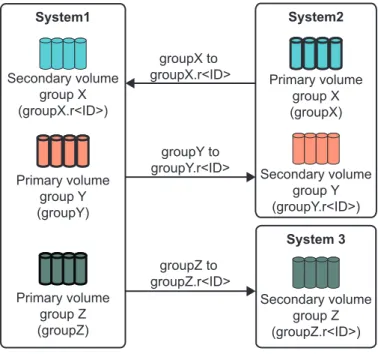
双方向1-to-1 Remote Copy 構成では、ペアを構成する各ストレージシステムは、プライマリシステムと セカンダリシステムの両方として機能し、それぞれのストレージシステムがプライマリとセカンダリのボ リュームグループを格納します。各システムは、各ボリュームグループの指定された複製の方向に合わせ て、もう一方のシステムのバックアップを提供します。
図2: 双方向 1-to-1 Remote Copy(18 ページ)は、双方向 1-to-1 Remote Copy 構成を示しています。
System1 groupX to groupX.r<ID> System2 groupY to groupY.r<ID> Secondary volume group Y (groupY.r<ID>) Primary volume group Y (groupY) Secondary volume group X (groupX.r<ID>) Primary volume group X (groupX)
Indicates direction of data replication
図2: 双方向 1-to-1 Remote Copy
N-to-1 構成
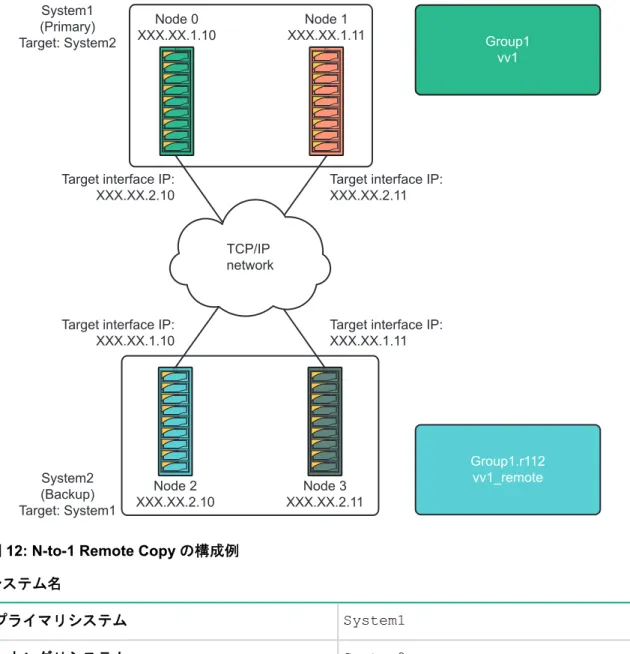
N-to-1 Remote Copy 構成は、複数の Remote Copy ペアからなります。
注記: セカンダリシステムは、プライマリシステムごとに1 つの Remote Copy ペアに参加するため、1 つ または2 つのプライマリシステムがあるセカンダリシステムでは、2 つのコントローラーノードだ けが必要です。3 つ以上のプライマリストレージシステムがあるセカンダリシステムでは、4 つ以上 のコントローラーノードが必要です。 リモートセカンダリシステムに、ソースシステムの数をサポートするために必要な最低限のノードがある 限り、最大4 つの単方向または双方向 Remote Copy ペアがある N-to-1 Remote Copy を設定できます。
図3: N-to-1 Remote Copy(19 ページ)は、次の場合の N-to-1 構成を示しています。
• 双方向 Remote Copy が、Remote Copy ペア System3 と System4 の間で維持されます。単方向 Remote Copy が、System1 と System4 および System2 と System4 の間で維持されます。
groupW to groupW.r<ID> groupX to groupX.r<ID> groupY to groupY.r<ID> groupZ to groupZ.r<ID> System1 Primary volume group W (groupW) System4 Secondary volume group Y (groupY.r<ID>) Secondary volume group W (groupW.r<ID>) Secondary volume group X (groupX.r<ID>) Primary volume group Z (groupZ) System3
Indicates direction of data replication
System2 Primary volume group Y (groupY) Secondary volume group Z (groupZ.r<ID>) Primary volume group X (groupX)
図3: N-to-1 Remote Copy
1-to-N 構成
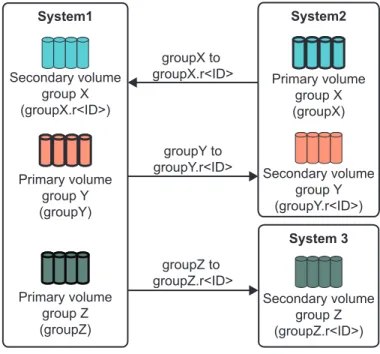
1-to-N Remote Copy 構成は、複数の Remote Copy ペアからなります。1 つのプライマリシステムが 4 つ のRemote Copy ペアに、セカンダリシステムごとに 1 つずつ参加します。
1-to-N Remote Copy 構成は、次のいずれの構成でもセットアップできます。 • 4 つの双方向 Remote Copy ペア
• 4 つの単方向 Remote Copy ペア
図4: 1-to-N Remote Copy(20 ページ)は、次の場合の 1-to-N 構成を示しています。
• 単方向 Remote Copy が、Remote Copy ペア System1 と System3 の間で維持されます。 • 双方向 Remote Copy が、Remote Copy ペア System1 と System2 の間で維持されます。
System 3 System1 System2 Primary volume group Z (groupZ) Secondary volume group Z (groupZ.r<ID>) groupZ to groupZ.r<ID>
Indicates direction of data replication groupY to groupY.r<ID> Primary volume group Y (groupY) Secondary volume group Y (groupY.r<ID>) groupX to groupX.r<ID> Secondary volume group X (groupX.r<ID>) Primary volume group X (groupX)
図4: 1-to-N Remote Copy
M-to-N 構成
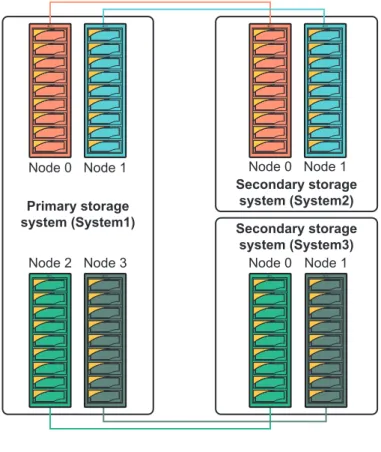
M-to-N Remote Copy 構成では、双方向のデータ複製が、4x4 ファンイン、ファンアウト構成で実行され ます。 データの複製は、専用のRemote Copy ペアがなくても実行されます。 トランスポート層としては、RCFC、RCIP、FCIP、またはこれらを混在させることができ、1 ノードあた りの最大リンク数は5 です。1 台のノードで使用できる RCIP リンクは 1 つだけであり、その他のリンク にはRCFC または FCIP を使用できます。 Remote Copy ペアのメンバー間でトランスポート層を変更するには、まずターゲットを削除し、すべて のグループを再度設定する必要があります。 複製モードには、同期、非同期定期、非同期ストリーミング、またはこれらの混在を使用できます。
同期長距離構成
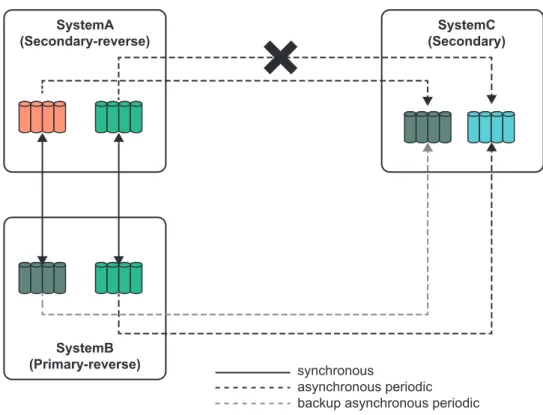
同期長距離(SLD)Remote Copy 構成は、同期グループと非同期定義グループの 2 つのターゲットから なっています。SLD Remote Copy では、1 つのプライマリシステムが 2 つのバックアップシステムを使 用し、2 つの Remote Copy ペアに参加します(セカンダリシステムごとに 1 つずつ)。 SLD 構成では、プライマリシステムからの Remote Copy ボリュームグループは、同時に 2 つの独立した ターゲットアレイに複製されます。データは、同期モードで1 番目のターゲットに複製され、2 番目のタ ーゲットに非同期定期モードで複製されます。ターゲットシステムは、使用されているレプリケーション モードをサポートするために、ソースシステムへの適切なネットワーク接続を持っている必要がありま す。2 つのセカンダリシステムのうちの近い方が同期的に複製されるという要件はありません。要件ではありませんが、Hewlett Packard Enterprise では、Remote Copy を以下のようにセットアップす ることをお勧めします。 • プライマリシステムと、2 つのセカンダリシステムのうちの近い方が、同期的に複製される。 • 非同期定期モードでは、プライマリシステムと、物理的に最も離れた場所にあるセカンダリシステム (そのため、高帯域幅/低遅延ではない接続を共有)の間で行われる。 SLD 構成は 1-to-N 構成とは次のように異なっています。 20 M-to-N 構成
• SLD 構成では、プライマリシステム上の Remote Copy ボリュームは、2 つのセカンダリボリュームグ ループとRemote Copy の関係にあります。プライマリシステム上の仮想ボリュームは、同期モードで セカンダリシステムにコピーされる1 つのプライマリグループと、非同期定期モードで他のセカンダ リシステムにコピーされるもう1 つのプライマリグループの 2 つに属しています。2 つのプライマリ グループは、互いに独立して起動および停止できます。 • SLD ボリュームグループでは、1 つの Remote Copy ペアを同期モードに、もう 1 つのペアを非同期定 期モードに構成する必要があります。 • 2 台のバックアップシステム上の SLD ボリュームグループは、追加フェイルオーバーおよび復旧オプ ション用のスタンバイリンクを使用して構成されます。 SLD Remote Copy をセットアップするには、以下の手順を実行します。 1. Remote Copy は、プライマリシステムと 1 つのセカンダリシステムの間で同期モードで設定されま す。詳しくは、同期モード(141 ページ)を参照してください。 2. 物理的に最も離れた場所にあるプライマリシステムとセカンダリシステム(そのため、高帯域幅/低遅 延ではない接続を共有)の間で、Remote Copy は非同期定期モードで設定されます。詳しくは、非同 期定期モード(142 ページ)を参照してください。 非同期定期接続はすべてIP 接続でかまいませんが、すべての SLD システムが 4 ノードストレージシ ステムの場合は、すべてがIP ネットワーク接続を介した FC でもかまいません。詳細については、
Fibre Channel over IP ネットワーク(23 ページ)および IP ネットワーク(23 ページ)を参照してく
ださい。
注記:
SLD Remote Copy リンクは、互いに同期関係にある 2 台の HPE 3PAR StoreServ ストレージシステ ム間で双方向にセットアップできます。この双方向の同期関係により、3 台の HPE 3PAR StoreServ ストレージシステム間で2 つの SLD を構成することができます。
図5: SLD Remote Copy(21 ページ)は、SLD Remote Copy 構成を示しています。
Primary system (SystemA)
Secondary system
(SystemB) Secondary system(SystemC)
Asynchronous periodic mode (Standby link) Synchronous mode Secondary volume group A (groupA.r<ID>1) Primary volume group A (groupA) Secondary volume group A (groupA.r<ID>2) 図5: SLD Remote Copy 図5: SLD Remote Copy(21 ページ)に示すように SLD 構成はスタンバイリンクを含むため、フェイルオ ーバー時に代替複製パスおよび復旧パスを利用できます。
ネットワーク接続の選択
手順
1. 使用できるネットワーク接続を確認します。
• IP ネットワーク(23 ページ)
• ファイバーチャネルのネットワーク(22 ページ) • Fibre Channel over IP ネットワーク(23 ページ)
2. Remote Copy の一般的なネットワーク情報を確認します。 3PAR Remote Copy の要件の検討(14 ページ)
ネットワーク接続の種類
Remote Copy ペアのストレージシステムは、専用リンクまたはネットワーク経由で接続されます。図 6:
Remote Copy リンク(22 ページ)を参照してください。
Node pair Node pair
TCP/IP network or FC SAN 3PAR 3PAR 3PAR 3PAR 図6: Remote Copy リンク
• RCFC は、同期複製を最適化する専用の HPE 3PAR Remote Copy プロトコルを使用しており、追加の ライセンスと管理が必要になるような、書き込みを高速化するための独自の最適化をネットワークに 実装する必要がありません。
• RCIP は、GigE ポートで 2 つのシステムを接続します。
• FCIP は、FCIP ルーターを使用して長距離のワイドエリアネットワーク(WAN)に拡張された RCFC です。遅延や帯域幅が問題となる場合や、予想される複製データ量が多い場合は、ネットワークアダ プター(NIC)の RCIP よりも FCIP の方が優れた選択肢となることがあります。FCIP では、ネット ワークアダプター(NIC)を SAN に導入することなく、長い距離での非同期定期データ複製が可能に なります。
ファイバーチャネルのネットワーク
RCFC は、FC SAN 経由で通信するストレージシステム上でのみセットアップできます。 • ストレージシステムの接続に使用する FC SAN について必ず理解しておいてください。 • Remote Copy システムは、同じ FC SAN およびゾーンで構成する必要があります。
各ストレージシステムには、一組のHBA を取り付けて負荷分散機能やフォールトトレランス機能を使え るようにする必要があります。
• HPE 3PAR OS 3.1.2 よりも前のバージョンの RCFC トランスポート層では、HPE 3PAR StoreServ ス トレージシステム内の少なくとも2 つの異なるノード上で HBA を構成し、Remote Copy 専用にする
必要がありました。さらに、HBA のフロントエンドポートは、すべて RCFC 用に構成する必要があり ます。別のトランスポート方式にすることはできません。
• HPE 3PAR OS 3.1.2 以降、3PAR StoreServ 7000 ストレージでは、ホストと Remote Copy のサポー トの両方に対して、HBA 上のポートを個別に構成することができます。HBA は、ホストと RCFC で 共有できますが、RCFC とディスク、ホストとディスク、ホストと RCFC とディスクでは共有できま せん。他のすべてのストレージプラットフォームは、フロントエンドのHBA 全体が RCFC 用に構成さ れていることを必要とします。
• HPE 3PAR OS 3.1.2 MU2 では、3PAR StoreServ 7000 ストレージシステムで使用可能な HBA ポート 構成機能と同じ機能を、3PAR StoreServ 10000 ストレージシステムでも使用できます。
• 3PAR StoreServ 8000 ストレージおよび 3PAR StoreServ 2000 ストレージなどの新しいストレージシ ステムでは、個々のポートを、RCFC のフロントエンドの HBA またはホスト接続用に構成できます。
IP ネットワーク
HPE 3PAR StoreServ ストレージシステムコントローラーノードのネットワークアダプター(NIC)イン ターフェイスと管理Ethernet ポートは、別々の IP サブネットに所属する必要があります。Remote Copy サブネットは他のI/O トラフィックと共有できますが、保証された量の帯域幅を共有サブネット上で Remote Copy 専用に割り当てる必要があります。
インターフェイスとポートを同じサブネット上に構成すると、Remote Copy パケットが管理ポートを通 過する可能性があり、HPE 3PAR Remote Copy で使用できなくなります。
管理の目的でHPE 3PAR StoreServ ストレージシステムにアクセスするホストを、RCIP ポートと同じサ ブネットに所属させないでください。
Remote Copy サブネットにホストコンピューターを追加すると、IP パケットが管理インターフェイス経 由で受信してRCIP インターフェイス経由で送信される可能性があります。
注記:
ストレージシステムの接続に使用するIP ネットワークについて必ず理解しておいてください。IP ネットワークに対する業界標準が適用されます。
Fibre Channel over IP ネットワーク
Fibre Channel over IP(RCFC over IP)ネットワークのセットアップでは、すべてのシステムが、IP ネッ トワークを通過するためにルーターをパススルーするFC 接続を使用します。
IP 上に拡張された SAN ファブリック上で RCFC を実行している場合は、同期レプリケーションモードを 使用できません。
詳しくは、ボリュームグループの複製モード(140 ページ)を参照してください。
セットアップ情報の収集
手順
1. ネットワーク管理者に問い合わせて次の情報を入手します。
• ストレージシステムのインターフェイスの IP アドレスまたは 64 ビット World Wide Name (WWN)アドレス情報 • 各リンクのゲートウェイ IP アドレス、ネットマスク、および IP アドレス • ネットワーク接続に関する、役に立ちそうな追加詳細情報 2. Remote Copy システムが TCP ポート 5785 およびポート 5001 にアクセスできるようにファイアウォ ールが設定されていることを確認します。 24 セットアップ情報の収集
トランスポート層の設定
手順
1. トランスポート層の要件を確認します。以下の情報を参照してください。
トランスポート層に関する留意事項(25 ページ)
2. トランスポート層を設定します。以下の情報を参照してください。
• Remote Copy over IP(26 ページ)
• Remote Copy over Fibre Channel のセットアップ(33 ページ) • RCFC over IP ネットワークのセットアップ(38 ページ)
この章のCLI コマンドの詳細は、次のドキュメントに掲載されています。 • Remote Copy コマンドの説明(314 ページ)
• HPE 3PAR Command Line Interface Reference。次の Web サイトで入手できます。
Hewlett Packard Enterprise Information Library(http://www.hpe.com/info/storage/docs)
トランスポート層に関する留意事項
RCIP
RCIP の場合、Remote Copy 構成の各ストレージシステムは、少なくとも 2 つのノードで構成されている 必要があります。
RCIP 構成では、アレイ管理インターフェイスを RCIP ネットワークと同じサブネットに配置することは できません。
RCIP では、各ネットワークアダプター(NIC)インターフェイスが固有の IP アドレスを使用する必要が あります。
RCIP の場合、アレイ内のノードペア上の IP ポートには、他のアレイとの Remote Copy 関係が最大で 2 つある可能性があります。つまり、アレイ内のRCIP ポートそれぞれから、2 つの異なるアレイ上の、最 大で2 つの異なる Remote Copy ターゲットにデータが送信される可能性があり、また、それらがその同 じ2 つのアレイの Remote Copy ターゲットである場合があります。
RCIP で使用するネットワークは、Remote Copy 専用である必要はありませんが、すべてのアレイのペア 間のネットワーク帯域幅(最低500KB/s)を保証する必要があります。ネットワークの帯域幅を保証する ことは、RCIP 経由で同期複製を行う場合に特に重要です。帯域幅を十分に大きくし、データの同期複製 時にパフォーマンス問題が発生しないようにする必要があります。非同期定期複製の場合は、帯域幅を十 分に大きくして、RPO が満たされるようにする必要があります。
RCFC
RCFC では、各ストレージシステムに 1 ペアの HBA を装備する必要があります。負荷分散やフォールト トレランスには、HBA ペアが必要です。各ストレージシステム内の HBA は、FC ケーブル接続を使用し てFC SAN 経由でこれらのシステムを接続します(図 7: Remote Copy リンク(26 ページ)を参照)。Node pair Node pair TCP/IP network or FC SAN 3PAR 3PAR 3PAR 3PAR 図7: Remote Copy リンク
HPE 3PAR OS 3.1.1 以前は、RCFC リンク用に使用されている HBA のペアを、HPE 3PAR Remote Copy 専用に確保する必要がありました。HPE 3PAR OS 3.1.3 以降、以下の HPE 3PAR StoreServ ストレージ システムでは、個々のポートを、共通のHBA 上の RCFC 用およびホスト接続用に構成することができま す。 • 3PAR StoreServ 20000 ストレージ • 3PAR StoreServ 10000 ストレージ • 3PAR StoreServ 8000 ストレージ • 3PAR StoreServ 7000 ストレージ 詳しくは、RCFC 用のポートの構成(34 ページ)を参照してください。
ネットワークアドレス変換
HPE 3PAR Remote Copy は、RCIP または FCIP でのネットワークアドレス変換(NAT)をサポートしま せん。
Remote Copy over IP
最初の
RCIP Remote Copy ペア
図8: ネットワークと RCIP のセットアップ - 初期ペアの例(26 ページ)に RCIP 構成での最初の Remote
Copy ペアを示します。 System1 System2 TCP/IP network 3PAR 3PAR 図8: ネットワークと RCIP のセットアップ - 初期ペアの例 26 ネットワークアドレス変換
RCIP ポート構成
RCIP 構成では、Remote Copy ペア間の各リンクは、ペアに所属する 1 台のストレージシステム上のコン トローラーノードと残り1 台のストレージシステム上のコントローラーノード間の論理リンクです。こ れらのリンクでは、Remote Copy ペアに所属するストレージシステム内の各ノードからのネットワーク アダプター(NIC)ポートを使用します。
RCIP 構成では、システム間に最大 8 つのリンクをセットアップできます。最大 8 つのノードがそれぞれ 1 つのネットワークアダプター(NIC)を使用し、RCIP Remote Copy ペアへのリンクに寄与できます。 ストレージシステムの初回セットアップ時にこれらのポートをセットアップしていなかった場合や構成 が変更された場合は、Remote Copy トランスポート層のセットアップの前にポートを構成し直してくだ さい。
注意:
HPE 3PAR StoreServ ストレージコントローラーノードのネットワークアダプター(NIC)インター フェイスと管理Ethernet ポートは、別々の IP サブネットに所属する必要があります。
管理インターフェイスとRCIP ポートを同じサブネット上で構成すると、Remote Copy パケットが 管理ポートを通過する可能性があり、管理ポートをHPE 3PAR Remote Copy ソフトウェアで使用で きなくなります。
RCIP 用の Remote Copy インターフェイスのセットアップ
手順1. 次のコマンドを実行して、Remote Copy を起動します。
startrcopy
2. 1 台の Remote Copy システム上の Ethernet ポートに対して、次のコマンドを入力します。
cli% controlport rcip addr <port_IP> <netmask> <N:S:P> ここで、 • <port_IP> - Ethernet ポートに割り当てられている IP アドレス • <netmask> - 割り当てるネットマスク • <N:S:P> - プライマリシステムの Ethernet ポートの位置。node:slot:port の形式で表します。 3. y と入力して、ゲートウェイを変更することを確認します。
4. Remote Copy 構成で使用する各 HPE 3PAR StoreServ ストレージ上のそれぞれの RCIP ポートで手順
を繰り返します。
5. 各システムで次のコマンドを実行します。
cli% showport -rcip
6. IP アドレスとネットマスクを RCIP 構成の設定と比較します。以下に例を示します。
N:S:P State ---HwAddr--- IPAddr Netmask Gateway MTU Rate Duplex AutoNeg
0:3:1 ready 000423CBF68C 10.100.24.107 255.255.255.0 -- 1500 1Gbps Full Yes 1:3:1 ready 000423CBF693 10.101.24.107 255.255.255.0 -- 1500 1Gbps Full Yes showport -rcip コマンドについての詳細は、以下の情報を参照してください。 RCIP ポート構成 27
showport -rcip の出力が RCIP 構成の設定と一致しない (28 ページ)
showport -rcip の出力が RCIP 構成の設定と一致しない
症状showport -rcip コマンドの出力が RCIP 構成の設定と一致しない。 アクション
• 以下の手順を繰り返して、アドレスを再構成します。
RCIP 用の Remote Copy インターフェイスのセットアップ
ゲートウェイの設定
Remote Copy 構成のストレージシステムが別々のサブネット上にある場合には、各システムでゲートウ ェイを設定する必要があります。以下の手順に従って、ゲートウェイを設定してください。
手順
1. システム上の Ethernet ポートに対して、次のコマンドを実行します。
cli% controlport rcip gw <gateway_IP> <N:S:P>
ここで、
• <gateway_IP> - ローカル Ethernet ポートに割り当てるゲートウェイ IP アドレス • <N:S:P> - ローカル Ethernet ポートの位置
2. y と入力して、ゲートウェイを変更することを確認します。
3. Remote Copy 構成で使用する各ストレージシステムのそれぞれの Ethernet ポートに対して、1(28 ペー
ジ)および 2(28 ページ)を繰り返します。
4. 各システムで次のコマンドを実行します。
cli% showport -rcip
5. Gateway 列に正しいゲートウェイ IP アドレスが表示されることを確認します。
N:S:P State ---HwAddr--- IPAddr Netmask Gateway MTU Rate Duplex AutoNeg
0:3:1 ready 000423CBF68C 10.100.24.107 255.255.255.0 10.100.24.1 1500 1Gbps Full Yes 1:3:1 ready 000423CBF693 10.101.24.107 255.255.255.0 10.101.24.1 1500 1Gbps Full Yes
ゲートウェイアドレスが
RCIP 構成の設定と一致しない
症状showport -rcip コマンドを実行したときに、ゲートウェイのアドレスが RCIP 構成の設定と一致しな い。
アクション
• 以下の手順を繰り返して、ゲートウェイアドレスを再構成します。
ゲートウェイの設定
サーバー接続の確認
サーバーが接続されていることを確認するには、以下の手順を実行します。 手順
1. 次のコマンドを実行します。
cli% controlport rcip ping <IP_address> <N:S:P>
ここで、
• <N:S:P> - ping の送信元インターフェイス。node:slot:port の形式で表します。 • <IP_address> - ping のセカンダリシステムの IP アドレス
例:
cli% controlport rcip ping 10.101.24.108 0:3:1
PING 10.101.24.108 (10.101.24.108) from 10.100.24.107 : 56(84) bytes of data.
64 bytes from 10.101.24.108: icmp_seq=1 ttl=253 time=0.325 ms 10.101.24.108 ping statistics
---1 packets transmitted, ---1 received, 0% packet loss, time 0ms rtt min/avg/max/mdev = 0.325/0.325/0.325/0.000 ms 2. 構成内の各システムのそれぞれのインターフェイスに対して、1(29 ページ)のコマンドを 1 回ずつ発行 します。 注記: STP および MAC アドレスの学習により、各システムに ping を数回送信しなければならないこと があります。その後、システムがすべてのテーブルを更新してping が成功します。
controlport rcip ping コマンドについての詳細は、以下の情報を参照してください。
controlport rcip ping コマンドが成功しない(29 ページ)
controlport rcip ping コマンドが成功しない
症状controlport rcip ping コマンドを繰り返し試行しても機能しない。 アクション
1. 次の操作を実行して、セットアップをチェックします。
• controlport rcip ping コマンドを使用して、すべての Remote Copy システム上のすべての IP インターフェイス間の接続をテストします。
• controlport -rcip コマンドを使用して、すべてのネットワークアダプター(NIC)が ready 状態であることを確認します。
• すべての IP アドレス、ネットマスク、ゲートウェイ、および物理接続を確認します。 • ファイアウォールが、専用 RCIP ポート(TCP 5787 および 5001)でのトラフィックを許可するよ うに設定されていることを確認します。 • ネットワーク上に重複した IP アドレスがないことを、ネットワーク管理者に確認します。 注記: ネットワーク上の重複IP アドレス検出に必要なツールを判断するため、サーバー OS につい て問い合わせなければならない可能性があります。詳しくは、次のWeb サイトを参照してく ださい。
◦ How to: Detect Duplicate IP Address With arping command under Linux
http://www.cyberciti.biz/faq/linux-duplicate-address-detection-with-arping/
◦ Detection of duplicate IP addresses by Microsoft TCP/IP
https://support.microsoft.com/en-us/kb/120599
• MTU 設定が正しいことを確認します。詳細については、MTU の拡大を参照してください。 • controlport rcip の速度設定を確認します。詳細については、HPE 3PAR Command Line
Interface Reference の controlport を参照してください。次の Web サイトで入手できます。
Hewlett Packard Enterprise Information Library(http://www.hpe.com/info/storage/docs) 2. ping がそれでも成功しない場合は、ネットワーク管理者に支援を求めてください。
注記:
Remote Copy 構成のすべてのストレージシステム上の Remote Copy ネットワークアダプター (NIC)ポート間で ping が成功するまでは、Remote Copy セットアップの残りの作業に進まない
でください。
HPE 3PAR StoreServ ストレージで有効な ping テストは、ゲートウェイへの ping、リモートゲートウ ェイへのping、またはターゲットポートへの ping です。
RCIP リンクスループットと遅延のチェック
デフォルトでは、checkrclink コマンドはポート 5001 を使用します。ただし、別のポート番号を指定 するためのオプションのパラメーターがあります。
cli% checkrclink startclient <N:S:P> <dest_addr> [<time>] [<port>] cli% checkrclink startserver [options] <N:S:P> <dest_addr> [<port>]] Remote Copy システムが TCP ポート 5001(デフォルト)にアクセスできるようにファイアウォールが 設定されていることを確認します。 注記: checkrclink コマンドを実行するための TCP ポートとしてポート 5785 を使用することはお勧め しません。このポートを使用すると、既存のRemote Copy リンクに悪影響を及ぼす可能性がありま す。 次の手順に従って、リンクスループットと遅延をチェックします。 30 RCIP リンクスループットと遅延のチェック
手順
1. リンクをチェックするシステムの使用率が上限に達している兆候がないか確認します。
2. セカンダリシステムから始めます。Remote Copy ペアのシステム(System2)で次のコマンドを入力
します。
cli% checkrclink startserver [options] <N:S:P> [<dest_addr>]
ここで、
• オプション-time <sec>には、300~172800 の整数を使用して、テストを実行する時間を秒単位 で指定します。たとえば、コマンドを checkrclink startserver -time 172800 0:2:1 の ように実行すると、Remote Copy のリンクのチェックが 172800 秒(48 時間)の間実行されます。 時間を指定しない場合は、172800 がデフォルトの時間になります。
• <N:S:P> - リンクチェックの開始元インターフェイス(「ノード:スロット:ポート」の形式で表し ます)
• <dest_addr> - セカンダリシステムの IP アドレス
3. Remote Copy ペアに所属するセカンダリシステム(System1)で、次のコマンドを入力します。
cli% checkrclink startclient <N:S:P> <dest_addr> <time> [port] ここで、 • <N:S:P> - リンクチェックの開始元インターフェイス。(node:slot:port の形式で表します)。 • <dest_addr> - リンクチェックのセカンダリシステムの IP アドレスまたは WWN • <time>—テストを実行する時間(秒単位)。300~172800 の整数(5 分~48 時間)で指定します。 • <port>—TCP のポート
4. Remote Copy ペアの最初のセカンダリシステム(startserver コマンドの発行元システム、
System2)で次のコマンドを実行します。 cli% checkrclink stopserver <N:S:P> 5. 構成内の各リンクと各システムで、2(31 ページ)~4(31 ページ)を繰り返します。 MTU の拡大については、以下の情報を参照してください。 MTU の拡大(31 ページ)
リンクのスループットと遅延が妥当でない
症状 リンクのスループットと遅延が妥当ではありません。 アクション • MTU の拡大を参照してください。MTU の拡大
checkrclink テストの結果、Max MTU に 1500 バイトを超える値が表示される場合、MTU サイズを最 大9000 バイトまで拡大することができます(サポートされているオプションは、1000 バイト、1500 バ イト、および9000 バイトです)。
MTU を拡大するには、以下の手順を実行します。