ETERNUS DX80 S2/DX90 S2
ディスクアレイ
ユーザーズガイド
運用編
はじめに
このたびは、弊社の ETERNUS DX80 S2/DX90 S2 ディスクアレイをお買い上げいただきまして、誠 にありがとうございます。
ETERNUS DX80 S2/DX90 S2 ディスクアレイは、サーバ(PRIMEQUEST, PRIMERGY, SPARC Enterprise など)に接続して使用するディスクアレイシステムです。 本書は、ETERNUS DX80 S2/DX90 S2 ディスクアレイの運用管理や保守について説明しています。 本書は、日本国内向けの装置用に作成されています。 本書をご覧になり、本装置を正しくお使いいただきますよう、お願いいたします。 第12 版 2013 年 6 月
すべてのSPARC 商標は、SPARC International, Inc. のライセンスを受けて使用している同社の米国お よびその他の国における商標または登録商標です。
Windows は米国 Microsoft Corporation の米国およびその他の国における登録商標です。
本書の読み方
本書の内容と構成
本書は、以下に示す7 章と付録から構成されています。 ● 第1 章 各部の名称と働き ETERNUS DX80 S2/DX90 S2 ディスクアレイの各部の名称と働きについて説明しています。 ● 第2 章 基本的な操作 ETERNUS DX80 S2/DX90 S2 ディスクアレイの電源の投入と切断、オペレーションパネルのボタ ンの操作方法について説明しています。 ● 第3 章 設定 ETERNUS DX80 S2/DX90 S2 ディスクアレイを運用するうえで必要な設定や留意事項について説 明しています。 ● 第4 章 運用 ETERNUS DX80 S2/DX90 S2 ディスクアレイの運用管理 LAN、および状態監視について説明して います。 ● 第5 章 オプション製品の増設 ETERNUS DX80 S2/DX90 S2 ディスクアレイにオプション製品を取り付ける手順について説明し ています。 ● 第6 章 保守 ETERNUS DX80 S2/DX90 S2 ディスクアレイの保守について説明しています。 ● 第7 章 トラブルシューティング ETERNUS DX80 S2/DX90 S2 ディスクアレイでトラブルが発生した場合の対処方法について説明 しています。付録として、「イベント通知メッセージ一覧」、「監査ログ一覧」、および「ServerView Operation Manager 使用時のイベント(SNMP トラップ)表示」を記載しています。
警告表示について
このマニュアルでは、使用者および周囲の方の身体や財産に損害を与えないための警告表示をしてい ます。警告表示は、警告レベルの記号と警告文から構成しています。以下に、警告レベルの記号を示 し、その意味を説明します。 また、危害や損害の内容がどのようなものかを示すために、上記の絵表示と同時に以下の記号を使用 しています。 この記号は、正しく使用しない場合、人が死亡する、または重傷を負うおそれ があることを示しています。 この記号は、正しく使用しない場合、軽傷、または中程度の傷害を負うことが あり得ることと、本装置自身またはその他の使用者などの財産に、損害が生じ る危険性があることを示しています。 この記号は、お使いになる際の重要な注意点があることを示しています。 で示した記号は、警告・注意を促す内容であることを告げるものです。記号 の中やその脇には、具体的な警告内容(左図の場合は感電注意)が示されてい ます。 で示した記号は、してはいけない行為(禁止行為)であることを告げるもの です。記号の中やその脇には、具体的な警告内容(左図の場合は分解禁止)が 示されています。 で示した記号は、必ず従っていただく内容であることを告げるものです。 記号の中やその脇には、具体的な警告内容(左図の場合は電源プラグを抜く) が示されています。本文中の警告表示の仕方
警告レベルの記号の横に警告文が続きます。警告文は、 通常の記述と区別するため、 行の左側に帯を記 述しています。 表示例を以下に示します。本書の表記について
本文中の記号
本文中では、以下の記号を使用しています。 操作や設定を行ううえで知っておくと便利な機能や使い方など、本文を補足す る内容が書いてあります。本文中の表記
• 本文中では、ETERNUS DX80 S2 と ETERNUS DX90 S2 を総称する場合は「ETERNUS DX ディ スクアレイ」と表記しています。 • ETERNUS DX ディスクアレイの、サーバと接続するためのホストインターフェースモジュールを 「CA」と表記しています。 • サーバに装着される、ETERNUS DX ディスクアレイと接続するためのインターフェースモジュー ルを、総称して「ホストバスアダプター(HBA)」と表記しています。 インターフェースモジュールは、使用するサーバやインターフェースによっては「FC カード」、 「LAN カード」、「ネットワークインターフェースカード(NIC)」、「コンバージド・ネットワーク・ アダプターカード(CNA)」、「SAS カード」などと呼ばれることがあります。 • 本書では、本文中の™、 ® などの記号は省略しています。
目次
第
1 章 各部の名称と働き
13
1.1
コントローラーエンクロージャ ... 13
1.1.1 前面 ... 13 1.1.2 背面 ... 14 1.1.3 コンポーネント(前面) ... 14 1.1.4 コンポーネント(背面) ... 171.2
ドライブエンクロージャ ... 23
1.2.1 前面 ... 23 1.2.2 背面 ... 24 1.2.3 コンポーネント(前面) ... 24 1.2.4 コンポーネント(背面) ... 271.3
AC コンセントボックス ... 29
1.3.1 AC コンセントボックス(1U) ... 29 1.3.2 AC コンセントボックス(2U) ... 30第
2 章 基本的な操作
31
2.1
電源の投入と切断 ... 31
2.1.1 AC コンセントボックスのメインラインスイッチの切り替え ... 31 2.1.2 電源ユニットのPSU スイッチの切り替え ... 34 2.1.3 電源の投入 ... 35 2.1.4 電源の切断 ... 372.2
FUNCTION ボタンの操作 ... 39
第
3 章 設定
41
3.1
アドバンスト・コピー機能の設定 ... 41
3.2
シン・プロビジョニング機能の設定 ... 42
3.3
Flexible Tier(ストレージ自動階層化)機能の設定 ... 44
3.4
ストレージ・マイグレーション ... 46
3.5
データ暗号化 ... 47
3.6
鍵管理サーバ連携 ... 49
3.7
エコモード ... 50
3.8
ボリューム構成の最適化 ... 52
3.8.1 RAID マイグレーション ... 53 3.8.2 ロジカル・デバイス・エクスパンション(LDE) ... 54 3.8.3 LUN コンカチネーション ... 55 3.8.4 ワイドストライピング ... 56
第
4 章 運用
58
4.1
運用管理用
LAN について ... 58
4.2
ETERNUS DX ディスクアレイの状態監視 ... 60
4.2.1 LED の状態確認 ... 604.2.2 ETERNUS Web GUI の状態表示 ... 61
4.2.3 イベント通知 ... 62 4.2.4 監査ログ ... 63
第
5 章 オプション製品の増設
64
5.1
ドライブの増設 ... 64
5.1.1 ドライブの搭載ルール ... 65 5.1.2 搭載できるドライブ ... 65 5.1.3 ドライブ取り扱い上の注意 ... 66 5.1.4 ドライブの増設手順 ... 675.2
ドライブエンクロージャの増設 ... 71
5.2.1 ドライブエンクロージャの搭載ルール ... 71 5.2.2 搭載できるドライブエンクロージャ ... 72 5.2.3 ドライブエンクロージャ取り扱い上の注意 ... 72 5.2.4 ドライブエンクロージャの増設手順 ... 735.3
ホストインターフェースポートの増設(
ETERNUS DX80 S2) ... 82
5.3.1 ホストインターフェースポートの搭載ルール ... 82 5.3.2 搭載できるホストインターフェースポート ... 83 5.3.3 ホストインターフェースポート取り扱い上の注意 ... 83 5.3.4 ホストインターフェースポートの増設手順 ... 845.4
ホストインターフェースの増設 ... 90
5.4.1 ホストインターフェースの搭載ルール ... 90 5.4.2 搭載できるホストインターフェース ... 91 5.4.3 ホストインターフェース取り扱い上の注意 ... 91第
6 章 保守
93
6.1
定期バックアップ ... 93
6.4
保守サービス ... 95
6.4.1 無償修理 ... 95 6.4.2 保守サポート期間 ... 95 6.4.3 関連サービス ... 96第
7 章 トラブルシューティング
98
7.1
確認事項 ... 98
7.2
問い合わせ時に必要な情報 ... 104
付録
A イベント通知メッセージ一覧
106
A.1
メッセージフォーマット
... 106
A.1.1 メール... 106 A.1.2 syslog ... 108 A.1.3 SNMP ... 111 A.1.4 ホストセンス... 115A.2
メッセージ一覧
... 116
A.2.1 共通事項... 116 A.2.2 エラーメッセージ... 117 A.2.3 警告メッセージ... 140 A.2.4 情報提供メッセージ... 153 A.2.5 テストメッセージ... 159 A.2.6 通知センス... 160付録
B 監査ログ一覧
164
付録
C ServerView Operation Manager 使用時の
図目次
図 1.1 コントローラーエンクロージャ(2.5 インチ用)前面... 13 図 1.2 コントローラーエンクロージャ(3.5 インチ用)前面... 13 図 1.3 コントローラーエンクロージャ背面... 14 図 1.4 オペレーションパネル(コントローラーエンクロージャ(2.5 インチ用))... 14 図 1.5 オペレーションパネル(コントローラーエンクロージャ(3.5 インチ用))... 15 図 1.6 2.5 インチドライブ... 16 図 1.7 ドライブのスロット番号(コントローラーエンクロージャ(2.5 インチ用))... 16 図 1.8 3.5 インチドライブ... 16 図 1.9 ドライブのスロット番号(コントローラーエンクロージャ(3.5 インチ用 ))... 17 図 1.10 コントローラー... 18 図 1.11 ホストインターフェース(FC、iSCSI 10Gbit/s、FCoE(FC ケーブル接続用))... 19図 1.12 ホストインターフェース(iSCSI 10Gbit/s、FCoE(Copper Twinax ケーブル接続用))... 20
図 1.13 ホストインターフェース(iSCSI 1Gbit/s)... 20 図 1.14 ホストインターフェース(SAS)... 21 図 1.15 電源ユニット... 21 図 1.16 ドライブエンクロージャ(2.5 インチ用)前面... 23 図 1.17 ドライブエンクロージャ(3.5 インチ用)前面... 23 図 1.18 ドライブエンクロージャ背面... 24 図 1.19 ドライブエンクロージャ前面のLED... 24 図 1.20 2.5 インチドライブ... 25 図 1.21 ドライブのスロット番号(ドライブエンクロージャ(2.5 インチ用))... 25 図 1.22 3.5 インチドライブ... 26 図 1.23 ドライブのスロット番号(ドライブエンクロージャ(3.5 インチ用))... 26 図 1.24 I/O モジュール ... 27 図 1.25 電源ユニット... 28 図 1.26 AC コンセントボックス(1U)... 29 図 1.27 AC コンセントボックス(2U、最大 6 エンクロージャ接続用)... 30 図 1.28 AC コンセントボックス(2U、最大 8 エンクロージャ接続用)... 30 図 2.1 AC コンセントボックス(1U)のメインラインスイッチの ON(|側)... 31 図 2.2 AC コンセントボックス(2U)のメインラインスイッチの ON(|側)... 32 図 2.3 AC コンセントボックス(1U)のメインラインスイッチの OFF(○側)... 32 図 2.4 AC コンセントボックス(2U)のメインラインスイッチの OFF(○側)... 33 図 2.5 電源ユニットのPSU スイッチの ON(|側)... 34 図 2.6 電源ユニットのPSU スイッチの OFF(○側)... 35 図 3.1 鍵管理サーバ連携時のシステム構成例... 49 図 4.1 LAN 制御コントローラー(マスタ CM の切り替え)... 59 図 4.2 LAN 制御(スレーブ CM の IP アドレスを設定している場合)... 59
図 4.3 ETERNUS Web GUI 画面... 61
図 4.4 イベント通知... 63 図 4.5 監査ログ... 63 図 5.1 2.5 インチドライブのスロット位置... 65 図 5.2 3.5 インチドライブのスロット位置... 65 図 5.3 ホストインターフェースポートの搭載図(ETERNUS DX80 S2)... 83 図 5.4 ホストインターフェースの搭載図... 90
表目次
表 1.1 LED の状態と意味(オペレーションパネル(コントローラーエンクロージャ))... 15 表 1.2 LED の状態と意味(ドライブ)... 17 表 1.3 LED の状態と意味(コントローラー)... 18 表 1.4 LED の状態と意味(電源ユニット)... 22 表 1.5 LED の状態と意味(ドライブエンクロージャ前面)... 25 表 1.6 LED の状態と意味(ドライブ)... 26 表 1.7 LED の状態と意味(I/O モジュール)... 27 表 1.8 LED の状態と意味(電源ユニット)... 28表 4.1 ETERNUS Web GUI の総合ステータス ... 61
表 6.1 ボリュームフォーマットにかかる時間(ディスクの場合)... 93
表 6.2 リビルドにかかる時間(ディスクの場合)... 94
第
1 章
各部の名称と働き
この章では、ETERNUS DX ディスクアレイの各部の名称と働きについて説明します。1.1
コントローラーエンクロージャ
コントローラーエンクロージャには、前面にオペレーションパネルとドライブ、背面にコントローラー と電源ユニットが搭載されています。1.1.1
前面
■
2.5 インチ用
図 1.1 コントローラーエンクロージャ(2.5 インチ用)前面■
3.5 インチ用
図 1.2 コントローラーエンクロージャ(3.5 インチ用)前面 2.52.5 SSD Solid State Drive
3.5
1.1 コントローラーエンクロージャ
1.1.2
背面
図 1.3 コントローラーエンクロージャ背面1.1.3
コンポーネント(前面)
コントローラーエンクロージャ前面のオペレーションパネル、ドライブについて説明します。■
オペレーションパネル
オペレーションパネルには、LED、電源スイッチ、FUNCTION ボタンがあります。 ● 2.5 インチ用 図 1.4 オペレーションパネル(コントローラーエンクロージャ(2.5 インチ用)) PSU#0 PSU#1 CM#0 CM#1 FUNCTION CACHE LED MAINT/ID LED FAULT LED READY LED POWER LED1.1 コントローラーエンクロージャ ● 3.5 インチ用 図 1.5 オペレーションパネル(コントローラーエンクロージャ(3.5 インチ用)) ● 各部の説明 • 電源スイッチ ETERNUS DX ディスクアレイの電源を投入/切断するスイッチです。 • FUNCTION ボタン 保守作業中の状態で3 秒間長押しすると、保守作業が終了します。保守作業中でない状態で 3 秒間 長押しすると、保守作業を開始して保守作業中の状態になります。 保守作業中の状態で3 秒以内に 2 回押すと、マスタ CM がもう一方のコントローラーに切り替わり ます。 保守作業中の状態で3 秒以内に 3 回押すと、ETERNUS DX ディスクアレイの LAN ポートの設定が 工場出荷時のデフォルト値に戻ります。 • LED 各LED は以下に示す状態のときに点灯/点滅します。 表 1.1 LED の状態と意味(オペレーションパネル(コントローラーエンクロージャ))
LED 名 LED の状態 ETERNUS DX ディスクアレイの状態
POWER (緑点灯) コントローラーエンクロージャの電源(DC 電力)が投入され ている。 READY (緑点灯) ETERNUS DX ディスクアレイが使用可能な状態になっている。 FAULT (橙点灯) ETERNUS DX ディスクアレイ内に異常が発生している。 (橙点滅) ETERNUS DX ディスクアレイ内に予防保守が必要な部品がある。 CACHE LED MAINT/ID LED FAULT LED READY LED POWER LED FUNCTION
1.1 コントローラーエンクロージャ
■
ドライブ
● 2.5 インチドライブ 図 1.6 2.5 インチドライブ ドライブのスロット番号を図1.7に示します。 図 1.7 ドライブのスロット番号(コントローラーエンクロージャ(2.5 インチ用)) ● 3.5 インチドライブ 図 1.8 3.5 インチドライブ MAINT/ID (緑点灯) ETERNUS DX ディスクアレイが保守作業中の状態である。(緑点滅) • ETERNUS Web GUI または ETERNUS CLI からの指示に従って、コントローラーエンクロージャの搭載位置を示す。
• 保守作業中にETERNUS Web GUI、ETERNUS CLI による 保守作業や状態確認が必要な状態である。
CACHE
(緑点灯)
ETERNUS DX ディスクアレイ内のキャッシュメモリ上にデー タが存在する。
LED 名 LED の状態 ETERNUS DX ディスクアレイの状態
DRIVE READY LED DRIVE FAULT LED
Slot#8 Slot#9 Slot#10 Slot#1
1
Slot#12 Slot#13 Slot#14 Slot#15
Slot#0 Slot#1 Slot#2 Slot#3 Slot#4 Slot#5 Slot#6 Slot#7 Slot#16 Slot#17 Slot#18 Slot#19 Slot#20 Slot#21 Slot#22 Slot#23
DRIVE READY LED DRIVE FAULT LED
1.1 コントローラーエンクロージャ ドライブのスロット番号を図1.9に示します。 図 1.9 ドライブのスロット番号(コントローラーエンクロージャ(3.5 インチ用 )) ● 各部の説明 • LED 各LED は以下に示す状態のときに点灯/点滅します。 表 1.2 LED の状態と意味(ドライブ)
1.1.4
コンポーネント(背面)
コントローラーエンクロージャ背面のコントローラー、電源ユニットについて説明します。1.1.4.1
コントローラー
コントローラーは、CPU、キャッシュメモリ、SCU(System Capacitor Unit)、ホストインターフェー ス、ドライブインターフェース(DI)ポート、LAN ポートなどを搭載したユニットで、ETERNUS DX ディスクアレイ内のすべての動作を制御するモジュールです。 LED 名 LED の状態 ドライブの状態 DRIVE READY (緑点灯) ドライブが正常に動作している。 (緑点滅) DRIVE FAULT (橙点灯) •• ドライブに異常がある。ETERNUS CLI のコマンドに従って、ドライブの搭載位置を 特定する。 Slot#0 Slot#4 Slot#8 Slot#1 Slot#5 Slot#9 Slot#2 Slot#6 Slot#10 Slot#3 Slot#7 Slot#11
1.1 コントローラーエンクロージャ 図 1.10 コントローラー ● 各部の説明 • LAN(MNT)ポート、LAN(RMT)ポート LAN ケーブルを接続する RJ-45 コネクターです。 • ホストインターフェース(CA#0)、ホストインターフェース(CA#1) ホストインターフェースを搭載します。詳細は、「ホストインターフェース」(P.19) を参照してく ださい。 • DI(OUT)ポート コントローラーエンクロージャとドライブエンクロージャをQSFP ケーブルで接続するためのコネ クターです。 • PWC ポート 電源連動ユニットをRS232C ケーブルで接続、または PMAN を電源連動ケーブルで接続するため のコネクターです。 • LED 各LED は以下に示す状態のときに点灯/点滅します。 表 1.3 LED の状態と意味(コントローラー) LED 名 LED の状態 コントローラーの状態 READY/FAULT (緑点灯) コントローラーが正常な状態である。 (橙点灯) • 電源投入直後の初期設定中である。 • コントローラーに異常がある。 (橙点滅) MASTER (緑点灯) コントローラーがマスタCM に設定されている。 UNIT ID
(緑点滅) • ETERNUS Web GUI または ETERNUS CLI からの指示に従って、コントローラーの搭載位置を特定する。
• SCU(System Capacitor Unit)の充電中。 CA FAULT (橙点灯) ホストインターフェースに異常がある。 LAN MNT ACT LED LINK LED DI OUT LINKUP LED
READY/FAULT LED MASTER LED UNIT ID LED
CA#0 FAULT LED
PWC LINK/FAULT LED DI OUT
LAN RMT
CA#0 CA#1
1.1 コントローラーエンクロージャ
■
ホストインターフェース
ホストインターフェースは、コントローラーとサーバ間を接続するためのインターフェースポートを 備えた基板です。
ホストインターフェースの種類には、FC 16Gbit/s、FC 8Gbit/s、iSCSI 10Gbit/s、iSCSI 1Gbit/s、FCoE、 およびSAS があります。
● FC、iSCSI 10Gbit/s、FCoE(FC ケーブル接続用)
図 1.11 ホストインターフェース(FC、iSCSI 10Gbit/s、FCoE(FC ケーブル接続用))
• 各部の説明
- ホストインターフェースポート(FC、iSCSI 10Gbit/s、FCoE(FC ケーブル接続用)) (左からCA#0 の Port#0 と Port#1, CA#1 の Port#0 と Port#1)
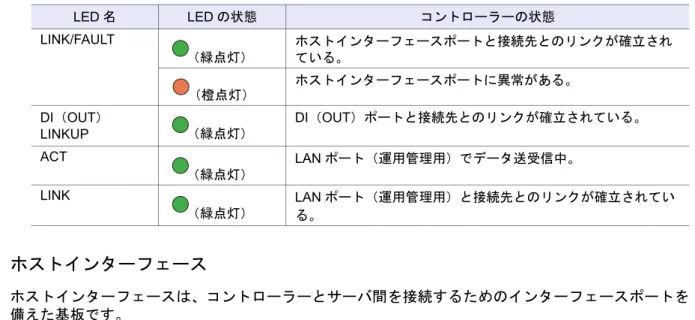
FC ケーブルを接続する Dual LC コネクターです。 LINK/FAULT (緑点灯) ホストインターフェースポートと接続先とのリンクが確立され ている。 (橙点灯) ホストインターフェースポートに異常がある。 DI(OUT) LINKUP (緑点灯) DI(OUT)ポートと接続先とのリンクが確立されている。 ACT (緑点灯) LAN ポート(運用管理用)でデータ送受信中。 LINK (緑点灯) LAN ポート(運用管理用)と接続先とのリンクが確立されてい る。 LED 名 LED の状態 コントローラーの状態
Port#0 Port#1 Port#0 Port#1 FC iSCSI 10Gbit/s FCoE
1.1 コントローラーエンクロージャ
● iSCSI 10Gbit/s、FCoE(Copper Twinax ケーブル接続用)
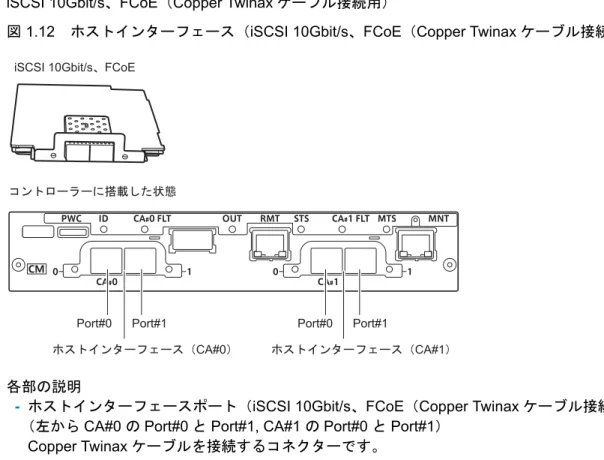
図 1.12 ホストインターフェース(iSCSI 10Gbit/s、FCoE(Copper Twinax ケーブル接続用))
• 各部の説明
- ホストインターフェースポート(iSCSI 10Gbit/s、FCoE(Copper Twinax ケーブル接続用)) (左からCA#0 の Port#0 と Port#1, CA#1 の Port#0 と Port#1)
Copper Twinax ケーブルを接続するコネクターです。
● iSCSI 1Gbit/s
図 1.13 ホストインターフェース(iSCSI 1Gbit/s)
• 各部の説明
- ホストインターフェースポート(iSCSI)(左から CA#0 の Port#0 と Port#1, CA#1 の Port#0 と Port#1)
LAN ケーブルを接続する RJ-45 コネクターです。
Port#0 Port#1 Port#0 Port#1 iSCSI 10Gbit/s FCoE
CA#0 CA#1
iSCSI 1Gbit/s
Port#0 Port#1
CA#0 CA#1 Port#0 Port#1
1.1 コントローラーエンクロージャ
● SAS
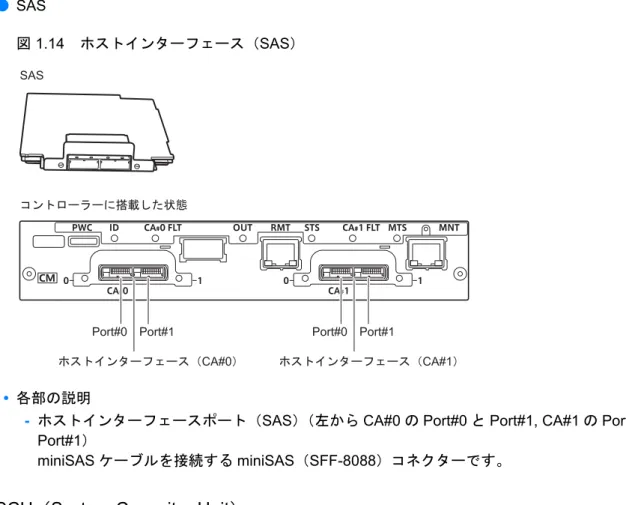
図 1.14 ホストインターフェース(SAS)
• 各部の説明
- ホストインターフェースポート(SAS)(左から CA#0 の Port#0 と Port#1, CA#1 の Port#0 と Port#1)
miniSAS ケーブルを接続する miniSAS(SFF-8088)コネクターです。
■
SCU(System Capacitor Unit)
停電時のバックアップ電源用として、SCU をコントローラーに 1 個搭載しています。 通常動作中は外部電源より充電されており、停電を検出すると、SCU を使用してキャッシュメモリの データがコントローラー内の不揮発性メモリに退避されます。退避されたキャッシュメモリのデータ は日数の制限なく保護されます。
1.1.4.2
電源ユニット
電源ユニットは、電源コンセントなどからの入力AC 電力を DC 電力に変換して、各部品に供給する電 源供給装置です。 電源ユニットにはファンが内蔵されています。 図 1.15 電源ユニット SAS Port#0 Port#1 CA#0 CA#1 Port#0 Port#1 PSU PSU FAIL LED1.1 コントローラーエンクロージャ ● 各部の説明 • インレット 電源コードを接続します。 • PSU スイッチ AC 電力の供給を ON / OFF するためのスイッチです。 • LED 各LED は以下に示す状態のときに点灯します。 表 1.4 LED の状態と意味(電源ユニット) LED 名 電源ユニットの状態 POWER PSU FAIL MISSINGAC FAN FAIL
(緑点滅) (消灯) (消灯) (消灯) 電源ユニットに電源(AC 電力)が供給されてい るが、ETERNUS DX ディスクアレイの電源(DC 電力)が投入されていない。 (緑点灯) (消灯) (消灯) (消灯) ETERNUS DX ディスクアレイの電源(DC 電力) が投入されており、電源ユニットも正常に動作し ている。 (消灯) (消灯) (消灯) (消灯) 電源ユニットに電源(AC 電力)が供給されてい ない。 (消灯) (橙点灯) (橙点灯) (消灯また は橙点灯) この電源ユニットには電源(AC 電力)が供給さ れていないが、もう一方の電源ユニットには電源 (AC 電力)が供給されている。 (消灯) (橙点灯) (橙点灯) (橙点灯) 電源ユニットまたは電源ユニット内のファンに異 常がある。
1.2 ドライブエンクロージャ
1.2
ドライブエンクロージャ
ドライブエンクロージャには、前面に LED、DE-ID(ドライブエンクロージャ番号)表示パネル、お よびドライブ、背面にI/O モジュールと電源ユニットが搭載されています。 2.5 インチ用と 3.5 インチ用の 2 種類があります。1.2.1
前面
■
2.5 インチ用
図 1.16 ドライブエンクロージャ(2.5 インチ用)前面■
3.5 インチ用
図 1.17 ドライブエンクロージャ(3.5 インチ用)前面 LED 2.52.5 SSD Solid State Drive
DE-ID
3.5
3.5 SSD Solid State Drive LED
1.2 ドライブエンクロージャ
1.2.2
背面
図 1.18 ドライブエンクロージャ背面1.2.3
コンポーネント(前面)
ドライブエンクロージャ前面の LED、DE-ID(ドライブエンクロージャ番号)表示パネル、およびド ライブについて説明します。■
DE-ID(ドライブエンクロージャ番号)表示パネル
ドライブエンクロージャのDE-ID(ドライブエンクロージャ番号)が表示されます。■
LED
図 1.19 ドライブエンクロージャ前面の LED IO IOM6#0 PSU#0 IO IOM6#1 PSU#1 2.5 3.5 LINE LED POWER LED FAULT LED LINE LED POWER LED FAULT LED1.2 ドライブエンクロージャ 各LED は以下に示す状態のときに点灯します。 表 1.5 LED の状態と意味(ドライブエンクロージャ前面)
■
ドライブ
● 2.5 インチドライブ 図 1.20 2.5 インチドライブ ドライブのスロット番号を図1.21に示します。 図 1.21 ドライブのスロット番号(ドライブエンクロージャ(2.5 インチ用)) LED 名 LED の状態 ドライブエンクロージャの状態 LINE (緑点灯) ドライブエンクロージャに電源(AC 電力)が供給されている。 FAULT (橙点灯) ドライブエンクロージャ内に異常が発生している。 POWER (緑点灯) ドライブエンクロージャが正常に動作している。DRIVE READY LED DRIVE FAULT LED
Slot#8 Slot#9 Slot#10 Slot#1
1
Slot#12 Slot#13 Slot#14 Slot#15
1.2 ドライブエンクロージャ ● 3.5 インチドライブ 図 1.22 3.5 インチドライブ ドライブのスロット番号を図1.23に示します。 図 1.23 ドライブのスロット番号(ドライブエンクロージャ(3.5 インチ用)) ● 各部の説明 • LED 各LED は以下に示す状態のときに点灯/点滅します。 表 1.6 LED の状態と意味(ドライブ) LED 名 LED の状態 ドライブの状態 DRIVE READY (緑点灯) ドライブが正常に動作している。 (緑点滅) DRIVE FAULT (橙点灯) •• ドライブに異常がある。ETERNUS CLI のコマンドに従って、ドライブの搭載位置 を特定する。
DRIVE READY LED DRIVE FAULT LED
Slot#0 Slot#4 Slot#8 Slot#1 Slot#5 Slot#9 Slot#2 Slot#6 Slot#10 Slot#3 Slot#7 Slot#11
1.2 ドライブエンクロージャ
1.2.4
コンポーネント(背面)
ドライブエンクロージャ背面のI/O モジュール、電源ユニットについて説明します。■
I/O モジュール
I/O モジュールは、コントローラーとドライブ間の制御を行うユニットです。 図 1.24 I/O モジュール ● 各部の説明 • DI(OUT)ポート、DI(IN)ポート QSFP ケーブルを接続するコネクターです。 • LED 各LED は以下に示す状態のときに点灯/点滅します。 表 1.7 LED の状態と意味(I/O モジュール)LED 名 LED の状態 I/O モジュールの状態
FAULT (橙点灯) I/O モジュールに異常がある。 DI(OUT)LINKUP (緑点灯) DI(OUT)ポートと接続先とのリンクが確立されている。 DI(IN)LINKUP (緑点灯) DI(IN)ポートと接続元とのリンクが確立されている。 FAULT LED
DI OUT LINKUP LED DI OUT
DI IN LINKUP LED DI IN
1.2 ドライブエンクロージャ
■
電源ユニット
電源ユニットは、電源コンセントなどからの入力AC 電力を DC 電力に変換して、各部品に供給する電 源供給装置です。 電源ユニットにはファンが内蔵されています。 図 1.25 電源ユニット ● 各部の説明 • インレット 電源コードを接続します。 • PSU スイッチ AC 電力の供給を ON / OFF するためのスイッチです。 • LED 各LED は以下に示す状態のときに点灯します。 表 1.8 LED の状態と意味(電源ユニット) LED 名 電源ユニットの状態 POWER PSU FAIL MISSINGAC FAN FAIL(緑点灯) (消灯) (消灯) (消灯) 電源ユニットに電源(AC 電力)が供給され ている。 (消灯) (消灯) (消灯) (消灯) 電源ユニットに電源(AC 電力)が供給され ていない。 (消灯) (橙点灯) (橙点灯) (消灯または 橙点灯) この電源ユニットには電源(AC 電力)が供 給されていないが、もう一方の電源ユニッ トには電源(AC 電力)が供給されている。 (消灯) (橙点灯) (橙点灯) (橙点灯) 電源ユニットまたは電源ユニット内のファ ンに異常がある。 PSU PSU FAIL LED
AC MISSING LED POWER LED
1.3 AC コンセントボックス
1.3
AC コンセントボックス
AC コンセントボックスには、1U サイズ(AC100V 用、AC200V 用)と 2U サイズ(AC200V 用)の ものがあります。
1.3.1
AC コンセントボックス(1U)
1U の AC コンセントボックスには、アウトレット(出力側コンセント)が 4 個、インレット(入力側 コンセント)が2 個あります。■
AC コンセントボックス(1U)
図 1.26 AC コンセントボックス(1U) ● 各部の説明 • アウトレット(OUTPUT) 出力側のコンセント(IEC60320-C13)です。電源コード(AC 出力ケーブル)を接続します。 • インレット(INPUT) 入力側のコンセント(IEC60320-C14)です。電源コード(AC 入力ケーブル)を接続します。 • メインラインスイッチ AC コンセントボックスの電源を ON / OFF するスイッチです。 INPUT OUTPUT1.3 AC コンセントボックス
1.3.2
AC コンセントボックス(2U)
2U の AC コンセントボックスには、最大 6 エンクロージャ接続用と最大 8 エンクロージャ接続用の 2 種類があります。■
AC コンセントボックス(2U、最大 6 エンクロージャ接続用)
アウトレット(出力側コンセント)が12 個あります。 図 1.27 AC コンセントボックス(2U、最大 6 エンクロージャ接続用) ● 各部の説明 • アウトレット(OUTPUT) 出力側のコンセント(IEC60320-C13)です。電源コード(AC 出力ケーブル)を接続します。 • メインラインスイッチ AC コンセントボックスの電源を ON / OFF するスイッチです。■
AC コンセントボックス(2U、最大 8 エンクロージャ接続用)
アウトレット(出力側コンセント)が16 個あります。 図 1.28 AC コンセントボックス(2U、最大 8 エンクロージャ接続用) ● 各部の説明 • アウトレット(OUTPUT) 出力側のコンセント(IEC60320-C13)です。電源コード(AC 出力ケーブル)を接続します。 • メインラインスイッチ AC コンセントボックスの電源を ON / OFF するスイッチです。 OUTPUT OUTPUT第
2 章
基本的な操作
この章では、ETERNUS DX ディスクアレイの電源の投入と切断の方法、およびオペレーションパネル のボタンの操作方法について説明します。2.1
電源の投入と切断
ここでは、ETERNUS DX ディスクアレイの電源の投入と切断手順について説明します。2.1.1
AC コンセントボックスのメインラインスイッチの切り替え
AC コンセントボックスのメインラインスイッチの ON / OFF の切り替え方法について説明します。■
ON に切り替える場合
AC コンセントボックスのメインラインスイッチ(MAIN LINE SWITCH)を ON(|側)にします。
● 1U の場合
図 2.1 AC コンセントボックス(1U)のメインラインスイッチの ON(|側) 必ずすべてのメインラインスイッチをON にしてください。
2.1 電源の投入と切断
● 2U の場合
図 2.2 AC コンセントボックス(2U)のメインラインスイッチの ON(|側)
■
OFF に切り替える場合
AC コンセントボックスのメインラインスイッチ(MAIN LINE SWITCH)を OFF(○側)にします。
● 1U の場合
図 2.3 AC コンセントボックス(1U)のメインラインスイッチの OFF(○側) 通常は、OFF にする必要はありません。
電源設備の点検時など、ETERNUS DX ディスクアレイの電源を切断する必要がある場合は、「2.1.4
電源の切断」(P.37)の手順に従ってETERNUS DX ディスクアレイの電源を切断したあと、電源ユ
ニットのPSU スイッチをすべて OFF にしてから、AC コンセントボックスのメインラインスイッチ をOFF にしてください。
2.1 電源の投入と切断
● 2U 場合
図 2.4 AC コンセントボックス(2U)のメインラインスイッチの OFF(○側)
メインラインスイッチをOFF(○側)にしたあとすぐに ON(|側)にする場合は、電源ユニット のPOWER LED が完全に消灯するのを待ってから、ON(|側)にしてください。
2.1 電源の投入と切断
2.1.2
電源ユニットの
PSU スイッチの切り替え
各エンクロージャの電源ユニットのPSU スイッチの ON / OFF の切り替え方法について説明します。■
ON に切り替える場合
電源ユニットのPSU スイッチを ON(|側)にします。 図 2.5 電源ユニットのPSU スイッチの ON(|側) エンクロージャにAC 電力が供給されます。 • コントローラーエンクロージャは、電源ユニットのPOWER LED が緑色に点滅します。• ドライブエンクロージャは、電源ユニットのPOWER LED と前面の LINE LED が緑色に点灯し、 約30 秒間ファンが高速回転します。
必ずすべてのPSU スイッチを ON にしてください。
2.1 電源の投入と切断
■
OFF に切り替える場合
電源ユニットのPSU スイッチを OFF(○側)にします。 図 2.6 電源ユニットのPSU スイッチの OFF(○側) 電源ユニットのPOWER LED が消灯したことを確認します。2.1.3
電源の投入
ETERNUS DX ディスクアレイの電源投入の手順について説明します。 電源を投入するには以下の方法があります。 • 電源スイッチ ETERNUS DX ディスクアレイの電源スイッチを操作して電源を投入します。 • 電源連動ユニット 電源連動ユニットを使用して電源を投入します。 • PMAN モデル 50 /モデル 100 PMAN を使用して電源を投入します。• RCIL(Remote Cabinet Interface over LAN)
RCIL(LAN)経由でサーバと連動して電源を投入します。 通常は、OFF にする必要はありません。
2.1 電源の投入と切断 ここでは電源スイッチによる電源投入の手順について説明します。 その他の電源の投入方法については、各マニュアルを参照してください。 電源を投入する前に、AC コンセントボックスのメインラインスイッチと ETERNUS DX ディスクア レイの電源ユニットのPSU スイッチが ON になっていることを確認してください。 通常、AC コンセントボックスのメインラインスイッチと ETERNUS DX ディスクアレイの PSU ス イッチはOFF にしないでください。
• ETERNUS DX ディスクアレイの電源を投入してから、READY 状態(READY LED 点灯)になる までに約2 分かかります。なお、電源投入後の初期診断などで ETERNUS DX ディスクアレイの 構成部品に異常が検出された場合、READY 状態(READY LED 点灯)になるまでの時間は長く (最大10 分)かかります。 • サーバの電源を投入するときは、ETERNUS DX ディスクアレイや ETERNUS DX ディスクアレ イとサーバを接続するネットワーク機器がREADY 状態になっていることを確認してください。 READY 状態になる前にサーバの電源を投入すると、サーバから ETERNUS DX ディスクアレイ を認識できないことがあります。 • 電源連動ユニットまたはPMAN を使用して電源を投入する場合、または RCIL(LAN)経由で電 源を投入する場合は、サーバの電源投入前にETERNUS DX ディスクアレイが READY 状態に なっている必要があります。 - 電源連動ユニットを使用する場合、またはRCIL(LAN)経由で電源を投入する場合は、 ETERNUS DX ディスクアレイが先に READY 状態になるように、サーバ側で適切な待ち合わ せ処理を行ってください。 - PMAN を使用する場合は、ETERNUS DX ディスクアレイの電源投入時刻をサーバに電源投入 される時刻より2 分以上前の時刻を設定してください。 なお、電源投入後の初期診断などでETERNUS DX ディスクアレイの構成部品に異常が検出され た場合、READY 状態になるまでに最大 10 分かかりますので、運用を考慮して設定してくださ い。
• ETERNUS Web GUI, ETERNUS CLI で Auto Power 機能が有効に設定されている場合は、 ETERNUS DX ディスクアレイへの電力が供給された時点で、自動的に電源が投入されます。
• ETERNUS Web GUI, ETERNUS CLI で Power Resume 機能が有効に設定されている場合は、停 電発生後の復電時に、自動的に電源が投入されます。
電源を投入する前に、ドライブエンクロージャのLINE LED が緑色に点灯していることを確認して ください。
2.1 電源の投入と切断
1
コントローラーエンクロージャの電源スイッチを押します。
コントローラーエンクロージャおよびドライブエンクロージャのPOWER LED が点灯します。2
約
2 分後にコントローラーエンクロージャの READY LED が点灯していることを確認
します。
2.1.4
電源の切断
ETERNUS DX ディスクアレイの電源切断の手順について説明します。 電源を切断するには以下の方法があります。 • 電源スイッチ ETERNUS DX ディスクアレイの電源スイッチを操作して電源を切断します。 • 電源連動ユニット 電源連動ユニットを使用して電源を切断します。 • PMAN モデル 50 /モデル 100 PMAN を使用して電源を切断します。 • RCIL POWER READY FAULT MAINT/ID CACHE POWER FAULT FAULT LINE2.1 電源の投入と切断 ここでは電源スイッチによる電源切断の手順について説明します。 その他の電源の切断方法については、各マニュアルを参照してください。
1
コントローラーエンクロージャの電源スイッチを
4 秒以上押します。
コントローラーエンクロージャのREADY LED が消灯します。2
電源が切断されます。
電源が切断されると、コントローラーエンクロージャおよびドライブエンクロージャのPOWER LED が消灯します。 • 電源切断時は、キャッシュメモリのデータをドライブに書き込んでから電源が切断されるため、 電源切断指示からETERNUS DX ディスクアレイの電源が切断されるまでに約 1 分(最大 6 分) かかります。 • サーバが稼働している状態で、ETERNUS DX ディスクアレイや ETERNUS DX ディスクアレイ とサーバを接続するネットワーク機器の電源を切断しないでください。ETERNUS DX ディスク アレイにデータを保存できなかったり、保存したデータが破壊されたりするおそれがあります。 • 電源連動ユニットまたはPMAN を接続して ETERNUS DX ディスクアレイの電源制御を行ってい る場合は、電源制御管理ソフトウェアやPMAN を操作して ETERNUS DX ディスクアレイの電源 を切断してください。コントローラーエンクロージャの電源スイッチから電源を切断しても、電 源連動機能が働いて電源が自動的に投入されます。 • RCIL(LAN)経由でサーバと連動した電源制御を行っている場合は、RCIL(LAN)経由で電源 の切断を行ってください。ETERNUS DX ディスクアレイの電源スイッチを押しても電源は切断 されません。電源スイッチは一度だけ押してください。READY LED が消灯してから POWER LED が消灯 するまでの間に再度電源スイッチを押すと、ETERNUS DX ディスクアレイの電源が投入され てしまうことがあります。
2.2 FUNCTION ボタンの操作
2.2
FUNCTION ボタンの操作
ここでは、コントローラーエンクロージャのFUNCTION ボタンの操作方法について説明します。 FUNCTION ボタンを操作して以下の設定ができます。 • マスタCM をもう一方のコントローラーに切り替える • LAN ポートの設定(ネットワーク環境設定およびファイアーウォール設定)を工場出荷時のデ フォルト値に戻す 以下にFUNCTION ボタンの操作手順を示します。1
コントローラーエンクロージャのフランジカバーを取り外します。
2
ETERNUS DX ディスクアレイを保守作業状態にします。
ETERNUS DX ディスクアレイに添付のピンで、FUNCTION ボタンを 3 秒間押します。 ETERNUS DX ディスクアレイの 2 台のコントローラーのうち、ETERNUS DX ディスクアレイ の設定や運用管理を行う権限を持つコントローラーのことを「マスタCM」と呼びます。もう一 方のコントローラーを「スレーブCM」と呼びます。2.2 FUNCTION ボタンの操作
3
FUNCTION ボタンを操作して、設定を変更します。
■ マスタ CM をもう一方のコントローラーに切り替える場合 ピンでFUNCTION ボタンを 3 秒以内に 2 回押します。 マスタCM に設定されたコントローラーの MASTER LED が緑色に点灯します。 ■ LAN ポートの設定を工場出荷時のデフォルト値に戻す場合 ピンでFUNCTION ボタンを 3 秒以内に 3 回押します。LAN ポートの設定が工場出荷時のデフォルト値に戻ると、MAINT/ID LED が数秒間緑色に点滅 します。
4
保守作業状態を終了させます。
ピンでFUNCTION ボタンを 3 秒間押します。
MAINT/ID LED が消灯し、保守作業状態が終了します。
第
3 章
設定
この章では、ETERNUS DX ディスクアレイを運用するうえで必要な設定や設定時の留意事項について 説明します。3.1
アドバンスト・コピー機能の設定
アドバンスト・コピー機能を使用する場合は、アドバンスト・コピーの設定をします。 アドバンスト・コピーの用途、機能概要、留意事項などについては、『製品概説』を参照してください。■
アドバンスト・コピーのライセンスの登録
アドバンスト・コピー機構を購入した場合は、ETERNUS DX ディスクアレイにアドバンスト・コピー のライセンスを登録します。 ライセンスの登録手順については、アドバンスト・コピー機構に添付の『ライセンスの取り扱いにつ いて』を参照してください。ETERNUS SF AdvancedCopy Manager または ETERNUS SF Express を使用する場合の設定につい ては、ETERNUS SF AdvancedCopy Manager または ETERNUS SF Express に添付のマニュアルを 参照してください。 アドバンスト・コピーのライセンスは、装置固有のライセンスです。ほかのETERNUS DX ディス クアレイに登録することはできません。 • 工場搭載オプションのアドバンスト・コピー機構を購入した場合は、工場出荷時にライセンスが 登録されています。 アドバンスト・コピー機構に添付のライセンスラベルプレートは、ライセンスが登録されている 装置近くのラックレールなどに取り付けてください。 • 工場出荷時にライセンスが登録されているかどうかは、添付のライセンスラベルプレートまたは
ETERNUS Web GUI 画面で確認してください。以下の状態の場合、ライセンスは登録済みです。
- ライセンスラベルプレートの「LicenseKey」欄にライセンスキー(バーコードと 16 桁の英数 字)が印字されている。
3.2 シン・プロビジョニング機能の設定
■
アドバンスト・コピーの設定
アドバンスト・コピーを使用するための設定と操作については、『ETERNUS Web GUI ユーザーズガ イド』または『ETERNUS CLI ユーザーズガイド』を参照してください。
ETERNUS VSS Hardware Provider を使用した運用時の設定については、ETERNUS VSS Hardware Provider のマニュアルを参照してください。
3.2
シン・プロビジョニング機能の設定
シン・プロビジョニング(Thin Provisioning)機能は、ストレージ容量を仮想化して割り当てることで ストレージの物理容量を削減でき、未使用容量の効率的な活用を可能にします。 少ない物理ディスク容量で大容量の仮想ディスクをサーバに割り当てて運用を開始し、使用量に応じ てサーバに影響を与えずに物理ディスクを増設できます。 シン・プロビジョニングの割り当て平準化機能を使用すると、RAID グループ間でシン・プロビジョニ ングボリューム(TPV)の物理割り当て容量を均等化し、シン・プロビジョニングボリュームに対す るI/O アクセスをプール内の RAID グループに分散できます。 また、Zero Reclamation 機能を使用すると、すべて 0 を割り当てられている物理領域が未割り当て領 域へ解放され、シン・プロビジョニングを効率よく使用できます。 シン・プロビジョニング機能を使用する場合は、シン・プロビジョニングのライセンスを ETERNUS DX ディスクアレイに登録し、シン・プロビジョニングの設定を行います。■
シン・プロビジョニングのライセンスの登録
シン・プロビジョニング機構を購入した場合は、ETERNUS DX ディスクアレイにシン・プロビジョニ ングのライセンスを登録します。 ライセンスの登録手順については、シン・プロビジョニング機構に添付の『ライセンスの取り扱いに ついて』を参照してください。 シン・プロビジョニングのライセンスは、装置固有のライセンスです。ほかのETERNUS DX ディ スクアレイに登録することはできません。 • 工場搭載オプションのシン・プロビジョニング機構を購入した場合は、工場出荷時にライセンス が登録されています。 シン・プロビジョニング機構に添付のライセンスラベルプレートは、ライセンスが登録されてい る装置近くのラックレールなどに取り付けてください。 • 工場出荷時にライセンスが登録されているかどうかは、添付のライセンスラベルプレートまたはETERNUS Web GUI 画面で確認してください。以下の状態の場合、ライセンスは登録済みです。
- ライセンスラベルプレートの「LicenseKey」欄にライセンスキー(バーコードと 16 桁の英数 字)が印字されている。
- ETERNUS Web GUI のシン・プロビジョニングのライセンス画面で、「ステータス」が「登録 済」になっている。
3.2 シン・プロビジョニング機能の設定
■
シン・プロビジョニングの設定
シン・プロビジョニング機能を使用するための設定と運用時の管理については、『ETERNUS Web GUI ユーザーズガイド』または『ETERNUS CLI ユーザーズガイド』を参照してください。
ETERNUS SF Storage Cruiser を使用した運用時の管理については、『ETERNUS SF Storage Cruiser 運用ガイド』を参照してください。
■
使用時の条件と留意事項
以下にシン・プロビジョニング機能を使用する場合の条件や留意事項を示します。
• ストレージ容量の仮想化
- 装置に登録できる最大TPP(Thin Provisioning Pool)数は、ETERNUS DX80 S2 の場合は 60 個、ETERNUS DX90 S2 の場合は 120 個です。
- TPP の最大容量は 128TB です。
- TPV(Thin Provisioning Volume)の最大容量は 128TB です。ただし、TPV の総容量が TPP の 最大容量を超えないようにしてください。
- ホストからTPV に書き込みが発生した時点で、作成した仮想ボリュームへの物理領域の割り当 てを32MB 単位で行います。
- TPP の使用率が閾値に達した場合は、ETERNUS Web GUI、ETERNUS CLI のイベント通知設 定で指定した宛先(SNMP トラップ、メール、または syslog)に通知されます。また、 ETERNUS SF Storage Cruiser による使用容量の監視を行うこともできます。必ず、TPP が枯 渇する前にドライブを増設してTPP の容量を拡張してください。 - ファイルシステム作成時、LUN 全体にメタ情報を書き込む OS はシン・プロビジョニングの使 用に適していません。 - TPV のバックアップは、ファイル単位で行うことを推奨します。全面バックアップを行うとド ライブへの未割り当て領域もダミーデータとしてバックアップされ、バックアップしたデータ をTPV にリストアするとダミーデータもリストアされます。そのため、全ボリューム容量分の ドライブの割り当てが必要になり、シン・プロビジョニングの効果がなくなります。 - 性能チューニングする場合は、シン・プロビジョニング機能を使用しないでください。 - TPP の暗号化状態は、TPP 作成後に変更できません。暗号化する場合は、TPP 作成時に ファームウェアによる暗号化を指定するか、自己暗号化ドライブ(SED)を使用してくださ い。 - シン・プロビジョニングボリューム容量拡張機能を利用してTPV 容量を拡張したあと、サーバ システムで拡張前の既存の容量から動的にボリューム容量を認識させる場合は注意が必要です。 各プラットフォーム(サーバ側OS)の種類や版数によっては、拡張したボリュームを認識で きない場合があるからです。動的に容量を拡張する場合は、事前に各OS およびファイルシス テムのマニュアルを参照してください。 なお、TPV 容量を拡張後に新規にシステムを構築する場合は問題ありません。
3.3 Flexible Tier(ストレージ自動階層化)機能の設定
• TPV の割り当て平準化
- TPV の平準化は、同一 TPP 内でのみ実行可能です。
- 同時に実行可能な件数は、TPV 平準化、FTRP 平準化、RAID マイグレーション、Flexible Tier マイグレーションを合わせて32 件までです。 - 対象のTPV が属していない別の TPP へ RAID マイグレーションをしながらの TPV 平準化はで きません。 - 空き容量がないなど、TPP 内に平準化できない RAID グループが存在する場合、TPP 内のその ほかのRAID グループ間で物理割り当て容量の平準化が実行されます。この場合、平準化完了 後の平準化レベルが「High」にはならないことがあります。 - TPV 平準化を実行すると、TPV が属する TPP に作業ボリューム(移動元と同容量の移動先 TPV)の領域が確保されます。そのため、平準化実行中に TPP が一時的にアラーム状態(「注 意」または「警告」の閾値を超えた状態)になる場合があります。平準化が正常に完了すると、 アラーム状態は解消されます。 - TPV 平準化実行中にその TPV が属する TPP の容量を拡張すると、平準化前よりさらに平準化 レベルが低くなる可能性があります。 - Zero Reclamation 中のボリュームに対し、TPV 平準化を実行することはできません。 • Zero Reclamation
- RAID マイグレーション中のボリュームに対し、Zero Reclamation を実行することはできませ ん。 - TPV 平準化中のボリュームに対し、Zero Reclamation を実行することはできません。
3.3
Flexible Tier(ストレージ自動階層化)機能の設定
ストレージ自動階層化機能では、アクセス頻度に応じて ETERNUS DX ディスクアレイ内のデータを 自動的に再配置することによって性能とコストを最適化します。アクセス頻度の高いデータはSSD の ようなより高速なドライブへ移動し、アクセス頻度が低いデータはより大容量で低価格なディスクへ 移動して、ストレージの階層化を実施します。 データの移動はボリュームよりも小さい単位(ブロック)で行えます。データの再配置は、ETERNUS SF Storage Cruiser から性能情報をモニタリングし、それをもとに行 います。性能を維持したままニアラインディスクを活用できるため、導入コストの削減が可能です。 プールにドライブを追加した際は、Flexible Tier Pool の平準化機能を使用することで、プール内の RAID グループ間で物理割り当て容量が均等になり、物理ディスクの使用率を平準化できます。
Flexible Tier(ストレージ自動階層化)機能を使用する場合は、シン・プロビジョニングのライセンス がETERNUS DX ディスクアレイに登録されており、Flexible Tier 機能が有効に設定されている必要が あります。
■
シン・プロビジョニングのライセンスの登録
シン・プロビジョニング機構を購入した場合は、ETERNUS DX ディスクアレイにシン・プロビジョニ ングのライセンスを登録します。 シン・プロビジョニングのライセンスは、装置固有のライセンスです。ほかのETERNUS DX ディ スクアレイに登録することはできません。3.3 Flexible Tier(ストレージ自動階層化)機能の設定
ライセンスの登録手順については、シン・プロビジョニング機構に添付の『ライセンスの取り扱いに ついて』を参照してください。
■
Flexible Tier 機能の設定
Flexible Tier 機能を使用するための設定および運用管理は、ETERNUS SF Storage Cruiser から行いま す。 詳細は、『ETERNUS SF Storage Cruiser 運用ガイド Optimization オプション編』を参照してくだ さい。
■
使用時の条件と留意事項
以下にFlexible Tier 機能を使用する場合の条件や留意事項を示します。
• データの自動階層化
- 装置に登録できる最大FTRP(Flexible Tier Pool)数は 30 個です。
- 1 つの FTRP に 2 個または 3 個の FTSP(Flexible Tier Sub Pool)を登録できます。階層は最大 3 階層までとなります。
- 装置に登録できる最大FTSP 数は 90 個です。ただし、TPP 数と合わせた個数は最大 120 個ま でです。また、FTSP の最大容量は 128TB です。
- FTV(Flexible Tier Volume)の最大容量は 128TB です。ただし、FTV の総容量が FTSP の最大 容量を超えないようにしてください。 - Flexible Tier 機能を有効にした時点で作業用ボリューム(物理容量は 0MB)が 32 個作成され ます。装置内の最大作成可能ボリューム数の上限は、この作業用ボリュームの数の分だけ少な くなります。 - データを暗号化する場合は、FTRP 作成時にプールに暗号化指定するか、または自己暗号化ド ライブ(SED)を使用して FTSP を作成してください。 - FTRP および FTV の使用率が閾値を超えた場合はアラームを通知します。FTRP の場合は、 ETERNUS Web GUI、ETERNUS CLI のイベント通知設定で指定した宛先(SNMP トラップ、 メール、またはsyslog)にもアラームが通知されます。必ず FTRP が枯渇する前にドライブを 増設して、ETERNUS SF Storage Cruiser から FTSP の容量を拡張してください。
• 工場搭載オプションのシン・プロビジョニング機構を購入した場合は、工場出荷時にライセンス
が登録されています。
シン・プロビジョニング機構に添付のライセンスラベルプレートは、ライセンスが登録されてい る装置近くのラックレールなどに取り付けてください。
• 工場出荷時にライセンスが登録されているかどうかは、添付のライセンスラベルプレートまたは
ETERNUS Web GUI 画面で確認してください。以下の状態の場合、ライセンスは登録済みです。
- ライセンスラベルプレートの「LicenseKey」欄にライセンスキー(バーコードと 16 桁の英数 字)が印字されている。
- ETERNUS Web GUI のシン・プロビジョニングのライセンス画面で、「ステータス」が「登録 済」になっている。
3.4 ストレージ・マイグレーション
• FTRP 平準化
- FTRP の平準化は、同一 FTRP 内でのみ実行可能です。
- 同時に実行可能な件数は、TPV 平準化、FTRP 平準化、RAID マイグレーション、Flexible Tier マイグレーションを合わせて32 件までです。 - FTRP 平準化は、同一 FTSP の RAID グループ間で物理割り当て容量を均等化します。異なる FTSP へ移動するような平準化はできません。 - FTRP 平準化実行中に、FTSP 内に空き物理容量が不足した場合、平準化はエラーとなります。 不足分をほかのFTSP から物理領域を割り当てることはしません。 - FTRP 平準化を実行すると、FTV が属する FTRP に作業ボリューム(移動元と同容量の移動先 FTV)の領域が確保されます。そのため、平準化実行中に FTRP が一時的にアラーム状態(「注 意」または「警告」の閾値を超えた状態)になる場合があります。平準化が正常に完了すると、 アラーム状態は解消されます。 - FTRP 平準化実行中にその FTRP の容量を拡張すると、平準化前よりさらに平準化レベルが低 くなる場合があります。 - Zero Reclamation 中のボリュームに対し、FTRP 平準化を実行することはできません。 - FTV の物理割り当ての状況によっては、FTRP の平準化レベルによらず、平準化が実行されな い場合があります。
3.4
ストレージ・マイグレーション
ストレージ装置のリプレースなどで、サーバを使用することなく、旧ストレージ装置内のボリューム データを新ストレージ装置内のボリュームに移行させる機能です。 移行元ストレージ装置と移行先ストレージ装置である ETERNUS DX ディスクアレイをケーブルで物 理的に接続し、移行元の移行対象ボリュームからデータを読み出し、ETERNUS DX ディスクアレイ内 の移行先ボリュームへ書き出します。 ストレージ・マイグレーションの制御はETERNUS DX ディスクアレイのコントローラーが行うため、 追加のソフトウェア機能を必要としません。 以下に、ストレージ・マイグレーションを使用する場合の条件や留意事項を示します。 設定方法については、『ETERNUS Web GUI ユーザーズガイド』を参照してください。• データ移行はボリューム単位で行います。 • 移行元装置数は最大16 です。 • 移行経路数は、移行元装置あたり最大8 です。 • 移行ボリューム数は、移行経路あたり最大512 です。 • ストレージ・マイグレーションは、移行先のボリューム容量が移行元のボリューム容量以上の場 合に実行可能です。 • 移行元ボリュームには、ホストアフィニティ設定が可能なボリュームタイプ(Standard / Open、 TPV、または SDV)を指定できます。 また、移行先ボリュームのボリュームタイプには、Standard / Open、WSV、TPV、または FTV を 指定できます。
3.5 データ暗号化
• ストレージ・マイグレーションは、以下の状態で実行します。
- 移行元ボリュームおよび移行先ボリュームのサーバアクセスを停止してください。なお、オペ
レーションモードに「Migration + Full Compare」または「Full Compare」を指定した場合は、 移行先装置の全ボリュームへのホストアクセスを停止してください。 - コピーセッションが存在するボリュームを、移行元および移行先に指定しないでください。 - 移行先装置で「RAID グループ診断開始」または「ディスク診断開始」を実行しないでくださ い。 - 移行元にフォーマット中のボリュームを指定しないでください。 • 移行先装置のFC ポートは、ポートモードを「Initiator」に切り替え、詳細情報(ポートパラメー ター)を設定しておく必要があります。 • ストレージ・マイグレーション完了後は、必ず移行経路を削除してください。 経路削除後は、移行先装置のFC Initiator ポートのポートモードを「CA」に切り替え、詳細情報 (ポートパラメーター)を設定します。また、移行先ボリュームをサーバから認識できるようにす るため、ホストアフィニティの設定を行います。
3.5
データ暗号化
データをドライブに書き込む際に、データを暗号化して書き込むことによって、ドライブの不正なデー タ解読による情報漏洩を防ぐことが可能になります。 たとえ悪意ある第三者によりドライブが抜き取られたとしても、解読は不可能です。 この機能はドライブ内部のデータだけを暗号化するものであり、サーバからは平文が見えます。この ため、サーバからのアクセスに対するデータ漏洩を防止する効果はありません。あくまで持ち出され たドライブからのデータ漏洩を防止する効果だけとなります。 データの暗号化は、以下の2 種類の機能をサポートしています。 • 自己暗号化ドライブ機能 自己暗号化ドライブ(SED)を使用して、データの暗号化を行います。 SED には、ドライブが装置から引き抜かれた瞬間にデータへの読み書きを完全に防ぐことができる ロック機構があり、保守交換または盗難されたドライブからの情報漏洩を防止できます。 また、ドライブ廃却時の物理破壊が不要なため、ドライブ廃却時のコストを削減できます。 • 暗号化ボリューム変換機能 ETERNUS DX ディスクアレイのファームウェアが持つ機能を使用して、ボリューム単位にデータ を暗号化します。 特別なハードウェアを必要とすることなく、データの重要性に応じてボリューム単位でデータを暗 号化することが可能です。3.5 データ暗号化
以下にデータ暗号化を行う場合の条件や留意事項について示します。
■
自己暗号化ドライブ機能
自己暗号化ドライブ(SED)を使用する場合の設定方法については、『ETERNUS Web GUI ユーザー ズガイド』、『ETERNUS CLI ユーザーズガイド』を参照してください。
• SED を装置に搭載して使用する場合は、必ず SED 認証鍵(装置共通鍵)を登録してください。 SED を装置に搭載していて SED 認証鍵を登録していない場合は、持ち出された SED からデータ が漏洩するおそれがあります。
• 装置共通鍵は、装置に搭載されたすべてのSED を対象に 1 種類のみ登録できます。一度登録する と、鍵の変更や削除はできません。鍵管理サーバ連携を行わないRAID グループの認証には、装置 共通鍵が使用されます。
■
暗号化ボリューム変換機能
暗号化ボリュームの設定方法については、『ETERNUS Web GUI ユーザーズガイド』、『ETERNUS CLI ユーザーズガイド』を参照してください。 • 一度作成した暗号化ボリュームに対して、暗号化方式の変更、非暗号化ボリュームへの変更はで きません。 暗号化方式を変更、または暗号化ボリュームを無効にしたい場合は、暗号化ボリュームのデータ をバックアップ後、暗号化ボリュームを削除して、バックアップデータをリストアしてください。 • 暗号化ボリューム同士のリモート・アドバンスト・コピーでは、両装置に同じ暗号化方式を採用 することを推奨します。 • 暗号化ボリュームをコピー(アドバンスト・コピーやサーバOS でのコピー操作)する場合、非 暗号化ボリュームのコピーと比較して、コピー転送性能が劣化することがあります。
• SDPV(Snap Data Pool Volume)は、暗号化変換できません。暗号化された SDPV を作成する場 合は、SDPV 作成時に暗号化を指定してください。
• TPV(Thin Provisioning Volume)は、暗号化変換できません。TPV の暗号化状態は、ボリューム が属するTPP(Thin Provisioning Pool)の暗号化状態に依存します。
• FTV(Flexible Tier Volume)は、暗号化変換できません。FTV の暗号化状態は、ボリュームが属 するFTRP(Flexible Tier Pool)の暗号化状態に依存します。