BIG-IP アクティベーション手順書
Ver. 1.0
承認
確認
担当
2 0 1 1 年
0 6 月 1 0 日
株 式 会 社 ネ ッ ト ワ ー ル ド
ネ ッ ト ワ ー ク & セ キ ュ リ テ ィ 技 術 部
ネットワークインフラストラクチャグループ
-目次-
1 はじめに ... 3
2 アクティベーション手順 ... 4
2.1
WebGUI へのアクセスおよびログイン ... 4
2.2
Dossier の生成 ... 5
2.3
ライセンスの取得 ... 7
2.4
ライセンスのインストール ... 9
2.5
ライセンスの再インストール ... 11
1 はじめに
本書は、BIG-IP のライセンスアクティベーションについて説明した手順書です。 また本書では以下環境にて、手順書を作成しています。 Product BIG-IP S/W 10.x ※注意事項 この手順書はアプライアンスおよび Virtual Edition のいずれも含まれています。 このアクティベーションを行うとメーカのデータベースに機器情報が登録され、保守契約が開始されます。 保守契約 の開始時期については十分にご注意ください。 一度メーカ側のデータベースに機器情報の登録が行われますと、 後日保守契約の開始日の変更は行えません。2 アクティベーション手順
本章では、BIG-IP のライセンスアクティベーション手順について説明します。
2.1
WebGUI へのアクセスおよびログイン
管理端末から BIG-IP の management port または Self IP にアクセスします。 https://xxx.xxx.xxx.xxx/
WebGUI のアクセス権限がある<アカウント>と<パスワード>を利用し、LTM にログインしてください。 セキュリティ警告が表示されますが、続行します。
※
工場出荷時の Default 設定は以下のとおりです。
BIG-IP Management port 192.168.1.245/255.255.255.0 ログイン id / password admin / admin
2.2
Dossier の生成
ログイン後、License をクリックします。
図 2
ログイン top 画面
License メニューの General Properties フィールドで Activate ボタンをクリックします。
Base Registration Key が空欄の場合は、お持ちの Registration Key(s) を Base Registration Key に 入力します。Add On モジュールを追加購入している場合は、Base Registration Key に Key 情報を入力 した状態で、Add-On Key フィールドに追加ライセンスを入力します。
Add On モジュールライセンスの追加方法は、Add On Key で、Add OnKey を入力し、Add ボタンをクリッ クします。
次に、Activation Mathod フィールドで Manual ラジオボタンを選択し、Next ボタンをクリックすることで、 Dossier が生成されます。 ※Automation を選択した場合、BIG-IP がインターネット上のメーカライセンスサーバにアクセスします。 ライセンス取得およびインストールが自動的に行なわれますので、後述の「図 10 ライセンス有効」が 表示されます。 ※Automation を使用した場合、BIG-IP がインターネットにアクセスができる環境が必要です。
図 4
General Properties
Manual Method フィールドの CopyPaste Text ラジオボタンが選択された状態で、Step1:Dossier フィ ールド内のテキストをコピーします。
※Dossier をファイルとしてダウンロードする場合は DownloadUpload File ラジオボタンを選択し、 Download Dossier File ボタンをクリックします。
Step 2: License Server フィールドの Click here to access F5 License Server リンクをクリックまたは
https://activate.f5.com/license/ をブラウザで開き、ライセンスサーバにアクセスします。
2.3
ライセンスの取得
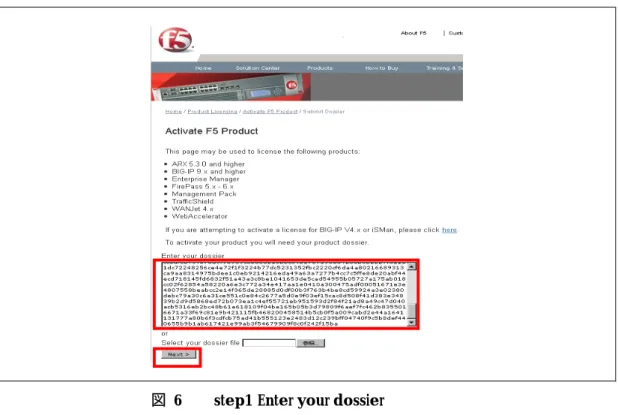
Enter your dossier フィールドに図 5 でコピーした dossier をペーストし、Next ボタンをクリックします。
図 6
step1 Enter your dossier
利用許諾契約を確認し、 I have read and agree to the terms of this licence チェックボックスにチェッ クを入れて、Next ボタンをクリックします。
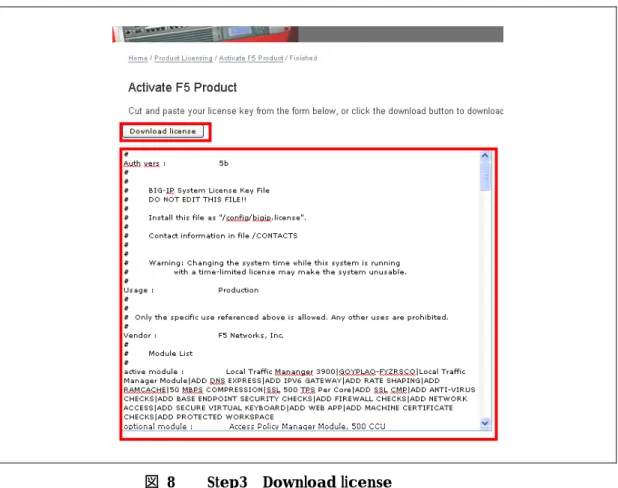
Licence key が発行されますので、License Key 情報をコピーします。Licence key を保持する場合は Download licence ボタンからテキストファイルとしてダウンロードします。
2.4
ライセンスのインストール
WebGUI に戻り、Step 3:License に取得した Licence key をペーストし Next ボタンをクリックします。
図 9
ライセンスインストール
ライセンスが有効になりました。Continue ボタンをクリックしライセンスを確認してください。
Resource Provisioning フィールドが表示されます。 今回は設定を行なわず、ライセンスの確認を行ないます。 ※リソース割り当てを変更する場合は、再度システム変更が行なわれますので、再度ブラウザがリロードさ れます。
図 11
Resource Provisioning
License メニューをクリックし、ライセンスの確認を行ないます。図 12
License
2.5
ライセンスの再インストール
ライセンスの更新、評価ライセンスを製品ライセンスに変更、Add-On モジュールを追加する場合はライセ ンスの再取得および再インストールが必要になります。
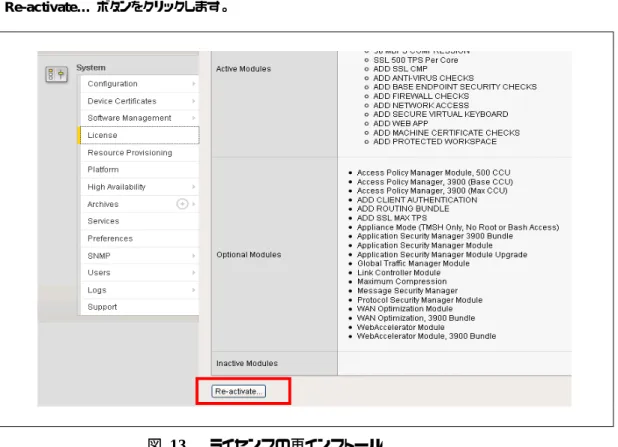
画面左メニューの Main タブ -> System -> License をクリックすると中央最下部に表示される Re-activate… ボタンをクリックします。
図 13
ライセンスの再インストール
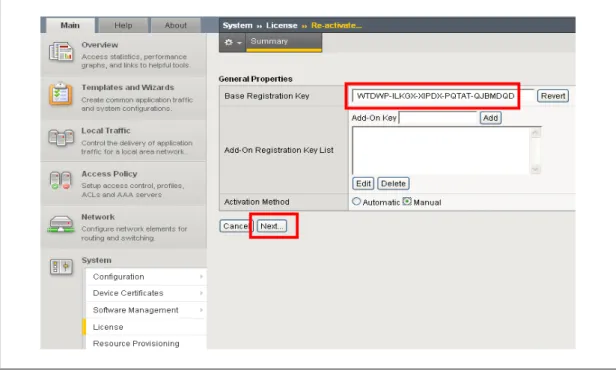
Base Registraton Key フィールドの Edit ボタンをクリックします。
新しい Base Registraton Key を入力します。
Revert ボタンをクリックすると入力したライセンス情報は消去されますのでご注意ください。
Add On モジュールを購入している場合は、Add-On-Key フィールドにて Add-ON Key を追加し、Add ボ タンをクリックします。
Activation Mathod フィールドで Manual ラジオボタンを選択し、Next ボタンをクリックすることで、 Dossier が生成されます。 ※Automation を選択した場合、BIG-IP がインターネット上のメーカライセンスサーバにアクセスします。 ライセンス取得およびインストールが自動的に行なわれます。 ※Automation を使用した場合、BIG-IP がインターネットにアクセスができる環境が必要です。 その後は「3.2 Dossier の生成 図 5 」以降と同じ手順にしたがい、ライセンスの取得およびインストールを 行います。