MICROLINK マリオネット 操作説明書
日付 内容 2001 年 7 月 2 日 第一版 2001 年 7 月 18 日 バージョンアップに伴い加筆 2001 年 7 月 30 日 バージョンアップに伴い加筆 2001 年 9 月 18 日 バージョンアップに伴い加筆・修正目次 1. はじめに ... 6 2. 操作の流れ ... 8 2.1. 起動時 ... 8 2.2. 新規作成を選択した場合... 8 2.3. ファイルを開くを選択した場合 ... 9 2.4. メイン画面 ... 9 2.4.1. データ項目タブ... 10 2.4.2. 展開方法タブ... 10 2.4.3. ページ設定タブ... 11 2.4.4. 動作タブ... 12 2.5. 実行モジュール ... 13 3. 操作説明 ... 15 3.1. 起動時画面 ... 15 3.2. 設定ファイルのプロパティ ... 15 3.2.1. 雛型シートタブ... 15 3.2.2. データファイルタブ... 16 3.3. メイン画面 ... 16 3.3.1. データ項目タブ... 16 3.3.2. 展開方法タブ... 18 3.3.3. ページ設定タブ... 25 3.3.4. 動作タブ... 27 4. メニューとツールバー... 28 4.1. ファイルメニュー... 28 4.2. 編集メニュー... 29 4.3. ツールメニュー ... 29 4.4. オプションメニュー ... 30 4.5. ヘルプメニュー ... 30 4.6. ツールバー ... 30 5. 動作設定一覧... 32 5.1. 表示 ... 32 5.1.1. 画面表示... 32 5.1.2. 表示倍率設定... 32 5.1.3. 全画面表示... 33 5.1.4. 標準表示... 33 5.1.5. 改ページプレビュー表示... 33 5.1.6. ユーザー設定ビューを表示... 33 5.2. 操作 ... 34 5.2.1. カーソル移動... 34
5.2.2. カーソル相対移動... 34 5.2.3. 範囲指定... 35 5.2.4. 領域選択... 35 5.2.5. セル代入... 36 5.2.6. 名前定義... 36 5.3. ワークシート... 37 5.3.1. ワークシート切り替え... 37 5.3.2. ワークシート選択... 37 5.3.3. シートの移動... 38 5.3.4. シートのコピー... 38 5.3.5. シートを閉じる... 39 5.3.6. シートの作成... 39 5.3.7. シート名の変更... 40 5.3.8. シートを表示する... 40 5.3.9. シートを非表示... 40 5.4. ファイル... 41 5.4.1. ブック読込... 41 5.4.2. ファイル読込... 41 5.4.3. ファイル挿入... 42 5.4.4. 書式付きファイル挿入... 42 5.4.5. 名前を付けて保存... 43 5.4.6. Web ページとして保存 ... 43 5.4.7. CSV ファイルとして保存... 44 5.4.8. XML ファイルとして保存... 44 5.5. 印刷 ... 45 5.5.1. 印刷範囲設定... 45 5.5.2. 印刷プレビュー... 45 5.5.3. シートの印刷... 46 5.5.4. 全シートの印刷... 46 5.5.5. 印刷ダイアログ表示... 46 5.6. 編集 ... 47 5.6.1. 切り取り... 47 5.6.2. コピー... 47 5.6.3. 貼り付け... 48 5.6.4. データだけを貼り付け... 48 5.6.5. 書式だけを貼り付け... 49 5.6.6. 削除... 49 5.6.7. 挿入... 50 5.6.8. 行挿入... 50
5.6.9. 列挿入... 51 5.6.10. 改ページ挿入... 51 5.6.11. クリア... 52 5.6.12. 画像の貼り付け... 52 5.7. データ ... 53 5.7.1. 並べ替え... 53 5.7.2. オートフィルター... 53 5.7.3. 集計... 54 5.7.4. テーブルの更新... 55 5.8. 保護 ... 56 5.8.1. 全シートの保護... 56 5.8.2. 全シートの保護を解除... 56 5.8.3. シートの保護... 56 5.8.4. シートの保護を解除... 56 5.9. メール ... 56 5.9.1. メール送信... 56 5.9.2. メール宛先設定... 57 5.9.3. メール件名設定... 57 5.10. その他... 57 5.10.1. 検索... 57 5.10.2. ブラウザでプレビュー... 58 5.10.3. マクロ起動... 58 5.10.4. 外部アプリケーション起動... 58 5.10.5. イメージ置き換え... 59 5.10.6. Excel 終了 ... 59 5.11. エイリアス... 59 6. チュートリアル ... 61 6.1. 準備 ... 61 6.2. 起動 ... 64 6.3. 設定 ... 67 6.3.1. データ項目の設定... 68 6.3.2. 展開方法の設定... 70 6.3.3. 動作の設定... 79 6.4. チェックとテスト... 80 6.5. 実際のデータで実行 ... 81 6.6. 応用 ... 83 6.6.1. 複数ページのシートを作成する... 83 6.6.1.1. ページのレコード数を設定... 83 6.6.1.2. 拡張ジャンプ・拡張展開を設定する... 83
6.6.1.3. ページ設定... 85 6.6.1.4. 実行... 87 6.6.2. 自動的に印刷して終了する... 88 6.6.3. 複数のファイルを扱う方法... 89 6.6.3.1. 複数データファイルを登録... 90 6.6.3.2. 追加したデータファイルの設定... 91 6.6.4. データファイルを必要としない設定(動作設定だけを使用)... 93 6.6.5. ページごとに動作指示を行う設定... 94 6.6.6. グループ機能を使用した一覧表の作成... 97 7. Tips ... 102 7.1. 開発モジュール利用に関する注意事項 ... 102 7.2. 実行モジュール利用に関する注意事項 ... 102 7.3. 異常終了時のシステムリソース問題について... 102 7.4. 指定帳票の位置合わせについて ... 102 7.5. 雛型シートの取扱い ...103 7.6. エラーメッセージ一覧 ... 103 7.6.1. 起動時に表示されるメッセージ... 103 7.6.2. 開発モジュールで表示されるエラーメッセージ... 104 7.6.3. 実行モジュールで表示されるエラーメッセージ... 104 7.7. 制限事項... 104 7.8. 実行モジュールの起動方法 ... 105 7.9. バージョンアップによる変更点 ... 106 7.9.1. バージョン1.10 での変更点... 106 7.9.2. バージョン1.11 での変更点... 106 7.9.3. バージョン1.20 での変更点... 106 7.9.4. バージョン1.21 での変更点... 107 8. 技術資料 ... 108 8.1. 実行モジュール動作サイクル... 108 8.2. 実行モジュール動作サイクル(ページごとに動作処理の場合) ... 110 9. 最後に... 112 10. 図表... 113 10.1. 図... 113 10.2. 表... 115
1. はじめに
マリオネット(以下、本プログラム)はExcel2000 または Excel2002 を外部から操作する アプリケーションです。外部からExcel を操り人形のように動かすことができるということか らマリオネットと名付けられました。 本プログラムを使用することでExcel をソフトウェア部品としてシステム開発の中で簡単に 使用したり、パワーユーザーのために定型Excel 作業を簡単に自動化したりすることができま す。これまでExcel を外部から操作するためにはマクロ・VBA の利用や OLE オートメーション を利用したプログラミングが必要でしたが、これらの習得には多大な学習コストがかかってい たのが現状でした。 本プログラムでは、このような知識やプログラミング技術は一切必要なく、ダイアログ上で の簡単な設定により誰でも簡単にプログラムレスでExcel を VBA などを利用した場合と同様、 またはそれ以上に操作することが可能になります。 Excel はその膨大な機能からもわかるように、様々な用途を持ったソフトウェア部品として 使用することができます。例えば、 帳票ツール プレビューツール グラフツール 集計ツール ソートツール クロス集計ツール(ピボットテーブル) Excel ファイル作成ツール html ファイル作成ツール オブジェクトコンテナツール メール送信ツール インターネットブラウザ上における帳票ツール(ActiveX) SQL クエリーツール などとして利用できます。 本製品は開発モジュールと実行モジュールの2 本で構成されます。開発モジュールで作成し た内容は設定ファイルに保存され、アプリケーションからは実行モジュールを通してこの設定 ファイルを起動することができます。 また、テスト実行のために開発モジュール上から様々な方法で実行できるようにもなってい ます。 帳票作成ツールとして使用するのであれば指定帳票印刷も含め、様々な帳票パターンに対応 することができるので、雛型にデータを展開するような帳票作成機能を求めていた方にも最適 なツールとしてご利用いただけます。
帳票雛型作成には独自のツールを使用せず、普段お使いになられているExcel を使って作成 できるので、ツール使用に対する敷居は低くなっています。また、市販されているExcel 雛型 サンプルを利用することも可能です。 また、Excel を外部からの操作ですべての処理を行うことが可能なので結果ファイルはマク ロなどを含まないインターネット配布に適したシートになります。 雛型に展開する元データにはCSV・ページ区切り付き CSV(伝票イメージ)・XML などを 組み合わせて利用できます。開発工程においてExcel 雛型シートは作業者を分けて作成するこ とができるので、デザインとロジックの分離を実現することができ、効率の良い開発を進める ことが可能になります。 図 1-1 本プログラムの構成図
2. 操作の流れ
2.1. 起動時 開発モジュールの起動時には エラー! 参照元が見つかりません。のようなダイアログが表 示され、設定ファイルを新規作成するか、既存のファイルを使用するかを選択することができ ます。ここで「キャンセル」を選択すると本プログラムを終了することができます。 図 2-1 起動時ダイアログ 2.2. 新規作成を選択した場合 新規作成を選択した場合は 図 2-2 のようなダイアログが表示され、設定ファイルの基本情 報を設定することができるようになります。「データファイル」タブを選択すると画面は 図 2-3 のように変わり、こちらでは使用するファイル情報を設定します。 図 2-2 設定ファイルのプロパティ図 2-3 データファイルタブ 2.3. ファイルを開くを選択した場合 ファイルを開くを選択した場合は 図 2-4 のようなコモンダイアログが表示され、保存した 設定ファイルを読み込むことができます。ここでファイルを選択すると2.2 と同様の画面が表 示され、設定ファイルの編集をすることができます。 図 2-4 ファイルを開く コモンダイアログ 2.4. メイン画面 設定ファイルの基本情報が決定すると 図 2-5 のようなウィンドウが表示されます。このダ イアログが開発モジュールの基本画面で、実際のデータ操作などはすべてこのウィンドウから 行います。
2.4.1. データ項目タブ 最初の「データ項目」タブでは、データファイル毎にどの項目を使用するのかを決定しま す。ここで使用を決定した項目に対して、次の「展開方法」タブで詳細な設定をすることに なります。 図 2-5 メイン画面(データ項目タブ) 2.4.2. 展開方法タブ 展開方法タブを選択すると 図 2-6 のような画面が表示され、ここで雛型シートのどの位 置にデータを挿入していくのかなどの詳細な情報を設定します。
図 2-6 展開方法タブ
2.4.3. ページ設定タブ
ページ設定タブを選択すると図 2-7 のような画面が表示され、ここでページに関する設 定を行います。
図 2-7 ページ設定タブ 2.4.4. 動作タブ 動作タブを選択すると 図 2-8 のような画面が表示され、データ取り込み後に Excel をど のように操作するのかといった情報を設定します。複数の処理を設定できるようになって いますので、処理の組み合わせによっては制御ができなくなる可能性がありますので注意 が必要です。
図 2-8 動作タブ
2.5. 実行モジュール
すべての設定が終了して保存したファイルを実行モジュールに実行させることで、設定し た情報を元にExcel シートを作成していきます(図 2-9)。実行モジュールはコマンドラインア プリケーションとして提供されていますので、特別な設定は一切不要です。
3. 操作説明
開発モジュールで使用する各ダイアログの説明です。 3.1. 起動時画面 開発モジュールを起動した時に表示されるダイアログです。 新しく設定ファイルを作成する場合 既存の設定ファイルを編集する場合 図 3-1 起動時画面 3.2. 設定ファイルのプロパティ 新規作成または設定ファイルを編集する際に表示されます。 3.2.1. 雛型シートタブ 設定ファイルに関する設定や雛型シートの設定をします。 データファイルの設定画面 に切り替わります。 新規作成時は編集できますが、 それ以外では編集できません。 コメントを入力します。 Excel のシートを実行時に 作成するようにします。 指定したExcel シートを使用する 場合にファイル名を入力します。 ダイアログを開いてファイルを 選択します。 図 3-2 雛型シートタブ3.2.2. データファイルタブ 使用するデータファイルを設定します。 雛型シートの設定画面に 切り替わります。 使用するデータファイル データファイルの書式を 設定します。 データファイルを登録します。 登録されたデータファイ ル項目を削除します。 図 3-3 データファイルタブ 3.3. メイン画面 開発モジュールのメインダイアログです。 3.3.1. データ項目タブ 使用する項目を設定します。
設定するデータファイルを 選択します。 データファイルに含まれるす べての項目がリストアップさ れます。 使用するデータ項目が表示され、 それぞれの項目に対してデータ型 を設定します。 図 3-4 データ項目タブ(1) 選択したデータ項目を使用す る項目リストに追加します。 選択した使用する項目を リストから削除します。 すべてのデータ項目を使用 する項目に追加します。 使用する項目として登録された すべての項目を削除します。 選択した使用する項目を 1 つ上に上げます。 選択した使用する項目を 1 つ下に下げます。 図 3-5 データ項目タブ(2)
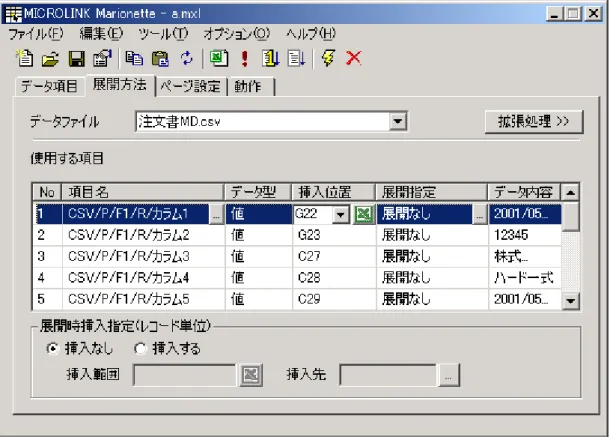
データ型の種類 値 データをそのまま扱います。 数式 データを数式として扱います 表 3-1 データ型の種類 3.3.2. 展開方法タブ データの展開に関する設定をします。拡張処理ダイアログなどでは、データ展開をサポー トする様々な設定をすることができます。 設定するデータファイルを 選択します。 別 ウ ィ ン ド ウ で 開 い て い る Excel シートで示しているカ ーソル位置を取り込みます。 データを挿入する基準の位置 を指定します。 データをどの方向に展開 して挿入していくかを設 定する項目展開指定ダイ アログを開きます。 1 レコードを展開した後に 空行を挿入する範囲を指定 します。 項目ごとにより詳細な設定を することができる詳細設定ダ イアログを開きます。 データファイルの処理に関す る詳細な設定を行う拡張処理 ダイアログを表示します。 空行の挿入先を指定します。 図 3-6 展開方法タブ
挿入位置と展開指定 挿入位置を“A1”に展開指定を“下 1”と指定した場合 挿入位置を“A1”に展開指定を“右 1”と指定した場合 表 3-2 挿入位置と展開指定 展開時挿入指定 挿入範囲を“A2:C2”挿入先を“下 1”と指定した場合 挿入時に属性なども継承されます。また最終レコードを処理した時には挿入処理は自動的に 省略されます。 表 3-3 展開時挿入指定
展開処理の対象となるシート名を 指定します。何も指定しない場合 は設計時に表示されたシートに対 して処理を行います。 CSV 形式のデータファイルを何レ コードごとに1 ページ分のデータ として処理するかを指定します。 1 番目のデータが変化したところ までを1 ページ分のデータとして 処理するかを指定します。 図 3-7 拡張処理ダイアログ(1) 一定レコード数ごとにページの区切りとする 5 レコードと指定した場合 3 レコードと指定した場合 表 3-4 一定レコード数ごとにページの区切りとする
1 番の項目のデータが変わった時点をページの区切りとする カラム1 を 1 番のデータに指定した場合 1 ページ分 1 ページ分 1 ページ分 1 ページ分 表 3-5 1 番の項目のデータが変わった時点をページの区切りとする 1 ページのデータを処理した後に 各データの展開位置を指定した量 だけジャンプさせます。 1 ページのデータを処理した後に 指定した範囲のセルを指定した位 置にコピーします。 移動先指定ダイアログ を表示して設定をする ことができます。 図 3-8 拡張処理ダイアログ(2)
拡張ジャンプ “下5”と指定した場合 “下10”と指定した場合 “改ページ位置を基準”と指定した場合 表 3-6 拡張ジャンプ 拡張展開処理 “A1:C4”を“下 7”に展開した場合 (雛型シート) (1 ページ分のデータを処理後) 表 3-7 拡張展開処理
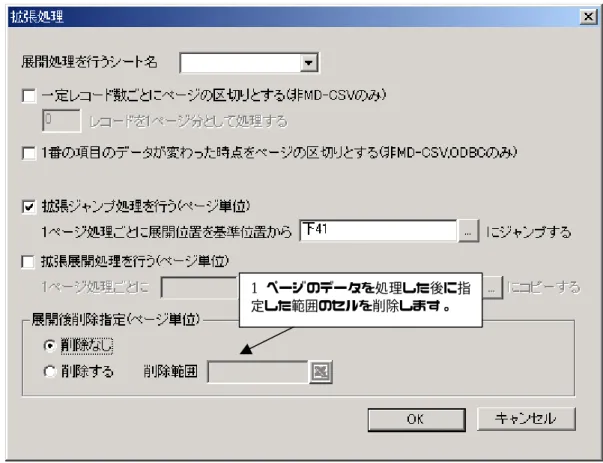
1 ページのデータを処理した後に指 定した範囲のセルを削除します。
展開後削除指定 “A4:C4”を削除範囲に指定した場合 (1 ページ分のデータを処理後) (削除後) 表 3-8 展開後削除指定 垂直方向への移動方向と 移動量を指定します。 水平方向への移動方向と 移動量を指定します。 図 3-10 移動先指定ダイアログ XML ファイルを指定した時にレコ ードの切り替えをどこで行うかを 指定します。通常は規定値を使用し て下さい。 XML ファイルを指定した時にペー ジの切り替えをどこで行うかを指 定します。通常は規定値を使用して 下さい。 1 データを展開した後に空行を挿入 する範囲と挿入先を指定します。 図 3-11 詳細設定ダイアログ
データを展開して挿入するか どうかを選択します。 垂直方向への展開方向と 移動量を指定します。 水平方向への展開方向と 移動量を指定します。 図 3-12 項目展開指定ダイアログ 3.3.3. ページ設定タブ 改ページなどの設定をします。 改ページコードを自動で挿 入するかどうかを指定しま す。 この設定の基準になる データファイルを選択 します。 改ページ記号を挿入する べき位置を指定します。 1 ページ分のデータを処理した 後に書式をコピーする場合のコ ピー元を指定します。 書式のコピー先を指定します。ボ タンを押すとコピー先を指定す るダイアログが開きます。 ページ単位で以下の制御を 行うかどうかを指定します。 図 3-13 ページ設定タブ(1)
改ページの挿入位置 挿入や削除が無く、“A5”を指定した場合 (雛型シート) (結果) 挿入を行う場合に“A3”を指定した場合 (雛型シート) (3 行挿入した結果) 雛型シートの“A3”相当の位置で改ページを します。 表 3-9 改ページの挿入位置 改ページ時の複写 “A1:C4”を“カーソル位置”に複写した場合(改ページ位置は“A5”) (改ページ直後) (結果) カーソル位置とは改ページの挿入位置と同 じになります。 表 3-10 改ページ時の複写
1 ページ処理毎に動作設定で 指定した内容を実行するか どうかを設定します。 図 3-14 ページ設定タブ(2) 3.3.4. 動作タブ データの展開が終了した後に動作させるExcel の処理を設定します。 本プログラムで用意されてい るExcel の処理リストです。 デ ー タを 全 て処 理し た 後に行 う Excel 上での処理リストで、上から 順番に処理をしていきます。 図 3-15 動作タブ(1)
処理リストで選択した処理アイ テムを動作リストに加えます。 動作リストで選択したアイテム をリストから削除します。 動作リストで選択した 1 つの処 理アイテムの処理順位を 1 つ上 げます。 動作リストで選択した 1 つの処 理アイテムの処理順位を 1 つ下 げます。 動作リストに関するパラメータ を設定します。 図 3-16 動作タブ(2)
4. メニューとツールバー
4.1. ファイルメニュー 図 4-1 ファイルメニュー 新規作成 全ての設定情報をクリアして、新しく設定ファイルを作成します。 開く 保存した設定ファイルを開いて編集をします。 保存 編集した設定ファイルを現在のファイル名で保存します。 名前を付けて保存 編集した設定ファイルを新しいファイルとして別名で保存します。 プロパティ 編集している設定ファイルの情報を編集します。アプリケーションの終了 このアプリケーションを終了します。 4.2. 編集メニュー 図 4-2 編集メニュー コピー 展開方法タブのカーソル位置にある“展開指定”をコピーします。 貼り付け コピーした“展開指定”をカーソル位置に貼り付けます。 最新の情報に更新 データファイルの内容を最新の状態に更新します。このコマンドを実行することによっ てデータファイル内にカラム名の変更があれば、その変更も反映されます。 4.3. ツールメニュー 図 4-3 ツールメニュー Excel 起動 設定されたExcel シートを開くか、新規にシートを作成します。 実行 設定した内容で実際に実行します。 テスト実行 設定した内容を確認するためにテスト実行を行います。 “1 ステップ実行”では 1 つの処理ごとに停止しますが、“連続実行”ではすべての処 理を停止することなく行います。 設定内容のチェック 設定した内容に誤りが無いかどうかチェックをすることができます。 クリーン ランタイム実行時に作成される作業用のExcel ファイルをすべて削除します。
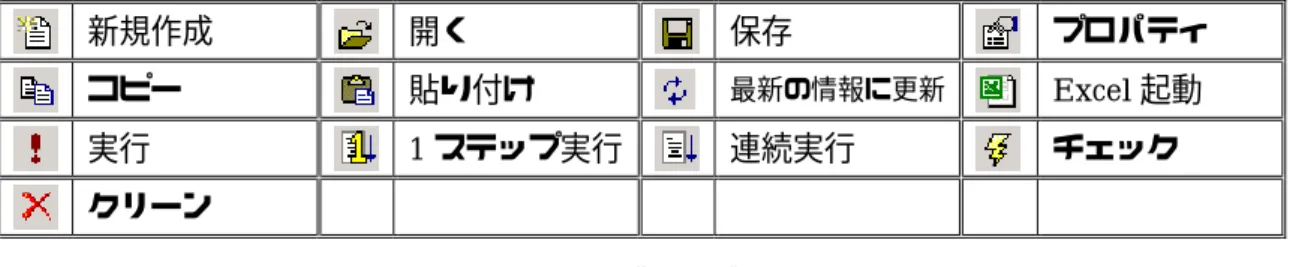
4.4. オプションメニュー 図 4-4 オプションメニュー 設定 設定ダイアログ(図 4-5)を表示し、各種設定をすることができます。 CSV や XML などのデータ ファイルを置くフォルダを 指定します。 Excel のシートファイルを 置 く フ ォ ル ダ を 指 定 し ま す。 設定ファイルを置くフォ ルダを指定します。 常にウィンドウを最前面 に配置させます。 ウィンドウを透過型にします。 再起動時に前回終了した位置に ウィンドウを表示します。 図 4-5 設定ダイアログ 4.5. ヘルプメニュー 図 4-6 ヘルプメニュー 4.6. ツールバー 図 4-7 ツールバー
新規作成 開く 保存 プロパティ コピー 貼り付け 最新の情報に更新 Excel 起動 実行 1 ステップ実行 連続実行 チェック クリーン
5. 動作設定一覧
5.1. 表示 5.1.1. 画面表示 起動したExcel を表示(する)または非表示(しない)に切り替えます。初期状態では必ず “非表示”として起動するため、この動作設定を使用しないと画面には表示されません。 (設定例) (結果) 表 5-1 画面表示の実行例 5.1.2. 表示倍率設定 アクティブになっているシートの表示倍率を詳細設定で指定した値(単位はパーセント)に 変更します。なお、この機能は詳細設定が空白になっているとチェック時にエラーになります。 (設定例) (結果) 表 5-2 表示倍率設定の設定例5.1.3. 全画面表示 起動したExcel を全画面表示にします。 (設定例) (結果) 表 5-3 全画面表示の設定例 5.1.4. 標準表示 起動したExcel を通常の表示状態に戻します。全画面表示した Excel を元に戻すのに使用し ます。 5.1.5. 改ページプレビュー表示 起動したExcel の改ページプレビューを表示します。 (設定例) (結果) 表 5-4 改ページプレビュー表示の設定例 5.1.6. ユーザー設定ビューを表示 あらかじめシートに設定した“ユーザー設定ビュー”を表示します。詳細設定には表示する ビュー名を指定してください。なお、この機能は詳細設定が空白になっているとチェック時に
エラーになります。 (設定例)※ビューはB40:G60 に定義 (結果) 表 5-5 ユーザー設定ビューを表示の設定例 5.2. 操作 5.2.1. カーソル移動 カーソルを指定した位置に移動します。詳細設定には移動先のセル名を指定してください。 詳細設定を空白にすると“A1”セルを指定したものと認識されます。 (設定例) (結果) 表 5-6 カーソル移動の設定例 5.2.2. カーソル相対移動 カーソルを現在位置から指定した方向に移動します。詳細設定のダイアログで移動方向と移 動量を設定してください。なお、この機能は詳細設定が未設定の場合にはチェック時にエラー となります。
(設定例) (結果) 表 5-7 カーソル相対移動の設定例 5.2.3. 範囲指定 指定したセル範囲を選択状態にします。詳細設定には選択するセル範囲を設定してください。 詳細設定を空白にすると“A1”セルを指定したものと認識されます。 (設定例) (結果) 表 5-8 範囲指定の設定例 5.2.4. 領域選択 指定したセル範囲を含むアクティブ領域を選択状態にします。詳細設定にはアクティブセル 領域の基準になるセルもしくはセル範囲を指定してください。詳細設定が空白の場合は現在の カーソル位置を基準としたアクティブセル領域が選択状態となります。
(設定例) (結果) 表 5-9 領域選択の設定例 5.2.5. セル代入 カーソル位置のセルもしくは選択状態のセルに詳細設定で指定した値を代入します。 (設定例) (結果) 表 5-10 セル代入の設定例 5.2.6. 名前定義 カーソル位置のセルもしくは選択状態のセルに詳細設定で指定した名前を定義します。
(設定例) (結果) 表 5-11 名前定義の設定例 5.3. ワークシート 5.3.1. ワークシート切り替え 表示するワークシートを詳細設定で指定したシートに切り替えます。詳細設定が空白の時は 1 番目のシートを表示します。 (設定例) (結果) 表 5-12 ワークシート切り替えの設定例 5.3.2. ワークシート選択 指定したワークシートの選択状態にします。それまでに選択されていたワークシートの状態も 維持されます。詳細設定が空白の場合はすべてのワークシートが選択状態になります。
(設定例) (結果) 表 5-13 ワークシート選択の設定例 5.3.3. シートの移動 表示されているワークシートを指定した位置に移動します。移動位置は詳細設定で指定した ワークシートの後ろになりますが、シート名の先頭に 1 バイト文字の“−”(マイナス)を指 定することで指定したワークシートの前に移動することができます。なお、この機能は詳細設 定が未設定の場合にはチェック時にエラーとなります。 (設定例) (結果) 表 5-14 シートの移動の設定例 5.3.4. シートのコピー 表示されているワークシートを指定した位置にコピーします。コピー位置は詳細設定で指定 したワークシートの後ろになりますが、シート名の先頭に 1 バイト文字の“−”(マイナス) を指定することで指定したワークシートの前にコピーすることができます。コピー後は、新し く作られたシートが表示されていますので、後述のシート名の変更(5.3.7)を併用することで、
場合にはチェック時にエラーとなります。 (設定例) (結果) 表 5-15 シートのコピーの設定例 5.3.5. シートを閉じる 表示されているワークシートを閉じます。 (設定例) (結果) 表 5-16 シートを閉じるの設定例 5.3.6. シートの作成 開いているブックの最後尾に新しいワークシートを作成します。作成されたワークシートの 名前は詳細設定で指定した名前が付けられます。
(設定例) (結果) 表 5-17 シートの作成の設定例 5.3.7. シート名の変更 表示されているシートの名前を詳細設定で指定した名前に変更します。なお、この機能は詳 細設定が未設定の場合にはチェック時にエラーとなります。 (設定例) (結果) 表 5-18 シート名の変更の設定例 5.3.8. シートを表示する 詳細設定で指定したシートを表示状態にします。表示されているシートは印刷の対象にな ります。詳細設定が空白の場合はアクティブシートが選択されたことになりますが、何も起 こらないのと同等となります。 5.3.9. シートを非表示 詳細設定で指定したシートを非表示にして隠します。非表示となったシートは印刷の対象 になりません。詳細設定が空白の場合はアクティブシートが非表示になります。
(設定例) (結果) 表 5-19 シートを非表示の設定例 5.4. ファイル 5.4.1. ブック読込 詳細設定で指定したファイルを読み込み、ブックとして追加します。なお、この機能は詳細 設定が未設定の場合にはチェック時にエラーとなります。 (設定例) (結果) 表 5-20 ブック読込の設定例 5.4.2. ファイル読込 詳細設定で指定したファイルを読み込み、表示しているブックの最後尾に読み込んだファイ ルのすべてのシートを挿入します。ファイル読込を行った後の表示シートは読み込んだファイ ルのアクティブシートになります。なお、この機能は詳細設定が未設定の場合にはチェック時 にエラーとなります。
(設定例) (結果) 表 5-21 ファイル読込の設定例 5.4.3. ファイル挿入 詳細設定で指定したファイルを読み込み、現在のカーソル位置に読み込んだファイルのすべ てのシートに含まれる値を挿入します。ファイル挿入を行った後のカーソル位置は挿入したデ ータの後方になります。なお、この機能は詳細設定が未設定の場合にはチェック時にエラーと なります。 (設定例) (結果) 表 5-22 ファイル挿入の設定 5.4.4. 書式付きファイル挿入 詳細設定で指定したファイルを読み込み、現在のカーソル位置に読み込んだファイルのすべ てのシートを挿入します。フォントなどの書式に加え、各セルの幅や高さも合わせて挿入しま す。ファイル挿入を行った後のカーソル位置は挿入したデータの後方になります。なお、この 機能は詳細設定が未設定の場合にはチェック時にエラーとなります。
(設定例) (結果) 表 5-23 書式付きファイル挿入の設定例 5.4.5. 名前を付けて保存 表示しているブックを詳細設定で指定したファイル名で保存します。詳細設定が空白の場合 は保存ファイル名を入力するダイアログが表示されます。 (設定例) (結果) 表 5-24 名前を付けて保存の設定例 5.4.6. Web ページとして保存 表示しているブックを詳細設定で指定したファイル名で web ページとして保存します。詳 細設定が空白の場合は保存ファイル名を入力するダイアログが表示されます。
(設定例) (結果) 表 5-25 Web ページとして保存の設定例 5.4.7. CSV ファイルとして保存 表示しているブックを詳細設定で指定したファイル名でCSV ファイルとして保存します。 詳細設定が空白の場合は保存ファイル名を入力するダイアログが表示されます。 (設定例) (結果) 表 5-26 CSV ファイルとして保存の設定例 5.4.8. XML ファイルとして保存 選択範囲を詳細設定で指定したファイル名でXML ファイルとして保存します。詳細設定が 空白の場合は保存ファイル名を入力するダイアログが表示されます。また選択範囲が空の場合 は、アクティブシート全体をXML 化します。
(設定例) (結果) 表 5-27 XML ファイルとして保存の設定例 5.5. 印刷 5.5.1. 印刷範囲設定 指定したセル範囲を印刷範囲として設定します。詳細設定には選択するセル範囲を設定して ください。詳細設定を空白にすると現在の選択範囲を印刷範囲として設定します。 (設定例) (結果) 表 5-28 印刷範囲設定の設定例 5.5.2. 印刷プレビュー 表示されているシートの印刷プレビュー画面を表示します。
(設定例) (結果) 表 5-29 印刷プレビューの設定例 5.5.3. シートの印刷 表示されているシートを印刷します。詳細設定には印刷に使用するプリンタ名を指定するこ とができます。詳細設定が空白の場合はデフォルトプリンタを使用して印刷を行います。 5.5.4. 全シートの印刷 ブックに含まれるすべてのシートを印刷します。非表示になっているシートは印刷されませ ん。詳細設定には印刷に使用するプリンタ名を指定することができます。詳細設定が空白の場 合はデフォルトプリンタを使用して印刷を行います。 5.5.5. 印刷ダイアログ表示 印刷のダイアログを表示して、操作者の入力を待ちます。詳細設定には印刷に使用するプリン タ名を指定することができます。詳細設定が空白の場合はデフォルトプリンタを使用して印刷 を行います。
(設定例) (結果) 表 5-30 印刷ダイアログ表示の設定例 5.6. 編集 5.6.1. 切り取り 詳細設定で指定した範囲を切り取ってクリップボードに転送します。詳細設定が空白の場合 は選択範囲が切り取りの対象となります。 (設定例) (結果) 表 5-31 切り取りの設定例 5.6.2. コピー 詳細設定で指定した範囲をクリップボードに転送します。詳細設定が空白の場合は選択範囲 がコピーの対象となります。
(設定例) (結果) 表 5-32 コピーの設定例 5.6.3. 貼り付け 切り取りまたはコピーなどでクリップボードに転送したデータを詳細設定で指定した位置 に貼り付けます。詳細設定が空白の場合は選択範囲が貼り付け先となります。 (設定例) (結果) 表 5-33 貼り付けの設定例 5.6.4. データだけを貼り付け 切り取りまたはコピーなどでクリップボードに転送したデータを詳細設定で指定した位置 に貼り付けます。ただし、貼り付けられるのはデータのみとなります。詳細設定が空白の場合 は選択範囲が貼り付け先となります。
(設定例) (結果) 表 5-34 データだけを貼り付けの設定例 5.6.5. 書式だけを貼り付け 切り取りまたはコピーなどでクリップボードに転送したデータを詳細設定で指定した位置 に貼り付けます。ただし、貼り付けられるのはデータ以外の書式のみとなります。詳細設定が 空白の場合は選択範囲が貼り付け先となります。 (設定例) (結果) 表 5-35 書式だけを貼り付けの設定例 5.6.6. 削除 詳細設定で指定した領域を削除します。詳細設定が空白の場合は選択範囲が削除範囲となり ます。削除によって空いたスペースには右側にあるセルを左にシフトして埋めます。
(設定例) (結果) 表 5-36 削除の設定例 5.6.7. 挿入 詳細設定で指定した領域に空白のセルを挿入します。詳細設定が空白の場合は選択範囲が挿 入範囲となります。挿入範囲に元々あったセルはシフトされます。 (設定例) (結果) 表 5-37 挿入の設定例 5.6.8. 行挿入 詳細設定で指定した領域に空白のセルを挿入します。詳細設定が空白の場合は選択範囲が挿 入範囲となります。挿入範囲に元々あったセルは下方向にシフトされます。
(設定例) (結果) 表 5-38 行挿入の設定例 5.6.9. 列挿入 詳細設定で指定した領域に空白のセルを挿入します。詳細設定が空白の場合は選択範囲が挿 入範囲となります。挿入範囲に元々あったセルは右方向にシフトされます。 (設定例) (結果) 表 5-39 列挿入の設定例 5.6.10. 改ページ挿入 詳細設定で指定したセル位置で改ページをするように指定します。詳細設定が空白の場合は 現在のカーソル位置に改ページ記号を挿入します。
(設定例) (結果) 表 5-40 改ページ挿入の設定例 5.6.11. クリア 詳細設定で指定した領域のすべてのデータをクリアします。詳細設定が空白の場合は選択範 囲がクリアする範囲となります。 (設定例) (結果) 表 5-41 クリアの設定例 5.6.12. 画像の貼り付け 表示されているシートの選択範囲に詳細設定で指定した画像ファイルを貼り付けます。なお、 この機能は詳細設定が未設定の場合にはチェック時にエラーとなります。
(設定例) (結果) 表 5-42 画像の貼り付けの設定例 5.7. データ 5.7.1. 並べ替え 選択されている範囲に対して並べ替えを行います。詳細設定には並べ替えのキーを列名を使 用して 3 つまでカンマ区切りで指定することができます。また列名の先頭に 1 バイト文字の “−”(マイナス)を指定することで、その列を降順で並べ替えることができます。詳細設定 が空白の場合には並べ替えのダイアログボックスを表示して、操作者の入力を待ちます。 (設定例) (結果) 表 5-43 並べ替えの設定例 5.7.2. オートフィルター 選択されている範囲に対してオートフィルターを行います。詳細設定にはオートフィルター を実行するためのパラメータをカンマ区切りで 4 つまで指定することができます(表 5-44)。 詳細設定が空白の場合はExcel のオートフィルター機能が ON になるだけです。
オートフィルターのパラメータ 1 番目 フィルタの対象となるフィールド番号を整数で指定します。フィールド番号は左 端から始まり、もっとも左端のフィールド番号は“1”となります。 2 番目 抽出条件となる文字列 (“101”など) を指定します。“=”と指定すると、空白 セルが抽出され、“<>”と指定すると空白以外のフィールドが抽出されます。こ の引数を省略すると、抽出条件は All になります。 抽出演算子を指定します。使用できる抽出演算子は以下の通りです。 AND 第2 抽出条件との AND を取ります。 OR 第2 抽出条件との OR を取ります。 TOP10I 上位項目を抽出します。抽出数は抽出条件で指定します。 BOT10I 下位項目を抽出します。抽出数は抽出条件で指定します。 TOP10P 上位パーセントを抽出します。抽出数は抽出条件で指定します。 3 番目 BOT10P 下位パーセントを抽出します。抽出数は抽出条件で指定します。 4 番目 第 2 抽出条件を指定します。抽出演算子が“AND”“OR”の場合に有効です。 表 5-44 オートフィルターのパラメータ (設定例) (結果) 表 5-45 オートフィルターの設定例 5.7.3. 集計 選択されている範囲に対して集計処理を行います。詳細設定には集計処理を実行するための パラメータをコロン(:)区切りで3 つまで指定することができます(表 5-44)。詳細設定が 空白の場合は集計処理のダイアログボックスを表示して、操作者の入力を待ちます。
集計処理のパラメータ 集計方法を指定します。使用できる集計方法は以下の通りです。 AVG 平均値を集計します。 CNT データの個数を集計します。 CNTNUM 数値の個数を集計します。 MAX 最大値を集計します。 MIN 最小値を集計します。 PROD 積を集計します。 STDEV 標本標準偏差を集計します。 STDEVP 標準偏差を集計します。 SUM 合計を集計します。 VAR 標本分散を集計します。 1 番目 VARP 分散を集計します。 2 番目 集計処理の基準となるフィールド番号を整数で指定します。フィールド番号は 左端から始まり、もっとも左端のフィールド番号は“1”となります。 3 番目 集計処理の対象となるフィールド番号を整数で指定します。フィールド番号は 左端から始まり、もっとも左端のフィールド番号は“1”となります。複数のフ ィールドを指定する場合にはカンマ区切りで指定します。 表 5-46 集計処理のパラメータ (設定例) (結果) 表 5-47 集計の設定例 5.7.4. テーブルの更新 操作しているブック上にあるすべてのテーブルを更新します。 主にピボットテーブルやSQL クエリに対して使用します。
5.8. 保護 5.8.1. 全シートの保護 すべてのシートを保護して書き込みなどを防止します。詳細設定には保護のためのパスワー ドを指定します。詳細設定が空白の場合はパスワード無しでの保護を行います。 (設定例) (結果)※書き込みをしようとした時に表示されます。 表 5-48 全シートの保護の設定例 5.8.2. 全シートの保護を解除 すべてのシートにかけられている保護を解除します。詳細設定には解除のために必要なパス ワードを指定してください。パスワードがかけられていないシートであれば詳細設定を空白に してください。 5.8.3. シートの保護 表示されているシートを保護して書き込みなどを防止します。詳細設定には保護のためのパ スワードを指定します。詳細設定が空白の場合はパスワード無しでの保護を行います。 5.8.4. シートの保護を解除 表示されているシートにかけられている保護を解除します。詳細設定には解除のために必要 なパスワードを指定してください。パスワードがかけられていないシートであれば詳細設定を 空白にしてください。 5.9. メール 5.9.1. メール送信 生成したExcel ファイルをメールで送信します。宛先が指定されていない場合は送信用のウ
ィンドウが表示されます。 (設定例) (結果) 表 5-49 メール送信の設定例 5.9.2. メール宛先設定 メール送信(5.9.1)を実行した時の送り先(To:)を指定します。なお、この機能は詳細設 定が未設定の場合にはチェック時にエラーとなります。 5.9.3. メール件名設定 メール送信(5.9.1)を実行した時の件名(Subject:)を指定します。なお、この機能は詳細 設定が未設定の場合にはチェック時にエラーとなります。 5.10. その他 5.10.1. 検索 詳細設定で指定した文字列を検索し、見つかった場所にカーソルを移動します。通常、選択 範囲を検索範囲としますが、範囲が選択されていない場合(単一セルが選択されている時)は すべてのセルに対して検索を行います。
(設定例) (結果) 表 5-50 検索の設定例 5.10.2. ブラウザでプレビュー 開いているブックをWeb ブラウザでプレビュー表示します。 (設定例) (結果) 表 5-51 ブラウザでプレビューの設定例 5.10.3. マクロ起動 登録されているマクロを実行します。詳細設定には実行するマクロ名を指定してください。 なお、この機能は詳細設定が未設定の場合にはチェック時にエラーとなります。 5.10.4. 外部アプリケーション起動 詳細設定で指定したプログラムを実行します。パラメータなども指定することが可能です。 なお、この機能は詳細設定が未設定の場合にはチェック時にエラーとなります。
5.10.5. イメージ置き換え 選択範囲に書かれたセルの情報からイメージファイルへの置き換えを行います。詳細設定に はイメージファイル名と判別するためのキーワードを指定します。 (設定例) 選択範囲中のセルを検索し、先頭に“$”のあるもの を抽出します。そして、“$”以降の文字列をファイ ル名(右の例では“サンプル.jpg”)として、該当セ ルにイメージを貼り付けていきます。 (結果) ※ 元のシート ※ 実行後 表 5-52 イメージ置き換えの設定例 5.10.6. Excel 終了 起動したExcel を終了します。この機能が実行されない限り、起動した Excel が自動的に終 了することはありません。 5.11. エイリアス すべての詳細設定にはエイリアスによる置き換え機能が使用できます。設計時には判断できな い全体のページ数や、日付・時間などを指定することができます。
%_CF% 設定ファイル名 %_SF% シートファイル名 %_DT8% 日付文字列(YYYYMMDD) %_DT6% 日付6 桁(YYMMDD) %_DTYM4% 年月4 桁(YYMM) %_DTMD4% 月日4 桁(MMDD) %_DTY4% 年4 桁(YYYY) %_DTM2% 月2 桁(MM) %_DTD2% 日2 桁(DD) %_TM6% 時間6 桁(HHMMSS) %_TMHM4% 時分4 桁(MMSS) %_TMMS4% 分秒4 桁(MMSS) %_TMH2% 時2 桁(HH) %_TMM2% 分2 桁(MM) %_TMS2% 秒2 桁(SS) %_P% 総ページ数 %_CP% 処理ページ数 %_LR% 最終行 %_LR+% 最終行+1 %_LC% 最終列 %_LC+% 最終列+1 %_LCE% 最終セル %_LSR% アクティブセル領域の最終行 %_LSR+% アクティブセル領域の最終行 +1 %_LSC% アクティブセル領域の最終列 %_LSC+% アクティブセル領域の最終列 +1 %_LSCE% アクティブセル領域の最終セ ル %セル指定% 指定したセルの内容(セル参 照) %数字% コマンドラインで指定したパ ラメータ(数字はパラメータの 順序と同じ) 表 5-53 エイリアス一覧
6. チュートリアル
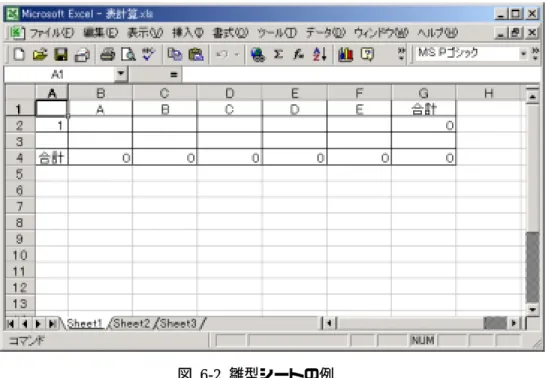
ここでは実際の作業を通して、本プログラムによるシート作成を説明していきます。最終的 にはこのようなシートを作成することを目的とします。ただし、データファイルのレコード数 が未定なので固定した表をあらかじめ作れないという制約があるものとします。(図では 4 レ コードだった場合の結果です) 図 6-1 作成するシート 6.1. 準備 本プログラムで設定作業を行う前に、あらかじめシート作成のベースになる“雛型シート” とシートに展開する“データファイル”を作成しておく必要があります。 “雛型シート”の作成は通常のExcel シート作成で行います。このチュートリアルでは以下 のようなシートを作成しました。列と行それぞれの合計を出すようにしています。またA 列は 連番を出すようにしました。図 6-2 雛型シートの例 ここでは5 つのカラムを 1 レコードとして扱いますので、図のような“データファイル”を 仮作成します。実際に使用する場合にはここで作成したファイルに上書きする形でデータを生 成・利用することになります。 図 6-3 データファイルの例 このチュートリアルでは“ヘッダなしCSV”を“データファイル”として使用しましたが、 その他にも表のような種類のファイルを“データファイル”として使用することができます。
(ヘッダなしCSV) カンマ区切りのデータファイル。1 行に 1 レコードを表記したものです。 図 6-4 ヘッダなし CSV の例 (ヘッダありCSV) データの内容は“ヘッダなしCSV”と同じ ですが、先頭行に各データの内容を表すヘ ッダ部分を入れたものです。 図 6-5 ヘッダあり CSV の例 (XML)
XML(eXtensible Markup Language)形式 です。データ・レコード・ページなどが明 確に階層化されているファイルでないと 誤動作する可能性がありますので注意が 必要です。属性値は項目としては“@”付 きで表示されます。 図 6-6 XML の例
(マルチドキュメントCSV) 複数の CSV データを 1 つのファイルで表 現した形式です。ページごとにレコード数 の異なるCSV を扱ったり、複数の CSV に 対してページの同期を取るのに適してい ます。 1 行に 1 レコード分のデータ 空行はファイルの区切り 2 行空行でページの区切り 図 6-7 マルチドキュメント CSV の例 (マルチドキュメントデータ) マルチドキュメント CSV と同様な特徴が ありますが、こちらはデータの区切りなど が異なります。 1 行に 1 レコード分のデータです が、データは“”で区切ります。 TAB コードがファイルの 区切りになります。 FF コードがページの 区切りになります。 図 6-8 マルチドキュメントデータの例 (ODBC クエリファイル) Microsoft®Excel 付属の Microsoft®Query で作成したクエリファイルです。ODBC 経 由で直接データベースファイルをデータ ファイルとして使用することができます。 図 6-9 ODBC クエリファイルの例 表 6-1 使用できるデータファイルの種類 各データの準備ができましたので、いよいよ開発モジュールを使用して“設定ファイル”を 作成していきます。 6.2. 起動 まず起動すると図のようなダイアログが表示されますので、“新規作成”を選択します。す
でに“設定ファイル”を作成し、それを編集する場合は“ファイルを開く”を指定してくださ い。ここではまだ“設定ファイル”を作成していませんので、“新規作成”を選択します。 図 6-10 起動画面 選択すると、“設定ファイルのプロパティ”ダイアログが表示されます。まず、設定ファイ ル名を入れます。この名前が設定ファイルのファイル名になります。保存されるフォルダは初 期状態ではプログラムのあるフォルダになりますが、設定で任意の場所に変更することも可能 です。このチュートリアルではわかりやすいように“表計算”と指定しました。 図 6-11 設定ファイル名の入力 次に設定の説明を入力します。空白でも動作に支障はありませんが、後で設定ファイルを編 集する場合などに、どのような処理をする設定ファイルだったかを確認することができるので、 できる限りメモとなる文章を書いておくのが良いでしょう。ここでも簡単にメモを入力しまし た。
図 6-12 設定の説明の入力 続いて雛型となる Excel シートを設定します。ここでは、準備のところで作成した“表計 算.xls”を指定します。 図 6-13 雛型シートの入力 ダイアログ上部にあるタブからデータファイルを選択して、ここで使用するデータファイル の選択を行います。追加ボタンでファイルを選択していきます。種類のコンボボックスでは、
データファイルの形式を選択します。ここでは“データ.csv”を“ヘッダなし CSV”と設定し ます。 図 6-14 データファイルの入力 これで初期設定は終了しましたので、OK ボタンで次の画面に移ります。 6.3. 設定 初期設定が終わると図のようなダイアログが表示されます。この画面が設定ファイルを作成 していくための基本画面となります。また、それとは別に雛型シートとして設定したファイル がExcel を介して起動され、設定ファイルを作成するために使用したり、直接シートを編集し たりするのに利用することができます。他のExcel シートとの区別をするために、キャプショ ン部分に本プログラムから起動したことを示すタグが付きますので編集時の判別に利用して ください。
図 6-15 メインダイアログ 図 6-16 起動された雛型シート それでは順に設定作業を進めていくことにします。 6.3.1. データ項目の設定 最初にデータを雛型シートに展開するために、どのデータを使用するのかを設定します。例 えば1 レコードに 10 のデータがある場合でも、その中の 1 つだけを展開したい場合にはその 1 つを設定する必要があるわけです。このチュートリアルではすべてのデータを展開しますの で、すべての項目を使用するように設定します。
また、それぞれの項目がどのようなデータであるかを指定することができます。今回はすべ て数値を扱いますのですべての項目で“値”を設定しておきます。 図 6-17 データ項目の設定 データ項目名はXML 形式で表記されますが、CSV の場合にはカラム 1 が 1 番目のデータで あることが判れば作業に支障はありません。ヘッダありのCSV の場合にはここにヘッダで指 定した名前が入ります。 複数のデータファイルを扱う場合にはデータファイルのコンボボックスを使用して、対象と なるデータファイルを切り替えながら設定をしていきますが、今回のチュートリアルでは1 つ のデータファイルを対象にしていますので、このコンボボックスの中にも1 つしか入っていま せん。
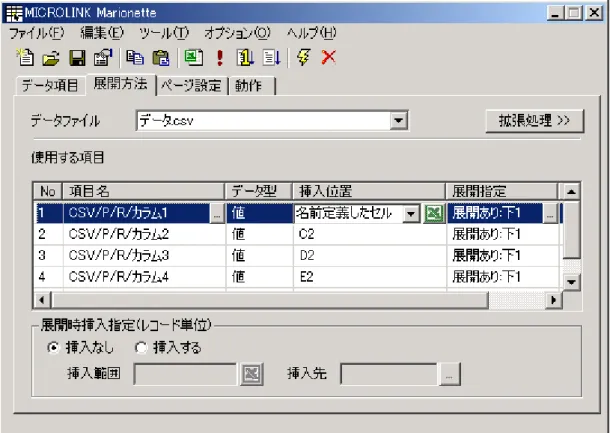
図 6-18 設定するデータファイルの選択 このコンボボックスによる設定対象の選択は以降の設定でも共通となります。 使用する項目の設定が終わりましたので、展開方法タブをクリックして次の設定に進みます。 6.3.2. 展開方法の設定 展開方法のタブでは、実際のデータをどのセルに展開していくのかを設定していきます。こ こでは、それぞれの項目ごとにどのセルに展開するのか、そして次のレコードはどの位置に展 開をするのかを設定します。 まず、1 つめの項目に関して設定をしていきます。データ内容にはデータファイルの 1 レコ ード目に格納されているデータが表示されていますので、どのデータを入れるのかが一目で判 るようになっています。このチュートリアルでは表計算という特性上データの内容については 気にする必要がありませんが、名簿リストなどそれぞれの項目が意味を持つデータを扱う場合 にはこの部分を参考に設定作業を行うことができます。 今回の雛型シートでは1 番目のデータは“B2”セルに入れますので、1 つめの項目の挿入位 置の箇所に“B2”と入力します。このコンボボックスには雛型シートであらかじめ付けた名前 がリストアップされていますので、事前に設定をしていれば名前でのセル選択をすることも可 能です。また雛型シートで挿入位置をセルをクリックして、Excel マークのボタンを押すこと で指定したセルの位置を取り込むこともできます。
図 6-19 挿入位置の設定
そして、このデータは縦に並べていきますので、展開指定のダイアログを開いて“下方向に 1 セル”と入力します。
図 6-20 展開指定の設定 項目名のボタンを押すと詳細設定のダイアログが表示されますが、通常は編集する必要はあ りませんので、このチュートリアルでは省略します。 残りの4 つの項目についても同様に設定をしていきます。挿入位置はそれぞれ“C2” “D2” “E2” “F2”となり、展開指定は 1 つめと同様になります。この展開指定に関してはメニュ ーの編集にあるコピー・貼り付けが使用できますので、こちらを利用すると作業効率が高くな ります。
図 6-21 展開指定をすべて設定 なお、セルの指定方法にはセル位置を直接指定する方法の他に、名前で指定する方法とセル 参照で行う方法があります。名前で指定する場合は、雛型シート上でセルに名前を定義して、 その名前を挿入位置などにそのまま設定します。セル参照で行う場合には必ず先頭に“%”の 付いた任意の名前を雛型シートの任意の位置に書き込んでおきます。そして、その書き込んだ 名前を同様に挿入位置などに設定します。 図 6-22 名前での参照例(雛型シートの設定)
図 6-23 名前での参照例(入力方法)
図 6-25 セル値での参照例(入力方法) 次に展開時挿入指定の設定を行います。今回のチュートリアルでは雛型として最低限の表だ けを作成しています。レコード数があらかじめ判っている場合には想定した雛型を作成すれば 問題ありませんが、今回のチュートリアルではレコード数がわからないため、1 レコードを処 理するごとに行部分を拡張するための設定をしていきます。 まず、現在の設定で1 レコード処理した場合のシートを考えてみると次のようになります。 図 6-26 1 レコード処理した後のシート これを2 レコード処理した場合には次のようになるのが理想形です。
図 6-27 2 レコード処理した後のシート つまりセル範囲(A2:G2)にあたる領域を一つ下のセル範囲(A3:G3)に挿入すれば良いこ とがわかりますので、このように設定をします。 図 6-28 展開時挿入設定の設定 なお、この場合のセル範囲を列で指定した場合(今回の場合は 2:2)でも同様の結果になり ますが、セル単位で指定するよりも列単位で指定した場合の方が展開処理時に若干の高速化を 図ることができます。
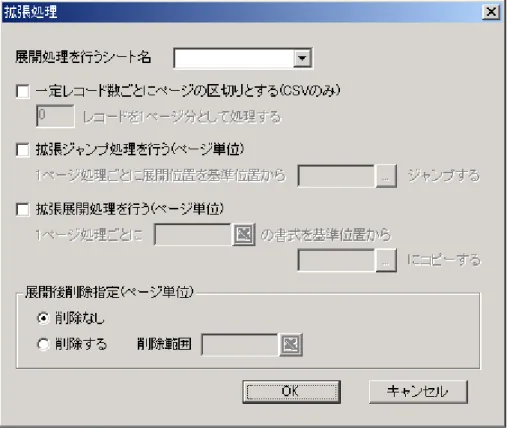
図 6-29 もう一つの展開時挿入設定の設定 ところで、このまま処理をしていくと雛型シートでいう3 列目の空行が残ったままになりま す。もともと、この行は縦の集計をする際に範囲指定を行う必要があり、そのためにダミーで 配置したものなので最終的には必要の無い行ですから、処理が終わったら削除する必要があり ます。 削除の指定をするために、拡張処理ダイアログを開きます。
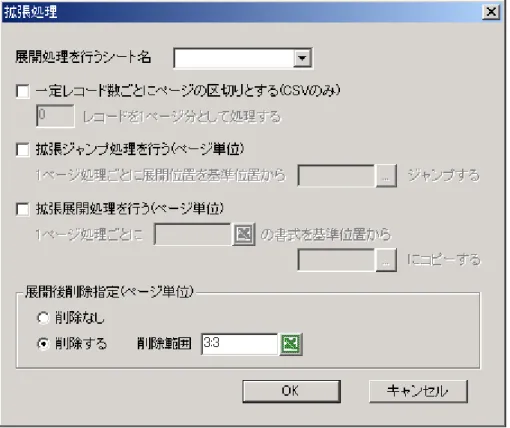
図 6-30 拡張処理ダイアログ ここでは、他にも特殊な処理を設定することができますが、今回はこの中の“展開後削除指 定”の設定を行います。 展開後削除設定で指定するのは処理が終了した時に削除するべきセル領域です。これは最終 的な展開後のセル範囲ではなく、雛型シート上の範囲を指定しますので、今回の雛型シートで は(A3:G3)もしくは(3:3)と指定します。
図 6-31 展開後削除指定の設定 これで、展開に関する設定は終わりました。今回は1 ページにすべてのデータを収めますの でページ設定タブは使用しませんので、動作タブで動作設定に進みます。 6.3.3. 動作の設定 動作のタブではすべての展開が終了した後にどのような処理を行うのかを設定します。初期 状態では“画面表示する”という設定があらかじめ入っていますので、このまま実行すると展 開した Excel シートが画面に表示されるという結果になります。今回のチュートリアルでは、 それが目的になりますのでこのままの状態ですべての作業が完了したことになります。
図 6-32 動作の設定 6.4. チェックとテスト すべての入力が完了したらメニューからチェックを実行します。ここで設定した内容に関す る簡単なチェックを行い、事前に設定のミスを検出することができます。ただし、チェック項 目には限りがあるため、このコマンドで正常と表示されても実際に動作すると予想外の結果が 発生することがありますのでご注意ください。 そのような事態のために本プログラムではテスト実行などの機能があります。テスト実行で はすべての展開処理を画面表示しながら再現していきますので、どこで異常が発生しているか わかるようになっています。 それでは、本チュートリアルで作成した内容についてチェックをしてみます。正常に入力さ れていれば以下のダイアログが表示されます。 図 6-33 チェックでの正常メッセージ 不備があった場合は警告またはエラーメッセージが表示されますので、修正する必要があり ます。
図 6-34 チェックでのエラーメッセージ例 チェックが終了したら、まずはテスト実行してみます。連続実行ではすべての処理を一度に 行いますが、1 ステップ実行では各処理ごとに一時停止します。普段は連続実行でテストを行 い、異常処理をしている部分を特定したい場合に1 ステップ実行を行うのが効率の良いテスト 方法です。今回は連続実行をしてみることにしましょう。この時に、保存するかの確認が行わ れますので、保存するを選んでください。すべての保存作業に共通ですが、雛型シートの保存 も同時に行われますのでご注意ください。 図 6-35 テスト実行の結果 設定に問題が無ければこのようなExcel シートが表示されるはずです。されない場合はどこ かに設定の誤りがありますので、設定を見直して修正を行ってください。 6.5. 実際のデータで実行 それでは、実際にデータを作成して実行することにしましょう。まずデータファイルを作成 します。どのような方法でも構いませんが、今回はエディタで以下のようなファイルを作成し ました。最初に完成形として挙げたシートを生成するためのデータになります。
図 6-36 実行用データ 実行するには実行モジュールを使用します。コマンドプロンプトを表示して次のように指定 します。 図 6-37 コマンドプロンプト データや設定に問題がなければ、次のようなExcel シートが表示されます。 図 6-38 実行結果
6.6. 応用 基本的なシート作成はこれで終わりました。それでは、ここからはこのシートを応用したい くつかの手法について説明をしていきます。 6.6.1. 複数ページのシートを作成する 先ほどのチュートリアルでは1 ページのシートを作成しましたが、これを複数ページにする 方法をこれから説明していきます。今回使用したデータをそのまま使用して、2 レコードで 1 ページを作成するように設定をしていきます。全部で4 レコードありますので、最終的には 2 ページのシートが生成されることになります。 6.6.1.1. ページのレコード数を設定 まず、CSV ファイルの場合は明確なページを区切りをデータの上で表現することができな いので、拡張設定でページのレコード数を設定します。ここでは2 レコードで 1 ページにしま すので、チェックボックスを有効にして“2”と入力します。 図 6-39 ページのレコード数を設定 6.6.1.2. 拡張ジャンプ・拡張展開を設定する 次に拡張ジャンプ・拡張展開処理の設定をします。今回のケースでは1 ページごとに雛型に 作成した表をコピーして使用する必要がありますので、ページが進むごとにそのコピー作業を 行う必要があります。まずコピーする範囲は表の範囲ですからチェックボックスを有効にして (A1:G4)または(1:4)などと指定します。コピー先の位置は(A5:G8)または(5:8)にコ ピーすることにします。つまりここでは“下4”と指定することになります。
図 6-40 拡張展開処理の設定
拡張ジャンプも同様に設定します。表のコピー位置を“下4”に設定しましたので、挿入位 置が“B2”のデータは 2 ページ目では“B6”に挿入することになります。つまりここでもチ ェックボックスを有効にして“下4”と設定します。
図 6-41 拡張ジャンプ処理の設定
6.6.1.3. ページ設定
続いてページ設定タブで改ページの処理を設定します。まず、チェックボックスを有効にし て改ページ対象のファイル名を“データ.csv”に指定します。この設定をすることでデータフ ァイルの処理に応じて改ページコードをシートに挿入する処理が行われるようになります。
図 6-42 ページ設定
次に改ページ記号の挿入位置をセル位置で指定します。実際には指定したセルの上辺で挿入 されます。通常、今回の場合ですと“A5”と設定するのですが、削除指定を入れている場合は この削除範囲を考慮する必要があります。この場合、1 行分の削除をしているので改ページ挿 入位置を実際の位置より1つ上に設定します。つまり、ここでは“A4”と指定します。
図 6-43 改ページ挿入位置の設定
6.6.1.4. 実行
以上の設定が終了したらチェックで設定を確認してテスト実行します。図のようなシートが 表示されることを確認してください。
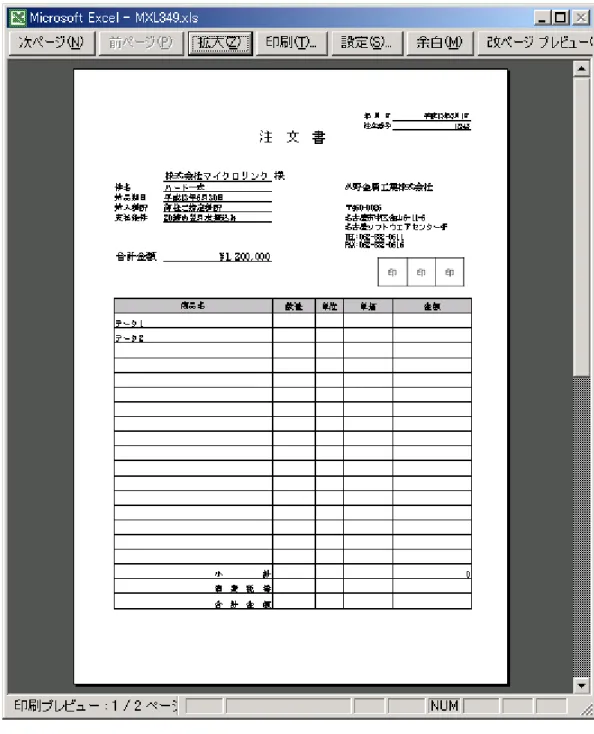
図 6-45 結果の印刷プレビュー画面
6.6.2. 自動的に印刷して終了する
実行した時に画面表示なしで印刷だけを行って終了する、いわゆる印刷モジュールとして利 用するためには動作設定を以下のようにします。