ユーザーマニュアル
© Doctor Web, 2020無断複写・転載を禁じます。 本マニュアルは特定のDr.Webソフトウェアの使用に関する情報を提供し、参照目的で用いられることを意図し たものです。Dr.Webソフトウェアに特定の機能や技術仕様が備わっているかどうかを評価する際の根拠となる ものではなく、また、Dr.Webソフトウェアが特定の要件や技術的タスク/パラメータ、サードパーティのマニュアル に合致するかどうかを判断するために使用するものではありません。 本マニュアルの所有権はDoctor Webが有します。本マニュアルのどの部分も、いかなる形式、方法、および購 入者が個人で利用する以外のいかなる目的においても、無断で複写、出版、転載することを禁じます。 商標
Dr.Web、SpIDer Mail、SpIDer Guard、CureIt!、CureNet!、AV-Desk、KATANA、Dr.WEBロゴは、ロシア およびその他の国におけるDoctor Webの商標および登録商標です。本マニュアルに記載されているその他の商 標、登録商標、および会社名の所有権はそれぞれの所有者が有します。 免責事項 Doctor Webおよびそのリセラー、ディストリビューターは、過失または損失、このマニュアルによって直接、または 間接的に引き起こされた、または引き起こされたと考えられるいかなる損害、および本マニュアルに含まれる情報 の利用、または利用できないことに対する責任を負わないものとします。
Dr.Web Security Space for Android バージョン12.6
ユーザーマニュアル 2020/08/10 Doctor Webロシア本社
2-12A, 3rd str. Yamskogo polya, Moscow, Russia, 125040 ウェブサイト: https://www.drweb.com/
電話番号:+7 (495) 789-45-87
Doctor Web
Doctor Web は、悪意のあるソフトウェアやスパムからの効果的な保護を提供するDr.Web情報セキュリティソ リューションの開発および販売を行っています。 Doctor Web のカスタマーは、世界中のホームユーザーから政府機関、小規模な会社、大企業にまで広がって います。 Dr.Web アンチウイルスソリューションは、マルウェア検出における継続的な卓越性と国際情報セキュリティ基準 への遵守によって1992年よりその名を広く知られています。 Dr.Web ソリューションに与えられたロシア連邦による認定や数々の賞、そして世界中に広がるそのユーザーが、 製品に対する並外れた信頼の何よりの証です。 Dr.Web 製品に対するサポートについて、すべてのカスタマーに対して厚く御礼申し上げます。
4
目次
1. はじめに
7
1.1. Dr.Webの機能 72. システム要件
9
3. Dr.Webをインストールする
10
4. Dr.Webを更新およびアンインストールする
13
5. ライセンス
15
5.1. ライセンス 画面 15 5.2. 試用版ライセンス 16 5.3. ライセンスを購入する 17 5.4. ライセンスを有効にする 19 5.5. ライセンスを復元する 23 5.6. ライセンスを更新する 24 5.7. ライセンス期限の通知を設定する 266. 開始する
27
6.1. 使用許諾契約 27 6.2. 権限 27 6.3. インターフェース 28 6.4. 通知 30 6.5. ウィジェット 32 6.6. My Dr.Web 337. Dr.Webアカウント
34
8. Dr.Webコンポーネント
36
8.1. アンチウイルス保護 36 8.1.1. SpIDer Guard:リアルタイム保護 36 8.1.2. Dr.Web Scanner:オンデマンドスキャン 39 8.1.3. スキャン結果 42 8.1.4. デバイスロッカー 47 8.2. 通話およびSMSフィルター 47 8.2.1. ブロックフィルター 49 8.2.2. 許可フィルター 50 8.2.3. リストを編集する 51 8.2.4. ブロックされた通話とSMS 525 8.3. URLフィルター 52 8.4. Dr.Web Anti-Theft 55 8.4.1. Dr.Web Anti-Theftを有効にする 55 8.4.2. Dr.Web Anti-Theftを設定する 56 8.4.3. Dr.Web Anti-Theftコマンド 62 8.4.4. Dr.Web Anti-Theftを無効にする 66 8.5. Parental Control 66 8.6. Dr.Web Firewall 68 8.6.1. 現在のインターネットアクティビティ 69 8.6.2. アプリケーショントラフィックを処理する 71 8.6.3. モバイルインターネットを制限する 76 8.6.4. Dr.Web Firewallログ 78 8.6.5. アプリケーションログ 79 8.7. Security Auditor 80 8.7.1. 脆弱性 81 8.7.2. システム設定 81 8.7.3. 競合ソフトウェア 82 8.7.4. デバイス管理者権限をもつ隠しアプリ 82 8.7.5. 「Fake ID」脆弱性を悪用するアプリケーション 82 8.8. 統計 82 8.9. 隔離 83
9. 設定
86
9.1. 共通設定 87 9.2. ウイルスデータベースの更新 88 9.3. バックアップ 89 9.4. 設定のリセット 9010. バックグラウンド実行
91
10.1. Asus 91 10.2. Huawei 92 10.3. Meizu 93 10.4. Nokia 94 10.5. OnePlus 94 10.6. Oppo 956
11. 集中管理モード
98
11.1. 集中管理モードへの切り替え 99 11.2. アプリケーションフィルター 101 11.3. スタンドアロンモードへの切り替え 10112. Android TV用Dr.Web
102
12.1. Android TVのイベント 103 12.2. Android TV用アンチウイルス保護 10312.2.1. Android TVでのSpIDer Guardによるリアルタイム保護 103
12.2.2. Android TV用Dr.Web Scanner 103
12.2.3. Android TVのスキャン結果 105
12.3. Android TV用Dr.Web Firewall 106
12.3.1. Android TVの現在のインターネットアクティビティ 108
12.3.2. Android TVでアプリケーショントラフィックを処理する 109
12.3.3. Android TVのDr.Web Firewallログ 113
12.3.4. Android TVのアプリケーションログ 114
12.4. Android TV用Security Auditor 115
12.5. その他 117
12.5.1. Android TVでのDr.Web設定 118
13. テクニカルサポート
120
7 はじめに
1. はじめに
Dr.Web Security Space for Android (以降 Dr.Web)は、Android™ OSを搭載したモバイルデバイスや Android TV™プラットフォーム上で動作するTVセット、メディアプレーヤー、ゲームコンソールに対し、それらを標 的とした様々な脅威からの信頼性の高い保護を提供します。
このアプリケーションは、Doctor Web の最新テクノロジーを使用することで、デバイスに危害を加え、個人情報 を盗むような悪意のあるオブジェクトを検出し、駆除します。
Dr.Web には、マルウェアを検出するためのユニークなアルゴリズムであるOrigins Tracing™ for Android が採 用されています。このアルゴリズムは、既知のウイルスに関するデータベースを使用して、新しいウイルスのファミリ ーを検出することを可能にします。 Origins Tracing for Android は、Android.SMSSend、
Android.MobileSpyなどの再コンパイルされたウイルスや、Android.ADRD、Android.Geinimi、
Android.DreamExploidに感染したアプリケーションを検出することができます。Origins Tracing for Androidに よって検出されたウイルスには、 Android.VirusName.originというフォーマットで名前が付けられます。
プログラムについて
このマニュアルでは、Android 搭載デバイス上への Dr.Web のインストールや設定方法、およびその基本的な 機能について説明しています。 本マニュアルでは、 以下の文字・ 記号を使用しています。 文 字 ・ 記 号 説 明 重 要 な 注 釈 、また は エラーを引 き起 こす 可 能 性 のある状 況 に 関 す る警 告 アンチ ウイルスネット ワ ーク 新 しい用 語 、また は 強 調 した い用 語 <IP-address> プレースホルダー 保 存 ボタン、ウィンドウ、メニューアイテム、および他 のプログ ラムインターフェースエレメント の 名 称 CTRL キーボードのキー名 称 Internal storage/Android/ ファイルや フォルダの名 前 、コード例 付 録 A 本 書 の他 のページや 外 部 Webページへのリンク1.1. Dr.Webの機能
Dr.Web には次の機能があります。8 はじめに · ファイルシステム全体または選択されたファイルやフォルダをリクエストに応じてスキャンする · アーカイブをスキャンする · SDカードまたは他のリムーバブルメディアのファイルをスキャンする · システム領域の変更を監視する · 感染したオブジェクトを隔離またはデバイスから完全に削除する · ランサムウェアによってロックされたデバイスのロックを解除する · 着信する通話とSMSをフィルタリングする(Google Playからインストールしたバージョンのアプリでは、SMSフィル ターは動作しません) · インターネット経由でDr.Webウイルスデータベースの更新をダウンロードする · 検出された脅威と実行されたアクションの統計情報を収集し、アプリケーションログを記録する。 · デバイスを紛失した場合や、盗難にあった場合にリモートでデバイスの位置を検出、または機能をロックする · Android組み込みブラウザと Google Chrome、Yandex.Browser、Microsoft Edge、Firefox、Opera、
Adblock Browser、Dolphin Browser、Sputnik、Boat Browser で特定のWebサイトとWebサイトのカテゴ リーへのアクセスを制限する · デバイスのセキュリティについて解析診断を行い、検出された問題や脆弱性に対する解決策を提案する · インターネット接続を制御し、不正なアクセスやネットワークを通じたデータの漏えいからデバイスを保護する · デバイスにインストールされたアプリケーションへのアクセスを制限する · 主な検索システムのセーフサーチを有効にする 一 部 の機 能 は Android TV デバ イス上 に インスト ールされた アプリケ ーションでは ご 利 用 いた だ け ませ ん。
9 システム要件
2. システム要件
アプリをインストールする前に、デバイスが次の要件を満たしていることを確認してください。 · Androidバージョン4.4/5.0/5.1/6.0/7.0/7.1/8.0/8.1/9.0/10.0。 Dr.Web は、Android TVプラットフォームのTVセット、メディアプレーヤー、ゲームコンソールでも動作します。 · ウイルスデータベースの更新にはインターネット接続が必要です。 · 他のアプリをロックするアプリとの互換性を保つため、アプリロッカーでDr.Webの起動を制限しないようにする必 要があります。 · 通話およびSMSフィルターとDr.Web Anti-theftは、SIMカードスロットのないデバイスでは動作しません。デバ イスがSIMカードに対応していることを確認してください。· URLフィルターは、Android組み込みブラウザとGoogle Chrome、Yandex.Browser、Microsoft Edge、 Firefox、Opera、Adblock Browser、Dolphin Browser、Sputnik、Boat Browserで動作します。
· Android 5.1以前のデバイスの場合、URLフィルターはブラウザ履歴へのアクセスを要求します。ブラウザでこの オプションを有効にしていることを確認してください。 カ スタムROMが導 入 された デバ イスや ルート 化 された デバ イスでの Dr.Web の正 常 な 動 作 は 保 証 されて いませ ん。また 、そのような デバ イスでの使 用 に 対 す るテクニカ ルサポート の提 供 も行 っ て いませ ん。 デフォルト では 、アプリケ ーションは デバ イス内 蔵 メモリに インスト ールされます 。Dr.Web(特 に Dr.Web Anti-theft)を正 常 に 動 作 させ るた め、インスト ールされた アプリケ ーションをリムーバ ブル メディアに 移 動 しな いように して くだ さい。
10 Dr.Webをインストールする
3. Dr.Webをインストールする
以下のいずれかの方法でDr.Webをインストールすることができます. · Google Play からアプリケーションをインストールする · Doctor Webのサイトからアプリケーションをインストールする · HUAWEI AppGalleryからアプリケーションをインストールする · デバイスをコンピューターと同期することでアプリケーションをインストールするGoogle Play からアプリケーションをインストールする
Google Play からDr.Webをインストールする前に、次のことを確認してください。 · Googleアカウントを持っている
· デバイスからGoogleアカウントにログインしている · デバイスがインターネットに接続している
· デバイスが システム要件 を満たしている アプリケーションをインストールするには
1. デバイスで Google Play を開き、アプリケーションリストからDr.Web を探し、ダウンロード をタップします。ま たは、無期限ライセンス付きDr.Web Security Space Lifeバージョンをインストールする場合には、購入を タップします。
デバ イスが システム要 件 を満 た して いな い場 合 、Dr.Web は 、Google Play のアプリケ ーションリ スト に 表 示 されませ ん。
2. 無期限ライセンス付き Dr.Web Security Space Life を選択した場合、購入の確定を促すメッセージが表 示されます。
3. 次の画面で、デバイスの必要な機能とデータへのアクセス許可を求めるメッセージが表示されます。 必要な権限のリストの内容をよく確認し、同意 をタップしてください。
4. アプリケーションの使用を開始するには、開く をタップします。
以降の操作には、有償 または 試用版 ライセンス(Dr.Web Security Space Lifeを除く)の取得が必要で す。
Doctor Webのサイトからアプリケーションをインストールする
Doctor Webのサイトからアプリケーションをインストールするには、以下のシステム設定を有効にしてください。 · Android 7.1以前のデバイス: 1. デバイスの設定で セキュリティ 画面を開きます。 2. 未知のソース チェックボックスにチェックを入れます。 · Android 8.0以前のデバイス: 1. デバイスの設定で 不明なアプリのインストール 画面を開きます。11 Dr.Webをインストールする
2. 選択したソースからのアプリのインストールを許可します。
Dr.Web のインストールファイルは、Doctor Webのサイト(https://download.drweb.com/android/)からダウ ンロードできます。 インストールファイルからデバイスにアプリケーションをインストールする 1. インストールファイルをデバイスにコピーします。 2. ファイルマネージャを使用してインストールファイルを検索し、起動します。 3. インストール をタップします。 4. アプリケーションの使用を開始するには、開く をタップします。 インストールウィンドウを閉じて、後でアプリケーションに戻る場合は、完了しました をタップします。 以降の操作には、有償 または 試用版 ライセンスを有効にする必要があります。 アプリケ ーションをインスト ールした 後 : · Android 7.1以 前 のデバ イスでは 、デバ イス設 定 で 未 知 のソース を無 効 に します 。 · Android 8.0以 降 のデバ イスでは 、デバ イス設 定 で 不 明 な アプリ のイ ンスト ール 画 面 を開 き、選 択 した 提 供 元 からのアプリのインスト ールを無 効 に します 。
HUAWEI AppGalleryからアプリケーションをインストールする
HUAWEI AppGalleryからDr.Webをインストールする前に、次のことを確認してください。 · Huaweiアカウントを持っている · デバイスからHuaweiアカウントにログインしている · デバイスがインターネットに接続されている · デバイスが システム要件 を満たしている アプリケーションをインストールするには1. デバイス上でHUAWEI AppGalleryを開き、インストールされているアプリケーションのリストで Dr.Web を探 して インストール をタップします。
デバ イスが システム要 件 を満 た して いな い場 合 、Dr.Web は 、HUAWEI AppGalleryのアプリケ ー ションリスト に 表 示 されませ ん。
2. 次の画面で、デバイスの必要な機能とデータへのアクセス許可を求めるメッセージが表示されます。 必要な権限のリストの内容をよく確認し、同意 をタップしてください。
3. アプリケーションの使用を開始するには、開く をタップします。
12 Dr.Webをインストールする
同期ソフトウェアを使用してアプリケーションをインストールする
同期専用ソフトウェア(HTC Sync™など)を使用してデバイスとコンピューターを同期し、アプリケーションをインス トールします。 1. デバイスをコンピューターと同期させます。 2. 同期ソフトウェアパッケージに含まれているインストールマネージャを起動します。 3. コンピューター上のファイルへのパスを指定し、インストールウィザードの指示に従って進んでください。 4. アプリケーションがデバイスにコピーされます。デバイスの画面上で情報を確認し、インストールを許可してくだ さい。 5. インストールウィザードを閉じます。 Dr.Web がデバイス上にインストールされ、使用できるようになります。以降の操作には、有償版 または 試用 版 ライセンスを有効にする必要があります。13 Dr.Webを更新およびアンインストールする
4. Dr.Webを更新およびアンインストールする
Dr.Webを更新する
Doctor WebのサイトからインストールしたDr.Webの自動更新を設定する Doctor WebのサイトからDr.Webをダウンロードした場合、新しいバージョンが利用可能になった場合の通知 を有効にできます。方法は次のとおりです。 1. メイン画面で メニュー をタップし、設定 を選択してください 2. 設定 画面で、ウイルスデータベースの更新 をタップします。 3. ウイルスデータベースの更新 画面で アプリケーションの新しいバージョン チェックボックスにチェックを入れ ます。 チェックボックスにチェックが入っている場合、Dr.Webはウイルスデータベースが更新されるたびに新しいバージョン をチェックします。新しいバージョンがある場合は、ダウンロードしてインストールするよう促すメッセージが表示され ます。 Google PlayでDr.Webを手動で更新する Google Play アプリが、インストールしたアプリを自動的に更新するように設定されていない場合、次の手順で Dr.Webを手動で更新できます。 1. Play ストア を開いて、マイアプリ&ゲーム を選択します。 2. インストールされたアプリのリストの Dr.Web の横にある 更新 をタップします。 更 新 オプションは 、新 しいバ ージョンのDr.Webがリリースされな いかぎり使 用 できませ ん。 3. Dr.Webは更新時に新しい権限を必要とすることがあります。その場合、新しい権限の許可を求める通知 が表示されます。 同意 をタップしてDr.Webに必要な権限を許可します。 アプリケーションの使用を開始するには、開く をタップします。 HUAWEI AppGalleryでDr.Webを更新する HUAWEI AppGalleryからインストールしたアプリケーション(Dr.Web を含む)の自動更新を設定できます。これ を行うには、HUAWEI AppGalleryアプリの 管理 タブで、 Wi-Fi経由で自動更新 トグルをオンにします。 以下の方法で、Dr.Web を手動で更新することもできます。1. HUAWEI AppGallery アプリケーションを開き、管理 をタップします。 2. インストールされたアプリのリストの Dr.Web の横にある 更新 をタップします。
14 Dr.Webを更新およびアンインストールする 更 新 オプションは 、新 しいバ ージョンのDr.Webがリリースされな いかぎり使 用 できませ ん。 3. Dr.Webは更新時に新しい権限を必要とすることがあります。その場合、新しい権限の許可を求める通知 が表示されます。 同意 をタップしてDr.Webに必要な権限を許可します。 アプリケーションの使用を開始するには、開く をタップします。
Dr.Webをアンインストールする
Dr.Web Anti-theftが有 効 な 状 態 では 、デバ イスからの Dr.Web の削 除 がブロックされます 。デバ イス上 でDr.Web Anti-theftが設 定 されて いる場 合 は 、無 効 に して から作 業 を進 めて くだ さい。 Dr.Webをアンインストールするには 1. デバイス設定で、アプリケーション または Application manager をタップします。 2. インストールされているアプリケーションのリストで Dr.Web を選択し、アンインストール をタップします。 隔離フォルダとログファイルは自動的には削除されません。デバイスの内部メモリの Android/data/com.drweb/filesフォルダから手動で削除できます。
HUAWEI AppGalleryからDr.Webをアンインストールする
HUAWEI AppGalleryから Dr.Web をインストールした場合は、次の手順でアプリケーションをアンインストール できます。 1. HUAWEI AppGalleryアプリケーションを開きます。 2. 管理 をタップします。 3. 開いた画面でインストール済みのアプリ をタップします。 4. インストールされているアプリケーションのリストで Dr.Web を選択し、アンインストール をタップします。 5. アンインストールを確定します。
15 ライセンス
5. ライセンス
Dr.Web を使用するには、ライセンスが必要です。ライセンスによって、有効期間中に製品の全ての機能を利 用することが可能になります。ライセンスは、ユーザーの同意に応じて、購入した製品の使用権限を規定するも のです。 購入前に製品を評価したい場合は 試用版ライセンス を有効化することができます。Dr.Web Security SpaceまたはDr.Web Anti-virusのライセンス(フルパッケージ製品または電子ライセンス)を すでにお持ちの場合、そのライセンスキーファイルを有効化 することができます。
Google Play から無 期 限 ライセンス付 きアプリケ ーションバ ージョン(Dr.Web Security Space Life) を入 手 した 場 合 、ライセンスキーファイルは 自 動 的 に 取 得 され、有 効 化 されます 。 アプリケ ーションを 集 中 管 理 モード で使 用 して いる場 合 、ライセンスは 集 中 管 理 サーバ ーから 自 動 的 に ダウンロードされます 。
5.1. ライセンス 画面
ライセンス 画面では(図 1 参照)有償ライセンスを 購入する または 有効にする か、試用版ライセンス を取 得することができます。 ライセンス 画面を開くには、次のいずれかの手順を実行します。 · アプリケーションのメイン画面で、ライセンスが見つからないことを知らせる通知の 詳細 をタップします。 · メイン画面で メニュー をタップし、ライセンス を選択してください。16 ライセンス 図 1. ライセンス 画面
5.2. 試用版ライセンス
アプリケーションを試用してからライセンスを購入する場合、14日間の試用版ライセンスを有効にしてください。 試用版ライセンスを有効にするには 1. アプリケーションを起動します。 2. ライセンス 画面を開きます。 3. 14日間の試用版を取得 を選択します。 4. 個人情報を入力してください(図 2 参照) · 氏名 · メールアドレス · 国 5. (任意)メールでニュースを受け取る チェックボックスにチェックを入れます。 アプリケーションが連絡先へのアクセスを要求する場合があります。アクセスを許可すると、国 と Eメールアド レス のフィールドは自動的に入力されます。許可しない場合は、手動で入力してください。 6. デモバージョンを取得 をタップします。これで試用版ライセンスが有効になります。17 ライセンス 図 2. 試用版ライセンスの取得
5.3. ライセンスを購入する
Google Play からアプリケーションをインストールした場合 1. アプリケーションを起動します。 2. ライセンス 画面を開きます。 3. ライセンス購入 を選択します。 Googleアカウントをお持ちでない場合、ライセンス登録時にメールアドレスを入力する必要があります。アプリ ケーションを再インストールする場合、または別のデバイスで使用する場合に、このメールアドレスを使用して ライセンスを復元することができます。 ここで、アプリケーションが連絡先へのアクセスをリクエストする場合があります。アクセスを許可すると、メールア ドレスは自動的に入力されます。許可しない場合は、手動で入力してください。 4. ライセンス購入 画面(図 3 参照)で、次のいずれかのオプションを選択します。 · 1年ライセンス · 2 年ライセンス いずれかのオプションを選択すると、標準のライセンス購入ウィンドウが開きます。支払いが完了すると、ライセ ンスは自動的に有効になります。 購入の確認として、ライセンスキーファイルがEメールアドレスに送信されま す。技術的な問題でライセンスが有効化されない場合は、テクニカルサポート18 ライセンス
Lifeライセンスを選択した場合、Dr.Web Security Space Life ライセンスを購入するための Google Play ウィンドウが開きます。購入後、新しいバージョンのDr.Webがダウンロード・インストールされます。ライセンス は自動的に有効になります。
新しいバージョンのDr.Webを開くと、以前のバージョンのDr.Webのアンインストールを促すメッセージが表示 されます。現在のアプリケーション設定を保存して Dr.Web Security Space Life にインポートしたい場合 は、アプリケーションをアンインストールする前に、その設定をファイルに エクスポート してください。
ОК をタップして、デバイスから以前のバージョンのDr.Webをアンインストールします。
Dr.Web Anti-theftが有 効 な 状 態 では 、デバ イスからの Dr.Web の削 除 がブロックされます 。デバ イス上 でDr.Web Anti-theftが設 定 されて いる場 合 は 、無 効 に して から作 業 を進 めて くだ さい。 図 3. ライセンスを購入する Doctor Webのサイトからアプリケーションをインストールした場合 1. アプリケーションを起動します。 2. ライセンス 画面を開きます。 3. ライセンス購入 を選択します。Doctor Webオンラインストアに転送されます。 オンラインストアは、https://estore.drweb.com/mobile/ からもアクセス可能です。 4. ライセンス期間と保護するデバイスの台数を選択します。 5. 購入 を選択します。 6. フォームに入力して、続行 をクリックします。 購入後、シリアル番号が送信されます。メールで受け取るか、SMSメッセージを使用してデバイスで受け取る か選択することができます。 7. 受け取ったシリアル番号を登録します。
19 ライセンス HUAWEI AppGalleryからアプリケーションをインストールした場合 1. アプリケーションを起動します。 2. ライセンス 画面を開きます。 3. ライセンス購入 を選択します。 Huaweiアカウントをお持ちでない場合、ライセンス登録時にメールアドレスを入力する必要があります。アプリ ケーションを再インストールする場合、または別のデバイスで使用する場合に、このメールアドレスを使用して ライセンスを復元することができます。 ここで、アプリケーションが連絡先へのアクセスをリクエストする場合があります。アクセスを許可すると、メールア ドレスは自動的に入力されます。許可しない場合は、手動で入力してください。 4. ライセンス購入 画面で、次のいずれかのオプションを選択します。 · 1年ライセンス · 2 年ライセンス いずれかのオプションを選択すると、標準のライセンス購入ウィンドウが開きます。支払いが完了すると、ライセ ンスは自動的に有効になります。 購入の確認として、ライセンスキーファイルがEメールアドレスに送信されま す。技術的な問題でライセンスが有効化されない場合は、テクニカルサポート (https://support.drweb.com/)までご連絡ください。
5.4. ライセンスを有効にする
Doctor Webのサイトからアプリケーションをダウンロードした場合、ライセンスを有効にしてください。Dr.Web Security Space for Android に対応する有効なDr.Webライセンスをすでにお持ちの場合も、有効化が必要 な場合があります。 ライセンスを有効にするには · シリアル番号を登録する: · アプリケーションのインストールされているデバイスがインターネットに接続されている場合、アプリケーションで シリアル番号を登録 · アプリケーションがインストールされているデバイスがインターネットに接続されていない場合、Doctor Web 公式サイトで シリアル番号を登録 · キーファイルを使用して シリアル番号を登録(Doctor Webのサイトからアプリケーションをインストールした場 合のみ)20 ライセンス 図 4. ライセンスを有効にする
アプリケーションでシリアル番号を登録する
アプリケーションでシリアル番号を登録して、ライセンスを有効にする手順は次のとおりです。 1. アプリケーションを起動します。 2. ライセンス 画面を開きます。 3. 既にライセンスを持っています をタップします。 4. 次に表示される画面(図 4 参照)で 新しいシリアル番号を入力 をタップします。 5. ライセンスの有効化 画面(図 5 参照)で、購入したシリアル番号を入力します。 6. 有効化 をタップします。21 ライセンス 図 5. シリアル番号の登録 7. 以下の個人情報を入力してください。 · 氏名 · メールアドレス · 国 8. (任意)メールでニュースを受け取る チェックボックスにチェックを入れます。 9. 有効化 をタップします。 アプリケーションのメイン画面に転送されます。ライセンスが正常に有効になったことを示す通知が下部に表示さ れます。
Webサイトでシリアル番号を登録する
アプリケーションがインストールされているデバイスがインターネットに接続されていない場合は、インターネットに接 続されているコンピューターまたは他のデバイスを使うことができます。この場合、デバイスにコピーするライセンスキ ーファイルを受け取り、ライセンスを有効にします。 Webサイトでシリアル番号を登録する手順は次のとおりです。 1. https://products.drweb.com/register/ にアクセスします。 2. Dr.Web 購入後に受け取ったシリアル番号を入力します。22 ライセンス
ライセンスキーファイル
ライセンスキーファイルによって、Dr.Web の使用権限が規定されます。 ライセンスキーファイルは .key 拡張子を持ち、以下の情報が含まれています。 · アプリケーションのライセンス有効期限 · ユーザーが使用可能なコンポーネントのリスト · その他の制限 ライセンスキーファイルは、次の条件を満たしている場合に有効です。 · ライセンスの有効期限内であること · ライセンスが製品のすべてのコンポーネントに対応していること · ライセンスキーファイルが壊れていないこと 上記いずれかの条件が満たされていない場合、ライセンスキーファイルは無効となり、アンチウイルスは有害なプ ログラムの検出と駆除を停止します。 ライセンスキーファイルを編 集 す ると無 効 に な ります 。ライセンスの整 合 性 を保 つ た め、テキスト エ ディタでファイルを開 いた 後 に 保 存 しな いように して くだ さい。ライセンスキーファイルを使用する
ライセンスキーファイルは、Doctor Webのサイトからインストールされたアプリケーションでのみ使用できます。 ライセンスキーファイルを使用する手順は次のとおりです。 1. デバイス内蔵メモリのフォルダにキーファイルをコピーします。 ZIPアーカイブ全体をコピーすることも、アーカイブを展開して.keyファイルのみをデバイスにコピーすることもでき ます。 2. ライセンス 画面 で 既にライセンスを持っています をタップします。 3. キーファイルを使用 を選択します(図 4 参照)。 4. キーファイルまたはZIPアーカイブのコピー先のフォルダを開き、タップします。 キーファイルがインストールされて、使用できる状態になります。アプリケーションのメイン画面に転送されます。ラ イセンスが正常に有効になったことを示す通知が下部に表示されます。23 ライセンス
Dr.Web Security Spaceまた は Dr.Web Anti-virusアプリケ ーションのキーファイルは 、DrWebGUIお よびUpdateコンポーネント をサポート して いる場 合 のみ、Dr.Webで使 用 できます 。
キーファイルを使 用 できるかどうかを確 認 す る手 順 は 次 のとおりです 。 1. キーファイルをテキスト エディタ(メモ帳 な ど)で開 きます 。
2. [Key]グ ループのApplicationsパラメータの一 覧 に DrWebGUIおよびUpdateコンポーネント がある 場 合 は 、そのキーファイルで Dr.Web を使 用 できます 。 キーファイルを編 集 す ると無 効 に な ります 。ライセンスが破 損 す ることのな いよう、テキスト エディタ を閉 じる際 は ファイルを保 存 しな いように して くだ さい。
5.5. ライセンスを復元する
アプリケーションを再インストールした場合やDr.Webを別のデバイスで使用する場合、ライセンスの復元が必要 となることがあります。 Google Play からアプリケーションをインストールした場合 1. アプリケーションを起動します。 2. ライセンス 画面を開きます。 3. ライセンス 画面 で 既にライセンスを持っています をタップします。 4. Google Playから購入したライセンスを復元 をタップします。 5. ライセンス登録時に使用したメールアドレスと個人情報を入力します。 そのメールアドレスで登録されたライセンスが自動的に有効になります。 Doctor Webのサイトからアプリケーションをインストールした場合 ライセンス復元方法には次の2種類があります。 · シリアル番号を登録する · キーファイルを使用する HUAWEI AppGalleryからアプリケーションをインストールした場合 1. アプリケーションを起動します。 2. ライセンス 画面を開きます。 3. ライセンス 画面 で 既にライセンスを持っています を選択します。 4. HUAWEI AppGalleryから購入したライセンスを復元 をタップします。 5. ライセンス登録時に使用したメールアドレスと個人情報を入力します。 そのメールアドレスで登録されたライセンスが自動的に有効になります。 試用版ライセンスを復元する24 ライセンス 3. ライセンス 画面で 14日間の試用版を取得 をタップします。 4. 試用版ライセンスを有効にするときに使用したメールアドレスと個人情報を入力します。 5. 入力後、デモバージョンを取得 をタップします。
5.6. ライセンスを更新する
現在のライセンスの詳細を表示する画面を開くことができます: · Android の場合 - メイン画面(図 7 参照)を開き、メニュー をタップして ライセンス を選択します。 · Android TVの場合 - メイン画面を開き、その他 -> ライセンス を選択します。 ライセンス ウィンドウで、ライセンスシリアル番号、ライセンス所有者名、ライセンス登録日と有効期限を確認す ることができます。 集中管理モード でDr.Web Anti-Virusサービスをサブスクライブしている場合、ライセンス 画面には、サブスクリ プションの終了日も表示されます。 ライセンスを更新する Dr.Webのライセンス更新では、アプリケーションを再インストールする必要はありません。 以下のいずれかの方法でライセンスを有効化することができます。 · 新しいシリアル番号をすでに持っている場合、それを入力 します。 · 現在のライセンスをDoctor Webのサイトから取得している場合は、次の操作を行うことができます。 · ライセンスを購入する · キーファイルを使用する · Doctor Web公式サイトの ユーザー専用ページ でライセンスを更新する この場合、メニュー をタップして プログラムについて オプションを選択し、My Dr.Web をタップします。 · 現在のライセンスをGoogle Playから取得している場合は、次の操作を行います。 1. メイン画面で メニュー をタップし、ライセンス を選択してください。 2. ライセンス 画面(図 6 参照)で Google Playライセンスを延長 をタップします。25 ライセンス 図 6. ライセンスを更新する 3. ライセンスを延長する 画面で、次のいずれかのオプションを選択します。 · 1年ライセンス · 2 年ライセンス いずれかのオプションを選択すると、標準のライセンス購入ウィンドウが開きます。支払いが完了すると、ラ イセンスは自動的に有効になります。 購入の確認として、ライセンスキーファイルがEメールアドレスに送 信されます。技術的な問題でライセンスが有効化されない場合は、テクニカルサポート (https://support.drweb.com/)までご連絡ください。 · Lifeライセンス
· 現在のライセンスをHUAWEI App Galleryから取得している場合は、次の操作を行います。 1. メイン画面で メニュー をタップし、ライセンス を選択してください。 2. ライセンス 画面 で HUAWEI AppGalleryライセンスを延長 をタップします。 3. ライセンスを延長する 画面で、次のいずれかのオプションを選択します。 · 1年ライセンス · 2 年ライセンス いずれかのオプションを選択すると、標準のライセンス購入ウィンドウが開きます。支払いが完了すると、ラ イセンスは自動的に有効になります。 購入の確認として、ライセンスキーファイルがEメールアドレスに送 信されます。技術的な問題でライセンスが有効化されない場合は、テクニカルサポート (https://support.drweb.com/)までご連絡ください。
26 ライセンス
5.7. ライセンス期限の通知を設定する
モバイルデバイス上で、ライセンス有効期間の満了が近づいている旨の通知を有効にすることができます (Dr.Web Security Space Life を除く)。
通知を有効にするには
1. メイン画面で メニュー をタップし、設定 を選択してください(設定 参照)。 2. ライセンス をタップします。
27 開始する
6. 開始する
Dr.Web をインストールしライセンスを有効にした後、インターフェースやメインメニューの確認、通知の設定、 Dr.Web ウィジェットのホーム画面への登録を行うことができます。6.1. 使用許諾契約
アプリケーションの初回起動時には、使用許諾契約の画面が表示されます。アプリケーションを使用するために 同意する必要があります。 また、この画面では、アプリケーションの動作と検出された脅威に関する統計を Doctor Web、Google、 Yandexサーバーに送信することについての説明が表示されます。 統計情報の送信は、アプリケーションの 設定 画面で 共通設定 セクションの 統計送信 チェックボックスの チェックを外すことで、いつでも無効にすることができます。 お使 いのDr.Webのバ ージョンが、お客 様 の会 社 の アンチ ウイルスネット ワーク管 理 者 から提 供 されものである場 合 、お客 様 が使 用 許 諾 契 約 をお読 みに な り同 意 す る必 要 は ありませ ん。6.2. 権限
Android 6.0以降では、デバイス機能とユーザーの個人データへのアクセスを許可またはブロックすることができま す。 Dr.Web をインストールして使用許諾契約に同意した後、アプリケーションに必要な権限を付与してください。 権限は、コンポーネント を初めて有効にした際にも要求される場合があります。 · Dr.Web は、デバイスに保存されている写真、メディア、ファイルへのアクセスを初回起動時に必要とします。こ の権限はアプリケーションの動作に必要です。 · 通話およびSMSフィルター は、次の権限を必要とします。 · 通話の発信および管理 · SMSメッセージの送信および表示 · 連絡先へのアクセス · URLフィルター は、いずれかの対応ブラウザで動作するために、Androidアクセシビリティ機能へのアクセスを必 要とします。 · Dr.Web Anti-theft は、次の権限を必要とします。 · 通話の発信および管理 · SMSメッセージの送信および表示 · 連絡先へのアクセス · デバイスの位置情報へのアクセス28 開始する · Dr.Web Firewall は、トラフィックをトラッキングするために、VPNネットワークに接続する権限を必要とします。 · Dr.Web Android TV の場合、次の権限を必要とします。 · 連絡先へのアクセス · デバイスに保存されている写真、メディア、ファイルへのアクセス 集 中 管 理 モード では 、次 の権 限 を必 要 とします 。 · 基 本 的 な パーミッション (デバ イスに 保 存 されて いる写 真 、メディア、ファイルへのアクセス)- ほ とんどのアプリケ ーションの機 能 に 必 要 です 。 · 通 話 およびSMSフィルター(Dr.Webをデフォルト の電 話 アプリに 設 定 )- 通 話 とSMSのフィルタリ ング に 必 要 です 。 · デバ イス管 理 - アプリケ ーションがアンインスト ールされな いように 保 護 し、Anti-theftの全 機 能 を使 用 す るた めに 必 要 です 。 · アクセシビ リティ機 能 へのアクセス - アプリケ ーションのフィルタリング と、URLフィルター、Anti-theft、Parental Controlのす べて の機 能 を使 用 す るた めに 必 要 です 。 · 他 のアプリの上 に 重 ねて 表 示 - アプリケ ーションのフィルタリング とFirewallの機 能 に 必 要 で す 。 いずれか1つでも権限のリクエストを拒否すると、設定に移動するように促すメッセージが表示されます。 1. 設定へ移動 をタップして、権限 を選択します。 2. 権限の横の切り替えスイッチをタップして、必要な権限を有効にします。 必要な権限のリストを表示するには 1. デバイスの設定 を開きます。 2. アプリケーション または Application manager をタップします。 3. インストールされているアプリケーションのリストで Dr.Web を探し、タップします。 4. App info ウィンドウで 権限 オプションを選択します。 5. 画面右上のメニューをタップし、すべての権限 を選択します。
6.3. インターフェース
メイン画面
メイン画面(図 7 参照)は、Dr.Webコンポーネントのリストで構成されています。 メイン画面右上の メニュー では、次のことができます。 · ライセンスに関する詳細を表示する · 統計情報を開く · 隔離されたファイルのリストを開く · ウイルスデータベースの更新を実行する · アプリケーション設定画面を開く29 開始する · オンラインヘルプを開く · Dr.Webアカウントを管理する · アプリケーションの詳細を表示する 図 7. アプリケーションメイン画面
ステータスバー
アプリケーションメイン画面の上部には、現在のデバイス保護状態を示すステータスバーが表示されます(図 8 参照)。 図 8. ステータスバー · 緑色のアイコンはデバイスが保護されていることを示します。アクションの必要はありません。 · 黄色のアイコンはDr.Webが問題を検出したことを示します(ライセンスが見つからない、脆弱性、など)。検 出された問題の詳細を確認し、それらを取り除くには 詳細 をタップします。 ·30 開始する ユーザーの確認が必要な複数のイベントをDr.Webが検出した場合、詳細 を選択して イベント 画面を開く と、すべてのイベントが表示されます。
6.4. 通知
Android 7.0以降のデバイスでは、Dr.Webのすべての通知が1つの拡張可能な通知にまとめられています。 Android 8.0以降のデバイスでは、Dr.Webの通知はカテゴリー(チャンネル)別に分けられます。各通知カテゴリ ーの動作はデバイス設定で管理できます。カテゴリーを無効にすると、そのカテゴリーからのすべての通知を受信 しなくなります。デフォルトでは、すべての通知カテゴリーが有効になっています。 通知カテゴリー カ テゴ リ ー 通 知 脅 威 の検 出 · SpIDer Guardに よって 検 出 された 脅 威 に 関 す る通 知 です 。 · Dr.Web Scannerに よって 検 出 された 脅 威 に 関 す る通 知 です 。 アンチ ウイルス保 護 の状 態 通 知 バ ーす 。 が無 効 に な って いる場 合 、このカ テゴ リーに は 次 の通 知 が含 まれま· システムは 保 護 され て います - SpIDer Guardが有 効 に な って いて 、Dr.Web Scannerが開 始 されて いな い場 合 に 表 示 されます 。 · Dr.Web Scannerの スキャンタイプ に 関 す る通 知 - クイックスキャン、フルスキャ ン、また は カ スタムスキャンを実 行 中 の場 合 に 表 示 されます 。 通 知 バ ー が無 効 に な って いて Dr.Web Scannerのいず れかのスキャンが開 始 され て いる場 合 、処 理 中 のスキャンに つ いて のメッセージが通 知 バ ーに 表 示 されま す 。 アドバ ンスコンポーネント の状 態 · アド バ ンスコンポーネント が有 効 です - 通 話 およびSMSフィルター、Dr.Web Anti-theft、また は Dr.Web Firewallが有 効 に な って いる場 合 に 表 示 されます 。
· Agentが有 効 です - 集 中 管 理 モード で通 話 およびSMSフィルター、Dr.Web Anti-theft、また は Dr.Web Firewallが有 効 に な って いる場 合 に 表 示 されます 。
· Agentとアド バ ンスコンポーネント が有 効 です - 集 中 管 理 モード でDr.Web Anti-theft、Dr.Web Firewall、また は 通 話 およびSMSフィルターが有 効 に な って いる場 合 に 表 示 されます 。 お友 達 からの通 知 お友 達 から受 信 す る通 知 です 。 その他 · 権 限 が必 要 です - 写 真 、メディア、ファイルへのアクセスが拒 否 されて いる場 合 に アプリケ ーションを開 くと表 示 されます 。会 社 のアンチ ウイルスネット ワーク 管 理 者 また は Dr.Web Anti-virusサービ スプロバ イダーから受 け取 った アプリのバ ージョンでは 、要 求 された 権 限 のいず れかが拒 否 されて いる場 合 に アプリケ ー ションを開 くと通 知 が表 示 されます 。 · ライセンスに 関 す る通 知 : ъ ライ センス認 証 中 に エラーが発 生 し まし た - ライセンスの検 証 中 に エラ ーが発 生 した 場 合 に 表 示 されます 。ライセンスが見 つ からな いか、サーバ ー に よって 確 認 されて いな い可 能 性 があります 。 ъ ライ センスを確 認 できませ ん - 無 期 限 ライセンス付 きの Dr.Web Security Space Life バ ージョンでアプリケ ーションが長 い間 ライセンス確 認 を受 け取 ら な い場 合 に 表 示 されます 。
31 開始する カ テゴ リ ー 通 知 ъ 残 り日 数 : <日 数 > - ライセンスの有 効 期 限 の満 了 が近 づいて いて 、ア プリケ ーション設 定 で 通 知 チ ェックボックスに チ ェックが入 って いる場 合 に 表 示 されます 。 ъ ライ センスの有 効 期 限 が切 れ て います - Dr.Web Anti-virusサービ スを使 用 して いて 、ライセンスの有 効 期 限 が切 れて いる場 合 に 表 示 されます 。 ъ アンチ ウ イ ルスネッ ト ワークの管 理 者 に お問 い合 わ せ 下 さい - Dr.Web Anti-virusサービ スを使 用 して いて 、ライセンスがブロックされて いる場 合 に 表 示 されます 。
· Dr.Webの新 し いバ ージョ ンが利 用 可 能 です - Doctor WebのWebサイト か らダウンロードした バ ージョンで、新 しいバ ージョンがリリースされ、アプリケ ーショ ン設 定 で アプリケ ーションの新 しいバ ージョン チ ェックボックスに チ ェックが入 って いる場 合 に 表 示 されます · Dr.Web Anti-theftの通 知 : ъ SIMカ ード が見 つ かりませ ん ъ 新 し いSIMカ ード が見 つ かりまし た · 通 話 およびSMSフィルター通 知 全 て の電 話 およびSMSの着 信 が拒 否 され て います - 全 て をブロ ッ クす る が有 効 である場 合 に 表 示 されます 。 · Dr.Web Firewallの通 知 :
ъ Dr.Web Firewallは 無 効 です - Dr.WebのVPNが切 断 された 場 合 に 表 示 されます 。 ъ モバ イ ルト ラフィッ クの上 限 に 達 し まし た - 指 定 された モバ イルト ラフィッ クの上 限 を超 え て いて 、Firewall設 定 で 通 知 チ ェックボックスに チ ェックが 入 って いる場 合 に 表 示 されます 。 · 新 し いメッ セージ - アンチ ウイルスネット ワーク 管 理 者 からメッセージを受 信 し た 場 合 に 表 示 されます 。 グ ループ通 知 このカ テゴ リーに は 特 定 の通 知 は 含 まれて いませ んが、Dr.Webのす べて の通 知 を 拡 張 可 能 な 1つ の通 知 に まとめることができます 。
通知バー
Dr.Web通知バー(図 9 参照)はアプリケーションのメイン機能への素早いアクセスを提供し、システム領域の 疑わしい変更や脅威について通知します。Dr.Webがシステム領域の疑わしい変更や脅威を検出すると、通 知バーに が表示されます。 図 9. 通知バー32 開始する Dr.Web 通知バーを有効にするには 1. メイン画面で メニュー > 設定 を選択します。 2. 共通設定 を選択します。 3. 通知バー オプションを有効にします。 Android 5.0および5.1では 、Dr.Webがシステム領 域 の疑 わ しい変 更 や 脅 威 を検 出 す ると、通 知 バ ーが他 のアプリケ ーションの前 面 に 表 示 されます 。この通 知 は 、検 出 された オブジェクト に 対 す るアクションを適 用 す るか、通 知 をスワイプす るまで消 え ませ ん。 デバ イスがSIMカ ードに 対 応 して いな い場 合 、通 知 バ ーに は 、フィルター の代 わ りに ダ ウ ンロ ー ド オプションが表 示 されます 。ダウンロード オプションでは 、ダウンロードした ファイルのスキャンを 実 行 す ることができます 。 Dr.Web が 集 中 管 理 モード で動 作 して おり、通 話 およびSMSフィルターや URLフィルターの設 定 を変 更 す る権 限 をユーザーが持 って いな い場 合 、フィルター また は URLフィルター オプションは 通 知 バ ーで使 用 す ることができませ ん。 通知バーでは次の操作が可能です: · アイコンをタップし、アプリケーションを開く。 · Scanner をタップし、クイックスキャン、フルスキャン、カスタムスキャンを実行する。 · フィルター オプションをタップし、受信する通話とSMSのフィルタリングを選択する。 · アクセスを制限したいWebサイトのカテゴリーを選択する。URLフィルター オプションを使用します。
6.5. ウィジェット
Dr.Web ウィジェットを使用して、SpIDer Guardによるリアルタイム保護を素早く有効/無効にできます。ウィ ジェットはホーム画面に追加できます。 ウィジェット は 、Android TV では 使 用 できませ ん。 Dr.Webウィジェットを追加するには 1. デバイス上で使用できるウィジェットのリストを開きます。 2. リストからDr.Webウィジェットを選択します。 ウィジェットでは現在の保護状態を表示したり、SpIDer Guardを有効/無効にしたりすることができます (図 10 参照)。
33 開始する 図 10. Dr.Webウィジェット
6.6. My Dr.Web
My Dr.Webオンラインサービスは、Doctor Web公式サイトのお客様専用ページです。このページでは、ライセ ンスに関する情報(有効期限やシリアル番号)の確認、ライセンスの更新、ウイルスデータベースの最終更新日 やレコード数の確認、テクニカルサポートへの問い合わせなどが可能です。 My Dr.Webオンラインサービスを開くには 1. メイン画面 で メニュー をタップし、プログラムについて を選択してください。 2. My Dr.Web をタップしてください。34 Dr.Webアカウント
7. Dr.Webアカウント
Dr. Webアカウントは、Dr.Webコンポーネントとデバイス設定へのアクセスをパスワードで保護します。 次についてはDr.Webアカウントのパスワードが必要です。 · 一部のDr.Webコンポーネントへのアクセス: · Dr.Web Anti-theft · Parental Control · (Dr.Web Anti-theftが有効になっている場合)次のアプリケーション設定へのアクセス: · 設定のリセット · バックアップ · 管理 · (Dr.Web Anti-theftが有効になっている場合)デバイスの次の設定へのアクセス:· 設定 > アプリケーション または アプリケーションマネージャ > Dr.Web Security Space (Android 6.0以降の場合)
· 設定 > アクセシビリティ機能
· 設定 > プライバシー > 位置情報(Android 6.0以降の場合)
· 設定 > プライバシー > デバイス管理者 > Dr.Web Security Space
· 設定 > アドバンス設定 > 設定をリセットする(設定の名称と場所はお使いのデバイスによって異 なる場合があります) Xiaomiデバ イスでは 、データ使 用 量 制 限 の設 定 に アクセスす る際 に もパスワードが必 要 で す 。 通話およびSMSフィルター、URLフィルター、Dr.Web設定へのアクセスをパスワードで保護することができます (Parental Control 参照)。
Dr.Webアカウントを作成する
1. アプリケーションのメイン画面右上にある メニュー をタップします。 2. アカウント オプションを選択します。 3. アカウント 画面で、作成 をタップします。 4. メールアドレスを入力してください。 このメールアドレスは、後でパスワードを忘れてしまった場合に使用します。使用しているアクセス可能なメー ルアドレスを入力してください。 アカウント作成後にメールアドレスを変更することはできません。別のメールを使用するには、アカウントを削 除して、新規メールアドレスで再度作成する必要があります。35 Dr.Webアカウント メールアドレスの登 録 に は インターネット 接 続 が必 要 です 。 5. 次へ をタップします。 6. パスワードを設定します。パスワードは4文字以上である必要があります。 7. パスワードを確認し、次へ をタップしてください。 次の画面に、アカウントが作成され登録が完了した旨の通知が表示されます。 8. 完了しました をタップします。
Dr.Webアカウントを管理する
図 11. アカウント アカウント 画面(図 11 参照)では、次の操作を行うことができます。 · パスワードを変更する · パスワードを忘れてしまった場合に新しいパスワードを設定する · アカウントを削除する アカ ウント を削 除 した 後 、Anti-theftおよびParental Controlは 無 効 とな り、それらの設 定 がリセッ ト されます 。36 Dr.Webコンポーネント
8. Dr.Webコンポーネント
アプリケーションコンポーネントのリストは、アプリケーションのメイン画面に表示されます。コンポーネントの現在の 状態(有効または無効)も表示されます。 · Scanner - デバイスを手動でスキャンできるようになります(3つのタイプのスキャンが可能です:フルスキャン、ク イックスキャン、カスタムスキャン)。 · 通話およびSMSフィルター - 望まない通話やSMSメッセージをブロックします。 · URLフィルター - 特定のインターネットリソースへのアクセスを制限します。 · Anti-theft - デバイスの紛失または盗難時に、デバイスの位置を特定したり、ロックしたりできます。 · Parental Control - アプリケーションコンポーネントと、インストールされたアプリケーションへのアクセスを制限し ます。 · Firewall - インターネット接続と、ネットワーク経由のデータ転送を管理します。 · Security Auditor - システム診断を実行して、検出されたセキュリティ問題を解決したり、脆弱性を排除した りできます。 SIMカ ードに 対 応 して いな いデバ イスを使 用 して いる場 合 (デバ イスに SIMカ ードスロット がな い 場 合 )、通 話 およびSMSフィルター と Dr.Web Anti-theft は 利 用 できませ ん。8.1. アンチウイルス保護
· SpIDer Guard は、リアルタイムでファイルシステムをチェックします。 · Dr.Web Scanner を使用して、手動でデバイスをスキャンできます。 · 検査結果 画面では、検出されたセキュリティ脅威を駆除するためのアクションを選択できます。8.1.1. SpIDer Guard:リアルタイム保護
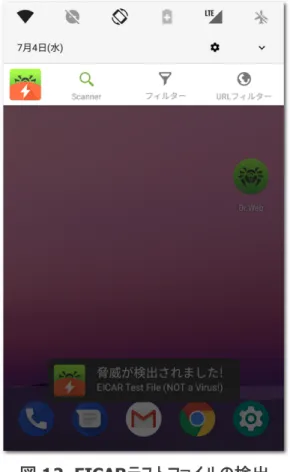
SpIDer Guardは使用許諾契約に同意すると自動的に有効になります。アプリケーションを閉じても、Spider Guardはデバイスファイルシステムを保護し続けます。SpIDer Guardが有効になっている場合はDr.Webアイコ ン がAndroidステータスバーに表示されます。 一部のデバイスでは、アプリがバックグラウンドで動作している場合にDr.Webアイコンが表示されないことがありま す。これは、バッテリーを節約したりパフォーマンスを向上させたりするために、デバイスのファームウェアがバックグラ ウンドプロセスを最適化することによって起こります。Dr.WebアイコンをAndroidステータスバーに固定するには、 バックグラウンドアプリの制限を無効にします。デバイス設定とビルトインアプリマネージャー設定を確認してくださ い。設定はデバイスによって異なりますが、多くの場合、最近使ったアプリでDr.Webアプリの近くにあるロックアイ コンをタップするだけです。 AndroidのステータスバーにDr.Webアイコンが表示されない場合でも、SpIDer Guardはファイルシステムを保護 します。悪意のあるアプリをインストールするとSpIDer Guardが反応し、脅威に関する通知が表示されます。 EICARテストファイルを使用して、SpIDerGuardの動作を確認 することができます。 SpIDer Guardがシステム領域の疑わしい変更や脅威を検出した場合、次の項目が画面に表示されます。 · 画面の左上にあるAndroidステータスバーの アイコン(Android 4.4- 上)37 Dr.Webコンポーネント · 画面の下部のポップアップ通知(図12 参照) · 通知バー の アイコン · ステータスバー の赤いインジケータ付きメッセージ スキャン結果を開くには、 アイコンまたはステータスバーのメッセージをタップします。
デフォルト のTask Managerを使 用 して デバ イスのメモリをクリアした 場 合 、SpIDer Guardは 動 作 を停 止 します 。リアルタイムでの常 時 アンチ ウイルス保 護 を再 開 す るに は 、再 度 Dr.Web を開 い て くだ さい。 SpIDer Guardを無効または再度有効にするには 1. メイン画面で メニュー をタップし、設定 を選択してください。 2. 設定 画面で、SpIDer Guard をタップします。
SpIDer Guard設定
集 中 管 理 モード では 、SpIDer Guardの一 部 の機 能 や 設 定 が、企 業 のセキュリティポリシーや 購 入 した サービ スのリスト に 準 じて 変 更 された りブロックされた りす ることがあります 。 SpIDer Guard設定を開くには 1. メイン画面で メニュー をタップし、設定 を選択してください。 2. 設定 画面で、SpIDer Guard をタップします。 アーカイブ内のファイル アーカイブ内のファイルをスキャンするには、アーカイブ内のファイル チェックボックスをオンにします。 デフォルト では 、アーカ イブのスキャンは 無 効 に な って います 。アーカ イブのスキャンを有 効 に す る と、システムパフォーマンスが低 下 した り消 費 電 力 が増 加 した りす る可 能 性 があります 。アーカ イ ブ内 のファ イ ル オプションが無 効 であって も、SpIDer Guardは す べて のAndroidインスト ール ファイル(APKファイル)をスキャンす るた め、アーカ イブのスキャンを無 効 に す ることで保 護 レベル が低 下 す ることは ありませ ん。 内蔵SDカードとリムーバブルメディア 内蔵SDカードやその他のリムーバブルメディア接続時にスキャンを有効にするには、内蔵SDカードとリムーバブ ルメディア チェックボックスをオンにします。この設定を有効にすると、SpIDer Guardが有効になるたびにスキャン が始まります。38 Dr.Webコンポーネント システム領域 システム領域の変更 を監視するには、システム領域 チェックボックスをオンにします。この設定を有効にすると、 Spider Guardは変更(ファイルの追加、変更、削除)を監視し、ファイルの削除とAPKやELF、JAR、ODEX、 SOなどの形式の実行ファイルの追加や変更があった場合のみ通知します。 システム領域を再検査する システム領域の再チェックを実行するには、システム領域を再検査する をタップします。SpIDer Guardは、以 前に無視されたシステム領域の変更を再度チェックします。 システム領域についての通知 システム領域の(実行可能ファイルだけでなく)任意のファイルの変更に関する通知を有効にするには、システ ム領域についての通知 チェックボックスをオンにします。 追加オプション アドウェアやリスクウェア(ハッキングツール、ジョークプログラムを含む)の検出を有効にするには、追加オプション をタップし、アドウェア と リスクウェア のチェックボックスをそれぞれオンにします。
統計
アプリケーションは、SpIDer Guardの動作(有効/無効、脅威の検出、デバイスストレージやインストールされ ているアプリケーションのスキャン結果)に関するイベントログを記録します。SpIDer Guardの統計情報は、統 計 タブの アクション セクションに日付順に表示されます(統計 セクション参照)。SpIDer Guardの動作確認
EICARテストファイルを使用して、SpIDer Guardの動作を確認することができます。このファイルは通常、以下 の目的で使用されます。 · アンチウイルスソフトウェアが正しくインストールされているかどうかを確認する · 脅威を検出した際のアンチウイルスの応答を確認する · 脅威を検出した際の企業内の対応手順を確認する このファイルはウイルスではなく、いかなるウイルスコードのフラグメントも含んでいません。デバイス上で安全に使 用することができます。Dr.Webは、このファイルを「EICAR Test File (NOT a Virus!)」として検出します。 EICARテストファイルはインターネットからダウンロードするか、またはご自身で作成することができます。 1. テキストエディタで、以下の文字列のみを含んだ新しいファイルを作成します。X5O!P%@AP[4\PZX54(P^)7CC)7}$EICAR-STANDARD-ANTIVIRUS-TEST-FILE!$H+H*
39 Dr.Webコンポーネント
EICARファイルをデバイスに保存すると、以下の警告メッセージが直ちに表示されます。「“脅威が検出されまし た! EICAR Test File (NOT a Virus!)”」(図12 参照)。
図 12. EICARテストファイルの検出
8.1.2. Dr.Web Scanner:オンデマンドスキャン
Dr.Web Scannerでは、ファイルシステムのオンデマンドスキャンを行うことができます。クイックスキャン、ファイルシ ステム全体のフルスキャン、重要なファイルやフォルダのみのスキャンが可能です。 定期的にシステムのスキャンを実行するようにしてください(特に、長い間 SpIDer Guard が有効になっていな かった場合など)。通常はクイックスキャンで十分です。 集 中 管 理 モード では 、Dr.Web Scanner設 定 が企 業 のセキュリティポリシーや 購 入 した サービ ス のリスト に 準 じて 変 更 された りブロックされた りす ることがあります 。また 、ネット ワーク管 理 者 が設 定 した スケ ジュールに 従 って スキャンが開 始 される場 合 があります 。40 Dr.Webコンポーネント 図 13. Dr.Web Scanner
スキャン
システムをスキャンするには、メイン画面で Scanner をタップし、Scanner 画面(図 13 参照)で次のいずれ かのアクションを選択します。 · インストールされたアプリケーションをチェックする場合は、クイックスキャン を選択します。 · すべてのファイルをスキャンする場合は、フルスキャン を選択してください。 · 特定のファイルとフォルダのみをスキャンする場合は、カスタムスキャン を選択し、スキャンするオブジェクトをリ ストから選択します(図 14 参照)。現在の場所のすべてのオブジェクトを選択するには、右上のチェックボック スを使用します。その後、スキャン をタップしてください。 デバイスがルート化されている場合、ルートディレクトリの/sbinと/dataフォルダもスキャンできます。 Dr.Web Scannerがデバイス上で脅威を検出した場合、Scanner画面の下部に アイコンが表示されま す。アイコンをタップしてスキャン結果を開き、脅威を駆除 してください。別の画面やアプリケーションに切り替え た場合は、通知領域 のアイコンをタップするとスキャン結果を開くことができます。41 Dr.Webコンポーネント 図 14. カスタムスキャン