1 www.microsoft.com/sharepoint
Microsoft SharePoint Server 2010
このドキュメントは暫定版であり、このソフトウェアの最終的な製品版の発売時に 実質的に変更されることがあります。 このドキュメントに記載されている情報は、このドキュメントの発行時点における マイクロソフトの見解を反映したものです。変化する市場状況に対応する必要があ るため、このドキュメントは、記載された内容の実現に関するマイクロソフトの確 約とはみなされないものとします。また、発行以降に発表される情報の正確性に関 して、マイクロソフトはいかなる保証もいたしません。 このホワイト ペーパーに記載された内容は情報の提供のみを目的としており、明示、 黙示または法律の規定にかかわらず、これらの情報についてマイクロソフトはいか なる責任も負わないものとします。 お客様ご自身の責任において、適用されるすべての著作権関連法規に従ったご使用 を願います。このドキュメントのいかなる部分も、米国 Microsoft Corporation の書 面による許諾を受けることなく、その目的を問わず、どのような形態であっても、 複製または譲渡することは禁じられています。ここでいう形態とは、複写や記録な ど、電子的な、または物理的なすべての手段を含みます。ただしこれは、著作権法 上のお客様の権利を制限するものではありません。 マイクロソフトは、このドキュメントに記載されている内容に関し、特許、特許申 請、商標、著作権、またはその他の無体財産権を有する場合があります。別途マイ クロソフトのライセンス契約上に明示の規定のない限り、このドキュメントはこれ らの特許、商標、著作権、またはその他の無体財産権に関する権利をお客様に許諾 するものではありません。 別途記載されていない場合、このソフトウェアおよび関連するドキュメントで使用 している会社、組織、製品、ドメイン名、電子メール アドレス、ロゴ、人物、場所、 出来事などの名称は架空のものです。実在する商品名、団体名、個人名などとは一 切関係ありません。
© 2009 Microsoft Corporation. All rights reserved.
Microsoft、Windows、SharePoint、FAST、Visual Studio、SQL Server、OneNote、 PowerPoint、Outlook、および Excel は、マイクロソフト グループの商標です。そ の他、記載されている会社名、製品名には、各社の商標のものもあります。
www.microsoft.com/japan/sharepoint 目次 概要 ... 1 このドキュメントの使い方 ... 2 はじめに ... 4 SharePoint Server 2010 のエンタープライズ検索により解決される技術的な問題 .. 4 検索に関する用語 ... 5 マイクロソフトのエンタープライズ検索製品の概要 ... 11 マイクロソフトのサーバー側検索製品 ... 11 コンテンツ ソース リポジトリ ... 12 インデックス作成の規模 ... 13 開発者向けの情報 ... 14 SharePoint Server 2010 の検索の新機能 ... 15 インフォメーション ワーカー向けの新機能と強化された機能 ... 15 クエリの新機能と強化された機能 ... 15 検索結果の新機能と強化された機能 ... 16 IT プロフェッショナル向けの新機能と強化された機能 ... 19 開発者向けの情報 ... 23 エンド ユーザーの検索エクスペリエンス ... 24 ソーシャル検索 ... 28 検索管理 ... 31 検索アーキテクチャ ... 31 スケーラビリティと可用性... 33 コンポーネント化とスケール変更 ... 34 高い可用性と復元力 ... 35 コネクタ フレームワーク ... 36 新しいコネクタ機能 ... 36 コネクタの作成 ... 37 検索管理者向けのチュートリアル ... 38 Search Service アプリケーション レベルでの検索管理 ... 38
2 www.microsoft.com/japan/sharepoint クローラー設定 ... 38 コンテンツ ソースを作成する ... 38 人の検索を構成する ... 39 クロール ルールを作成する ... 39 クローラー影響ルールを作成する ... 40 クエリと結果の設定 ... 41 権限のあるページを作成する ... 41 フェデレーション場所を作成する ... 42 メタデータ プロパティを作成する ... 45 検索レポート ... 48 管理レポートを実行する ... 49 Web 分析レポートを実行する ... 50 サイト コレクション レベルでの検索管理 ... 51
Enterprise Search Center (エンタープライズ検索センター) を作成する ... 51
キーワード、定義、おすすめコンテンツ、および類義語を作成する ... 52
検索範囲を作成する ... 53
1 www.microsoft.com/japan/sharepoint
概要
この評価ガイドは、Microsoft® SharePoint® Server 2010 が提供するエンタープライ ズ検索機能の設計目標と詳細について理解していただくことを目的としています。 また、SharePoint Server 2010 を使用してエンタープライズ検索を実装する方法につ いて詳しく知っていただくことも目的としています。 このガイドには、以下の内容が含まれています。 SharePoint Server 2010 が提供する新しい、および強化された、エンタープラ イズ検索の機能とテクノロジの説明 SharePoint Server 2010 に実装されている、インデックス作成とクエリのアー キテクチャの詳細 SharePoint Server 2010 が提供する主要な検索機能の紹介とチュートリアル このガイドは、技術的な意思決定者、IT プロフェッショナル、および開発者を対象 としています。このガイドの全体的な目標は、SharePoint Server 2010 が提供する検 索機能を徹底的かつ効果的に評価していただくための手助けをすることです。 SharePoint 2010 製品の最新情報については、 http://www.microsoft.com/japan/sharepoint を参照してください。
2 www.microsoft.com/japan/sharepoint
このドキュメントの使い方
このドキュメントは、SharePoint Server 2010 が提供するエンタープライズ検索機能 について理解、評価することができるように設計されています。このドキュメント には、SharePoint Server 2010 が提供するエンタープライズ検索のすべての機能とコ ンポーネントを以下の役割の観点から評価するために使用できる包括的な情報が含 まれています。 技術的な意思決定者: エンタープライズ検索ソリューションが満たすビジネス 要件を理解するために、このガイドを使用することができます。また、 SharePoint Server 2010 が提供する検索テクノロジの特定の側面が、成功する エンタープライズ検索ソリューションのビジネス要件と技術要件を満たすた めにどのように連携するかを学ぶこともできます。 SharePoint Server 2010 のエンタープライズ検索機能のについて十分理解して いただくため、以下の項目で構成しています。。 はじめに マイクロソフトのエンタープライズ検索製品の概要 SharePoint Server 2010 の検索の新機能 次に、組織のインフォメーション ワーカーが SharePoint Server 2010 のエン タープライズ検索機能をどのように使用するかの全体像をつかむために、以 下のセクションに続きます。 エンド ユーザーの検索エクスペリエンス また、組織の IT プロフェッショナルや開発者が SharePoint Server 2010 のエ ンタープライズ検索機能をどのように使用するかの技術的な全体像をつかむ ために、このドキュメントの残りの部分を確認していただく必要があります。 IT プロフェッショナル: SharePoint Server 2010 のエンタープライズ検索機能 を構成および管理する方法を理解するために、このガイドを使用することが できます。「検索管理」セクションには、IT プロフェッショナル向けの特に 有益なアーキテクチャ情報が含まれています。また、「検索管理」セクショ ンには、Search Service アプリケーション レベルおよびサイト コレクション レベルで管理操作を実行するための、順を追った説明も含まれています。 このガイドから得た洞察によって、カスタム ソリューションをより効果的に 管理できるようになります。3 www.microsoft.com/japan/sharepoint 開発者: SharePoint Server 2010 のエンタープライズ検索機能を理解するため に、このガイドを使用することができます。ソリューションの開発を行うプ ラットフォームについての洞察を得ることができるように、このドキュメン トのすべてのセクションを理解していただく必要があります。このガイドの 中には、SharePoint Server 2010 のエンタープライズ検索用のカスタム ソリ ューションを作成する方法を理解するのに役立つ、「開発者向けの情報」の セクションが複数あります。より詳細な開発者向けのガイダンス、チュート リアル、およびサンプルについては、SharePoint Server 2010 SDK (英語) も参 照してください。
4 www.microsoft.com/japan/sharepoint
はじめに
Microsoft SharePoint Server 2010 のエンタープライズ検索機能の評価ガイドをお読 みいただきありがとうございます。このガイドの目標は、SharePoint Server 2010 が 提供するエンタープライズ検索機能が組織のビジネス要件をどの程度満たすことが できるかを評価するのに十分な SharePoint Server 2010 のエンタープライズ検索機 能についての知識と理解を得ていただくための手助けをすることです。 このセクションでは、エンタープライズ検索ソリューションの技術要件、および SharePoint Server 2010 がこうした要件をどの程度満たすかについて学びます。
SharePoint Server 2010 のエンタープライズ検索により解決される技術
的な問題
エンタープライズ検索ソリューションの一般的な目標を以下に示します。 複数のシステムのエンタープライズ データにインデックスを付けられるよう にします。このようなデータには、SharePoint サイト、ファイル共有内のフ ァイル、他の Web サイトの Web ページ、サード パーティのリポジトリ、お よび他の基幹業務システム (CRM データベースや ERP ソリューションなど) などに格納されている共用データが含まれます。 複数のエンタープライズ リポジトリ システムのコンテンツを、単独でもビジ ネス アプリケーションのコンテキスト内からでも検索できるようにします。 理想を言えば、エンタープライズ検索ユーザー インターフェイスで検索を実 行するユーザーは、SharePoint サイト、ファイル共有内のファイル、他の Web サイトのページ、およびカスタム ビジネス ソリューション内のデータ を検索対象とした検索の結果を確認できる必要があります。これは、ユーザ ーは検索を開始する前にデータの場所を知る必要がないということでもあり ます。 このような検索機能がユーザーに採用および使用されることを期待する場合 は、適切な結果の正確なランキングが検索によって提供されるようにします。 ユーザーがある検索エンジンを使い続ける主な理由は、適切な情報が検索結 果の上位に返されるからです。同様に、ユーザーがある検索エンジンを使う のをやめる主な理由は、適切な結果が返されないから、または、関連ランキ ングが正確でないため適切な結果が上位に表示されないからです。 エンタープライズ検索ソリューションで組織内の人や専門知識を特定できる ようにします。最低でも、ユーザーは、連絡先情報と空き状況を取得するた5 www.microsoft.com/japan/sharepoint めに組織内の他のメンバーの名前を検索することができる必要があります。 理想を言えば、ユーザーは、皆さんのビジネスのトピックや機能領域への関 心を表明したり、たびたびソート リーダーシップを発揮する専門家を見つけ たりすることができる必要があります。検索ソリューションでは、通常のビ ジネス システム (電子メールやコンテンツ リポジトリなど) とのやり取りか ら、自動的にユーザー プロファイルを構築する必要があります。 SharePoint Server 2010 は、こうした目標を実現するためのエンタープライズ検索プ ラットフォームを提供します。概要を説明すると、SharePoint Server 2010 には、ク ローラーがさまざまな種類のコンテンツ ソースのファイル、メタデータ、および他 の種類のデータにインデックスを付けることを可能にするコネクタ フレームワーク が含まれています。FAST Search Server 2010 for SharePoint は、クロールされたデ ータを効率的にインデックス ファイルに格納するインデックス作成エンジンも提供 します。また、クエリ サーバー、クエリ オブジェクト モデル、およびインデック スが付けられたデータに対して検索を実行するためのユーザー インターフェイスも 提供します。 これらのコンポーネントそれぞれの詳細については後で説明しますが、今は、これ らのコンポーネントすべてが、目標を実現しエンタープライズ検索ソリューション の要件を満たすために連携するということだけ心に留めておいてください。
検索に関する用語
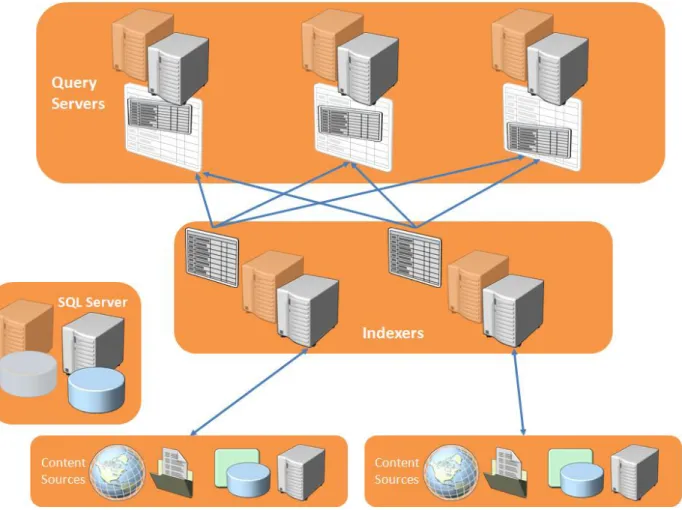
SharePoint Server 2010 が提供するエンタープライズ検索機能について詳しく説明す る前に、検索に関する用語とその定義を知っておくと、役に立つでしょう。次の表 を使用して、このガイドで使用される用語の簡単な説明を確認することができます。6 www.microsoft.com/japan/sharepoint 用語 定義 おすすめコンテンツ おすすめコンテンツは、1 つ以上のキーワードに関連付けられて いるドキュメントの URL です。一般に、このようなドキュメン トやサイトは、ユーザーが検索結果一覧の上位に表示されること を望むと思われるドキュメントやサイトです。おすすめコンテン ツは、その URL にインデックスが付けられているかどうかにか かわらず、関連付けられているキーワードを含むクエリによって 返されます。サイト コレクションの管理者は、キーワードを作成 し、おすすめコンテンツをキーワードに関連付けることができま す。 コネクタ コネクタは、特定の種類のシステムと通信するコンポーネントで す。インデックスを付けるコンテンツに接続してそのコンテンツ を取得するために、クローラーによって使用されます。コネクタ は、適切なプロトコルを使用して、インデックスを付けられるシ ステムと通信します。たとえば、共有フォルダーにインデックス を付けるために使用されるコネクタは FILE:// プロトコルを使用し て通信し、Web サイトにインデックスを付けるために使用され るコネクタは HTTP:// プロトコルまたは HTTPS:// プロトコルを使 用します。 コンテンツ ソース コンテンツ ソースは、クロールされインデックスを付けられるシ ステムの定義です。たとえば、管理者は、共有ネットワーク フォ ルダー、SharePoint サイト、他の Web サイト、Exchange パブリ ック フォルダー、サード パーティ製アプリケーション、データ ベースなどを表すコンテンツ ソースを作成することができます。 クロール ルール クロール ルールでは、インデックスを付けるコンテンツをクロー ラーがコンテンツ ソースからどのように取得するかを指定しま す。たとえば、クロール ルールでは、特定の種類のファイルがク ロールから除外されるように指定したり、指定された範囲内の URL のクロールに特定のユーザー アカウントが使用されるよう に指定したりすることができます。 クロール スケジュー ル クロール スケジュールでは、コンテンツ ソースをクロールする 頻度と日付/時刻を指定します。管理者は、すべてのクロール プ ロセスを手動で開始しなくて済むように、クロール スケジュール
7 www.microsoft.com/japan/sharepoint を作成します。 クロールされたプロ パティ クロールされたプロパティは、インデックスが付けられているコ ンテンツのメタデータを表します。一般に、クロールされたプロ パティには、SharePoint リスト アイテムの列データ、Microsoft Office などのバイナリ ファイルのドキュメント プロパティ、お よび Web ページの HTML メタデータが含まれます。管理者は、 有益な検索エクスペリエンスを提供するために、クロールされた プロパティを管理プロパティにマップします。詳細については、 「管理プロパティ」を参照してください。 クローラー クローラーは、コネクタを使用してコンテンツ ソースからコンテ ンツを取得するコンポーネントです。 クローラー影響ルー ル クローラー影響ルールは、クローラーがソース システム内のコン テンツをクロールする際にソース システムにかける負荷を規定し ます。たとえば、あるクローラー影響ルールでは、インフォメー ション ワーカーがあまり頻繁に使用しないあるコンテンツ ソー スのクロールでは 64 個のドキュメントを同時に要求する必要が あることを指定し、別のクローラー影響ルールでは、インフォメ ーション ワーカーが絶えず使用するシステム用に、より負荷の低 いクロール特性を指定することができます。 フェデレーション フェデレーションは、インフォメーション ワーカーによって実行 された 1 つのクエリに基づいて、複数の検索プロバイダーから検 索結果を取得するという概念です。たとえば、組織では、 Bing.com とのフェデレーションを採用して、あるクエリの結果 が SharePoint と Bing.com から返されるようにすることができま す。 IFilter IFilter は、特定の種類のファイルのコンテンツを読み取るために
コネクタによって使用されます。たとえば、Word IFilter は Word 文書を読み取るために使用され、PDF IFilter は PDF ファイルを読 み取るために使用されます。 インデックス インデックスは、インデックスが付けられたコンテンツが収録さ れている物理的なファイルで、クエリを遂行するためにクエリ サ ーバーによって使用されます。 インデクサー インデクサーは、1 つのインデックスに含まれるコンテンツを管
8 www.microsoft.com/japan/sharepoint 理し、そのコンテンツをクエリ サーバーに伝達します。クエリ サーバーでは、コンテンツはインデックス ファイルに格納されま す。 インデックス作成エ ンジン 「インデクサー」を参照してください。 インデックス パーテ ィション 「パーティション分割されたインデックス」を参照してくださ い。 管理プロパティ 管理者は、1 つ以上のクロールされたプロパティにマップするこ とによって管理プロパティを作成します。たとえば、管理者は、 コンテンツ ソースの異なる Customer、Client、および Cust とい う複数のクロールされたプロパティにマップされる Client という 名前の管理プロパティを作成することができます。その後、管理 プロパティはエンタープライズ検索ソリューション全体で (検索 範囲の定義やクエリ フィルターの適用などに) 使用することがで きます。 OpenSearch OpenSearch は、フェデレーション シナリオで規格に準拠した検 索エンジンを使用することを可能にする業界標準です。詳細につ いては、「フェデレーション」を参照してください。 パーティション分割 されたインデックス SharePoint Server 2010 には、管理者がクエリの負荷を複数のクエリ サーバーに分散させることを可能にする新しい概念が導入さ れています。これは、インデックスのサブセットを作成し、個々 のサブセットを異なるクエリ サーバーに伝達することによって実 現されます。サブセットは "パーティション" と呼ばれます。ユ ーザーに返す必要のある結果がすべて含まれるように、クエリ時 に、クエリ オブジェクト モデルは、検索を遂行できる各クエリ サーバーにアクセスします。 プロパティ データベ ース 検索結果の管理プロパティとセキュリティ記述子は、物理的なイ ンデックス ファイルには格納されません。これらは、クエリ サ ーバーに伝達される効率的なデータベースに格納されます。クエ リ サーバーは一般に、インデックス ファイルとプロパティ デー タベースの両方から情報を取得することによってクエリを遂行し ます。 クエリ オブジェクト モデル クエリ オブジェクト モデルは、検索ユーザー インターフェイス から入力を受け取る役割と、クエリ サーバーに適切なクエリを発
9 www.microsoft.com/japan/sharepoint 行する役割を担います。SharePoint Server 2010 が提供する検索 Web パーツでは、クエリ オブジェクト モデルを使用してクエリ が実行されます。開発者は、クエリ オブジェクト モデルを使用 してクエリを実行するカスタムのユーザー インターフェイスとソ リューションを作成することもできます。 クエリ サーバー クエリ サーバーは、クエリを遂行するために、インデックス フ ァイルとプロパティ データベースからデータを取得します。 ランキング ランキングでは、クエリから返される結果の並べ替え順序を定義 します。一般に、結果は、最も関連性の高いドキュメントが結果 ページの上部に表示されるように、関連性に基づいて降順に並べ 替えられます。しかし、インフォメーション ワーカーは、別の並 べ替え順序 (更新日時など) を適用することを選ぶ場合がありま す。 関連性 関連性は、ある検索がユーザーの情報ニーズをどの程度満たすか を表します。関連性には、どのドキュメントが結果で返されるか (ドキュメントの再現率)、および結果内でのドキュメントの順序 (ランキング) が含まれます。 検索センター 検索センターは、検索センターのサイト テンプレートをベースと したサイトです。インフォメーション ワーカーがクエリを実行し て検索結果を処理することができる、的が絞られたユーザー イン ターフェイスを提供します。 検索ドキュメント 「検索項目」を参照してください。 検索項目 検索項目は、ドキュメント、リスト アイテム、ファイル、Web ページ、Exchange パブリック フォルダーへの投稿、またはイン デックスの付けられたデータベース行を表します。検索項目は " 検索ドキュメント" と呼ばれることもありますが、重要なのは、 こうした項目が検索クエリによって返されるということです。 ステミング 各言語には、複数の形を持つが本質的に同じことを意味する単語 が存在する場合があります。たとえば、"To Write" という動詞に は、"writing"、"wrote"、"write"、"writes" という形があります。 同様に、英語の名詞には通常、"book" と "books" のように、単 数形と複数形があります。エンタープライズ検索のステミング機 能では、ある単語の 1 つの形がその単語の他の形にマップされる
10 www.microsoft.com/japan/sharepoint ことにより、適切なドキュメントの再現率が向上することがあり ます。 ストップ ワード ストップ ワード (ノイズ ワードと呼ばれることもあります) と は、インデックスを付けても意味がない単語のことです。英語に は、いくつかのストップ ワードが含まれています ("a"、"and"、 "the" など)。このような単語は、インデックスが付けられた項目 の多くに含まれている可能性が高いので、このような単語にイン デックスを付けても意味がありません。また、インフォメーショ ン ワーカーがこの種の語だけを検索することはめったにありませ ん。 類義語 類義語とは、他の単語と同じことを意味する単語のことです。た とえば、"ラップトップ" と "ノートブック" は同じことを意味す ると考えることができます。管理者は、組織でインフォメーショ ン ワーカーが検索する可能性のあるキーワードの類義語を作成す ることができます。また、適切なドキュメントの再現率を向上さ せるために使用できる類義語はシソーラス ファイルに格納されま す。 ワード ブレーカー コンテンツ ソースからストリームや単語が取得され、こうしたス トリームはインデックス作成のために個々の単語に分解されま す。ワード ブレーカーとは、ストリームを個々の単語に分解する コンポーネントのことです。インデックスが付けられるストリー ムは、通常、スペース、句読点、および各言語特有の規則を識別 することによって分解されます。また、ユーザーが複数の単語を 検索ボックスに入力すると、そのクエリはワード ブレーカーによ って個々の語に分解されます。
11 www.microsoft.com/japan/sharepoint
マイクロソフトのエンタープライズ検索製品の概要
マイクロソフトはさまざまな検索製品を提供しているので、SharePoint Server 2010 のエンタープライズ検索について詳しく説明する前に、エンタープライズ検索ポー トフォリオのすべての製品について知っておくと、役に立つでしょう。マイクロソフトのサーバー側検索製品
製品によって程度に差はありますが、次の製品はすべて、インデックス作成と検索 の機能を提供します。 Microsoft SharePoint Foundation 2010 の検索 Microsoft Search Server 2010 Express
Microsoft Search Server 2010 Microsoft SharePoint Server 2010
FAST™ Search Server 2010 for SharePoint*
次の表を使用して、各製品が提供する検索機能をすばやく比較することができます。 機能 SharePoint Foundation 2010 Search Server 2010 Express Search Server 2010 SharePoint Server 2010 FAST Search Server 2010 for SharePoint 基本的なサイト検索 ○ ○ ○ ○ ○ おすすめコンテンツ ○ ○ ○ ○ ビジュアルおすすめコンテンツ ○ 類似する結果 ○ 重複する結果 ○ 検索範囲 ○ ○ ○ ○ ユーザー コンテキストに基づく、 検索の機能強化 ○ クロールされたプロパティと管理プ ロパティ ○ ○ ○ ○* クエリ フェデレーション ○ ○ ○ ○
12 www.microsoft.com/japan/sharepoint クエリ候補 ○ ○ ○ ○ 管理プロパティやランク プロファ イルに基づく結果の並べ替え ○ ドキュメントやサイトの昇格による 関連性の調整 ○ ○ ○ ○* 結果の大まかな絞り込み条件 ○ ○ ○ ○ 結果の詳細な絞り込み条件 ○ ドキュメントのプレビュー ○ Windows 7 フェデレーション ○ ○ ○ ○ 人の検索 ○ ○ ソーシャル検索 ○ ○ 分類の統合 ○ ○ マルチテナント型のホスティング ○ ○ 充実した Web インデックス作成の サポート ○ * - FAST Search Server 2010 for SharePoint が強化された機能を提供する領域を示します。詳細については、FAST Search Server 2010 for SharePoint の評価ガイドを参照してください。
上記の表に記載されている機能の詳細については、後のセクションで説明します。 コンテンツ ソース リポジトリ 機能を比較するだけでなく、各製品でクロールできるコンテンツ ソースの種類につ いても考える必要があります。 SharePoint Foundation 2010 でクロールできるのは、同じファーム内にある SharePoint サイトのみです。 上記の表に記載されている製品のうち、SharePoint Foundation 2010 以外の すべての製品では、次の種類のコンテンツ ソースをクロールすることができ ます。 (同じファーム内、または外部のファーム内にある) SharePoint サイト Windows ファイル共有 Microsoft Exchange パブリック フォルダー
13 www.microsoft.com/japan/sharepoint SharePoint 以外の Web サイト ユーザー プロファイル 外部の基幹業務アプリケーション データベース内の構造化されたコンテンツ Web サービスから返されたコンテンツ
Lotus Notes や Documentum などの、サード パーティの製品やソリュー ション
注: Microsoft SharePoint 2010 Indexing Connector for Documentum (Beta) は、Microsoft Connect (https://connect.microsoft.com/office/Downloads/DownloadDetails.aspx?D ownloadID=23324、英語) から別個にダウンロードすることができます。 インデックス作成の規模 上記の表に記載されているどの製品でも、インデックスを付けることができる項目 の数に関して、ハードコーディングされた限度はありませんが、実現性とパフォー マンスに基づく次のようないくつかの実用的なガイドラインがあります。 SharePoint Foundation 2010 でインデックス付けと検索を行うことができる 項目の数は、サーバー 1 台につき最大 1,000 万個です。
Search Server 2010 Express でインデックス付けと検索を行うことができる項 目の数は、SQL Server® Express と併用した場合は最大 30 万個で、それ以外 の場合は最大 1,000 万個です。 スケールアウトされた Search Server 2010 ファームでインデックス付けと検 索を行うことができる項目の数は、最大 1 億 個です。 スケールアウトされた SharePoint Server 2010 ファームでインデックス付け と検索を行うことができる項目の数は、最大 1 億 個です。
FAST Search Server 2010 for SharePoint は最大の規模をサポートすることが でき、インデックス付けと検索を行うことができる項目の数は 10 億個を超 えます。
SharePoint Server 2010 によるエンタープライズ検索の一般的な目標の 1 つは、すべ ての検索でクエリの待ち時間が 1 秒未満になるようにすることです。これを実現す
14 www.microsoft.com/japan/sharepoint るには、1 台のクエリ サーバーが処理する項目の数が 1,000 万個を超えないように します。ファームに複数のクエリ サーバーを追加して、SharePoint Server 2010 の 新機能であるインデックスのパーティション分割機能を利用することにより、これ を実現することができます。インデックスをパーティション分割すると、管理者は、 クエリの負荷を複数のクエリ サーバーに分散させることができます。これは、イン デックスのサブセットを作成し、個々のサブセットを異なるクエリ サーバーに伝達 することによって実現されます。SharePoint Server 2010 は、各ドキュメントの ID のハッシュを使用して、特定のドキュメントのインデックス エントリをどのパーテ ィションに格納するべきかを判断します。ユーザーに返す必要のある結果がすべて 含まれるように、クエリ時に、クエリ オブジェクト モデルは、検索を遂行するため に必要な各クエリ サーバーにアクセスします。 マイクロソフトのサーバー側検索製品の比較の詳細については、
「Search Technologies for SharePoint 2010 Products」(英語) を参照してください。
開発者向けの情報
上記の製品はすべて、統一されたクエリ オブジェクト モデルを提供します。そのた め、たとえば、SharePoint Foundation 2010 用のクエリ オブジェクト モデルを使用 するカスタム ソリューションを開発した場合、SharePoint Server 2010 にアップグ レードしても、または、コードを FAST™ Search Server 2010 for SharePoint に移行 しても、このソリューションは機能し続けます。
15 www.microsoft.com/japan/sharepoint
SharePoint Server 2010 の検索の新機能
SharePoint Server 2010 のエンタープライズ検索の新機能の概要をつかむために、こ のセクションを使用することができます。インフォメーション
ワーカー向けの新機能と強化された機能
SharePoint Server 2010 には、クエリを構築し送信したり、検索結果を処理したりす るための新機能が用意されています。 クエリの新機能と強化された機能 SharePoint Server 2010 を使用すると、エンド ユーザーは、より効果的な検索クエ リを作成し実行することができます。また、SharePoint Server 2010 を使用すると、 ユーザーは、Windows 7 のデスクトップから検索クエリを発行することができます。 新しいクエリ機能を以下に示します。 フリーテキスト クエリおよびプロパティ クエリ用のブール クエリ構文SharePoint Server 2010 は、検索クエリでのブール演算子 AND、OR、および NOT の使用をサポートしています。たとえば、ユーザーは、次のようなクエ リを実行することができます。
("SharePoint Search" OR "Live Search") AND (title:"Keyword Syntax" OR title:"Query Syntax") 検索キーワードおよびドキュメント プロパティのプレフィックス照合 検索クエリでは、アスタリスク (*) 記号をワイルドカード文字としてテキスト 文字列の末尾で使用することができます。たとえば、"comp*" という検索ク エリを使用すると、"computer"、"component"、"competency" などの文字列 が含まれるドキュメントを見つけることができます。同様に、"author:Ad*" というクエリを使用すると、"Adam" や "Administrator" によって作成された ドキュメントを見つけることができます。したがって、"comp* author:ad*" というクエリを使用すると、"Adam" によって作成された "component" とい う文字列が含まれるドキュメントや、"Administrator" によって作成された "computer" という文字列が含まれるドキュメントを見つけることができます。 検索クエリの入力中に提供される候補 ユーザーが検索センターの検索ボックスにキーワードを入力すると、クエリ を完成させるのに役立つ候補が提供されます。こうした候補は、他のユーザ ーが以前に使用したクエリに基づいています。
16 www.microsoft.com/japan/sharepoint ユーザーがクエリを実行した後で提供される候補 検索センターでは、クエリが実行された後にも候補が提供されます。こうし た候補も他のユーザーが以前に使用したクエリに基づいており、"検索語句の 候補" 機能とは異なります。 Windows 7 でのエンタープライズ検索用のコネクタ
ユーザーは、Enterprise Search Center (エンタープライズ検索センター) から、 Windows 7 での SharePoint 検索用のコネクタを容易に作成することができま す。Windows 7 の検索ボックスに検索クエリを入力することにより、ユーザ ーは、SharePoint から関連するドキュメントを見つけ、検索結果で返された ドキュメントのファイル プレビューやドラッグ アンド ドロップなどの Windows の機能を活用することができます。 検索結果の新機能と強化された機能 SharePoint Server 2010 では、検索結果の取得と表示に関して多くの機能強化が加え られています。新しい検索結果機能を以下に示します。 結果の表示 検索結果ページには絞り込み条件パネルが含まれています。このパネルは、 検索結果の概要を提供し、ユーザーが結果をすばやく閲覧し理解することを 可能にします。たとえば、ある検索クエリに対する検索結果ページの絞り込 み条件パネルに表示される概要では、多数の Web ページ、および特定の作成 者による多数のドキュメントが検索結果に含まれることが示される可能性が あります。また、結果の上位のほとんどは Microsoft Word® 文書と Microsoft Excel® ドキュメントであることも示される可能性があります。絞り込み条件 パネルを使用すると、ユーザーは、たとえば、コンテンツの種類 (ドキュメン ト、スプレッドシート、プレゼンテーション、Web ページなど)、コンテン ツの場所 (SharePoint サイトなど)、コンテンツの作成者、または最終更新日 時に基づいて、結果をフィルター処理することもできます。ユーザーは、管 理者が構成した管理プロパティおよびエンタープライズ コンテンツ管理 (ECM) 分類ノードをベースとしたカテゴリに基づいてフィルター処理をする こともできます。 ブラウザーで表示 "ブラウザーで表示" 機能により、ユーザーは、Office Web アプリケーション を使用してほとんどの Microsoft Office ドキュメントをブラウザーで表示で きるようになります。
Office Web アプリケーションは、Word、Excel、Microsoft PowerPoint®、お よび Microsoft OneNote® のオンライン版で、これを使用すると、インフォメ
17 www.microsoft.com/japan/sharepoint
ーション ワーカーはあらゆる場所からドキュメントにアクセスすることがで きます。ユーザーは、パーソナル コンピューター、携帯電話、および Web ブラウザーを使用して、ドキュメントの表示、共有、および共同作業を行う ことができます。Office Web アプリケーションは、Windows Live を通じてユ ーザーに提供されます。また、Microsoft Office 2010 ボリューム ライセンス 契約を結ばれている、SharePoint Server 2010 をベースとしたドキュメント管 理ソリューションをお使いの企業のお客様にも提供されます。 人の検索 人の検索を使用すると、ユーザーは、名前だけでなく、他の多くのカテゴリ (部署、役職、プロジェクト、専門知識、場所など) に基づいて組織内の人を 見つけることができます。人の検索に加えられた機能強化を以下に示します。 o 人の検索の結果の関連性が向上 人の検索の結果の関連性が向上しています (特に、名前と専門知識に基 づく検索の場合)。 o 自己検索 ユーザーが自分のプロファイルにデータを追加すると、人の検索の効 果は高まります。ユーザーが自分自身に対する検索を実行すると、検 索システムでは、これを "自己検索" と認識し、関連するメタデータを 表示します。表示されるメタデータには、その個人用サイトのプロフ ァイルが閲覧された回数や、そのユーザーの名前が検索結果として返 された検索で他の人が検索時に入力した語句などの情報が含まれる場 合があります。これにより、ユーザーは、他のユーザーが検索を行う 際に役立つように自分のプロファイル ページに情報を追加しようとい う気になる可能性があります。ユーザーが個人用サイトのプロファイ ルを更新すると、他のユーザーはその後の検索でそのユーザーをより 容易に見つけられるようになります。これはビジネス上の関心や責務 が共通する人をつなぐのに役立つため、生産性の向上をもたらします。 o 音声上の名前照合とニックネームの照合 ユーザーは、名前の正確なスペルがわからなくても、組織内の人を検 索することができます。たとえば、"John Steal" という検索クエリを使 用すると検索結果には "John Steele" が含まれる可能性があり、"Jeff" という検索クエリを使用した検索の結果には "Geoff" を含む名前が含 まれる可能性があります。また、ニックネームの照合により、"Bill" に 対する検索クエリを使用して "William" を含む結果を得ることが可能に なります。
18 www.microsoft.com/japan/sharepoint 注: 音声上の名前照合は、SharePoint Server 2010 でサポートされてい る以下の言語に適用されます。 o 英語 o スペイン語 o フランス語 o ドイツ語 o イタリア語 o 韓国語 o ポルトガル語 (ブラジル) o ロシア語 注: ニックネームの照合は、SharePoint でサポートされている以下の言 語に適用されます。 o 英語 o スペイン語 o ドイツ語 o オランダ語 検索結果の関連性に関する機能強化 SharePoint Server 2010 では、検索結果の関連性と有効性を向上させるための 次のような機能強化が提供されます。 o クリックスルー履歴に基づくランキング 検索結果セット内のあるドキュメントがユーザーによって頻繁にクリ ックされる場合、それは、インフォメーション ワーカーがそのドキュ メントを役に立つと感じていることを示します。したがって、そのド キュメントは、検索結果のランキングの中で、より上位に昇格されま す。 o 抽出されたメタデータに基づく関連性 ドキュメントのコンテンツと共に、ドキュメントのメタデータにもイ ンデックスが付けられます。しかし、インフォメーション ワーカーは 常にメタデータを適切に更新するとは限りません。たとえば、インフ ォメーション ワーカーは他の人によって作成されたドキュメントを別 の形式に変換することがよくありますが、"作成者" プロパティを更新 しない場合があります。この場合、元の作成者の名前がプロパティ シ ートに残るため、元の作成者の名前にインデックスが付けられます。 しかし、検索システムでは、ドキュメント内のフレーズから作成者を
19 www.microsoft.com/japan/sharepoint
特定できる場合があります。たとえば、検索システムは、ドキュメン ト内の "By John Doe" のようなフレーズから作成者を推測することが できます。この場合、SharePoint Server 2010 は元の作成者を保持しま すが、"John Doe" という隠れた値も保持します。そして、ユーザーが 特定の作成者に基づいてドキュメントを検索すると、どちらの値も同 様に扱われます。
IT プロフェッショナル向けの新機能と強化された機能
SharePoint Server 2010 には、管理者が情報を検索するエンド ユーザーに最大の利 益を提供できるようにするための新しい方法が用意されています。IT プロフェッシ ョナルは、次の新機能と強化された機能を活用することができます。 強化された管理インターフェイスSharePoint Server 2010 には、Office SharePoint Server 2007 を展開してから Microsoft Office サーバー製品インフラストラクチャ更新プログラムをインス トールした組織に最初に提供された新しい検索管理ページが含まれています。 この新しいインターフェイスでは、管理タスクを実行するための場所が一元 化されます。SharePoint Server 2010 では、次のメリットをもたらすインター フェイスが管理者に提供されます。 o ファーム規模の管理タスクすべて (検索管理を含む) の単一の出発点。最 も一般的な検索タスクが強調表示されています。 o ファーム管理者と検索管理者がサーバーの状態と動作を監視できる一元的 な場所。 ファームの構成ウィザード インストール ウィザードが完了すると、ファームの構成ウィザードが自動的 に実行されます。ファームの構成ウィザードは、小規模なファームの展開を 簡略化するのに役立ちます。このウィザードは、既定の設定を使用して最初 の構成プロセスのほとんどを自動化するオプションを提供します。たとえば、 ファームの構成ウィザードを使用して、ファームで最初のアプリケーション サーバーを展開すると、ウィザードによって自動的に、以下のものを含む十 分機能する検索システムがそのサーバー上に作成されます。 o ユーザーがクエリを発行できる検索センター (製品をインストールしたユ ーザーが、ファームのインストール ウィザードでこのオプションを選択 した場合)
20 www.microsoft.com/japan/sharepoint o 最大 1,000 万個のクロールされたドキュメントのインデックスをサポート できる、十分機能する検索トポロジ o ファームの構成ウィザードの実行が完了した直後にサーバー ファーム内 の SharePoint サイトをクロールする機能 他の共有サービスから切り離された Search サービス管理
Microsoft Office SharePoint Server 2007 では、Office SharePoint Server Search サービスは、共有サービス プロバイダー (SSP) の他の共有サービス (Excel Calculation Services など) と一体でした。そのアーキテクチャでは、新 しい SSP を作成せずに新しい Search サービスを作成することはできません でした。それに対して、SharePoint Server 2010 では、Search サービス アプ リケーションを互いに切り離して、また、他のサービス アプリケーションと 切り離して作成および管理することができます。 管理タスク自動化のサポートの拡張 Windows PowerShell™ 2.0 スクリプトを使用して、多くの検索管理タスクを 自動化することができます。たとえば、Windows PowerShell 2.0 スクリプト を使用して、コンテンツ ソースや検索システムのトポロジを管理することが できます。Windows PowerShell のサポートは、SharePoint Server 2010 で新 たに導入されました。 パフォーマンス、処理能力、および信頼性の向上 SharePoint Server 2010 には、次のように、パフォーマンス、処理能力、およ び信頼性の向上を目指して検索ソリューションを構成および最適化するため の新しい方法が多数用意されています。 o クロール機能を強化するためのスケーラビリティ
Microsoft Office SharePoint Server 2007 では、共有サービス プロバイ ダーは 1 つのインデクサーを使用するように構成することしかできま せんでした。SharePoint Server 2010 では、追加のサーバーをファーム に追加しクローラーとして構成することによって、クロール コンポー ネントの数を変更することができます。これにより、以下のことが可 能になります。 クロールの頻度を高め、量を増やす。これは、検索システムが より包括的で現状に即した結果を提供するのに役立ちます。 クロールの負荷を分散させることにより、パフォーマンスを向 上させる。
21 www.microsoft.com/japan/sharepoint あるサーバーが機能しなくなった場合に、冗長性を提供する。 o スループットを向上させ待ち時間を短縮するためのスケーラビリティ 以下の目的で、クエリ コンポーネントの数を増やすことができます。 クエリのスループットを向上させる。つまり、検索システムが 同時に処理することができるクエリの数を増やすということで す。 クエリの待ち時間を短縮する。つまり、検索結果の取得にかか る時間を短縮するということです。SharePoint Server 2010 によ るエンタープライズ検索の一般的な目標の 1 つは、すべての検 索でクエリの待ち時間が 1 秒未満になるようにすることです。 これを実現するには、1 台のクエリ サーバーが処理する項目の 数が 1,000 万個を超えないようにします。ファームに複数のク エリ サーバーを追加して、SharePoint Server 2010 の新機能で あるインデックスのパーティション分割機能を利用することに より、これを実現することができます。Microsoft Office SharePoint Server 2007 では、インデックスのパーティション分 割という概念はサポートされていませんでした。 クエリ コンポーネントにフェールオーバー機能を提供する。 通常の運用中のトポロジ管理 通常のファーム運用中に、ユーザーが検索機能を使用できる状態を維持した ままで、既存の検索トポロジを調整することができます。たとえば、通常の 運用中に、変化する状況に対応するために追加のインデックス パーティショ ンとクエリ コンポーネントを展開することができます。 運用管理 SharePoint Server 2010 には、ファームの運用を監視しエンタープライズ検索 用にレポートをカスタマイズするための新機能が用意されています。具体的 に言うと、管理者は、全体管理 Web サイトの検索管理ページで状態情報とト ポロジ情報を確認することができます。管理者はクロール ログや正常性レポ ートを確認することもでき、Systems Center Operations Manager を使用して 検索システムの監視とトラブルシューティングを行うことができます。 正常性とパフォーマンスの監視
正常性とパフォーマンスの監視機能を使用すると、管理者はファームでの検 索操作を監視することができます。これは、クロール状態とクエリ パフォー
22 www.microsoft.com/japan/sharepoint マンスを監視するのに特に役立つ場合があります。 SharePoint Server 2010 には、構成、パフォーマンス、および使用に関する潜 在的な問題の有無を自動的に確認するために使用できる正常性分析ツールが 含まれています。検索管理者は、次のような独自の正常性レポート ジョブを 構成することができます。 o 定義済みのスケジュールに基づいて実行される。 o 問題が見つかった場合に管理者に通知する。 o パフォーマンスの監視、処理能力の計画、およびトラブルシューティング に使用できるレポートを構築する。 検索分析レポート SharePoint Server 2010 では、検索システムの運用を分析して検索クエリに対 して最良の結果が返されるように検索システムを調整するのに役立つ新しい レポートが提供されます。たとえば、レポートには、クエリで最も頻繁に使 用される語句や特定の期間内に発行されたクエリの数に関する情報が含まれ る場合があります。クエリのピーク タイムに関する情報は、サーバー ファー ムのトポロジやクロールを行うのに最適なタイミングを決めるのに役立ちま す。 クロールによるさまざまなコンテンツの検索 SharePoint Server 2010 では、クロールとフェデレーションにより、 SharePoint サイト以外のリポジトリに格納されているコンテンツを検索する ことができます。たとえば、検索システムでは、SharePoint Server 2010 に付 属するコネクタを使用して、ファイル共有、Exchange パブリック フォルダ ー、Lotus Notes などのリポジトリに格納されているコンテンツをクロールす ることができます。データベースやサード パーティ製アプリケーションのデ ータをクロールするための追加のコネクタは、Business Connectivity Services のコネクタ フレームワークを使用して容易に作成することができます。 SharePoint Designer 2010 や Microsoft Visual Studio® 2010 を使用したコネク タ作成がサポートされているため、Microsoft Office SharePoint Server 2007 のプロトコル ハンドラーと比べて、より迅速かつ容易に開発を行うことがで きます。
フェデレーションによるさまざまなコンテンツの検索
SharePoint Server 2010 の検索結果には、他の検索エンジンから取得したコン テンツを含めることができます。たとえば、管理者は、www.bing.com や組
23 www.microsoft.com/japan/sharepoint 織内の地理的に分散した場所から取得した検索結果を統合することができま す。 開発者向けの情報 SharePoint Server 2010 が管理者とインフォメーション ワーカー向けに提供する新 しいエンタープライズ検索機能はすべて、更新されたクエリ オブジェクト モデルお よび管理オブジェクト モデルに反映されています。 たとえば、クエリを実行して検索結果を表示するための独自のカスタム ユーザー イ ンターフェイスを開発する場合、おすすめコンテンツなどの機能にプログラムから アクセスすることができます。また、以前のバージョンと比べて、開発者は検索と 結果の組み込みの Web パーツを扱いやすくなっています。 同様に、管理オブジェクト モデルを使用して、組織のエンタープライズ検索を管理 するための管理アプリケーションを作成することもできます。たとえば、開発者は、 管理者がコンテンツ ソース、クロール ルール、優先度などを作成できるウィザード を作成することができます。 このガイドでは、クエリ オブジェクト モデル、管理オブジェクト モデル、および 開発手法について詳しくは説明しませんが、MSDN の SharePoint デベロッパー セ ンターを使用して、エンタープライズ検索ソリューションを開発する方法について 学ぶことができます。このガイドの後のセクションにも、開発者向けの厳選された 情報が含まれています。
24 www.microsoft.com/japan/sharepoint
エンド
ユーザーの検索エクスペリエンス
インフォメーション ワーカーは一般に、簡易検索ボックスを使用するか、検索セン ターのサイト テンプレートをベースとしたサイトにアクセスして、検索を開始しま す。図 1 は、すべてのサイト ページに既定で用意されている簡易検索ボックスを示 しています。既定では、この検索ボックスでは、現在のサイトを対象としたクエリ が発行されます。ユーザーは、検索を実行する前に、必要な情報があるとわかって いるサイトに移動することが多いからです。図 1 は、Enterprise Search Center (エンタープライズ検索センター) のテンプレート をベースとした検索サイトへのナビゲーションも示しています。インフォメーショ ン ワーカーは、検索センター サイトを使用して、すべてのクロールされたフェデレ ーション コンテンツを対象とした検索を行います。
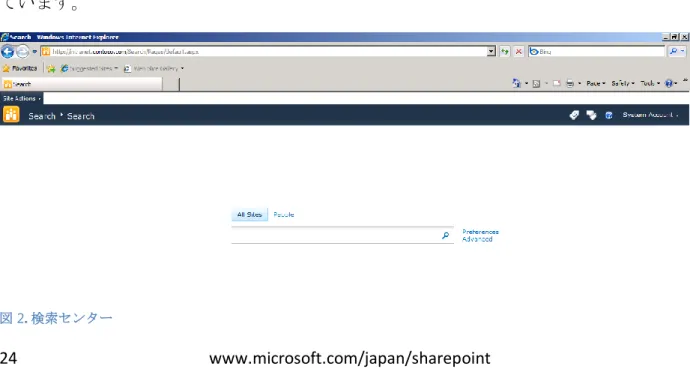
図 2 は、Enterprise Search Center のテンプレートをベースとした検索サイトを示し ています。
図 2. 検索センター
簡易検索ボックス 検索センターへのナビゲーション
25 www.microsoft.com/japan/sharepoint 現在のユーザーの検索設定へのリンクと高度な検索オプションへのリンクが付いた 高度な検索のボックスが検索センターに用意されていることに注目してください。 また、検索センターには、検索タブ ([All Sites] (すべてのサイト) タブ、および人の 検索専用のタブ) が既定で用意されています。人の検索の詳細については、このセク ションで後で説明します。 図 3. 高度な検索 図 3 は、高度な検索を実行するための既定のビューを示しています。既定のビュー では、フレーズ管理機能、言語フィルター、検索結果の種類のフィルター、および プロパティ フィルターを利用することができます。 すべての検索ユーザー インターフェイスは直感的で使いやすいので、インフォメー ション ワーカーは非常に簡単に検索を開始することができます。インフォメーショ ン ワーカーが検索を実行すると、図 4 に示すように結果が結果ページに表示されま す。SharePoint Sever 2010 の検索の主要結果ページは、非常にユーザー フレンドリ で直感的なユーザー インターフェイスを提供します。ユーザーは単純でなじみのあ るキーワード クエリを使用することができ、充実した移動しやすいレイアウトで結 果を得ることができます。検索センターのサイト テンプレート、および SharePoint Server 2010 サイトのすべてのページで使用できる簡易検索ボックスが提供されます。
26 www.microsoft.com/japan/sharepoint 図 4. SharePoint Server 2010 の検索結果ページ 検索結果は閲覧および理解するのが簡単で、検索結果には、インフォメーション ワ ーカーが結果を理解し探索するのに役立ついくつかの機能が含まれています。それ ぞれの結果には抜粋が添えられ、結果一覧の最後に定義が示されます (こうした抜粋 や定義は、クエリ対象の単語がコンテンツ内で出てくるコンテキストに基づいて自 動生成されます)。スペルが間違っているクエリやあいまいなクエリに対しては手助 けとなるように検索語句の候補が表示され、関連検索セクションでは頭字語が展開 されます。たとえば、ECM を検索すると Enterprise Content Management の検索結 果が返され、Enterprise Content Management を検索すると ECM の検索結果が返さ れます。結果は通常、1 秒未満の応答時間で返されます。 インフォメーション ワーカーは、トピックを監視したり検索を繰り返したりする際 の時間を節約するために、いくつかの方法で検索をマークすることができます。検 索結果の RSS フィードを購読したり、後で再利用するために検索をブックマークし たりすることができます。また、スケジュールされた間隔でクエリを再実行し電子 メールやテキスト メッセージで結果の変化をユーザーに知らせる通知を、すばやく 作成することもできます。
27 www.microsoft.com/japan/sharepoint SharePoint Server 2010 は、より関連性の高い結果を提供します。より表現力が豊か なクエリを作成できるようにクエリ構文が強化されています。より複雑な表現をク エリに使用したいと考えているパワー ユーザー向けに、引き続き高度な検索が提供 されます。中核的な関連ランキングにも大幅な機能強化が加えられ、追加のテキス ト フィールドを使用したり、コンテンツの構造を利用したり、検索エンジンのラン キングのクリックスルーや最適化を行ったりすることができるようになりました。 多くの言語で言語の検出を強化し再現率を向上させるため、言語学も強化されまし た。 図 5 に示すように、SharePoint Server 2010 では、情報を探索するための新しい方法も (検索の絞り込み条件を通じて) 提供されま す。こうした絞り込み条件は、主要な検索結 果のページの左側に縦に表示され、返された 検索結果をフィルター処理するためのセルフ サービスのドリルダウン機能を提供します。 絞り込み条件となる項目は、検索結果に含ま れるタグとメタデータを使用して SharePoint Server 2010 によって自動的に決定されます。 こうした絞り込み条件には、コンテンツの種 類 (Web ページ、ドキュメント、スプレッド シート、プレゼンテーションなど)、場所、作 成者、最終更新日時、およびメタデータ タグ に基づく検索が含まれます。管理者は、容易 に絞り込み条件パネルを拡張して、任意の管 理プロパティに基づく絞り込み条件を追加す ることができます。 図 5 . 検索結果の絞り込み条件 既定のユーザー インターフェイスは非常に直感的でインフォメーション ワーカーに とって便利ですが、パワー ユーザーは独自の検索エクスペリエンスを作成すること ができます。SharePoint Server 2010 には、パワー ユーザーがおすすめコンテンツ、 絞り込み条件パネルの拡張機能、注目のコンテンツ、定義済みクエリなどを含むカ スタマイズされた検索エクスペリエンスを作成するための、検索関連の Web パーツ が多数用意されています。図 6 は、検索 Web パーツを示しています。
28 www.microsoft.com/japan/sharepoint 図 6. 検索 Web パーツ ソーシャル検索 組織における人の働きの重要な側面は、他の人とやり取りし、特定のスキルや才能 を持った連絡を取るべき適切な人材を見つけることです。大規模な組織では、これ は手ごわい課題である場合があります。SharePoint Server 2010 は検索を通じてこの 課題に対処し、この検索を SharePoint Server 2010 のソーシャル機能と結び付けま す。人の検索センターは、人とつながるための専用の機能を提供します。
人を見つける
SharePoint Server 2010 では、名前の照合が強化されたアドレス帳スタイルの名前検 索エクスペリエンスが提供され、名前、役職、および組織構造に基づいて人を検索 するのがより容易になります。このエクスペリエンスには、ユーザーがクエリで入 力したものと音声上似ている名前を返す音声上の名前照合が含まれます (これは一部 の言語にのみ適用されます)。また、一般的な名前のすべてのバリエーション (ニッ クネームを含む) も返されます (これは一部の言語にのみ適用されます)。 主要な検索結果で提供される絞り込み条件は、人の検索の結果でも提供されます。 名前、役職、およびユーザーのプロファイルのさまざまなフィールドを通じて結果 を探索すると、人をすばやく閲覧および選択することができます。人の検索の結果 には Office Communications Server によるリアルタイム プレゼンスも含まれている ため、検索を通じて見つかった人にすぐに連絡を取るのが容易になります。図 7 は、 人の検索の結果ページを示しています。29 www.microsoft.com/japan/sharepoint 図 7. 人の検索の結果ページ
専門知識を引き出し見つけ出す
ユーザーは、Outlook® から引き出された仕事仲間の一覧を手動で送信したり自動的 に生成したりすることができます。自動生成された仕事仲間一覧は組織全体にわた って社会的関係をすばやく推測するための手段であり、これを使用すると、人の検 索の結果の採用が迅速化され有用性の実現が促進されます。SharePoint Server 2010 では、専門知識の推測も行われます (ユーザーの Outlook 受信トレイから引き出さ れたトピックが自動的に候補として提案され、ユーザーの個人用サイト内の専門知 識プロファイルへの追加が提案されます)。これにより、個人用サイトのプロファイ ルにデータを設定するのが容易になります。また、これは、より多くの人が、デー タが十分に設定されたプロファイルを持ち、検索とコミュニティの両方でこのメリ ットを得ることを意味します。社会的行動に基づいて検索を強化する
多くの組織にとって、SharePoint サイトは、人々が集まって情報を作成、共有、お よび処理する場になりました。いくつかの方法で質の高い検索結果を提供するため に、社会的行動が考慮に入れられます。人の検索の関連ランキングでは社会的距離 が考慮に入れられ、直接の同僚は 3 階級離れた仕事仲間よりも上位にランク付けら れます。また、SharePoint Server 2010 はコンテンツへのソーシャル タグ付けをサ ポートしており、このフィードバックは検索結果におけるコンテンツの関連性に影30 www.microsoft.com/japan/sharepoint
響を与える場合があります。SharePoint Server 2010 と Microsoft Office で日々どの ように情報が使用されるかは、検索の関連性に大きな影響を与える場合があるので、 組織がメンバーの衆知を利用するのに役立ちます。
31 www.microsoft.com/japan/sharepoint