6 野生株と変異株に対するプライマー設計
PrimerExplorer Ver.4 ではターゲット配列に変異を導入してプライマーを設計することが可能です。しかしながら変 異が多すぎると設計条件が厳しくなるため、プライマーが生成されないか、バラエティーに欠けることがあります。そ の場合、変異の導入箇所数を減らす、或は変異を導入せずにマニュアルで設計し、ターゲット配列の変異の位置が プライマー領域のどこに相当するかを確認しながら、最適なプライマーセットを選択します。 6.1 野生株と変異株を共通プライマーで増幅検出する場合 一般的にプライマー領域には変異を含まないようにしますが、変異が非常に多い場合にはそのようなプライマーを 設計できないことがあります。そのため、変異箇所を許容した(含んだ)プライマーを設計し、その際にできるだけ変異 の影響を受けないようにプライマーを設計します。LAMP 反応の原理で、FIP の F2 領域(または BIP の B2 領域)がターゲット遺伝子にアニーリングして遺伝子合成が スタートすることから、F2 (B2)領域の 3’末端に変異が含まれると DNA ポリメラーゼがプライマーとターゲット遺伝子 からなる二重鎖を認識しにくくなるため、遺伝子の増幅が阻害を受けることになります。同様に F1c (B1c)領域の 5’ 末端、F3 (B3)領域の 3’末端についても同様です。そのため、これらの領域には変異が含まれないプライマーを選択 します。 逆に、F2 (B2)領域の 3’末端、F1c (B1c)領域の 5’末端、F3 (B3)領域の 3’末端以外の領域に変異を含むプライマ ーを選択すれば、比較的に変異の影響を受けにくくなり、野生株と変異株を共通のプライマーで検出できる可能性が 高くなります。 すなわち、以下の領域に変異部位を許容したプライマーを選択することになります(表 6-1)。 a) F1c と B1c の 3’末端及び中間領域 b) F2 と B2 の 5’末端及び中間領域 c) F3 と B3 の 5’末端及び中間領域 ここで M13 とその変異株を検出する共通のプライマーを設計してみます。図 6-1 に野生株と変異株のアライメント を示します。全長 510bp で変異は 7 箇所存在します。この変異を含む領域を増幅のターゲット領域とします。 図 6-2 にプライマー選択の例を示します。野生株をターゲットとしてデフォルトでプライマーを設計しました。ここで は、その内、変異部位を含む 25 のプライマーセット候補に注目し共通プライマーを選択します。変異部位を星印で示 し、設計されたプライマーの対応する変異部位を点線で囲みました。これにより、対応する変異部位がプライマーの どこに位置するかを確認します。表 2-2 にその結果を示します。各プライマーセットのプライマー領域(F3、F2、F1、B1、 B2、B3)のどの位置(5’末端、中間領域、3’末端)に変異が対応しているのかを黒丸印で示してあります。No1~5、 No9~13、No25 が増幅時に変異の影響を受けにくいプライマーであると判断されます。これらを上記の領域に変異を 許容したプライマ-リストから選択し、Detail 情報を参照してプライマーセットを最終的に選択します。 6.2 特異性の高いプライマー (野生株と変異株を区別する特異的プライマー) 逆に変異株と野生株を区別したい場合には、前述とは逆の方法で行います。すなわち、下記の領域に変異がある プライマーを選択することにより特異性の高いプライマーを選択できる可能性が高くなります。プライマーがこの領域 に変異を含むと、変異株は通常に増幅されるが、野生株の増幅が遅れるため変異株に対する特異性が向上するこ
c) F3 と B3 の 3’末端 (1)と同様に、デフォルトで設計したプライマーリストから上記の a)、b)、c)に対応するプライマーセットを選択します。表 2-2 のうち、No6~8、No14~24 が変異株に特異的なプライマーセットと判断されます。あとはこれらのプライマーセッ トの Detail 情報を参照してプライマーセットを最終的に選択します(表 6.2)。 F3 領域 F2 領域 F1c 領域 B1c 領域 B2 領域 B3 領域 5’1) 中2) 3’3) 5’ 中 3’ 5’ 中 3’ 5’ 中 3’ 5’ 中 3’ 5’ 中 3’ 共通プライマー4) ● ● ● ● ● ● ● ● ● ● ● ● 特異的プライマー5) ● ● ● ● ● ● M13_3.nuc 1: GCAGGCATGCAAGCTTGGCACTGGCCGTCGTTTTACAACGTCGTGACTGGGAAAACCCTG 60 M13_3M1.nuc 1: GCAGGCATGCAAGCTTGGCACTGGCCGTCGTTTTGCAACGTCGTGACTGGGATAACCCTG 60 M13_3.nuc 61: GCGTTACCCAACTTAATCGCCTTGCAGCACATCCCCCTTTCGCCAGCTGGCGTAATAGCG 120 M13_3M1.nuc 61: GCGTTACCCAACTTAATCGACTTGCAGCACATCCCGCTTTCGCCAGCTGGCGTAATAGCG 120 M13_3.nuc 121: AAGAGGCCCGCACCGATCGCCCTTCCCAACAGTTGCGCAGCCTGAATGGCGAATGGCGCT 180 M13_3M1.nuc 121: AAGAGTCCCGCACCGATCGCCCTTCCCAACACTTGCGCAGCCTGAATGGCGAATGGCGCT 180 M13_3.nuc 181: TTGCCTGGTTTCCGGCACCAGAAGCGGTGCCGGAAAGCTGGCTGGAGTGCGATCTTCCTG 240 M13_3M1.nuc 181: TTGCCTGGTTTCCGGCACCAGAAGCGGTGCAGGAAAGCTGGCTGGAGTGCGATCTTCCTG 240 M13_3.nuc 241: AGGCCGATACGGTCGTCGTCCCCTCAAACTGGCAGATGCACGGTTACGATGCGCCCATCT 300 M13_3M1.nuc 241: AGGCCGATACGGTCGTCGTCCCCTCAAACTGGCAGATGCACGGTTACGATGCGCCCATCT 300 M13_3.nuc 301: ACACCAACGTAACCTATCCCATTACGGTCAATCCGCCGTTTGTTCCCACGGAGAATCCGA 360 M13_3M1.nuc 301: ACACCAACGTAACCTATCCCATTACGGTCAATCCGCCGTTTGTTCCCACGGAGAATCCGA 360 M13_3.nuc 361: CGGGTTGTTACTCGCTCACATTTAATGTTGATGAAAGCTGGCTACAGGAAGGCCAGACGC 420 M13_3M1.nuc 361: CGGGTTGTTACTCGCTCACATTTAATGTTGATGAAAGCTGGCTACAGGAAGGCCAGACGC 420 M13_3.nuc 421: GAATTATTTTTGATGGCGTTCCTATTGGTTAAAAAATGAGCTGATTTAACAAAAATTTAA 480 M13_3M1.nuc 421: GAATTATTTTTGATGGCGTTCCTATTGGTTAAAAAATGAGCTGATTTAACAAAAATTTAA 480 M13_3.nuc 481: CGCGAATTTTAACAAAATATTAACGTTTAC 510 M13_3M1.nuc 481: CGCGAATTTTAACAAAATATTAACGTTTAC 510 * * * * * * * 図 6.1 野生株と変異株のアライメント 1) 5’;5’末端領域 2) 中;中間領域 3) 3’;3’末端領域 4) 共通プライマー;野生株と変異株を共通のプライマーで増幅する場合に許容される変異箇所 5) 特異的プライマー;野生株と変異株を区別する場合に変異が対応する箇所 表6-1 共通プライマーと特異的プライマー
* *
* *
*
図6.2続き
表 6.2 プライマーセットの変異部位対応する位置
*共通;野生株と変異株を共通のプライマーで増幅するプライマーセット候補 **特異的;変異株を野生株から区別するプライマーセット候補
7 変異部位を考慮したプライマー設計
7.1 Target 配列のアップロ-ド
本章では、野生株と変異株を共通のプライマーで増幅する、あるいは変異株のみを優先的に増幅検出する場合 のプライマー設計方法について説明します。
PrimerExplorer Ver.4 の初期画面を開いて、第1章で説明したのと同様の手順(p.18-23)で Target 配列ファイルを 選択し、続いて「プライマ-設計ボタン」をクリックします。(図は省略します) 7.2 Target 配列上に変異部位を入力して変異を含まないプライマ-を設計する 変異部位を含まないプライマーの設計について説明します。プライマ-設計画面(図 7.1)で Target 配列上の変 異部位を指定した後に「Mutation」ボタンをクリックします。そうすると図 7.2のように変異の指定をした位置のスタ- (*)がハイフン(-)に変わります。この状態で入力が完了したことになります。また、もしもこの変異の情報を消去したい 場合は「Clear」ボタンをクリックします。 図 7.1 プライマ-設計画面 2)「Mutation」 ボタンをクリック 1 ) 変 異 部 位 の 配列を指定する
図 7.2 変異部位を入力した後の画面 続いてもう一度(今度は別の)変異部位を指定します。ここでは変異部位を再入力した変異情報(図 7.3参照)をも とにプライマ-設計を行います。これにより、変異を避けるようにプライマーセットが設計されます(図 7.3、7.4)。 図 7.3 再度変異部位を入力した後の画面 全部で 1000 セットのプライマ-が設計されました。 スター(*)がハイ フン(-)に変わる 変異の情報を消す 時は「Clear」ボタン をクリックする 「Generate」 ボタンをクリック こ こ で は こ の 変 異 情報を用いる
図 7.4 設計後の画面 次に「Display」ボタンをクリックして結果を表示させます。図 7.5に示すように、プライマ-領域に変異が全く含まれ ないプライマ-が設計されます。ちなみに図 7.6は変異を導入せずにプライマー設計した場合の結果です。 <参考> 変異を導入した場合のプライマー設計の順序は、まず初めに F1、F2、F3、B1、B2、B3 の各プライマ ー領域を設計した後で、変異が含まれる領域を含むプライマー領域候補を除き、残ったプライマー領 域を組み合わせてプライマーセットを設計しています。 こ の 部 分 に 変異がある 図 7.5 結果の一覧表示画面(1 ペ-ジ目) 「Display」ボタンをクリック して結果を表示させる 全部で 1000 セットのプ ライマ-が生成された
7.3 各プライマー領域の 5’末端、3’末端部位に変異を含むプライマ-設計をする ここでは、各プライマー領域の 5’末端、3’末端部位に変異を含むプライマーを設計します。 例えば、前節のようにTarget配列の 141bp 付近に変異を導入した場合、この領域を含んで遺伝子を増幅するプラ イマーセットの候補数が極端に減ります。変異を含んだ領域を増幅する場合、変異部位はできればプライマ-領域 に含まれない方が良いのですが、そのような厳しい条件では生成プライマーが極端に少なくる、あるいは全くプライ マ-セットができない場合があります。一方、変異を導入しない場合には、図 7.6に示したように変異点に対応する 部位を含んだ領域をもつたくさんのプライマーセット候補が設計されます。そこでプライマー領域に変異を含むことを 許容することにより設計条件を緩めてバラエティーに富む多くのプライマー候補を生成させます。そして、出来るだけ 変異が増幅に影響を及ぼさないプライマーを選びます。 PrimerExplorer Ver.4 では変異が含まれる領域を選択することができます。選択できる領域は F3、B3、F2、B2、 F1c、B1c 領域の 5’末端、3’末端及びその中間領域です。F3、B3、F2、B2 領域の 5’末端や F1c、B1c 領域の 3’末 端あるいはこれらの領域の 5’末端と 3’末端の中間領域は、増幅の起点にならないため変異の影響を比較的受けま せん。どうしてもプライマーが設計できない場合にはこれらの位置に変異が含まれることを許容してプライマーの設 計を行います。 まず、変異部位がプライマ-領域の 5’末端に含まれるような設計をします。図 7.7のように、プライマ-設計画面 で F3 領域 5’末端のボックスをチェックしてから「Generate」ボタンをクリックすると、5’末端に変異が含まれるようなプ ライマ-が設計されます。 図 7.6 変異を導入しない場合の設計プライマーセット
1 ) 「 F 3 5 ’ t e r m 」 の 2)「Generate」 ボタンをクリック 図 7 . 3 と 同 じ 変 異情報を用いる 3)プライマーが設計 された後 「Display」 ボタンをクリックする 図 7.7 プライマ-設計画面
プライマ-が設計されたら、続いて「Display」ボタンをクリックして結果を表示させます。 図 7.8の一覧表示画面を見ると、プライマ-内に変異を含む部分が赤く表示されています。F3 プライマ-領域の 5’末端に変異を含むような設定をしましたので、今回は F3 領域の 5’末端に変異が含まれるような設計がされます。 また、変異が含まれる領域を複数同時に選択することも可能です。ここでは F3 領域と F2 領域の 5’末端に変異を 許容します。 図 7.9のようにプライマ-設計画面で F3 5’末端及び F2 5’末端のボックスをチェックしてから「Generate」ボタンをク リックします。そして、プライマ-が設計された後に「Display」ボタンをクリックして結果を表示させます。 F3 5’末端または F2 5’末端に変異があるプライマーが設計されます。(図 7.10参照) 変異を含む部分を 赤く表示している 図 7.8 結果の一覧表示画面(1 ペ-ジ目) F3 領域の 5’側に変異 を含んだプライマーが 設計される 変異を含む部分を 赤く表示している <参考> 変異を含む領域を指定した場合の設計順序は、変異が含まれる指定した領域(例えば F3 5’末端) を含むプライマー領域はフィルターで除かれず、残った領域とともに組み合されてプライマーセットが 設計されます。
F3 領域または F2 領域の 5 ’ 側 に 変 異 を 含 ん だ プライマーが設計される 図 7.10 結果の一覧表示画面(1 ペ-ジ目) 図 7.9 プライマ-設計画面 1 ) 「 F 2 5 ’ t e r m 」 の ボックスをチェックする 2 ) 「 F 3 5 ’ t e r m 」 の ボックスをチェックする
つぎに、プライマ-領域の 3’末端に変異部位が含まれるような設計を行います。図7.11のようにプライマ-設計 画面で 3’末端のところのボックスをチェックしてから「Generate」ボタンをクリックします。そして、プライマ-が設計さ れた後に「Display」ボタンをクリックして結果を表示させます。 F2、F3、B2、B3 領域の 3’末端あるいは F1c と B1c 領域の 5’末端に変異が導入されるとプライマーの野生株に対 する特異性は低くなり、相対的に変異株に対する特異性が高くなります。これらの領域はアニーリング時に遺伝子の 増幅起点として働くため、領域に変異をもった遺伝子が特異的に増幅されることになります。この性質を利用して特 異性の高いプライマーを選択することも可能です。 プライマ-領域の 3’末端に変異が含まれるような設定をしましたので、今回は F2 領域の 3’末端に変異が含まれ るような設計がされています。(図7.12参照) 1 ) 「 F 2 3 ’ t e r m 」 の ボックスをチェックする 図 7.11 プライマ-設計画面
このようにして設計したものの中から、第1章と同様の方法(p.11~13 参照)でプライマ-セットを選択します。
F2 領域の 3’側に 変異が含まれる 図 7.12 結果の一覧表示画面(1 ペ-ジ目)
8.マルチプルアライメント結果を使った共通プライマーの設計 8.1 マルチアライメント結果の読込み
通常の遺伝子配列のときと同様の方法でアライメント結果をインップとすると、最上段遺伝子を基準にして共通配 列と変異箇所が表示されます。アライメントは、Genetyx や Clustral W 等のソフトで行ってください。ここでは、SeqA、B、 C の 3 つの遺伝子を使用した例で説明します。図 8.1 は Genetyx を使用して、SeqA、B、C のアライメントをとった例で す。この結果ファイルを PrimerExplorer Ver.4 で読み取り、プライマー設計ボタンを押します。すると、下図に示すよう に SeqA をもとにして、共通配列(*)と変異箇所(―)とが表示されます。この結果を使ってプライマーを設計します(図 8.2)。 図 8.1 マルチアライメント 1) 「Common」 ボタンをクリック 2) 「 Generate 」 ボタンをクリック
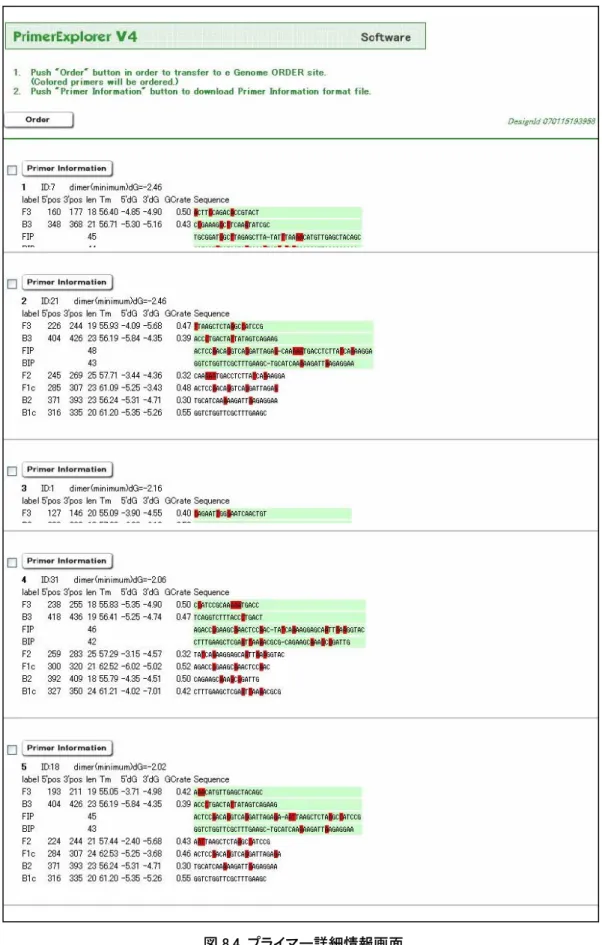
8.2 共通プライマーの設計 “Common”ボタンをチェックして、”Generate”ボタンを押します。すると通常は 5 つの表通プライマーが設計されま す。これらは、図 8.3 に示すように F3、F2、B3、B2 の 5’末端や中間領域、または F1c や B1c の 3’末端や中間領域 に変異が含まれることを許容してプライマーセットが生成されます。これらのプライマーは増幅の開始基点以外に変 異が認識されるので、比較的変異の影響を受けにくいと予想されます。図 8.4 にプライマーセットの詳細情報を示しま す。 図 8.3 設計結果一覧画面 F3 プライマーの 5’ 末端と中間領域で 変異を認識する F2 領域の 5’末端 と中間領域で変異 を認識する
9.特異的プライマーの設計 9.1 イージーモードでの設計 図 9.1 で画面右下の”Specific”というボタンをチェックして、”Generate”ボタンを押します。自動的に特異的プライマ ーセットが設計されます。 図 9.1 プライマー設計画面 1) 「Specific」 ボタンをクリック 2) 「 Generate 」 ボタンをクリック
図 9.2 のプライマー設計結果画面に表示されているように、F3/B3 や F2/ B2 の 3’末端、あるいは F1c/ B1c の 5’ 末端で変異部位を認識するプライマーセットが生成されます。図 9.3 のプライマー情報詳細画面を示します。
9.2 エキスパートモードでの設計
「Generate」 ボタンをクリック F1c/B1c の 5’末 端と F2/B2 の 3’ 末端に変異を許容エキスパートモードでは、図 9.4 に示したように、各プライ マーの末端に変異が含まれることを許容して設計を行 います。 エキスパートモードでの結果を図 9.5 に示します。F3/B3 や F2/ B2 の 3’末端、あるいは F1c/ B1c の 5’末端で変 異部位を認識するプライマーセットが生成されます。標 的遺伝子の 5’末端から 3’末端に向けて特異的プライマ ーが生成されます。領域ごとにプライマーが設計されて います。非常に多くのプライマーが生成された場合には、 設計の条件をさらに厳しくして、生成されるプライマー数 を絞ります。これは第一章 p18-23 に示された要領でそ の中から希望のプライマーを選択します。