
Symantec™ Ghost Solution
Suite Server® の設定ユーティ
リティヘルプ
Symantec™ Ghost Solution Suite Server の設定ユー
ティリティ
法的通知
Copyright © 2017 Symantec Corporation. All rights reserved.
Symantec、Symantec ロゴ、Checkmark ロゴは、Symantec または同社の米国とその他の国にお ける関連会社の商標または登録商標です。その他の会社名、製品名は各社の登録商標または商 標です。 このシマンテック製品には、サードパーティ(「サードパーティプログラム」)の所有物であることを示す 必要があるサードパーティソフトウェアが含まれている場合があります。一部のサードパーティプログ ラムは、オープンソースまたはフリーソフトウェアライセンスで利用できます。本ソフトウェアに含まれ る本使用許諾契約は、オープンソースまたはフリーソフトウェアライセンスでお客様が有する権利ま たは義務を変更しないものとします。サードパーティプログラムについて詳しくは、この文書のサード パーティの商標登録の付属資料、またはこのシマンテック製品に含まれる TRIP ReadMe File を参 照してください。
本書に記載する製品は、使用、コピー、頒布、逆コンパイルおよびリバースエンジニアリングを制限 するライセンスに基づいて頒布されています。 Symantec Corporation からの書面による許可なく 本書を複製することはできません。
Symantec Corporation が提供する技術文書は Symantec Corporation の著作物であり、Symantec Corporation が保有するものです。保証の免責:技術文書は現状有姿で提供され、 Symantec Corporation はその正確性や使用について何ら保証いたしません。技術文書またはこれに記載さ れる情報はお客様の責任にてご使用ください。本書には、技術的な誤りやその他不正確な点を含 んでいる可能性があります。 Symantec は事前の通知なく本書を変更する権利を留保します。 ライセンス対象ソフトウェアおよび文書は、FAR 12.212 の規定によって商業用コンピュータソフトウェ アと見なされ、FAR Section 52.227-19「Commercial Computer Software -Restricted Rights」、 DFARS 227.7202 以下 「Commercial Computer Software and Commercial Computer Software Documentation」、その他の後継規制の規定により制限された権利の対象となります。 米国政府に よるライセンス対象ソフトウェアおよび文書の使用、修正、複製のリリース、実演、表示および開示は、 本使用許諾契約の条項に従ってのみ行われるものとします。
Symantec Corporation 350 Ellis Street
Mountain View, CA 94043
テクニカル サポート
Symantec テクニカルサポートのサポートセンターは世界中にあります。テクニカルサポー トの主な役割は、製品の特徴や機能に関する問い合わせに対応することです。テクニカ ルサポートグループは、オンライン ナレッジベースのコンテンツを作成します。また、 Symantec のその他の部門と連携して適切に質問に答えます。たとえば、テクニカルサ ポートグループは製品エンジニアリングおよび Symantec セキュリティレスポンスと協力 して、アラートサービスやウイルス定義アップデートを提供します。 シマンテック社のサポートサービスには以下のサービスが含まれます。 ■ どのような規模の組織でも規模に応じた適量のサービスを選択できる、柔軟性のある 幅広いサポートオプション ■ 迅速な回答と最新の情報を提供する電話や Web ベースのサポート ■ ソフトウェアアップグレードを配布するアップグレード保証 ■ 地域別営業時間中または 24 時間 365 日購入できるグローバルサポート■ Account Management Services を含むプレミアムサービスの提供
シマンテック社が提供しているサポートについては、次の URL の Web サイトをご覧くだ さい。 support.symantec.com サポートサービスはすべて、サポート契約および企業の最新のテクニカルサポートポリ シーに従って提供されます。
テクニカルサポートへのお問い合わせ
現在サポート契約を結んでいるお客様は、次の URL でテクニカルサポート情報にアクセ スできます。 support.symantec.com テクニカルサポートに問い合わせる前に、製品マニュアルに記載されているシステムの必 要条件を満たしていることを確認してください。また、問題を再現する必要がある場合に 備えて、問題が発生したコンピュータの前にいてください。 テクニカルサポートに問い合わせるときは、以下の情報を用意してください。 ■ 製品のリリースレベル ■ ハードウェア情報 ■ 使用可能なメモリ、ディスク容量、NIC の情報 ■ オペレーティングシステム ■ バージョンおよびパッチレベル■ ネットワークトポロジ ■ ルーター、ゲートウェイ、IP アドレスの情報 ■ 問題の説明: ■ エラーメッセージとログファイル ■ シマンテックに問い合わせる前に行ったトラブルシューティング ■ 最近行ったソフトウェアの設定変更およびネットワークの変更
ライセンスと登録
お使いのシマンテック製品で登録またはライセンスキーが必要な場合は、次の URL の テクニカルサポート Web ページにアクセスしてください。 www.symantec.com/business/support/カスタマサービス
カスタマサービス情報については次の URL を参照してください。 www.symantec.com/business/support/ カスタマサービスは、技術以外の次のような問題の解決に利用できます。 ■ 製品のライセンスまたはシリアルに関する質問 ■ 住所や名前の変更などの製品登録情報の更新 ■ 製品の全般的な情報(機能、使用可能な言語、最寄りの取扱店) ■ 製品の更新とアップグレードに関する最新情報 ■ アップグレードの保証およびサポート契約に関する情報 ■ シマンテック購入プログラムに関する情報 ■ シマンテック社のテクニカルサポートオプションに関するアドバイス ■ 販売前の技術以外に関する質問 ■ CD-ROM、DVD、マニュアルに関する問題サポート契約リソース
既存のサポート契約に関してシマンテック社に問い合わせる場合は、該当する場所のサ ポート契約管理チームに連絡してください。 [email protected] アジア太平洋と日本 [email protected] ヨーロッパ、中東、アフリカ [email protected] 北米とラテンアメリカSymantec Ghost Solution
Suite Server の設定ユーティ
リティ
この文書では以下の項目について説明しています。
■ Symantec Ghost Solution Suite Server の設定ユーティリティ
■ サービスログオンアカウント ■ 一般的なオプション ■ ドライブマッピングオプション ■ 転送オプション ■ ディスクイメージングオプション ■ 認証オプション ■ 接続オプション ■ デバッグオプション
Symantec Ghost Solution Suite Server の設定ユーティ
リティ
Symantec Ghost Solution Suite Server の設定ユーティリティでは Ghost Solution Suite Server の一般的な構成設定が指定されます。
Symantec Ghost Solution Suite Server の設定ユーティリティを使用して、次のことを実 行できます。
■ Ghost Solution Suite Server のアカウントの設定。 p.9 の 「サービスログオンアカウント」 を参照してください。
■ Ghost Solution Suite Server の停止、起動、および再起動。
■ サーバーアクティビティおよび統計の表示。
■ ドライブの Ghost Solution Suite Server システムへのマッピング(複数の場所にイ
メージが格納されている場合)。
p.11 の 「ドライブマッピングオプション」 を参照してください。
■ 通信プロトコル(マルチキャストまたは TCP)の設定とイメージングマルチキャストのし
きい値の設定。
p.13 の 「転送オプション」 を参照してください。
IP アドレスまたはネットワークアダプタインターフェースによる Ghost Solution Suite Server からのフィルタ接続。
p.17 の 「接続オプション」 を参照してください。
■ デバッグおよびログファイルオプションの設定。
p.18 の 「デバッグオプション」 を参照してください。
管理する Ghost Solution Suite Server にログオンします。 [スタート]>[すべてのプログ ラム]>[Altiris]>[Deployment Solution]>[構成]の順にクリックし、Ghost Solution Suite Server Configuration Utility を開きます。 [Symantec Ghost Solution Suite Server Configuration]ダイアログが表示されます。
Symantec Ghost Solution Suite Server の設定ユーティリティのメインビューから、Ghost Solution Suite Server のアクティビティと統計の表示、Ghost Solution Suite Server の 起動と停止、Ghost Solution Suite Server の構成オプションへのアクセスなどを実行で きます。
[Symantec Ghost Solution Suite Server の設定ユーティリティ]ページには、次のフィー ルドやタブが表示されます。
表 1-1 [Symantec Ghost Solution Suite Server の設定ユーティリティ]ペー ジのオプション
説明 項目
現在、ネットワーク上で実行している Ghost Solution Suite Server セッション(クライアントコ ンピュータ)と Ghost Solution Suite Server コ ンソールの数を一覧表示します。
サーバーアクティビティおよび統計
ローカルコンピュータで Ghost Solution Suite Server を起動します。
スタート
8 第 1 章 Symantec Ghost Solution Suite Server の設定ユーティリティ
説明 項目
ローカルコンピュータで Ghost Solution Suite Server を停止します。
停止
ローカルコンピュータで Ghost Solution Suite Server を再起動します。
再起動
[サービスログオンアカウント]ダイアログを開き、 Ghost Solution Suite Server サービスで使用 されるログオンアカウントを指定できます。
LocalSystem アカウントでは、ローカルコン ピュータ で Ghost Solution Suite Server サー ビスを実行するシンプルインストールが必要で す。これによって、ネットワーク共有またはコン ポーネントへのアクセスが阻止されます。 [LocalSystem アカウントを使用]オプションを選 択する場合、[サービスとデスクトップの相互作 用を許可する]チェックボックスをオンにして、通 知領域にアイコンを配置することができます。 こ のアイコンでは、Ghost Solution Suite Server サービスをすばやくシャットダウンしたり、サー バーの統計を表示したりできます([管理]>[サー ビスおよびアプリケーション]>[サービス]>[Altiris eXpress Server]サービス)。 デフォルト設定では、インストール中にユーザー 名およびパスワードを入力します。 [次のアカウ ントとパスワードを使用]オプションを選択して、 さまざまなコンピュータにサービスをインストール し、ネットワーク全体でコンポーネントにアクセス することができます。 アカウント
[Symantec Ghost Solution Suite Server のオ プション]ダイアログを開きます。ここでは、[全 般]、[ドライブマッピング]、[接続]などの Ghost Solution Suite Server のオプションを指定でき ます。
オプション
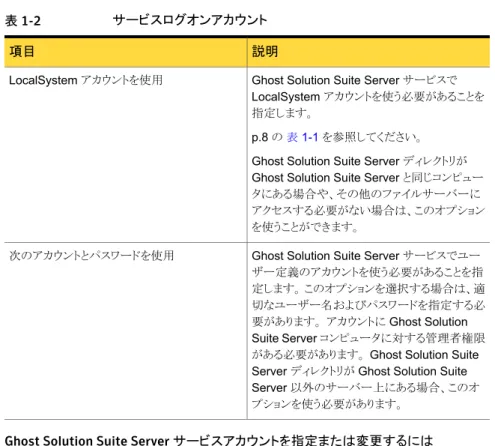
サービスログオンアカウント
[サービスログオンアカウント]ダイアログを使用して、Ghost Solution Suite Server の ユーザーアカウントを設定できます。
9 第 1 章 Symantec Ghost Solution Suite Server の設定ユーティリティ
表 1-2 サービスログオンアカウント 説明 項目
Ghost Solution Suite Server サービスで LocalSystem アカウントを使う必要があることを 指定します。
p.8 の 表 1-1 を参照してください。 Ghost Solution Suite Server ディレクトリが Ghost Solution Suite Server と同じコンピュー タにある場合や、その他のファイルサーバーに アクセスする必要がない場合は、このオプション を使うことができます。
LocalSystem アカウントを使用
Ghost Solution Suite Server サービスでユー ザー定義のアカウントを使う必要があることを指 定します。 このオプションを選択する場合は、適 切なユーザー名およびパスワードを指定する必 要があります。 アカウントに Ghost Solution Suite Server コンピュータに対する管理者権限 がある必要があります。 Ghost Solution Suite Server ディレクトリが Ghost Solution Suite Server 以外のサーバー上にある場合、このオ プションを使う必要があります。
次のアカウントとパスワードを使用
Ghost Solution Suite Server サービスアカウントを指定または変更するには
1
Ghost Solution Suite Server コンピュータの[コントロールパネル]から、[Ghost Solution Suite Server (32 ビット)]を開きます。2
[アカウント]をクリックします。3
ローカルシステムアカウントまたはユーザー定義のアカウントのどちらを使うかを選択 します。 ユーザー定義のアカウントを選択した場合、ユーザー名およびパスワード を入力する必要があります。4
[OK]をクリックします。5
[サービスログオンアカウント]ダイアログボックスで、アカウントオプションを選択しま す。一般的なオプション
アクティブなコンピュータでインベントリを更新します。
インベントリではクライアントコンピュータのソフトウェアおよびハードウェアについての情 報が提供されます。 指定された間隔でアクティブなコンピュータのインベントリを更新で 10 第 1 章 Symantec Ghost Solution Suite Server の設定ユーティリティきます。 Ghost Solution Suite Agent またはその他のエージェントは、サーバーに初め て接続するときにインベントリを送信します。 また、指定されたスケジュールに従ってイン ベントリを更新します。 [スケジュール]をクリックし、更新されたインベントリをスケジュー ルします。
アクティブなクライアント接続を更新します。
ネットワークの不具合が原因で、コンソールで非アクティブなクライアントコンピュータがア クティブと表示される可能性があります。 Ghost Solution Suite Server はクライアントコ ンピュータに CACK(Client Acknowledgement)要求を送信します。 Ghost Solution Suite Server がクライアントコンピュータからの応答を待機する時間(秒単位)を指定しま す。 Ghost Solution Suite Server が指定された時間内にクライアントから応答を受信し ない場合、接続を終了します。 [スケジュール]をクリックし、アクティブなクライアント接続 の更新をスケジュールします。非アクティブなクライアント接続をリセットします。
ネットワークの不具合が原因で、コンソールでアクティブなクライアントコンピュータが非ア クティブと表示される可能性があります。 このオプションが選択されている場合、指定され たスケジュールに従って非アクティブなクライアント接続がリセットされます。 [スケジュー ル]をクリックし、非アクティブなクライアント接続のリセットをスケジュールします。IIS と Data Manager の間の通信を暗号化します。
IIS と Data Manager 間のすべての通信を暗号化するには、このオプションを選択しま す。
スケジュール設定時に、非アクティブなコンピュータに
Wake-On-LAN を送信します。
クライアントコンピュータに Wake-On-LAN 要求を送信するには、このオプションを選択 します。 [_______ 分ごとに再試行]オプションを使用して、この要求の送信を再試行で きます。ドライブマッピングオプション
[ドライブマッピング]タブは、Ghost Solution Suite Server により使用されるドライブドラ イブマッピングの追加、修正、および削除に使用されます。 ファイルの参照に使われるド ライブマッピングはここに複製する必要があります。
たとえば、マッピングされた G ドライブを使用してドライブから別のファイルサーバーにソ フトウエアパッケージを配布するジョブを作成する場合、[ドライブマッピングオプション] ダイアログボックスを使用して Ghost Solution Suite Server の G ドライブマッピングを作 成する必要があります。
11 第 1 章 Symantec Ghost Solution Suite Server の設定ユーティリティ
表 1-3 ドライブマッピングオプション 説明 項目 マッピングされたドライブ文字および対応する UNC パスでドライブマッピングを表示します。 文字およびUNC パス [ドライブのマッピング]ダイアログボックスを開き ます。このダイアログボックスでは、ドライブのマッ ピングを作成できます。 ドライブ文字。 ドロップダウンリストから、ドライブがマップされる ドライブ文字を選択します。 UNC パス。 マッピングされたドライブがポイントする UNC パ スを入力するか参照します。 追加 [ドライブのマッピング]ダイアログボックスを開き ます。このダイアログボックスでは、選択したドラ イブマッピングのドライブ文字または UNC パス を編集できます。 変更 選択したドライブマッピングを削除します。 削除 格納されているパッケージおよびいファイル、お よびその他の Ghost Solution Suite の機能(ラ イセンスの検証など)へのパスを指定します。 デ フォルトのパスは C:¥Program
files¥Symantec¥express¥Deployment Server です。
メモ: この設定を使用して Client Access Point へのパスを変更しないでください。 この設定の 変更によって、eXpress 共有以外の共有ディレ クトリを自動的に使用できるようになることはあり ません。 Client Access Point 共有ディレクトリを 変更するには、カスタムインストールを実行して Client Access Point の別の場所を確立します。 データストアパス
ドライブマッピングを作成するには
1
Ghost Solution Suite Server コンピュータの[コントロールパネル]から、[Symantec Ghost Solution Suite Server の設定ユーティリティ]を開きます。2
[オプション]をクリックし、[ドライブマッピング]タブをクリックします。3
[追加]をクリックします。12 第 1 章 Symantec Ghost Solution Suite Server の設定ユーティリティ
4
ドライブ文字および UNC パスを指定します。5
[OK]をクリックします。6
[はい]をクリックしてサービスを再起動します。ドライブマッピングを編集するには
1
Ghost Solution Suite Server コンピュータの[コントロールパネル]から、[Symantec Ghost Solution Suite Server の設定ユーティリティ]を開きます。2
[オプション]をクリックし、[ドライブマッピング]タブをクリックします。3
編集するドライブマッピングを選択し、[編集]をクリックします。4
ドライブ文字および UNC パスを変更します。5
[OK]をクリックします。6
[はい]をクリックしてサービスを再起動します。 ドライブマッピングを削除するには1
Ghost Solution Suite Server コンピュータの[コントロールパネル]から、[Symantec Ghost Solution Suite Server の設定ユーティリティ]を開きます。2
[オプション]をクリックし、[ドライブマッピング]タブをクリックします。3
削除するドライブマッピングを選択し、[削除]をクリックします。4
[はい]をクリックして、削除を確認します。 [OK]をクリックします。5
[はい]をクリックしてサービスを再起動します。転送オプション
[転送]タブでは、Ghost Solution Suite Server の転送プロトコルの設定を指定できま す。 表 1-4 転送オプション 説明 項目 マルチキャストサポートを無効にします。つまり、 クライアントコンピュータが TCP を使用して Ghost Solution Suite Server に接続する必要 があります。 マルチキャストサポートを無効にする(クライアン トは TCP を使用して接続) このオプションはマルチキャストが無効でない場 合にだけ使います。 マルチキャストアドレス このポートはマルチキャストが無効でない場合に だけ使います。 マルチキャストポート 13 第 1 章 Symantec Ghost Solution Suite Server の設定ユーティリティ
説明 項目 クライアントコンピュータがマルチキャストに移行 するために通過できる「ホップ」またはハブの数 を指定します。 このオプションはマルチキャスト が有効である場合にだけ使います。 マルチキャスト TTL このポートはマルチキャストが有効か無効かに関 係なく使います。 TCP ポート デフォルトの通信プロトコルオプションを使うに は、これをクリックします。 デフォルトの使用
Ghost Solution Server ディレクトリで使用でき るクライアントコンピュータと管理対象クライアン トコンピュータの間に相違点(古いか新しいか) がある場合、管理対象コンピュータ上の Symantec Client for Windows が自動的にアッ プデートされます。
メモ: あらゆるエージェントが Ghost Solution Suite にアップグレードされる場合、以前のバー ジョンの Ghost Solution Suite Server に接続 しても、このエージェントが自動的にダウングレー ドされることはありません。 エージェントをダウン グレードするには、古いバージョンのエージェン トを手動でインストールします。
クライアントの自動アップデート
Ghost Solution Suite Agent と Ghost Solution Suite Server の間で暗号化セッションを許可し ます。 Ghost Solution Suite Agent データの暗 号化がオンになっている場合、Ghost Solution Suite Server のオプションもオンにして暗号化 されたデータをクライアントコンピュータとサー バーの間で渡す必要があります。
暗号化セッションの許可
Ghost Solution Suite Server での転送を指定するには
1
Ghost Solution Suite Server コンピュータの[コントロールパネル]から、[Symantec Ghost Solution Suite Server の設定ユーティリティ]を開きます。2
[オプション]をクリックし、[転送]タブをクリックします。3
使用する転送に応じて、次のいずれかを行います。■ マルチキャストを使う場合、[マルチキャストサポートを無効にする]チェックボック
スをオフにします。
14 第 1 章 Symantec Ghost Solution Suite Server の設定ユーティリティ
■ TCP を使う場合、[マルチキャストサポートを無効にする]を選択して、[マルチ キャストアドレス]、[マルチキャストポート]、[マルチキャスト TTL]および[TCP ポート]を入力します。
4
[OK]をクリックします。ディスクイメージングオプション
[ディスクイメージング]タブでは、イメージのマルチキャストを行うクライアントコンピュータ の数、およびディスクイメージのマルチキャスト中の最大帯域幅を指定できます。 メモ: PXE Server を使用してディスクイメージのマルチキャストを行う場合、PXE Server のブートディスクを Intel Universal NIC ドライバ(UNDI ドライバとも呼ばれる)と一緒に 構成することはできません。 Intel Universal NIC ドライバに固有の継続的なデータの破 損の問題のために、マルチキャスト用のマルチキャスト機能が無効になります。 この信頼 性の欠如により、イメージファイルでランダムにファイルが破損し、問題がただちに露見す る場合もあれば、後でファイルにアクセスするまで検出されない場合もあります。 その結 果、イメージ処理されるコンピュータが Intel Universal NIC ドライバとともに構成された PXE のブートファイルでブートされる場合、マルチキャストが無効になり、すべてのコン ピュータが直接接続を使用してイメージ処理されます。 表 1-5 ディスクイメージングオプション 説明 項目 イメージのマルチキャストが使われる前に、ジョ ブを処理する必要があるクライアントコンピュー タの数を指定します。 クライアントコンピュータの 数が指定された数と等しいかまたはそれ以下の 場合は、マルチキャストが使われません。 マル チキャストを無効にするには、この値を 0 に設定 します。 このオプションが選択されていない場 合、2 台以上のクライアントコンピュータがある場 合にはマルチキャストが使われます。 マルチキャ ストが使われない場合、すべてのクライアントコ ンピュータがマスターコンピュータになり、個別に イメージサーバーから読み込まれます。 マスター コンピュータとクライアントコンピュータを調整し ようとするよりも速く、クライアントコンピュータが サーバーからイメージファイルを読み込むことが できる場合、このオプションを使うことができます。 n クライアントのディスクイメージマルチキャストし きい値を使用 15 第 1 章 Symantec Ghost Solution Suite Server の設定ユーティリティ説明 項目 マルチキャストセッションで使われる帯域幅をユー ザー定義の Mbps 数に制限します。 このオプ ションでは、マルチキャスト操作でネットワーク上 の利用可能なすべての帯域幅を使用することを 回避し、他のネットワークトラフィックで適度な速 度を維持できるようにします。 各ディスクのイメージマルチキャストを n Mbps に制限 マルチキャストをどのような場合に使用するかを設定するには
1
Ghost Solution Suite Server コンピュータの[コントロールパネル]から、[Ghost Solution Suite Server(32 ビット)]を開きます。2
[オプション]をクリックし、[ディスクイメージング]タブをクリックします。3
マルチキャストをいつ使用するかに応じて、次のいずれかを行います。 ■ マルチキャストを使用しない場合、[n クライアントのディスクイメージマルチキャ ストしきい値を使用]チェックボックスをオンにして、[n]を 0 に設定してください。 ■ 複数のクライアントコンピュータがあるときにマルチキャストを使用する場合、[n クライアントのディスクイメージマルチキャストしきい値を使用]チェックボックスを オンにしないでください。 ■ 指定された数よりも多くのクライアントコンピュータがあるときのみにマルチキャス トを使用する場合、[n クライアントのディスクイメージマルチキャストしきい値を使 用]チェックボックスをオンにして、n をクライアントコンピュータの数に設定してく ださい。4
[OK]をクリックします。 マルチキャストの実行中に使われる最大帯域幅を設定するには1
Ghost Solution Suite Server コンピュータの[コントロールパネル]で、[Symantec Ghost Solution Suite Server の設定ユーティリティ]を開きます。2
[オプション]をクリックし、[ディスクイメージング]タブをクリックします。3
[各ディスクのイメージマルチキャストを n Mbps に制限]チェックボックスをオンにし て、[n]をマルチキャスト処理で使用する最大帯域幅に設定してください。4
[OK]をクリックします。認証オプション
[認証]タブでは、既存の SQL Server データベース、ファイルアクセスポイントとしての NetWare Server 、Ghost Solution Suite Server を認証できます。16 第 1 章 Symantec Ghost Solution Suite Server の設定ユーティリティ
指定済みの Microsoft SQL Server データベースにアクセスして認証するには
1
[データベース認証]セクションで、[SQL Server アカウント認証を使用する]チェックボックスをオンにします。
2
指定したデータベースのユーザー名を入力します。3
パスワードを入力します。Novell NetWare Server にアクセスして認証するには
1
[NetWare Server 認証]セクションで、選択したサーバーのユーザー名を入力します。
2
パスワードを入力します。Ghost Solution Suite Server にアクセスして認証するには
1
[DS 認証]セクションで、[キーの追加]をクリックして、接続先のサーバーのセキュリティキーを追加します。
2
Ghost Solution Suite Server のセキュリティキーを削除するには、[キーの削除]を クリックします。3
Ghost Solution Suite Server のセキュリティキーをエクスポートしてファイルに保存 するには、[キーのエクスポート]をクリックします。接続オプション
[接続]タブでは、IP サブネット、IP アドレスおよびローカルインターフェイスに基づいて、 Ghost Solution Suite Agent からの接続を許可するか、または拒否することができます。
サブネットの定義
[IP サブネットに基づいてエージェントを許可/拒否]チェックボックスをオンにして、[サブ ネットの定義]をクリックします。 [TCP/IP サブネットフィルタ]ダイアログボックスが表示さ れます。 ネットワークアドレスおよび対応するサブネットマスクを追加、変更、または削除 できます。 また、これらのサブネットの接続だけを許可または拒否するように指定すること もできます。IP アドレスの定義
[IP アドレスに基づいてエージェントを許可/拒否]チェックボックスをオンにして、[IP アド レスの定義]をクリックします。 [TCP/IP 接続フィルタ]ダイアログボックスが表示されます。 開始 IP アドレスおよび対応する終了 IP アドレスを追加、変更、または削除できます。 ま た、これらの IP の接続だけを許可または拒否するように指定することもできます。インターフェイスの定義
[ローカル インターフェースに基づいてクライアントを許可/拒否]チェックボックスをオンに して、[インターフェースの定義]をクリックします。 [TCP/IP インターフェースフィルタ]ダ 17 第 1 章 Symantec Ghost Solution Suite Server の設定ユーティリティイアログボックスが表示されます。 また、これらのインターフェースの接続だけを許可また は拒否するように指定することもできます。 デフォルトのオプションは、選択したインター フェースだけを拒否することです。 ネットワークアダプタカードのリストが表示されます。 ネットワークアダプタカードのリストから、Ghost Solution Suite Server への接続時に許 可または拒否するインターフェースを選択します。
デバッグオプション
[デバッグ]タブでは、Ghost Solution Suite Server および管理対象コンピュータ間の通 信のデバッグオプションを設定できます。
表 1-6 デバッグオプション
説明 項目
Ghost Solution Suite Server のログ記録レポー トの名前と場所およびログ記録レベルを設定す るには、このチェックボックスをオンにします。 エ ンジンデバッグログはシマンテック社のサポート 担当者向けにデバッグ情報を収集する 1 つの レポートです。 エンジンデバッグログ ログテキストファイルのパスと名前を設定します。 デフォルトの名前は、Ghost Solution Suite Server 共有ディレクトリ内の axengine.log で す。 ログファイル名 許可される最大ファイルサイズを KB 単位で入 力することによって、テキストファイルのサイズを 設定します。 最大ファイルサイズ ログ記録レベルを指定します。 この値の範囲は 1~9 で、9 が最も詳細なログ記録レベル、1 が 最も大まかなログ記録レベルです。 必要とされ るログ記録レベルについては、シマンテック社の サポートに問い合わせることができます。 ログ記録レベル
管理対象コンピュータと Ghost Solution Suite Server の間のエラーメッセージを記録するディ レクトリパスおよび名前を設定するには、この チェックボックスをオンにします。 エンジンとのエージェント通信をログに記録 クライアントエラーメッセージを収集するフォルダ のパスを設定します。 各管理対象コンピュータ には、<管理対象コンピュータのコンピュータ ID>.log という名前のディレクトリに、それぞれの ログファイルがあります。 ログディレクトリ 18 第 1 章 Symantec Ghost Solution Suite Server の設定ユーティリティ
説明 項目 許可される最大ファイルサイズを KB 単位で入 力することによって、各ログファイルのサイズを設 定します。 最大ファイルサイズ 19 第 1 章 Symantec Ghost Solution Suite Server の設定ユーティリティ
![表 1-1 [Symantec Ghost Solution Suite Server の設定ユーティリティ]ペー ジのオプション](https://thumb-ap.123doks.com/thumbv2/123deta/5723673.521023/8.756.203.692.705.863/表11SymantecGhostSolutionSuiteServerの設定ユーティリティページのオプション.webp)
![表 1-3 ドライブマッピングオプション 説明項目 マッピングされたドライブ文字および対応する UNC パスでドライブマッピングを表示します。文字およびUNC パス [ドライブのマッピング]ダイアログボックスを開き ます。このダイアログボックスでは、ドライブのマッ ピングを作成できます。 ドライブ文字。 ドロップダウンリストから、ドライブがマップされる ドライブ文字を選択します。 UNC パス。 マッピングされたドライブがポイントする UNC パ スを入力するか参照します。追加 [ドライブのマッピング]ダイ](https://thumb-ap.123doks.com/thumbv2/123deta/5723673.521023/12.756.210.687.124.788/ドライブマッピングオプションマッピングダイアログボックス.webp)

