ESMPRO/ServerManager Ver. 6
インストレーションガイド(Windows編)
1章 概 要
2章 インストール
3章 アンインストール
4章 付 録
目 次
目 次 ... 2 表 記 ... 3 本文中の記号... 3 外来語のカタカナ表記... 3 オペレーションシステムの表記... 3 商 標 ... 5 本書に関する注意と補足 ... 6 最新版... 6 本ソフトウェアが利用している外部ライブラリー... 7 1 章 概 要 ... 11 1. はじめに ...12 2. ユーザーサポート ...13 3. 動作環境 ...14 3.1 管理 PC ...14 3.2 管理対象サーバー...16 3.3 管理 PC と管理対象サーバーとの接続に必要な環境 ...19 3.4 管理対象サーバーおよびネットワーク機器の注意事項...21 2 章 インストール ...23 1. インストールを始める前に ...24 2. インストール ...28 2.1 インストール手順...28 2.2 インストール時の注意事項...35 3. インストールを終えた後に ...36 3 章 アンインストール ...49 1. アンインストール ...50 1.1 アンインストール手順...50 1.2 アンインストール時の注意事項...52 4 章 付 録 ...53 1. 注意事項 ...54 1.1 ESMPRO/ServerManager...54 1.2 ExpressUpdate ...70 1.3 管理対象サーバー...72 1.4 BMC コンフィグレーション...74 1.5 Web クライアント...76 2. 利用ポート/プロトコル ...78表 記
本文中の記号
本書では 3 種類の記号を使用しています。これらの記号は、次のような意味をもちます。 ソフトウェアの操作などにおいて、守らなければならないことについて示しています。 ソフトウェアの操作などにおいて、確認しておかなければならないことについて示しています。 知っておくと役に立つ情報、便利なことについて示しています。外来語のカタカナ表記
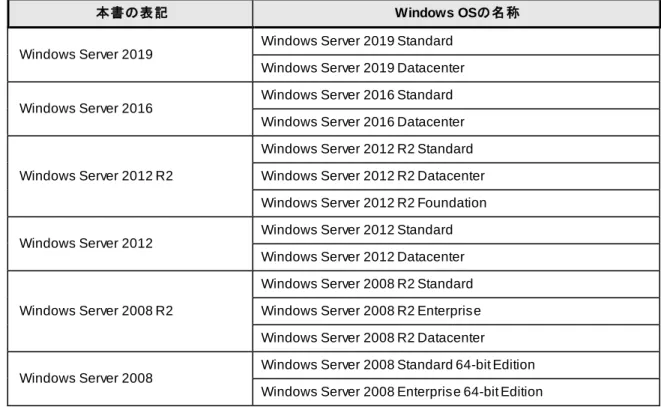
本書では外来語の長音表記に関して、国語審議会の報告を基に告示された内閣告示に原則準拠しています。但 し、OSやアプリケーションソフトウェアなどの記述では準拠していないことがありますが、誤記ではありませ ん。オペレーションシステムの表記
本書では、Windowsオペレーティングシステム(以降、OS)を次のように表記します。 本書の表記 Windows OSの名称 Windows Server 2019Windows Server 2019 Standard Windows Server 2019 Datacenter
Windows Server 2016
Windows Server 2016 Standard Windows Server 2016 Datacenter
Windows Server 2012 R2
Windows Server 2012 R2 Standard Windows Server 2012 R2 Datacenter Windows Server 2012 R2 Foundation
Windows Server 2012
Windows Server 2012 Standard Windows Server 2012 Datacenter
Windows Server 2008 R2
Windows Server 2008 R2 Standard Windows Server 2008 R2 Enterprise Windows Server 2008 R2 Datacenter
Windows Server 2008 Datacenter 64-bit Edition Windows Server 2008 Foundation 64-bit Edition Windows 10 Windows 10 Pro 64-bit Edition
Windows 8.1
Windows 8.1 Pro 64-bit Edition Windows 8.1 Enterprise 64-bit Edition
Windows 8
Windows 8 Pro 64-bit Edition Windows 8 Enterprise 64-bit Edition
Windows 7
Windows 7 Professional 64-bit Edition Windows 7 Ultimate 64-bit Edition Windows 7 Enterprise 64-bit Edition
Windows Vista
Windows Vista Business 64-bit Edition Windows Vista Enterprise 64-bit Edition Windows Vista Ultimate 64-bit Edition
商 標
EXPRESSBUILDERとESMPRO、DianaScope、CLUSTERPRO、EXPRESSSCOPE、Universal RAID Utility は日本 電気株式会社の登録商標です。
Microsoft、Windows、Windows Vista、Windows Serverは米国Microsoft Corporationの米国およびその他の国における 商標または登録商標です。
VMwareおよびVMware ESXiは、米国およびその他の地域におけるVMware, Inc.の商標または登録商標です。 Intel、インテル、Intel vProはIntel Corporationの米国およびその他の国における商標または登録商標です。
その他、記載の会社名および商品名は各社の商標または登録商標です。 なお、特にTM、Ⓡは明記しておりません。
本書に関する注意と補足
1. 本書の一部または全部を無断転載することを禁じます。 2. 本書に関しては将来予告なしに変更することがあります。 3. 弊社の許可なく複製、改変することを禁じます。 4. 本書についての誤記、記載漏れなどお気づきの点があった場合、お買い求めの販売店まで連絡してくだ さい。 5. 運用した結果の影響については、4項に関わらず弊社は一切責任を負いません。 6. 本書の説明で用いられているサンプル値は、すべて架空のものです。 この説明書は、必要なときすぐに参照できるよう、お手元に置いてください。最新版
本書は作成日時点の情報をもとに作られており、画面イメージ、メッセージ、または手順などが実際のものと 異なることがあります。 変更されているときは適宜読み替えてください。本ソフトウェアが利用している外部ライブラリー
本製品には、第三サプライヤー(以下「サプライヤー」)から提供されるライブラリー(以下「外部ライブラリ ー」)が含まれています。本製品をご利用になる前に、以下に示される外部ライブラリーの該当ライセンスフ ァイルおよび NOTICE ファイルをお読みになり、それらに記載された内容にご同意された場合にだけ本製品 をご利用ください。 外部ライブラリーのライセンスファイルおよび NOTICE ファイルは以下のフォルダーに格納されています。 ・<本ソフトウェアをインストールしたフォルダー>¥ESMWEB¥wbserver ・<本ソフトウェアをインストールしたフォルダー>¥ESMWEB¥wbserver¥webapps¥axis2¥WEB-INF¥lib ・<本ソフトウェアをインストールしたフォルダー>¥ESMWEB¥wbserver¥webapps¥esmpro¥WEB-INF¥lib ・<本ソフトウェアをインストールしたフォルダー>¥ESMWEB¥jre¥下のLICENSE 外部ライブラリーのライセンスにより、ソースコードの提供が必要なものは、以下のフォルダーに格納され ています。 a) ダウンロードしたインストールプログラムの場合 ¥SM640_J¥MANAGER¥SRC b) EXPRESSBUILDER内のインストールプログラムの場合 EXPRESSBUILDER内の <レビジョンフォルダ>(¥tools)¥win¥ESMPRO¥JP¥ MANAGER¥EXPRESSBUILDER7_02091000_xxx.zip¥MANAGER¥SRC (xxxはハッシュ値) ・<レビジョンフォルダ>はオートランメニューの右下に表示されるバージョンの括弧内を参照してくだ さい。 例:Version 7.10-020.05 (024)の場合は、 ¥024¥win¥ESMPRO¥JP¥MANAGER¥EXPRESSBUILDER7_02091000_xxx.zip¥MANAGER¥SRC ・オートランメニューが起動しないときは、EXPRESSBUILDERの¥autorun¥ dispatcher_x64.exeをダブ ルクリックして、オートランメニューを手動で起動してください。 ・装置選択画面が表示された場合は、該当する装置を選択してください。 本製品が利用している外部ライブラリーおよび Copyright の一覧は「外部ライブラリーおよびCopyrightの一 覧」を参照してください。 これら外部ライブラリーに対しては、お客様が日本電気株式会社(以下「NEC」)と締結されました条項に関わ らず、以下の条件が適用されます。 a) サプライヤーは外部ライブラリーを提供しますが、いかなる保障も提供しません。 サプライヤーは、外部ライブラリーに関して、法律上の瑕疵担保責任を含め、第三者の権利の非侵害の 保証、商品性の保証、特定目的適合性の保証、名称の保証を含むすべての明示または黙示のいかなる保 証責任も負わないものとします。 b) サプライヤーは、データの喪失、節約すべかりし費用および逸失利益など外部ライブラリーに関するい かなる直接的、間接的、特別、偶発的、懲罰的、あるいは結果的損害に対しても責任を負わないものと します。 c) NECおよびサプライヤーは、外部ライブラリーに起因または外部ライブラリーに関するいかなる請求に■外部ライブラリーおよびCopyrightの一覧
activation Copyright©Sun Microsystems, Inc. annogen Copyright©The Codehaus.
antlr Developed by jGuru.com, http://www.ANTLR.org and http://www.jGuru.com, Copyright©Terence Parr Apache Axiom Copyright©The Apache Software Foundation Apache Axis The Apache Software Foundation
Apache Axis2 Copyright©The Apache Software Foundation Apache Commons Discovery The Apache Software Foundation
Apache commons-codec Copyright©The Apache Software Foundation Apache commons-fileupload Copyright©The Apache Software Foundation Apache commons-httpclient Copyright©The Apache Software Foundation Apache commons-io Copyright©The Apache Software Foundation Apache commons-logging Copyright©The Apache Software Foundation Apache Derby Copyright©The Apache Software Foundation Apache geronimo-activation Copyright©The Apache Software Foundation Apache geronimo-annotation Copyright©The Apache Software Foundation Apache geronimo-java-mail Copyright©The Apache Software Foundation Apache geronimo-stax-api Copyright©The Apache Software Foundation Apache httpcore Copyright©The Apache Software Foundation Apache httpcore-nio-4.0 Copyright©The Apache Software Foundation Apache Log4J Copyright©The Apache Software Foundation Apache Neethi Copyright©The Apache Software Foundation Apache Rampart Copyright©The Apache Software Foundation Apache Struts Copyright©The Apache Software Foundation Apache Tomcat Copyright©The Apache Software Foundation Apache Woden Copyright©The Apache Software Foundation Apache WSS4J Copyright©The Apache Software Foundation Apache Xalan Copyright©The Apache Software Foundation Apache Xerces Copyright©The Apache Software Foundation Apache XML Schema Copyright©The Apache Software Foundation Apache XML Security Copyright©The Apache Software Foundation Apache XMLBeans Copyright©The Apache Software Foundation
asm-attrs Copyright©INRIA, France Telecom
backport-util-concurrent Copyright©Distributed Computing Laboratory, Emory University bcprov-jdk Copyright©The Legion Of The Bouncy Castle
(http://www.bouncycastle.org)
c3p0 Copyright©Machinery For Change, Inc. cglib Copyright©cglib
dom4j Copyright©MetaStuff, Ltd. DWR Copyright©Joe Walker
ehcache Copyright©Luck Consulting Pty Ltd Flot Copyright©IOLA and Ole Laursen ForceRedraw Copyright©Pascal Beyeler
Hibernate Copyright©Red Hat Middleware, LLC. imrsdk Copyright© Intel Corporation
jalopy Copyright©Marco Hunsicker. jaxb-api Copyright©Sun Microsystems, Inc. jaxb-impl Copyright©Sun Microsystems, Inc. jaxb-xjc Copyright©Sun Microsystems, Inc. jaxen Copyright©The Werken Company. JAX-RPC http://java.net/projects/jax-rpc JAX-WS Copyright©Sun Microsystems, Inc. JCIFS Copyright©The JCIFS Project jettison Copyright©Envoi Solutions LLC jibx-bind Copyright©Dennis M. Sosnoski jibx-run Copyright©Dennis M. Sosnoski Jline Copyright©Marc Prud'hommeaux JNA https://github.com/twall/jna#readme JQuery Copyright©John Resig
JQuery UI Copyright ©2011 Paul Bakaus, http://jqueryui.com/ JRE Copyright © 2014, Oracle and/or its affiliates. JSch Copyright©JCraft, Inc.
JSONIC Copyright©Hidekatsu Izuno
jsr173-api Copyright©The Apache Software Foundation jta Copyright©Sun Microsystems, Inc.
libxml2 Copyright©Daniel Veillard. All Rights Reserved. mail Copyright©Sun Microsystems, Inc.
msvcp90 Copyright©Microsoft msvcr90 Copyright©Microsoft OpenSAML Copyright©Internet2. prototype.js Copyright©Sam Stephenson
sblim cim-client http://sourceforge.net/apps/mediawiki/sblim/index.php?title=CimClient snmp4j Copyright © 2003-2014, SNMP4J.org. All right reserved.
sortable Copyright©Stuart Langridge Table Drag and Drop JQuery
plugin
Copyright©Denis Howlett <[email protected]>
Treeview JQuery plugin Copyright©2007 Jörn Zaefferer
vSphere Web Services SDK http://communities.vmware.com/community/vmtn/developer/forums/mana gementapi
WISEMAN Copyright©Sun Microsystems, Inc. WSDL4J Copyright©IBM Corp
wstx Copyright©The Codehaus Foundation zlib Copyright©Jean-loup Gailly and Mark Adler
ESMPRO/ServerManager Ver. 6
概 要
ESMPRO/ServerManagerについて説明します。 1. はじめに 2. ユーザーサポート ソフトウェアに関する不明点、お問い合わせ先について説明しています。 3. 動作環境 ESMPRO/ServerManager が動作する環境について説明しています。1
1
1.
はじめに
本書をよくお読みになり、正しくお使いください。 本書での内容は、OSの機能、操作方法について十分に理解されている方を対象に説明しています。 OSに関する操作、不明点は、Windows ヘルプ オンラインなどをご確認ください。 ESMPRO/ServerManagerは、サーバーをリモート管理することにより運用管理コスト削減するソフトウェア です。 ESMPRO/ServerManagerには次のような特徴があります。 管理対象サーバーの種類によっては、実行できない操作もあります。 動作環境の管理対象サーバーを参照してください。 ● 管理対象サーバーのOSがダウンしていても復旧操作できます。万一、管理対象サーバー上のOSが動作できない状態(OSストールや Power On Self Test(以降、POST)中、 DC OFF状態)になっても、ESMPRO/ServerManagerを使い管理対象サーバーのハードウェア情報を収集 したり、電源を制御したりすることができます。 ● 管理対象サーバーの画面を見ながら操作できます。 管理対象サーバーを電源ONした直後のPOST中から、WindowsやLinuxの起動後まで、いつでも管理対象 サーバーの画面をリモートのブラウザー上で確認することができ、キー入力、また、マウスで操作できま す。
Window s や Linux の起動後は、EXPRESSSCOPE エンジンシリーズへログインしてリモート KVM から キー入力、また、マウスで操作できます。 ● 複数の管理対象サーバーを一括して操作できます。 「サーバグループ」を指定することにより、一度の操作で複数の管理対象サーバーの電源制御、設定変更 ができます。 ● 時間を指定してリモート操作できます。 あらかじめ指定した時間に管理対象サーバーの電源OFFや情報取得を実行することができるため、夜間の バッチ処理に利用できます。 ● インターネットを通して簡単に操作できます。 Webブラウザーから管理対象サーバーを操作できます。インターネットの標準セキュリティー機能 (Secure Socket Layer(以降、SSL)を利用できるため、外部ネットワークからも安全にリモート操作できま す。
● 管理対象サーバーのファームウェアなどをアップデートできます。(ExpressUpdate機能)
装置のファームウェアやソフトウェアなどのバージョン管理や更新ができます。自動的にダウンロードし た装置の更新パッケージをシステムの停止せずに簡単に適用できます。
2.
ユーザーサポート
ソフトウェアに関する不明点は、お買い上げの弊社販売店、最寄りの弊社、またはNEC フィールディング株 式会社までお問い合わせください。 インターネットでも情報を提供しています。 [NEC コーポレートサイト] 製品情報やサポート情報など、本製品に関する最新情報を掲載しています。 http://jpn.nec.com/ [NEC フィールディング (株)ホームページ] メンテナンス、ソリューション、用品、施設工事などの情報をご紹介しています。 http://www.fielding.co.jp/ [NEC ファーストコンタクトセンター] ご購入前のご相談、お問い合わせについてご案内しています。 http://jpn.nec.com/express/question/top_sv1.html ESMPRO/ServerManager の使用中に問題が発生したときは、お問い合わせ前に「4章 1. 注意事項」を参照 してください。該当する症状があれば、記載されているように対処してください。3.
動作環境
ESMPRO/ServerManagerが動作するハードウェア/ソフトウェア環境は次のとおりです。3.1
管理PC
製品ライセンス ESMPRO/ServerManager は、1 ライセンスに 1 つの OS 上で使えます。 ● ハードウェア - インストールする装置 ESMPRO/ServerManagerがサポートするOSをインストールできるコン ピューター- CPU Core2 Duo 1.80GHz 以上、または同等クラスの互換プロセッサ(CPU)を 推奨
- メモリ OSが動作するメモリ+4GB以上
- ハードディスク
● ソフトウェア - OS ※1 Windows Server 2019 Windows Server 2016 Windows Server 2012 R2 Windows Server 2012 Windows Server 2008 R2 (~SP1) Windows Server 2008 (~SP2) ※2 Windows 10 Windows 8.1 Windows 7 (~SP1)
VMware ESXi 5 / 6 (Guest OS) Windows Hyper-V (Guest OS)
※1 64-bit EditionのOSにのみ対応しています。 ※2 FoundationのSP2には対応していません。
●ESMPRO/ServerManager をインストールする前に、管理 PC には以下のソフトウェアが必要です。 .NET Framew ork 4、 .NET Framew ork 4.5.2、.NET Framew ork 4.6、 .NET Framew ork 4.6.2、 .NET Framew ork 4.7 または .NET Framew ork 4.7.1
●Server Core、最小サーバー インターフェースへのインストールはサポートしていません。
- Webクライアント Internet Explorer 10.0 / 11.0
Firefox ESR 60 (Windows版 / Linux版)
● Microsoft Edge には対応していません。 ● 画面の解像度は 1024×768 ピクセル以上を推奨します。 ● ブラウザーは、パッチを適用するなどして、最新の状態にしてください。 プリインストールされたままなど、古い状態の場合、画面が正しく表示されないことがあります。 ● 管理台数 1つのESMPRO/ServerManagerで管理できるサーバーは最大1000台です。 ただし、VMware ESXi 5 / 6の登録数は最大500台としてください。
3.2
管理対象サーバー
ESMPRO/ServerManagerがサポートする管理対象サーバーは次のとおりです。 ●ベースボードマネージメントコントローラー(以降、BMC)搭載装置 BMC搭載装置の管理対象サーバーの説明は、 「ESMPRO/ServerManager Ver. 6 セットアップガイド」の「付録D 管理対象コンポーネント一覧」を参 照してください。 管理対象サーバーとの接続方法によって必要な環境が異なります。 「1 章 3.3 管理 PC と管理対象サーバーとの接続に必要な環境」を参照してください。 ●iLO搭載装置 iLO搭載装置の管理対象サーバーの説明は、 「ESMPRO/ServerManager Ver. 6 セットアップガイド」の「付録D 管理対象コンポーネント一覧」を参 照してください。 ● ESMPRO/ServerAgentインストール装置Simple Network Management Protocol(SNMP)による監視機能を使う場合は、管理対象サーバーに以下の ソフトウェアが必要です(BMC搭載の有無は関係ありません)。
- ESMPRO/ServerAgent (Ver. 4.1以降) - 管理対象のftサーバーは以下の装置です。
Express5800/ftサーバー
[R320c-M4 / R320c-E4 / R320d-M4 / R320e-M4 / R320e-E4 / R320f-M4 / R320f-E4 / R310g-E4 / R320g-M4 / R320g-E4]
以下のサーバーはサポートしていません。
● Window s 版 他社機版 ESMPRO/ServerAgent (~Ver. 4.4) ● Linux 版 他社機版 ESMPRO/ServerAgent (~Ver. 4.2.22-1)
ただし、有償版他社機版 ESMPRO/ServerAgent (UL1657-xxx (xxx には任意の数字が入ります)) に 収録される ServerAgent は、上記バージョンより新しいため管理することが可能です。 ● ESMPRO/ServerAgentServiceインストール装置 WS-Managementによる監視機能を使う場合は、管理対象サーバーに以下のソフトウェアが必要です (BMC搭載の有無は関係ありません)。 - ESMPRO/ServerAgentService (Ver. 1.0以降) ● ExpressUpdate Agentインストール装置、またはEXPRESSSCOPEエンジン3搭載装置 管理対象サーバーのファームウェアなどのバージョンを管理するExpressUpdate機能を使う場合は、管理 対象サーバーに以下のソフトウェア、またはファームウェアが必要です。
● VMware ESXiインストール装置
VMware ESXiがインストールされているサーバーを管理するには、以下のESXiがサポート対象です。 - ESXi5.0u1 / 5.0u2 / 5.0u3
- ESXi5.1 / 5.1u1 / 5.1u2 / 5.1u3 - ESXi5.5 / 5.5u1 / 5.5u2 / 5.5u3 - ESXi6.0 / 6.0u1 / 6.0u2 / 6.0u3 - ESXi6.5 / 6.5u1 / 6.5u2 - ESXi6.7 / 6.7u1
● RAIDシステム
Universal RAID Utilityを使い管理対象サーバーのRAIDシステムを管理する場合は、以下のソフトウェア が必要です。
- Universal RAID Utility Windows版(Ver.4.0以降)
- Universal RAID Utility Linux/VMware ESX版(Ver.4.0以降)
また、ESXiがインストールされている管理対象サーバーのRAIDシステムを管理する場合は、以下のESXi がサポート対象です。
なお、この場合、Universal RAID Utilityは必要ありません。 - VMware ESXi5.0 Update3用 2014年5月パッチ 以降 - VMware ESXi5.1 Update2用 2014年7月パッチ 以降 - VMware ESXi5.5 Update2 以降
- VMware ESXi6.0用 2015年7月パッチ 以降 - VMware ESXi6.5 以降
- VMware ESXi6.7 以降
最新の情報については、以下のサイトも参照してください。
● vPro搭載装置
vPro搭載装置の管理対象サーバーの説明は、「ESMPRO/ServerManager Ver. 6 セットアップガイド」の 「付録D 管理対象コンポーネント一覧」を参照してください。
● ExpEther
ESMPRO/ServerManagerは、ExpEtherボード、および ExpEther I/O拡張ユニットの管理を実現するため に、以下のソフトウェアが必要です。
- ExpEther Manager - ExpEtherConfigツール
なお、ExpEther Managerがインストールされたホストと ESMPRO/ServerManagerは同一ホスト上、ま たはネットワークで接続されている必要があります。 ● Windows ファイアウォールが有効になっている場合、通信が遮断されるため、正しく管理が行えません。 「4 章 2 利用ポート/プロトコル」をご確認の上、必要なポートを開いてください。 ● ESMPRO/ServerManager と管理対象装置の運用 OS(*)の言語は一致させてください。 (*)ESXi などの仮想基盤部分の言語環境は除く。 ●最新の情報については、以下のサイトも参照してください。 http://jpn.nec.com/esmsm/kankyo.html
3.3
管理PCと管理対象サーバーとの接続に必要な環境
利用する接続形態に応じて必要な環境を用意してください。 ● LAN経由で接続する場合 - TCP/IP ネットワーク ● 管理 PC と管理対象サーバーの接続にクロスケーブルを使わないでください。 ● 管理対象サーバーが BMC 搭載装置の場合、BMC が使う LANポートは、BMC の種類によって 異なります。 標準搭載の LAN ポートを使う BMC と管理 LAN 用ポートを使う BMC があります。 標準搭載の LANポートを利用する管理対象サーバーには、ESMPRO/ServerManager と管理対 象サーバー上の BMC・BIOS との通信に LAN1 ポートが利用できる管理対象サーバーと、LAN1 ポートと LAN2 ポートの両方を利用できる管理対象サーバーがあります。 「ESMPRO/ServerManager Ver. 6 セットアップガイド」の「付録 D 管理対象コンポーネント 一覧」を参照してください。 ● モデム接続の場合 (BMCとの通信時に使えます。) - 電話回線 - モデム 以下の機能をサポートしたモデムを使ってください。 通信速度 : 19.2Kbps データ長 : 8bit パリティ : 無し ストップビット長 : 1bit フロー制御 : ハードウェア(CTS/RTS) ● 管理対象サーバー側には、管理対象サーバーが推奨するモデムを接続してください。 ● 管理対象サーバー側のモデムは、シリアルポート 2 に接続してください。 - その他 BMC から管理 PC へのモデム経由通報を使う場合 ・ ダイアルアップルーターまたは PPP サーバー環境●ダイレクト接続の場合 (BMCとの通信時に使えます。) - RS-232C クロスケーブル ESMPRO サーバー側のダイレクト接続に使うシリアルポートを、OS 上で以下のように設定してく ださい。 通信速度 : 管理対象サーバーのBMCコンフィグレーションで設定するボーレート値 と一致させてください。 BMCコンフィグレーションの初期値は19.2Kbpsです。 データ長 : 8bit パリティ : 無し ストップビット長 : 1bit フロー制御 : ハードウェア(CTS/RTS) ● インターリンクケーブルは使えません。 ● 管理対象サーバー側はシリアルポート 2 に RS-232C クロスケーブルを接続してください。 ● 管理対象サーバーの種類によって、指定された型番の RS-232Cクロスケーブル以外使えない 場合があります。装置に添付されているドキュメントを確認してください。
3.4
管理対象サーバーおよびネットワーク機器の注意事項
管理対象サーバーおよびネットワーク機器を利用する際に、特に注意していただきたい点を説明します。 ● ネットワークスイッチ/ルーターを使う場合 BMCが標準LANポートを利用する管理対象サーバー、またはアドバンスドリモートマネージメントカード が搭載されている管理対象サーバーでは、管理PCと管理対象サーバーの間にネットワークスイッチ/ル ーターがある場合、ネットワークスイッチ/ルーターがGratuitous ARPを受信できるように設定してくだ さい。 設定方法は各ネットワークスイッチ/ルーターによって異なります。各説明書等を参照してください。 Gratuitous ARPを受信できる設定となっていない場合、電源オフ状態の管理対象サーバーと通信すること はできません。 ● レイヤー2/レイヤー3スイッチングハブを利用する場合スイッチングハブのSpanning Tree Protocol(以降、STP)機能、または管理対象サーバーが接続されている ポートのSTPを無効(Disable)に設定してください。 また、スイッチングハブの管理対象サーバーが接続されているポートのAuto-Negotiation機能を有効に設 定してください。 ● DHCPを使う場合 BMCが標準LANポートを利用する管理対象サーバーでは、ESMPRO/ServerManagerとSystem BIOS、 BMCとの通信はDHCP環境に対応していません。 管理PCは固定IPアドレスで使ってください。 管理対象サーバーをDHCP環境で使う場合は、必ずDianaScope Agent、またはESMPRO/ServerAgent Extensionを起動しておいてください。 ● BMCが管理LAN用ポートを利用する管理対象サーバー上のOSで、DianaScope Agent、または ESMPRO/ServerAgent Extensionが利用するLANポートをチーミング設定(複数のネットワークアダプ ターで冗長化/多重化すること)する場合 BMCが管理用LANポートを利用する管理対象サーバーで、DianaScope Agent、または ESMPRO/ServerAgent Extensionが利用するLANポートをチーミングして利用する場合は、
「ESMPRO/ServerManager Ver. 6 セットアップガイド」の「付録B B.2 BMC が管理LAN 用ポートを使 用する装置の場合」を参照してください。
● ゲートウェイ、通報先/管理PCのハードウェアを変更する場合 管理PCと管理対象サーバーの間でゲートウェイを介す環境で、BMCコンフィグレーション設定後にゲー トウェイを交換した場合、新しいゲートウェイのMACアドレスをBMCに設定するために、BMCコンフィ グレーションを再設定してください。 また、ゲートウェイを介さない環境では、通報先/管理PCのハードウェアを変更した場合、新しい通報 先/管理PCのMACアドレスをBMCに設定するために、BMCコンフィグレーションを再設定してください。 ● ダイアルアップルーターまたはPPPサーバー環境
モデム経由通報の通報先でWindows Remote Access Service機能を利用する場合、Remote Access Serviceのプロパティで、ネットワーク構成の暗号化の設定を、[クリアテキストを含む認証を許可する]に 変更してください。 ● 標準シリアルポート2の利用制限 以下の場合は、管理対象サーバーの標準シリアルポート2を他の機器接続等に使えません。BMC がシリア ルポート2 を占有します。 - 管理対象サーバーが SOL 対応サーバーであり、BMC コンフィグレーションの設定で、以下の項目が 有効になっている場合。 「リモート制御(WAN/ダイレクト)」 「リダイレクション(LAN)」 「リダイレクション(WAN/ダイレクト)」 - モデム接続およびダイレクト接続中。 - BMC のコンフィグレーションでダイレクト接続を指定した場合(ESMPRO/ServerManager と対象サ ーバーを接続しなくても BMC がシリアルポート 2 を占有します)。
管理対象サーバーが SOL 対応サーバーかどうかは、「ESMPRO/ServerManager Ver. 6 セットアップ ガイド」の「付録 D 管理対象コンポーネント一覧」を参照してください。
ESMPRO/ServerManager Ver. 6
インストール
ESMPRO/ServerManagerのインストールについて説明します。 1. インストールを始める前に ESMPRO/ServerManagerをインストールする前に必要な設定について説明しています。 2. インストール ESMPRO/ServerManagerのインストール手順について説明しています。 3. インストールを終えた後に ESMPRO/ServerManagerをインストールした後に必要な設定について説明しています。2
2
1.
インストールを始める前に
ESMPRO/ServerManagerのインストールの前に必ずお読みください。■ESMPRO/ServerManager のバージョンの確認
ESMPRO/ServerManager から管理対象サーバーを監視する場合は、監視対象となるサーバー用の EXPRESSBUILDER 内の ESMPRO/ServerManager、もしくはそれより新しいバージョンの ESMPRO/ServerManager を利用してください。 最新版を利用することを推奨します。最新版は以下のURLから入手できます。 http://jpn.nec.com/esmsm/dow nload.html■運用中に必要なハードディスクドライブ容量の確認
インストール時に指定したフォルダーに十分な空き容量を用意してください。インストール先フォルダ ーのデフォルトは、システムドライブの「¥Program Files (x86)¥ESMPRO」です。運用時に追加されるファイルには以下のものがあります。必要となるハードディスクドライブ容量を計 算するときの目安にしてください。 ● サーバーの管理のために約10MB ● 管理対象サーバー1台に約10KB ● IPMI情報を採取した場合は、1台に、最大約60KB ● アラート1件に、約1KB ● 電力測定した場合は、1台に約3KB (測定間隔=60秒、測定時間=1時間)
■アクセス権の設定
すでに存在するフォルダーにインストールする場合、そのフォルダーにESMPRO/ServerManagerの動作 に必要なアクセス権が設定されていないと正常に動作できません。 存在しないフォルダーにESMPRO/ServerManagerをインストールする場合は次のアクセス権がインス トーラーで設定されます。Administrators Full Control(All)(All) Everyone Read(RX)(RX)
SYSTEM Full Control(All)(All)
■リモートでの ESMPRO/ServerManager のインストール
ESMPRO/ServerManagerのインストール終了後に再起動してください。Windows のリモートデスクト ップ上でスタートメニューから再起動ができない環境でのインストールにはご注意ください。
コマンドプロンプトで以下のコマンドを実行することで、OSを再起動させることができます。 例) すぐに再起動させる場合: shutdown -r -t 0
■ターミナルサーバー / リモート デスクトップ サーバーを使いインストール
する場合
ターミナルサーバーを使いインストールする場合は、下記の操作でインストールしてください。 ● Windows Server 2008 [コントロールパネル]の[ターミナルサーバーへのアプリケーションのインストール]を使いインス トールします。● Windows Server 2008 R2/ Windows Server 2012 / Windows Server 2012 R2 / Windows Server 2016
[コントロールパネル]の[リモート デスクトップサーバーへのアプリケーションのインストール]を 使いインストールします。
上記の手順でインストールしなかった場合、セットアップの実行中にエラーが発生したことを知らせ るエラーメッセージが表示され、セットアップが中断されます。
■旧バージョンの ESMPRO/ServerManager、または DianaScope Manager が
インストールされている場合
● ESMPRO/ServerManager Ver. 5.0以降が、本ソフトウェアのサポートOS上にインストールされている 場合は、本バージョンにバージョンアップすることができます。インストールされている
ESMPRO/ServerManagerが Ver. 5.0未満の場合、またはDianaScope ManagerがサポートOSにインス トールされている場合は、アンインストールした後にインストールしてください。 ● バージョンアップ時、旧バージョンのESMPRO/ServerManagerの情報は引き継がれます。 ただし、アラート受信専用のアイコンは引継がれません。その場合は、アップデートインストール後 に「手動登録」-「アラート受信のみ管理」からコンポーネント登録してください。 詳細な手順については、「ESMPRO/ServerManager Ver. 6 セットアップガイド」の「第11章 アラー ト受信のみのコンポーネントのセットアップ」を参照してください。 なお、「アラート受信のみ管理」でコンポーネントを登録する場合、以下の点にご注意ください。 ・アラート受信専用のアイコンをオペレーションウィンドウに手動登録していた場合は、オペレー ションウィンドウを操作して登録されているアイコンを削除した後、アップデートインストール を実施してください。アラート受信専用のアイコンを削除しないままアップデートインストール すると、コンポーネント情報が不正になる場合があります。 また、BMC管理が「登録<有効>」になっている、かつオペレーションウィンドウにアイコンを手動 登録(BMC IP アドレスを設定)しているコンポーネントの場合は、アップデートインストール後に、「手 動登録」-「アラート受信のみ管理」からの登録は不要です。該当コンポーネントの接続設定画面で、 [接続チェック]を行ってください。 ● EMカード上の「DianaScope連携」を有効化せずにオペレーションウィンドウを使ってEMを管理して いた場合は、アップデートインストール後に、EMカード上で「DianaScope連携」の有効化を実施し た後、「接続チェック」を実施する必要があります。
EMカードの登録については、「ESMPRO/ServerManager Ver. 6 セットアップガイド」の「第6章 EM カードとブレード収納ユニットの管理」を参照してください。
● ESMPRO/ServerManager Ver.5でサポートしていたWindowsアプリケーション(例:統合ビューア等)は、 Ver.6では未サポートになります。そのため、スタートメニューのWindowsアプリケーションへのショ ートカットは登録されなくなります(ただし、連携製品の有無によっては登録される場合があります)。
Ver.5 からアップデートインストールする場合、以下のメッセージが表示されます。
また、ESMPRO/ServerManager Ver.6 では、ESMPRO/ServerAgent Ver.4.1未満を管理することがで きません。ESMPR O/ServerAgent Ver.4.1未満のコンポーネントをWindowsアプリケーションに登録し ている場合、手動で削除してからVer.6へアップデートしてください。 [Ver.6で利用できなくなるWindowsアプリケーションの機能] 以下の機能を利用している場合、設定が行えなくなりますので、アップデートする前に機能を無効に してください(Ver.6では代替機能もありません)。 詳細については、「4章 4. Windowsアプリケーション機能の設定解除手順」を参照してください。 - 統計情報自動収集 - マネージャ間通信 - アラートドリブンのステータス管理 - アラートフィルタの設定 - Scriptコンポーネント(設定解除は不要) 「アラートドリブンのステータス管理」機能は、Ver.6.02 以降のESMPRO/ServerManager で利用 可能です。 ただし、上記の手順に従い、アップデート前に Windowsアプリケーションの本機能を無効にして おく必要があります。 また、設定は引き継がれません。
[Ver.6でも設定を引き継ぎ利用可能となるWindowsアプリケーションの機能] 以下の機能については、設定値は引き継がれます。 - トラップ転送 - アラートログ自動保存 ただし、以下の項目の設定値は引き継がれません。 ・ファイル名 ・カレントファイル名を固定する ・ファイルの最大数 ・出力項目(重要度、概要、タイプ、マネージャ、コンポーネント、アドレス、発生時刻、受信 時刻、ソース、イベントID、製品名、詳細、対処) ・ヘッダを出力する アラートログ自動保存機能で出力されるファイルは、ESMPRO/ServerManager Ver. 6より以下の パスに出力されます。 <ESMPRO/ServerManagerインストールフォルダー>
¥ESMWEB¥w bserver¥w ebapps¥esmpro¥WEB-INF¥service¥alertlog
また、ESMPRO/ServerManager Ver. 5で保存していたアラートログは、全て上記のフォルダーにコ ピーされます。
ただし、ESMPRO/ServerManager Ver. 5でアラートログの保存先ディレクトリを規定値から変更し ていた場合は上記のフォルダーにアラートログはコピーされません。アラートログの引き継ぎを行 う場合は手動で上記のフォルダーにコピーしてください。
■Multilingual User Interface(以降、MUI)などにより OS の言語設定を変更して
いる場合
MUIなどによりOSの言語設定を変更している場合、以下で設定されている言語が"日本語"に統一されてい ることを確認してESMPRO/ServerManagerをインストールしてください。
言語が統一されていない場合、インストール時にエラーが発生する等、正常に動作しない場合があります。 ● Windows Server 2008 / Windows Server 2008 R2 / Windows 7
コントロールパネル - 地域と言語 - [形式] タブ - [場所] タブ
- [キーボードと言語] タブ - [管理] タブ
● Windows Server 2012 / Windows Server 2012 R2 / Windows Server 2016 / Windows Server 2019 / Windows 8.1 / Windows 10
コントロールパネル - 言語 - 日付、時刻、または数値の形式の変更 - [形式] タブ
- [場所] タブ - [管理] タブ
2.
インストール
ESMPRO/ServerManagerの新規インストール方法および、バージョンアップの方法を説明します。 必ず「インストールを始める前に」をご確認後、インストールしてください。2.1
インストール手順
1. ビルトインAdministrator(または管理者権限のあるアカウント)で、サインイン(ログオ
ン)します。
2. ESM PRO/ServerManagerのセットアッププログラムを起動します。
ダウンロードしたESMPRO/ServerManagerをインストールする場合は、3~5 の手順を実施してくださ い。 EXPRESSBUILDERを使ってインストールする場合は、装置によってEXPRESSBUILDERのオートラン メニューの起動方法が異なります。 EXPRESSBUILDER DVDが標準添付されていない装置の場合は、6 の手順を実施してください。 EXPRESSBUILDER DVDが標準添付されている装置の場合は、7 の手順を実施してください。 DX2000 Utility Disk を使ってインストールする場合は、DX2000 Utility Disk 内のセットアッププログ ラム "¥tools¥win¥ESMPRO¥JP¥ESMMENU¥SETUP.EXE" を実行し、5 の手順を実施してください。3. ダウンロードしたファイルを任意のフォルダーに格納し、解凍します。
フォルダーの階層が深すぎるとセットアッププログラムの解凍が正しく実行されないことがありま す。4. セットアッププログラム"¥SM640_J¥ESMMENU¥SETUP.EXE"を実行します。
ESMPROセットアップが起動し、メインメニューが表示されます。 ユーザーアカウント制御が有効のときは、「ユーザーアカウント制御」ウィンドウが表示されます。 [続行]をクリックして先に進んでください。5. ESM PROセットアップのメインメニューで[ESM PRO/ServerM anager]をクリックしま
す。
● ダブルクリックでメニューを選択すると同じダイアログボックスが 2 つ表示されることがあります。 2 つ表示されたときは[終了]をクリックしてどちらか一方のダイアログボックスを閉じてください。 ● 環境で表示されるメニューは変わります。
6. 管理対象サーバーのデスクトップ上、またはスタートメニューの「NEC EXPRESSBUI
LDER」のショートカットをクリックします。
EXPRESSBUILDER DVD が標準添付されていない装置では、EXPRESSBUILDER を起動するために Starter Pack の適用が必須です。 [ESMPRO/ServerManager を管理対象サーバーにインストールする場合] EXPRESSBUILDER のメニューから、[各種アプリケーション] - [ESMPRO/ServerManager] - [インス トール] をクリックします。 8 の手順に進んで、ESMPRO/ServerManager のインストールを実施してください。 [ESMPRO/ServerManager を管理PC にインストールする場合] EXPRESSBUILDER のメニューから、[メンテナンス] - [インストレーションファイルのコピー] - [Wi ndows] - [ESMPRO/ServerManager] - [コピー] を選択し、任意のフォルダーにコピーしてください。 コピーしたファイルをESMPRO/ServerManagerをインストールする管理PC上で解凍し、展開されたセ ットアッププログラム ””””¥MANAGER¥setup.exe” を実行します。 8 の手順に進んで、ESMPRO/ServerManager のインストールを実施してください。7. EXPRESSBUILDERを光ディスクドライブにセットします。
オートラン機能によりEXPRESSBUILDERのオートランメニューが起動します。装置選択画面が表示さ れたときは、該当する装置を選択します。 ユーザーアカウント制御が有効のときは、「ユーザーアカウント制御」ウィンドウが表示されます。 [続行]をクリックして先に進んでください。 オートランメニューが起動しないときは、EXPRESSBUILDER内の ¥autorun¥dispatcher_x64.exe をダブルクリックして、オートランメニューを手動で起動してください。 EXPRESSBUILDER のメニューから、[各種アプリケーション] - [ESMPRO/ServerManager] - [インス トール] をクリックします。 8 の手順に進んで、ESMPRO/ServerManager のインストールを実施してください。8. インストール先を選択します。
(バージョンアップの場合は表示されません。) インストール先を指定して[次へ]をクリックします。 ● インストール先には Unicode 特有の文字を含むフォルダーは指定しないでください。9. アドミニストレータ名とパスワードを入力します。
(バージョンアップの場合は表示されません。) ESMPR O/ServerManagerの管理者を作成します。アドミニストレータ名とパスワードを指定し、[次へ] をクリックします。 ● アドミニストレータ名は 1~16 文字までの半角英数字、パスワードは 6~16 文字までの半角英数字を 指定してください。 ● アドミニストレータ名は、ESMPRO/ServerManager を管理者権限で操作するためのユーザー名です。10. HTTP接続ポートを入力します。
(バージョンアップの場合は表示されません。) ESMPRO/ServerManagerが使うHTTP接続ポートを入力して[次へ]をクリックします。11. 更新パッケージの保存フォルダを指定します。
(バージョンアップの場合、すでに更新パッケージの保存フォルダーが指定されていると表示されませ ん。) 更新パッケージの保存フォルダーを指定して[次へ]をクリックします。 更新パッケージの保存フォルダーには、ExpressUpdate 機能で使うファームウェアやソフトウェアの 更新パッケージが格納されます。 更新パッケージの保存フォルダーには、十分な空き容量を用意してください。 更新パッケージの保存フォルダーのデフォルトは「ESMPRO/ServerManager インストールフォルダ ー¥ESMWEB¥pkgpool」です。 インストールが終了するまでお待ちください。その間、いくつかのインストール画面が表示されます。イ ンストールの途中で[キャンセル]をクリックするとインストールを中止できますが、途中までインストール されたファイルは削除しません。12. 共通コンポーネントに関連する情報を確認します。
(バージョンアップ、かつ、環境設定でリモートリポジトリを利用する設定をしている場合に表示されま す。) 内容を確認して[次へ]をクリックします。13. インストールが終了します。
[OK]をクリック後、OSを再起動します。(OSは自動で再起動しません。) ● 環境によって表示されるメッセージが異なります。 ● CLUSTERPRO 環境の場合は、ここで OS を再起動しないで、CLUSTERPRO のソフトウェア構 築ガイドに従ってください。2.2
インストール時の注意事項
■ESMPRO/ServerManager インストール時のメッセージ
OSによってESMPRO/ServerManagerのインストールを実行すると、エクスプローラーが動作を停止した とのメッセージが表示される場合があります。ただし、インストールは正常に終了しており、システムに 影響はありません。■プログラム互換性アシスタントダイアログボックスのメッセージ
ESMPRO/ServerManagerのインストール終了後、環境によっては「このプログラムは正しくインストー ルされなかった可能性があります」とのメッセージが表示される場合がありますが、インストールは正常 に終了しています。 [このプログラムは正しくインストールされました]、または[キャンセル]ボタンをクリックして終了してく ださい。3.
インストールを終えた後に
■ログイン
ESMPRO/ServerManagerのインストール終了後、以下の手順でESMPRO/ServerManagerにログインでき ることを確認してください。1.
Webクライアント上のWebブラウザーで、以下のアドレスにアクセスします。
http://「ESMPRO/ServerManagerをインストールしたサーバー名」:「HTTP接続ポート番号」/esmpro/ 管理PC上のWebブラウザーからHTTP接続ポート"21112"でアクセスする場合のアドレスの例を示 します。 http://localhost:21112/esmpro/ ※CLUSTERPROのシステムを構築している場合は、以下のアドレスにアクセスします。 http://「フローティングIP(以降、FIP) or 仮想コンピューター名」:「HTTP接続ポート番号」/esmpro/ ● インストール後にデスクトップ上に作成されるESMPRO/ServerManagerのアイコンから起 動することもできます。 ● 初期状態では、ESMPRO/ServerManager をインストールした装置以外から ESMPRO/ServerManager にアクセスできないよう、アクセス制限を行っています。 事前に、ESMPRO/ServerManagerをインストールした装置のWebブラウザーからログイン して、[環境設定] - [アクセス制御] – [アドレス追加] を選択し通信を許可するIPアドレスを 追加することで、ネットワーク上の他の装置上の Webブラウザーからアクセスできるよう になります。2.
ESM PRO/ServerManagerのログイン画面が開きます。
インストールの際に登録したアドミニストレータのユーザー名とパスワードを入力して、[ログイン] ボタンをクリックします。ログインに成功すると、以下の画面が表示されます。 [アラートビューア]、[ツール]などのコマンドが並んでいる行を[ヘッダメニュー]と呼びます。 この後、[ヘッダメニュー]のコマンドを使って作業します。
■環境設定
ESMPRO/ServerManagerの動作に関する設定を変更できます。 [ヘッダメニュー]から[環境設定]をクリックし、各画面の設定を確認してください。 詳細はオンラインヘルプを参照してください。 ●モデムの設定 管理対象サーバーとモデム経由で接続するためのモデムの設定は管理PC のWindows上で設定してく ださい。 管理PCのWindowsに複数のモデムドライバーがインストールされている場合は、 ESMPRO/ServerManagerをインストールした後で、System32フォルダーにある DianaScopeModemAgent.iniファイルに「modem=」に続けて接続されているモデム名(Windowsのデ バイスマネージャーで表示されるモデム名)を記載してください。 例を示します。 modem=標準 56000 bps モデム■SSL
ESMPRO/ServerManagerの設定を変更することでSSLを使いESMPRO/ServerManagerにログインする ことができます。 以下にESMPRO/ServerManagerでSSLを使うために必要な手順を示します。1. 鍵を生成します。
SSLで利用する鍵を作成します。この鍵はJDKに含まれているkeytoolというツールを使い以下のよう に生成します。 ESMPRO/ServerManagerをC:¥Program Files(x86)¥ESMPROにインストールした場合の例 "C:¥Program Files (x86)¥ESMPRO¥ESMWEB¥java¥r1¥bin¥keytool" -genkey -alias tomcat -keyalg RSA コマンドを実行すると以下のように対話形式で鍵の発行者に関する情報を入力します。 <<>>の部分および太字の部分が入力する情報です。 必ずキーストアのパスワードと鍵のパスワードを同一に設定します。 キーストアのパスワードを入力してください:<<パスワード>> 姓名を入力してください。 [Unknown]: <<姓名>> 組織単位名を入力してください。 [Unknown]: <<小さな組織名>> 組織名を入力してください。 [Unknown]: <<大きな組織名>> 都市名または地域名を入力してください。 [Unknown]: <<都市名>> 州名または地方名を入力してください。 [Unknown]: <<地方名>> この単位に該当する 2 文字の国番号を入力してください。 [Unknown]: JP CN=<<姓名>>, OU=<<小さな組織名>>, O=<<大きな組織名>>,L=<<都市名>>, ST=<<地方名>>, C=JP でよろしいですか? [no]: y <tomcat>の鍵パスワードを入力してください。 (キーストアのパスワードと同じ場合はRETURNを押してください) : 以下に鍵が生成されていることを確認します。 %USERPROFILE%¥.keystore2. ESM PRO/ServerManagerの設定を変更します。
ESMPRO/ServerManagerのインストールフォルダーのESMWEB¥wbserver¥conf フォルダーにある server.xml を編集してSSLを有効にします。 このファイルの中にport番号が8443と指定されている以下のような<Connector>の記述を探してコメ ント記号 “<!--“ と “-->”を削除します。SSLでアクセスするport番号は必要に応じて修正してくだ さい。 また、以下の例のように<Connector> の要素にキーストアファイルの場所とキーストアの生成時に指 定した パスワードの情報を追加します。<--Define a SSL HTTP/1.1 Connector on port 8443 :
<!-- ※この行を削除します
<Connector port="8443" ※必要に応じて修正します
protocol="org.apache.coyote.http11.Http11NioProtocol"
maxThreads="150" SSLEnabled="true" scheme="https" secure="true" clientAuth="false" sslProtocol="TLS" keystoreFile=”<キーストアのあるフォルダー>/.keystore” keystorePass=”<パスワード>” useBodyEncodingForURI="true" ※この3行を追加します /> --> ※この行を削除します
3. 管理PCを再起動します。
ESMPRO/ServerManagerが動作しているサーバーを再起動します。4. ログインします。
以上の手順によってESMPRO/ServerManagerに https でアクセスできます。 Webクライアント上のWebブラウザーで、以下のアドレスにアクセスします。 https://ESMPRO/ServerManagerをインストールしたサーバー名:server.xmlで指定したSSLのポート 番号/esmpro/ 管理PCのWebブラウザーからアクセスする場合のアドレスの例を示します。 https://localhost:8443/esmpro/■LDAP/ActiveDirectory における SSL 設定
ESMPRO/ServerManagerが利用するJREのキーストアにサーバー証明書をインポートすることで、 ESMPRO/ServerManagerとLDAP/Acti veDirectoryの認証サーバー間の通信にSSLを使うことができます。 コマンドプロンプトで以下のコマンドを入力することで証明書をインポートすることができます。 C:¥Program Files (x86)¥ESMPRO¥ESMWEB¥jre¥bin>keytool.exe -import -trustcacerts -alias ldapsvr -file C:¥ldap¥client.pem -keystore ..¥lib¥security¥cacerts● Window s Vista以降のOSの場合、コマンドプロンプトを管理者権限で実行してください。 ● "C:¥Pogram Files¥ESMPRO"はインストールした環境に応じて変更してください。
● "C:¥ldap¥client.pem"はインポートする証明書の格納場所、およびファイル名に応じて変更してくだ さい。
● ネットワークを介して制御できる機器において、その制御用パスワードを初期値のまま運用した場 合、悪意のある第三者による不正アクセスを許すリスクが発生します。不正アクセスにより機器が乗 っ取られると、情報漏えいのみならず、可用性や完全性を阻害してシステムに被害を生じさせたり、 ボットネットによるサイバー攻撃の足場に悪用されたりする可能性があります。 当製品の初期パスワードは、あくまでも保守運用における初期設定のために設けられています。初期 設定時に必ずパスワード変更を行ってください。もし初期パスワードのまま運用して不正アクセスの 被害が発生した場合、当社は一切の責任を負うことができません。 なお、パスワード変更を行っても、強度の低いもの(桁数の少ないもの)や容易に考えられるもので は不正アクセスの防止が困難です。強度の強いパスワードに変更頂きますようお願いします。 《キーストアのパスワード変更方法》
※ESMPRO/ServerManager を C:¥Program Files (x86)¥ESMPRO にインストールした場合の例 1. コマンドプロンプトで以下のフォルダーに移動します。
C:¥Program Files (x86)¥ESMPRO¥ESMWEB¥jre¥bin
2. コマンドプロンプトで以下を入力し、パスワードを変更します。 keytool.exe -storepasswd -keystore ..¥lib¥security¥cacerts 3. 以下に示す 6 つのサービスを停止します。
[停止順序]
1. ESMPRO/SM Web Container 2. ESMPRO/SM Event Manager 3. ESMPRO/SM Base AlertListener 4. ESMPRO/SM Common Component 5. ESM32BridgeService for AlertListener 6. ESM32BridgeService for NvAccessor 4. 以下のファイルを編集します。
<フォルダー>
C:¥Program Files (x86)¥ESMPRO¥ESMWEB¥w bserver¥w ebapps¥esmpro¥WEB-INF¥service <ファイル> options.txt <変更内容> 以下の行の値 "changeit" を、新パスワード "newpassword" に変更して保存します。 DS_CERT_PSWD=changeit (記載例)
DS_CERT_PSWD=new passw ord 5. 以下に示す 6 つのサービスを開始します。
[開始順序]
1. ESM32BridgeService for NvAccessor 2. ESM32BridgeService for AlertListener 3. ESMPRO/SM Common Component 4. ESMPRO/SM Base AlertListener 5. ESMPRO/SM Event Manager 6. ESMPRO/SM Web Container
■ポート番号の変更(起動ポート)
ESMPRO/ServerManagerのインストール後に、使うポート番号を変更することができます。 以下はHTTP接続ポートを"21112"とした場合の手順です。
1. 以下に示す6つのサービスを以下の順で停止します。
[停止順序]
1. ESMPRO/SM Web Container 2. ESMPRO/SM Event Manager 3. ESMPRO/SM Base AlertListener 4. ESMPRO/SM Common Component 5. ESM32BridgeService for AlertListener 6. ESM32BridgeService for NvAccessor
2. ESM PRO/SM Web Containerサービスの設定ファイル「server.xml」を編集してポート
番号を編集します。
「server.xml」は<ESMPRO/ServerManagerをインストールしたフォルダー>¥ESMWEB¥wbserver¥conf にあります。このファイルの中にポート番号が21112と指定されている以下のような<Connector>の記述 を探してポート番号を変更します。
3. ショートカットファイル「esmpro」を編集します。
「esmpro」は<ESMPRO/ServerManagerをインストールしたフォルダー>¥ESMWEBにあります。こ のファイルの中にポート番号が21112と指定されている記述を探してポート番号を変更します。
4. 以下に示す6つのサービスを以下の順で開始します。
[開始順序]
1. ESM32BridgeService for NvAccessor 2. ESM32BridgeService for AlertListener 3. ESMPRO/SM Common Component 4. ESMPRO/SM Base AlertListener 5. ESMPRO/SM Event Manager 6. ESMPRO/SM Web Container
■
ポート番号の変更(ESM32BridgeService)
ESMPRO通信基盤とメインサービスの連携のためのESM32BridgeServiceが使用するポート番号は以下 の手順で変更可能です。
1. 以下に示す6つのサービスを以下の順で停止します。
[停止順序]
1. ESMPRO/SM Web Container 2. ESMPRO/SM Event Manager 3. ESMPRO/SM Base AlertListener 4. ESMPRO/SM Common Component 5. ESM32BridgeService for AlertListener 6. ESM32BridgeService for NvAccessor
2. 以下に示すファイルを開き、編集します。
<フォルダー>C:¥Program Files (x86)¥ESMPRO¥ESMWEB¥wbserver¥webapps¥esmpro¥WEB-INF¥service ※上記はデフォルトインストール先の場合です。 <ファイル> options.txt <変更内容> 以下の例のように設定内容を任意のポート番号(0~65535)に変更します。 (入力例) BRIDGE_NV_PORT=21117 BRIDGE_ALERT_PORT=21118
※BRIDGE_NV_PORT ESM32BridgeService for NvAccessor のポート ※BRIDGE_ALERT_PORT ESM32BridgeService for AlertListener のポート
3. 以下に示す6つのサービスを以下の順で再開します。
[開始順序]
1. ESM32BridgeService for NvAccessor 2. ESM32BridgeService for AlertListener 3. ESMPRO/SM Common Component
■Tomcatとの共存
ESMPRO/ServerManagerとTomcatを同じコンピューターにインストールして使う場合、後からインスト ールしたアプリケーションが正常に動作しない場合があります。 そのような場合は下記に示す方法で回避することができます。1. 以下に示す6つのサービスが開始されている場合は、以下の順で停止します。
[停止順序]1. ESMPRO/SM Web Container 2. ESMPRO/SM Event Manager 3. ESMPRO/SM Base AlertListener 4. ESMPRO/SM Common Component 5. ESM32BridgeService for AlertListener 6. ESM32BridgeService for NvAccessor
2. Tomcatのサービスが開始されている場合は停止します。
3. ESM PRO/SM Web Containerサービスの設定ファイル「server.xml」を編集してサー
バーポートとコネクタポート番号を編集します。
「server.xml」は<ESMPRO/ServerManager をインストールしたフォルダー>¥ESMWEB¥wbserver¥conf にあります。
このファイルの中に「Server port="21113"」「Connector port="21114"」と指定されている以下のような 記述を探してサーバーポート番号を 21113 以外の値、コネクタポート番号を 21114 以外の未使用の値に 変更してください。
-サーバーポート番号
4. 以下に示す6つのサービスを開始します。
[開始順序]1. ESM32BridgeService for NvAccessor 2. ESM32BridgeService for AlertListener 3. ESMPRO/SM Common Component 4. ESMPRO/SM Base AlertListener 5. ESMPRO/SM Event Manager 6. ESMPRO/SM Web Container
5. Tomcatのサービスを開始します。
● ESMPRO/ServerManager と Tomcat の起動ポート番号は重複しないように設定してください。 ESMPRO/ServerManager の起動ポート番号を変更する場合は、前項の[起動ポート番号の変更]を 参照してください。
● Tomcat での SSL 通信、または、Tomcat と Apache を連携する場合、その他のポート番号に変更 してください。詳細は Tomcat の説明書を参照してください。