レスプリシリーズ
目 次 1 プリンタ設定ツール... 1 2 インストール方法と起動方法 ... 1 2.1 CD-ROM からのインストール方法と起動方法 ... 1 2.1.1 CD-ROM からプリンタドライバをインストールし起動する場合 ... 1 2.1.2 CD-ROM からプリンタ設定ツールのみをインストールし起動する場合 ... 1 2.1.3 CD-ROM からプリンタ設定ツール単体で起動する場合 ... 2 2.2 ダウンロードを行ったフォルダからのインストール方法と起動方法 ... 2 2.2.1 ダウンロードを行ったフォルダのプリンタドライバをインストールし起動する場合 ... 2 2.2.2 ダウンロードを行ったフォルダ内のプリンタドライバをインストールし起動する場合 ... 2 3 プリンタ設定ツール操作方法 ... 3 3.1 プリンタ設定ツールの起動 ... 3 3.2 プリンタ設定ツール画面 ... 4 3.3 プリンタ設定ツールとプリンタを接続する場合 ... 5 3.3.1 インタフェースが USB の場合 ... 5 3.3.2 インタフェースが LAN の場合 ... 6 3.3.3 インタフェースが RS-232C の場合 ... 7 3.3.4 インタフェースが IEEE1284 の場合 ... 8 3.4 プリンタ設定ツールでプリンタ本体の設定を行う場合 ... 9 3.4.1 プリンタ本体の動作設定を設定する場合 ... 9 3.4.2 プリンタ本体の LAN の設定を設定する場合 ... 14 3.4.3 プリンタ本体の IEEE1284 の設定を設定する場合 ... 16 3.4.4 プリンタ本体のノンスタンダードの設定を設定する場合 ... 18 3.4.5 プリンタ本体の RS-232C の設定を設定する場合 ... 20 3.5 設定ファイルを開きプリンタ設定ツールへ読込む場合 ... 22 3.6 プリンタ設定ツールの設定をファイルへ保存する場合 ... 23 3.6.1 上書き保存の場合 ... 23 3.6.2 名前をつけて保存の場合 ... 23 3.7 プリンタ設定ツールとプリンタファームウェアバージョンの表示を行う場合 ... 24 3.7.1 プリンタのファームウェアバージョンを表示する場合 ... 24 3.7.2 プリンタ設定ツールのバージョンを表示する場合 ... 24 3.8 プリンタファームウェアのダウンロードを行う場合 ... 25 3.8.1 ファームダウンロード受信間隔設定を行う場合 ... 25 3.8.2 ファームダウンロードを行う場合 ... 26 4 注意事項... 27
1 プリンタ設定ツール
「プリンタ設定ツール」はレスプリシリーズプリンタの動作設定をプリンタに記憶させたり、プリ ンタから設定情報を取得したりするソフトウェアです。 本説明書では特に断りが無い限り、L'esprit408 の画面画像を使用しております。2 インストール方法と起動方法
プリンタ設定ツールを起動する方法について説明いたします。プリンタドライバをインストール することにより、プリンタ設定ツールも同時にインストールされます。プリンタドライバおよびプ リンタ設定ツールのインストールは必須ではありませんので、直接起動いただいてもかまいません。 CD-ROM からのインストール方法と起動方法は 2.1 の説明を参照してください。 ダウンロードを行ったフォルダからのインストール方法と起動方法は 2.2 を参照してください。2.1 CD-ROM からのインストール方法と起動方法
2.1.1 CD-ROM からプリンタドライバをインストールし起動する場合 (1) 「AccInstall.exe」を起動し、「MENU」にて「レスプリ プリンタ」を選択し「次へ」を クリックします。 (2) 「プリンタドライバ」をクリックします。 (3) 「MODEL」にて「レスプリシリーズ」を選択し、「インストール」をクリックしてインス トールを行います。 (4) 「スタート」-「すべてのプログラム」-「SATO ユーティリティソフト」-「プリンタ設 定ツール」から起動します。 2.1.2 CD-ROM からプリンタ設定ツールのみをインストールし起動する場合 (1) 「AccInstall.exe」を起動し、「MENU」にて「レスプリ プリンタ」を選択し「次へ」を クリックします。 (2) 「ユーティリティ」をクリックします。 (3) 「L'esprit プリンタ設定ツール」を選択し、「インストール」をクリックします。 (4) 「インストール」を選択し、「次へ」をクリックします。 (5) 「プリンタ設定ツールをインストール」にチェックし、「OK」をクリックします。 (6) 「スタート」-「すべてのプログラム」-「SATO ユーティリティソフト」-「プリンタ設 定ツール」から起動します。2.1.3 CD-ROM からプリンタ設定ツール単体で起動する場合 (1) 「AccInstall.exe」を起動し、「MENU」にて「レスプリ プリンタ」を選択し「次へ」を クリックします。 (2) 「ユーティリティ」をクリックします。 (3) 「L'esprit-2/400 プリンタ設定ツール」を選択し、「起動」をクリックします。
2.2 ダウンロードを行ったフォルダからのインストール方法と起動方法
2.2.1 ダウンロードを行ったフォルダのプリンタドライバをインストールし起動する場合 (1) 「PrtInst_Lesprit32.exe」を起動し、プリンタドライバをインストールします。 (2) 「スタート」-「すべてのプログラム」-「SATO ユーティリティソフト」-「プリンタ設 定ツール」から起動します。 2.2.2 ダウンロードを行ったフォルダ内のプリンタドライバをインストールし起動する場合 (1) インストーラー内フォルダの「Lesprit\Driver\PrtSetTool_Lesprit.exe」をクリック すると起動します。3 プリンタ設定ツール操作方法
プリンタ設定ツールの操作方法について説明いたします。3.1 プリンタ設定ツールの起動
プリンタ設定ツールを起動すると以下のダイアログが表示されます。 ご使用のプリンタがレスプリ T408、R408、T8-2、R8-2、T8、R8、ET/ER400 の場合は「L'esprit T408/R408/T8-2/R8-2/T8/R8,ET/ER400」(以下、L’esprit408)を、レスプリ T412、R412、T12-2、 R12-2、T12、R12、ET/ER410 の場合は「L'esprit T412/R412/T12-2/R12-2/T12/R12,ET/ER410」 (以下、L’esprit412)を選択し、[次へ]をクリックしてください。プリンタ設定ツールを終了する場合は「終了」をクリックしてください。 ※ご使用のプリンタを確認して機種を間違えないように選択してください。
3.2 プリンタ設定ツール画面
プリンタ設定ツール画面が開きます。 図 3.2 プリンタ設定ツール画面 ①プリンタ設定ツールのメニューとなります。 詳細は 3.5 章からを参照してください。 ②プリンタ設定ツールとプリンタとの接続インタフェースの設定を行います。 詳細は 3.3 章を参照してください。 ③プリンタの各設定をタブで分類しています。 プリンタ動作の設定は 3.4.1 章を参照してください。 LAN の設定は 3.4.2 章を参照してください。 IEEE1284 の設定は 3.4.3 章を参照してください。②
④
③
①
3.3 プリンタ設定ツールとプリンタを接続する場合
図 3.2 ②の「設定ツールとプリンタとの接続インタフェース」の中からプリンタとパソコンを 接続しているインタフェースを選択し、「設定」をクリックします。 選択したインタフェース毎の詳細な説明は下記を参照してください。 (1) USB の場合は 3.3.1 章を参照してください。 (2) LAN の場合は 3.3.2 章を参照してください。 (3) RS-232C の場合は 3.3.3 章を参照してください。 (4) IEEE1284 の場合は 3.3.4 章を参照してください。 3.3.1 インタフェースが USB の場合 図 3.3.1 接続設定(USB)画面 (1) ③の「USB 検索」をクリックすると、①に通信に使用可能なデバイスドライバが表示され ます。 (2) ④の「設定」をクリックします。「設定」クリック時に通信の確認を行います。その際にノ ンスタンダードコードの設定について情報を取得します。 (3) 設定した内容をプリンタ設定ツールに反映させないときは⑤の「キャンセル」をクリック してください。 ※1.通信の確認が失敗しても設定した接続設定内容はプリンタ設定ツールに反映されます。 ※2.②の「タイムアウト」については通常変更する必要はありません。送受信時のタイム アウトを変更したい場合のみ変更を行ってください。①
③
④
②
⑤
3.3.2 インタフェースが LAN の場合 図 3.3.2 接続設定(LAN)画面 (1) ①にプリンタに設定された IP アドレスを設定します。 (2) プリンタに設定された IP アドレスがわからない場合は、「サーバ検索」をクリックするこ とで、LAN に接続されているプリンタを検索し、一覧に IP アドレスを表示します。 (3) ③にプリンタの通信プロトコルを設定します。 (4) 以上の設定が完了したら、④の「設定」をクリックします。「設定」クリック時に通信の確 認を行います。その際にノンスタンダードコードの設定について情報を取得します。 (5) 設定した内容をプリンタ設定ツールに反映させないときは⑤の「キャンセル」をクリック してください。 ※1.通信の確認が失敗しても設定した接続設定内容はプリンタ設定ツールに反映されます。 ※2.①の検索時間は「サーバ検索」クリック時に IP アドレスが見つからなかった場合、変 更します。秒数を増やすことで検索時間が長くなり IP アドレスが見つかりやすくなり ます。 ※3.②の「タイムアウト」については通常変更する必要はありません。送受信時のタイム アウトを変更したい場合のみ変更を行ってください。 ※4.プリンタ本体の通信プロトコルが「周期応答モード」の場合、③の「接続形態」にス テータス 4 を選択していてもタイミングによって情報取得に失敗することがあります。 プリンタ設定ツールをご使用の場合には、プリンタ本体の通信プロトコルを「ステー タス 3」または「ENQ 応答モード」に設定ください。
①
②
③
④
⑤
3.3.3 インタフェースが RS-232C の場合 図 3.3.3 接続設定(RS-232C) (1) ①にパソコン側で使用する RS-232C 接続の COM ポート番号を選択します。通常は「COM1」 となります。 (2) ②にプリンタと同じ通信設定(ボーレート、データビット、パリティ、ストップビット)を セットします。初期値は 19200、8、NONE、1 です。 (3) 以上の設定が完了したら、④の「設定」をクリックします。「設定」クリック時に通信の確 認を行います。その際にノンスタンダードコードの設定について情報を取得します。 (4) 設定項目の表示を初期値に戻したい場合は⑤の「初期値に戻す」をクリックしてください。 (5) 設定した内容をプリンタ設定ツールに反映させないときは⑥の「キャンセル」をクリック してください。 ※1.通信の確認が失敗しても設定した接続設定内容はプリンタ設定ツールに反映されます。 ※2.③の「タイムアウト」については通常変更する必要はありません。送受信時のタイム アウトを変更したい場合のみ変更を行ってください。
①
②
④
③
⑤
⑥
3.3.4 インタフェースが IEEE1284 の場合 図 3.3.4 接続設定(IEEE1284) (1) ①にパソコン側で使用する IEEE1284(パラレル)接続の LPT ポート番号を選択します。通 常は「LPT1」となります。 (2) ③の「設定」をクリックします。「設定」クリック時に通信の確認を行います。その際にノ ンスタンダードコードの設定について情報を取得します。 (3) 設定項目の表示を初期値に戻したい場合は④の「初期値に戻す」をクリックしてください。 (4) 設定した内容をプリンタ設定ツールに反映させないときは⑤の「キャンセル」をクリック してください。 ※1.通信の確認が失敗しても設定した接続設定内容はプリンタ設定ツールに反映されます。 ※2.②の「タイムアウト」については通常変更する必要はありません。送受信時のタイム アウトを変更したい場合のみ変更を行ってください。
①
②
③
④
⑤
3.4 プリンタ設定ツールでプリンタ本体の設定を行う場合
プリンタ本体へ設定を行うための各タブの設定項目と設定方法を説明いたします。 3.4.1 プリンタ本体の動作設定を設定する場合 図 3.4.1 プリンタ動作の設定画面 (1) 「プリンタ動作の設定」タブを開きます。 (2) ③の「情報取得」をクリックし、現在プリンタに設定されている値を取得します。 (3) ①の画面内の 1.~26.の設定項目の値を選択、入力します。 (4) ④の「設定実行」をクリックすることで、プリンタ本体に①の設定内容を設定します。 (5) 表示されたメッセージに従いプリンタ本体の電源を OFF/ON します。 (6) ③の「情報取得」をクリックし、プリンタに設定されている値を取得し、設定した設定内 容と相違がないことを確認します。 (7) ②の「オンラインテスト印字」をクリックすることでプリンタに設定されている値が記載①
②
③
④
⑤
1.印字方式 ラベルに印字を行う方式を表示します。設定することはできません。 範囲:感熱方式、熱転写方式 2.ヘッド密度 選択されているプリンタのヘッド密度を表示します。設定することはできません。 L'esprit408 の範囲:200dpi、203dpi L'esprit412 の範囲:300dpi、305dpi 3.印字速度 ラベルを発行する際の用紙搬送の速度となります。 印字品質を良くするためには使用されるラベルに合わせて印字速度、印字濃度、印字濃度レベルの設 定を変更する必要があります。 L'esprit408 の範囲:2~6 インチ/s L'esprit412 の範囲:2~4 インチ/s 4.印字動作 「情報取得」を行った際にプリンタの印字動作を表示し、表示された印字動作に対応した「5.カッタ 動作」~「7.ノンセパ動作」の設定項目が有効になります。設定することはできません。 範囲:連続、ティアオフ、カッタ、ハクリ、ノンセパ 5.カッタ動作 「情報取得」を行った際にプリンタの印字動作がカッタであった場合に有効となります。 範囲: 動作 1(ヘッド位置):ラベルを印字した後にラベルをカットしてヘッド位置までバックフィードを 行います。 動作 2(カッタ位置):ラベルを印字する前にラベルをヘッド位置までバックフィードさせてラベル 発行を行った後にラベルをカットします。 動作 3(バックフィード無し):バックフィードを行いません。ヘッドからカット位置までの距離に ついては印字できません。 6.ハクリ動作 「情報取得」を行った際にプリンタの印字動作がハクリであった場合に有効となります。 範囲: 動作 1(ヘッド位置):ラベルを印字しラベルをハクリした後にヘッド位置までバックフィードを行 います。 動作 2(ハクリ位置):ラベルを印字する前にラベルをヘッド位置までバックフィードさせてラベル の印字を行います。 7.ノンセパ動作 「情報取得」を行った際にプリンタの印字動作がノンセパであった場合に有効となります。 範囲: 動作 2(カッタ位置):ラベルを印字する前にラベルをヘッド位置までバックフィードさせラベルの 印字を行った後にラベルをカットします。
8.印字濃度 印字を行う際の濃度を設定します。 範囲:A~F 9.印字濃度レベル 印字濃度に対する濃度レベルを設定します。印字濃度に対して 5 段階の調整ができます。 範囲:1~5 10.センサ種 用紙の停止位置を判断するためのセンサタイプを設定します。 範囲:反射センサタイプ(アイマークセンサ)、透過センサタイプ(ギャップセンサ)、センサ無視タ イプ 11.ゼロスラッシュ 数字の「0」に「\(スラッシュ)」を付けるか付けないかを設定します。 範囲:無効、有効 12.漢字コード プリンタ内部の漢字フォントを印字する際のコードを設定します。 範囲:JIS コード、シフト-JIS コード 13.用紙仕様 使用する用紙の種類を設定します。 範囲:のり付ラベル、のり無タグ 14.初期フィード プリンタの電源を ON にしたときにフィードを行うか行わないかを設定します。初期フィードを「有 効」にすることで印字位置誤差を改善することができます。 範囲:無効、有効 15.プロポーショナルピッチ プリンタ内部フォント「X21~X24」を設定したときに文字毎の文字幅状態で印字するモード(プロポ ーショナルピッチ指定)、文字フォント幅サイズで印字するモード(固定ピッチ指定)を設定します。 範囲:固定ピッチ指定、プロポーショナルピッチ指定 16.縦用紙サイズ 使用するラベルの縦サイズを設定します。のり付ラベルの場合はラベルサイズで設定します。 範囲:0.1~400.0mm 17.横用紙サイズ 使用するラベルの横サイズを設定します。のり付ラベルの場合はラベルサイズで設定します。 範囲:0.1~104.0mm 18.縦印字基点補正 プリンタの機差により発生する縦の印字誤差を調整するために設定します。ヘッド密度が 203dpi の ときは 1mm = 8dot となり、305dpi のときは 1mm = 12dot となります。
19.横印字基点補正
プリンタの機差により発生する横の印字誤差を調整するために設定します。ヘッド密度が 203dpi の ときは 1mm = 8dot となり、305dpi のときは 1mm = 12dot となります。
範囲:-792~792dot 20.連続動作オフセット設定 印字動作が「連続」のときの用紙停止位置を設定します。 範囲:-99~99dot 21.ティアオフ動作オフセット設定 印字動作が「ティアオフ」のときの用紙停止位置を設定します。 範囲:-99~99 dot 22.カッタ動作オフセット設定 印字動作が「カッタ」、「ノンセパ」のときの用紙カット位置を設定します。 範囲:-99~99 dot 23.ハクリ動作オフセット設定 印字動作が「ハクリ」のときの用紙ハクリ位置を設定します。 範囲:-99~99 dot 24.ラベル間ギャップ ラベルとラベルの間のサイズを設定します。 L'esprit408 の範囲:8~64 dot L'esprit412 の範囲:12~96 dot 25.ブザー音 プリンタエラー時のアラーム音の有無を設定します。 範囲:あり、なし 26.印字位置互換 「互換あり」の場合、UN400 シリーズとの印字位置ずれを補います。必ず用紙サイズ(ラベルサイズ) の設定を行ってください。 プリンタドライバを使用する場合は「互換なし」を設定します。 範囲:互換なし、互換あり
表 3.4.1 プリンタ動作の設定初期値一覧表 項目 L'esprit408 L'esprit412 1.印字方式 感熱方式 感熱方式 2.ヘッド密度 203dpi 305dpi 3.印字速度 4 インチ/s(100mm/s) 4 インチ/s(100mm/s) 4.印字動作 連続 連続 5.カッタ動作 動作 1(ヘッド位置) 動作 1(ヘッド位置) 6.ハクリ動作 動作 1(ヘッド位置) 動作 1(ヘッド位置) 7.ノンセパ動作 動作 2(カッタ位置) 動作 2(カッタ位置) 8.印字濃度 A B 9.印字濃度レベル 濃度 3 普通 濃度 3 普通 10.センサ種 反射センサタイプ:アイマーク 反射センサタイプ:アイマーク 11.ゼロスラッシュ 無効 無効 12.漢字コード JIS コード JIS コード 13.用紙仕様 のり付ラベル のり付ラベル 14.初期フィード 無効 無効 15.プロポーショナルピッチ 固定ピッチ指定 固定ピッチ指定 16.縦用紙サイズ 400.0mm 400.0mm 17.横用紙サイズ 104.0mm 104.0mm 18.縦印字基点補正 0 dot 0 dot 19.横印字基点補正 0 dot 0 dot 20.連続動作オフセット設定 0 dot 0 dot 21.ティアオフ動作オフセット設定 0 dot 0 dot 22.カッタ動作オフセット設定 0 dot 0 dot 23.ハクリ動作オフセット設定 0 dot 0 dot 24.ラベル間ギャップ 24 dot 36 dot 25.ブザー音 あり あり 26.印字位置互換 互換なし 互換なし
3.4.2 プリンタ本体の LAN の設定を設定する場合 図 3.4.2 LAN の設定画面 (1) 「LAN の設定」タブを開きます。 (2) ②の「情報取得」をクリックし、現在プリンタに設定されている値を取得します。 (3) ①の LAN モードにて通信プロトコルを選択します。プリンタドライバをご使用の場合は、 「周期応答モード」を設定してください。 (4) ③の「設定実行」をクリックすることで、プリンタ本体に①の設定内容を設定します。 (5) 表示されたメッセージに従いプリンタ本体の電源を OFF/ON します。 (6) ②の「情報取得」をクリックし、プリンタに設定されている値を取得し、設定した設定内 容と相違がないことを確認します。 (7) プリンタ設定ツールを終了する場合は④の「終了」をクリックします。
②
①
③
④
LAN モード 通信プロトコルを設定します。 範囲: 周期応答モード:2 ポート接続による、周期的にプリンタ状態ステータスを返送するモードです。 ENQ 応答モード:2 ポート接続による、ENQ(05H)を送信することでプリンタ状態ステータスを返 送するモードです。 ステータス 3 モード:1 ポート接続による、「ENQ 応答モード」です。 ※プリンタドライバを使用する場合、プリンタとプリンタドライバの設定を合わせる必要がありま す。プリンタドライバは初期値が「周期応答モード」になっております。 表 3.4.2 LAN の設定初期値一覧表 項目 L'esprit408/412 LAN モード 周期応答モード
3.4.3 プリンタ本体の IEEE1284 の設定を設定する場合 図 3.4.3 IEEE1284 の設定画面 (1) 「IEEE1284 の設定」タブを開きます。 (2) ②の「情報取得」をクリックし、現在プリンタに設定されている値を取得します。 (3) ①の受信モードの「マルチ受信」、「1 アイテム受信」から受信モードを選択します。プリ ンタドライバをご使用の場合は、「マルチ受信」を設定してください。 (4) ③の「設定実行」をクリックすることで、プリンタ本体に①の設定内容を設定します。 (5) 表示されたメッセージに従いプリンタ本体の電源を OFF/ON します。 (6) ②の「情報取得」をクリックし、プリンタに設定されている値を取得し、設定した設定内 容と相違がないことを確認します。 (7) プリンタ設定ツールを終了する場合は④の「終了」をクリックします。
③
④
①
②
受信モード 受信モードを設定します。 範囲: マルチ受信:バッファニアフルになるまで通信データを受信します。 1 アイテム受信:1 アイテム(<A>「開始コマンド」~<Z>「終了コマンド」)間毎に制御します。 ACK 幅 双方向通信時の受信速度を設定します。設定は 50ns 毎に設定します。通常は変更する必要はありま せん。 範囲:500~10000ns 表 3.4.3 IEEE1284 の設定初期値一覧表 項目 L'esprit408/412 受信モード マルチ受信 ACK 幅 500ns
3.4.4 プリンタ本体のノンスタンダードの設定を設定する場合 ※ 通常は設定する必要はありません。 図 3.4.4 ノンスタンダードの設定画面 (1) 「ノンスタンダードの設定」タブを開きます。 (2) ②の「情報取得」をクリックし、現在プリンタに設定されている値を取得します。 (3) ①の「スタンダードコード」、「ノンスタンダードコード」から選択します。 (4) ②の「設定実行」をクリックすることで、プリンタ本体にスタンダードコードかノンスタ ンダードコードがモードの設定を設定します。スタンダードコードかノンスタンダードコ ードかモードを変更する場合のみ「設定実行」を行ってください。プリンタドライバを使 用する場合は「スタンダードコード」を設定します。 (5) 表示されたメッセージに従いプリンタ本体の電源を OFF/ON した後、「OK」をクリックしま す。
①
⑦
⑤
④
③
②
⑥
(8) 表示されたメッセージに従いプリンタ本体の「FEED」ボタンを一度押してからプリンタ本 体の電源を OFF/ON します。 (9) プリンタ本体が「ノンスタンダードコード」の場合、⑤の「情報取得」をクリックし、プ リンタに設定されている値を取得し、設定した設定内容と相違がないことを確認します。 (10) プリンタ設定ツールを終了する場合は⑦の「終了」をクリックします。 スタンダードコード、ノンスタンダードコードの設定 スタンダードコードかノンスタンダードコードかモードを設定します。 範囲:スタンダードコード、ノンスタンダードコード STX STX の値を設定します。他の制御コードと重複した値や SOH(01H)は設定することができません。 範囲:00H~FFH(01H は除きます) ETX ETX の値を設定します。他の制御コードと重複した値や SOH(01H)は設定することができません。 範囲:00H~FFH(01H は除きます) ESC ESC の値を設定します。他の制御コードと重複した値や SOH(01H)は設定することができません。 範囲:00H~FFH(01H は除きます) ENQ ENQ の値を設定します。他の制御コードと重複した値や SOH(01H)は設定することができません。 範囲:00H~FFH(01H は除きます) CAN CAN の値を設定します。他の制御コードと重複した値や SOH(01H)は設定することができません。 範囲:00H~FFH(01H は除きます) NULL NULL の値を設定します。他の制御コードと重複した値や SOH(01H)は設定することができません。 範囲:00H~FFH(01H は除きます) OFFLINE OFFLINE の値を設定します。他の制御コードと重複した値や SOH(01H)は設定することができません。 範囲:00H~FFH(01H は除きます) 表 3.4.5 ノンスタンダードの設定初期値一覧表 項目 L'esprit408/412 スタンダードコード、ノンスタンダードコード スタンダードコード ノンスタンダードコード STX 02H 7bH ETX 03H 7dH ESC 1bH 5eH ENQ 05H 40H CAN 18H 21H NULL 00H 7eH
3.4.5 プリンタ本体の RS-232C の設定を設定する場合 図 3.4.5 RS-232C の設定画面 (1) 「RS-232C の設定」タブを開きます。 (2) ②の「情報取得」をクリックし、現在プリンタに設定されている値を取得します。 (3) ①の RS-232C の設定項目の値をを選択します。 (4) ③の「設定実行」をクリックすることで、プリンタ本体に①の設定内容を設定します。 (5) 表示されたメッセージに従いプリンタ本体の電源を OFF/ON します。 (6) ②の「情報取得」をクリックし、プリンタに設定されている値を取得し、設定した設定内 容と相違がないことを確認します。 (7) プリンタ設定ツールを終了する場合は④の「終了」をクリックします。
①
②
③
④
ボーレート 通信速度を設定します。 範囲:9600、19200、38400、57600(bps) データビット データビット長を設定します。 範囲:7 ビット、8 ビット パリティ パリティを設定します。 範囲:パリティなし、奇数、偶数 ストップビット ストップビットを設定します。 範囲:1 ビット、2 ビット フロー制御 フロー制御を設定します。 範囲: ER 制御(1 アイテム受信):ER 信号を制御します。1 アイテム(A~Z)間毎に制御を行います。 ER 制御(マルチ受信):ER 信号を制御します。バッファニアフルになるまで通信データを受信します。 Xon-Xoff 制御:XON/XOFF のコードを使用してデータ通信制御を行います。 ドライバ専用プロトコル:ステータス通信制御を行います。 ステータス 3:ステータス通信制御を行います。この制御方式は e シリーズのプリンタ制御方式と 互換を持っています。 ※プリンタドライバを使用する場合、プリンタとプリンタドライバの設定を合わせる必要がありま す。 表 3.4.2 LAN の設定初期値一覧表 項目 L'esprit408/412 ボーレート 19200 データビット 8 ビット パリティ パリティなし ストップビット 1 ビット フロー制御 ドライバ専用プロトコル
3.5 設定ファイルを開きプリンタ設定ツールへ読込む場合
図 3.5.1 設定ファイルを開く画面 図 3.5.2 設定ファイルを開く画面 図 3.5.3 古い設定ファイルを開く画面 (1) ①のメニューの「開く」をクリックします。 (2) プリンタ設定ツールの設定ファイルを開く場合は②から「設定ファイル(*.ini)」を選択し、 設定ファイルを選択します。 (3) 古いプリンタ設定ツールで保存された設定ファイルを開く場合は②から「設定ファイル (*.set)」を選択し、設定ファイルを選択します。 (4) ③の「開く」をクリックして設定ファイルを読込みます。古いプリンタ設定ツールで保存 された設定ファイルを読込んだ場合は「プリンタ動作の設定」タブのみ設定値が反映され ます。 (5) 設定ファイルの読込みを中止する場合は④の「キャンセル」をクリックします。①
②
③
④
②
③
④
3.6 プリンタ設定ツールの設定をファイルへ保存する場合
図 3.6.1 設定ファイルに保存する画面 図 3.6.2 新規保存画面 3.6.1 上書き保存の場合 (1) メニューの①「上書き保存」をクリックします。予め設定ファイルを開き、読込んでおく 必要があります。古いプリンタ設定ツールで保存された設定ファイルを開き読込んでいる 場合や、設定ファイルを読込んでいない場合は「名前をつけて保存」と同じ動作になりま す。 3.6.2 名前をつけて保存の場合 (1) メニューの②「名前をつけて保存」をクリックします。 (2) 設定ファイルを保存する場所を選択した後、③の「ファイル名」に設定ファイルの名前を 入力します。 (3) ④の「保存」をクリックして設定ファイルを保存します。 (4) 設定ファイルの「名前をつけて保存」を中止する場合は⑤の「キャンセル」をクリックし ます。①
②
③
④
⑤
3.7 プリンタ設定ツールとプリンタファームウェアバージョンの表示を行う場合
図 3.7.1 バージョン画面 図 3.7.2 プリンタ情報画面 図 3.7.3 バージョン表示画面 図 3.7.4 アプリケーション情報画面 3.7.1 プリンタのファームウェアバージョンを表示する場合 (1) ①のメニューの「プリンタ情報」をクリックします。 (2) ③の「情報取得」をクリックすることでプリンタのファームウェアバージョンを取得し、 表示します。予め通信設定を行っておく必要があります。詳細は 3.3 章を参照してくださ い。 (3) 画面を閉じる場合は④の「キャンセル」をクリックします。 3.7.2 プリンタ設定ツールのバージョンを表示する場合 (1) ②のメニューの「アプリケーション情報」をクリックします。 (2) 画面を閉じる場合は⑤の「OK」をクリックします。①
②
③
④
⑤
3.8 プリンタファームウェアのダウンロードを行う場合
図 3.8.1 その他画面 図 3.8.2 ファームダウンロード受信間隔設定 3.8.1 ファームダウンロード受信間隔設定を行う場合 (1) ①のメニューの「ファームダウンロード受信間隔設定」をクリックします。 (2) ③にてファームデータ送信後に受け取る ACK 受信までの間隔を入力し、④の「設定」をク リックします。通常は変更する必要ありません。 (3) 設定した内容をプリンタ設定ツールに反映させないときは⑤の「キャンセル」をクリック してください。①
②
③
④
⑤
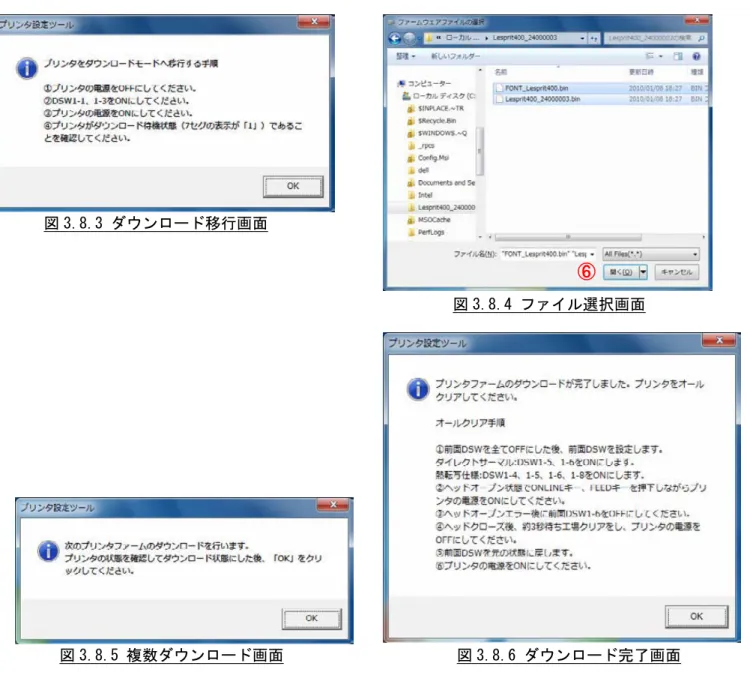
図 3.8.3 ダウンロード移行画面 図 3.8.4 ファイル選択画面 図 3.8.5 複数ダウンロード画面 図 3.8.6 ダウンロード完了画面 3.8.2 ファームダウンロードを行う場合 (1) ②のメニューの「ファームダウンロード」をクリックします。 (2) 図 3.8.3 のメッセージに従い、プリンタをダウンロードモードへ移行させます。 (3) ファームウェアファイルを選択して、⑥の「開く」をクリックします。この際、複数のフ ァームウェアファイルを選択することも可能です。 (4) 複数のファームウェアファイルを選択しダウンロードが完了した場合に次にダウンロー ドを行うファームウェアファイルがある場合、図 3.8.5 が表示されますのでメッセージに