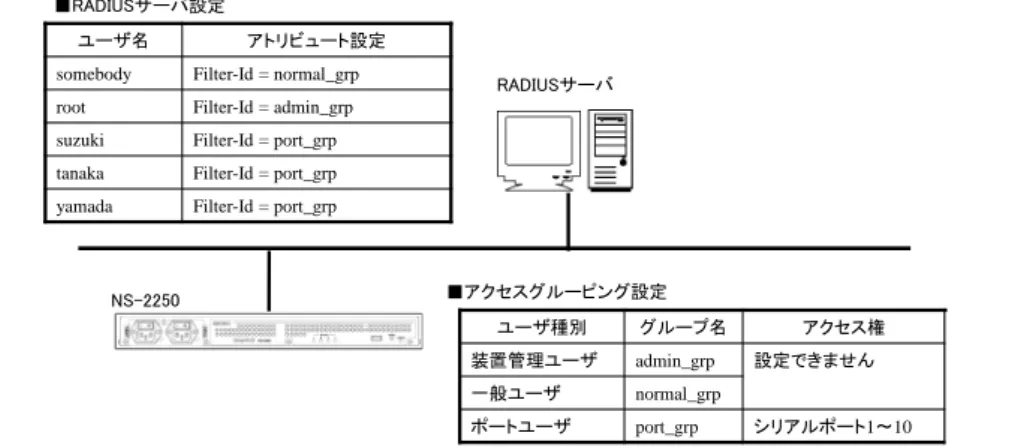
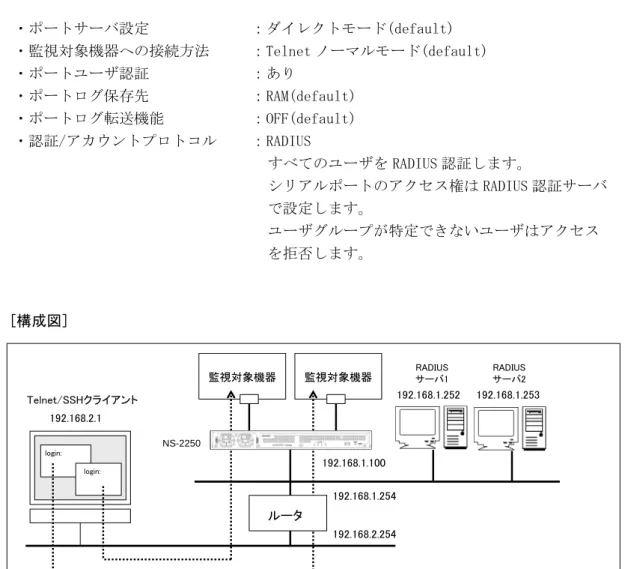
コンソールサーバ
NS-2250
ご使用の前に、この取扱説明書をよくお読みの上、 正しくお取り扱いください。
U00135005500 2015 年 9 月 U00135005501 2016 年 5 月 ©セイコーソリューションズ株式会社 2015 無断転載を禁じます。 本書の内容は、断りなく変更することがあります。 「SEIKO」はセイコーホールディングス株式会社の登録商標です。 イーサネットは富士ゼロックス株式会社の登録商標です。 本書および本書に記載された製品の使用によって発生した損害 およびその回復に要する費用に対し、当社は一切責任を負いません。 本装置を海外で利用する場合は法規制に適合している国でのみご利用ください。製品安全を確保でき ない危険があるうえ、法制違反に問われる場合があります。(本製品の海外法規制適合についてはお 問い合わせください。) 本装置を廃棄する場合は、地方自治体の条例に従って処理するようお願いいたします。詳しくは各地 方自治体にお問い合わせください。 この装置は、クラスA 情報技術装置です。この装置を家庭環境で使用すると電波妨害を引き起こすこ とがあります。この場合には使用者が適切な対策を講ずるよう要求されることがあります。 VCCI-A
はじめに
このたびは SmartCS NS-2250 コンソールサーバ(以後、本装置と呼びま す)をお買い上げ頂き、まことにありがとうございます。 本書は、本装置の仕様や操作方法、メンテナンス方法などを説明しています。 下表のように、本装置のシリアルポート数はお使いになられている機種によ って異なります。本書の例ではシリアルポートの指定を 1-48 などと説明し ている箇所がありますが、使用されている機種に合わせて、1-16 や 1-32,1-48 などにお読み変えください。 電源 型番 シリアルポート数 AC 電源モデル NS-2250-16 16 ポート NS-2250-32 32 ポート NS-2250-48 48 ポート DC 電源モデル NS-2250-16D 16 ポート NS-2250-32D 32 ポート NS-2250-48D 48 ポート 本 装 置 の 設 置 や 各 種 ケ ーブルの接続については、「コンソールサーバ NS-2250 設置手順書」(以後、設置手順書と呼びます)を参照してください。 コマンドの詳細は、「コンソールサーバ NS-2250 コマンドリファレンス」 (以後、コマンドリファレンスと呼びます)を参照してください。 まず、次の「安全上のご注意」および「取り扱い上の注意」をお読みになっ てから本装置の設置を始めてください。安全上のご注意
ご使用の前に、この「安全上のご注意」をよくお読みの上、本装置を安全に正しくお使い ください。 本書では、本装置を安全に正しくお使いいただくため、または機器の損傷を防ぐため、次 の記号を使って注意事項を喚起しています。 これらの記号表示の意味は次のとおりです。内容をよく理解して、本書をお読みください。警告
この表示の内容を無視して、誤った取り扱いをすると、人が死亡または重傷を負う可能性が想定される内容を示し ています。注意
この表示の内容を無視して、誤った取り扱いをすると、人が傷害を負う可能性が想定される内容および物的損害の みの発生が想定される内容を示しています。絵表示の例
記号は、注意(危険・警告を含む)を促す 内容があることを告げるものです。 左の表示例は「警告または注意事項」がある ことを表しています。 記号は、禁止の行為であることを告げるも のです。 左の表示例は「分解禁止」を表しています。 記号は、行為を強制したり、指示する内容 を告げるものです。 左の表示例は「電源プラグをコンセントから 抜く」ことを表しています。本装置を分解したり、改造したりしないでください。 発熱・発火・感電や故障の原因になります。 湿気の異常に多い場所や水などの液体のかかる場所では、絶対に使用 しないでください。 火災や感電、故障の原因になります。 本装置の内部やすき間に、金属片を落としたり、水などの液体を こぼさないでください。 火災や感電、故障の原因になります。 濡れた手で、電源ケーブルなどを接続したり、はずしたりしないで ください。 感電の原因になります。 本装置の放熱口をふさがないでください。 発熱などにより、火災や感電、故障の原因になります。 次のような場合は、電源を切り、電源プラグをコンセントから抜いて ください。 異常状態のまま使用すると、事故や火災の原因になります。 ◆お手入れするときや異常時の処置を行うとき ◆異臭がする、煙が出た、または異常音が発生したとき ◆本装置の内部やすき間に、金属片や水などの液体が入ったとき ◆本装置を落したり、装置の外面が破損したとき
警告
次のようなことは、絶対に行わないでください。 守らないと、火災や感電、事故または故障の原因になります。 ◆ 本装置の上に物を置かないでください。 ◆ 本装置をたたいたりなどして、衝撃を与えないでください。 ◆ 不安定な場所には置かないでください。 ◆ ケーブルの上に物を乗せたり、ケーブルをねじったり、強く 引っ張ったりしないでください。 次のような場所には設置しないでください。 故障の原因になります。 ◆ 直射日光の当たる場所 ◆ 温度、湿度の変化の激しい場所 ◆ ほこりの多い場所 ◆ 振動のある場所 ◆ 冷暖房機器の近く 次のことは、必ずお守りください。 守らないと、火災や感電、事故または故障の原因になります。 ◆ 必ず指定の電源電圧で使用してください。 本装置の電源電圧は、装置底面の装置銘板および AC インレット、 DC 電源コネクタの近傍に表示されています。 ◆ 本装置と接続相手機器との間には、設置環境によっては電位差を 生じる場合があります。ケーブルを接続する際にはコネクタ部の 端子に触れないでください。感電する恐れがあります。 ◆ 本装置の近傍に電源コンセントがあり、容易に人がアクセスでき るようにしてください。 電源ケーブルは、必ず接地してください。 接地しないと、火災や感電の原因になります。 このほか、各項で示す警告/注意事項についてもお守りください。
注意
取り扱い上の注意
● 次のようなことは、絶対に行わないでください。 本装置やUSB メモリの故障またはメモリの内容が破壊される原因になります。 ・ STATUS 4 ランプ点灯中は USB メモリを抜かないでください。 点灯中にUSB メモリを抜いた場合は、本装置の動作の保証外となります。 ・ 本装置が動作中に、本装置の電源スイッチを OFF にしたり電源ケーブルを抜去する 等して電源OFF 状態にしたり、RESET スイッチを押したりしないでください。 電源をOFF にする場合は、shutdown コマンドを実行してシステムソフトウェアを 終了させ、コンソールにMON>プロンプトが表示されるのを確認するか、または本 装置前面のSTATUS2 ランプが点灯するのを待ってから、電源を OFF にしてくださ い。 ・ USB メモリのコネクタ部に、手や金属で直接触れないでください。 ● RESET スイッチを押すときはボールペンの先など、先の細いもので押してください。 ただし、シャープペンシルは使用しないでください。シャープペンシルの芯が折れて 中に入ると、故障の原因となります。 ● 本装置の電源スイッチを OFF にしたり電源ケーブルを抜去する等して電源 OFF 状態 にした後、再度電源スイッチをON にしたり電源ケーブルを挿入する等して電源 ON 状態にする場合には、10 秒以上経過してから電源 ON 状態にしてください。 あまりはやく電源ON 状態にすると、正常に本装置がリセットされない場合がありま す。 なお、AC 二重化電源モデルの場合、電源を OFF にするには 2 系統の電源の両方を OFF にする必要があります。 ● 放熱口は、約 2 ヶ月に 1 回は掃除機などで清掃してください。 ● 本装置の外装が汚れたときは、水で薄めた中性洗剤に柔らかい布を浸し、 よくしぼってから拭き取り、さらに乾いた布で拭いてください。第三者ソフトウェアライセンス
本装置のソフトウェアの一部は下記のソフトウェアを利用しています。下記のソフトウ ェアのライセンスの詳細は、「付録 F 第三者ソフトウェアライセンス」をご覧ください。 SysVinit SysVinit-tools bootlogd busybox dropbear e2fsprogs eglibc ethtool freeradius ftp kernel libcap libgcc libpcap linux logrotate net-snmp net-snmp-libs openssh openssh-server pam pam_tacplus procps proftpd rsyslog strace tcl tclx tcpdump tcp_wrappers telnet-server udev u-boot xinetd zlib目 次
1 章 本装置の概要
1-1
1.1 特長および主な機能 1-2 1.1.1 特長 1-2 1.1.2 主な機能 1-7 1.2 各部の名称 1-9 1.2.1 本体前面 1-9 1.2.2 本体背面 1-11 1.3 インタフェース仕様 1-132 章 機能
2-1
2.1 ポートサーバ機能 2-2 2.1.1 ポートサーバ機能の概要 2-2 2.1.2 ポートサーバへの接続(ダイレクトモード) 2-4 2.1.3 ポートサーバへの接続(セレクトモード) 2-6 2.1.4 ポートセレクトメニュー 2-8 2.1.5 ポートサーバメニュー 2-13 2.1.6 ポートユーザ認証 2-17 2.1.7 その他のポートサーバ機能 2-20 2.2 ポートログ機能 2-21 2.2.1 ポートログ機能の概要 2-21 2.2.2 ポートログ保存機能 2-22 2.2.3 タイムスタンプ機能 2-23 2.2.4 ログインスタンプ機能 2-24 2.2.5 ポートログ表示機能 2-24 2.2.6 ポートログ送信機能(SYSLOG/NFS/FTP/メール) 2-26 2.3 セキュリティ機能 2-28 2.3.1 ユーザ管理/認証機能 2-283 章 設定の流れ
3-1
3.1 起動/確認/停止 3-2 3.1.1 USB メモリの挿入 3-2 3.1.2 装置管理端末の接続 3-3 3.1.3 起動 3-5 3.1.4 確認 3-6 3.1.5 停止 3-8 3.2 セットアップ手順 3-9 3.2.1 ログイン/ログアウト 3-10 3.2.2 CLI の使用方法 3-12 3.2.3 設定コマンド群の流し込み 3-14 3.2.4 設定の読み込みと保存 3-15 3.2.5 再起動 3-174 章 各種設定
4-1
4.1 ネットワークの設定 4-3 4.1.1 本装置のホスト名/IP アドレスの変更 4-3 4.1.2 スタティックルーティングの設定 4-5 4.1.3 DNS クライアントの設定 4-6 4.2 CONSOLE ポートの設定 4-7 4.3 シリアルポートの設定 4-8 4.4 ポートサーバの設定 4-10 4.4.1 接続モードの設定(セレクトモード/ダイレクトモード) 4-10 4.4.2 ポートサーバメニューの表示 4-11 4.4.3 ポートサーバのユーザ認証(ポートユーザ認証) 4-12 4.4.4 ポートサーバのアクセス制限(接続プロトコルと接続モード) 4-12 4.4.5 ポートサーバの複数セッション接続 4-12 4.4.6 ポートサーバ(ダイレクトモード)の受信ポート番号の変更 4-13 4.4.7 ポートユーザの追加 4-14 4.4.8 シリアルポートのラベリング設定 4-15 4.4.9 ポートサーバのセッション自動切断機能の設定 4-16 4.4.10 その他のポートサーバ機能の設定 4-16 4.5 ポートログの設定 4-19 4.5.1 ポートログ機能の実行と停止 4-19 4.5.2 ポートログ容量の設定 4-20 4.5.3 タイムスタンプの設定 4-20 4.5.4 ログインスタンプの設定 4-21 4.5.5 メール送信の設定 4-22 4.5.6 FTP 送信の設定 4-23 4.5.7 SYSLOG 送信の設定 4-24 4.5.8 NFS 送信の設定 4-26 4.5.9 ポートログ設定の確認 4-27 4.6 セキュリティの設定 4-28 4.6.1 ユーザの登録と削除 4-28 4.6.2 ユーザパスワードの設定 4-294.6.3 RADIUS 認証機能/RADIUS アカウント機能の設定 4-30 4.6.4 TACACS+機能の設定 4-38 4.6.5 TELNET サーバの設定 4-41 4.6.6 SSH サーバの設定 4-42 4.6.7 各種サーバのアクセス制限 4-44 4.7 運用管理の設定 4-45 4.7.1 SNTP クライアントの設定 4-45 4.7.2 SNMP エージェントの設定 4-46 4.7.3 SYSLOG クライアントの設定 4-49 4.7.4 温度センサの設定 4-50 4.7.5 タイムゾーンの設定 4-51 4.8 設定事例 4-52 4.8.1 基本設定 4-52 4.8.2 各種サービスの設定 4-54 4.8.3 ポートログの転送設定 4-56 4.8.4 ポートログ保存先と保存容量の変更 4-60 4.8.5 ポートログ保存機能の停止とポートサーバメニューの表示の抑止 4-62 4.8.6 ポートユーザ認証 4-63 4.8.7 SSH パスワード(Basic)認証 4-65 4.8.8 SSH 公開鍵(Public)認証 4-68 4.8.9 ポートセレクト機能 (ポートサーバのセレクトモード)の設定 4-72 4.8.10 RADIUS 機能の設定(基本設定) 4-74 4.8.11 RADIUS 機能の設定(応用設定 1: filter_id_head) 4-78 4.8.12 RADIUS 機能の設定(応用設定 2:アクセスグルーピング機能) 4-84 4.8.13 TACACS+機能の設定(基本設定) 4-89 4.8.14 TACACS+機能の設定(応用設定:アクセスグルーピング機能) 4-94 4.8.15 LAN 冗長構成(2 つの LAN ポートを異なるセグメントで利用) 4-100 4.8.16 LAN 冗長構成(ボンディング機能) 4-101
5 章 管理と保守
5-1
5.1 装置情報の表示 5-2 5.1.1 ハードウェア情報/ソフトウェア情報の表示 5-2 5.1.2 装置情報の一括表示 5-3 5.2 コンフィグの管理 5-8 5.2.1 スタートアップファイルの一覧表示 5-8 5.2.2 スタートアップファイルの中身の表示 5-105.5 システムソフトウェアの管理 5-23 5.5.1 起動するシステムソフトウェアの切り替え 5-23 5.5.2 システムソフトウェアのコピー 5-26 5.5.3 システムソフトウェアの復旧 5-26 5.5.4 差分ファイルによるバージョンアップ/バージョンダウン 5-27 5.5.5 システムソフトウェアの入れ替え 5-32 5.5.6 システムソフトウェアのバックアップ 5-36 5.6 手動によるポートログの保存と取得手順 5-39 5.7 設定を工場出荷時に戻す方法 5-42
6 章 トラブルシューティング
6-1
6.1 トラブル処理の概要 6-2 6.2 本装置のハードウェアに関連するトラブル 6-3 6.2.1 電源が入らない場合の対処 6-3 6.2.2 STATUS ランプが点灯または点滅している場合の対処 6-4 6.3 通信に関連するトラブルの対処 6-5 6.3.1 コンソールログの確認 6-5 6.3.2 設定の確認 6-6 6.3.3 ネットワーク通信の接続トラブルの対処 6-7 6.3.4 シリアル通信の接続トラブルの対処 6-10 6.3.5 RADIUS 認証機能/RADIUS アカウント機能のトラブルの対処 6-14 6.3.6 TACACS+機能のトラブルの対処 6-20 6.4 その他のトラブル 6-24 6.4.1 装置管理ユーザのパスワードを忘れた場合の対処 6-24付録 A ユーザ権限
A-1
A.1 ユーザ権限一覧 A-2付録 B SSH クライアントソフトの使用例
B-1
B.1 SSH クライアントソフトと認証方式 B-2 B.2 パスワード(Basic)認証の接続手順例 B-3 B.2.1 TeraTerm の接続手順(パスワード認証) B-4 B.2.2 Poderosa の接続手順(パスワード認証) B-6 B.3 公開鍵(Public)認証の接続手順例 B-9 B.3.2 TeraTerm の接続手順(公開鍵認証) B-14 B.3.3 Poderosa の事前設定(公開鍵認証) B-16 B.3.4 Poderosa の接続手順(公開鍵認証) B-22付録 C アトリビュートと RADIUS 認証/アカウントサーバ設定 C-1
C.1 RADIUS 認証機能/RADIUS アカウント機能 C-2 C.2 RADIUS 認証サーバに送信するアトリビュート C-3 C.3 本装置が処理する RADIUS 認証サーバのアトリビュート C-4 C.4 RADIUS アカウントサーバに送信するアトリビュート C-6 C.5 RADIUS 認証/アカウントサーバ側の設定例 C-7 C.5.1 クライアントの登録 C-7 C.5.2 ユーザの登録 C-7 C.6 RADIUS アカウントサーバのアカウントログ C-10付録 D ROM モニタ
D-1
D.1 ROM モニタ D-2付録 E NS-2240 からの設定移行時の注意点
E-1
E.1 NS-2240 からの設定移行時の注意点 E-2付録 F 第三者ソフトウェアライセンス
F-1
1
章
本装置の概要
1章では、本装置の主な機能と各部の名称について説明しています。 作業を始める前に必ずお読みください。本章の内容
1.1 特長および主な機能 1.1.1 特長 1.1.2 主な機能 1.2 各部の名称 1.2.1 本体前面 1.2.2 本体背面 1.3 インタフェース仕様1.1
特長および主な機能
この章では、本装置の特長と主な機能の概要を説明します。各機能の詳細は「2 章 機能」 を参照してください。 1.1.1 特長 本装置は、最大48 ポートの RS232 準拠の RJ-45(8 芯のモジュラ式コネクタ) シリアルポ ートを搭載したコンソールサーバです。 装置名称 電源 型番 シリアルポート数 SmartCS AC 電源モデル NS-2250-16 16 ポート NS-2250-32 32 ポート NS-2250-48 48 ポート DC 電源モデル NS-2250-16D 16 ポート NS-2250-32D 32 ポート NS-2250-48D 48 ポート コンソールサーバは、ルータやスイッチなどのネットワーク機器やサーバ機器(以降、監視 対象機器と呼びます)の CONSOLE ポート(各種設定やログ出力を行うシリアルポート)を 集約し、一元的にメンテナンスできる環境を提供します。 本装置は監視対象機器が出力したメッセージを自動的に保存し、SYSLOG サーバや NFS サーバに送信したり、FTP サーバへファイル転送したり、メール送信することができます。 本装置や本装置に接続された監視対象機器に安全にアクセスするために、本装置は SSHv2/SFTP の暗号化プロトコルと公開鍵認証を搭載しています。さらに、本装置に接続 された監視対象機器を不正アクセスから守るために、シリアルポートにアクセスするユー ザのログイン認証機能と、ユーザがアクセスできるシリアルポートを制限する機能を所有 しています。 本装置の特長 監視対象機器のCONSOLEポートを集約 監視対象機器が出力したメッセージの保存と転送 通信の暗号化/不正アクセスの防止 図 1-1 本装置の特長1 章 本装置の概要 (1) 監視対象機器の CONSOLE ポートを集約 本装置は、複数の監視対象機器の CONSOLE ポートを集約し、一元的にメンテナンスで きる環境を提供します。監視対象機器のCONSOLE ポートに装置管理端末(コンソール端 末)を接続する代わりに、本装置を接続すれば、ネットワーク上の Telnet/SSH クライアン トから監視対象機器のCONSOLE ポートにアクセスすることができます。 本装置を介することで、直にシリアルポートを監視対象機器に接続しているかのように監 視対象機器を操作することができます。 監視対象機器 監視対象機器 Telnet/SSH クライアント login: login: シリアルケーブル 監視対象機器 CONSOLE ポート NS-2250 図 1-2 CONSOLE ポートの集約 運用ネットワークを利用して監視対象機器のメンテナンスを実施している場合は、運用ネ ットワークの経路障害が発生したり、監視対象機器の障害が発生すると、監視対象機器の メンテナンス作業を行うことができません。本装置を利用して図 1-3 のような監視ネット ワークを構築すれば、運用ネットワークの経路障害や監視対象機器の障害が発生しても、 本装置に接続されている監視対象機器の CONSOLE ポートに確実にアクセスすることが できますので、メンテナンス作業を大幅に短縮することができ、メンテナンス作業に関わ るコストを最小化することができます。 監視対象機器 監視対象機器 シリアルケーブル CONSOLEポート ルータ 運用 ネットワーク 監視ネットワーク 運用ネットワークを 利用した監視方法 コンソールサーバを 経由した監視方法 NS-2250
また、本装置は監視対象機器を一覧表示しているメニューから番号を選択するだけで、簡 単に監視対象機器にアクセスすることができるポートセレクト機能を搭載しています。本 機能を利用すれば監視対象機器を一元管理することができます 図 1-4 監視対象機器の一元管理 さらに、本装置は、本装置のシリアルポートに接続された監視対象機器に、複数の Telnet/SSH クライアントから同時にアクセスできる環境を提供します。例えば 2 台の Telnet/SSH クライアントから同じ監視対象機器を操作したり、ある Telnet/SSH クライア ントから監視対象機器の操作を行いながら、同時に別のTelnet/SSH クライアントからそ のシリアルポートに接続されている監視対象機器をモニタリングできます。監視対象機器 へ設定コマンドを投入する前に読み合わせ確認を実施する環境など、複数人で同一の監視 対象機器を管理/運用する場合には、本機能を活用することでより効率的な運用ができま す。 監視対象機器 Telnet/SSH クライアント (操作端末) login: Telnet/SSH クライアント (モニタリング専用) login: 監視対象機器の操作 監視対象機器のモニタリング NS-2250 図 1-5 監視対象機器の操作とモニタリング 監視対象機器 監視対象機器 Telnet/SSH クライアント telnet SmartCS ---1: Swicth-A 2: Server-X ---> 2 シリアルケーブル 監視対象機器 CONSOLE ポート NS-2250
1 章 本装置の概要 (2) 監視対象機器が出力したメッセージの保存/表示/送信 本装置は監視対象機器が出力したメッセージをポートログとして保存/管理しています。 保存されたポートログは、Telnet/SSH クライアントから本装置を介して監視対象機器に アクセスする時に表示できます。 また下記の方法で外部へ取り出すことが可能です。 ・ NFS サーバへファイル自動保存 ・ FTP サーバへファイル自動送信 ・ Mail サーバへメールデータで自動送信 ・ SYSLOG サーバへメッセージ自動送信 ・ 外部からFTP/SFTP アクセスによる取得 ・ 外部TFTP/FTP サーバへの手動送信 障害などにより監視対象機器が再起動した場合でも、本装置に保存されたポートログや各 種サーバに送信されたポートログを確認することで、監視対象機器の障害解析を実施する ことが可能です。 監視対象機器 SYSLOG/NFSサーバ FTPサーバ Mailサーバ ポートログ FTP/SFTPクライアント TFTP/FTPサーバ NS-2250 自動転送 自動転送 自動転送 手動転送 Log Telnet/SSH クライアント 図 1-6 監視対象機器が出力したメッセージの保存/表示/送信
(3) 通信の暗号化/不正アクセスの防止
本装置や本装置に接続された監視対象機器に安全にアクセスするために、本装置は SSHv2(Secure Shell version2)/SFTP(Secure File Transfer Protocol)の暗号化プロトコル と公開鍵認証を搭載しています。通信自体の秘匿化により、セキュリティ面でも安心して 本装置を利用することができます。 また、本装置内管理サービス(Telnet サーバや SSH サーバなど)ごとに、アクセスを許可 するクライアントのネットワークアドレスを指定し、本装置内管理サービスへのアクセス を制限することもできます。 また、パスワードや公開鍵を使ったユーザ認証に加えて、そのユーザがアクセス可能なシ リアルポートを設定することで、より細かなセキュリティ制御が可能になります。 監視対象機器 監視対象機器
User Access Port suzuki 1,2,3 tanaka 1,5,6 sato 7 Telnet/SSHクライアント NS-2250 図 1-7 シリアルポートのアクセス制限
1 章 本装置の概要 1.1.2 主な機能 本装置が提供する主な機能の概要について説明します。 (1) ポートサーバ機能 ポートサーバ機能は、Telnet/SSH クライアントからの接続要求を受け、指定されたシリ アルポートにTelnet/SSH セッションを接続する機能です。 ポートサーバ機能に搭載されたポートサーバメニューを通じて、シリアルポートに接続し た監視対象機器のログを参照したり、Break 信号を監視対象機器に送出する操作を行うこ とができます。 ポートサーバ機能は2種類の接続モードを搭載しています。 ご利用のネットワーク環境にあわせて、2つの接続モードのいずれかを選択して本装置を ご利用ください。 ・ ダイレクトモード 本装置のシリアルポートにマッピングされた TCP ポート番号を、Telnet/SSH クラ イアントのオプションに指定して、ダイレクトに監視対象機器へアクセスするモード です。 ・ セレクトモード(ポートセレクト機能) Telnet/SSH クライアントの標準ポート番号を使って本装置にログインし、監視対象 装置が一覧表示されているポートセレクトメニューからアクセスしたいシリアルポ ートの番号を選択して監視対象機器へアクセスするモードです。 また、ポートサーバ機能は、シリアルポートに接続された監視対象機器の操作を行うノー マルモードと、監視対象機器のモニタリングのみを行うモニターモードの2 種類をサポー トしています。ひとつのシリアルポートに対して2 台の Telnet/SSH クライアントからノ ーマルモードでアクセスして監視対象機器を操作したり、ノーマルモードとモニターモー ドの両方を動作させ、監視対象機器の操作と監視を同時に行うことができます。 詳細は「2.1 ポートサーバ機能」を参照してください。 (2) ポートログ機能 ポートログ機能は、本装置のシリアルポートに接続されている監視対象機器から受信した データをポートログとして保存する機能です。ポートサーバを通じてアクセスした Telnet/SSH クライアントへ保存したポートログを表示させたり、そのポートログを SYSLOG サーバや NFS サーバにリアルタイムに保存したり、各ポートに指定された FTP サーバやメールアドレスに送信することができます。
(3) セキュリティ機能 セキュリティ機能では、本装置にログインするユーザを制限したり、ユーザ毎にアクセス 可能なシリアルポートを設定することができます。また、本装置は RADIUS/TACACS+ 機能を搭載しておりますので、本装置にログインするユーザや本装置のシリアルポートに アクセスするユーザをRADIUS/TACACS+サーバで一元管理したり、RADIUS/TACACS+ サーバにアカウントログを保存することができます。 また、ポートサーバなど本装置で動作している各種サーバへアクセスできるネットワーク やホストを制限することでセキュリティを強化することができます。 詳細は「2.3 セキュリティ機能」を参照してください。 (4) 運用管理機能 運用管理機能は、下記に示す本装置の設定や監視機能を行う機能です。 ・DNS クライアント機能 ・SNTP クライアント機能 ・スタティックルーティング機能 ・SNMP エージェント機能 ・SYSLOG クライアント機能 ・Telnet/SSH サーバ機能 ・FTP サーバ機能 ・FTP/TFTP クライアント機能 ・バージョンアップ/バージョンダウン機能 ・システムソフトウェアのリストア/バックアップ機能 ・自動復帰機能 ・温度センサ機能 ・タイムゾーン機能 ・ボンディング機能 詳細は「2.4 運用管理機能」を参照してください。
1 章 本装置の概要
1.2
各部の名称
本装置の各部の名称と機能について説明します。 ハードウェアの仕様詳細やコネクタの結線などは「設置手順書」を参照してください。 1.2.1 本体前面 [AC モデル] 本体前面には、AC インレット、電源スイッチ、RESET スイッチ、USB ポートおよび各 種ステータスを表示するランプがあります。 図 1-8 NS-2250-16,32,48 の各部の名称(前面) [DC モデル] ①POWER ランプ ③RESET スイッチ ①STATUS1-4 ランプ ②USB ポート ⑤AC インレット ④電源スイッチ 放熱口 放熱口(1) ランプ (POWER/STATUS) ランプ名称 色 機 能 POWER ランプ 緑 電源がON の時に点灯します。 STATUS1 ランプ 緑 自己診断テスト(POC)実行中に点灯します。 システム起動中はSTATUS3 ランプと同時に点灯しま す。 STATUS2 ランプ 緑 ROM モニタ実行中に点灯します。 STATUS3 ランプ 緑 システム起動中に点灯します。 STATUS4 ランプ 緑 USB アクセス中に点灯します。 (2) USB ポート 添付品のUSB メモリを挿入します。 (3) RESET スイッチ 本装置をリセットするときに使用します。 (4)電源スイッチ 本装置の電源をON/OFF します。 |と表示されている側を押し込むと ON、○と表示されている側を押し込むと OFF になり ます。電源をOFF にする場合は shutdown コマンドを実行してシステムソフトウェアを 終了させ、コンソールにMON>プロンプトが表示されるのを確認するか、または本装置前 面のSTATUS2 ランプが点灯するのを待ってから電源を OFF にしてください。 (5)AC インレット AC モデルは AC 電源ケーブルを接続します。 電源ケーブルを抜く場合はshutdown コマンドを実行してシステムソフトウェアを終了さ せ、コンソールに MON>プロンプトが表示されるのを確認するか、または本装置前面の STATUS2 ランプが点灯するのを待ってから、電源ケーブルを抜いてください。 (6)DC 電源コネクタ DC モデルは DC 電源ケーブルを接続します。 電源ケーブルを抜く場合はshutdown コマンドを実行してシステムソフトウェアを終了さ せ、コンソールに MON>プロンプトが表示されるのを確認するか、または本装置前面の STATUS2 ランプが点灯するのを待ってから、電源ケーブルを抜いてください。
1 章 本装置の概要 1.2.2 本体背面 本体背面にはCONSOLE ポート、シリアルポート、LAN ポートが実装されています。 [NS-2250-16/16D] 図 1-12 各部の名称(NS-2250-16/16D の背面) [NS-2250-32/32D] 放熱口 ⑥ CONSOLE ポート ⑥ シリアルポート 1-16 ⑧ SPEED ランプ ⑧ LINK/ACT ランプ ⑦ TX ランプ ⑥ LAN1 ポート ⑥ LAN2 ポート ⑦ RX ランプ 放熱口 ⑥ CONSOLE ポート ⑥ シリアルポート 1-32 ⑧ SPEED ランプ ⑧ LINK/ACT ランプ ⑦ TX ランプ ⑥ LAN1 ポート ⑥ LAN2 ポート ⑦ RX ランプ
[NS-2250-48/48D] 図 1-14 各部の名称(NS-2250-48/48D の背面) (1) インターフェイスポート ポート 機 能 CONSOLE ポート 本装置の初期設定などを行うためのシリアルポートです。 シリアルポート 監視対象機器との接続用シリアルポートです。シリアルポートの 数は装置のモデルによって異なります。 NS-2250-16/NS-2250-16D(16 ポート) NS-2250-32/NS-2250-32D(32 ポート) NS-2250-48/NS-2250-48D(48 ポート) LAN1 ポート イーサネットに接続します。 (10BASE-T/100BASE-TX/1000BASE-T) LAN2 ポート イーサネットに接続します。 (10BASE-T/100BASE-TX/1000BASE-T) (2) ランプ(シリアルポート) ランプ 色 機 能 TX ランプ 緑 データ送信時に点滅します。 RX ランプ 緑 データ受信時に点滅します。 (3) ランプ(LAN ポート) ランプ 色 機 能 SPEED ランプ 緑 1000M でリンクが確立すると点灯します。 LINK/ACT ランプ 緑 リンクが確立すると点灯します。 データ送受信時に点滅します。 放熱口 ⑥ CONSOLE ポート ⑥ シリアルポート 1-48 ⑧ SPEED ランプ ⑧ LINK/ACT ランプ ⑦ TX ランプ ⑦ RX ランプ ⑥ LAN1 ポート ⑥ LAN2 ポート
1 章 本装置の概要
1.3
インタフェース仕様
本装置のインタフェースの仕様について説明します。 工場出荷時の設定値は下線で表記しています。 (1) LAN ポート(10BASE-T/100BASE-TX/1000BASE-T) 機 能 説 明 ポート数 2 速度 Auto、10Mbps 固定、100Mbps 固定 DUPLEX Auto、全二重(Full)固定、半二重(Half)固定 MDI/MDI-X Auto、MDI 固定、MDI-X 固定(2) CONSOLE ポート 機 能 説 明 ポート数 1 コネクタ RJ-45 (RS232 準拠) 伝送速度(bps) 2400/4800/9600/19200/38400/57600/115200 データ長(bit) 7 / 8
パリティ even / odd / none
ストップビット 1 / 2 フロー制御 xon / rs / none (3) シリアルポート 機 能 説 明 ポート数 16: (NS-2250-16/NS-2250-16D) 32: (NS-2250-32/NS-2250-32D) 48: (NS-2250-48/NS-2250-48D) コネクタ RJ-45 (RS232 準拠) 伝送速度(bps) 2400/4800/9600/19200/38400/57600/115200 データ長(bit) 7 / 8
パリティ even / odd / none
2
章
機能
2 章では、本装置の機能の詳細について説明しています。 作業を始める前に必ずお読みください。本章の内容
2.1 ポートサーバ機能 2.1.1 ポートサーバ機能の概要 2.1.2 ポートサーバへの接続(ダイレクトモード) 2.1.3 ポートサーバへの接続(セレクトモード) 2.1.4 ポートセレクトメニュー 2.1.5 ポートサーバメニュー 2.1.6 ポートユーザ認証 2.1.7 その他のポートサーバ機能 2.2 ポートログ機能 2.2.1 ポートログ機能の概要 2.2.2 ポートログ保存機能 2.2.3 タイムスタンプ機能 2.2.4 ログインスタンプ機能 2.2.5 ポートログ表示機能 2.2.6 ポートログ送信機能(SYSLOG/FTP/メール) 2.3 セキュリティ機能 2.3.1 ユーザ管理/認証機能2.1
ポートサーバ機能
2.1.1 ポートサーバ機能の概要 ポートサーバ機能は、Telnet/SSH クライアントからの接続要求を受け、指定されたシリ アルポートにTelnet/SSH セッションを接続する機能です。Telnet/SSH クライアントを監 視対象機器のリモートコンソールとして使用することができます。 監視対象機器にアクセスする方法は、ノーマルモード(RW)とモニターモード(RO)の 2 種 類をサポートしています。ノーマルモード(RW)は、シリアルポートに接続された監視対象 機器との間で双方向通信を行うモード(一般的な Telnet/SSH)です。モニターモード(RO) は、シリアルポートに接続された監視対象機器が送出するデータをモニタリングするモー ドです。 監視対象機器 監視対象機器 Telnetクライアント シリアルポート1 SSHクライアント シリアルポート2 監視対象機器 シリアルポート48 RWポート ROポート RWポート RWポート ~ 本装置 ポートサーバ ポートサーバ ROポート ROポート ポートサーバ 図 2-1 ポートサーバ機能の概要 1 つのシリアルポートにノーマルモードは最大 2 セッション、モニターモードは最大 3 セ ッションまで接続できます。 装置全体では、ノーマルモードとモニターモードをあわせて下表の数まで接続することが できます。 機種 最大セッション数 Telnet のみ SSH のみ NS-2250-16/NS-2250-16D 80 80 NS-2250-32/NS-2250-32D 96 96 NS-2250-48/NS-2250-48D 96 962 章 機 能 ポートサーバは、下表のTelnet/SSH プロトコルをサポートしています。 Telnet サポート内容 プロトコル RFC854 に準拠 Break 信号処理 NVT ブレークキャラクタ変換 SSH サポート内容 プロトコル SSH Version2(RFC4250~4254,4256 に準拠) 認証方式 プレーンテキストによる ID/パスワード方式、公開鍵方式 公開鍵 RSA 暗号鍵(鍵長:最大 4096bit) DSA 暗号鍵(鍵長:1024bit) ECDSA 暗号鍵(鍵長:128/256/521bit) 暗号化方式 3DES/Blowfish/AES
Break 信号処理 Break over SSH
ポートサーバに接続するモードはダイレクトモードとセレクトモードの2種類がありま す。ご利用のネットワーク環境にあわせて、ダイレクトモードもしくはセレクトモード(ポ ートセレクト機能とも呼びます)のいずれかの接続モードを選択して本装置をご利用くだ さい。 ダイレクトモードとセレクトモードの機能の詳細は、「2.1.2 ポートサーバへの接続(ダ イレクトモード)」および「2.1.3 ポートサーバへの接続(セレクトモード)」を参照して ください。
2.1.2 ポートサーバへの接続(ダイレクトモード) ダイレクトモードは、本装置のシリアルポートに割り当てられた TCP ポート番号を Telnet/SSH クライアントで指定して、ダイレクトに監視対象機器へアクセスするモード です。 監視対象装置にアクセスするための TCP ポート番号を把握している場合は、ダイレクト モードを利用すると、よりシンプルに監視対象装置へアクセスできます。 監視対象機器 監視対象機器 Telnet/SSH クライアント telnet SmartCS 8102 login: シリアルケーブル 監視対象機器 CONSOLE ポート NS-2250 図 2-2 ポートサーバへの接続(ダイレクトモード) 本装置を経由して監視対象機器の操作を行う場合は、シリアルポートに接続された監視対 象機器との間で双方向通信を行うノーマルモードを使用します。あるクライアントから監 視対象機器の操作を行いながら、同時に別のクライアントからそのシリアルポートに接続 されている監視対象機器をモニタリングする場合にはノーマルモードとモニターモード をひとつのシリアルポートに同時に動作させて使用します。 2 台のクライアントから同時に操作したい場合はノーマルモードに 2 セッション接続して 利用します。 図 2-3 ノーマルモードとモニターモード
2 章 機 能 ダイレクトモードで接続する場合は、下表のポート番号を使ってアクセスします。 種類 権限 ポート番号の初期値 備 考 ノーマル モード RW(Read/Write) Telnet(8101~8148) SSH(8301~8348) ※1 シリアルポートに接続された監 視対象機器との間で双方向通信 が可能なモードです。 1 つのシリアルポートに最大 2 セ ッションまで接続できます。 モニター モード RO(Read Only) Telnet(8201~8248) SSH(8401~8448) ※1 シリアルポートに接続された監 視対象機器が送出するデータを モニタリングするモードです。 Telnet/SSH クライアントからの 送信はできません。 1 つのシリアルポートに最大 3 セ ッションまで接続できます。 ※1 ポート番号の範囲は装置のシリアルポート数によって異なります。 ・(ダイレクトモード選択時のアクセス方法) Telnet クライアントから、本装置のシリアルポート 11 にノーマルモードで接続する場合 は、下記のようにtelnet コマンドのオプションを指定します。 # telnet NS-2250 8111 ↲ Telnet クライアントから、本装置のシリアルポート 11 にモニターモードで接続する場合 は、下記のようにtelnet コマンドのオプションを指定します。 # telnet NS-2250 8211 ↲ SSH クライアントから、本装置のシリアルポート 11 にノーマルモードで、ポートユーザ (portuser01)で接続する場合は、下記のように SSH コマンドのオプションを指定します。 # ssh portuser01@NS-2250 -p 8311 ↲ SSH クライアントから、本装置のシリアルポート 11 にモニターモードで、ポートユーザ
2.1.3 ポートサーバへの接続(セレクトモード) セレクトモードは、Telnet/SSH クライアントから本装置にアクセスし、監視対象装置が 一覧表示されているポートセレクトメニュー(詳細は 2.1.4 ポートセレクトメニューを参 照)からアクセスしたいシリアルポートの番号を選択するだけで、監視対象機器への接続を 可能とするモードです。本機能はポートセレクト機能とも呼びます。 監視対象機器 監視対象機器 Telnet/SSH クライアント telnet SmartCS ---1: Swicth-A 2: Server-X ---> 2 シリアルケーブル 監視対象機器 CONSOLE ポート NS-2250 図 2-4 ポートサーバへの接続(セレクトモード) 本機能を利用すると、以下のメリットがあります。 (1)ポートセレクトメニューを利用した簡単アクセス アクセスしたい監視対象機器がどのシリアルポートに接続されているか分からない 場合でも、事前にシリアルポートのラベルに監視対象機器の装置名を登録しておけば、 ポートセレクトメニューでシリアルポート番号と装置名の対応が確認できます。その ポートセレクトメニューからシリアルポート番号を選択すれば監視対象機器へ簡単 にアクセスできます。また、ラベルに装置名を登録していない場合でも、Telnet/SSH セッションを保持したまま、目的の監視対象機器を探して(シリアルポート間を移動 して)アクセスすることも可能です。 なお、ポートセレクトメニューには、アクセスしたユーザに許可されたシリアルポー トの情報のみが表示されます。そのユーザに許可されていないシリアルポートの情報 はポートセレクトメニューに表示されませんので、セキュリティ面でも安心してご利 用いただけます。 (2)ファイヤウォールポリシーの簡素化 Telnet/SSH クライアントと本装置の間にファイヤウォールが介在する構成でダイレ クトモードを利用する場合、ダイレクトモードが使用する全ての TCP ポートをファ イヤウォールで許可する必要があります。セレクトモードを利用すれば、Telnet/SSH の標準ポート(TCP:23/22)を許可するだけで、監視対象機器にアクセスすることが可 能となります。
2 章 機 能 なお、セレクトモードでは、監視対象機器へのアクセスと本装置へのログインは、同じ Telnet サーバ(TCP:23)/SSH サーバ(TCP:22)を使用しております。 セレクトモードでは、アクセスを要求したユーザが一般ユーザの場合には、本装置へのロ グインと判断します。アクセスを要求したユーザがポートユーザの場合には、監視対象機 器へアクセスと判断しポートセレクトメニューを表示します。 ユーザは表示されたポートセレクトメニューからアクセスしたいシリアルポートと接続 方式(ノーマルモード/モニターモード)を選択することにより、シリアルポートにアクセ スできます。 監視対象機器 監視対象機器 シリアルポート1 シリアルポート2 監視対象機器 シリアルポート48 RWポート ROポート RWポート RWポート ~ 本装置 ポートサーバ ポートサーバ ROポート ROポート Telnet(23)ポートに ポートユーザでログイン 一般ユーザでログインTelnet(23)ポートに ポートサーバ ポートセレクトメニュー 本装置 ログイン SSH(22)ポートに ポートユーザでログイン 図 2-5 本装置ログインと監視対象装置へのアクセスの振り分け 上記のように、セレクトモードではアクセスするユーザ名で動作を変更しますので、ポー トセレクト機能を利用する場合はポートサーバ認証機能をON にする必要があります。
2.1.4 ポートセレクトメニュー ポートセレクトメニューはセレクトモード選択時にポートユーザで本装置にアクセスし た時に表示されるメニューです。 ポートセレクトメニューにはアクセスが許可されているシリアルポートのラベル情報と、 ポートセレクトメニュー表示時のシリアルポートの利用状況が表示されます。 本メニューを利用すれば、監視対象機器の利用状況を把握しつつ、より簡単に監視対象機 器へアクセスできます。 ・ポートセレクトメニューの表示例 # telnet NS-2250 ↲
Console Server Authentication. login: user1 ↲
Password: ↲
Host : “SmartCS-1” login from 192.168.1.1 user (user1) Access TTY List
=========================================================================== tty : Label RW RO --- 1 : Switch-Tokyo-6F-00001 1 0 2 : Switch-Tokyo-6F-00002 2 1 3 : Server-A 0 N/A 4 : Server-B 0 N/A 5 : Switch-Tokyo-7F-00001 1 0 6 : Switch-Tokyo-7F-00002 1 0 : (省略) --- Enter tty number to access serial port
<ttyno> : connect to serial port RW session ( 1 - 48 ) <ttyno>r : connect to serial port RO session ( 1r - 48r ) l : show tty list
l<ttyno>-<ttyno> : show a part of tty list d : show detail tty list
d<ttyno>-<ttyno> : show a part of detail tty list h : help message
e : exit
========================================================================== tty> 3 ↲
2 章 機 能 ポートセレクトメニューには下表に記載する情報が表示されます。 出力情報 表示内容 tty 接続可能なシリアルポート番号が表示されます。 Label 各ポートに設定したラベル情報が表示されます。 RW 現在のノーマルモードの接続情報が表示されます。 数字 : 現在接続中のポートユーザ数が表示されます。 Full : 最大セッションまで接続されている状態です。 接続することはできません。 N/A : このポートには接続する許可がありません RO 現在のモニターモードの接続情報が表示されます。内容はRW と同様です。上記を参照してください。
ポートセレクトメニューで操作できるコマンドを下表に記載します。 コマンド 説 明 入力例 <ttyno> 指定したシリアルポートにノーマルモードで接続します。 tty> 1 tty> 24 <ttyno>r 指定したシリアルポートにモニターモードで接続します。 tty> 1r tty> 24r l (小文字のエル) 接続可能なシリアルポートの一覧を再表示します。 tty> l l<ttyno>-<ttyno> 範囲指定されたシリアルポート内で、接続可能なシリアル ポートの一覧を再表示します。 <ttyno>の範囲指定 2-24 ポートの2 から 24 を指定する場合 -12 ポートの1 から 12 を指定する場合 3- ポートの3 以降を指定する場合 tty> l2-24 tty> l16-32 tty> l-12 tty> l20- d シリアルポートに接続しているユーザ情報の詳細 (telnet/ssh の送信元 IP アドレス/ポート番号/ユーザ名)を 表示します。 (表示例)
tty 1 : Switch-1 RW:2 / RO:3 rw 1 telnet:4731 10.1.1.1:23 userA rw 2 telnet:3495 10.1.1.2:23 userB tty 2 : Switch-2 RW:2 / RO:3 rw 1 telnet:4740 10.1.1.3:23 userC ro 1 telnet:3851 10.1.1.4:23 userD tty>d d<ttyno>-<ttyno> シ リ ア ル ポ ー ト に 接 続 し て い る ユ ー ザ 情 報 の 詳 細 (telnet/ssh の送信元 IP アドレス/ポート番号/ユーザ名)を 範囲指定で表示します。表示形式はd コマンドと同じです。 <ttyno>の範囲指定 2-24 ポートの2 から 24 を指定する場合 -12 ポートの1 から 12 を指定する場合 3- ポートの3 以降を指定する場合 tty>d2-24 tty>d16-32 tty>d-12 tty>d20- h/?/<TAB> ポートセレクトメニューで入力可能なコマンドについ て、ヘルプ文を出力します。 ?や<TAB>を入力しても同一の内容を表示します。 tty> h tty> ? tty> <TAB> e ポートセレクトメニューを終了し、ンを切断します。 Telnet/SSH セッショ tty> e
2 章 機 能 (セレクトモード選択時のアクセス方法) Telnetクライアントから、本装置のシリアルポート 1 にノーマルモードで接続する場合は、 本装置の Telnet サーバ(TCP:23)にアクセスし、ポートセレクトメニューで1を選択しま す。 # telnet NS-2250 ↲
Console Server Authentication. login: user1 ↲
Password: ↲
Host : “SmartCS-1” login from 192.168.1.1 user (user1) Access TTY List
=========================================================================== tty : Label RW RO --- 1 : Switch-Tokyo-6F-00001 1 0 2 : Switch-Tokyo-6F-00002 2 1 3 : Server-A 0 N/A 4 : Server-B 0 N/A 5 : Switch-Tokyo-7F-00001 1 0 : (省略) --- Enter tty number to access serial port
<ttyno> : connect to serial port RW session ( 1 - 48 ) <ttyno>r : connect to serial port RO session ( 1r - 48r ) l : show tty list
l<ttyno>-<ttyno> : show a part of tty list d : show detail tty list
d<ttyno>-<ttyno> : show a part of detail tty list h : help message e : exit ========================================================================== tty> 1 ↲ Telnetクライアントから、本装置のシリアルポート 1 にモニターモードで接続する場合は、 ポートセレクトメニューで1r を選択してアクセスします。
SSH クライアントから、本装置のシリアルポート 1 にノーマルモードで接続する場合は、 本装置のSSHサーバ(TCP:22)にアクセスし、ポートセレクトメニューで1を選択します。
# ssh portuser01@NS-2250 ↲ Console Server Authentication.
[email protected]’s password: ↲ :ポートセレクトメニューが表示されます tty> 1 ↲ SSH クライアントから、本装置のシリアルポート 1 にモニターモードで接続する場合は、 下記のようにポートセレクトメニューで1r を選択してアクセスします。 # ssh portuser01@NS-2250 ↲ Console Server Authentication.
[email protected]’s password: ↲
:ポートセレクトメニューが表示されます tty> 1r ↲
2 章 機 能 2.1.5 ポートサーバメニュー ポートサーバメニューは、Telnet/SSH クライアントからシリアルポートへアクセスした 時に表示されるコマンドメニューです。 ポートサーバメニューでは、ポートログの各種操作や監視対象機器へのアクセス、監視対 象機器へのBreak 信号の送信などの操作を行うことができます。 ポートサーバメニューへの切替文字コード(セッション中断文字コード)をあらかじめ設定 することで、監視対象機器にアクセスした後でもポートサーバメニューを表示させること ができます。 また、ポートサーバメニューを表示せずに、直接、監視対象機器にアクセスすることもで きます。ポートサーバメニューの表示を抑止する方法は、「4.4.2 ポートサーバメニュ ーの表示」を参照してください。 ポートサーバメニューで操作できるコマンドを下表に記載します。 番号 メニュー 説 明
0 return Port Select Menu
ポートセレクトメニューに戻ります。 本メニューはセレクトモード選択時のみ表示 されます。ダイレクトモード選択時は表示され ません。
1 display Port Log シリアルポートのポートログを先頭から 表示します。
2 display Port Log (LAST) シリアルポートの最新のポートログを表示し ます。
3 start tty connection シリアルポートのセッションを通信モードに 切り替え、監視対象機器に接続します。 4 close Telnet/SSH session Telnet/SSH のセッションを終了します。 5 show all commands 全てのコマンドを表示します。
6 display & erase Port Log シリアルポートのポートログを表示して 削除します。
7 erase Port Log シリアルポートのポートログを削除します。
8 send Port Log
シリアルポートのポートログを予め設定され ているメールアドレス/FTP サーバへ強制的に 送信します。
ポートサーバメニュー内のコマンドを実行する場合は、メニューに表示されている数字を 入力します。 # telnet NS-2250 8101 ↲ -- RW1 --- Host : "SmartCS-No1" Label : "Switch-Tokyo-6F-00001" --- 1 : display Port Log
2 : display Port Log (LAST)
3 : start tty connection 本装置のポートサーバにアクセスすると、
4 : close telnet/ssh session ポートサーバメニューが表示されます。
5 : show all commands tty-1:rw>1 ↲
Sep 8 11:16:15 ether: port 1 LINK DOWN. 監視対象機器のログを表示
Sep 8 11:16:15 ether: port 2 LINK DOWN. tty-1:rw>3 ↲ Welcome to XXXXX 監視対象機器にアクセスできます。 XXXXX login: ポ ー ト サ ー バ メ ニ ュ ー の 全 て の コ マ ン ド 一 覧 を 表 示 さ せ る 場 合 は 、 「5: show all commands」を選択します。 tty-1:rw> 5 ↲ -- RW1 --- Host : "SmartCS-No1" Label : "Switch-Tokyo-6F-00001" --- 1 : display Port Log
2 : display Port Log (LAST) 3 : start tty connection 4 : close telnet/ssh session 5 : show all commands
6 : display & erase Port Log 7 : erase Port Log
8 : send Port Log
9 : show Port Log configuration 10 : send break to tty
2 章 機 能 ポートサーバメニューを再表示させる場合は「?」または「TAB」を入力します。 tty-1:rw> ? -- RW1 --- Host : "SmartCS-No1" Label : "Switch-Tokyo-6F-00001" --- 1 : display Port Log
2 : display Port Log (LAST) 3 : start tty connection 4 : close telnet/ssh session 5 : show all commands
6 : display & erase Port Log 7 : erase Port Log
8 : send Port Log
9 : show Port Log configuration 10 : send break to tty
tty-1:rw> 監視対象機器にアクセスした後でもポートサーバメニューへ戻ることもできます。 ポートサーバメニューの切替文字コード (セッション中断文字コード)として”Ctrl-A”など をあらかじめ登録しておけば、監視対象機器にアクセスした後でも“Ctrl-A”を入力して ポートサーバメニューに戻ることができます。 # telnet NS-2250 8101 ↲ -- RW1 --- Host : "SmartCS-No1" Label : "Switch-Tokyo-6F-00001" --- 1 : display Port Log
2 : display Port Log (LAST) 3 : start tty connection 4 : close telnet/ssh session 5 : show all commands
“CTRL-A”を入力
-- RW1 --- Host : "SmartCS-No1"
Label : "Switch-Tokyo-6F-00001" --- 1 : display Port Log
2 : display Port Log (LAST) 3 : start tty connection 4 : close telnet/ssh session 5 : show all commands
2 章 機 能 2.1.6 ポートユーザ認証 ポートユーザ認証は、監視対象機器にアクセスする際にユーザのログイン認証を行う機能 です。Telnet/SSH クライアントから本装置のポートサーバにアクセスする際に、ユーザ 名とパスワードの入力を要求して、シリアルポートに接続した監視対象機器への不正アク セスを防御します。 また、ポートユーザの認証にはRADIUS 認証サーバや TACACS+サーバを利用すること もできます。
詳細は「2.3.2 RADIUS 認証機能/RADIUS アカウント機能」、「2.3.4 TACACS+機能」を参 照してください。 監視対象機器 監視対象機器 Telnetクライアント Telnetクライアント シリアルポート1 SSHクライアント ポートサーバ シリアルポート2 監視対象機器 シリアルポートn Telnet RWポート Telnet ROポート SSH RWポート SSH RWポート ~ 本装置 ポートユーザ認証 ポートサーバメニュー ポートユーザ認証 ポートサーバメニュー 図 2-6 ポートユーザ認証 本装置の工場出荷時のポートユーザ認証はOFF です。ポートユーザ認証が OFF の場合は、 ログインを要求するプロンプトは表示されません。 ポートユーザ認証をON にすると、全てのシリアルポートに対して、ログインを要求する プロンプトが表示されます。
・ポートユーザ認証 ON、ポートサーバメニューOFF の場合 # telnet NS-2250 8101 ↲
Console Server Authentication.
login: user1 ↲ 本装置のポートユーザ認証 Password: ******** ↲ Welcome to XXXXX XXXXX login: 監視対象機器のプロンプト ・ポートユーザ認証 ON、ポートサーバメニューON の場合 # telnet NS-2250 8102 ↲
Console Server Authentication.
login: user1 ↲ 本装置のポートログ認証 Password: ********* ↲ -- RW1 --- Host : "SmartCS-No1" Label : "Switch-Tokyo-6F-00001" --- 1 : display Port Log
2 : display Port Log (LAST) 3 : start tty connection 4 : close telnet/ssh session 5 : show all commands
tty-2:rw>3 ↲ Welcome to XXXXX
2 章 機 能 なお、ポートユーザ認証を利用する場合は、ポートユーザを登録して、登録したポートユ ーザにアクセスを許可するシリアルポートを設定しておく必要があります。工場出荷時(ポ ートユーザ認証がOFF の場合)は、全てのシリアルポートに対してアクセスすることがで きますが、ポートユーザ認証をON にすると、登録したユーザにアクセスを許可するシリ アルポートを設定しない限り、シリアルポートにはアクセスできません。 監視対象機器 監視対象機器
User Access Port suzuki 1,2,3 tanaka 1,5,6 sato 7 Telnet/SSHクライアント NS-2250 図 2-7 ポートユーザのシリアルポートアクセス制限
2.1.7 その他のポートサーバ機能
ポートサーバ機能は下記の機能もサポートしています。
機 能 説 明
Break 信号処理 Telnet/SSH クライアントから受信した NVT ブレークキャラクタ や Break over SSH を、Break 信号としてシリアルポートに接続 した監視対象機器に伝達します。 工場出荷時の設定は OFF です。 改行コードの受信処理 Telnet クライアントから受信した改行コードを変換します。改 行コードの変換は、「変換なし」「CR+LF を CR に変換」「CR+LF を LF に変換」の中から選択します。 工場出荷時の設定は「CR+LF を CR に変換」です。 シリアルポートの ラベリング シリアルポートに接続された機器が判別できるように、シリア ルポートに装置名などのラベルを設定することができます。ラ ベルに設定できる文字は最大 32 文字です。 工場出荷時の設定では全てのシリアルポートにラベルは設定さ れていません。 アイドルタイマ(アイ ドル監視時間)による 自動切断 設定された時間、アイドル状態(Telnet/SSH 端末から入力データ が流れていない状態)を検出すると、自動的にセッションを切断 します。 本機能は下記の状態で動作します。 ・セレクトメニューにアクセスした状態 ・ポートサーバメニューにアクセスした状態 ・シリアルポートのノーマルモード(RW)にアクセスした状態 アイドルタイマの設定範囲は 1~60 分です。 デフォルトは OFF です。 セッションの切断は段階的に行われます。 (例) アイドルタイマ経過後、シリアルポートへのアクセスを終了 し、ポートサーバメニューを表示 ↓ アイドルタイマ経過後、ポートサーバメニューを終了し、セ レクトメニューを表示 ↓ アイドルタイマ経過後、セレクトメニューを終了し、セッシ ョンを切断 セッションタイマ(連 続接続時間)による自 動切断 Telnet/SSH 端末からシリアルポートのモニターモード(RO)に接 続した後、指定された時間が経過したら、そのセッションを強 制的に切断する機能です。 セッションタイマの設定範囲は 1~1440 分です。 デフォルトは OFF です。
2 章 機 能
2.2
ポートログ機能
2.2.1 ポートログ機能の概要
ポートログ機能はシリアルポートに接続されている監視対象機器から受信したデータを、 装置内部のFLASH メモリや RAM 上に保存する機能です。監視対象機器に Telnet/SSH クライアントが接続されていない場合でも、監視対象機器が送信するログを、本装置のポ ートログとして保存することができます。 保存されたポートログは、Telnet/SSH クライアントから本装置を介して監視対象機器に アクセスする時に表示できます。 また下記の方法で外部へ取り出すことが可能です。 ・ NFS サーバへファイル自動保存 ・ FTP サーバへファイル自動送信 ・ Mail サーバへメールデータで自動送信 ・ SYSLOG サーバへメッセージ自動送信 ・ 外部からFTP/SFTP アクセスによる取得 ・ 外部FTP/TFTP サーバへの送信 監視対象機器 SYSLOG/NFSサーバ FTPサーバ Mailサーバ ポートログ FTP/SFTPクライアント TFTP/FTPサーバ NS-2250 自動転送 自動転送 自動転送 手動転送 図 2-8 ポートログ機能 本機能は以下の各機能で構成されています。
2.2.2 ポートログ保存機能 ポートログ保存機能は、監視対象機器が出力するログを本装置に搭載しているFLASH メ モリやRAM に保存する機能です。 本装置に保存できるポートログの容量は、ご利用の機種により変わります。本装置に保存 できるポートログ容量の最大値やシリアルポートに設定できるポートログ容量の設定範 囲は次表を参照してください。ポートログを保存する容量は、シリアルポートごとに設定 したポートログ容量の合計が、本装置に保存できるポートログ容量の最大値を超えないよ うに計算して設定してください。 ポートログ保存先 本装置に保存できる ポートログ容量の最大値 シリアルポート毎に 保存できるポートログ 容量の設定範囲 本装置内部の FLASH メモリ保存時 NS-2250-16/NS-2250-16D 48MByte NS-2250-32/NS-2250-32D 96MByte NS-2250-48/NS-2250-48D 144MByte 100KByte~8MByte (Default:3MByte) 本装置内部の RAM 保存時 NS-2250-16/NS-2250-16D 8MByte NS-2250-32/NS-2250-32D 16MByte NS-2250-48/NS-2250-48D 24MByte 100KByte~2MByte (Default:500KByte) 設定したポートログの保存容量を超えるポートログを受信した場合は、古い情報から上書 きされます。 また、手動でポートログを内部FLASH メモリに保存し、FTP/SFTP クライアントを使用 してポートログを取得したり、FTP/TFTP サーバに手動で送信することもできます。詳細 は、「5.6 手動によるポートログの保存と取得手順」を参照してください。
2 章 機 能 2.2.3 タイムスタンプ機能 ポートログのタイムスタンプ機能は、ポートログに時刻を刻印する機能です。タイムスタ ンプ機能がON の場合、各ポートで設定されたタイムスタンプ間隔に従って、ポートログ に時刻が刻印されます。 監視対象機器からログが連続して出力されている場合は、設定されたタイムスタンプ間隔 で時刻が刻印されます。本装置にログが出力された最後の時間から、タイムスタンプ間隔 の時刻が過ぎても新しいログが本装置に出力されない場合は、監視対象機器から新しいロ グが出力された時に時刻が刻印されます。 なお、本機能を有効にすると、刻印されたタイムスタンプのデータ量だけ保存できるポー トログ容量が少なくなります。 タイムスタンプ機能 設定値 備考
タイムスタンプ機能の動作 ON/OFF Default: OFF タイムスタンプ間隔 3 秒~65535 秒 Default: 60 秒
タイムスタンプの形式は<曜日 月 日 時間 TIMEZONE 年>です。
<Mon Aug 10 17:42:38 JST 2015> ←タイムスタンプ
ether: port 1 LINK DOWN. ether: port 2 LINK DOWN.
ether: port 1 LINK UP 100M FULL. ether: port 2 LINK UP 100M FULL.
ether: port 3 LINK DOWN. 監視対象機器のログ
ether: port 4 LINK DOWN.
ether: port 3 LINK UP 100M FULL. ether: port 4 LINK UP 100M FULL.
<Mon Aug 10 17:43:38 JST 2015> ←タイムスタンプ
ether: port 1 LINK DOWN.
ether: port 2 LINK DOWN.
ether: port 1 LINK UP 100M FULL. 監視対象機器のログ
2.2.4 ログインスタンプ機能 ポートログのログインスタンプ機能は、シリアルポートにアクセスしたユーザのログイン とログアウトの時刻をポートログに刻印する機能です。 本機能はシリアルポート毎に設定でき、デフォルトは OFF です。ログインスタンプ機能 を有効にすると、下記のようなログインスタンプがポートログに刻印されます。 なお、刻印されたログインスタンプのデータ量だけ保存できるポートログ容量が少なくな ります。
<Mon Aug 10 13:00:26 JST 2015 login RW1:userA 10.1.1.1> <Mon Aug 10 13:05:30 JST 2015 logout RW1:userA 10.1.1.1> 2.2.5 ポートログ表示機能
ポートログ表示機能は、保存しているポートログをポートサーバメニューで表示する機能 です。
ポートサーバメニューの「1:display Port Log」や「2:display Port Log(LAST)」を選択す れば、本装置に保存されたポートログを表示することができます。本装置に大量のログが 保存されており、最新のログを参照したい場合は、ログファイルの終わりから約 5000 文 字を表示する「2:display Port Log(LAST)」を選択してください。
ポートサーバメニューで表示されるログが1ページに収まらない場合は、ポートログ表示 機能は more 機能を使いログを1ページずつ表示します。「-- more <Press SPACE for another page, ‘q’ to quit> --」と表示されている画面では、スペースキーで次ページを表示、 リターンキーで次行を表示、q コマンドで more 機能を終了させることができます。 # telnet NS-2250 8101 ↲ -- RW1 --- Host : "SmartCS-No1" Label : "Switch-Tokyo-6F-00001" --- 1 : display Port Log
2 : display Port Log (LAST) 3 : start tty connection 4 : close telnet/ssh session 5 : show all commands
tty-1:rw> 1 ↲ ROM BOOT... :
Boot Status : Normal Reboot 監視対象機器のログ
System Up Time : Wed Sep 6 13:11:30 Serial No. : 99900080
2 章 機 能
ポートログメニューで表示されるポートログを削除する場合は、「6 : display & erase Port Log」もしくは「7 : erase Port Log」を選択します。
この操作を行っても、実際に USB メモリや本装置内部に保存されたポートログが削除さ れるわけではありません。この操作は「1: display Port Log」で既に表示されたログを非 表示にするだけです。 tty-1:rw> 5 ↲ ←ポートログを削除するコマンドを表示するために 5 を選択 -- RW1 --- Host : "SmartCS-No1" Label : "Switch-Tokyo-6F-00001" --- 1 : display Port Log
2 : display Port Log (LAST) 3 : start tty connection 4 : close telnet/ssh session 5 : show all commands
6 : display & erase Port Log ←ポートログを表示して削除します
7 : erase Port Log ←ポートログを削除します
8 : send Port Log
9 : show Port Log configuration 10 : send break to tty
tty-1:rw> 7 ↲ ←ポートログを削除する場合は 7 を選択