Veritas System Recovery Disk ヘルプ
コンピュータの修復について
Windows が起動しない、または正常に動作しない場合でも、コンピュータを修復できます。 Veritas System Recovery Disk と利用可能なリカバリポイントまたはリカバリポイントから作成し た仮想ディスクを使うことができます。
メモ:Windows の起動が可能で復元するドライブがオペレーティングシステムドライブ以外の場 合は、Windows 内部のドライブを復元できます。
Veritas System Recovery Disk を使って修復環境を実行し、一時的に Veritas System Recovery 18 の 修復機能にアクセスできます。たとえば、Veritas System Recovery 18 の修復機能にアクセスして コンピュータを再起動し、以前の使用可能な状態にすることができます。
Unified Extensible Firmware Interface(UEFI)ベースのコンピュータの
リカバリについて
Veritas System Recovery Disk を使うと、UEFI (Unified Extensible Firmware Interface) 標準を使うコン ピュータを修復できます。ただし、UEFI ベースのコンピュータをリカバリする場合は、次の点 を考慮してください。
• 64 ビット版の Veritas System Recovery Disk を使って UEFI ベースのコンピュータを起動す る必要があります。 • UEFI ベースのコンピュータをブートする場合、システムドライブとブートドライブが GPT ディスクに存在することを確認してください。同様に、BIOS ベースのコンピュータ をブートする場合は、システムドライブとブートドライブが MBR ディスクに存在する 必要があります。 • UEFI ベースのコンピュータのブートパーティションとシステムパーティションのバック アップを BIOS ベースのコンピュータにリストアすることはできません。UEFI ベースの コンピュータのバックアップは、GPT ディスクにリストアする必要があります。同様に、 BIOS ベースのコンピュータのブートパーティションとシステムパーティションのバック アップを UEFI ベースのコンピュータにリストアすることはできません。BIOS ベースの コンピュータのバックアップは、MBR ディスクにリストアする必要があります。 メモ: Veritas System Recovery Disk を使ってコンピュータを修復するときに、バックアップのフ ァームウェアの種類が表示されます。バックアップのファームウェアの種類に応じて、バック アップを GPT または MBR のいずれか適切なディスクにリストアします。
• コンピュータが UEFI と BIOS の両方のファームウェアをサポートし、バックアップを UEFI モードで実行した場合は、UEFI ファームウェアを使用してコンピュータを開始する 必要があります。 • UEFI ベースのコンピュータを修復する場合は、[コンピュータを修復]ウィザードの [ターゲットドライブとオプションを編集]パネルの次のオプションは選択しないでく ださい。 o ドライブをアクティブ(OS ブート用)に設定 o マスターブートレコードの復元:これらのオプションは MBR 形式のディスクにの み適用可能です。GPT 形式のディスクには適用できません。 • UEFI ベースのコンピュータをリカバリする場合は、まず EFI システムパーティションを リストアする必要があります(存在しない場合)。 • UEFI ベースのコンピュータをリカバリする場合は、空の MSR パーティションが作成さ れます(存在しない場合)。 • UEFI ベースのコンピュータのブートボリュームとシステムボリュームをダイナミックデ ィスクにリカバリすることはできません。
Veritas System Recovery Disk を使ったコンピュータのブート
Veritas System Recovery Disk を使うと、Windows オペレーティングシステムを実行できなくなっ たコンピュータをブートできます。Veritas System Recovery 18 を使ってリカバリディスクを作成 できます。Veritas System Recovery Disk を使用してコンピュータをブートすると、簡易バージョ ンの Windows が起動し、修復環境を実行します。修復環境では、Veritas System Recovery 18 の 修復機能にアクセスできます。
メモ: Veritas System Recovery Disk を実行するには、最小 1.5 GB の RAM が必要です。コンピュー タのビデオカードがメインメモリを共有するように設定されている場合は、1.5 GB を超えて搭 載することが必要になる場合があります。
Veritas System Recovery Disk を使ってコンピュータをブートする方法
1. USB デバイスにリカバリポイントを保存する場合、まずデバイス(外付けハードディス クドライブなど)を接続します。
メモ: コンピュータを再起動する前にデバイスを接続してください。接続しないと、 Veritas System Recovery Disk でデバイスが検出されない可能性があります。
2. Veritas System Recovery Disk が USB デバイスにある場合は、メディアドライブに接続しま す。Veritas System Recovery Disk が DVD にある場合は、コンピュータのメディアドライ ブに挿入します。
修復環境がコンピュータのハードディスクドライブにすでにインストールされているこ とがあります。コンピュータを再起動した後、コンピュータ画面に指示が表示されるの を待ちます。
3. コンピュータを再起動します。USB デバイスまたは DVD からコンピュータを起動できな い場合、コンピュータのスタートアップ設定の変更が必要となる場合があります。 4. [Press any key to boot from DVD or USB device]というメッセージが表示された直後にい
ずれかのキーを押すと、Veritas System Recovery Disk が起動します。
メモ: このメッセージを見逃さないように注意してください。メッセージは、表示され てから短時間で消えてしまいます。このメッセージを見逃した場合、あらためてコンピ ュータを起動する必要があります。
5. ライセンス契約に目を通し、[同意する]をクリックします。同意しない場合は、 Veritas System Recovery Disk を起動できません。コンピュータが再起動します。
USB デバイスまたは DVD からコンピュータを起動する設定
Veritas System Recovery Disk が USB デバイスまたは DVD に保管されている場合があります。した がって、Veritas System Recovery Disk を実行するには、USB デバイスまたは DVD を使ったコンピ ュータの起動が可能である必要があります。 USB デバイスまたは DVD から起動するコンピュータを設定するには 1. コンピュータを起動します。 2. コンピュータが起動したら、画面の一番下に表示される、BIOS/UEFI セットアップへの アクセス方法を通知するプロンプトを確認します。通常は、Delete キーまたはファンク ションキーを押して、コンピュータの BIOS/UEFI プログラムを起動する必要があります。 3. [BIOS/UEFI セットアップ]ウィンドウで[起動シーケンス]を選択し、Enter キーを押 します。 4. 画面上の指示に従い、USB デバイスまたは DVD を、リストで最初の起動デバイスとして 設定します。
5. Veritas System Recovery Disk が USB デバイスにある場合は、メディアドライブに接続しま す。Veritas System Recovery Disk が DVD にある場合は、コンピュータのメディアドライ ブに挿入します。
6. 変更を保存し、BIOS/UEFI セットアップを終了して、新しい設定でコンピュータを再起 動します。
7. 任意のキーを押して、Veritas System Recovery Disk を起動します。Veritas System Recovery Disk USB デバイスまたはドライブにある DVD からコンピュータを起動するとき、[Press any key to boot from DVD or USB device]というメッセージが画面に表示されます。5 秒 以内にキーを押さないと、コンピュータは次の起動デバイスからの起動を試みます。
メモ: コンピュータの起動時には注意して画面を確認します。プロンプトを見逃した場 合は、コンピュータを再起動する必要があります。
ハードディスクのエラーを調べることでコンピュータの修復を準備
ハードディスクが損傷を受けている疑いがある場合は、エラーが発生しているかどうかを確認 できます。 ハードディスクのエラーを調べることでコンピュータの修復を準備する方法 1. Veritas System Recovery Disk を使ってコンピュータをブートします。2. Veritas System Recovery Disk の[分析] パネルで[ハードディスクのエラーをチェック] をクリックします。 3. 確認するドライブを選択します。 4. 次のいずれかのオプションを選択します。 • ファイルシステムのエラーを自動的に修復: 選択したディスクのエラーを修正します。 このオプションを選択しなければ、エラーは表示されますが、修正されません。 • 不良セクタの検出と修復: 不良セクタを検索し、読み込み可能な情報を修復します。 5. [スタート]をクリックします。
Veritas System Recovery Disk を使ったコンピュータの修復
修復するハードディスクドライブに対応するリカバリポイントがある場合、コンピュータをす べて修復できます。また、ハードディスクドライブを、リカバリポイントが作成された時点の 状態に修復できます。 メモ: 異なるハードウェアを使うコンピュータにリカバリポイントを復元した場合は、Restore Anyware 機能が自動的に有効になります。このような修復の場合は、ディスクドライバ、サー ビスパック、ホットフィックスなどを指定するように指示されることがあります。使用できる Windows メディア CD があるはずです。 警告: Restore Anyware を使ってコンピュータを復元する前に、修復環境でリカバリポイントに アクセスできるかどうかをテストします。SAN ボリュームへのアクセスが可能であること、ネ ットワークに接続できることを確認してください。 リカバリポイント内からファイルやフォルダを修復することもできます。 Veritas System Recovery Disk を使ってコンピュータを修復する方法
1. Veritas System Recovery Disk を使ってコンピュータをブートします。 2. [ホーム]パネルで、[コンピュータを修復]をクリックします。
4. [復元するリカバリポイントを選択]パネルで、このパネルで利用可能なリカバリポイ ントを表示する方法を選択し、次に必要なオプションを設定します。 レイアウト構造がないディスクが検出された場合は、ディスクレイアウトを初期化する ように求められます。レイアウト構造のないディスクのリストが表示されます。リスト には、デフォルトのディスクレイアウトタイプ(GPT または MBR)が示されます。必要 に応じてディスクのレイアウトタイプを変更してから、[OK]をクリックしてそれらの レイアウトを初期化します。 5. [次へ]をクリックします。 6. [修復するドライブ]パネルで、必要なオプションを設定します。 7. [次へ]をクリックします。 8. 選択した修復オプションを確認します。必要に応じて、[終了後に再起動]を選択でき ます。このオプションを有効にすると、修復プロセスが終了したときにコンピュータが 自動的に再起動します。 9. [完了]をクリックし、[はい]をクリックしてリカバリプロセスを開始します。
[復元するリカバリポイントを選択]オプション
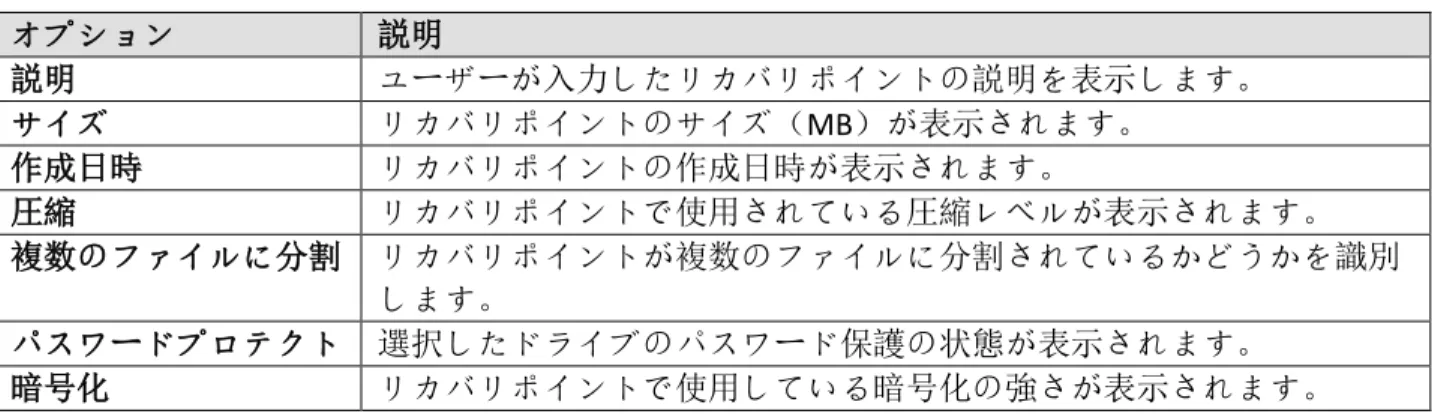
[復元するリカバリポイントを選択]パネルを使用して、コンピュータの復元に使用するリカ バリポイントを選択できます。 次の情報ごとに、利用可能なリカバリポイントを表示できます。 • 作成された日付 • 特定のリカバリポイントファイル名 • リカバリポイントによって作成されたシステムインデックス このパネルで利用可能なオプションは、リカバリポイントの表示方法によって異なります。 表:[復元するリカバリポイントを選択]オプション オプション 説明 リカバリポイントを表示 リカバリポイントの表示方法を選択できます。 次の情報ごとに、リカバリポイントを表示できます。 • 日付 • ファイル名 • システム このウィザードパネルで利用可能なオプションは、このフィール ドの選択内容に基づいて変わります。 ソースフォルダを選択 ([リカバリポイントを 表示]リストで[日付] を選択した場合にのみ表 示される) 日付ごとのリカバリポイントの表示に基づいて、次のオプション を設定できます。 すべてのローカルドライブ: (デフォルト)コンピュータのローカ ルドライブに存在する、すべての利用可能なリカバリポイントフ ァイルが一覧に表示されます。 [参照]: ローカルドライブのリカバリポイントファイル(.v2i または .iv2i)を参照して特定できます。または、ネットワークフォ ルダを参照できます(事前にネットワークドライブのマッピング が必要な場合があります)。 OpenStorage の保存先を参照:バックアップに使用するクラウドス トレージの保存先を参照して選択できます。 ネットワークドライブのマップ:共有ネットワークフォルダパスを 指定し、ドライブ文字を割り当てることができます。その後で、 [参照]を使ってリカバリポイントファイルを特定できます。 リカバリポイントの選択 ([リカバリポイントを 表示]リストで[日付] を選択した場合にのみ表 示される) リカバリポイントを作成日付順に表示できます。リカバリポイン トが検出されなかった場合は、[リカバリポイントの選択]表に は何も表示されません。その場合は、コンピュータ上で[すべて のローカルドライブ]を検索するか、[参照]を使ってリカバリ ポイントファイルを見つけることができます。 リカバリポイントのフォ ルダとファイル名 ([リカバリポイントを 表示]リストで[ファイ ル名]を選択した場合に のみ表示される) ファイル名ごとにリカバリポイントを表示している場合、リカバ リポイントファイルのローカルドライブパスとファイル名を入力 できます。または、リカバリポイントファイルの共有ネットワー クパスとファイル名を入力できます。 • [参照]: ローカルドライブのリカバリポイントファイル (.v2i または .iv2i)を参照して特定できます。または、ネ ットワークフォルダを参照できます(事前にネットワーク ドライブのマッピングが必要な場合があります)。 • OpenStorage の保存先:リカバリポイントの復元に使用する OpenStorage ストレージの保存先を選択できます。 • ネットワークドライブのマップ:共有ネットワークフォルダ パスを指定し、ドライブ文字を割り当てることができま す。その後、[参照]を使用して、必要なリカバリポイン トファイルを探すことができます。 システムインデックスフ ォルダとファイル名 ([リカバリポイントを 表示]リストで[システ ム]を選択した場合にの み表示される) システムインデックスファイル(.sv2i)のローカルドライブパス または共有ネットワークパスとファイル名を入力できます。シス テムインデックスファイルを使用して、複数のドライブを備えて いるコンピュータを復元できます。 システムインデックスファイルを使えば、複数のドライブの復元 にかかる時間を短縮できます。リカバリポイントが作成されると きに、システムインデックスファイルが一緒に保存されます。シ ステムインデックスファイルには、各リカバリポイントの元のド ライブの場所を含む、最新のリカバリポイントのリストが含まれ ています。 次のオプションを設定して、システムインデックスファイルを検 索できます。 • [参照]:ローカルドライブを参照して、システムインデッ クス(.sv2i)を探すことができます。または、ネットワー クフォルダを参照できます(事前にネットワークドライブ のマッピングが必要な場合があります)。 • OpenStorage の保存先:リカバリポイントの復元に使用する OpenStorage ストレージの保存先を選択できます。
• ネットワークドライブのマップ:共有ネットワークフォルダ パスを指定し、ドライブ文字を割り当てることができま す。その後、[参照]を使用して、必要なシステムインデ ックスファイルを探すことができます。 リカバリポイントの詳細 選択したリカバリポイントについてのさまざまな詳細を確認でき ます。この詳細によって、適切なリカバリポイントを選択してコ ンピュータを復元していることを確認できます。
[修復するドライブ]のオプション
修復する各ドライブを選択できます。 必要に応じて、リストでリカバリポイントの追加または削除を行うことができます。コンピュ ータを修復する場合は、Windows がインストールされているドライブを選択できます。ほとん どのコンピュータシステムで、このドライブは C ドライブになります。リカバリ環境では、ド ライブ文字およびラベルが Windows で表示されるものと一致しないことがあります。ラベル (割り当てられた名前)に基づいて、適切なドライブを識別する必要があることがあります。 または、リカバリポイントのファイルとフォルダを参照する必要があることがあります。 表:[リカバリするドライブ]のオプション オプション 説明 リカバリするドライブ の選択 Windows がインストールされているドライブを選択できます。ほと んどのコンピュータシステムで、このドライブは C ドライブになりま す。Veritas System Recovery Disk では、ドライブ文字とラベルが Windows のものと一致しないことがあります。ラベル(割り当てられたソース 名)に基づいて、適切なドライブを識別する必要があることがありま す。または、リカバリポイントのファイルとフォルダを参照する必要 があることがあります。 • [追加]をクリックして、リカバリするリカバリポイント内 から別のドライブを追加できます。たとえば、データドライ ブを追加できます。「[リカバリするドライブの追加]のオ プション」を参照してください。 • [削除]をクリックして、選択したドライブをリカバリから 破棄できます。 • [編集]をクリックして、選択したドライブの復元に関連付 けされているさまざまなオプションを設定できます。 追加 省略可能。リカバリするリカバリポイント内の別のドライブを追加で きます。 削除 省略可能。[リカバリするドライブの選択]リストボックスでドラ イブを選択し、リカバリするドライブのリストから削除できます。 編集 省略可能。リカバリのターゲットドライブと関連付けられた各種のオ プションを変更できます。
復元中にリカバリポイ ントの破損を無視する (潜在的なデータ損失) 壊れたデータを自動的に除外してリカバリポイントの復元を進めま す。復元されたデータには、壊れていた部分のデータは含まれませ ん。 メモ: 破損したデータが復元から除外されるので、データ損失がある 可能性があります。 復元前にリカバリポイ ントを検証 復元する前に、リカバリポイントが有効か、または破損しているかを 確認します。リカバリポイントが無効な場合、リカバリは中断されま す。このオプションを選択すると、リカバリが完了するまでに必要な 時間が大幅に増えることがあります。 復元前にリカバリポイ ントを検証しない 復元する前に、リカバリポイントが有効であるか、または破損してい るかの検証を行いません。復元中、リカバリポイントで壊れたデータ が見つかった場合は、エラーメッセージが表示され、リカバリポイン トの復元は行われません。 Restore Anyware を使用 して別のハードウェア にリカバリする Restore Anyware を使って、リカバリポイントの作成元ハードウェア とは異なるコンピュータハードウェアにリカバリポイントを復元でき ます。 次のいずれかに当てはまる場合、このオプションは自動的に選択され ます。 • システムドライブ(Windows がインストールされているドラ イブであり、通常は C ドライブ)のみをリカバリする。また は、システムドライブと 1 つ以上のデータドライブの両方を 新しいまたは別のコンピュータハードウェアへリカバリす る。 • 古いコンピュータから新しいコンピュータハードウェアまた は別のコンピュータハードウェアにアップグレードする場 合。 • コンピュータのマザーボードが損傷した場合。 新しいまたは別のコンピュータハードウェアにデータドライブのみを リカバリすると、このオプションは選択されません。
[修復するドライブを追加]オプション
[リカバリするドライブの追加]を使って、復元するリカバリポイント内部から別のドライブ を追加できます。たとえば、データドライブを追加できます。 表:[リカバリするドライブの追加]のオプション オプション 説明 リカバリポイントのフ ォルダとファイル名 リカバリポイントファイルのローカルドライブパスとファイル名ま たは共有ネットワークパスとファイル名を入力できます。 参照 ローカルドライブを参照して、リカバリポイントファイル(.v2i ま たは .iv2i)を探すことができます。または、ネットワークフォルダ を参照できます(事前にネットワークドライブのマッピングが必要 な場合があります)。 OpenStorage の保存先 リカバリポイントの復元に使用する OpenStorage ストレージの保存先を選択できます。 ネットワークドライブ の割り当て 共有ネットワークフォルダパスを指定し、ドライブ文字を割り当て ることができます。その後、[参照]を使用して、必要なリカバリ ポイントファイルを探すことができます。 リカバリポイントの詳 細 [リカバリポイントのフォルダとファイル名]フィールドでリカバ リポイントを識別する場合、この領域にリカバリポイントのさまざ まな詳細が表示されます。この詳細によって、適切なリカバリポイ ントを選択してコンピュータを復元していることを確認できます。
[ターゲットドライブとオプションを編集]
[ターゲットドライブの編集]ダイアログボックスは、ウィザードの[修復するドライブ]パ ネルの[編集]をクリックすると表示されます。修復するドライブを選択できます。その後、 修復プロセスで実行するオプションを設定できます。 表:[ターゲットドライブの編集]のオプション オプション 説明 ドライブを削除 リカバリポイントを復元する領域を確保するために、リストで選 択したドライブを削除できます。[ドライブの削除]をクリック しても、ドライブは削除用にマークされるだけです。ウィザード の[終了]をクリックすると、ドライブが実際に削除されます。 削除を元に戻す 削除したドライブを、修復するドライブのリストに戻すことがで きます。 修復後にドライブのサイズ を変更 (未割り当て領域の み) リカバリポイントが復元された後でサイズ調整を行うディスク (またはボリュームラベル)を選択できます。このオプションを 選択し、新しいサイズを MB 単位で指定できます。サイズは、リ ストで選択したディスクの識別されたサイズより大きくする必要 があります。 パーティションの種類 パーティションの種類を次のように設定できます。 • 基本パーティション: ハードディスクの基本パーティショ ンは最大 4 つに制限されているので、復元の結果ドライブ のパーティションが 4 つ以下である場合に[基本パーティ ション]を選択します。 • 論理パーティション:4 つを超えるパーティションを必要と する場合に選択します。ハードディスクの最大サイズま で、最大で 3 つのプライマリパーティションと、任意の数 の論理パーティションを設定できます。 修復後のファイルシステム のエラーを確認 リカバリポイントの復元後に、復元したドライブにエラーがない かどうかをチェックできます。 ドライブをアクティブ(OS ブート用)に設定 復元したドライブをアクティブパーティション(コンピュータの 起動ドライブなど)に設定できます。オペレーティングシステム がインストールされているドライブを復元する場合は、このオプ ションを選択してください。元のディスク署名を復元 ハードディスクドライブの物理ディスク署名を復元できます。デ ィスク署名は、Veritas System Recovery 18 がサポートするすべて の Windows オペレーティングシステムに含まれます。ディスク署 名はハードドライブを使用するために必要です。 次のいずれかの状況である場合は、このオプションを選択しま す。 • コンピュータのドライブ文字が特殊である場合(C、D、E などの文字以外が割り当てられているなど)。 • 新しい、空のハードディスクにリカバリポイントを復元す る場合。 マスターブートレコードを 復元 マスターブートレコードを復元できます。マスターブートレコー ドは、物理ハードディスクの最初のセクタにあります。マスター ブートレコードは、マスターブートプログラムと、ディスクパー ティションを記述するパーティションテーブルで構成されます。 マスターブートプログラムは、最初の物理ハードディスクのパー ティションテーブルを分析して、アクティブな基本パーティショ ンを調べます。その後で、アクティブパーティションのブートセ クタからブートプログラムを起動します。 このオプションは、詳しい知識のあるユーザーにのみお勧めしま す。Veritas System Recovery Disk 内部からドライブ全体を復元する 場合にのみ利用できます。 次のいずれかの状況である場合は、このオプションを選択しま す。 • 新しい、空のハードディスクにリカバリポイントを復元す る場合。 • 元のドライブにリカバリポイントを復元するが、リカバリ ポイントが作成された後にドライブのパーティションが修 正された場合。 • ウイルスまたは他の問題によって、ドライブのマスターブ ートレコードが破損したことが疑われる場合。
バックアップとリカバリに使用する
OpenStorage 保存先オプション
[OpenStorage の保存先]ダイアログボックスで、バックアップとリカバリに使用するクラウ ドの保存先を選択できます。 表:バックアップとリカバリに使用する OpenStorage 保存先オプション OpenStorage の保存先 オプショ ンと説明 オプションと 説明 オプション と説明 オプションと説明 オプションと 説明 サーバー の種類 サーバー名 ログオン: ユーザー名 ログオン:パスワー ド 論理ストレー ジユニット Amazon S3 S3 amazon:amazon .com Amazon アカウントの アクセスキ Amazon アカウント のシークレットキ ーです。 ストレージ ユニットはバ ケットと呼ばーです。 れます。 Microsoft
Azure Azure azure:azure.com Microsoft Azure スト レージのユ ーザー名で す。 Microsoft Azure スト レージアカウント のアクセスキーで す。基本アクセス キーまたはセカン ダリアクセスキー を入力できます。 ストレージユ ニットは、コ ンテナ/Blob と呼ばれま す。 Generic S3 S3 compatible-with-S3:インス タンス 名 プロバイダ アカウント のアクセス キーです。 プロバイダ アカウントのシー クレットキーで す。 ストレージ ユニットはバ ケットと呼ば れます。 Veritas Access S3 vtas-access:インスタンス 名 プロバイダ アカウント のアクセス キーです。 プロバイダ アカウントのシー クレットキーで す。 ストレージ ユニットはバ ケットと呼ば れます。
リカバリおよび Recovery Point Browser で、[OK]をクリックします。 [OpenStorage ファイルの選択]ダイアログボックスが表示されます。
選択した論理ストレージユニットを基準にして、利用可能なすべてのリカバリポイントがリス トされます。[復元するリカバリポイント (*.v2i) を選択します]で、リカバリポイントを選択 します。
コンピュータのリカバリ、ファイルやフォルダのリカバリ、Recovery Point Browser では、 Filename オプションで .v2i および .iv2i のファイルを 1 つのみ選択でき、System で .sv2i ファイル を 1 つのみ選択できます。
メモ:Generic S3 と Veritas Access の場合、Cloud Instance Creator Utility を使用してクラウドインス タンスを作成できます。クラウドインスタンスは、バックアップを定義するときに
OpenStorage の保存先として使用したり、リストア用の OpenStorage の保存先として使用したり できます。
Veritas System Recovery Disk を使った仮想ディスクファイルからのコン
ピュータの修復
Veritas System Recovery Disk を使って、仮想ディスクファイル (.vmdk または .vhd) 内部からコン ピュータを修復できます。リカバリするハードドライブ用の仮想ディスクがある場合は、コン ピュータを完全にリカバリできます。また、別のハードディスクドライブを、元の仮想ディス クが作成された時点の状態に修復できます。
メモ: システムドライブの仮想ディスクを復元する場合は、Restore Anyware 機能が自動的に有 効になります。このような修復の場合は、ディスクドライバ、サービスパック、ホットフィッ クスなどを指定するように指示されることがあります。使用できる Windows メディア CD があ るはずです。 警告: Restore Anyware を使ってコンピュータを復元する前に、修復環境で仮想ディスクにアク セスできるかどうかをテストします。SAN ボリュームへのアクセスが可能であること、ネット ワークに接続できることを確認してください。
Veritas System Recovery Disk を使って仮想ディスクファイルからコンピュータを修復する方法 1. Veritas System Recovery Disk を使ってコンピュータをブートします。
2. [ホーム]パネルで、[コンピュータを修復]をクリックします。 3. [コンピュータの修復ウィザードへようこそ]パネルで、[次へ]をクリックします。 4. [復元するリカバリポイントを選択]パネルの[リカバリポイントを表示]リストで、 [ファイル名]を選択します。 レイアウト構造がないディスクが検出された場合は、ディスクレイアウトを初期化する ように求められます。レイアウト構造のないディスクのリストが表示されます。リスト には、デフォルトのディスクレイアウトタイプ(GPT または MBR)が示されます。必要 に応じてディスクのレイアウトタイプを変更してから、[OK]をクリックしてそれらの レイアウトを初期化します。 5. [参照]をクリックします。または、仮想ディスクファイルがネットワーク上に存在す る場合、まず[ネットワークドライブの割り当て]をクリックする必要があることがあ ります。その後、共有ネットワークフォルダパスを指定し、ドライブ文字を割り当てる ことができます。これにより、ネットワーク上の場所を参照できるようになります。 6. [開く]ダイアログボックスの[ファイルの種類]リストで、[仮想ディスク (*.vhd, *.vmdk, *.vhdx, *.v2i)]を選択します。 7. 仮想ディスクファイルを探して選択し、[開く]をクリックします。 8. [次へ]をクリックします。 9. [ターゲットドライブ]パネルで、仮想ディスクを復元するターゲットドライブを選択 します。 10. 必要に応じて、次のいずれかを実行します。 • [ドライブの削除]をクリックします。リスト内の指定したドライブを削除して、 仮想ディスクの復元に領域を使用できるようにします。[ドライブの削除]をクリ ックしても、ドライブは削除用にマークされるだけです。ドライブの実際の削除は、 ウィザードの[完了]をクリックした後で実行されます。 • [削除を元に戻す]をクリックします。ドライブを削除した後で削除操作を取り消 す場合は、[削除を元に戻す]をクリックして、そのドライブをリストに戻します。 11. [次へ]をクリックします。
12. 必要に応じて、製品のライセンスキーを入力します。ライセンスキーは、仮想ディスク ファイルからシステムをリカバリするときに、Restore Anyware を使用するのに必要です。 13. [次へ]をクリックします。 14. [修復オプション]パネルで、必要なオプションを設定します。 15. [次へ]をクリックします。 16. 選択した修復オプションを確認します。必要に応じて、[終了後に再起動]を選択でき ます。このオプションを有効にすると、修復プロセスが終了したときにコンピュータが 自動的に再起動します。 17. [完了]をクリックし、[はい]をクリックしてリカバリプロセスを開始します。
[ターゲットドライブ]オプション
仮想ディスクを復元する領域が不足している場合、ドライブを削除して未割り当て領域を確保 できます。 表:[ターゲットドライブ]のオプション オプション 説明 ターゲットドライブまたは未割 り当て領域を選択 仮想ディスクを復元するターゲットドライブを指定しま す。 削除を元に戻す 削除したドライブを、修復するドライブのリストに戻すこ とができます。 ドライブを削除 仮想ディスクを復元する領域を確保するために、リストで 選択したドライブを削除できます。[ドライブの削除]を クリックしても、ドライブは削除用にマークされるだけで す。ドライブの実際の削除は、ウィザードの[完了]をク リックした後で実行されます。[
Restore Anyware]オプション
Restore Anyware を使用して、元のコンピュータとは別のハードウェアを備えたコンピュータに オペレーティングシステムドライブを修復できます。 表:Restore Anyware のオプション オプション 説明 Restore Anyware を使用し て別のハードウェアにリ カバリする 仮想ディスクを修復する場合、このオプションは自動的に選択さ れます。また、オペレーティングシステムドライブ(Windows が インストールされているドライブであり、通常は C ドライブ)を 修復する場合も自動的に選択されます。 データドライブを含んでいる仮想ディスクを復元する場合、この オプションは選択されません。 仮想ディスクにデータのみが含まれている場合にこのオプション を選択すると、復元時にこのオプションは無視されます。ライセンスキー [Restore Anyware]オプションを使用して仮想ディスクファイル からシステムを修復する場合、ライセンスキーが必要になること があります。
独自に作成したカスタム Veritas System Recovery Disk に直接ライセ ンスキーを追加した場合には、ライセンスキーは必要ありませ ん。独自のカスタム Veritas System Recovery Disk の作成について詳 しくは、『Veritas System Recovery 18 Service Pack 1 ユーザーズガイ ド』を参照してください。
リカバリオプション
仮想ディスクの修復処理時に実行するさまざまなオプションを設定できます。利用可能なオプ ションは、ウィザードで以前選択したターゲットドライブによって異なります。 表:リカバリオプション オプション 説明 修復前にリカバリポイント を検証 仮想ディスクを修復する場合、このオプションは利用できませ ん。 修復後のファイルシステム のエラーを確認 リカバリポイントが復元された後、復元されたドライブでエラ ーがあるかどうかを確認します。 修復後にドライブのサイズ を変更 (未割り当て領域の み) 新しいドライブサイズを MB 単位で指定できます。 パーティションの種類 パーティションの種類を次のように設定します。 • 基本パーティション:ハードディスクの基本パーティショ ンは最大 4 つに制限されているため、復元の結果ドライ ブ内のパーティションが 4 つ以下である場合に、[基本 パーティション]が選択できます。 • 論理パーティション:4 つを超えるパーティションを必要 とする場合に選択します。ハードディスクの最大サイズ まで、最大で 3 つのプライマリパーティションと、任意 の数の論理パーティションを設定できます。 ドライブをアクティブ(OS ブート用)に設定 復元されたドライブをアクティブパーティションにします(コ ンピュータを起動するドライブなど)。 オペレーティングシステムがインストールされているドライブ を復元する場合は、このオプションを選択してください。 元のディスク署名を復元 ハードドライブの元の物理ディスク署名を復元します。ディスク署名は、Veritas System Recovery 18 がサポートするすべ ての Windows オペレーティングシステムに含まれます。ディス ク署名はハードドライブを使用するために必要です。 次のいずれかの状況である場合は、このオプションを選択しま す。 • コンピュータのドライブ文字が特殊である場合(C、D、E などの文字以外が割り当てられているなど)。
• 新しい、空のハードディスクにリカバリポイントを復元 する場合。 マスターブートレコードを 復元 マスターブートレコードを復元します。マスターブートレコー ドは、物理ハードディスクの最初のセクタにあります。マスタ ーブートレコードは、マスターブートプログラムと、ディスク パーティションを記述するパーティションテーブルで構成され ます。マスターブートプログラムは、最初の物理ハードディス クのパーティションテーブルを分析して、アクティブな基本パ ーティションを調べます。その後で、アクティブパーティショ ンのブートセクタからブートプログラムを起動します。 このオプションは上級ユーザーにのみ推奨されます。また、リ カバリ環境でドライブ全体を復元する場合にのみ使用できま す。 次のいずれかの状況である場合は、このオプションを選択しま す。 • 新しい、空のハードディスクにリカバリポイントを復元 する場合。 • 元のドライブにリカバリポイントを復元するが、リカバ リポイントが作成された後にドライブのパーティション が修正された場合。 • ウイルスまたは他の問題によって、ドライブのマスター ブートレコードが破損したことが疑われる場合。
Veritas System Recovery Disk で Recovery Point Browser を使ったファイ
ルやフォルダの修復
Veritas System Recovery Disk を使って、コンピュータで消失、破損、変更、削除したファイルや フォルダを修復できます。たとえば、リカバリポイントを 3 日前に作成したとします。その後、 重要なフォルダを誤って変更したために Windows が適切に起動しなくなったとします。この場 合は、Veritas System Recovery Disk を使ってコンピュータを起動できます。Recovery Point Browser で 3 日前のリカバリポイントを開き、元のフォルダを選択して修復できます。
Veritas System Recovery Disk で Recovery Point Browser を使ってファイルやフォルダを修復する方 法
1. Veritas System Recovery Disk を使ってコンピュータをブートします。
2. Veritas System Recovery Disk のブラウザウィンドウの左側で、[修復]をクリックします。 3. [コンピュータのデータを修復]パネルで、[ファイルを修復]をクリックします。 4. 次のいずれかを実行します。
• Veritas System Recovery Disk がコンピュータでリカバリポイントを検出した場合は、 リストからリカバリポイントを選択して [OK]をクリックします。
• Veritas System Recovery Disk がリカバリポイントを検出しなかった場合は、場所を参 照するように求められます。[OK]をクリックしてメッセージを閉じます。[リカ バリポイントを選択]ダイアログボックスでリカバリポイントを参照し、[OK]を クリックします。
5. Recovery Point Browser のツリーペインで、復元するファイルまたはフォルダが含まれる ドライブをダブルクリックします。
6. Recovery Point Browser のコンテンツペインで、復元するファイルまたはフォルダを選択 します。
7. [ファイルを修復]をクリックします。可能であれば、[アイテムの修復]ダイアログ ボックスの[このフォルダに修復]テキストボックスに、ファイルを作成したときの元 のパスが自動的に表示されます。元の場所にドライブ文字が含まれていない場合は、パ スの先頭にドライブ文字を入力する必要があります。Veritas System Recovery Disk では、 ドライブ文字とラベルが Windows のものと一致しないことがあります。ラベル(割り当 てられた名前)に基づいて、適切なドライブを識別する必要があることがあります。 8. 元のパスが不明であったり、選択したファイルを別の場所に復元する場合は、[参照] をクリックして復元先を選択します。
[リカバリポイントの選択]オプション
[リカバリポイントの選択]パネルを使って、コンピュータにファイルやフォルダを復元する 場合に使うリカバリポイントを選択できます。 次の情報ごとに、利用可能なリカバリポイントを表示できます。 • 作成された日付 • 特定のリカバリポイントファイル名 表:[リカバリポイントの選択]オプション オプション 説明 リカバリポイントを表示 リカバリポイントの表示方法を選択できます。 次の情報ごとに、リカバリポイントを表示できます。 • 日付 • ファイル名 このウィザードパネルで利用可能なオプションは、このフィー ルドの選択内容に基づいて変わります。 ソースフォルダを選択 ([リカバリポイントを表 示]リストで[日付]を選 択した場合にのみ表示され る) 日付ごとのリカバリポイントの表示に基づいて、次のオプショ ンを設定できます。 • すべてのローカルドライブ: (デフォルト)コンピュー タのローカルドライブに存在する、すべての利用可能な リカバリポイントファイルが一覧に表示されます。 • [参照]:ローカルドライブを参照して、リカバリポイ ントファイル(.v2i または .iv2i)を探すことができま す。または、ネットワークフォルダを参照できます(事前にネットワークドライブのマッピングが必要な場合が あります)。 • OpenStorage の保存先を参照:バックアップに使用するク ラウドの保存先を選択できます。 • ネットワークドライブのマップ:共有ネットワークフォ ルダパスを指定し、ドライブ文字を割り当てることがで きます。その後で、[参照]を使ってリカバリポイント ファイルを特定できます。 リカバリポイントの選択 ([リカバリポイントを表 示]リストで[日付]を選 択した場合にのみ表示され る) リカバリポイントを作成日付順に表示できます。リカバリポイ ントが検出されなかった場合は、[リカバリポイントの選択] 表には何も表示されません。その場合は、コンピュータ上で [すべてのローカルドライブ]を検索するか、[参照]を使っ てリカバリポイントファイルを見つけることができます。 リカバリポイントのフォル ダとファイル名 ([リカバリポイントを表 示]リストで[ファイル 名]を選択した場合にのみ表 示される) ファイル名ごとにリカバリポイントを表示している場合、リカ バリポイントファイルのローカルドライブパスとファイル名を 入力できます。または、リカバリポイントファイルの共有ネッ トワークパスとファイル名を入力できます。 • [参照]: ローカルドライブのリカバリポイントファイ ル(.v2i または .iv2i)を参照して特定できます。また は、ネットワークフォルダを参照できます(事前にネッ トワークドライブのマッピングが必要な場合がありま す)。 • OpenStorage の保存先:リカバリポイントの復元に使用す る OpenStorage ストレージの保存先を選択できます。 • ネットワークドライブのマップ:共有ネットワークフォ ルダパスを指定し、ドライブ文字を割り当てることがで きます。その後で、[参照]を使ってリカバリポイント ファイルを特定できます。 リカバリポイントの詳細 選択したリカバリポイントについてのさまざまな詳細を確認で きます。この詳細によって、適切なリカバリポイントを選択し てコンピュータを復元していることを確認できます。
バックアップとリカバリに使用する
OpenStorage 保存先オプション
[OpenStorage 保存先]ダイアログボックスで、バックアップとリカバリに使用するクラウド 保存先を選択できます。 表:バックアップとリカバリに使用する OpenStorage 保存先オプション OpenStorage の保存先 オプショ ンと説明 オプションと 説明 オプション と説明 オプションと説明 オプションと 説明 サーバー の種類 サーバー名 ログオン: ユーザー名 ログオン:パスワー ド 論理ストレー ジユニット Amazon S3 S3 amazon:amazon .com Amazon アカウントの Amazon アカウント のシークレットキ ストレージ ユニットはバアクセスキ ーです。
ーです。 ケットと呼ば れます。 Microsoft
Azure Azure azure:azure.com Microsoft Azure スト レージのユ ーザー名で す。 Microsoft Azure スト レージアカウント のアクセスキーで す。基本アクセス キーまたはセカン ダリアクセスキー を入力できます。 ストレージユ ニットは、コ ンテナ/Blob と呼ばれま す。 Generic S3 S3 compatible-with-S3:インス タンス 名 プロバイダ アカウント のアクセス キーです。 プロバイダ アカウントのシー クレットキーで す。 ストレージ ユニットはバ ケットと呼ば れます。 Veritas Access S3 vtas-access:インスタンス 名 プロバイダ アカウント のアクセス キーです。 プロバイダ アカウントのシー クレットキーで す。 ストレージ ユニットはバ ケットと呼ば れます。
リカバリおよび Recovery Point Browser で、[OK]をクリックします。 [OpenStorage ファイルの選択]ダイアログボックスが表示されます。
選択した論理ストレージユニットを基準にして、利用可能なすべてのリカバリポイントがリス トされます。[復元するリカバリポイント (*.v2i) を選択します]で、リカバリポイントを選択 します。
コンピュータのリカバリ、ファイルやフォルダのリカバリ、Recovery Point Browser では、 Filename オプションで .v2i および .iv2i のファイルを 1 つのみ選択でき、System で .sv2i ファイル を 1 つのみ選択できます。
メモ:Generic S3 と Veritas Access の場合、Cloud Instance Creator Utility を使用してクラウドインス タンスを作成できます。クラウドインスタンスは、バックアップを定義するときに
OpenStorage の保存先として使用したり、リストア用の OpenStorage の保存先として使用したり できます。
Veritas System Recovery Disk を使ったコンピュータのバックアップにつ
いて
有効なライセンスキーがあれば、Veritas System Recovery Disk の「コンピュータのバックアップ」 機能を使って単体リカバリポイントを作成できます。このようなバックアップはコールドバッ クアップまたはオフラインバックアップとも呼ばれます。Veritas System Recovery 18 やそのエー ジェントをインストールしなくてもパーティションのリカバリポイントを作成できます。
コールドバックアップでは、バックアップが行われるときにすべてのファイルが閉じられます。 デスクトップまたはサーバーで更新中またはアクセス中である可能性があるデータは、コピー しません。コールドバックアップは、特にデータベースで役立ちます。バックアップ中は、フ ァイルの書き込みやアクセスがまったく行われないので、完全なリカバリポイントが取得され ます。
次のいずれかに該当する場合は、Veritas System Recovery Disk を使ってリカバリポイントを作成 することもできます。
• 一定レベルの破損により、コンピュータ上で Windows を起動できない。
• Veritas System Recovery 18 が、Windows オペレーティングシステムで実行中に正しく機 能しない。
• 修復する前に、損傷したシステム状態のバックアップをとっておきたい。たとえばサー バーかデスクトップに重大な損傷があるとします。Veritas System Recovery Disk を使って、 損傷したシステムのバックアップを作成できます。そして単体リカバリポイントを復元 した後で、修復できるものを修復します。
メモ: Veritas System Recovery Disk を使って作成したリカバリポイントは、Restore Anyware を使って異なるハードウェアに復元されます。
Veritas System Recovery Disk を使ってバックアップを作成するときに、次のシナリオでのみライ センスキーの入力を求めるメッセージが表示されます。
• コンピュータのバックアップの作成に、Veritas System Recovery Disk のオリジナルの出荷 版を使う場合。コンピュータに Veritas System Recovery 18 はインストールされていませ ん。
• Veritas System Recovery Disk のオリジナルの出荷版を使ってバックアップを作成するコン ピュータに、Veritas System Recovery 18 をインストールしているがライセンスは交付さ れていない場合。
• ライセンスのない Veritas System Recovery 18 (評価版) をインストールしたコンピュータ で、カスタム Veritas System Recovery Disk を作成する場合。カスタム Veritas System Recovery Disk を使います。このディスクを使って、Veritas System Recovery 18 をインス トールしていないコンピュータのバックアップを作成できます。
• カスタマイズした Veritas System Recovery Disk を作成した時点で、ライセンスキーを追 加しなかった場合。独自のカスタム Veritas System Recovery Disk の作成については、 『Veritas System Recovery 18 ユーザーズガイド』を参照してください。
Veritas System Recovery Disk を使ったコンピュータのバックアップ
有効なライセンスキーがあれば、Veritas System Recovery Disk の「コンピュータのバックアップ」 機能を使って単体リカバリポイントを作成できます。このようなバックアップはコールドバッ クアップまたはオフラインバックアップとも呼ばれます。Veritas System Recovery 18 やそのエー ジェントをインストールしなくてもパーティションのリカバリポイントを作成できます。 Veritas System Recovery Disk を使ってコンピュータのバックアップを作成する方法
1. 外付け USB ハードディスクドライブにリカバリポイントを保存する場合は、まずデバイ スをコンピュータに接続します。
2. バックアップを作成するコンピュータを Veritas System Recovery Disk を使ってブートし ます。 3. [ホーム] パネルで[コンピュータをバックアップ]をクリックします。 4. [次へ]をクリックします。 5. メッセージが表示されたら、[ライセンスキーを指定]パネルで有効なライセンスキー を入力します。 6. [次へ]をクリックします。 7. [ドライブ]パネルで、バックアップを作成する 1 つ以上のドライブを選択します。 8. [次へ]をクリックします。 9. [バックアップ先]パネルで、必要なバックアップ先オプションを設定します。 10. [次へ]をクリックします。 11. [オプション]パネルで、必要なリカバリポイントオプションを設定します。 12. [次へ]をクリックします。 13. [終了]をクリックして、バックアップを実行します。
14. バックアップが終了したら、[閉じる]をクリックして Veritas System Recovery Disk の メインウィンドウに戻ります。
[バックアップ先]オプション
作成したリカバリポイントを保存する場所を指定できます。また、リカバリポイントのファイ ル名を変更できます。 表:[バックアップ先]オプション オプション 説明 フォルダ 単体リカバリポイントを保存する場所のフォルダパスを入力で きます。 参照 リカバリポイントファイルを保存するローカルドライブ上の場 所を参照できます。または、ネットワークフォルダを参照でき ます(事前にネットワークドライブのマッピングが必要な場合があります)。 OpenStorage の保存先を参照 バックアップに使用するクラウドの保存先を選択できます。 ネットワークドライブの割り 当て 共有ネットワークフォルダパスを指定し、ドライブ文字を割り 当てることができます。その後、[参照]を使用して、単体リ カバリポイントファイルを保存するパスを探すことができま す。 リカバリポイントファイル名 リカバリポイントのソースドライブとファイル名の候補を表示 します。 名前の変更 選択したリカバリポイントのファイル名を変更できます。
バックアップに使用する
OpenStorage 保存先オプション
[OpenStorage 保存先]ダイアログボックスで、バックアップに使用するクラウド保存先を選 択できます。 表:バックアップに使用する OpenStorage 保存先オプション OpenStorage の保存先 オプショ ンと説明 オプションと 説明 オプション と説明 オプションと説明 オプションと 説明 サーバー の種類 サーバー名 ログオン: ユーザー名 ログオン:パスワー ド 論理ストレー ジユニット Amazon S3 S3 amazon:amazon .com Amazon アカウントの アクセスキ ーです。 Amazon アカウント のシークレットキ ーです。 ストレージ ユニットはバ ケットと呼ば れます。 MicrosoftAzure Azure azure:azure.com Microsoft Azure スト レージのユ ーザー名で す。 Microsoft Azure スト レージアカウント のアクセスキーで す。基本アクセス キーまたはセカン ダリアクセスキー を入力できます。 ストレージユ ニットは、コ ンテナ/Blob と呼ばれま す。 Generic S3 S3 compatible-with-S3:インス タンス 名 プロバイダ アカウント のアクセス キーです。 プロバイダ アカウントのシー クレットキーで す。 ストレージ ユニットはバ ケットと呼ば れます。 Veritas Access S3 vtas-access:インスタンス 名 プロバイダ アカウント のアクセス キーです。 プロバイダ アカウントのシー クレットキーで す。 ストレージ ユニットはバ ケットと呼ば れます。
メモ:Generic S3 と Veritas Access の場合、Cloud Instance Creator Utility を使用してクラウドインス タンスを作成できます。クラウドインスタンスは、バックアップを定義するときに
OpenStorage の保存先として使用したり、リストア用の OpenStorage の保存先として使用したり できます。
Veritas System Recovery Disk を使ったコンピュータのバックアップのオプショ
ン
リカバリポイントの圧縮レベルを設定できます。また、リカバリポイントに説明を追加したり 他の詳細オプションを有効にすることもできます。
表:Veritas System Recovery Disk を使ったコンピュータのバックアップのオプション オプション 説明 圧縮 リカバリポイントの圧縮レベルを設定できます。 次のオプションを利用できます。 • なし: 空き容量が十分にある場合に使います。ただし、バックアップ の保存先がアクセスの多いネットワークドライブである場合には、 高い圧縮レベルを使用した方が圧縮しない場合よりも短時間で処理 できる場合があります。高い圧縮レベルを使用すると、ネットワー クを介して書き込むデータの量が少なくなります。 • 標準(推奨): 低い圧縮率でリカバリポイントのデータを平均 40 % 圧縮します。これがデフォルトの設定です。 • 中: 中程度の圧縮率でリカバリポイントのデータを平均 45 % 圧縮し ます。 • 高: 高い圧縮率でリカバリポイントのデータを平均 50 % 圧縮しま す。リカバリポイントの作成に最も時間がかかります。高い圧縮率 でのリカバリポイントの作成には、通常よりも CPU に高い負荷がか かる場合があります。コンピュータ上でのその他の処理も遅くなる 場合があります。その場合は、Veritas System Recovery 18 の動作速度 を調整します。速度を調整することにより、同時に実行するリソー ス集約型アプリケーションのパフォーマンスが向上します。 作成後のリカバ リポイントを検 証 リカバリポイントの作成後に、リカバリポイントが有効かどうかを検証で きます。 説明 リカバリポイントと関連付ける説明を入力できます。 高度な設定 パスワード保護など、リカバリポイントと関連付ける詳細オプションを設 定できます。
[詳細]オプション
パスワード保護など、リカバリポイントと関連付ける詳細オプションを設定できます。 表:[詳細]オプション オプション 説明 複数ファイルに分割して アーカイブ リカバリポイントを複数の小さいファイルに分割し、各ファイル の最大サイズ(MB)を指定できます。たとえば、リカバリポイン トをバックアップ先から zip ディスクにコピーするとします。この 場合、zip ディスクのサイズに従って最大ファイルサイズの 100 MB を指定します。 SmartSector コピーの無効 化 SmartSector 技術は、データを含んでいるハードディスクのセクタ のみをコピーすることによってコピー処理を高速化します。ただ し、データを含んでいるかいないかに関わらず、元のレイアウト ですべてのセクタをコピーする必要がある場合があります。 使用セクタだけでなく未使用セクタもコピーできます。そのた め、コピー処理に要する時間が長くなり、リカバリポイントのサ イズが大きくなります。 コピー中は不良セクタを 無視 ハードディスクに不良セクタがある場合でも、バックアップを実 行できます。ほとんどのドライブでは不良セクタは発生しません が、ハードディスクの継続的な使用では問題が発生する可能性が 増します。 パスワードを使用する 作成時にリカバリポイントのパスワードを設定し、AES 暗号化を有 効にします。 このチェックボックスは、デフォルトでチェックマークが付いて います。 パスワード バックアップのためのパスワードを指定できます。パスワードに は標準文字を含むことができます。パスワードには、拡張文字ま たは記号を含むことはできません。(128 以下の ASCII 値の文字を 使用してください。) バックアップを復元したり、リカバリポイントの内容を表示する 前にこのパスワードを入力する必要があります。 パスワードの確認 パスワードを再入力して確認できます。 AES 暗号化 リカバリポイントデータを暗号化して、リカバリポイントをさら に強力に保護します。以前のバージョンから Veritas System Recovery 18 にアップグレード する場合に、パスワード保護のみが定義された古いバックアップ ジョブでは、ジョブを編集して AES 暗号化レベルを選択する必要 があります。古いバックアップジョブを編集しない場合は、引き 続き AES 暗号化なしで実行されます。ジョブを編集し、AES 暗号化 レベルを選択することをお勧めします。 メモ:[パスワードを使用する]チェックボックスにチェックマー クを付けた場合は、AES 暗号化を定義する必要があります。 次の暗号化レベルから選択します。 • 標準 128 ビット(8 文字以上のパスワード)
• 中 192 ビット(16 文字以上のパスワード) • 高 256 ビット(32 文字以上のパスワード)
Veritas System Recovery Disk のネットワークツールの使用について
ネットワーク上にリカバリポイントを保存する場合は、ネットワークにアクセスする必要があ ります。ネットワークにアクセスすると、Veritas System Recovery Disk からコンピュータまたは ファイルやフォルダを復元できます。Veritas System Recovery Disk には、修復に役立つ各種のネ ットワークツールが用意されています。 メモ: ネットワークを通してコンピュータやファイルを修復する場合は、追加のコンピュータメ モリが必要になることがあります。ネットワークサービスの起動
ネットワークサービスを起動する必要がある場合は、手動で起動できます。 ネットワークサービスを起動する方法1. Veritas System Recovery Disk の[ネットワーク]パネルで[ネットワークサービスを開始] をクリックします。ネットワークへの接続を確認するため、ネットワークドライブをマ ッピングできます。
Veritas System Recovery Disk 内部からのネットワークドライブのマッピ
ング
修復環境を起動した後にネットワークサービスを開始した場合、ネットワークドライブをマッ ピングすることができます。このマッピングよって、マッピングしたドライブを参照し、復元 するリカバリポイントを選択できるようになります。または、修復環境からバックアップを作 成すれば、ネットワーク上のある場所に存在する保存先を選択できます。 DHCP サーバーが存在しない場合、または DHCP サーバーが利用不能な場合は、静的 IP アドレス の指定が必要になります。Veritas System Recovery Disk を実行しているコンピュータのサブネッ トマスクアドレスの指定も必要です。静的 IP アドレスとサブネットマスクを入力すると、修復環境が使用できるようになります。た だし、コンピュータ名を解決する方法はありません。[コンピュータの修復]ウィザードまた は Recovery Point Browser 実行している場合は、IP アドレス以外ではネットワーク上のリカバリ ポイントを参照できません。ネットワークドライブをマッピングすると、より効率的にリカバ リポイントを検索できます。または、修復環境内から作成するリカバリポイントの保存先とし て、マップしたネットワークドライブを使うこともできます。