高速道路料金・経路案内システム
とーるナビ2
ユーザーガイド
2
はじめに
本書は「高速道路料金・経路案内システム とーるナビ2」(以下とーるナビ)のインストール、操作説明、ユーザーサポート等につ いて記述したものです。 本製品を正しくご利用いただくために、本書をよくお読みください。 本書の内容の全部または一部を当社に無断で転載あるいは複製することは、固く禁じられています。 本書の内容は本製品の改良のため、将来予告なく変更することがあります。 本書の内容については万全を期して制作しておりますが、万一わかりにくい点や記載漏れなどお気づきの点がありましたら、 当社ユーザーサポートまでご連絡ください。 本製品を使用したことによるお客様の損害、逸失利益、または第三者のいかなる請求につきましても、当社は一切その責任を 負いかねますので、あらかじめご了承ください。 本製品をご使用になるには、別掲の「使用許諾契約書」にご同意いただくことが必要です。CD-ROMのパッケージを開封され た際に、同条項へのご同意があったものとさせていただきますのでご了承ください。3
1
はじめに ... 5
1.1 動作条件 ... 52
インストールとアンインストール... 6
2.1 インストール前の準備 ... 6 2.1.1 Flash Player のインストール ... 6 2.2 パソコンへのインストール... 6 2.3 アンインストール ... 83
とーるナビ2の構成 ... 9
3.1 とーるナビ起動メニュープログラム... 9 3.2 とーるナビ2プログラム ... 94
起動メニュープログラムの起動と終了 ... 10
4.1 起動メニュープログラムの起動 ... 10 4.1.1 ライセンス ID 登録 ... 10 4.2 起動メニュープログラムの終了 ... 11 4.3 とーるナビ2を更新する ... 11 4.3.1 オンライン更新 ... 12 4.4 ライセンスを更新する ... 145
とーるナビ2の起動と終了 ... 15
5.1 起動メニューを開く ... 15 5.2 起動メニュープログラムからの起動 ... 16 5.3 とーるナビ2の起動 ... 16 5.4 とーるナビ2の終了 ... 17 5.5 通常利用のバージョンを変更する ... 186
経路・料金検索... 19
6.1 基本的な検索操作 ... 19 6.1.1 IC、経由地を指定する ... 19 6.1.2 検索結果を確認する ... 20 6.1.3 ルートを確認する(地図表示) ... 21 6.1.4 休日特別割引料金を確認する(休日特別割引料金画面) ... 227
ネットワーク料金検索(休日特別割引料金) ... 23
7.1 迂回料金と周回料金検索(休日特別割引料金) ... 24 7.1.1 出発 IC の指定 ... 24 7.1.2 経由 JCT/到着 IC の指定 ... 25 7.1.3 ネットワーク料金の表示 ... 29 7.2 周回料金表 ... 348
乗継料金検索 ... 35
8.1 ICの指定 ... 35 8.2 乗継料金の表示 ... 369
IC 選択画面上での操作 ... 37
9.1 地図の操作 ... 37 9.1.1 地図の移動 ... 37 9.1.2 地図の拡大・縮小 ... 38 9.2 IC の検索 ... 38 9.2.1 名称からの検索 ... 38 9.2.2 路線からの検索 ... 39 9.2.3 IC 番号からの検索 ... 40 9.3 路線の選択 ... 41 9.4 過去の操作履歴からの指定 ... 424 9.4.1 過去に指定した IC 名や経由路線を再指定する ... 42 9.4.2 ポイント履歴 ... 43 9.5 通行制限のあるジャンクションの説明 ... 43
10
検索結果画面の機能 ... 44
10.1 経路分割機能 ... 44 10.1.1 経路の分割 ... 45 10.2 結果情報の保存と呼び出し ... 5011
その他の機能 ... 51
11.1 環境設定 ... 51 11.2 情報 ... 51 11.3 印刷 ... 5212
ユーザーサポートについて ... 53
12.1 ご質問について ... 535
1 はじめに
とーるナビ2は次の2つのプログラムで構成されています。 とーるナビ起動メニュープログラム (起動メニュープログラム) とーるナビ2を世代別に起動制御するプログラムです。とーるナビ2は、ご契約いただいたお客様を対象に、最新の道 路情報、料金情報を提供する更新サービスを提供します。 起動メニュープログラムでは、とーるナビのデータセンターから送られてきた新しい世代の更新データやプログラムを、 自動あるいは手動で切り替えて、起動することができます。また、このサービスを提供するために必要なライセンスの 管理も、起動メニュープログラムで行います。 とーるナビ2プログラム (とーるナビ2) 高速、有料道路・経路料金検索サービスを提供するメインプログラムです。1.1 動作条件
とーるナビ2に必要なパソコンの動作環境は以下のとおりです。 CPU 1GHz 以上の CPU を推奨 メモリ 1GB(1024MB)以上を推奨 HDD 4GB 以上の空きが必要 OS Windows 2000 SP4 以降 Windows XP(32 Bit)SP3 以降 Windows Vista(32Bit)SP1 以降※別途、Adobe Flash Player 8 以降のインストール必須 画面サイズ 1024×768 以上
6
2 インストールとアンインストール
2.1 インストール前の準備
とーるナビ2をご利用いただくためには、ご利用のパソコンに Flash Player がインストールされている必要があります。 すでに、Flash Player がインストールされているパソコンは、改めてインストールする必要はありません。2.1.1
Flash Player のインストール
インターネットエクスプローラ等のインターネットブラウザで、次の Adobe ホームページサイトに接続し、 FLASH Player をインストールしてください。サイト:Adobe ホームページ →ダウンロードメニューの「Flash Player」→「今すぐインストール」 URL:http://www.adobe.com/shockwave/download/?P1_Prod_Version=ShockwaveFlash&Lang=Japanese インターネットをご利用になれない方は、とーるナビ 2 インストーラ CD-ROM にある、次の Flash インストールプログラ ムを実行してください。 install_flash_player_10_active_x.exe
2.2 パソコンへのインストール
とーるナビ2をインストールします。 インストールは、とーるナビ2インストーラ CD-ROM で行います。 事前に「2.1 インストール前の準備」に記載したコンポーネントをインストール、セットアップする必要があります。 本インストーラは、プログラムインストールの権限を持ったユーザ権限で行う必要があります。 本インストーラでインストール後、そのパソコンの通常ユーザで利用できます。7 セットアッププログラム起動後、次の画面が表示されます。 図 2.2.1 セットアップウィザード画面 「次へ」ボタンを押します。 必要に応じてフォルダを変更し、「次へ」ボタンを押してください。 図 2.2.2 インストールフォルダの選択画面 「インストールの確認」が表示されます。「次へ」ボタンを押すと、インストールが開始されます。
8 図 2.2.3 インストーラの確認画面 インストールが完了すると、次のインストール完了画面が表示されます。「閉じる」ボタンを押してください。 図 2.2.4 インストール完了画面
2.3 アンインストール
コントロールパネルのプログラムの追加と削除から「とーるナビ 2」を選択し、「削除」ボタンを押します。次のメッセージ が表示されますので、「はい(Y)」を選択します。 図 2.2.5 アンインストールメッセージ 「いいえ」を選択するとアンインストールを中止します。9
3 とーるナビ2の構成
とーるナビ2は、次の2つのプログラムで構成されています。3.1 とーるナビ起動メニュープログラム
当社データセンターから提供する世代ごとのとーるナビ 2 プログラムおよびデータを、自動的にセットアップし、実行す るメニュープログラムです(以下、起動メニュープログラムと記します)。3.2 とーるナビ2プログラム
高速、有料道路・経路料金検索サービスを提供するメインプログラムです。とーるナビ2は、起動メニュープログラムを 介して実行されます。 とーるナビ2プログラムを単体で起動することはできません。とーるナビ2の起動は、起動メニュープログラムから 起動します。10
4 起動メニュープログラムの起動と終了
4.1 起動メニュープログラムの起動
起動メニュープログラムを起動するには、デスクトップ上の次のアイコンをダブルクリックします。 図 4.1.1 とーるナビ2アイコン 起動が完了すると、デスクトップ右下のタスクトレイに、「とーるナビ起動メニュー」アイコンが常駐します。 図 4.1.2 とーるナビ起動メニューアイコン システム導入時のとーるナビ2インストーラでは、パソコン起動時に、自動的に起動メニュープログラムが起動し ます。 通常、起動メニュープログラムを実行すると、通常利用の「とーるナビ2」が自動的に起動します。4.1.1
ライセンス ID 登録
とーるナビ2をインストールした直後の最初のとーるナビ起動では、ライセンス番号の登録画面が表示されます。ライ センスIDを入力し、登録ボタンを押してください。 図 4.1.1.1 ライセンスID登録画面 ライセンスIDは、4×4の計16文字の半角英数字です。 入力時は、大文字小文字を問いません(小文字で入力すると大文字に自動変換されます) ライセンスIDを登録すると、登録したライセンスが持つ使用有効期間が表示されます。有効期間が切れているラ イセンスIDではデータの更新を行えません。新しいライセンスIDをお求めください。 ライセンスIDを登録すると、料金データの初期化処理が行われるため起動されるまでしばらく時間がかかります。11 図 4.1.1.2 初期化処理の画面 この初期化処理は、インストール直後の 1 回目だけ行われます。2 回目以降の起動では行われません。
4.2 起動メニュープログラムの終了
起動メニュープログラムを終了するには、タスクトレイにあるとーるナビ起動メニューアイコンを右クリックして表示され るメニューから、「システム終了」を選択します。 図 4.2.1 起動メニュープログラムのプルダウンメニュー 起動メニュープログラムを終了すると、現在起動しているすべてのとーるナビ2もあわせて終了します。4.3 とーるナビ2を更新する
ご契約いただいたお客様については、最新の道路情報やプログラムに更新するサービスをご提供いたします。とーる ナビの更新サービスは、次の2通りの方法があります。 オンライン更新 起動メニュープログラムからインターネット経由で自動的に更新データを受信し、新しいバージョンのとーるナビ2 を自動的に登録します。 オフライン更新 とーるナビ2の更新用 CD-ROM を用いて、お客様でのパソコン操作によりとーるナビ2を更新します。 ※ オフライン更新に関する手続き等につきましては、「とーるナビ ユーザサポート係」までお問い合わせください。12
4.3.1
オンライン更新
起動メニュープログラムは、起動時にとーるナビの更新ファイルを管理しているデータセンターに対して、最新の更新 データがあるかどうか、問い合わせを行います。 手動で行う場合は、起動メニュープログラムのプルダウンメニューから「最新情報取得」ボタンを押します。 最新の更新データが存在する場合は、次のメッセージを表示します。 図 4.3.1 新バージョンダウンロードの確認画面 更新データを受信するには、「はい」を選択します。 更新データのサイズは更新内容にもよりますが、約 200MB に及ぶことがあり、ネットワーク条件によっては更新 データを受信するのに数時間かかる可能性があります。パソコンのご利用の状況に合わせて受信するかしない かのご判断をお願いします。受信中に通常利用のとーるナビは使用できます。 更新データを受信したくない場合は、「いいえ」を選択します。 次回の起動メニュープログラム起動時に再度問い合わせます。 更新データの受信を開始後、タスクトレイに次のような更新データ受信中のガイダンスが表示されます。 図 4.3.2 ダウンロード中のガイダンスメッセージ そのあと、受信完了のメッセージが表示されます。 図 4.3.3 最新バージョンの利用についての確認メッセージ 最新バージョンを通常利用のバージョンとする 受信した最新バージョンを、次回のとーるナビ起動時に自動的に起動するには、このメッセージで「はい」を選択 します。 更新データを受信したくない場合は、「いいえ」を選択します。 現在利用しているバージョンを、引き続き通常利用される場合は、このメッセージで「いいえ」を選択します。 ※ オンライン更新を利用するためには、インターネット環境が利用できる環境が必要となります。また、企業内でご 利用の場合、セキュリティ環境の影響により正しくオンライン更新が動作しないことがあります。 オンライン更新が正しくご利用になれない場合は、とーるナビ ユーザサポート係までお問い合わせください。14
4.4 ライセンスを更新する
ご利用のライセンスIDの有効期限が切れると、とーるナビ2の更新ができなくなります。このような場合、新しいライセ ンスを取得し、ライセンスIDを登録しなおすことによって、新たに更新サービスを受けられるようになります。 ライセンスを更新するには、タスクトレイにあるとーるナビ起動メニューアイコンを右クリックして表示されるメニューから、 「ライセンス管理」を選択します。 図 4.4.1 ライセンス管理画面 ライセンスIDは、4×4の計16文字の半角英数字です。 入力時は、大文字小文字を問いません(小文字で入力すると大文字に自動変換されます) ライセンスIDを登録すると、登録したライセンスが持つ、使用有効期間が表示されます。15
5 とーるナビ2の起動と終了
通常は、起動メニュープログラムを実行すると、標準世代の「とーるナビ2」が自動的に起動されます。 ここでは、起動メニュープログラムをユーザ操作で起動する方法を説明します。5.1 起動メニューを開く
タスクトレイの起動メニューアイコンのダブルクリック、あるいは、右クリックで表示されるメニューから「開く」を選択して ください。下図の起動メニューが表示されます。 図 5.1.1 とーるナビ起動メニュー 公開バージョン一覧には、現在公開提供しているとーるナビ2の各種バージョンの一覧が表示されます。 項目 解説 バージョン一覧 ご利用可能なとーるナビ2のバージョン一覧が表示されます。 実行中 ご利用のパソコンで起動中のとーるナビ2を示しています。 デフォルト 起動メニュープログラム起動後、自動的に起動される通常利用のバージョンを指して います。 バージョン とーるナビのバージョン番号です。新しいバージョンほど大きい番号となります。(バ ージョン番号、またはバージョンとも呼びます) 更新日 更新データを取得した日付が記録されています。 タイトル バージョンのタイトルが記載されています。 サブタイトル バージョン一覧で選択した世代の概要が記載されています。 説明 バージョン一覧で選択した世代の詳細説明が記載されています。16
5.2 起動メニュープログラムからの起動
起動メニューのバージョン一覧から、起動するバージョンを選択し、「起動」ボタンを押します。 指定したバージョンのとーるナビ2が起動します。 図 5.1.2 起動メニューからのとーるナビ2起動 「とーるナビ起動メニュー」ウィンドウは、とーるナビ起動後、自動的にウィンドウを閉じます。 複数のバージョンのとーるナビ2を同時に実行することができます。 再度「とーるナビ起動メニュー」を表示させる場合は、タスクトレイの「起動メニューアイコン」を操作してください。5.3 とーるナビ2の起動
とーるナビ2が起動されると次のオープニング画面がしばらく表示された後、IC指定画面が表示されます。 図 5.1.3 オープニング画面 オープニング画面の赤枠のバージョンは、とーるナビ2のプログラム本体レビジョンを指します。バージョン番号と は関係ありません。17 図 5.1.4 IC指定画面
5.4 とーるナビ2の終了
とーるナビ2を終了する場合は、画面左下の「終了」ボタンを押します。メッセージが表示され「はい」を押すと、プログ ラムを終了します。 図 5.1.5 とーるナビ2 終了メッセージ18
5.5 通常利用のバージョンを変更する
起動メニューを起動直後に、自動的に起動されるとーるナビの世代を切り替えます。 図 5.1.6 起動メニュー(通常利用バージョン変更) バージョン一覧から通常利用に切り替えたいバージョンを選択し、右クリックすると表示されるメニューから、「デフォル ト」を選択します。 「デフォルト」列の☆の位置が切り替わります。 次回起動時は、指定したバージョンが自動起動されます。19
6 経路・料金検索
出発IC、到着IC、および必要に応じて経由地を指定して、経路および料金候補を検索します。6.1 基本的な検索操作
6.1.1
IC、経由地を指定する
地図上に表示されているICをマウスクリックして、出発IC、到着IC、また必要に応じて経由地を指定して、「検索」ボタ ンを押します。 図 6.1.1 基本的な検索操作 「出発IC」、「到着IC」の指定 出発IC、到着ICの入力欄にカーソルを移動したうえで、地図上のICポイントをクリックすると、それぞれのカーソ ル位置に、クリックしたIC名が表示されます。 経由の指定 「経由」の指定では、経由する、あるいは経由しない路線、あるいはICを指定することができます(上図の例では、 「近畿道」を選択しています)。 「経由」の入力欄にカーソルを移動したうえで、地図上の路線名、あるいはICポイントをクリックすると、経由入力 欄に、路線名、あるいはIC名が表示されます。次に、経由地に対して、「通る/通らない」のラジオボタンを選択 します。 ①出発ICをクリック ②到着ICをクリック ③経由(路線)をクリック ④経由の「する/しな い」をクリック ⑤検索ボタンをクリック20 「経由」の指定は省略可能です。
6.1.2
検索結果を確認する
「検索」ボタンを押すと、しばらくお待ちくださいの経過メッセージのあと、次のような検索結果画面が表示されます。 図 6.1.2 検索結果画面 最大6候補の経路候補が表示されます。経路候補メニューを選択することで、それぞれの経路結果に切り替わりま す。 経路候補 検索結果画面には最大6経路の候補が表示されます。検索直後の料金表示は普通車の通常料金が表示され ます。 料金表示 画面上部には、車種ごとの合計料金が表示されます。 経路帯 出発 IC から到着 IC までの経路と、精算区間ごとに料金が表示されます。 割引メニュー 精算区間ごとに割引メニューのリストから対応する割引を選択すると、割引後料金部分に表示されます。 指定した割引料金をリセットするには、画面右上の「割引リセット」ボタンを押します。 割引一括選択メニュー 割引一括選択メニューで指定した割引が存在するすべての精算区間について、割引メニューを指定割引に 一括に変更します。指定した割引が存在しない精算区間については変更しません。 指定した割引料金をリセットするには、画面右上の「割引リセット」ボタンを押します。 車種選択・並べ替えメニュー 車種を選択するには、候補下の車種選択メニューから、任意の車種を選択します。また、並べ替えメニュ ーから、距離・料金・時間を選択することで、任意の順番に候補を並べ替えることができます。 「入口⇔出口」ボタン 出発ICと到着ICを切り替えて検索した結果が表示されます。 経路候補 経路帯 割引メニュー 料金メニュー 割引一括選択メニュー 休日特別割引料金21 もう一度最初から検索し直す場合は、「経路・料金検索」ボタンを押してください。 指定したIC、経路地をそのままにして再度検索画面に戻るには、「地図検索へもどる」ボタンを押してくだ さい。
6.1.3
ルートを確認する(地図表示)
検索画面の「地図表示」ボタンを押すと、地図上の出発ICから到着ICまでのルートが表示されます。 図 6.1.3 地図表示画面 現在選択されている経路候補のルートが赤で点滅します。他の経路候補については緑で表示されます。 「経路候補」ボタンを押すと、経路候補が切り替わり、選択した経路候補のルートが点滅します。 検索画面に戻るには、「結果表示」ボタンを押します。22
6.1.4
休日特別割引料金を確認する(休日特別割引料金画面)
検索画面の「休日特別割引料金」ボタンを押すと、現在選択しているルートの休日特別割引料金とその内訳金額が表 示されます。 図 6.1.4 休日特別割引料金画面 休日特別割引は、休日特別割引(昼間)と休日特別割引(夜間)の2種類があり、それぞれ普通車、軽自動車等 に適用されます。大型車、特大車、中型車は適用されません。(2009 年 4 月現在) 内訳には、地方部区間、大都市近郊区間、首都高速、阪神高速、それ以外の有料道路(県公社等)が表示され ます。 アクアラインの料金は、大都市近郊区間に計上されます。 休日特別割引が適用されない路線は、「県公社等」に計上されます。 閉じるボタンを押すと、休日特別割引画面が閉じます。23
7 ネットワーク料金検索(休日特別割引料金)
「ネットワーク料金検索」とは、NEXCO の高速道路について特別な通行をした場合の料金を検索する機能です。 とーるナビ2では以下の情報を検索できます。 経路指定による迂回料金と周回料金検索(休日特別割引料金のみ) -周回料金(ループ走行) 進入した IC 等から退出する IC 等までの間で、高速道路から流出することなく周回走行となる通行をした場合の料金 (進入した IC 等から退出する IC 等までの間に周回走行を含む場合は、進入した IC 等から周回して重複する地点に戻るま でを 1 回の走行とみなし、当該重複する地点から退出する IC 等までは別の走行として取扱います) -迂回料金(倍超料金) 進入した IC 等から退出する IC 等までの間に経路が複数ある場合で、最も短い経路の距離の2倍を超える経路を通行した 場合の料金 ※制限事項 1.休日特別割引料金以外の割引種別や通常料金は表示できません。 2.周回料金(ループ走行)の検索について設定可能な走行ルートは第2走行までです。 ・同一周回経路の複数周回の指定はできません。(北関東ループを 3 周走行した・・・・など) ・一回の検索に複数種類の周回経路を指定することはできません。 (東北方面から出発し北関東ループを 1 周し、さらに上越ループを 1 周し名古屋方面へ・・・・など) 周回料金表表示 入口と出口が同一であり、かつ1回の走行で周回した場合の周回走行一周分の料金(O 型周回走行)について、通常料金 も含めた割引種別ごとの料金表を表示します。 尚、ネットワーク料金に関係しない JCT や IC(首都高速道路や阪神高速道路など)は指定し検索することはできません。24
7.1 迂回料金と周回料金検索(休日特別割引料金)
出発 IC から、隣接する JCT をたどって迂回経路や周回道を指定し、到着 IC までの休日特別割引料金を表示します。7.1.1
出発 IC の指定
画面左下の「ネットワーク料金検索ボタン」を押すと下図の画面が表示されます。ここで、出発 IC を指定します。 図 7.1.1 出発 IC の指定画面 「出発 IC」の指定方法 地図上の IC ポイントをクリックするか、出発 IC 欄の虫メガネアイコン( )を押して、出発 IC を検索し、「次へ」 ボタンを押します。出発 IC の検索方法については「9.2 IC の検索」を参照ください。 地図上のポイント指定 地図上の IC ポイントをクリックした場合は、「次へ」ボタンの操作が省略され、自動的に次の「経由 JCT/到着 IC の指定」に切り替わります。25 出発 IC の指定を確定すると、次の画面が表示されます。ここでは、出発 IC に続く JCT を順に指定し、走行ルートを確 定します。最後に到着 IC を指定して、ルートの確定となります。 図 7.1.2.1 経由 JCT/到着 IC の指定画面 JCT の指定 地図上の「JCT 候補アイコン」(□マーク)をクリックするか、「JCT 候補メニュー」から JCT を選択し、「次へ」ボタ ンを押します。地図上の「JCT 候補アイコン」をクリックした場合は、「次へ」ボタンの操作が省略され、自動的に 次の JCT、到着 IC の候補が表示されます。 到着 IC の指定 地図上の「到着 IC アイコン」(○マーク)をクリックするか、「到着 IC 候補メニュー」から IC を選択し、「次へ」ボタン を押します。地図上の「IC 候補アイコン」をクリックした場合は、「次へ」ボタンの操作が省略され、料金表示画面 に切り替わります。 走行ルート表示 確定した走行ルートは、指定した順に走行ルートに表示されます。 ひとつ前へボタン 「ひとつ前へ」ボタンを押すと、一つ前の指定画面に戻ります。 リセットボタン 「リセット」ボタンを押すと、今までの指定がリセットされ、出発 IC の指定に戻ります。 周回料金表ボタン 周回料金表ボタンを押すと、全周回道の割引別周回料金が表示されます。 走行ルート表示 到着 IC 候補アイコン JCT 候補 ボタン JCT 候補 アイコン JCT 候補 メニュー 到着 IC 候 補メニュー
26
■ 迂回経路の指定方法
出発 IC から到着 IC までの経路が複数ある場合で、途中に周回走行(ループ走行)を含まずに最短距離と走行経路の 距離が2倍を超える走行経路を指定した場合は、迂回経路(あえて遠回り)を走行しあたと判断し計算した料金(倍超 料金)を表示します。 迂回経路の指定方法については、前述の「経由 JCT/到着 IC の指定」に記載されている操作手順で指定します。 下図の例は、宝塚 IC から入り、山陽道を経由し、北房 JCT から神戸三田 IC にいたる迂回経路を指定した例です。 図 7.1.2.2 迂回経路の指定方法 「走行ルート」表示のとおり、出発 IC に宝塚 IC を指定後、西宮山口 JCT→神戸 JCT→三木 JCT→山陽姫路東 JCT →播磨 JCT→岡山 JCT→落合 JCT→吉川 JCT の順に JCT を指定し、到着 IC に神戸三田 IC を指定します。 宝塚 IC-神戸三田 IC 間の最短距離は 20.1Km ですが、上記の走行ルートは 356.9Km となり、最短距離の2倍を越え ていますので、倍超料金による算定となります。27 周回道の経由 JCT を確定したあとの画面には、地図下部に、候補となる周回道が一覧表示されます。 図 7.1.2.3. 周回道の指定方法 周回道一覧にマウスを移動すると、下図のように周回道の領域が反転表示されますので、これをガイドにして、周回 道に含まれる JCT を走行順に指定していきます。 下図の例では、中国山陽ループ1のガイドを参考に、吉川 JCT→落合 JCT→北房 JCT→岡山 JCT→播磨 JCT→山陽 姫路東 JCT→三木 JCT→神戸 JCT の順に指定していきます。 図 7.1.2.4 周回道のガイダンス表示
28 周回道を一周し、周回道に突入したJCTを再び選択し、確定すると、周回道を経由したと判断し、走行ルート自動的に 整理して表示されます。 下図は、先の例に続けて、周回道の始点となる神戸 JCT を指定した後の画面です。 図 7.1.2.5 ルート指定で周回道を指定した例 走行ルート表示には、神戸 JCT からの中国山陽ループに沿った JCT が整理され、「中国山陽ループ1」に集約されて 表示されます。その後、神戸 JCT を起点に、隣接する JCT あるいは到着 IC を指定していきます。 周回道指定の制限について 周回道の指定は、一回の経路指定につき、一周のみ指定できます。同一周回道の複数周回や複数の周回道の 指定はできません。 走行ルート中の周回道表記について 「走行ルート表示」中の周回道にマウスを移動すると、その周回道 を構成する経由 JCT が簡易表示されます。
■ JCT 候補、到着 IC 候補について
ネットワーク料金に関係する JCT と IC を候補として表示します。ネットワーク料金に関係しない JCT や IC(首都高速道 路や阪神高速道路など)は指定できません。29 前項にしたがって、ネットワーク経路を指定すると、指定経路の休日特別割引料金が表示されます。 料金表示には、迂回経路と周回道を経由した経路の2パターンの表示方法があります。
■ 迂回経路の料金表示
周回走行を含まない迂回経路(最短距離の 2 倍を超える距離の経路)を指定した場合は、以下の画面を表示します。 図 7.1.3.1 ネットワーク料金の表示(迂回経路) 倍超料金の判定方法 指定経路の料金について距離をもとに判定し、通常走行での料金(最短距離と同額)あるいは倍超料金のどち らであるかを画面上部にメッセージとして表示します。 走行ルートの右側に表示されている距離は、上段が指定経路の走行距離、下段のカッコ付が最短経路時の距 離を示しています。 指定経路の距離が最短距離の2倍を超えている場合、表示される料金は倍超料金となります。 休日特別割引料金の表示 普通車と軽自動車等の 2 車種について、休日特別割引(昼間)と休日特別割引(夜間)の割引料金が表示されま す。大都市近郊区間、地方区間、県公社等の内訳料金と合計の料金が表示されます。 地図検索に戻る 地図検索に戻るボタンを押すと、出発 IC の指定に戻ります。 地図表示ボタン 地図表示ボタンを押すと、指定経路のルートが地図上に表示されます。詳しくは、「■指定経路を地図で確認す る」を参照ください。30
■ 周回経路の料金表示
周回走行を含む経路を指定した場合は、以下の画面を表示します。 図 7.1.3.2 ネットワーク料金の表示(周回経路表示) 全走行について 第1走行と第2走行を合わせた料金を表示します。ここに表示されている料金は乗継特例適用後の金額となって います。また、地方区間の料金については、第1走行と第2走行の合計が 1,000 円を超えた場合、1,000 円を上限 とする乗継特例適用後の金額を表示します。 全走行内訳(第1走行と第2走行について) 周回走行を含む経路を指定した場合は、第1走行と第2走行に分割し「全走行」の内訳として表示します。 出発 IC から周回し重複する地点に戻るまでを第1走行とし、当該重複する地点から退出する到着 IC までを第2 走行として料金を算出します。 地図検索に戻る 地図検索に戻るボタンを押すと、出発 IC の指定に戻ります。 地図表示ボタン 地図表示ボタンを押すと、指定経路のルートが地図上に表示されます。詳しくは、「■指定経路を地図で確認す る」を参照ください。31 画面左側にある「地図表示」ボタンを押すと、指定した経路を地図上で確認することができます。 図 7.1.3.3 指定経路の地図画面(迂回経路) 指定経路が赤線で点滅します。 上記走行ルートに記載されている走行順番号と対応して、地図上に経由 JCT や IC に番号が振られています。 重複した JCT や到着 IC は、大きい番号が表示されています。前後の番号から経路順を確認してください。 料金表示ボタン 「料金表示」ボタンを押すと、料金表示画面に戻ります。 地図検索へ戻る 「地図検索へ戻る」ボタンを押すと、出発 IC の指定に戻ります。
32
■ 周回経路を地図で確認する
周回道を含む経路を指定した場合、第1走行と第2走行に分けて経路を確認することができます。 走行ルートの第1走行の欄と第2走行の欄をマウスでクリックすると、指定走行区分の経路が赤色で点滅します。 7.1.3.4 指定経路の地図画面(周回経路・第1走行選択時) 第 1 走行が赤色で点滅されます。 上図の例では、宝塚 IC-神戸 JCT 間の線と、中国山陽ループ1が点滅します。33 7.1.3.5 指定経路の地図画面(周回経路・第 2 走行選択時)
第2走行が赤色で点滅されます。
34
7.2 周回料金表
出発 IC 指定画面やその後のルート指定画面にある「周回料金表示」ボタンを押すと、次の周回料金表画面が表示さ れます。 図 7.2.1 周回料金表画面 周回料金表 全周回道の車種別料金を、画面上部の割引種別選択メニューした割引料金で表示します。地図画面には、指定 した周回道の領域が表示されます。 「料金表印刷」ボタン 現在指定されている割引種別の周回料金の一覧が印刷されます。 A4縦とA4横での印刷が可能です。A4横を推奨します。 「地図検索へもどる」ボタン 周回料金表に切り替わる直前の画面に戻ります。35
8 乗継料金検索
この機能は、通行止めが発生した場合に、乗継区間に応じた調整金額を表示します。8.1 ICの指定
画面左下の「乗継料金検索」ボタンを押すと、乗継料金検索画面に切り替わります。 この画面で出発ICと、通行止め手前で降りる「流出IC」、通行止め区間を過ぎて乗り直す「乗り直しIC」、到着ICの4つ のICを指定します。指定方法は、通常の「経路・料金検索」と同じ手順です。 それぞれのICを指定し、「検索」ボタンを押します。 図 8.1.1 乗継料金検索画面36
8.2 乗継料金の表示
「検索」ボタンを押すと、乗継料金が表示されます。 図 8.2.1 乗継料金表示画面 画面上部には、乗り直しIC-到着ICの調整後の料金が表示されます。 車種選択メニュー 車種別料金を表示するには、「車種選択」メニューで車種を指定します。画面中央の料金が指定した車種の料金 に切り替わります。 割引料金メニュー 割引料金を表示するには、「割引料金選択」メニューで該当する割引名を指定します。画面上部の割引後料金 に、指定した割引の料金が表示されます。37
9 IC 選択画面上での操作
9.1 地図の操作
9.1.1
地図の移動
■ マウスのドラッグ&ドロップで地図を直接移動する方法
地図上にマウスを置き、左ボタンを押しながら、上下左右にマウスを移動させると、マウスの位置に連動して、 地図が上下左右に移動します。 図 9.1.1 マウスのドラッグ&ドロップによる地図移動■ 全国地図のカーソル操作による移動
画面左上の全国地図に表示されている赤い枠は、中央の地図で表示されている地域を指しています。この赤い枠を マウスで移動させることにより、中央の地図(IC選択用の地図)も連動して移動します。 図 9.1.2 全国地図のカーソル操作による移動38
■ 地域メニューリストを選択
画面左上の地域メニューから各地方を選択すると、指定した地域へIC選択用地図が表示されます。 図 9.1.3 地域選択メニュー 全国地図を区切っている境界線は、地域メニューの各領域を表しています。9.1.2
地図の拡大・縮小
画面上部の[+][・][-]で、地図の拡大、縮小が行えます。遠距離の出発IC、到着ICの指定などに便利です。 + 地図を拡大します - 地図を縮小します ・ 地図を標準の縮尺に戻します(100%) マウスホイールの操作でも、拡大・縮小されます。9.2 IC の検索
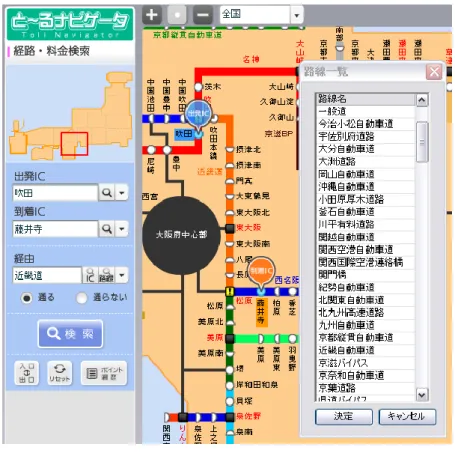
出発IC、到着ICのIC指定欄の右側にある、虫メガネアイコン( )を押すと、「名称からの検索」、「路線名からの検 索」、「IC番号からの検索」の3種類の検索条件で、IC名を検索することができます。9.2.1
名称からの検索
出発IC、到着ICのIC指定欄に、IC名の先頭部分やよみがな(ひらがな)の先頭部分をキーボードから入力して、虫め がねアイコンを押すと、IC名一覧に、該当するIC名の候補が表示されます。 IC名一覧から、IC名を1つ選択して、「決定」ボタンを押すと、IC名一覧に指定したIC名がセットされます。39 図 9.2.1 IC検索画面(名称からのIC検索) IC名がセットされると同時に、指定したIC名が中央にくるように地図も移動します。
9.2.2
路線からの検索
路線の一覧から、対象のIC名一覧を表示し、その中から該当するICを指定します。 IC名一覧から、IC名を1つ選択して、「決定」ボタンを押すと、IC名指定欄に指定したIC名がセットされます。40 図 9.2.2 路線名からのIC検索
9.2.3
IC 番号からの検索
料金所機械に割り当てられたIC番号(路線IC番号)から、IC名を検索、指定します。 路線番号とIC番号の全部または先頭一部を指定して「検索」ボタンを押すと、該当するIC名が一覧表示されます。IC 名一覧から、IC名を1つ選択して、「決定」ボタンを押すと、IC名指定欄に指定したIC名がセットされます。 図 9.2.3 IC番号検索画面41 経由の指定で路線を選択する際、 から路線を一覧選択できます。
42
9.4 過去の操作履歴からの指定
過去に指定したICおよび経由路線から指定することができます。9.4.1
過去に指定した IC 名や経由路線を再指定する
各入力欄右側の( )を押すと過去に指定した IC や路線がリスト表示されます。このリストからICや経由路線を指定す ることができます。 図 9.4.1 履歴リスト 履歴の個数を変更することができます。「11.1 環境設定」を参照ください。43 ポイント履歴では、過去に指定した出発 IC、到着 IC、経由路線、経由する/しない をセットにして指定履歴を管理し ています。「ポイント履歴」ボタンを押すと、下図のように過去に指定した履歴が一覧表示されます。 このリストの中から選択し、ダブルクリックあるいは「決定」ボタンを押すと、各入力欄に値が反映されます。 図 9.4.2 ポイント履歴からの指定 履歴の個数を変更することができます。「11.1 環境設定」を参照ください。
9.5 通行制限のあるジャンクションの説明
地図上に マークが表示されているジャンクションは通行制限のあるジャンクションです。 マークをクリックすると該当するジャンクションの説明が表示されます。ウィンドウの中の任意の位置をクリックする と、説明ウィンドウは閉じます。 図 9.5.1 制限ジャンクションの説明ウィンドウ44
10 検索結果画面の機能
10.1
経路分割機能
経路・料金検索の結果画面で表示されている候補経路について、途中のICで乗り降りした場合の料金算出を支援す るための機能です。 経路・料金検索の結果画面上部の「経路分割」ボタンを押して、操作を開始します。 図 10.1.1 経路分割画面45 経路分割は、出発IC-到着ICを構成する精算区間ごとに行います。画面上部のプルダウンメニューから、精算区間を 選びます。 図 10.1.2 経路分割画面 精算区間メニュー 出発IC-到着ICを構成する精算区間のリストが表示されます。経路分割操作を行うには、まずこのリストから精 算区間を選択します。乗り入れICの選択メニューに、精算区間内のICが表示されます。 「乗り入れICの選択」リスト 乗り入れICの選択メニューから、乗り入れするICを選択します。 「流出ICの選択」リスト 流出ICの選択メニューから、途中流出するICを選択します。 「乗継経路リストへ追加」ボタン 乗り入れ、流出のそれぞれのICを指定し、「乗継経路リストへ追加」ボタンを押すと、画面下部の乗継経路リスト に、指定区間の距離、料金が追加されます。 乗継経路リスト 画面上部での操作で分割したIC区間が蓄積されていきます。ここでそれぞれのIC区間での割引料金を指定して、 経路を乗りついだ際の料金調整を行います。 「選択経路以降削除」ボタン 乗継経路リストの指定項目以降を、乗継経路リストから削除します。 「経路リセット」 すべての編集操作をリセットし、最初の状態に戻します。 「全経路表示」ボタン すべての精算区間について経路分割した結果を、リストとして表示します。
46 では、実際の例をもとに操作手順を説明します。
① 精算区間を選択する
画面上部にあるプルダウンメニューには、出発IC~到着ICを精算区間ごとに区切ったリストが表示されます。 経路分割は精算区間単位で行います。最初は、出発ICから始まる精算区間を選択し、手順②~⑤を繰り返します。 精算区間を指定すると、「乗り入れICの選択」リストに、出発ICからのIC一覧と、先頭ICからの距離が表示されます。 図 10.1.3 精算区間を指定した直後の経路分割画面② 乗り入れICを指定する
「乗り入れICの選択」リストから、乗り入れるICを選択します。 選択後、画面右側の「流出ICの選択」リストに、乗り入れICより先のIC一覧が表示されます。 ハーフIC等で乗り入れ制限のあるICの場合は、「乗×」と表示され選択できません。 リスト中にJCTが表示される場合がありますが、「JCT」と表示され選択できません。47 次に、途中で流出するICを指定します。 図 10.1.4 流出ICを選択時の画面(宮島SAを選択) 「流出ICの選択」リストには、「乗り入れICの選択」リストで選択した「防府東」より先に続くICと、防府東からの距離が 表示されています。このリストから、途中で降りるICを選択します。上の例では、防府東から100km未満の「宮島SA」 を選択しています。 ハーフIC等で流出制限のあるICの場合は、「降×」と表示され選択できません。もしくは「乗継経路リスト」へ追加 できません。 リスト中にJCTが表示される場合がありますが、「JCT」と表示され選択できません。もしくは「乗継経路リスト」へ 追加できません。
48
④ 乗継経路を決定する
手順②と③で、区間を決定したのち、「乗継経路リストへ追加」ボタンを押します。 図 10.1.5 「乗継経路リストへ追加」ボタンを押したときの画面 「乗継経路リスト」には、手順②と③で指定した乗り入れICと流出ICの料金と距離が表示されます。 「乗継経路リストへ追加」ボタンを押すと、「乗り入れICの選択」リストには、決定した乗継経路の流出IC(上の例では 宮島SA)を先頭としたIC一覧に切り替わります。手順①~④を繰り返し、到着ICまでの乗継経路を作成します。⑤ 乗継経路の金額を調整する
②~④を繰り返し、到着ICまで経路分割した後、それぞれの区間で料金調整を行います。49 この状態で各乗継経路の割引種別を操作し、料金を調整します。 各乗継経路の「割引種別」列では、割引名が選択できます。走行距離に応じた割引種別を選択し、料金を調整しま す。 図 10.1.7 割引種別の選択画面 ひとつの精算区間で調整が終わったら、次の精算区間で①~⑤を繰り返します。
⑥ すべての経路の合計金額を一覧表示する
すべての精算区間で、分割した経路の料金調整が終わったら、画面下部の全経路表示を選択します。次の画面が表 示されます。 図 10.1.8 全分割経路表示画面50 この画面では、先の操作で分割、料金調整した全精算区間の分割経路と調整料金が一覧表示されます。 リストのコピー 上記画面の情報をCSV形式にしてクリップボードにコピーします。EXCEL等にペーストするなど二次利用に有 効です。 印刷 分割した結果を印刷出力します。
10.2
結果情報の保存と呼び出し
検索結果を保存して任意のタイミングで呼び出すことができます。 検索結果画面上部の「結果保存」ボタンを押すことで、検索結果情報を保存することができます。さらに、「履歴一覧」 ボタンを押すことで、保存した結果情報を呼び出すことができます。 下図の画面が表示されます。 図 10.2.1 検索結果履歴一覧 検索結果履歴一覧から任意の履歴を選択し「決定」ボタンを押すと、検索結果を表示します。 「履歴クリア」ボタンを押すとすべての履歴をクリアします。 画面上部の「戻る」「次へ」ボタンを押すと、保存した結果情報の履歴を過去へ戻ったり、進めたりすることができます。 履歴の個数を変更することができます。「11.1 環境設定」を参照ください。51
11 その他の機能
11.1
環境設定
とーるナビ2の各種パラメータ値を設定します。画面上部の「設定」ボタンを押すと次の画面が表示されます。 検索結果履歴数 結果保存で保存される経路・料金検索結果情報の個数をここで指定、変更できます。初期値は20コです。 指定IC履歴数 経路検索画面のポイント履歴や、各IC指定欄で選択できる過去のICや経由地情報の保存数を指定、変更でき ます。初期値はそれぞれ20組です。 起動時の地図の位置 とーるナビ2起動直後に表示される地図の位置を設定します。 経路候補の並び替え初期値 経路・料金検索実行時、最初の経路候補の並び順を指定します。「時間順」と「距離順」から選択してください。 *「料金順」は指定できません。 「検索結果履歴数」「指定IC履歴数」の設定値は、とーるナビ2の再起動後に有効となります。11.2
情報
とーるナビ2のバージョン情報と、とーるナビ2を構成している関連ファイルの情報を表示します。画面上部の「情報」ボ タンを押すと次の画面が表示されます。52
11.3
印刷
53