Transparent Data Encryption for
PostgreSQL Enterprise Edition
セットアップカード
ご注意
1. 本書の内容の一部または全部を無断転載することは、禁止されています。 2. 本書の内容に関しては将来予告なしに変更することがあります。 3. 本書の内容について万全を期して作成いたしましたが、万一ご不審な点や誤り、記載 漏れなど、お気付きのことがありましたらご連絡ください。輸出する際の注意事項
本製品(ソフトウェア)は、外国為替管理令に定める提供を規制される技術に該当致します ので、日本国外へ持ち出す際には日本国政府の役務取引許可申請等必要な手続きをお取りく ださい。 許可手続き等にあたり特別な資料等が必要な場合には、お買い上げの販売店またはお近くの 当社営業拠点にご相談ください。はしがき
このたびは、 Transparent Data Encryption for PostgreSQL Enterprise Edition をお買い上げいただ き、誠にありがとうございます。
本書は、Transparent Data Encryption for PostgreSQL を使用した透過的暗号化機能の導入を行 うエンジニアを対象読者とし、Transparent Data Encryption for PostgreSQL のインストール、 アップグレード、アンインストールの手順について説明します。なお、透過的暗号化機能を ご使用の際は、さらに『透過的暗号化機能利用の手引』をご確認ください。
重要
本手順書に記載された方法以外でインストールおよびアンインストールを行った場合は、動作の保 証はいたしません。備考
1. 本書に説明しているすべての機能はプログラムプロダクトであり、次のプロダクト型 番に対応しています。 プロダクト型番 プロダクト名 対応モデルUL4027-H101 Transparent Data Encryption for PostgreSQL Enterprise Edition V1.2 Linux 版 (1CPU)(1 年間)
64 ビット
UL4027-H131 Transparent Data Encryption for PostgreSQL
Enterprise Edition V1.2 Linux 版 1CPU 追加(1 年間)
64 ビット
UL4027-H103 Transparent Data Encryption for PostgreSQL
Enterprise Edition V1.2 Linux 版 Cluster Option(1 年間)
64 ビット
UL4027-H111 Transparent Data Encryption for PostgreSQL Enterprise Edition V1.2 Linux 版 (1CPU)(3 年間)
64 ビット
UL4027-H112 Transparent Data Encryption for PostgreSQL
Enterprise Edition V1.2 Linux 版 1CPU 追加(3 年間)
64 ビット
UL4027-H113 Transparent Data Encryption for PostgreSQL
Enterprise Edition V1.2 Linux 版 Cluster Option(3 年間)
64 ビット
2. Linux は、Linus Torvalds 氏の米国およびその他の国における登録商標または商標です。 3. Red Hat、Red Hat Enterprise Linux は、米国 Red Hat, Inc.の登録商標です。
4. Amazon Web Services およびすべての AWS 関連の商標、ならびにその他の AWS のグラ フィック、ロゴ、ページヘッダーボタンアイコン、スクリプト、サービス名は、米国 および/またはその他の国における、AWS の商標、登録商標またはトレードドレスで す。
5. その他、記載されている会社名および製品名は、一般的にそれぞれ各社の商標または 登録商標です。
本書の表記規則
本書では、注意すべき事項、重要な事項および関連情報を以下のように表記します。注
この表記は、重要であるがデータ損失やシステムおよび機器の損傷には関連しない情報を表しま す。重要
この表記は、データ損失やシステムおよび機器の損傷を回避するために必要な情報を表します。ヒント
この表記は、お客様に役立つ可能性のある情報を表します。 実行例およびファイルの設定例は以下のように表記します コマンドラインの実行例を示します ファイルの設定例を示します また、本書では以下の表記法を使用します。 表記 使用方法 例 コマンドライン中の [ ] 角 かっこ かっこ内の値の指定が省略可能であることを示 します cipher_setup.sh [-s {1|2} [path] | -h] コマンドライン中の { } 波 かっこ かっこ内の値のいずれかを指定する必要がある ことを示します cipher_setup.sh [-s {1|2} [path] | -h] 上記例の場合角かっこ内に波かっこがあるため、 "-s" オプションを指定した場合、 "1" または "2" を 指定する必要があります # OS の管理者ユーザで発行するコマンドを示すプ ロンプトです # ./cipher_setup.sh $ OS の一般ユーザ(postgres など)で発行するコ マンドを示すプロンプトです $ psql =# PostgreSQL のスーパーユーザーで SQL を発行す る場合は、「=#」のように表記しますが、明示 的 に 接 続 し て い る デ ー タ ベ ー ス 名 を 示 す 場 合 は、「postgres=#」や「testdb=#」のように先頭に データベース名を含みます=# SELECT count(*) FROM public.cipher_key_table;
=> PostgreSQL の一般ユーザーで SQL を発行する場 合は、「=>」のように表記しますが、明示的に 接 続 し て い る デ ー タ ベ ー ス 名 を 示 す 場 合 は 、 「postgres=> 」 や 「 testdb=> 」 の よ う に 先 頭 に データベース名を含みます => SELECT c1 FROM t1; CMD> Windows のコマンドプロンプトで発行するコマ ンドを示します CMD>ipconfig モノスペースフォント斜 体 ユーザーが有効な値に置き換えて入力する項目 tde_for_pg<PostgreSQL メ ジ ャ ー バ ー ジ ョ ン >-<Transparent Data Encryption for PostgreSQL バ ー ジ ョ ン >-.<Red Hat Enterprise Linux バ ー ジ ョ ン >.x86_64.rpm
最新情報の入手先
最新の製品情報については、以下のWeb サイトを参照してください。
目次
第1 章 はじめに... 1
1.1 Transparent Data Encryption for PostgreSQL とは...1
1.2 Edition ごとの利用可能な機能と提供されるサービス...1 第2 章 インストールの概要... 2 2.1 インストールの種類...2 2.2 アップグレードの種類...2 2.3 アンインストールの種類 ...3 第3 章 動作環境の確認とインストール前の準備... 4 3.1 PostgreSQL のインストール...4 3.2 透過的暗号化機能をセットアップするために必要な情報...4 3.3 インストール要件の確認 ...5 3.3.1 データベースサーバー ...5 3.3.1.1 ハードウェア要件...5 3.3.1.2 ソフトウェア要件...6 第4 章 新規セットアップ... 7 4.1 新規セットアップの流れ ...7 4.2 RPM パッケージのインストール ...8 4.3 postgresql.conf の編集 ...9 4.4 透過的暗号化機能の有効化 ...9 4.4.1 透過的暗号化機能を対話型で有効化する方法 ...10 4.4.2 透過的暗号化機能を非対話型で有効化する方法 ...11 4.5 よりセキュアな運用のための設定...13 4.6 ストリーミングレプリケーション構成への新規セットアップ ...15 4.6.1 RPM パッケージのインストール(手順 5)...16 4.6.2 postgresql.conf の編集(手順 6) ...16 4.6.3 透過的暗号化機能の有効化(手順 7)...16 4.6.4 よりセキュアな運用のための設定(手順 8) ...16 第5 章 再インストール... 17 5.1 RPM パッケージの再インストール ...17 第6 章 アンインストール... 18 6.1 アンインストールの流れ ...18
6.2 透過的暗号化機能の無効化 ...18 6.2.1 透過的暗号化機能を対話型で無効化する方法 ...18 6.2.2 透過的暗号化機能を非対話型で無効化する方法 ...19 6.3 RPM パッケージのアンインストール ...20 6.4 postgresql.conf の編集 ...21 6.5 インストールディレクトリの削除...21 6.6 ストリーミングレプリケーション構成のアンインストール...22 6.7 透過的暗号化機能の再有効化 ...22 6.7.1 透過的暗号化機能を対話型で再有効化する方法 ...22 6.7.2 透過的暗号化機能を非対話型で再有効化する方法 ...24 第7 章 アップグレード... 27
7.1 Free Edition から Enterprise Edition へのアップグレード ...27
7.2 Transparent Data Encryption for PostgreSQL のアップグレード ...28
7.3 透過的暗号化機能が有効な PostgreSQL のメジャーバージョンアップグレード ...30
付録A. セットアップ機能で出力されるエラーメッセージ... 36
A.1 コマンドエラーメッセージ ...36
付録B. ディレクトリ・ファイル構成 ... 38
第
1 章
はじめに
本章では、Transparent Data Encryption for PostgreSQL の紹介と Edition ごとの提供機能やサー ビスについて説明します。
1.1 Transparent Data Encryption for PostgreSQL と
は
Transparent Data Encryption for PostgreSQL を使用することで、表に格納する機密データを暗 号化できます。また、暗号化されたデータを処理するアプリケーションは、ほとんどある いはまったく変更せずに透過的にデータを暗号化、復号することができます。さらに、暗 号鍵の管理を簡単に行う機能も提供するサブスクリプション製品です。
1.2 Edition ごとの利用可能な機能と提供されるサー
ビス
Transparent Data Encryption for PostgreSQL には、商用版の Enterprise Edition と OSS として公 開している Free Edition があります。 各 Edition で利用可能な機能と提供されるサービスを 示します。 表1-1 Edition による機能/サービスの違い 機能/サービス Enterprise Edition for Linux Enterprise Edition for Windows Free Edition Transparent Data Encryption 機能
列単位の暗号化機能 テキスト ○ ○ ○ バイト列(画像など) ○ ○ ○ NUMERIC ○ ○ × 整数型 (smallint,integer,bigint) ○ ○ × 日付・時刻 ○ ○ × 鍵の更新、バージョン管理機能 ○ ○ △*1
AWS Key Management Service を利用した鍵管理 ○ × ×
簡易TDE モード ○ ○ ×
サポートサービス
Transparent Data Encryption for PostgreSQL の PP サポー トサービス
○ ○ ×
PostgreSQL 本体の保守サポートサービス ○ ○ ×
*1 暗号鍵のバージョン管理機能なし。一括更新のみ可
第
2 章
インストールの概要
本章では、Transparent Data Encryption for PostgreSQL のインストール、アップグレード、ア ンインストールの概要について説明します。
2.1 インストールの種類
本書で説明するTransparent Data Encryption for PostgreSQL のインストールの種類は以下の 3 つがあります。
• 新規インストール
Transparent Data Encryption for PostgreSQL を初めてインストールする場合に行います。 • 再インストール
Transparent Data Encryption for PostgreSQL が既にインストールされている環境で必要な ファイルが破損した場合や、オリジナルの設定ファイルをインストールしたい場合に 行います。
• ストリーミングレプリケーション構成への新規セットアップ
PostgreSQL の標準機能である、ストリーミングレプリケーションを利用した環境に Transparent Data Encryption for PostgreSQL を初めてインストールする場合に行います。
2.2 アップグレードの種類
本書で説明するアップグレードは以下の3 つがあります。 • Transparent Data Encryption for PostgreSQL のアップグレード
Transparent Data Encryption for PostgreSQL のマイナーバージョンまたはメジャーバー ジョンをアップグレードする場合に行います。
• Free Edition から Enterprise Edition へのアップグレード
Transparent Data Encryption for PostgreSQL Free Edition から Enterprise Edition にアップグ レードする場合に行います。
• 透過的暗号化機能が有効な PostgreSQL のメジャーバージョンアップグレード
Transparent Data Encryption for PostgreSQL がインストールされ透過的暗号化機能が有効 なPostgreSQL をメジャーバージョンアップ(PostgreSQL 9.6 から PostgreSQL 10 にアッ プグレードなど)する場合に行います。
注
Transparent Data Encryption for PostgreSQL はメジャーバージョン、マイナーバージョンともにダウ ングレードはできません。
2.3 アンインストールの種類
本書で説明するTransparent Data Encryption for PostgreSQL のアンインストールには以下の 2 つがあります。
• アンインストール
Transparent Data Encryption for PostgreSQL をアンインストールする場合に行います。 • ストリーミングレプリケーション構成からのアンインストール
PostgreSQL の標準機能である、ストリーミングレプリケーションを利用した環境から Transparent Data Encryption for PostgreSQL をアンインストールする場合に行います。
第
3 章
動作環境の確認とインストール前の準備
本章は、Transparent Data Encryption for PostgreSQL を使用するために必要な動作環境とイン ストール前に確認しておくべきことについて説明します。
3.1 PostgreSQL のインストール
Transparent Data Encryption for PostgreSQL を利用するためには、事前に PostgreSQL をインス トールしておく必要があります。「3.3.1.2 ソフトウェア要件(6 ページ)」の条件を満た すPostgreSQL バージョンをインストールしてください。
ヒント
Transparent Data Encryption for PostgreSQL Free Edition とは異なり、pgcrypto や psql などのセット アップに必要なツールは同梱していますので、 PostgreSQL のサーバ機能がインストールされてい ればセットアップが可能です。
3.2 透過的暗号化機能をセットアップするために必
要な情報
透過的暗号化機能をセットアップするために必要なPostgreSQL の接続情報を確認します。 表3-1 透過的暗号化機能をセットアップするために必要な PostgreSQL の接続情報 ポート番号 透 過 的 暗 号 化 機 能 を セ ッ ト ア ッ プ す る デ ー タ ベ ー ス が 定 義 さ れ た PostgreSQL のサービス待ち受けポート番号です。 データベース名 透過的暗号化機能をセットアップするデータベースの名前です。 スーパユーザ名 透過的暗号化機能をセットアップするデータベースに接続するための スーパユーザです。 スーパユーザのパスワード 透過的暗号化機能をセットアップするデータベースに接続するための スーパユーザのパスワードです。 セキュリティ管理ユーザ名 透過的暗号化機能の暗号鍵を管理するための専用のユーザです。 セキュリティ管理ユーザのパ スワード 透過的暗号化機能の暗号鍵を管理するための専用のユーザのパスワード です。重要
禁則文字 本ツールで構築する透過的暗号化環境の中で使用する次のオブジェクトでは、「機種依存文字」 「Unicode の重複文字」「改行文字」「空文字」の使用を禁止しています。また、個々のオブジェクト で使用を禁止している文字・文字列は次の通りです。 • ホスト名 第3 章 動作環境の確認とインストール前の準備{「!」,「'」}を同時使用,「マルチバイト文字」の使用を禁止しています • データベース名 {「!」,「'」}を同時使用,「'」,「"」, 「/」,「¥」,「=」,「:」,「?」「マルチバイト文字」の使 用を禁止しています。 複数のデータベースインスタンス(データベースクラスタ)を同時に使用する場合、デー タベース名が重複 しないようご注意ください。 • ユーザ名 {「!」,「'」}を同時使用,「'」,「"」,「マルチバイト文字」の使用を禁止しています。 • パスワード {「!」,「'」}を同時使用,「マルチバイト文字」の使用を禁止しています。 表3-2 接続情報禁則文字一覧 マルチ バイト 文字 「!」, 「'」を 同時使 用 「tampl ate1」 「'」 「"」 「/」 「¥」 「=」 「:」 「?」 ホスト名 × × デ ー タ ベ ー ス 名 × × × × × × × × × × ユーザ名 × × × × パスワード名 × × ×…禁則文字として扱われる文字・文字列
3.3 インストール要件の確認
3.3.1 データベースサーバー
Transparent Data Encryption for PostgreSQL をインストールする PostgreSQL がインストール されているサーバーのハードウェアとソフトウェア要件について説明します。
3.3.1.1 ハードウェア要件
Transparent Data Encryption for PostgreSQL のインストールには下記のハードウェア要件を満 たす必要があります。 プロセッサ x86_64 プロセッサ メモリ容量 約200M バイト以上を推奨 ディスク容量 任意のディスクに約100M バイト以上の空き領域
ヒント
AES-NI の利用 第3 章 動作環境の確認とインストール前の準備AES による暗号化および復号の高速化を目的とした CPU の命令セット AES-NI を利用するために は、以下の条件を満たす必要があります。
• PostgreSQL 9.5 以上に対して透過的暗号化機能が有効となっていること
• Linux では Transparent Data Encryption for PostgreSQL V1.1.4 以降が利用されていること • OpenSSL がインストールされていること
- Red Hat Enterprise Linux では通常 OpenSSL 1.0.1 系(RHEL6)または OpenSSL 1.0.2 系 (RHEL7)がインストールされています。
3.3.1.2 ソフトウェア要件
Transparent Data Encryption for PostgreSQL のインストールには下記のソフトウェア要件を満 たす必要があります。
オペレーティングシステム Red Hat Enterprise Linux 7.1 以上 PostgreSQL バージョン 9.5、9.6、10 必要パッケージ(Linux) zlib.x86_64 glibc.x86_64
注
SELinux(Security-Enhanced Linux)機能はサポートしていません。 第3 章 動作環境の確認とインストール前の準備第
4 章
新規セットアップ
本章では、 Transparent Data Encryption for PostgreSQL Enterprise Edition を初めてセットアップ する手順について説明します。また、「4.6 ストリーミングレプリケーション構成への新規
セットアップ (15 ページ)」手順についても説明します。
重要
Linux 版 Transparent Data Encryption for PostgreSQL は同一データベースインスタンス(データベース クラスタ)内で異なるバージョンの Transparent Data Encryption for PostgreSQL を構成することはサ ポートしていません。
ヒント
鍵管理機能はPostgreSQL データベースサーバがインストールされた端末リモートコンピュータか らも実行が可能です。リモートコンピュータから鍵管理機能を利用する場合、 リモートコン ピュータにもTransparent Data Encryption for PostgreSQL をインストールしてください。
4.1 新規セットアップの流れ
1. 「4.2 RPM パッケージのインストール(8 ページ)」 2. 「4.3 postgresql.conf の編集(9 ページ)」 3. 「4.4 透過的暗号化機能の有効化(9 ページ)」 4. 「4.5 よりセキュアな運用のための設定(13 ページ)」ヒント
PostgreSQL のユーザデータを暗号化するためには、上記手順完了後に以下の作業が必要で す。詳細は『透過的暗号化機能 利用の手引き』をご確認ください。 5. 利用するモードの検討 • 簡易 TDE モード • 標準 TDE モード • AWS KMS モード 6. 利用する暗号化アルゴリズムの検討 • aes(Rijndael-128) • bf (Blowfish) 7. 暗号鍵のパスフレーズの検討 8. 通信経路の暗号化の検討 第4 章 新規セットアップ9. 暗号鍵の登録
10. 暗号化データ型を含むユーザテーブルを作成
11. 暗号化データ型のユーザデータを操作(挿入/更新/削除および参照)
4.2 RPM パッケージのインストール
OS の root 権限で以下の手順に従って RPM パッケージをインストールしてください。 1. Transparent Data Encryption for PostgreSQL Enterprise Edition インストール媒体をmount
します。
次 の 例 で は CD ド ラ イ ブ/dev/sr0 に 挿 入 し た Transparent Data Encryption for PostgreSQL Enterprise Edition インストール媒体を/mnt/cdromにmountしています。
# mount -t iso9660 /dev/sr0 /mnt/cdrom
2. rpm-ivhコマンドを実行し、RPM パッケージをインストールします。 # cd /mnt/cdrom/linux/rpm # rpm -ivh tde_for_pg96-1.2.0-0.el7.x86_64.rpm Preparing... ################################# [100%] Updating / installing... 1:tde_for_pg96-1.2.0-0.el7 ################################# [100%] INFO: Transparent Data Encryption for PostgreSQL 9.6
was installed successfully.
HINT: To complete validation of transparent data encryption feature, please add "/opt/nec/tdeforpg96/lib/data_encryption.so" to 'shared_preload_libraries' parameter in 'postgresql.conf' file and require a PostgreSQL server restart to take effect.
RPM の命名規則は以下の通りですので、使用する OS や PostgreSQL のバージョンに 合わせてRPM パッケージをインストールしてください。
tde_for_pg<PostgreSQLバ ー ジ ョ ン>-<Transparent Data Encryption for PostgreSQLバ ー ジ ョ ン>.<Red Hat Enterprise Linuxバ ー ジ ョ ン
>.x86_64.rpm
• PostgreSQL バージョン
Transparent Data Encryption for PostgreSQL が対応する PostgreSQL バージョンを示 します。9.5 は 95、9.6 は 96、10 は 10 と表示されます。
• Transparent Data Encryption for PostgreSQL バージョン
表記形式はX.Y.Z-N です。X.Y はメジャーバージョン、Z はマイナーバージョ ン、N がビルド番号を示します
• Red Hat Enterprise Linux バージョン
Transparent Data Encryption for PostgreSQL が対応する OS を示します。Red Hat Enterprise Linux 7 は el7 と表示されます。
ヒント
RPM パッケージをインストールする際に--prefixオプションを使用することでインス トール先ディレクトリを指定することができます。RPM パッケージのインストール先に存 在しないディレクトリを指定した場合、インストール時にディレクトリが新規に作成さ れ、 オーナーおよびグループは root となります。 次の例では/cal/necディレクトリにインストールしています。# rpm -ivh --prefix /cal/nec tde_for_pg96-1.2.0-0.el7.x86_64.rpm
4.3 postgresql.conf の編集
RPM パッケージのインストールが完了後、透過的暗号化機能を利用するために PostgreSQL の設定ファイル(postgresql.conf)を変更し、設定の変更を有効にします。
1. OS のデータベース管理者ユーザ(一般的に postgres)でログインします。
2. PostgreSQL の設定ファイル(postgresql.conf)のshared_preload_libraries パラメー タにTransparent Data Encryption for PostgreSQL の共有ライブラリdata_encryption.s oを設定します。 [postgresql.conf 設定例] shared_preload_libraries='/opt/nec/tdeforpg96/lib/data_encryption.so' 3. 変更した設定を有効にするため、PostgreSQL を再起動します。 次の例では、pg_ctl*1コマンドを利用してPostgreSQL を再起動しています。 $ pg_ctl restart
4.4 透過的暗号化機能の有効化
透過的暗号化機能を有効化する方法として以下の2 つを提供しています。 • 「4.4.1 透過的暗号化機能を対話型で有効化する方法(10 ページ)」 • 「4.4.2 透過的暗号化機能を非対話型で有効化する方法(11 ページ)」 *1 pg_ctlコマンドの詳細な利用方法はPostgreSQL マニュアルをご確認ください。 第4 章 新規セットアップ4.4.1 透過的暗号化機能を対話型で有効化する方法
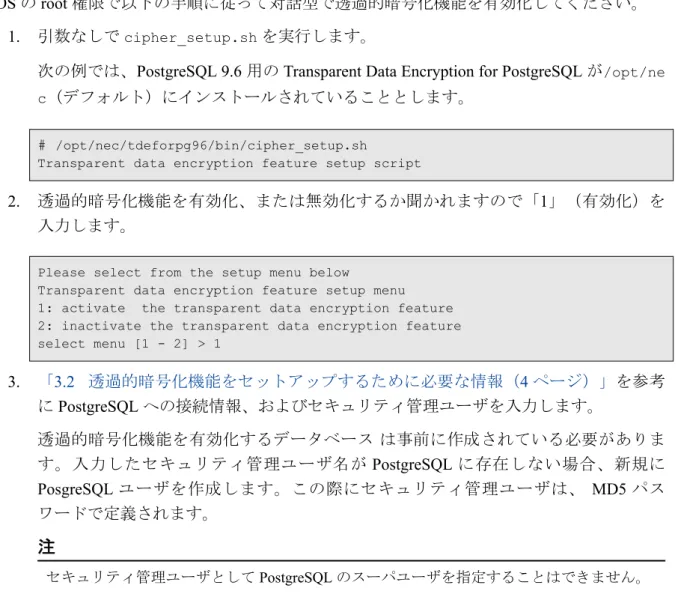
OS の root 権限で以下の手順に従って対話型で透過的暗号化機能を有効化してください。 1. 引数なしでcipher_setup.shを実行します。
次の例では、PostgreSQL 9.6 用の Transparent Data Encryption for PostgreSQL が/opt/ne c(デフォルト)にインストールされていることとします。
# /opt/nec/tdeforpg96/bin/cipher_setup.sh
Transparent data encryption feature setup script
2. 透過的暗号化機能を有効化、または無効化するか聞かれますので「1」(有効化)を 入力します。
Please select from the setup menu below
Transparent data encryption feature setup menu 1: activate the transparent data encryption feature 2: inactivate the transparent data encryption feature select menu [1 - 2] > 1 3. 「3.2 透過的暗号化機能をセットアップするために必要な情報(4 ページ)」を参考 にPostgreSQL への接続情報、およびセキュリティ管理ユーザを入力します。 透過的暗号化機能を有効化するデータベース は事前に作成されている必要がありま す。入力したセキュリティ管理ユーザ名がPostgreSQL に存在しない場合、新規に PosgreSQL ユーザを作成します。この際にセキュリティ管理ユーザは、 MD5 パス ワードで定義されます。
注
セキュリティ管理ユーザとしてPostgreSQL のスーパユーザを指定することはできません。 各項目で入力する内容については後述します。Please enter database server port to connect : 5432 Please enter database user name to connect : postgres Please enter password for authentication : ***** Please enter database name to connect : tdedb
Please enter normal database user name for security management: secman Please enter password for database user secman: *****
Retype password for database user secman: *****
表4-1 各項目の説明
項目 説明
Please enter database server port to connect ポート番号 Please enter database user name to connect スーパユーザ名
Please enter password for authentication スーパユーザのパスワード Please enter database name to connect データベース名
Please enter normal database user name for security management セキュリティ管理ユーザ名
Please enter password for database user secman セキュリティ管理ユーザのパスワード
項目 説明
Retype password for database user secman セキュリティ管理ユーザのパスワード(再入力)
入力した情報に問題が無ければ以下のようなメッセージが表示され、指定したデータベー スに対して透過的暗号化機能が有効化されます。また、セキュリティ管理ユーザの接続情 報が記載された設定ファイルが作成されます(本手順では/opt/nec/tdeforpg96/conf/pg
tde_secuser.properties)。暗号鍵を管理するOS ユーザは、このファイルを透過的暗号 化機能コマンド(pgtde)実行時の接続情報ファイルとして使用することが可能です。
INFO: Transparent data encryption feature has been activated
PostgreSQL connection info for security user has created: /opt/nec/tdeforpg
96/conf/pgtde_secuser.properties
Let use this conf file in [pgtde] command with option "-conf" for PostgreSQ L security user
4.4.2 透過的暗号化機能を非対話型で有効化する方法
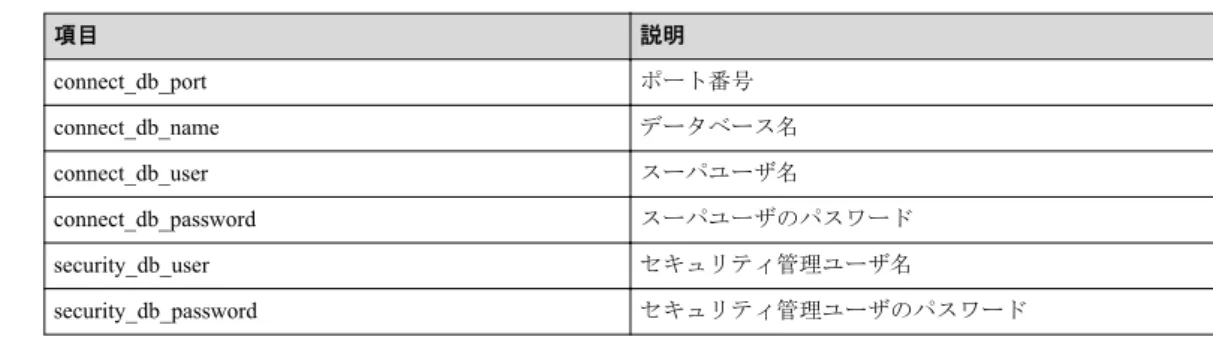
必要な情報を記載した透過的暗号化機能の構成ファイル(cipher_setup.conf)を使用するこ とで非対話型で透過的暗号化機能を有効化することが可能です。OS の root 権限で以下の手 順に従って非対話型で透過的暗号化機能を有効化してください。 1. 透過的暗号化機能の構成ファイル(cipher_setup.conf)を準備します。 a. インストールディレクトリ配下のtemplate/cipher_setup.conf.templateを 同ディレクトリ配下のconf/cipher_setup.confとしてコピーします。次の例では、PostgreSQL 9.6 用の Transparent Data Encryption for PostgreSQL が/o pt/nec(デフォルト)にインストールされていることとします。 # cp /opt/nec/tdeforpg96/template/cipher_setup.conf.template \ /opt/nec/tdeforpg96/conf/cipher_setup.conf b. 先ほどの手順で作成した cipher_setup.conf を「3.2 透過的暗号化機能を セットアップするために必要な情報(4 ページ)」を参考に編集します。 [cipher_setup.conf 設定例] connect_db_port=5432 connect_db_name=tdedb connect_db_user=postgres connect_db_password=***** security_db_user=***** security_db_password=*****
注
「設定項目=設定値」の書式でスペースやタブを使わず記載します。 第4 章 新規セットアップ表4-2 各項目の説明 項目 説明 connect_db_port ポート番号 connect_db_name データベース名 connect_db_user スーパユーザ名 connect_db_password スーパユーザのパスワード security_db_user セキュリティ管理ユーザ名 security_db_password セキュリティ管理ユーザのパスワード 2. -s 1オプションを利用してcipher_setup.shを実行します。透過的暗号化機能の構 成ファイルを指定しない場合、インストールディレクトリ配下のconf/cipher_setu p.confの使用を試みます。 透過的暗号化機能を有効化するデータベース は事前に作成されている必要がありま す。入力したセキュリティ管理ユーザ名がPostgreSQL に存在しない場合、新規に PosgreSQL ユーザを作成します。この際にセキュリティ管理ユーザは、 MD5 パス ワードで定義されます。
注
セキュリティ管理ユーザとしてPostgreSQL のスーパユーザを指定することはできません。 # /opt/nec/tdeforpg96/bin/cipher_setup.sh -s 1ヒント
透過的暗号化機能の構成ファイルは書式が正しければファイル名は自由です。次の例では 透過的暗号化機能の構成ファイルとして/tmp/setup.confを指定しています。 # /opt/nec/tdeforpg96/bin/cipher_setup.sh -s 1 \ /tmp/setup.conf 透過的暗号化機能の構成ファイルの内容に問題が無ければ以下のようなメッセージが表示 され、指定したデータベースに対して透過的暗号化機能が有効化されます。また、セキュ リティ管理ユーザの接続情報が記載された設定ファイルが作成されます(本手順では/opt/ nec/tdeforpg96/conf/pgtde_secuser.properties)。暗号鍵を管理するOS ユーザは、 このファイルを透過的暗号化機能コマンド(pgtde)実行時の接続情報ファイルとして使用 することが可能です。INFO: Transparent data encryption feature has been activated
PostgreSQL connection info for security user has created: /opt/nec/tdeforpg96/conf/
pgtde_secuser.properties
Let use this conf file in [pgtde] command with option "-conf" for PostgreSQL securi ty user
4.5 よりセキュアな運用のための設定
透過的暗号化機能は、OS ユーザおよびファイルの権限を適切に設定することでよりセキュ アな運用が実現できます。よりセキュアな運用を行いたい場合は以下の設定を実施してく ださい。 1. 透過的暗号化機能をよりセキュアな状態で運用するためには、各機能毎に OS ユーザ およびOS グループを作成します。 それぞれのOS ユーザが適切な PostgreSQL ユーザを使用するような運用方針を策定 する必要があります。作成するユーザと対応するPostgreSQL ユーザの一覧について は下記をご参考の上作成してください。 表4-3 作成する OS ユーザ一覧 OS ユーザ OS グループ 役割 使 用 可 能 な PostgreSQL ユーザ デ ー タ ベ ー ス 管理者 透過的暗号化機能管 理グループ PostgreSQL 起動ユーザであ り 、PostgreSQL に対する全 権限を持つユーザ。 スーパユーザ セ キ ュ リ テ ィ 管理者 透過的暗号化機能管 理グループ 透過的暗号化機能で利用す る鍵の管理権限を持つユー ザ 透過的暗号化機能のセット アップで作成または指定し たセキュリティ管理ユーザ ア プ リ ケ ー シ ョ ン 管 理 者 ( ア プ リ ケ ー シ ョ ン 開 発 者) 透過的暗号化機能利 用グループ 透過的暗号化機能を利用し ているユーザデータに対す る暗号化・復号権限を持つ ユーザ 透過的暗号化機能を利用す るユーザデータにアクセス できる一般ユーザ 次の例では透過的暗号化機能管理グループ「tde_manger」と透過的暗号化機能利用グ ループ「tde_user」を作成し、データベース管理者「dbauser」、セキュリティ管理者 「secuser」、アプリケーション管理者(アプリケーション開発者)「apuser」をそれ ぞれのグループに所属させるよう作成しています。 # groupadd tde_manager # groupadd tde_user# useradd -G tde_manager secuser
# useradd -G tde_manager dbauser
# useradd -G tde_user apuser
2. 透過的暗号化機能をよりセキュアな状態で運用するためには、各種ファイルをそれぞ れ適切な所有者に設定します。 次の表を参考に、作成したユーザ毎にファイルの権限を設定してください。 表4-4 アクセス権限設定を推奨する透過的暗号化機能関連ファイル一覧 対象ファイル 所有者 conf/aws_info.properties データベース管理者 conf/kms_info.properties データベース管理者 conf/pgtde_secuser.properties セキュリティ管理者 第4 章 新規セットアップ
対象ファイル 所有者 lib/jar/pgtde.jar アプリケーション管理者(アプリケーション開発 者) lib/jar/pgtde_regist.jar セキュリティ管理者 lib/jar/kms-agent.jar データベース管理者 次の例では、データベース管理者に「dbauser」、セキュリティ管理者に「secuser」、 アプリケーション管理者(アプリケーション開発者)に「apuser」として各種ファイ ルの所有者を設定しています。また、PostgreSQL 9.6 用の Transparent Data Encryption for PostgreSQL が/opt/nec(デフォルト)にインストールされていることとします。
# cd /opt/nec/tdeforpg96/
# chown dbauser:tde_manager conf/aws_info.properties
# chown dbauser:tde_manager conf/kms_info.properties
# chown secuser:tde_manager conf/pgtde_secuser.properties
# chown apuser:tde_user lib/jar/pgtde.jar
# chown secuser:tde_manager lib/jar/pgtde_regist.jar
# chown dbauser:tde_manager lib/jar/kms-agent.jar
上記ファイルの権限設定により、透過的暗号化機能コマンド(pgtde)の各-mオプ ションの実行がユーザ毎に以下のように制限されます。(各-mオプションの詳細は 『透過的暗号化機能 利用の手引』をご確認ください) 表4-5 モード毎実行可能ユーザ一覧 各-m オプション 実行可能ユーザ 暗号鍵の登録・更新(-m regist) セキュリティ管理者 モードの変更(-m switch) 利用状況を表示(-m show) 最新の暗号鍵による再暗号化(-m cipher) アプリケーション管理者(アプリケーション開 発者) 3. 透過的暗号化機能を利用したいデータベースの一般ユーザは、暗号鍵情報テーブルに 対して適切なアクセス権限を設定します。対象のデータベースに存在する暗号鍵情報 テーブル(cipher_key_table)に対して GRANT文を利用して一般ユーザに UPDATE と DELETE 権限を設定します。
次の例では、データベースの一般ユーザ「apuser」に対して暗号鍵情報テーブル (cipher_key_table)の UPDATE と DELETE 権限を設定しています。
=# CREATE ROLE apuser WITH LOGIN ENCRYPTED PASSWORD '******';
=# GRANT UPDATE ON cipher_key_table TO apuser;
=# GRANT DELETE ON cipher_key_table TO apuser;
ヒント
PostgreSQL のセキュリティ管理ユーザに透過的暗号化機能のセットアップで作成したユー ザ以外の一般ユーザを割り当てる場合、対象のデータベースに対して次の権限を設定しま 第4 章 新規セットアップ
す。次の例では 一般ユーザ「secuser」を透過的暗号化機能のセキュリティ管理者用として 設定しています。
=# CREATE ROLE secuser WITH LOGIN ENCRYPTED PASSWORD '******';
=# GRANT INSERT ON cipher_key_table TO secuser;
=# GRANT UPDATE ON cipher_key_table TO secuser;
=# GRANT DELETE ON cipher_key_table TO secuser;
=# GRANT SELECT ON keyid_table TO secuser;
=# GRANT INSERT ON keyid_table TO secuser;
=# GRANT UPDATE ON keyid_table TO secuser;
=# GRANT DELETE ON keyid_table TO secuser;
=# GRANT EXECUTE ON FUNCTION cipher_key_backup() TO secuser;
4.6 ストリーミングレプリケーション構成への新規
セットアップ
PostgreSQL の 標 準 機 能 で あ る 、 ス ト リ ー ミ ン グ レ プ リ ケ ー シ ョ ン を 利 用 し た 環 境 に Transparent Data Encryption for PostgreSQL を初めてインストールする手順について説明しま す。以下の手順でセットアップを行います。なお、手順1~4 は参考として記載しています が、詳細な手順については、各手順の参照先をご確認ください。 表4-6 インストール時の手順要否 手順 作業項目 参照先 プライマリサーバ スタンバイサーバ 1 PostgreSQL のインストール 関連リンク参照 2 インスタンスの作成・設定 関連リンク参照 3 インスタンスの作成・設定 関連リンク参照 4 ス ト リ ー ミ ン グ レ プ リ ケ ー ションの状態確認 関連リンク参照 5 rpm パッケージのインストール 「4.6.1 RPM パッケージのイ ン ス ト ー ル ( 手 順 5 ) ( 16 ページ)」 6 postgresql.conf の編集 「4.6.2 postgresql.conf の編集 (手順6)(16 ページ)」 7 透過的暗号化機能の有効化 「4.6.3 透過的暗号化機能の 有 効 化 ( 手 順 7)(16 ペー ジ)」 8 よりセキュアな運用のための設定 「4.6.4 よりセキュアな運用 の た め の 設 定 ( 手 順 8 ) (16 ページ)」 関連リンク
PostgreSQL のインストール(PostgreSQL の Windows インストーラ、Linux ディストリビューション・ パッケージなどのリンク集、およびインストールガイド URL https://www.postgresql.jp/download) インスタンスの作成・設定(最新バージョンのPostgreSQL マニュアル URL https://www.postgresql.jp/ document/current/html/admin.html)
ストリーミングレプリケーションの状態確認(最新バージョンのPostgreSQL マニュアル URL https:// www.postgresql.jp/document/current/html/high-availability.html)
4.6.1 RPM パッケージのインストール(手順 5)
ストリーミングレプリケーションを利用する場合は、「4.2 RPM パッケージのインストー ル(8 ページ)」を参考にプライマリサーバとスタンバイサーバの両方にインストールを 行ってください。重要
RPM パッケージによるインストールパスの指定は、プライマリサーバとスタンバイサーバを同じ ディレクトリパスに統一する必要があります。4.6.2 postgresql.conf の編集(手順 6)
ストリーミングレプリケーションを利用する場合は、「4.3 postgresql.conf の編集(9 ペー ジ ) 」を 参 考 に プ ラ イ マ リ サ ー バ と ス タ ン バ イ サ ー バ の 両 方 の postgresql.conf のshared_preload_libraries パラメータに Transparent Data Encryption for PostgreSQL の共有ライ ブラリdata_encryption.so を設定してください。
4.6.3 透過的暗号化機能の有効化(手順 7)
「4.4 透過的暗号化機能の有効化(9 ページ)」を参考にプライマリサーバのみ透過的暗 号化機能を有効化してください。4.6.4 よりセキュアな運用のための設定(手順 8)
ストリーミングレプリケーションを利用した環境でよりセキュアな運用を行いたい場合 は、「4.5 よりセキュアな運用のための設定(13 ページ)」を参考にプライマリサーバと スタンバイサーバの両方を同一の構成となるよう設定してください。 第4 章 新規セットアップ第
5 章
再インストール
本章では、必要なファイルが削除された場合や、RPM パッケージ からオリジナルの設定ファ イルをインストールしたい場合などにインストール済みのRPM パッケージを再インストー ルする手順について説明します。5.1 RPM パッケージの再インストール
以下の手順に従ってRPM パッケージを再インストールしてください。インストール済みの RPM パッケージに対して、バージョンが同一の RPM パッケージを再度インストールする 場合にのみ本手順を実施してください。ヒント
異なるバージョンをインストールしたい場合は「第7 章 アップグレード(27 ページ)」をご確 認ください。 1. OS の管理者ユーザ(root 権限)でログインします。2. Transparent Data Encryption for PostgreSQL Enterprise Edition インストール媒体をmount
します。
次 の 例 で は CD ド ラ イ ブ/dev/sr0 に 挿 入 し た Transparent Data Encryption for PostgreSQL Enterprise Edition インストール媒体を/mnt/cdromにmountしています。
# mount -t iso9660 /dev/sr0 /mnt/cdrom
3. rpm-ivhコマンドを実行する際に--replacepkgsと--replacefilesオプションを 利用し、RPM パッケージを再インストールします。
# cd /mnt/cdrom/linux/rpm
# rpm -ivh --replacepkgs --replacefiles tde_for_pg96-1.2.0-0.el7.x86_64.rpm Preparing... ################################# [100%] Updating / installing... 1:tde_for_pg96-1.2.0-0.el7 ################################# [100%]
注
RPM パッケージを任意のディレクトリにインストールしている場合は--prefixでインス トール先ディレクトリを指定します。--prefixを指定せずに再インストールした場合、デ フォルトディレクトリ(/opt/nec)にインストールされます。 第5 章 再インストール第
6 章
アンインストール
本章では、 Transparent Data Encryption for PostgreSQL Enterprise Edition をアンインストールす る手順について説明します。また、「6.6 ストリーミングレプリケーション構成のアンイン
ストール(22 ページ)」や「6.7 透過的暗号化機能の再有効化(22 ページ)」についても
説明します。
重要
透過的暗号化機能を無効化しても暗号化されたデータは復号されません。そのため、Transparent Data Encryption for PostgreSQL Enterprise Edition アンインストール後も暗号化されたデータを利用 する場合は、アンインストール前に暗号化されたデータを復号してください。
6.1 アンインストールの流れ
1. 「6.2 透過的暗号化機能の無効化(18 ページ)」 2. 「6.3 RPM パッケージのアンインストール(20 ページ)」 3. 「6.4 postgresql.conf の編集(21 ページ)」 4. 「6.5 インストールディレクトリの削除(21 ページ)」6.2 透過的暗号化機能の無効化
透過的暗号化機能を無効化する方法として以下の2 つを提供しています。 • 「6.2.1 透過的暗号化機能を対話型で無効化する方法(18 ページ)」 • 「6.2.2 透過的暗号化機能を非対話型で無効化する方法(19 ページ)」6.2.1 透過的暗号化機能を対話型で無効化する方法
OS の root 権限で以下の手順に従って対話型で透過的暗号化機能を無効化してください。 1. 引数なしでcipher_setup.shを実行します。次の例では、PostgreSQL 9.6 用の Transparent Data Encryption for PostgreSQL が/opt/ne c(デフォルト)にインストールされていることとします。
# /opt/nec/tdeforpg96/bin/cipher_setup.sh
Transparent data encryption feature setup script
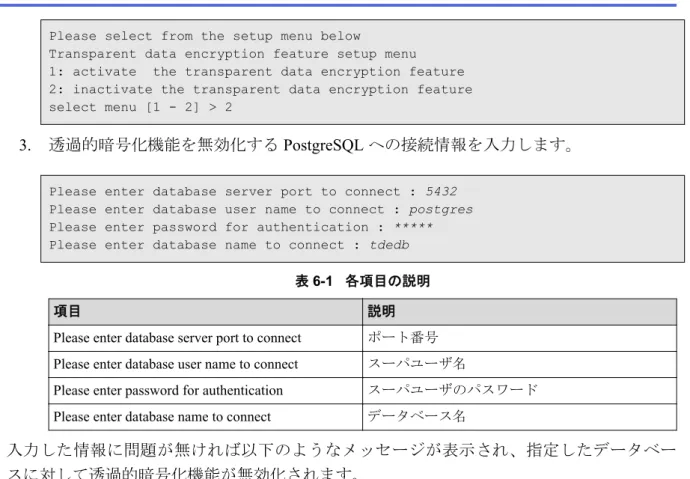
2. 透過的暗号化機能を有効化、または無効化するか聞かれますので「2」(無効化)を 入力します。
Please select from the setup menu below
Transparent data encryption feature setup menu 1: activate the transparent data encryption feature 2: inactivate the transparent data encryption feature select menu [1 - 2] > 2
3. 透過的暗号化機能を無効化する PostgreSQL への接続情報を入力します。
Please enter database server port to connect : 5432 Please enter database user name to connect : postgres Please enter password for authentication : ***** Please enter database name to connect : tdedb
表6-1 各項目の説明
項目 説明
Please enter database server port to connect ポート番号 Please enter database user name to connect スーパユーザ名
Please enter password for authentication スーパユーザのパスワード Please enter database name to connect データベース名
入力した情報に問題が無ければ以下のようなメッセージが表示され、指定したデータベー スに対して透過的暗号化機能が無効化されます。
INFO: The transparent data encryption feature has been inactivated
6.2.2 透過的暗号化機能を非対話型で無効化する方法
必要な情報を記載した透過的暗号化機能の構成ファイル(cipher_setup.conf)を使用するこ とで非対話型で透過的暗号化機能を無効化することが可能です。OS の root 権限で以下の手 順に従って非対話型で透過的暗号化機能を有効化してください。 1. 透過的暗号化機能の構成ファイル(cipher_setup.conf)を準備します。 a. インストールディレクトリ配下のtemplate/cipher_setup.conf.templateを 同ディレクトリ配下のconf/cipher_setup.confとしてコピーします。次の例では、PostgreSQL 9.6 用の Transparent Data Encryption for PostgreSQL が/o pt/nec(デフォルト)にインストールされていることとします。 # cp /opt/nec/tdeforpg96/template/cipher_setup.conf.template \ /opt/nec/tdeforpg96/conf/cipher_setup.conf b. 先ほどの手順で作成した cipher_setup.conf を「3.2 透過的暗号化機能を セットアップするために必要な情報(4 ページ)」を参考に編集します。 [cipher_setup.conf 設定例] connect_db_port=5432 connect_db_name=tdedb 第6 章 アンインストール
connect_db_user=postgres connect_db_password=***** security_db_user=***** security_db_password=*****
注
「設定項目=設定値」の書式でスペースやタブを使わず記載します。 表6-2 各項目の説明 項目 説明 connect_db_port ポート番号 connect_db_name データベース名 connect_db_user スーパユーザ名 connect_db_password スーパユーザのパスワード security_db_user セキュリティ管理ユーザ名 security_db_password セキュリティ管理ユーザのパスワード 2. 非対話型で透過的暗号化機能を無効化するために-s 2 オ プ シ ョ ン を 利 用 し て cipher_setup.shを実行します。透過的暗号化機能の構成ファイルを指定しない場 合、インストールディレクトリ配下のconf/cipher_setup.confの使用を試みま す。 # /opt/nec/tdeforpg96/bin/cipher_setup.sh -s 2ヒント
透過的暗号化機能の構成ファイルは書式が正しければファイル名は自由です。次の例では 透過的暗号化機能の構成ファイルとして/tmp/setup.confを指定しています。 # /opt/nec/tdeforpg96/bin/cipher_setup.sh -s 2 \ /tmp/setup.conf 透過的暗号化機能の構成ファイルの内容に問題が無ければ以下のようなメッセージが表示 され、指定したデータベースに対して透過的暗号化機能が無効化されます。INFO: The transparent data encryption feature has been inactivated Encrypted data will NOT be able to access from now.
Please reactivate if you need to re-access them.
6.3 RPM パッケージのアンインストール
OS の root 権限で以下の手順に従って RPM パッケージをアンインストールしてください。 1. rpm-qlを実行し、 Transparent Data Encryption for PostgreSQL がインストールされて
いることを確認します。
# rpm -ql | grep tde_for_pg96-1.2.0-0.el7.x86_64 /opt/nec/tdeforpg96
...
/opt/nec/tdeforpg96/template/cipher_setup.conf.template
2. rpm -eコマンドを実行し、Transparent Data Encryption for PostgreSQL をアンインス トールします。
# rpm -e tde_for_pg96-1.2.0-0.el7.x86_64
INFO: Transparent Data Encryption for PostgreSQL 9.6 was uninstalled successfully.
HINT: To complete invalidation of transparent data encryption feature, please remove "data_encryption.so" from
'shared_preload_libraries' parameter in 'postgresql.conf'
6.4 postgresql.conf の編集
透過的暗号化機能を利用を停止するためにPostgreSQL の設定ファイル(postgresql.con f)を変更し、設定の変更を有効にします。
1. OS のデータベース管理者ユーザ(一般的に postgres)でログインします。
2. PostgreSQL の設定ファイル(postgresql.conf)のshared_preload_libraries パラメー タに設定されているTransparent Data Encryption for PostgreSQL の共有ライブラリdata _encryption.soを削除、またはパラメータ自体をコメントアウトします。 shared_preload_libraries='' 3. 変更した設定を有効にするため、PostgreSQL を再起動します。 次の例では、pg_ctl*1コマンドを利用してPostgreSQL を再起動しています。 $ pg_ctl restart
6.5 インストールディレクトリの削除
Transparent Data Encryption for PostgreSQL を今後利用しない場合、インストールディレクト リを削除します。
1. インストールディレクトリを削除します。
次の例では、PostgreSQL 9.6 用の Transparent Data Encryption for PostgreSQL が/opt/ne c(デフォルト)にインストールされていることとします。
*1 pg_ctlコマンドの詳細な利用方法はPostgreSQL マニュアルをご確認ください。
# cd /opt/nec
# ls -ld tdeforpg96
drwxr-xr-x 5 root root 37 3 月 5 19:35 tdeforpg96
# rm -rf tdeforpg96
6.6 ストリーミングレプリケーション構成のアンイ
ンストール
ス ト リ ー ミ ン グ レ プ リ ケ ー シ ョ ン を 利 用 し た 環 境 か ら Transparent Data Encryption for PostgreSQL をアンインストールする手順について説明します。以下の手順でアンインス トールします。 また、アンインストール時のプライマリサーバとスタンバイサーバのセットアップ手順の 要否については、以下の通りです。 表6-3 アンインストール時の手順要否 手順 作業項目 参照先 プライマリサーバ スタンバイサーバ 1 透過的暗号化機能の無効化 「6.2 透過的暗号化機能の無効 化(18 ページ)」 2 RPM パッケージのアンインストール 「6.3 RPM パッケージのアンイ ンストール(20 ページ)」 3 postgresql.conf の編集 「6.4 postgresql.conf の編集(21 ページ)」 4 インストールディレクトリの削除 「6.5 インストールディレクト リの削除(21 ページ)」
6.7 透過的暗号化機能の再有効化
透過的暗号化機能を再有効化する方法として以下の2 つを提供しています。注
透過的暗号化機能を有効化している状態でデータベースを削除した場合、同名のデータベースを 再作成しても透過的暗号化機能を有効化することはできません。再度有効化したい場合、PP サ ポートサービスにご連絡ください。 • 「6.7.1 透過的暗号化機能を対話型で再有効化する方法(22 ページ)」 • 「6.7.2 透過的暗号化機能を非対話型で再有効化する方法(24 ページ)」6.7.1 透過的暗号化機能を対話型で再有効化する方法
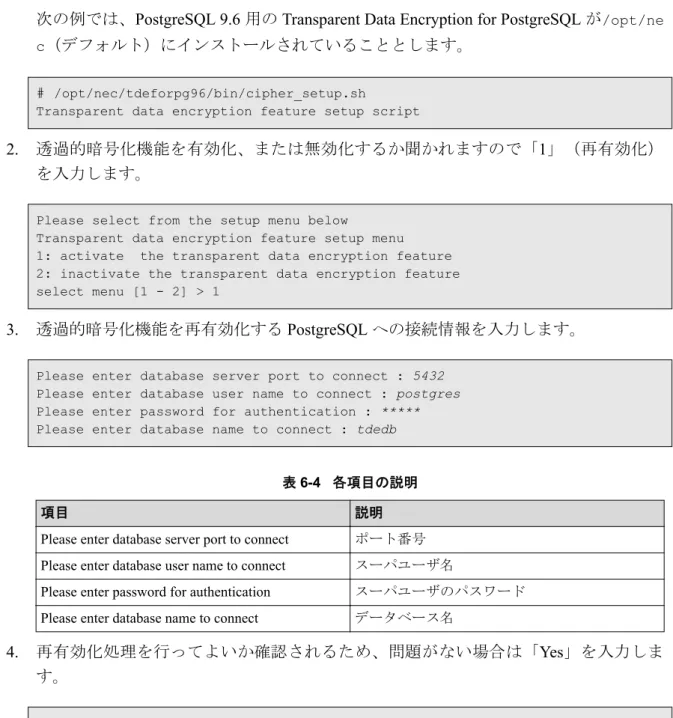
OS の root 権限で以下の手順に従って対話型で透過的暗号化機能を再有効化してください。 1. 引数なしでcipher_setup.shを実行します。 第6 章 アンインストール次の例では、PostgreSQL 9.6 用の Transparent Data Encryption for PostgreSQL が/opt/ne c(デフォルト)にインストールされていることとします。
# /opt/nec/tdeforpg96/bin/cipher_setup.sh
Transparent data encryption feature setup script
2. 透過的暗号化機能を有効化、または無効化するか聞かれますので「1」(再有効化) を入力します。
Please select from the setup menu below
Transparent data encryption feature setup menu 1: activate the transparent data encryption feature 2: inactivate the transparent data encryption feature select menu [1 - 2] > 1
3. 透過的暗号化機能を再有効化する PostgreSQL への接続情報を入力します。
Please enter database server port to connect : 5432 Please enter database user name to connect : postgres Please enter password for authentication : ***** Please enter database name to connect : tdedb
表6-4 各項目の説明
項目 説明
Please enter database server port to connect ポート番号 Please enter database user name to connect スーパユーザ名
Please enter password for authentication スーパユーザのパスワード Please enter database name to connect データベース名
4. 再有効化処理を行ってよいか確認されるため、問題がない場合は「Yes」を入力しま す。
WARN: Are you sure you want to reactivate the transparent data encryption feat ure?
Please input [Yes/No] > Yes
5. セキュリティ管理ユーザを入力します。 入 力 し た セ キ ュ リ テ ィ 管 理 ユ ー ザ 名 がPostgreSQL に 存 在 し な い 場 合 、 新 規 に PosgreSQL ユーザを作成します。この際にセキュリティ管理ユーザは、 MD5 パス ワードで定義されます。
注
セキュリティ管理ユーザとしてPostgreSQL のスーパユーザを指定することはできません。 • 新規にユーザを作成する場合。次の例では、セキュリティ管理ユーザとして 「secuser」を新規に作成します。 第6 章 アンインストールPlease enter normal database user name for security management: secuser Please enter password for database user secuser: *****
Retype password for database user secuser: *****
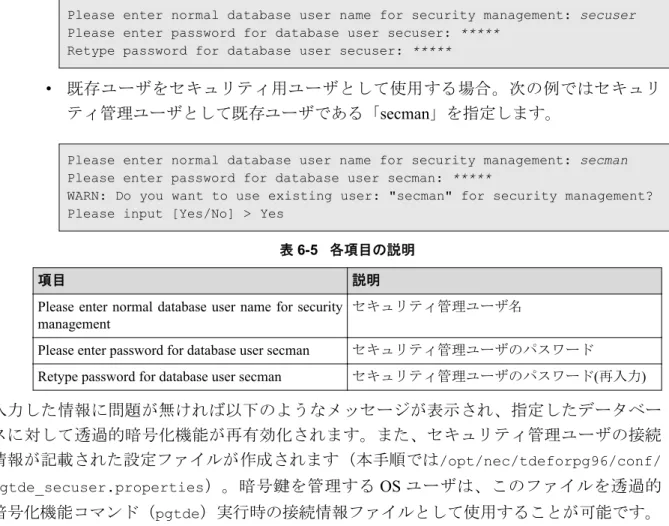
• 既存ユーザをセキュリティ用ユーザとして使用する場合。次の例ではセキュリ ティ管理ユーザとして既存ユーザである「secman」を指定します。
Please enter normal database user name for security management: secman Please enter password for database user secman: *****
WARN: Do you want to use existing user: "secman" for security management? Please input [Yes/No] > Yes
表6-5 各項目の説明
項目 説明
Please enter normal database user name for security management
セキュリティ管理ユーザ名
Please enter password for database user secman セキュリティ管理ユーザのパスワード
Retype password for database user secman セキュリティ管理ユーザのパスワード(再入力)
入力した情報に問題が無ければ以下のようなメッセージが表示され、指定したデータベー スに対して透過的暗号化機能が再有効化されます。また、セキュリティ管理ユーザの接続 情報が記載された設定ファイルが作成されます(本手順では/opt/nec/tdeforpg96/conf/
pgtde_secuser.properties)。暗号鍵を管理するOS ユーザは、このファイルを透過的 暗号化機能コマンド(pgtde)実行時の接続情報ファイルとして使用することが可能です。
INFO: Transparent data encryption feature has been activated
PostgreSQL connection info for security user has created: /opt/nec/tdeforp g96/conf/pgtde_secuser.properties
Let use this conf file in [pgtde] command with option "-conf" for PostgreSQ L security user
6.7.2 透過的暗号化機能を非対話型で再有効化する方法
必要な情報を記載した透過的暗号化機能の構成ファイル(cipher_setup.conf)を使用す ることで非対話型で透過的暗号化機能を再有効化することが可能です。OS の root 権限で以 下の手順に従って非対話型で透過的暗号化機能を再有効化してください。 1. 透過的暗号化機能の構成ファイル(cipher_setup.conf)を準備します。 a. インストールディレクトリ配下のtemplate/cipher_setup.conf.templateを 同ディレクトリ配下のconf/cipher_setup.confとしてコピーします。次の例では、PostgreSQL 9.6 用の Transparent Data Encryption for PostgreSQL が/o pt/nec(デフォルト)にインストールされていることとします。
# cp /opt/nec/tdeforpg96/template/cipher_setup.conf.template \
/opt/nec/tdeforpg96/conf/cipher_setup.conf
b. 先ほどの手順で作成した cipher_setup.conf を「3.2 透過的暗号化機能を セットアップするために必要な情報(4 ページ)」を参考に編集します。 [cipher_setup.conf 設定例] connect_db_port=5432 connect_db_name=tdedb connect_db_user=postgres connect_db_password=***** security_db_user=***** security_db_password=*****
注
「設定項目=設定値」の書式でスペースやタブを使わず記載します。 表6-6 各項目の説明 項目 説明 connect_db_port ポート番号 connect_db_name データベース名 connect_db_user スーパユーザ名 connect_db_password スーパユーザのパスワード security_db_user セキュリティ管理ユーザ名 security_db_password セキュリティ管理ユーザのパスワード 2. -s 1オプションを利用してcipher_setup.shを実行します。透過的暗号化機能の構 成 フ ァ イ ル を 指 定 し な い 場 合 、 イ ン ス ト ー ル デ ィ レ ク ト リ 配 下 の conf/ cipher_setup.conf の使用を試みます。 入 力 し た セ キ ュ リ テ ィ 管 理 ユ ー ザ 名 がPostgreSQL に 存 在 し な い 場 合 、 新 規 に PosgreSQL ユーザを作成します。この際にセキュリティ管理ユーザは、 MD5 パス ワードで定義されます。注
セキュリティ管理ユーザとしてPostgreSQL のスーパユーザを指定することはできません。 # /opt/nec/tdeforpg96/bin/cipher_setup.sh -s 1ヒント
透過的暗号化機能の構成ファイルは書式が正しければファイル名は自由です。次の例では 透過的暗号化機能の構成ファイルとして/tmp/setup.confを指定しています。 # /opt/nec/tdeforpg96/bin/cipher_setup.sh -s 1 \ /tmp/setup.conf 透過的暗号化機能の構成ファイルの内容に問題が無ければ以下のようなメッセージが表示 され、指定したデータベースに対して透過的暗号化機能が再有効化されます。また、セ 第6 章 アンインストールキュリティ管理ユーザの接続情報が記載された設定ファイルが作成されます(本手順では/
opt/nec/tdeforpg96/conf/pgtde_secuser.properties)。暗号鍵を管理するOS ユーザ は、このファイルを透過的暗号化機能コマンド(pgtde)実行時の接続情報ファイルとして 使用することが可能です。
INFO: Reactivating transparent data encryption feature. INFO: Transparent data encryption feature has been activated
PostgreSQL connection info for security user has created: /opt/nec/tdeforpg96/conf /pgtde_secuser.properties
Let use this conf file in [pgtde] command with option "-conf" for PostgreSQL securi ty user
第
7 章
アップグレード
本章では下記3 パターンのアップグレードについて説明します。
• 「7.1 Free Edition から Enterprise Edition へのアップグレード(27 ページ)」
• 「7.2 Transparent Data Encryption for PostgreSQL のアップグレード(28 ページ)」
• 「7.3 透過的暗号化機能が有効な PostgreSQL のメジャーバージョンアップグレード (30 ページ)」
注
以下のような場合はPP サポートサービスにご連絡ください。 • クラスタ構成のアップグレードをご検討の場合 クラスタ構成の仕様(利用製品)によっては、待機系のアップグレード手順が異なります。 • クラスタ構成で透過的暗号化機能を有効化した端末以外で透過的暗号化機能を制御したい場 合 • PostgreSQL の標準機能ス トリーミングレプリケーション構成でのアップグレードをご検討 の場合7.1 Free Edition から Enterprise Edition へのアップ
グレード
アップグレードを行う前にpg_dumpallを使用してデータベース全体のバックアップを取 得していただくことを推奨いたします。
Transparent Data Encryption for PostgreSQL Free Edition を利用しているデータベースの Transparent Data Encryption for PostgreSQL Enterprise Edition へのアップグレードを行う場 合、バージョン番号X.Y.Z.N の X と Y がアップグレード先のバージョンと同一である場合 に限り、以下の手順に従ってアップグレードを行ってください。この条件に合致しない場 合は、後述する「7.3 透過的暗号化機能が有効な PostgreSQL のメジャーバージョンアップ
グレード(30 ページ)」をご参照ください。
1. Transparent Data Encryption for PostgreSQL Free Edition が 提 供 し て い る bin/ cipher_setup.shを使用し、データベースにインストール されている透過的暗号化 機能を無効化してください。無効化の手順は「6.2 透過的暗号化機能の無効化(18
ページ)」を参考に実施してください。
2. 透過的暗号化機能の無効化が完了したデータベースにスーパユーザで接続し、イ ン ストールされているpgcrypto モジュールを DROP EXTENSION クエリでアンイ ンス トールします。
=# DROP EXTENSION pgcrypto; DROP EXTENSION 3. OS のデータベース管理者ユーザ(一般的に postgres)でログインし、透過的暗号化機 能を利用しているデータベースを停止します。 次の例では、pg_ctl*1コマンドを利用してPostgreSQL を停止しています。 $ pg_ctl stop
waiting for server to shut down.... done server stopped
4. 「4.2 RPM パッケージのインストール(8 ページ)」を参考にアップグレード先の
Transparent Data Encryption for PostgreSQL Enterprise Edition をインストールします。
5. 「4.3 postgresql.conf の編集(9 ページ)」を参考にpostgresql.confファイルを編
集し、PostgreSQL を起動します。shared_preload_libraries パラメータには、Transparent Data Encryption for PostgreSQL Free Edition で設定した値が記載されているため、当該 設定を削除の上で設定値を変更してください。
6. 新規インストールした Transparent Data Encryption for PostgreSQL Enterprise Edition の
bin/cipher_setup.shを使用して透過的暗号化機能を再有効化することでアップグ レードが完了します。再有効化の手順は「6.7 透過的暗号化機能の再有効化(22
ページ)」をご確認ください。
Transparent Data Encryption for PostgreSQL Free Edition からのアップグレードを伴う対 話型の再有効化の場合、次の確認メッセージが出力されます。問題がない場合は 「Yes」を入力します。次の例 では Transparent Data Encryption for PostgreSQL Free Edition V1.1.0 から Transparent Data Encryption for PostgreSQL Enterprise Edition V1.1.1 へのアップグレー ドを実施しています。
WARN: Are you sure you want to upgrade transparent data encryption feature fro m "Free Edition 1.1.0.0" to "Enterprise Edition 1.1.1.0"?
Please input [Yes/No] > Yes
7. 以上でアップグレードは完了となります。必要に応じて旧バージョンの Transparent Data Encryption for PostgreSQL Free Edition をアンインストールしてください。
7.2 Transparent Data Encryption for PostgreSQL の
アップグレード
アップグレードを行う前にpg_dumpallを使用してデータベース全体のバックアップを取 得していただくことを推奨いたします。
*1 PostgreSQL マニュアル
Transparent Data Encryption for PostgreSQL のメジャーバージョン、マイナーバージョンとも に以下の手順に従ってアップグレードを行ってください。 1. 「6.2 透過的暗号化機能の無効化(18 ページ)」を参考に透過的暗号化機能を無効 化します。 2. OS のデータベース管理者ユーザ(一般的に postgres)でログインし、透過的暗号化機 能を利用しているデータベースを停止します。 次の例では、pg_ctl*2コマンドを利用してPostgreSQL を停止しています。 $ pg_ctl stop
waiting for server to shut down.... done server stopped
3. OS の 管 理 者 ユ ー ザ ( root 権 限 ) で ロ グ イ ン し 、 Transparent Data Encryption for PostgreSQL Enterprise Edition インストール媒体をmountします。
次 の 例 で は CD ド ラ イ ブ/dev/sr0 に 挿 入 し た Transparent Data Encryption for PostgreSQL Enterprise Edition インストール媒体を/mnt/cdromにmountしています。
# mount -t iso9660 /dev/sr0 /mnt/cdrom
4. rpm-Uvhコマンドを実行し、RPM パッケージをアップグレードインストールしま す。 # cd /mnt/cdrom/linux/rpm # rpm -Uvh tde_for_pg96-1.2.0-0.el7.x86_64.rpm Preparing... ################################# [100%] Updating / installing... 1:tde_for_pg96-1.2.0-0.el7 ################################# [100%] INFO: Transparent Data Encryption for PostgreSQL 9.6
was installed successfully.
HINT: To complete validation of transparent data encryption feature, please add "/opt/nec/tdeforpg96/lib/data_encryption.so" to 'shared_preload_libraries' parameter in 'postgresql.conf' file and require a PostgreSQL server restart to take effect.
注
インストール先ディレクトリを指定してインストールした場合
RPM パッケージを任意のディレクトリにインストールしている場合は--prefixでインス トール先ディレクトリを指定します。--prefixを指定せずに再インストールした場合、デ フォルトディレクトリ(/opt/nec)にインストールされます。
次の例では/cal/necにインストールされているTransparent Data Encryption for PostgreSQL に対して再インストールしています。
*2 pg_ctlコマンドの詳細な利用方法はPostgreSQL マニュアルをご確認ください。