数理システム Numerical Optimizer
(Windows 版)
インストールガイド
V18
株式会社 NTT データ数理システム
Phone: 03-3358-1701
Fax: 03-3358-1727
Email: [email protected]
2016/03
<<<目次>>>
1. はじめに ... 4
1.1V18 の新機能紹介 ... 4
1.1.1 Visual Studio 2015,Windows 10 対応 ... 4
1.1.2 GUI の刷新 ... 4 1.1.3 線形計画問題のパフォーマンス向上... 4 1.1.4 混合整数線形計画問題(MILP)のパフォーマンス向上 ... 4 1.1.5 離散最適化ヒューリスティクス WCSP 解の品質向上 ... 4 1.1.6 マニュアル刷新 ... 4 1.2必要なシステム ... 5
1.3数理システム NUMERICAL OPTIMIZER 64BIT 対応版ライブラリについて ... 6
1.4無償版コンパイラについて ... 7 1.5VISUAL STUDIO 2015 利用時の事前準備について ... 7 2. 数理システム NUMERICAL OPTIMIZER のインストール ... 10 2.1ファイルの確認 ... 10 2.2インストール ... 11 2.2.1 新規インストール ... 12 2.2.2 他のモジュールに変更 ... 17 2.2.3 数理システム Numerical Optimizer がインストールされている PC の変更(機種変更) 17 2.2.4 古いバージョンからのメジャー・バージョンアップ ... 17 2.3ライセンスファイルの取得とインポート ... 22 2.3.1 (株)NTT データ数理システムからライセンスファイル(License.nuk ファイル)の取得 ... 23 2.3.2 ライセンスファイルのインポート ... 24 2.4動作確認 ... 24
2.4.1 数理システム Numerical Optimizer GUI の起動 ... 24
2.4.2 サンプルプロジェクトの読み込み ... 27 2.4.3 サンプルプロジェクトの実行 ... 28 3. 数理システム NUMERICAL OPTIMIZER のアップデート ... 30 4. 数理システム NUMERICAL OPTIMIZER のアンインストール... 30 5. ツール ... 31 5.1数理システム NUMERICAL OPTIMIZER の環境設定 ... 31 5.1.1 数理システム Numerical Optimizer の環境設定 ... 31 5.1.2 数理システム Numerical Optimizer の環境設定の解除 ... 32
5.2EXCELアドイン ... 33 5.2.1 Excel アドインのインストール ... 33 5.2.2 Excel アドインのアンインストール ... 35 5.3インストール情報の取得 ... 36 6. 注意事項 ... 38 6.1バージョンアップ等実施時の注意事項 ... 38 6.2二番目以降のユーザーによる実行の際の注意事項... 39 6.3PDF版マニュアルの検索機能に関して ... 39 7. オンラインマニュアルのご案内 ... 39 8. 使い方に関するお問い合わせ ... 40
1. はじめに
1.1 V18 の新機能紹介
1.1.1 Visual Studio 2015,Windows 10 対応
Microsoft Visual Studio 2015 および Windows 10 に対応しました.
1.1.2 GUI の刷新 キーワード補完機能等,モデル作成支援機能を強化し,今まで以上にモデルが作りやすくなり ました.さらに,ワンクリック実行・モデルサマリ表示機能などにより,GUI 自体もより使い やすくなっています. エディタとして Ace を用いてモダンなデザインに仕上げていますので是非お試しください. 1.1.3 線形計画問題のパフォーマンス向上
SIMD 命令を明示的に利用することにより Intel CPU において高次オーダー法の性能が改 善されます.またデータ構造の見直し,64bit 整数型への対応により高次オーダー法(Matrix Free 含む)が一億変数を超える超大規模線形計画問題に対応可能となりました. 線形計画問題に対して双対単体法が利用可能になりました.数十万変数の大規模問題において 効果を発揮します. 1.1.4 混合整数線形計画問題(MILP)のパフォーマンス向上 MILP ヒューリスティクスの強化により実行可能解が見つかりやすくなっています.分枝限定 法フレームワーク全体の見直しにより,全体として求解時間が改善されています. 1.1.5 離散最適化ヒューリスティクス WCSP 解の品質向上 モデル化そのものに起因してハード制約の違反が残ってしまう場合にも,ソフト制約違反がよ り改善される結果が出力されるように措置を施しました. 1.1.6 マニュアル刷新 SIMPLE マニュアルをはじめとする一部マニュアルに関してオンラインマニュアルを公開し ます.その他のマニュアルに関しても pdf の検索機能強化等行いました.
1.2 必要なシステム
ソフトウェア 対応 OS( 32 / 64 bit ともに対応) ■ Windows Vista SP2 ■ Windows Server 2008 ■ Windows 7 SP1 ■ Windows Server 2012 ■ Windows 8.1 ■ Windows 10 対応コンパイラ1 コンパイラ(C++)は数理システム Numerical Optimizer のインストールに先立って インストールしておく必要があります. なお,2GB 以上のメモリを必要とするような問題 を解きたい場合 1.3 節を参照してください.また,無償版コンパイラに関しては 1.4 節を 参照してください.さらに,VisualStudio 2015 をご利用になる場合は 1.5 節を参照し てください. ■ VisualStudio 2008 SP1 以上 ■ VisualC++ 2008 ExpressEdition SP1 以上 ■ VisualStudio 2010 SP1 以上 ■ VisualC++ 2010 ExpressEdition SP1 以上 ■ VisualStudio 2012■ VisualStudio 2012 Express for Windows Desktop ■ VisualStudio 2013
■ VisualStudio 2013 Express for Windows Desktop ■ VisualStudio Community 2013
■ VisualStudio 2015
■ VisualStudio 2015 Express for Windows Desktop ■ VisualStudio Community 2015 Microsoft Excel(Excel アドインをご利用になる場合)2 ■ Excel 2007 ■ Excel 20103 ■ Excel 20133 ■ Excel 20163
1 VisualC++ 6.0,VisualStudio.NET2002,VisualStudio.NET 2003,VisualStudio 2005 は
サポートしておりません.
2
Visual Basic For Applications がインストールされていない環境には対応しておりません.
ハードウェア
■ Pentium4 1GHz 以上(2GHz 以上推奨) ■ 空きメモリが最低 1GB 以上(2GB 以上推奨)
■ ハードディスクは 5GB 以上の空き容量(10GB 以上推奨)
1.3 数理システム Numerical Optimizer 64bit 対応版ライブラリについて
64bit 版の Windows と,以下のいずれかのコンパイラの組み合わせでは,数理システム Numerical Optimizer のライブラリとして 64bit 対応版を選択することができます.これ により,2GB 以上のメモリを必要とするような大規模問題も実行させることができるようにな ります.
■ VisualStudio 2008(2010,2012,2013,2015)(製品版)
■ VisualStudio 2012(2013,2015) Express for Windows Desktop(無償版) ■ VisualStudio Community 2013(2015)(特定ユーザー向け無償版)
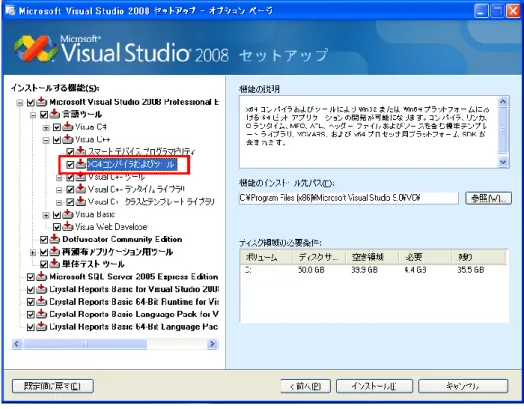
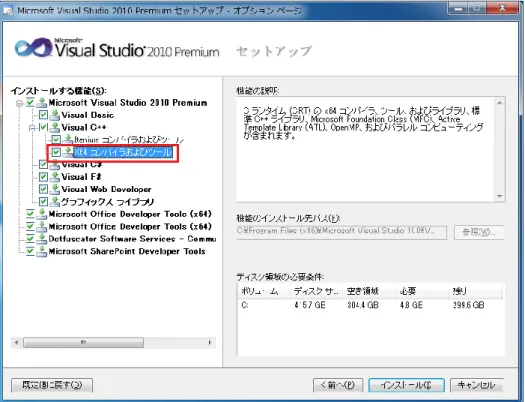
なお,VisualStudio 2008(製品版)もしくは VisualStudio 2010(製品版)を用いて 64bit での開発を行うには VisualStudio2008(2010)のインストール時に「x64 コンパイラ およびツール」を選択する必要があります(図 1,図 2).
図 2 Visual Studio 2010(製品版)
1.4 無償版コンパイラについて
コンパイラとして Visual Studio の無償版をご利用になる場合,インストーラ 等は Microsoft の次の URL からダウンロードすることができます(2015/12/10 現在).インスト ールの仕方等は Microsoft の Web ページを参照してください.
■ Visual Studio 2015 Express for Windows Desktop
https://www.visualstudio.com/ja-jp/products/visual-studio-express-v s.aspx
■ Visual Studio 2013 Express for Windows Desktop
http://www.microsoft.com/ja-jp/download/details.aspx?id=44914
■ Visual C++ 2008 Express Edition(DVD イメージファイル)
http://www.microsoft.com/japan/msdn/vstudio/2008/product/express/of fline.aspx
1.5 Visual Studio 2015 利用時の事前準備について
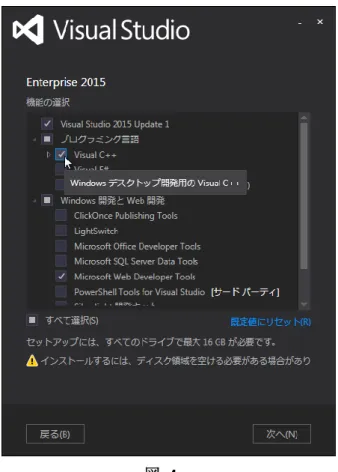
コンパイラとして Visual Studio 2015 をご利用になる場合,C++ のツールを事前にイ ンストールしておく必要がございます.このインストールに関しては,Visual Studio 2015 のインストール時に行なう方法と,Visual Studio 2015 インストール後に行なう方法の 2 種 類があります. Visual Studio 2015 インストール時に C++ のツールのインストールを行う場合 Visual Studio 2015 のインストーラを実行時に表示される画面において,インストール の種類として「カスタム」を選択し,「次へ」をクリックします(図 3). 図 3 機能の選択画面において,「プログラミング言語」→「Visual C++」にチェックを入れ,「次へ」 をクリックします (図 4).
図 4 あとは,画面の指示に従いインストールを実施してください. Visual Studio 2015 インストール後に C++ のツールのインストールを行う場合 Visual Studio 2015 起動後「ファイル」→「新規作成」→「プロジェクト」を実行します (図 5). 図 5
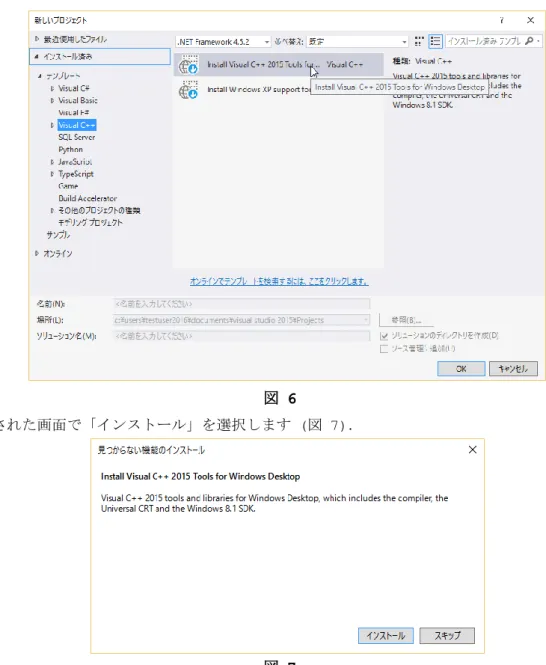
表示された画面で「インストール済み」→「テンプレート」→「Visual C++」→「Install Visual C++ 2015 Tools for Windows Desktop」を選択し,「OK」をクリックします (図 6).
図 6 表示された画面で「インストール」を選択します (図 7). 図 7 あとは,画面の指示に従いインストールを実施してください.
2. 数理システム Numerical Optimizer のインストール
2.1 ファイルの確認
数理システム Numerical Optimizer のメディアに以下のファイル・フォルダがあること を確認してください.■ NUOPT_Installer.exe -- 数理システム Numerical Optimizer イン ストーラ起動アプリケーション
■ VAP¥setup.exe -- Visual Analytics Platform のインス トーラ一式
■ VAP¥インストールガイド_VAP.pdf -- Visual Analytics Platform のインストールガイド ■ NUOPTV18 インストールガイド.pdf -- インストールガイド(本文書) ■ Manual -- 各種マニュアルを含むフォルダ ■ pynuopt -- PYNUOPT のサンプル等を含むフォルダ
2.2 インストール
数理システム Numerical Optimizer をインストールしようとしている PC の状態により, インストール方法が異なります.図 8 から適切なインストール方法を選択してください. yes no Numerical Optimizer が本 PC に インストールされて いる 保持しているシリア ル の Numerical Optimizer が他の PC にインストールされ ている インストールされている Numerical Optimizer は ランタイムライセンス版 である ランタイムライセンス版 Numerical Optimizer を ア ン イ ン ス ト ー ル 後 に 2.2.1 新規インストール 2.2.1 新規インストール 2.2.3 数 理 シ ス テ ム Numerical Optimizer が インストールされてい るPC の変更(機種変更) メジャー・バージョン アップをする 古 い Numerical Optimizer をアンインス トール後に2.2.1 新規イン ストール 2.2.2 他のモジュールに 変更 V18 の他のモジュー ルに変更する 2.2.4 古いバージョンか らのメジャー・バージョ ンアップ start yes yes no yes no yes no no インストールされて い る Numerical Optimizer のバージ ョンが13 以前であ る no yes 3 数 理 シ ス テ ム Numerical Optimizer のアップデート(インス トールでない) 図 8 V15 以降の数理システム Numerical Optimizer と V13 以前の数理システムNumerical Optimizer とは共存できません.既に V13 以前の数理システム Numerical Optimizer が イ ン ス ト ー ル 済 み の 場 合 は , 必 ず 既 存 数 理 シ ス テ ム Numerical
Optimizer をアンインストールしてから新しい数理システム Numerical Optimizer
をインストールしてください.
数理システム Numerical Optimizer V14 から数理システム Numerical Optimizer
V15 以降へメジャー・バージョンアップする場合には,2.2.4「古いバージョンからのメ
ジャー・バージョンアップ」を参照してください
2.2.1 新規インストール
数理システム Numerical Optimizer のメディアから NUOPT_Installer.exe を 実行させることで,インストーラが起動されます.インストーラを起動させる際のユーザ ーは Administrator 権限を持ったユーザーでログオンしておくことが必要です.
また,Windows Vista,7, 8.1, 10 へインストールする場合,UAC(User Account Control)は,オンでもオフでも正しくインストールされます.
a. VAP のインストール
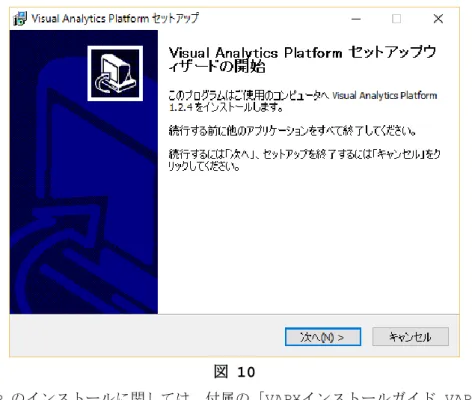
開発版の数理システム Numerical Optimizer のインストールには、VAP のインス トールが必要です(VAP が既にインストールされている場合は,b. 開始画面へお進みく ださい.ただし,環境により VAP のバージョンアップ画面が出る場合がございますので, 画面の指示に従いバージョンアップをお願いいたします.).VAP がインストールされて いない場合,数理システム Numerical Optimizer のインストールに先だって VAP の インストールが開始されます(図 9,図 10).なお,VAP のインストールの最中にマシン の 再 起 動 を求 め られ る こと が あ り ます . その 場 合, マ シ ン の再 起 動を 行 った 後 ,
NUOPT_Installer.exe を再度実行してください.
図 10 VAP のインストールに関しては,付属の「VAP¥インストールガイド_VAP.pdf」をご 覧ください.なお,インストールガイド_VAP.pdf には VAP のインストール時 に .NET Framework 3.5 に関するエラー(図 11)が表示された場合の対応法等が 記載されております. 図 11
VAP のインストールが正常に終了すると,数理システム Numerical Optimizer の インストールが開始されます.
b. 開始画面
VAP のインストールが確認されると,数理システム Numerical Optimizer セット アップウィザードの開始画面(図 12)が表示されます.この画面の「次へ」ボタンを押 してください.
図 12 c. ユーザー情報の入力 このユーザー情報の入力画面では,「ユーザー名」「組織」「シリアル番号」の入力を 行います(図 13). 図 13 「ユーザー名」は半角英数および「_」(半角アンダーライン)を使用して入力してく ださい.このユーザー名は Windows のログオン名とは関係がありませんので,ご自由 に名前を決めていただいて結構です.「組織」はご所属を入力してください.漢字での
入力も受け付けます.学生版をご購入の方は学校名または研究室名などを入力してくだ さい.「シリアル番号」は数理システム Numerical Optimizer のメディアに貼られ ているシリアル番号を半角英数文字で入力してください. d. コンパイラの選択 この画面ではインストールされているコンパイラの一覧が表示されます(図 14).そ のため,インストールされていないコンパイラは選択することができません.また, 64bit 版 Windows と Visual Studio 2008,2010 (有償の Edition)もしくは Visual Studio 2012,2013,2015(有償・無償は問わない)の組み合わせでは,コン パイラとして Visual Studio 2008,2010,2012,2013,2015 の 64bit 対応版を 使用することもできます.その場合は,「Visual Studio 2008(64bit)」,「Visual Studio 2010(64bit)」,「Visual Studio 2012(64bit)」,「Visual Studio 2013(64bit)」,「Visual Studio 2015(64bit)」という項目が表示されます.
V14 からの数理システム Numerical Optimizer では,Intel 社の並列化ライブ ラリ TBB を利用して,分枝限定法を並列化する事が出来ます.さらに,V15 からは TBB を利用して WCSP を並列化することも出来ます.TBB をご利用になる場合は,TBB 対 応のコンパイラを選択してください(TBB 非対応のコンパイラには,「TBB のサポート 対象外です」という注釈が付されます).TBB 非対応のコンパイラを選択した場合,TBB を使って数理システム Numerical Optimizer を並列実行する事はできません. なお,コンパイラの変更はインストール後でも行うことができます(3.1 節参照). 図 14 e. インストール先の選択 数理システム Numerical Optimizer をインストールするフォルダを指定してく ださい(図 15).
図 15
デフォルトでは「C:¥Program Files¥Mathematical Systems Inc¥NUOPT」 (64bit 版 Windows では「C:¥Program Files (x86)¥Mathematical Systems Inc¥NUOPT」)となっています.デフォルト以外のフォルダにインストールしたい場合 は,「参照(R)」ボタンからインストールフォルダを指定してください. f. インストール実行と完了 「インストール(I)」ボタンを押すことで,インストールが開始されます(図 16). 図 16 インストールが最後まで正常に行われた場合は,完了画面が表示されます(図 17).「セ
ットアップ完了後にインストールフォルダを開く」にチェックが入っている状態で完了 ボタンをクリックすると,インストール先のフォルダが表示されます.ライセンスファ イルの取得の際等にご活用ください. 図 17 2.2.2 他のモジュールに変更 他のモジュールに変更する場合は,申請書の提出が必要となります4.ご提出いただく と新しいシリアル番号を発行いたします.シリアル番号が発行されましたら,数理システ ム Numerical Optimizer のアンインストール,インストールをこの順で行ってくだ さい.詳細に関しては,4.数理システム Numerical Optimizer のアンインストール, 2.数理システム Numerical Optimizer のインストールをご覧ください.また,6. 注意事項に注意点を掲載しておりますのであわせてご確認ください. 2.2.3 数理システム Numerical Optimizer がインストールされている PC の変更(機種変更) 数理システム Numerical Optimizer がインストールされている PC の変更(機種変 更)には,所定の申請書が必要となります5. 2.2.4 古いバージョンからのメジャー・バージョンアップ 数理システム Numerical Optimizer のメジャー・バージョンアップを行った場合 4 モジュールの変更の詳細,および,申請書のご要請は [email protected] までお問い合わせ ください.なお,モジュールの変更は有償です. 5 機種変更の詳細,および,申請書のご要請は [email protected] までお問い合わせください. なお,申請書の提出前にライセンスファイルの発行はお断りしています.
ライセンスファイルの取得とインポートが必要となります.インストーラの実行後ライセ ンスファイルのインポートまでの間は数理システム Numerical Optimizer がご利用 いただけませんのでご注意ください.なお,同一メジャー・バージョン内のアップデート の場合はライセンスファイルの取得とインポートの必要は無く,インストーラの実行直後 からご利用いただけます.また,6.注意事項に注意点を掲載しておりますのでご確認く ださい. バージョン 14 以降の数理システム Numerical Optimizer が正しくインストール された状態で,数理システム Numerical Optimizer のインストーラを実行すると, 数理システム Numerical Optimizer のメジャー・バージョンアップを行うことがで きます(ただし,既にインストールされている数理システム Numerical Optimizer が 今回のインストーラの数理システム Numerical Optimizer よりも新しい場合は,ア ップデートはできません).なお,数理システム Numerical Optimizer のバージョン アップを実行する際は,Administrator 権限のあるユーザーでインストーラを起動す る必要があります.
数理システム Numerical Optimizer のメディアから NUOPT_Installer.exe を 実行させることで,インストーラが起動されます.インストーラを起動させる際のユーザ ーは Administrator 権限を持ったユーザーでログオンしておくことが必要です.
また,Windows Vista,7,8.1,10 へインストールする場合,UAC(User Account Control)は,オンでもオフでも正しくインストールされます. a. VAP のアップグレード VAP のアップグレードを行います(最新の VAP が既にインストールされている場合は, b. 開始画面へお進みください). 図 18 「はい」を選択します.(図 19)
図 19 「インストール」ボタンを押します.(図 20)
図 20 「完了」ボタンを押します.(図 21)
図 21
のインストールが開始されます.
b. 開始画面
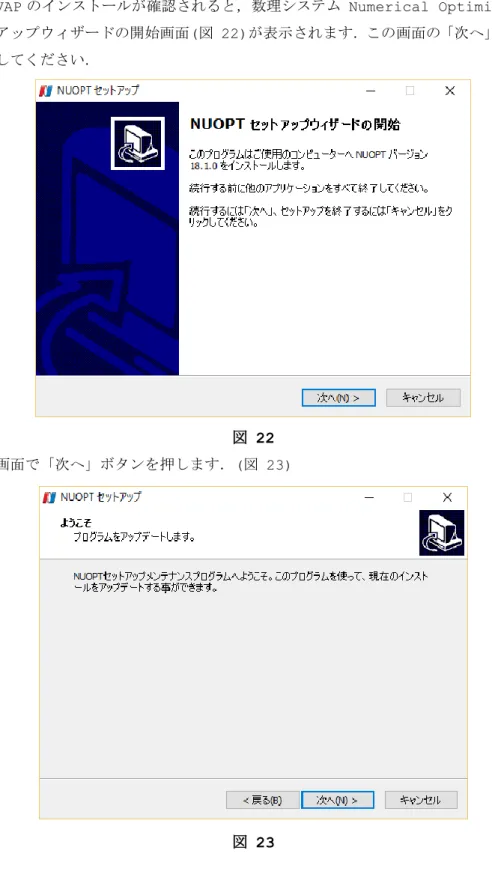
VAP のインストールが確認されると,数理システム Numerical Optimizer セット アップウィザードの開始画面(図 22)が表示されます.この画面の「次へ」ボタンを押 してください.
図 22 ようこそ画面で「次へ」ボタンを押します.(図 23)
c. コンパイラの選択
この画面ではインストールされているコンパイラの一覧が表示されます(図 24).そ のため,インストールされていないコンパイラは選択することができません.また, 64bit 版 Windows と Visual Studio 2008,2010 (有償の Edition)もしくは Visual Studio 2012,2013,2015(有償・無償は問わない)の組み合わせでは,コン パイラとして Visual Studio 2008,2010,2012,2013,2015 の 64bit 対応版を 使用することもできます.その場合は,「Visual Studio 2008(64bit)」,「Visual Studio 2010(64bit)」,「Visual Studio 2012(64bit)」,「Visual Studio 2013(64bit)」,「Visual Studio 2015(64bit)」という項目が表示されます.
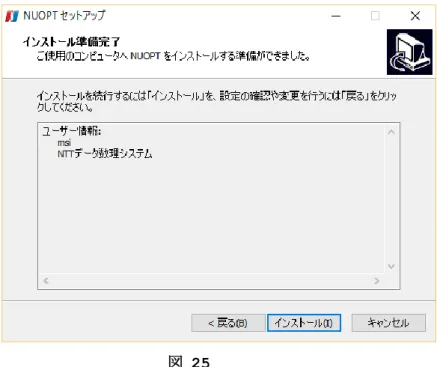
V14 からの NUOPT では,Intel 社の並列化ライブラリ TBB を利用して,分枝限定 法を並列化する事が出来ます.TBB をご利用になる場合は,TBB 対応のコンパイラを 選択してください(TBB 非対応のコンパイラには,「TBB のサポート対象外です」とい う注釈が付されます).TBB 非対応のコンパイラを選択した場合,TBB を使って NUOPT を並列実行する事はできません. なお,コンパイラの変更はバージョンアップ後でも行うことができます(3.1 節参 照). 図 24 d. インストール実行と完了 「インストール(I)」ボタンを押すことで,インストールが開始されます(図 25).
図 25 インストールが最後まで正常に行われた場合は,完了画面が表示されます(図 26).「セ ットアップ完了後にインストールフォルダを開く」にチェックが入っている状態で完了 ボタンをクリックすると,インストール先のフォルダが表示されます.ライセンスファ イルの取得の際等にご活用ください. 図 26
2.3 ライセンスファイルの取得とインポート
インストールした数理システム Numerical Optimizer を動作させるためには,ライセン スのインポートが必要です.以下の手順に従ってください.2.3.1 (株)NTT データ数理システムからライセンスファイル(License.nuk ファイル)の取得 上記のインストールが正しく行われた場合,数理システム Numerical Optimizer のインストールフォルダ(インストール時に指定したインストールフォルダ)にファイル nuopt_info.txt6が作成されています(図 27). 図 27 このファイルを電子メールに添付して, [email protected] 宛に送付し,ライセンスファイル(License.nuk)を請求してください.ライセンス請求 メールには必ず次の項目をご記入ください. ■ お名前 ■ ご所属 ■ シリアル番号 ■ (学生版のライセンスファイルの請求時のみ)指導教員名 これらの情報がない場合,ライセンスファイルの発行ができない,または,お時間を要 する場合がございます.ライセンスファイルは電子メールにて折り返し送付します7. 6 バージョン 9 以前は,nuopt_info.bin というファイルでしたが,V10 からは nuopt_info.txt とい うファイルに変更になりました. 7 ライセンスファイルは,弊社営業日ベースで 1 日から 2 日以内に発行いたします.
ラ イ セ ン ス 請 求 の た め に ( 株 ) NTT デ ー タ 数 理 シ ス テ ム に ご 送 付 い た だ く フ ァ イ ル nuopt_info.txt には, ■シリアル番号 ■インストール時に入力したユーザー名 ■数理システム Numerical Optimizer のバージョン ■インストールを行った PC の Windows プロダクト ID ■数理システム Numerical Optimizer のインストール先のフォルダ名 ■上記 5 つの項目が改ざんされていないことを確認するチェックサム情報 が格納されており,テキストエディタ等で内容を確認することができます.(株)NTT データ数 理システムはこの情報をライセンスファイルの発行に用いるためにのみご送付をお願いするので あり,DM の送付などのためにお客様の個人情報を取得するための目的ではないことをここに保証 いたします. 2.3.2 ライセンスファイルのインポート 上記の方法で取得したライセンスファイル(License.nuk)をハードディスクの適当 な場所8に保存し,そのファイルをダブルクリック(実行)してください.正常にライセン スのインポート処理が完了すると「ライセンス登録完了」というダイアログボックスが表 示されます.
2.4 動作確認
ライセンスのインポートが正常に完了すると,数理システム Numerical Optimizer GUI を起動することができます.ここでは,数理システム Numerical Optimizer GUI を起動し, サンプルプロジェクトを実行する一連の手順を説明します.
2.4.1 数理システム Numerical Optimizer GUI の起動
V14 から,数理システム Numerical Optimizer の GUI は,数理システムの共通プ ラットフォーム Visual Analytics Platform(略称 VAP)に統合されました.Visual Analytics Platform を起動するには, ■ Windows 10 の場合 「スタートメニュー」→「すべてのアプリ」→「MSI Solutions」→「VAP」 ■ Windows 10 以外の場合 「スタートメニュー」→「すべてのプログラム」→「MSI Solutions」→「VAP」 8 UNC パス上にライセンスファイルを保存すると,ダブルクリックしても正しくインポートできませんの でご注意ください.
を実行します(図 28).
図 28
すると,Visual Analytics Platform が起動され,次のような画面が表示されま す.
図 29
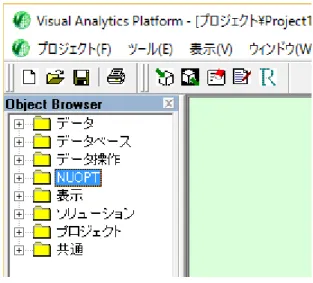
作させるには,Visual Analytics Platform のメニューバーから数理シ ステム Numerical Optimizer の利用登録をする必要があります(すでに数理シス テム Numerical Optimizer の利用登録が済んでいる場合,2.4.2 サンプルプロジ ェクトの読み込みへお進みください).数理システム Numerical Optimizer の利 用登録は,図 31 の画面で行います.Visual Analytics Platform 起動時に図 31 の画面が表示されない場合,Visual Analytics Platform のメニューバーから「製 品(P)」→「製品の選択(S)」を実行してください(図 30). 図 30 利用登録は,以下のようなウィンドウ上で行います(図 31 では利用数の母数「1」と なっていますが,この値はライセンスによって異なります). 図 31 図 31 のように,NUOPT の選択欄をクリックし×印が現れたのを確認の後,「OK」ボタ ンを押してください.これで数理システム Numerical Optimizer の利用登録が完 了します.数理システム Numerical Optimizer の利用登録が正しく行われると, Visual Analytics Platform の左のツリービューに NUOPT が現れます(図 32).
図 32
2.4.2 サンプルプロジェクトの読み込み
Visual Analytics Platform のメニューバーから「プロジェクト」→「インポート」 を選択します(図 33).
図 33
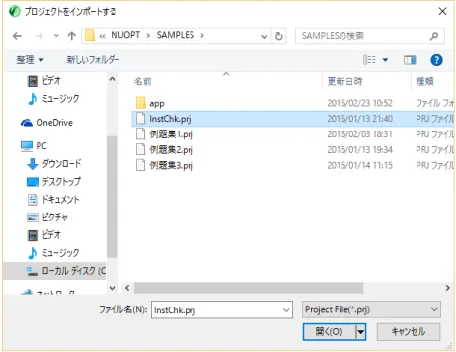
数理システム Numerical Optimizer のインストールフォルダ(インストール時に 指 定 し た イ ン ス ト ー ル フ ォ ル ダ ) の SAMPLES フ ォ ル ダ の プ ロ ジ ェ ク ト フ ァ イ ル InstChk.prj を開きます.
図 34 2.4.3 サンプルプロジェクトの実行 ボード上にある「LP」アイコンをダブルクリックします. 図 35 モデルのコンパイル,実行が行われ,続いて次のような表示ウィンドウが現れます. ダブルクリック!
3. 数理システム Numerical Optimizer のアップデート
数理システム Numerical Optimizer V18 が正しくインストールされた状態で,数理シス テム Numerical Optimizer のインストーラを実行すると,数理システム Numerical Optimizer のメンテナンスを行うことができます(ただし,既にインストールされている数理 シ ス テ ム Numerical Optimizer が 今 回 の イ ン ス ト ー ラ の 数 理 シ ス テ ム Numerical Optimizer よりも新しい場合は,アップデートはできません).数理システム Numerical Optimizer のアップデートでは, ■ 数理システム Numerical Optimizer のバージョンアップ ■ コンパイラの変更 をすることができます. な お , 数 理 シ ス テ ム Numerical Optimizer の ア ッ プ デ ー ト を 実 行 す る 際 は , Administrator 権限のあるユーザーでインストーラを起動する必要があります.また,6.注 意事項に注意点を掲載しておりますのであわせてご確認ください.
4. 数理システム Numerical Optimizer のアンインストール
数理システム Numerical Optimizer V18 をアンインストールする際には,以下を行って ください. ■ Windows 10 の場合 「スタートメニュー」→「設定」→「システム」→「アプリと機能」→「NUOPT バージョ ン xx.x.x」→「アンインストール」を選択する(図 37). ■ Windows 8.1 の場合 「スタートメニュー」→「コントロール パネル」→「プログラム」→「プログラムのア ンインストール」→「NUOPT バージョン xx.x.x」を選択し,表示される「アンイン ストール」を実行する. ■ Windows 10 および Windows 8.1 以外の場合 「スタートメニュー」→「すべてのプログラム」→「MSI Solutions」→「NUOPT」→ 「NUOPT をアンインストール」を選択する. なお,アンインストールされても,プロジェクト領域は削除されません.図 37
5. ツール
5.1 数理システム Numerical Optimizer の環境設定
数理システム Numerical Optimizer をコマンドラインから使用する場合(nuopt.exe, nuopt64.exe あるいは mknuopt.bat),TBB を使用して並列化を行う場合,アドオンである DFO を使用する場合には,次の手順で設定を行ってください. DFO の使い方に関しては,「数 理システム Numerical Optimizer/DFO 利用ガイド」をご覧ください. 5.1.1 数理システム Numerical Optimizer の環境設定 この設定は,Windows のログインユーザ毎に行う必要があります. 1)以下を実行する(図 38). ■ Windows 10 の場合 「スタートメニュー」→「すべてのアプリ」→「MSI Solutions」→「NUOPT の環境設 定」 ■ Windows 10 以外の場合 「スタートメニュー」→「すべてのプログラム」→「MSI Solutions」→「NUOPT」→ 「NUOPT の環境設定」
図 38 2) Windows を再起動する. 5.1.2 数理システム Numerical Optimizer の環境設定の解除 この設定は,Windows のログインユーザ毎に行う必要があります. 1)以下を実行する(図 39). ■ Windows 10 の場合 「スタートメニュー」→「すべてのアプリ」→「MSI Solutions」→「NUOPT の環境設 定の解除」 ■ Windows 10 以外の場合 「スタートメニュー」→「すべてのプログラム」→「MSI Solutions」→「NUOPT」→ 「NUOPT の環境設定の解除」
図 39 2) Windows を再起動する.
5.2 Excel アドイン
Excel との連係機能をお使いになる場合には次の手順で Excel の設定を行ってください. Excel 連 係 機 能 は Excel2007 , Excel2010(32bit 版 ) , Excel2013(32bit 版 ) , Excel2016(32bit 版) で動作が確認されております. 5.2.1 Excel アドインのインストール Excel アドインのインストールは,ユーザー毎に実行する必要があります. 1) すべての Excel ブックを閉じてください. 2) 以下を実行する(図 40). ■ Windows 10 の場合
「スタートメニュー」→「すべてのアプリ」→「MSI Solutions」→「NUOPT Excel アドインのインストール」
■ Windows 10 以外の場合
「スタートメニュー」→「すべてのプログラム」→「MSI Solutions」→「NUOPT」→ 「Excel アドインのインストール」
図 40
Excel アドインのインストールが成功すると,次の画面が表示されます.
5.2.2 Excel アドインのアンインストール
Excel アドインのアンインストールは,ユーザー毎に実行する必要があります.
1) すべての Excel ブックを閉じてください. 2) 以下を実行する(図 42).
■ Windows 10 の場合
「スタートメニュー」→「すべてのアプリ」→「MSI Solutions」→「NUOPT Excel アドインのアンインストール」 ■ Windows 10 以外の場合 「スタートメニュー」→「すべてのプログラム」→「MSI Solutions」→「NUOPT」→ 「Excel アドインのアンインストール」 図 42 Excel アドインのアンインストールが成功すると,次の画面が表示されます.
図 43
5.3 インストール情報の取得
数理システム Numerical Optimizer のインストール情報を取得するためには,以下を実 行してください.(図 44) ■ Windows 10 の場合 「スタートメニュー」→「すべてのアプリ」→「MSI Solutions」→「NUOPT インス トール情報の取得」 ■ Windows 10 以外の場合 「スタートメニュー」→「すべてのプログラム」→「MSI Solutions」→「NUOPT」→ 「インストール情報の取得」図 44 これにより,次の画面が表示されます.
図 45
図 46
6. 注意事項
6.1 バージョンアップ等実施時の注意事項
数理システム Numerical Optimizer に関して,以下の各作業を実行した際に今まで作成 したプロジェクト領域のデータ等はそのまま残ります. メジャー・バージョンアップ(2.2.4 参照) アップデート(3 参照) 他のモジュールに変更(2.2.2 参照) ここで,モデルをコンパイルして得られた実行ファイルに関してもそのまま残るため,最新の 設定で最適化計算を行うためにはコンパイルをし直す必要があります.なお,コンパイルをし直 す方法としては以下があります. コマンドラインから mknuopt.bat を実行する. Visual Analytics Platform のプロジェクトボード内にあるモデルアイコンを右ク リックし,「ビルド」を選択する(図 47 参照).
図 47
6.2 二番目以降のユーザーによる実行の際の注意事項
二番目以降のユーザーが初めて Visual Analytics Platform を起動した際「ライセンス 管理」という画面が表示されます.この画面において作業ディレクトリを指定することにより Visual Analytics Platform の利用が可能となります.詳細につきましては Visual Analytics Platform のインストールガイド(2.1 参照)をご覧ください.
6.3 PDF 版マニュアルの検索機能に関して
一部 PDF 版マニュアルに関して,1 ページ目に以下の図のようなボタンがございます. 図 48 このボタンをクリックすることで検索画面を開くことができ,文書内検索が行えます.ただし, 本 機 能 は PDF を Adobe Systems 社 製 の PDF リ ー ダ で 閲覧 し た 場合 のみ 有 効 で す. Microsoft Edge 等で閲覧した場合にはボタンをクリックしても検索画面は開きませんので ご了承ください.7. オンラインマニュアルのご案内
数理システム Numerical Optimizer V18 から一部マニュアルに関してオンラインマニュアルを提供しております.オンラインマニュアルは以下の Web ページからご覧ください. http://www.msi.co.jp/nuopt/docs/