P3FY-1800-01
SCSI アレイコントローラカード
GP5-147/148(eXtremeRAID 2000/AcceleRAID 352)
はじめに
このたびは、弊社の SCSI アレイコントローラカード (以降は本製品と記 述)をお買い上げ頂きまして、誠にありがとうございます。本書は、本製 品の取扱方法を説明しています。本製品を正しくお使いいただくため、必 ずご覧になるようお願いいたします。 2001 年 10 月Microsoft、Windows、Windows NT は、米国 Microsoft Corporation の米国お よびその他の国における登録商標です。
NetWare は、米国ノベル社の登録商標です。
RAID EzAssist、Global Array Manager は、米国 Mylex 社の商標です。
Copyright© 1985-2001 Microsoft Corporation. All rights reserved. All Rights Reserved, Copyright© 富士通株式会社 2001
ください。
万一、足りないものがございましたら、恐れ入りますが担当営業員までお 申しつけください。
・ SCSI アレイコントローラカード本体 ・ フロッピィディスク 4 枚
「GP5-147/148 Windows 2000 Drivers Disk」 「GP5-147/148 Windows NT Drivers Disk」 「Additional Disk for RAID Card GP5-148 Disk1」 「Additional Disk for RAID Card GP5-148 Disk2」 ・ CD-ROM 2 枚
「GP5-147/148 Global Array Manager (GAM)」 「RAID Card GP5-147/PG-143B/144B User Guide」 ・ 取扱説明書(本書)
製品名称 本書での表記 RAID EzAssistTM
Configuration Utility
EzAssist Global Array ManagerTM GAM
Microsoft® Windows NT® 4.0 Operating System Windows、Windows NT Microsoft® Windows® 2000 Operating System Windows、Windows 2000
なり、内容をよくご理解のうえ、正しく製品をご使用ください。 なお、本書では安全上の注意点を、以下のマークとともに表示していま す。
警告
注意
マーク 内容 ■本製品を改造しないでください。火災・感電の原因とな ります。 ■近くで雷が発生した時は、サーバ本体の電源コードや本 カードの外部接続コードを抜いてください。そのまま使 用すると、雷によっては機器破損、火災の原因となりま す。 ■本カードをサーバ本体に着脱する際には、安全のためサ ーバ本体および接続されている機器の電源を切り、電源 プラグをコンセントから抜いた後で行ってください。電 源をいれたままカードの着脱を行うと、装置の故障・発 煙などが起こる可能性があり、また感電の原因となりま す。警告
■機器を移動する場合は、必ず機器の外部に接続されてい るコード類(本製品に接続されているコード類を含む) をすべてはずしてください。コード類が傷つき火災・感 電の原因となること、機器が落ちたり倒れたりしてケガ の原因となることがあります。 ■製品は精密に作られていますので、高温・低温・多湿・ 直射日光など極端な条件での使用・保管は避けてくださ い。また、製品を曲げたり、傷つけたり、強いショック を与えたりしないでください。故障・火災の原因となる ことがあります。注意
■ご使用にならない場合は、静電気防止のため付属のカー ド袋へ入れて保管してください。 この表示を無視して、誤った取り扱いをすると、人が 死亡する可能性または重傷を負う可能性があること を示しています。 この表示を無視して、誤った取り扱いをすると、人が 損害を負う可能性があること、および物的損害のみが 発生する可能性があることを示しています。合は、本取扱説明書はご使用になれません。 ・ EzAssist V2.01-xx
・ GAM V3.xx
必ず製品に添付されていた取扱説明書(「SCSI アレイコントローラカード GP5-148 (AcceleRAID352)取扱説明書」)を参照してください。
ディスクアレイの概要と本製品の特徴を説明します。 ■第 2 章 本製品のインストール(搭載方法) 本製品をインストールする際の流れや注意事項を説明します。 ■第 3 章 EzAssist の使用方法 EzAssistについて説明します。 ■第 4 章 ドライバ・GAM のインストール Windows NT/2000環境で本製品を使用される際のインストール方法な どを説明します。 ■第 5 章 GAM 使用方法(ユーザ編)
Global Array Managerについて簡単に説明します。
■第 6 章 GAM 使用方法(管理者編)
Global Array Managerについて管理者(Administrator)向けに説明します。
■第 7 章 ハードディスク/本製品の交換手順 ハードディスクの交換方法などメンテナンスに関することを説明しま す。 ■第 8 章 その他の注意事項 本製品をWindows NT/2000環境でご使用になる場合のその他の注意事 項を説明します。
[Alt]+[M] 複数のキーを同時に押すことを示します。
*
本製品を取り扱う上でのポイント事項です。¢
本製品を取り扱う上での重要事項です。これを無視して取り扱うと データの損害を引き起こす可能性があります。第 1 章
本製品の特徴(製品概要/留意事項).... 1-1
1.1
SCSI アレイコントローラカード ... 1-1
1.2
ディスクアレイ ... 1-2
1.3
RAID レベル ... 1-2
1.4
フィジカルパックとロジカルドライブ ... 1-3
1.5
ライトモード(Write Mode) ... 1-5
1.6
ロジカルドライブの初期化 ... 1-6
1.7
リビルド(Rebuild) ... 1-8
1.8
容量拡張(Expand Capacity)... 1-10
1.9
バッテリバックアップユニット(BDIMM) ...1-11
1.9.1 BDIMM の搭載手順 ... 1-12第 2 章
本製品のインストール(搭載方法) ... 2-1
2.1
インストールの流れ ... 2-1
2.2
サーバ本体への搭載 ... 2-3
2.3
BIOS の設定 ... 2-4
2.3.1 BIOS 設定の参照/変更... 2-42.4
Installation Aborted... 2-6
2.5
ハードディスクキャビネット接続時の注意事項2-6
2.6
その他の注意事項... 2-7
第 3 章
EzAssist の使用方法... 3-1
3.1
EzAssist 機能一覧... 3-1
3.2
EzAssist の起動 ... 3-3
3.2.1 EzAssist の起動方法 ... 3-3 3.2.2 EzAssist の起動中断(Installation Aborted) ... 3-53.3.4 Advanced プロパティの変更 ... 3-12 3.3.5 SCSI Transfer プロパティの変更 ... 3-13 3.3.6 アレイカードプロパティの設定の終了 ... 3-15
3.4
ディスクアレイ作成・構成方法の選択 ... 3-15
3.5
Automatic Configuration(自動設定) ... 3-17
3.6
Assisted Configuration(アシスト設定)... 3-17
3.7
Custom Configuration(カスタム設定) ... 3-17
3.7.1 新規ディスクアレイの作成 ... 3-18 3.7.2 フィジカルパックの容量拡張... 3-23 3.7.3 追加ロジカルドライブの定義... 3-26 3.7.4 スペアディスクの設定/解除... 3-27 3.7.5 Spanning... 3-29 3.7.6 カスタム設定の終了 ... 3-293.8
ロジカルドライブの初期化 ... 3-30
3.9
ロジカルドライブ状態の参照... 3-32
3.10
ライトモードの設定変更 ... 3-34
3.11
ハードディスク状態の参照 ... 3-34
3.12
ハードディスクのフォーマット ... 3-36
3.13
Advanced Options(アドバンストオプション)3-37
3.13.1 フラッシュコードのアップグレード ... 3-38 3.13.2 ディスクアレイ構成情報のバックアップ... 3-41 3.13.3 ディスクアレイ構成情報の復元 ... 3-42 3.13.4 ディスクアレイ構成情報の消去 ... 3-44 3.13.5 Clustering... 3-45 3.13.6 Host ID... 3-45 3.13.7 バックグラウンドで実行中のタスクのチェック ... 3-453.14
ロジカルドライブデータの一貫性チェック ... 3-47
3.15
ロジカルドライブの削除 ... 3-50
3.16
EzAssist の終了 ... 3-51
4.1.2 本製品の OS ドライバの使用条件... 4-1 4.1.3 GAM ソフトウェアの使用条件 ... 4-2
4.2
Windows NT 環境へのインストール ... 4-2
4.2.1 デバイスドライバのインストール... 4-34.3
Windows 2000 環境へのインストール ... 4-6
4.3.1 デバイスドライバのインストール... 4-64.4
Global Array Manager(GAM)のインストール. 4-13
4.4.1 GAM のインストール手順 ... 4-13 4.4.2 ドメインコントローラでのローカルログオン設定 ... 4-18
第 5 章
GAM 使用方法(ユーザ編)... 5-1
5.1
機能概要/機能一覧 ... 5-1
5.2
起動と終了 ... 5-4
5.2.1 起動... 5-4 5.2.2 Signing On(ログオン) ... 5-6 5.2.3 終了... 5-75.3
画面の構成 ... 5-7
5.3.1 起動画面の構成/機能... 5-7 5.3.2 Controller View 画面の構成/機能 ... 5-10 5.3.3 メニュー構成/機能 ... 5-12 5.3.4 ツールバー構成/機能... 5-17第 6 章
GAM 使用方法(管理者編)... 6-1
6.1
サーバグループ/サーバのセットアップ ... 6-1
6.1.1 サーバグループの追加... 6-1 6.1.2 サーバをサーバグループに追加する ... 6-26.2
Sign On (ログオン)... 6-2
6.2.1 セキュリティアクセスレベル... 6-3 6.2.2 サインオン(ログイン)... 6-46.3
メニュー構成/機能 ... 6-5
6.3.1 「File」メニュー... 6-56.4
Configuration ... 6-12
6.4.1 Controller Options の設定と変更 ... 6-12 6.4.2 Physical Device Options の変更 ... 6-16 6.4.3 RAID Assist... 6-17 6.4.4 Initialize ... 6-31 6.4.5 Configuration の保存/復元/消去 ... 6-33 6.4.6 User Preference 設定と変更... 6-35
6.5
ディスクアレイの状態監視 ... 6-35
6.5.1 イベント ... 6-35 6.5.2 コントローラ ... 6-37 6.5.3 ハードディスク/ロジカルドライブ ... 6-41 6.5.4 エンクロージャ... 6-46 6.5.5 パフォーマンス分析(Statistic View)... 6-47 6.5.6 パフォーマンス分析(Performance Analysis)... 6-48 6.5.7 初期化/リビルド/一貫性チェック/容量拡張 ... 6-48 6.5.8 バッテリバックアップユニット ... 6-506.6
メンテナンス機能... 6-54
6.6.1 Consistency Check ... 6-54 6.6.2 Rebuild... 6-56 6.6.3 Flash Utility... 6-57第 7 章
ハードディスク/本製品の交換手順 ... 7-1
7.1
ハードディスクの交換手順 ... 7-1
7.1.1 ホットスワップ対応サーバの場合... 7-1 7.1.2 ホットスワップに対応していないサーバの場合 ... 7-27.2
本製品の交換手順... 7-7
第 8 章
その他の注意事項... 8-1
付録
付録 A RAID レベル ... A-1
A.1 RAID 0 (ストライピング) ...A-1 A.2 RAID 1 (ミラーリング)...A-2 A.3 RAID 5 (ストライピング+パリティ) ...A-3
第 1 章 本製品の特徴(製品概要/留意事項)
1-1
第1章 本製品の特徴(製品概要/留意事項)
本章では、ディスクアレイの概要および本製品の特徴について説明します。1.1 SCSI アレイコントローラカード
本書で説明する SCSI アレイコントローラカードの種類とその特徴を以下に示します。 表1-1 製品仕様 型名 SCSI チャネル数 バッテリ*1 キャッシュサイズ サポート OS*2*3 GP5-147 4 有 128MB Windows NT4.0 Windows 2000 GP5-148 2 無 64MB Windows NT Windows 2000 *1: バッテリは、キャッシュメモリバックアップ用 *2: 全ての OS 環境で、TCP/IP のインストール必須。 *3: 各 OS には最新のサービスパックを適用してください。 チャネル0 チャネル1 チャネル2 チャネル3 図1-1 GP5-1471-2 1.2 ディスクアレイ
チャネル0
チャネル1
図1-2 GP5-148
1.2 ディスクアレイ
ディスクアレイまたは RAID(Redundant Array of Independent Disks)は、ディスクコン
トローラと複数のハードディスクを用いることによって、単体ハードディスクよりも性能お よび信頼性を向上させるシステムです。各ハードディスクに対するアクセスは、ディスク コントローラによって制御されますが、RAID レベルの設定によって、その制御方法が 異なります。また、1 台のハードディスクの故障が発生してもデータが失われず、継続し てシステムを運用することができる、いわゆる冗長性を持たせることもできます。
1.3 RAID レベル
RAID レベルにはいくつかの種類があり、それぞれ異なった性質を持っています。 RAID レベルによって使用できるハードディスクの台数、利用可能な容量、冗長性の有 無が異なります。以下、本製品でサポートしている RAID レベルについての特徴を簡 単にまとめます。 表1-2 RAID レベルと特徴 RAID N 利用可能な容量 冗長性 0 1 5 0+1 2∼16 2 3∼16 3∼16 X × N X × N/2 X × (N-1) X × N/2 なし あり あり あり X:ハードディスク 1 台の容量 N:ハードディスク台数第 1 章 本製品の特徴(製品概要/留意事項)
1-3
*
RAID 0+1 は RAID 6 と表記される場合もあります。*
冗長性の有無にかかわらず、万一に備えてデータのバックアップはできるだけ頻 繁に行ってください。*
通常は冗長 RAID レベル(RAID1,RAID5,RAID0+1)に設定することをお勧めし ます。ハードディスクが 3 台以上の場合で、容量を優先する場合は RAID5、性能 を優先する場合は RAID0+1 に設定してください。*
本製品でサポートしている RAID レベルの詳細な説明については、付録 A を参 照してください。1.4 フィジカルパックとロジカルドライブ
■ フィジカルパック(Physical Pack) ディスクアレイを構成する物理的なハードディスクのグループのことをいいます。OS 上 からは認識されません。¢
1 つのフィジカルパックは 2∼16 台のハードディスクで構成できます。¢
同一フィジカルパック内のハードディスクは原則として同一型名(同容量、同回転 数)のものを使用してください。 ■ ロジカルドライブ(Logical Drive) フィジカルパックの中に存在する論理的なハードディスク空間のことをいいます。OS 上 からは単体ハードディスクと同じように認識されます。また、RAID レベルは各ロジカル ドライブに対してそれぞれ設定することになります。¢
同一フィジカルパック内に異なる RAID レベルのロジカルドライブを設定しないで ください。¢
本製品 1 枚に設定できるロジカルドライブの数は 8(#0∼#7)までです。9 以上のロ ジカルドライブは設定しないでください。¢
本製品を Windows NT 環境で、8 番目以降のディスク(ディスク 7 以降)に対して パーティションを設定する場合には、特別な手順が必要になります。詳細は「8 章 その他の注意事項」を参照してください。¢
1 つのロジカルドライブの最大容量は、2TB(TeraByte)です。1-4 1.4 フィジカルパックとロジカルドライブ
図 1-3の例は、5 台のハードディスクを使って、2 つのフィジカルパックAとBを作成し、 そこに 6 つのロジカルドライブを作成しています。OS 上からは、6 台のハードディスクが 接続しているように認識されます。 ディスク3 ディスク2 ディスク1 フィジカルパックA ディスク4 ディスク5 ロジカルドライブ0 ロジカルドライブ1 ロジカルドライブ2 ロジカルドライブ3 ロジカルドライブ4 ロジカルドライブ5 フィジカルパックB 図1-3 フィジカルパックとロジカルドライブ この場合、ディスク 1∼3(ディスク 4∼5)は同容量同種類のハードディスクを使用してく ださい。また、ロジカルドライブ 0∼2 とロジカルドライブ 3∼5 はそれぞれ同じ RAID レ ベルに設定してください。 また、ロジカルドライブには、以下の 3 種類の状態があります。 ■ Online ロジカルドライブが正常に稼動していることを示します。 ■ Critical 冗長性のあるロジカルドライブ (RAID 1, 5, 0+1)が、一台のハードディスクの故障によ り、冗長性のない状態で稼動していることを示します。この場合、故障したハードディス クをできるだけ早く交換し、Onlineに修復する作業(リビルド)を行ってください。詳しくは 「1.7 リビルド(Rebuild)」を参照してください。 ■ Offline ロジカルドライブが稼動していないことを示します。あるフィジカルパック中のハードディ スク2台以上が故障した場合、あるいは RAID 0 のロジカルドライブを含むフィジカル パック中のハードディスク 1 台が故障した場合に発生します。この場合、ロジカルドライ ブ中のデータは失われます。 図 1-3の場合、例えばフィジカルパック A の中のディスク 1 が故障したとすると、ロジカ ルドライブ0∼2 はすべて Critical (RAID 0 の場合は Offline)になります。さらに 1 台(例 えばディスク 2または 3)が故障すると、ロジカルドライブ 0∼2 はすべて Offlineとなりま す。この場合、フィジカルパック B のロジカルドライブ 3∼5 は、Online のままです。第 1 章 本製品の特徴(製品概要/留意事項)
1-5
1.5 ライトモード(Write Mode)
ライトモード(Write Mode)またはライトキャッシュ(Write Cache)とは、本製品が備えて
いるキャッシュメモリに対する書込み方式のことをいいます。ライトモードには、ライトス
ルー(Write Through)とライトバック(Write Back)の 2 方式があります。以下ではそれ
ぞれについて説明します。 ■ ライトスルー(Write Through) システムからロジカルドライブに対してデータの書き込み命令が発行されたとき、ハー ドディスクへのデータ書き込みが終了した後に、書き込み命令の完了をシステムに報 告する方式です。
*
通常はライトスルーでの使用をお勧めします。 ■ ライトバック(Write Back) システムからロジカルドライブに対してデータの書き込み命令が発行されたとき、キャッ シュメモリにデータを書き込むと同時に書き込み命令の完了をシステムに報告し、ハー ドディスクへのデータ書込みは後で行う方式です。このためライトスルーよりも一般に高 い書き込み処理性能が得られますが、データ損失の危険性が高くなります。これは、 書き込み命令完了後 60 秒間は本製品上のキャッシュメモリに、まだハードディスクに 書き込まれていないデータが残っている可能性があるためです。*
ライトバックに設定する場合は、無停電電源装置(UPS)の使用をお勧めします。*
Windows のシャットダウン時は、キャッシュメモリ内部のデータをすべてハード ディスクに書き込み後、シャットダウン処理が完了します。¢
POWER CHUTE plus シリーズ、電源制御ボックス等でサーバ本体の電源を自 動制御する場合は、ライトスルーに設定してください。¢
サーバモニタモジュールの「リモート電源切断機能」を使用する場合は、ライトス ルーに設定してください。¢
GP5-148 に作成したロジカルドライブ上に Windows NT/2000 を新規にインストー ルする場合、OS インストールが完了するまでは、ライトバックに設定しないでくだ さい。ライトバックでインストールすると、OS が正常にインストールできない場合 や、OS が異常動作する場合があります。1-6 1.6 ロジカルドライブの初期化
1.6 ロジカルドライブの初期化
ロジカルドライブを最適な状態で使用できるようにするためには、ロジカルドライブの初 期化処理を実施する必要があります。ロジカルドライブの初期化処理には、以下の 2 通りの方法があります。 ■ EzAssist による初期化処理 ロジカルドライブを使用する前に、ロジカルドライブの全領域に「0(ゼロ)」を書き込み、 初期化しておく方法です。全ハードディスクの全領域に対する書き込み処理が実行さ れることになるため、ある程度の時間を必要とします。 EzAssist による初期化処理の 1GB あたりの実行時間は以下の表のようになります。例 えば、9GB ハードディスク 3 台で構成された RAID5 ロジカルドライブの容量は、18GB (=9GB×(3-1))ですので、初期化処理の実行時間は、約 7.2 分(=0.4 分/GB× 18GB)になります。ただし、構成やハードディスクの種類により表の時間と異なる場合 がありますので、あくまで目安としてご利用ください。 表1-3 EzAssist による初期化処理実行時間の概算値 ハードディスク台数 RAID レベル 1GB あたりの実行時間 2 台 RAID 1 0.7 分/GB 3 台 RAID 0 0.3 分/GB 3 台 RAID 5 0.4 分/GB 3 台 RAID 0+1 0.5 分/GB 8 台 RAID 0 0.2 分/GB 8 台 RAID 5 0.2 分/GB 8 台 RAID 0+1 0.3 分/GB ■ バックグラウンド初期化処理 ロジカルドライブの初期化処理をホストからの通常 I/O 処理と並行して実施する方法で す。EzAssist による初期化を実施しなかった場合に、自動的にバックグラウンド初期化 処理が実施されます。EzAssist による初期化処理の時間を省くことができますが、以下 の点に注意する必要があります。*
サーバ、本体が起動し、ロジカルドライブに対する最初の書き込みコマンドを本 製品が受領した時にバックグラウンド初期化処理が開始(再開)されます。最初の 書き込みコマンド受領時とは、具体的に以下のような場合です。 ・パーティション設定時 ・OS セットアップ開始時第 1 章 本製品の特徴(製品概要/留意事項)
1-7
・サーバ本体再起動後、OS セットアップ再開時 ・OS 起動時(OS インストール後)*
バックグラウンド初期化処理完了前に、[Ctrl]+[Alt]+[Delete]等によるソフトリ セット、あるいはサーバ本体のリセットボタンによるハードリセットが実施されると、 バックグラウンド初期化処理は中断されます。 また、次回再開時(起動後、最初のライトコマンドを受領した時)は中断したブロッ クからバックグラウンド初期化処理が再開されます。*
本製品に設定されているロジカルドライブに少なくとも一つのフォーマット済みの パーティションが存在している場合は、Windows のシャットダウン時に、バックグ ラウンド初期化処理が中断されます。また、次回再開時(起動後、最初のライトコ マンドを受領した時)は中断したブロックからバックグラウンド初期化処理が再開 されます。*
バックグラウンド初期化処理が完了するまでは、初期化が完了したロジカルドラ イブと比較すると十分な I/O 処理性能が得られない場合があります。*
バックグラウンド初期化処理進行中は、対象ロジカルドライブを構成している ハードディスクのアクセス LED が常に点灯したままとなります。ハードディスクの アクセスLED が点灯していない場合は、バックグラウンド初期化処理は進行して いないことを示しています。¢
OS のインストール時は、通常の I/O と無関係にバックグラウンド初期化処理によ るハードディスクへのアクセスが実施されることがあります。¢
他のシステムでの使用実績があり、パーティション情報等のデータが存在する可 能性のあるハードディスクを用いてバックグラウンド初期化処理を実施する場合 は、ハードディスクを物理的に本製品に(追加)接続する前に、他システムにてあ らかじめローレベルフォーマットを実施しておいてください。 通常 I/O が無い場合、バックグラウンド初期化処理の 1GB あたりの実行時間は以下の 表のようになります。例えば、9GB ハードディスク 3 台で構成された RAID5 ロジカルド ライブの容量は、18GB(=9GB×(3-1))ですので、バックグラウンド初期化処理の実行 時間は、約 54 分(=3 分/GB×18GB)になります。ただし、通常 I/O と並行して初期化 処理が実行された場合には、表の時間より長い時間を要す場合があります。また、構 成やハードディスクの種類により表の時間と異なる場合がありますので、あくまで目安と してご利用ください。1-8 1.7 リビルド(Rebuild)
表1-4 バックグラウンド初期化処理実行時間の概算値 (通常の I/O が無い場合) ハードディスク台数 RAID レベル 1GB あたりの実行時間 2 台 RAID 1 5 分/GB 3 台 RAID 5 3 分/GB 3 台 RAID 0+1 6 分/GB 8 台 RAID 5 1 分/GB 8 台 RAID 0+1 6 分/GB1.7 リビルド(Rebuild)
あるフィジカルパック中の1台のハードディスクが故障しても、その中のロジカルドライブ が冗長性を持っている場合(RAID1、5、0+1)は、Critical 状態で稼動します。しかし、さ らに同じフィジカルパック中のハードディスクがもう1台故障してしまった場合は、ロジカ ルドライブは Offline 状態になってしまいます。リビルド(Rebuild)とは、Critical 状態の ロジカルドライブを Online 状態に修復する処理のことをいいます。リビルドには以下の 2 通りの方法があります。 ■ ホットスペア(スタンバイ)リビルド ホットスペア(スタンバイ)リビルドとは、予備のハードディスクをあらかじめ搭載しておく ことで、自動的に行われるリビルドのことです。ホットスペアリビルドは故障ハードディス クの交換作業前に行われます。あらかじめ用意しておく予備のハードディスクをスペア (スタンバイ)ディスクといいます。予備のハードディスクをあらかじめ搭載しておくことで、 故障ハードディスクの交換作業前に自動的に行われるリビルドのことをスタンバイ(ホッ トスペア)リビルドといいます。ハードディスクの故障が発生すると、ただちに予備の ハードディスクに対してリビルドが行われるため、Critical 状態の期間を最短にすること ができます。これによってシステムの安全性が向上します。故障したハードディスクと交 換した新しいハードディスクはスペアディスクになります。ハードディスク交換の作業手 順は、「7.1 ハードディスクの交換手順」を参照してください。 スペアディスク ホットスペアリビルドを行う場合に必要となります。スペアディスクは、故障したハード ディスクの代わりとなりますので、以下の注意が必要です。¢
スペアディスクは、フィジカルパック中に接続されているハードディスクと同容量 同種類のものを使用してください。また、異なるハードディスクを使用した複数の フィジカルパックが存在する場合は、各々のフィジカルパックに対して、同種類の スペアディスクを最低 1 台設定してください。第 1 章 本製品の特徴(製品概要/留意事項)
1-9
フィジカルパックA フィジカルパックB スペア ディスク 4GB 4GB 4GB 4GB 9GB 9GB 9GB 図1-4 ■ マニュアルリビルド 故障したハードディスクを新しいハードディスクに交換して行うリビルドのことを、マニュ アルリビルドといいます。スペアディスクが用意されていない場合は、マニュアルリビル ドでディスクアレイを修復する必要があります。ハードディスクの交換およびリビルドが 完了するまでは、ロジカルドライブは Critical 状態で稼動し続けます。ハードディスク交 換の作業手順は、「7.1 ハードディスクの交換手順」を参照してください。 通常 I/O が無い場合、リビルドの 1GB あたりの実行時間は以下の表のようになります。 例えば、9GB ハードディスク 3 台で構成された RAID5 ロジカルドライブの容量は、 18GB(=9GB×(3-1))ですので、リビルドの実行時間は、約 36 分(=2 分/GB×18GB)に なります。ただし、通常 I/O と並行してリビルドが実行された場合には、表の時間より長 い時間を要す場合があります。また、構成やハードディスクの種類により表の時間と異 なる場合がありますので、あくまで目安としてご利用ください。 表1-5 リビルド処理実行時間の概算値 (通常の I/O が無い場合) ハードディスク台数 RAID レベル 1GB あたりの実行時間 2 台 RAID 1 5 分/GB 3 台 RAID 5 2 分/GB 3 台 RAID 0+1 2 分/GB 8 台 RAID 5 1 分/GB 8 台 RAID 0+1 1 分/GB1-10 1.8 容量拡張(Expand Capacity)
1.8 容量拡張(Expand Capacity)
容量拡張は、既存のデータを壊さずにハードディスクを追加して、フィジカルパックの 容量を拡張する機能です。図 1-5はロジカルドライブが3 つあるフィジカルパックAに対 して、ハードディスクを 2 台追加した例です。ロジカルドライブのデータを壊さずに 5 台 のハードディスクに対して再ストライピングが行われ、追加されたハードディスク分のス ペースが確保できます。 ディスク1 フィジカルパックA フィジカルパックA ロジカルドライブ1 ロジカルドライブ2 ロジカルドライブ0 ロジカルドライブ0 ロジカルドライブ1 ロジカルドライブ2 ディスク2台分の空き容量 ディスク2 ディスク3 ディスク4 ディスク5 ディスク1 ディスク2 ディスク3 ディスク4 ディスク5 図1-5 Expand Capacity第 1 章 本製品の特徴(製品概要/留意事項)
1-11
1.9 バッテリバックアップユニット(BDIMM)
GP5-147 には、不慮の電源故障や停電による電源遮断の際にキャッシュメモリ内の データ完全性を維持するための BDIMM (Battery Dual Inline Memory Module)が搭 載されています。同ユニットは、ライトバックに設定されたキャッシュメモリ内のデータお よび電源を監視し、まだハードディスクに書き込まれていないデータがキャッシュメモリ 内に残った状態で、電源供給が失われた場合には、キャッシュメモリに電源を供給しま す。この場合、バッテリーが最大充電されている状態(通常時)で、電源供給が断たれ てから 60 時間のデータ完全性が保証されます。
¢
バッテリは時間とともに容量が劣化する寿命部品であり、1 年半毎の交換が必要 です。詳しくは、本取扱説明書の「付録 C」を参照してください。*
購入時、または装置を長時間未使用(電源切断状態)の場合、バッテリが放電さ れている場合があります。充電を完全に終了するには 24 時間以上、装置の電源 を投入しておく必要があります。*
キャッシュメモリにデータが存在していない状態でサーバ本体の電源供給が失 われた場合(Windows のシャットダウンメッセージが表示された後等、通常の電 源オフの場合)には、バッテリーからのキャッシュメモリに対する電源供給は行わ れません。*
バッテリ充電率が警告しきい値よりも小さかった場合(「6.5.8 バッテリバックアッ プユニット」参照)、ライトバックに設定されたシステムドライブはすべてライトス ルーモードで動作します。¢
BDIMM は、本製品のキャッシュメモリ内のデータ完全性を保証するもので、 サーバ本体のシステムメモリ内のデータ完全性を保証するものではありません。¢
BDIMM は、不慮の電源故障等に対応するためのものですので、本機能を期待 したあらゆる運用(アクセス中の電源断等)は避けてください。通常運用で、キャッ シュメモリに対するバッテリーからの電源供給はなされるべきではありません。*
本製品を処分する場合は、本製品からバッテリーを取り外し、短絡(ショート)防止 のために端子を絶縁テープで貼る等の対策を講じた後、乾電池等の電池と混ぜ ないようにし、特別管理産業廃棄物として廃棄してください。¢
サーバ本体の起動時に以下のメッセージが表示された場合、BDIMM のバッテ リプラグが正しく接続されていない可能性があります。「1.9.1 BDIMM の搭載手 順」を参照して、正しく BDIMM を搭載してください。1-12 1.9 バッテリバックアップユニット(BDIMM)
eXtremeRAID 2000 fatal error – Memory test failed!1.9.1 BDIMM の搭載手順
GP5-147 をご使用になる前に、GP5-147 に BDIMM (Battery Dual Inline Memory Module)を搭載する必要があります。 本章では BDIMM を SCSI アレイコントローラカードに搭載する手順を説明します。 BDIMM の搭載は大きく分けて以下の 2 つのステップで行います。 ・ バッテリプラグを BDIMM のソケットへ接続する ・ BDIMM を SCSI アレイコントローラカードに搭載する 以下の手順に従い、BDIMM の搭載を行ってください。 ■ 搭載手順 1. BDIMMを裏返し、14ピンコネクタ、バッテリのリード線、バッテリプラグ、ソケット、 3 本の支柱の位置を確認してください。 裏 14ピンコネクタ バッテリ リード線 バッテリプラグ ソケット 支柱 支柱 図1-6
第 1 章 本製品の特徴(製品概要/留意事項)
1-13
2. バッテリプラグをソケットに差し込んでください(図 1-7参照)。バッテリのリード線は 図 1-7のようにバッテリに沿わせるように配置してください。 裏 図1-7¢
リード線は必ずバッテリに沿わせるように配線してください。リード線が 14 ピンコネクタの近くに配線してある場合、BDIMM をコントローラに接続す る際に、リード線が断線またはショートする恐れがあります。 3. 3 本の支柱からネジを外してください。この際、BDIMM のボードから支柱は取り 外さないでください。取り外したネジは BDIMM を固定する際に使用するので、 紛失しないようにしてください。 図1-8 4. BDIMM の端子側の両角を SCSI アレイコントローラカードのメモリスロットの両端 の溝に合わせてください。1-14 1.9 バッテリバックアップユニット(BDIMM)
図1-9 同時に 14 ピンコネクタが SCSIアレイコントローラカードのソケットと位置が合って いることを確認した上で、BDIMM のボードを SCSI アレイコントローラカードのメ モリスロットにしっかりと差し込んでください。図 1-10のようにメモリスロット両端の レバーが閉じるまで差し込んでください。 図1-10 5. SCSI アレイコントローラカードを裏返し、図1-11の三箇所をネジ止めし、BDIMM を固定してください。第 1 章 本製品の特徴(製品概要/留意事項)
1-15
ネジ止めする
図1-11 以上で、BDIMM の搭載は終了です。
第 2 章 本製品のインストール(搭載方法)
2-1
第2章 本製品のインストール(搭載方法)
2.1 インストールの流れ
以下にインストール手順の概要を示します。 EzAssist により、ディスクアレイ構成を作成、または変更した後は、「3.13.2 ディスクアレ イ構成情報のバックアップ」を参照して、構成情報をテキストファイルに保存し、保管し てください。 ■ 新規のディスクアレイを構成し、そこに OS をインストールする場合 新規ディスクアレイ 本製品 OS 図2-1 1. 本製品のサーバ本体への搭載(ð本章) 2. EzAssist によるディスクアレイの設定(ð3 章) 3. OS およびデバイスドライバのインストール(ð4 章) 4. GAM のインストール(ð4 章) ■ 既存のディスクアレイシステムがあり、外部装置を用いて本製品を追加する場合 本製品 OS 既存ディスクアレイ 外部装置 本製品 図2-22-2 2.1 インストールの流れ
1. 本製品のサーバ本体への搭載(ð本章) 2. EzAssist によるディスクアレイの設定(ð3 章) ■ 既存の非ディスクアレイシステムがあり、外部装置を用いて本製品を追加する場合 非ディスクアレイ 外部装置 OS 本製品 図2-3 1. 本製品のサーバ本体への搭載(ð本章) 2. EzAssist によるディスクアレイの設定(ð3 章) 3. デバイスドライバのインストール(ð4 章) 4. GAM のインストール(ð4 章) ■ 既存のディスクアレイシステムがあり、新たなハードディスクを追加してディスクアレ イ構成を変更する場合(スペアディスクを新たに追加する場合も含む) 既存ディスクアレイ 本製品 本製品 OS 図2-4 1. ハードディスクのサーバ本体への追加搭載(ð本章) 2. EzAssist によるディスクアレイの設定(ð3 章)第 2 章 本製品のインストール(搭載方法)
2-3
2.2 サーバ本体への搭載
警告
本製品をサーバ本体へ搭載する際には、安全のためサーバ本体および接続されて いる機器の電源を切り、電源プラグをコンセントから抜いた後で行ってください。電源 を入れたまま本製品の着脱を行うと、装置の故障・発煙などが起こる可能性があり、 また感電の原因となります。注意
サーバ本体稼働中、本製品は非常に高温になります。本製品をサーバ本体から取り 外す際は、サーバ本体の電源切断後しばらく待ってから、本製品の取り外しを行って ください。 本製品はサーバ本体によって使い方が制限されている場合があります。サーバ本体 添付の取扱説明書を参照し、以下のことに留意してサーバ本体への搭載およびハー ドディスクの接続を行ってください。¢
ハードディスク以外のデバイス(CD-ROM ドライブ、 MO ドライブ、 DAT ドライ ブ等)を接続しないでください。¢
サーバ本体の取扱説明書等で指定されているハードディスク以外のハードディ スクを接続しないでください。¢
サーバ本体の取扱説明書等で指定されている SCSI ケーブル以外の SCSI ケー ブルを接続しないでください。¢
FMS-126/FMS-127/GP5-141/GP5-142/GP5-143/GP5-144/GP5-1441/GP5-145/ GP5-146 と、本製品を一台のサーバ本体に混在させて搭載しないでください。¢
本製品の同一 SCSIチャネルで、内部コネクタと外部コネクタを同時使用しないで ください。¢
1 枚の本製品に同一容量かつ回転数が異なるハードディスクを混在させないでく ださい。¢
一度使用したハードディスクには、不要なパーティション情報やアレイ構成情報 が書き込まれていることがあり、同データにより、予期不能な問題が発生するこ とがあります。2-4 2.3 BIOS の設定
使用実績のあるハードディスクを本製品に接続する場合は、ハードディスクを物 理的に(追加)接続する前に、そのハードディスクを他のシステムにてあらかじめ ローレベルフォーマットしておいてください。
2.3 BIOS の設定
ここでは、本製品の BIOS 設定確認を行います。BIOS 設定の確認/変更は、EzAssist による設定を行う前に必ず行ってください。
BIOS は常に下表のように設定されている必要があります。
表2-1 BIOS 設定一覧
デフォルト設定
BIOS enabled CD-ROM boot disabled
8GB drive geometry
¢
ご使用になるサーバ本体により設定値が上記設定値と異なる場合があります。 その場合、本設定はサーバ本体取扱説明書に従い設定してください。2.3.1 BIOS 設定の参照/変更
サーバ本体の電源を投入後、次のようなメッセージが画面に表示されている間に [Alt]+[M]キーを押すと、BIOS の設定を行うことができます。eXtremeRAID 2000 BIOS Version x.xx-xx (date) Mylex Corporation
(略)
Press <ALT-M> for BIOS options
*
[Alt]+[M]キーは、「Press<ALT-M> for BIOS options」のメッセージが最下段に 表示されている間に押してください。以下の画面が表示されたら、[↑][↓]キーを使って項目を選択し、[ENTER]キーで設 定を変更します。
第 2 章 本製品のインストール(搭載方法)
2-5
設定を変更/確認したら、[ESC]キーを押してください。以下のメッセージが表示され たら、[ENTER]キーを押してください。サーバ本体が再起動します。
■ BIOS enabled / disabled
本製品に接続され設定されたロジカルドライブから OS を起動する場合は、enabled に 設定する必要があります。この設定は、本製品が搭載されるサーバ本体により異なりま すので、サーバ本体の取扱説明書に記載されている設定に従ってください。通常は、
enabled に設定してください。 ■ CD-ROM boot enabled / disabled
本製品では CD-ROM ドライブの接続をサポートしておりませんので、本設定は常に
disabled に設定してください。 ■ 8 GB drive geometry
本設定は OS がブート領域として認識する論理ディスクの容量に影響します。8GB に 設定すると、OS がブート領域として認識する最大容量が 8GB になります。本設定は常 に 8 GB drive geometry に設定してください。その他の設定から「8GB drive geometry」へ設定変更する際、以下のような警告が表示されます。
Changing drive geometry may lead to non-bootable system drives and / or loss of data! Proceed anyway? (Y / N)
ここで設定を変更する場合は[Y]キーを押してください。
¢
ディスクアレイの構成、データの格納後に本設定を行なうと OS が起動できなくな ることがあります。また、最悪の場合、データが消失することがありますので、十 分にご注意ください。2-6 2.4 Installation Aborted
2.4 Installation Aborted
ディスクアレイ構成を作成後、サーバ本体の電源投入あるいはリセット後の画面に、以 下のようなメッセージが表示される場合があります。
eXtremeRAID 2000 BIOS Version X.XX-XX(date) ……… Installation Aborted このメッセージが表示されるのは、本製品上に記録されているディスクアレイの構成情 報と実際のハードディスクの構成が異なる場合で、以下のようなケースが考えられま す。 ・ 本製品とハードディスクが正しく接続されていない。 ・ ハードディスクの接続を変更している。 ・ ハードディスクが正常に動作していない。 この場合、EzAssist ユーティリティを起動する必要があります。これについては「第 3 章 EzAssist の使用方法」および「EzAssist の起動中断(Installation Aborted)」を参照してく ださい。
2.5 ハードディスクキャビネット接続時の注意事項
GP5-148 にハードディスクキャビネット(GP5-R1DC4/R1DC5、GP5S622/623)を接続する 際は、同キャビネットのインターフェースボード上にある設定スイッチ SW4 を以下のよう に設定してください。 表2-2 スイッチ ビット 設定 SW4 3 ON*
参考までに、GP5-141/GP5-144/GP5-145/GP5-146 へハードディスクキャビネット を接続し、かつ、少なくとも一台の下記ハードディスクを同キャビネットに搭載す る場合のみ、SW4 のビット 3 を OFF に設定してください。¢
下記のハードディスクを本製品に接続して使用することはできません。第 2 章 本製品のインストール(搭載方法)
2-7
表2-3 型名 容量 GP5-HDH45 4GB GP5-HDH93 9GB GP5-HDH81 18GB GP5-HDH94 9GB GP5-HDH82 18GB2.6 その他の注意事項
¢
本製品の IRQ(割り込みレベル)は、サーバ本体により指定されている場合があ りますので、サーバ本体の取扱説明書を参照してください。特に指定がない場合 でも、なるべく他のカードとの共有は避けてください。¢
ディスクアレイ構成で使用していたハードディスクを通常の SCSI アダプタに接続 して使用する場合は、接続した SCSI アダプタ上でローレベルフォーマットを行っ てからご使用ください。¢
サーバ本体の電源が投入されている状態では、故障したハードディスクを交換 する場合を除いて、ハードディスクの取り外しは行わないでください。(Offline 状 態のハードディスクのみ、サーバ本体の電源が投入されている状態で除去が可 能です。)¢
サーバ本体の電源を切断後、すぐに電源の再投入をする場合は、10 秒以上の 間隔をあけてから行ってください。第 3 章 EzAssist の使用方法
3-1
第3章 EzAssist の使用方法
本章では、EzAssist の設定手順について説明します。EzAssist は、本製品の設定と管 理をするための基本的なユーティリティです。また、EzAssist による設定方法には 3 つ の方法(自動、アシスト、カスタム)があります。この章をよくお読みになられた上で使用 してください。3.1 EzAssist 機能一覧
以下に EzAssist の各メニューの一覧を示します。(表 3-1) 表3-1 EzAssist 機能一覧 メニュー名 機能/参照先Configure RAID Drive: ディスクアレイの作成・設定
Automatic(自動設定) 「3.5 Automatic Configuration(自動設定)」 参照。
Assisted(アシスト設定) 「3.6 Assisted Configuration(アシスト設定)」 参照。
Custom(カスタム設定) Configure a New Disk Array 「■ フィジカルパックの作成」参照。 Add Capacity to Existing Disk Array 「3.7.2 フィジカルパックの容量拡張」参照。 Define Logical Drive(s)
「3.7.3 追加ロジカルドライブの定義」参照。 Assign Spare Drive(s)
「3.7.4 スペアディスクの設定/解除」参照。 Spanning
本機能はご使用になれません。 常に"Disabled"に設定してください。
View or Modify Controller Configuration: アレイカードの設定を参照・変更
Global 「3.3.2 Global プロパティの変更」参照。 Startup 「3.3.3 Startup プロパティの変更」参照。 Advanced 「3.3.4 Advanced プロパティの変更」参照。
3-2 3.1 EzAssist 機能一覧
Perform Administration on ...: ディスクアレイ・ハードディスクに関する設定
Disk Array View Array Configuration ディスクアレイの構成情報を参照できます。 View or Modify Drive Configuration 「3.9 ロジカルドライブ状態の参照」および 「3.10 ライトモードの設定変更」参照。 View Bad Data
Table 本機能はサポートしておりません。 Locate Drive 本機能はサポートしておりません。 Check Consistency ロジカルドライブの一貫性をチェックします。 Initialize Drive 「3.8 ロジカルドライブの初期化」参照。 Rebuild Redundancy Data
ロジカルドライブのリビルドを行います。 Cancel Background Task
バックグラウンドで実行中のタスクを中止し ます。 Logical Drive Advanced Options
Delete Logical Drive
「3.15 ロジカルドライブの削除」参照。 View or Modify Drive Configuration 「3.11 ハードディスク状態の参照」参照。 Primary 本機能はサポートしていません。 View Defect List
Grown 本機能はサポートしていません。 View Error Counts Error Counts エラーカウントテーブルを表示します。 Designate Drive as Spare/Unused 「3.7.4 スペアディスクの設定/解除」参照。 Locate Device 本機能はサポートしておりません。
Rebuild Redundancy Data リビルドを行います。 Format Drive
「3.12 ハードディスクのフォーマット」参照。 Make Drive Offline/Online/Spare ハードディスクの状態をオフライン/オンラ イン/スペアにします。 Physical Device Advanced Options SCSI Property 「3.3.5 SCSI Transfer プロパティの変更」参 照。
第 3 章 EzAssist の使用方法
3-3
Advanced Options: その他のユーティリティUpdate Flash Code 「3.13.1 フラッシュコードのアップグレード」 参照。 Backup Configuration 「3.13.2 ディスクアレイ構成情報のバック アップ」参照。 Restore Configuration 「3.13.3 ディスクアレイ構成情報の復元」参 照。 Print Configuration 「3.13.2 ディスクアレイ構成情報のバック アップ ■Print Configuration」参照。 Clear Configuration 「3.13.4 ディスクアレイ構成情報の消去」参 照。 Clustering 「3.13.5 Clustering」参照。 Host ID Change 「3.13.6 Host ID」参照。
Background Tasks 「3.13.7 バックグラウンドで実行中のタスク のチェック」参照。
3.2 EzAssist の起動
ここでは EzAssist の起動方法を説明します。使用するコンピュータにオペレーティン グ・システムのインストールが済んでいなくても、システム起動時に本製品の BIOS から EzAssist を起動することができます。¢
EzAssist 起動時は、サーバ本体の CD-ROM ドライブに、ブート可能 CD-ROM 媒体をセットしないでください。同状態では、以下のようなメッセージが表示され、 EzAssist が起動しない場合があります。RAID Configuration Software not found.
3.2.1 EzAssist の起動方法
以下の手順に従って作業を行ってください。
1. サーバ本体の電源を投入後、次のようなメッセージが画面に表示されている間 に[Alt]+[R]キーを押してください。
eXtremeRAID 2000 BIOS Version x.xx-xx (Month Day, Year) Mylex Corporation
(略)
<eXtremeRAID 2000 x GB Disk BIOS is enabled> Press<ALT-M> for BIOS options
3-4 3.2 EzAssist の起動
Press<ALT-R> for RAID Configuration options
*
[Alt]+[R]キーは、「Press <ALT-R> for RAID Configuration options」の メッセージが画面最下段に表示されている間に押してください。¢
[Alt]+[R]キーは一度だけ押すようにしてください。*
画面は GP5-147 の場合です。GP5-148 では「AcceleRAID 352 BIOS ∼」 という表示になります。 [Alt]+[R]入力が正常に検出されると以下のメッセージが表示され、システム BIOS 処理終了後に EzAssist が起動します。RAID Configuration will start after system initialization completes 2. EzAssist が起動するまでしばらくお待ちください。
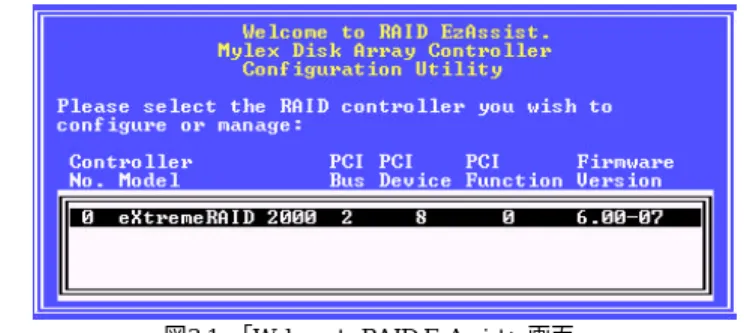
EzAssist の「Welcome to RAID EzAssist」画面(図 3-1)が表示されます。
図3-1 「Welcom to RAID EzAssist」画面
3. 本製品が複数搭載されている場合は、[↓][↑]でアクセス対象の本製品を選択 してください。
4. Unconfigured 状態のハードディスクが存在した場合は以下のような画面(図3-2) が表示されるので[←][→]キーで「No」を選択して、[ENTER]キーを押してくださ い。「Welcome to RAID EzAssist」画面(図 3-1)が表示されます。
第 3 章 EzAssist の使用方法
3-5
図3-2
¢
「Yes」を選択した場合には「Configured RAID Drive」メニュー(図 3-3)が 表示されますので[Esc]キーを押して「Welcome to RAID EzAssist」画面 へ戻ってください。図3-3
¢
EzAssist で各種設定を選択する前に「3.3 アレイカード(Controller)プロパ ティの設定」を参照し、アレイカードの確認変更を行ってください。3.2.2 EzAssist の起動中断(Installation Aborted)
EzAssist を起動した際に、本製品上に記録されているディスクアレイ構成情報と実際 のハードディスクの構成が異なる場合、EzAssist の起動時に以下のような画面が表示 されます。
3-6 3.2 EzAssist の起動
図3-4 この画面が表示された場合は、以下のようなケースが考えられます。 ・ 本製品とハードディスクが正しく接続されていない。 ・ ハードディスクの接続を変更している。 ・ ハードディスクが正常に動作していない。 [ENTER]キーを押すと、以下の画面が表示されます。 図3-5 ■ ディスクアレイ中のデータを壊したくない場合1. 「No」を選択して[ENTER]キーを押してください。「Welcome to RAID EzAssist」 画面が表示されたら、[ESC]キーを押してからサーバ本体の電源を切ってくださ い。
¢
この際に「Yes」は絶対に選択しないでください。万一「Yes」を選択してしま うと、ディスクアレイ上のデータを復旧できなくなる場合があります。 2. ハードディスクの接続・設定が正しいかを確認してください。正しく直して、もう一 度サーバ本体の電源を入れて EzAssist を起動してください。第 3 章 EzAssist の使用方法
3-7
3. 再び EzAssist の起動が中断された場合は、電源切断中に何らかの理由でハー ドディスクが故障してしまったことが考えられます。「Installation Aborted」の画面 (図 3-5)で「No」を選択し、「3.11 ハードディスク状態の参照」を参照してハード ディスクの状態を確認してください。 ・ 1 つのハードディスクにだけ”Offline”の表示がある場合は、リビルドによって 復旧が可能です(RAID1、RAID5、RAID0+1 の場合)。「3.16 EzAssist の終 了」を参照して、EzAssist を終了し、もう一度 EzAssist を立ち上げなおしてく ださい。再び「Installation Aborted」の画面(図 3-5)が表示されたら、「Yes」を 選択した後、「7.1 ハードディスクの交換手順」を参照して、ハードディスクの 交換とリビルドを行ってください。 ・ 2 つ以上のハードディスクに”Offline”の表示がある場合、ディスクアレイ構成 が破壊されている可能性があります。恐れ入りますが、担当保守員までご連 絡ください。 ■ ディスクアレイを新規に作成したいとき 1. 「Yes」を選択して、[ENTER]キーを押してください。 2. 本章を参照して、ディスクアレイの設定を行ってください。3.3 アレイカード(Controller)プロパティの設定
ここでは、EzAssist を使用してアレイカードの設定確認を行います。アレイカードの設 定の変更は、アレイ構成の作成前に行ってください。ここでは、以下について説明しま す。 ・ 「Global Properties」の変更方法 ・ 「Startup Properties」の変更方法 ・ 「Advanced Properties」の変更方法 ・ 「SCSI Properties」の変更方法 アレイカードのプロパティは常に表 3-2のように設定されている必要があります。 表3-2 アレイカード・プロパティ一覧 プロパティ パラメータ デフォルトの設定Automatic Rebuild Management GP5-147: Enabled GP5-148: Disabled Global
3-8 3.3 アレイカード(Controller)プロパティの設定
Background Process Rate (%) 50
Drive Size Coercion GP5-147: Enabled GP5-148: Disabled Disk Spin Up On Command Number of Disk Drives per Spin 1
Initial Delay (seconds) 5 Startup
Delay Between Spins (seconds) 6 Patrol Read: Disabled Patrol Read Delay(hours) 0 Temporary Offline Disabled Device Health Monitoring
(S.M.A.R.T) Disabled Advanced
S.M.A.R.T Polling Interval
(minutes) 0 Bus Speed (MHz) 80 Tag Queuing 16 Physical Drive SCSI Properties Bus Width 16
¢
ご使用になるサーバ本体により設定値が上記設定値と異なる場合があります。 その場合、本設定はサーバ本体取扱説明書に従い設定してください。*
サ ー バ 本 体 起 動 時、 ハ ード ディスクキャビネット(GP5-R1DC4/R1DC5、 GP5S622/623、PG-DC106/PG-R1DC6)内のハードディスク起動に長い時間(最 大 10 分)を要する場合がありますが、その後の動作に支障はありません。 起動時間を短縮したい場合、ハードディスクキャビネットに接続されているハード ディスクの「Bus Speed (MHz)」を、「40」に設定変更してください。3.3.1 アレイカードプロパティの参照/変更
以下の手順に従ってアレイカードのプロパティを確認してください。 1. 「Welcome to RAID EzAssist」画面から設定するアレイカードを選択し、[ENTER]キーを押してください。
2. 表示されたオプションの中から「View or Modify Controller Configuration」を選 択し、[ENTER]キーを押してください。
第 3 章 EzAssist の使用方法
3-9
3. 「Controller Configuration」画面が表示されます(図 3-7)。 図3-7 ※ 図 3-7のバージョン、値は表示例として記載しています。実際に使用する バージョン、値とは必ずしも一致しません。 表 3-3は、「Controller Configuration」画面に表示される情報の一覧です。 この情報は、読み取り専用です。アレイカードのプロパティの詳細は、以下の通りで す。 表3-3 プロパティの詳細 項目名 詳細 Vendor アレイカードの製造者 Model 使用しているアレイカードの種類 Firmware Version アレイカードのファームウェアのバージョン BIOS Version アレイカードの BIOS バージョンPCI Bus アレイカード用の PCI バス番号 PCI Device PCI デバイス番号
PCI Function アレイカードの PCI ファンクション番号 IRQ IRQ の設定
Memory Address メモリアドレス
*
Main Menu に戻るには、[Esc]キーを押してください。3.3.2 Global プロパティの変更
■ 「Properties」メニューの表示
1. 「Controller Configuration」画面で「Properties」を選択し、[ENTER]キーを押して ください。「Properties」メニュー(図 3-8)が表示されます。
3-10 3.3 アレイカード(Controller)プロパティの設定
図3-8 ■ 「Global Properties」画面の表示 1. 「Global」を選択し[ENTER]キーを押してください。 「Global Properties」画面(図 3-9)が表示されます。 図3-9 この画面では以下の操作により、各オプションの変更ができます。 ・ [↑][↓]キーを押すとカーソルが Global プロパティの項目間を移動します。 ・ スペースキーを押すとオプションのリストが表示されます。オプション間の移 動には[↑][↓]キーを、オプションの選択には[ENTER]キーを押します。 ・ テンキーの[+][−]キーでオプションの選択肢を順に表示できます。希望の オプションが表示されたら、[↑][↓]キーで別のプロパティ項目に移動しま す。 ・ [Tab]キーを押すとカーソルが設定項目を移動します。設定項目にカーソル があるときに[↑][↓]キーを押すと設定項目を選択でき、[ENTER]キーを押 すと確定されます。 2. [Ok]にカーソルを合わせて[ENTER]キーを押すと、現在表示されている設定で 確定され、ダイアログ画面を終了します。 ■ 「Global Properties」の変更確定・キャンセル 1. 「Ok」を選択した状態で[ENTER]キーを押してください。第 3 章 EzAssist の使用方法
3-11
2. [↑][↓]キーで「Save Changes?」画面の「Yes」を選択して、[ENTER]キーを押し てください。作成した変更をキャンセルする場合は、[Esc]キーを押してください。
*
Main Menu に戻るには、[Esc]キーを押してください。3.3.3 Startup プロパティの変更
■ 「Properties」メニューの表示 「Controller Configuration」画面から「Properties」メニューを表示します。 1. 「Properties」を選択した状態で[ENTER]キーを押すと、「Properties」メニュー(図 3-10)が表示されます。 図3-10 ■ 「Startup Properties」画面の表示 1. 「Startup」を選択し、[ENTER]キーを押してください。 「Startup Properties」画面(図 3-11)が表示されます。 図3-11 「Global Properties」と同様の操作で各オプションの値を変更することができま す。 2. [ENTER]キーを押すと、現在表示されている設定で確定され、ダイアログ画面を 終了します。3-12 3.3 アレイカード(Controller)プロパティの設定
■ 「Startup」プロパティの変更確定・キャンセル1. 「Ok」を選択した状態で[ENTER]キーを押してください。
2. [↑][↓]キーで「Save Changes?」画面の「Yes」を選択して、[ENTER]キーを押し てください。作成した変更をキャンセルする場合は、[Esc]キーを押してください。
*
Main Menu に戻るには、[Esc]キーを押してください。3.3.4 Advanced プロパティの変更
■ 「Properties」メニューの表示 1. 「Controller Configuration」画面で「Properties」を選択し、[ENTER]キーを押して ください。「Properties」メニューが表示されます。 図3-12 ■ 「Advanced Properties」画面の表示 1. 「Advanced」を選択し、[ENTER]キーを押してください。「Advanced Properties」画 面が表示されます。 図3-13 「Global Properties」と同様の操作で各オプションの値を変更することができま す。第 3 章 EzAssist の使用方法
3-13
2. [ENTER]キーを押すと、現在表示されている設定で確定され、ダイアログ画面を 終了します。 ■ 「Advanced」プロパティの変更確定・キャンセル 1. 「Ok」を選択した状態で[ENTER]キーを押してください。 2. [↑][↓]キーで「Save Changes?」画面の「Yes」を選択して、[ENTER]キーを押し てください。作成した変更をキャンセルする場合は、[Esc]キーを押してください。*
Main Menu に戻るには、[Esc]キーを押してください。3.3.5 SCSI Transfer プロパティの変更
■ プロパティメニューの表示
¢
SCSI プロパティは、アレイカード単位ではなく、ハードディスク単位に設定してく ださい。(すべてのハードディスクに対して設定が必要です。)1. 「Welcome to RAID EzAssist」画面から設定するアレイカードを選択し、 [ENTER]キーを押してください。
2. 表示されたオプションの中から「Perform Administration on ...」を選択し、 [ENTER]キーを押してください。
3. 「Perform Administration on ...」画面で「Physical Device」を選択し、[ENTER] キーを押してください。「Physical Drive Selection」画面(図 3-14)が表示されます。
3-14 3.3 アレイカード(Controller)プロパティの設定
4. プロパティを変更したいハードディスクを[↑][↓]キーで選択し、[ENTER]キーを 押してください。
5. 表示されたメニューから「Advanced Options」を選択し、[ENTER]キーを押してく ださい。
6. 表示されたメニューから「SCSI Property」(図 3-15)を選択し、[ENTER]キーを押し てください。
図3-15
■ 「Physical Drive SCSI Properties」画面の表示
1. 「SCSI Property」を選択し[ENTER]キーを押してください。 「Physical Drive SCSI Properties」画面(図 3-16)が表示されます。
図3-16 「Global Properties」と同様の操作で各オプションの値を変更することができま す。 2. [ENTER]キーを押すと、現在表示されている設定で確定され、ダイアログ画面が 終了します。 必要ならばアレイカードごとにこの手順を繰り返し行ってください。
■ 「Physical Drive SCSI Properties」の変更確定・キャンセル
1. 「Ok」を選択した状態で、[ENTER]キーを押してください。