ThinkCentre
ユーザー・ガイド
マ
マ
マシ
シ
シン
ン
ン・
・
・タ
タイ
タ
イプ
イ
プ::: 3029、3054、3139、3219、3246、3282、3349、
プ
ThinkCentre
ユーザー・ガイド
マ
マ
マシ
シン
シ
ン・
ン
・タ
・
タ
タイ
イ
イプ
プ
プ::: 3029、3054、3139、3219、3246、3282、3349、
お お お願願願いいい 本書および本書で紹介する製品をご使用になる前に、「ThinkCentre 安全上の注意と保証についての手引 き」および 69 ページの 付録 A『特記事項』に記載されている情報を読んで理解してください。 第第第1版版版 (2010 年年 10 月年 月月) © Copyright Lenovo 2010 .
目
目
目次
次
次
重
重要
重
要な
要
な安
な
安
安全
全
全上
上の
上
の注
の
注
注意
意
意 ... ... ... ... ... ... ... ... ... ...
vii
vii
vii
第
第 11
第
1 章
章
章 ... 製
製
製品
品の
品
の概
の
概
概要
要
要 ... ... ... ... ... ... ... ... ... ... ... 11
1
機能 . . . 1 仕様 . . . 3 ソフトウェアの概要 . . . 4 Lenovo が提供するソフトウェア. . . 4 Adobe Reader. . . 6 アンチウィルス・ソフトウェア . . . 6 部品の位置 . . . 6 コンピューターの前面にあるコネクターの位 置 . . . 6 コンピューターの背面にあるコネクターの位 置 . . . 7 構成部品の位置 . . . 9 システム・ボード上の部品の位置 . . . 10 内蔵ドライブの位置 . . . 11第
第
第 22
2 章
章 ... ハ
章
ハ
ハー
ード
ー
ドウ
ド
ウェ
ウ
ェ
ェア
ア
アの
の
の取
取り
取
り付
り
付け
付
け
けま
ま
また
た
た
は
は
は交
交
交換
換
換 ... ... ... ... ... ... ... ... ... ... ... ... ... ... ... ... ...
13
13
13
静電気に弱い装置の取り扱い . . . 13 ハードウェアの取り付けまたは交換 . . . 13 外部オプションの取り付け. . . 13 コンピューターのカバーの取り外し . . . . 14 前面ベゼルを取り外して再び取り付ける . . 15 PCI カードの取り付けまたは交換 . . . 16 メモリー・モジュールの取り付けまたは交 換 . . . 19 光学式ドライブの取り付けまたは交換 . . . 21 電池の交換 . . . 23 電源機構の交換 . . . 25 ヒートシンクおよびファンの交換 . . . 26 プライマリー・ハードディスクの交換 . . . 27 セカンダリー・ハードディスクの交換 . . . 30 前面ファンの交換 . . . 32 背面ファンの交換 . . . 34 前面オーディオおよび USB コネクター基盤 の交換 . . . 36 内蔵スピーカーの交換 . . . 37 キーボードまたはマウスの交換 . . . 39 部品交換の完了 . . . 40 セキュリティー機能の取り付け . . . 41 内蔵ケーブル・ロック . . . 42 パッドロック . . . 42 パスワード保護機能 . . . 43 紛失したパスワードや忘れたパスワードの消 去 (CMOS のクリア) . . . 43第
第
第 33
3 章
章 ... リ
章
リ
リカ
カ
カバ
バリ
バ
リー
リ
ー
ー情
情
情報
報 ... ... ... ... ... ... ... ...
報
45
45
45
リカバリー・メディアの作成および使用 . . . . 45 リカバリー・メディアの作成 . . . 45 リカバリー・メディアの使用 . . . 46 バックアップおよびリカバリー操作の実行 . . . 46 バックアップ操作の実行 . . . 47 リカバリー操作の実行 . . . 47Rescue and Recovery ワークスペースの使用 . . . 48
レスキュー・メディアの作成および使用 . . . . 49 レスキュー・メディアの作成 . . . 49 レスキュー・メディアの使用 . . . 50 デバイス・ドライバーのインストールおよび再イ ンストール . . . 50 リカバリー問題の解決 . . . 51
第
第
第 44
4 章
章
章 ... 装
装置
装
置構
置
構成
構
成ユ
成
ユー
ユ
ーテ
ー
テ
ティ
ィ
ィリ
リ
リテ
テ
ティ
ィ
ィー
ー
ー
(Setup
(Setup
(Setup Utility)
Utility)
Utility) プ
プロ
プ
ログ
ロ
グ
グラ
ラ
ラム
ム
ムの
の使
の
使
使用
用
用 ... ... ... ...
53
53
53
装置構成ユーティリティー (Setup Utility) プログラ ムの始動 . . . 53 設定値の表示と変更 . . . 53 パスワードの使用 . . . 53 パスワードの考慮事項 . . . 54 Power-On Password (パワーオン・パスワー ド) . . . 54 Administrator Password (管理者パスワード) . . 54Hard Disk Password (ハードディスク・パス ワード) . . . 54 パスワードの設定、変更、および削除 . . . 54 デバイスを有効または無効にする. . . 54 起動デバイスの選択 . . . 55 一時的な起動デバイスの選択 . . . 55 起動デバイス順序の選択および変更 . . . . 55 装置構成ユーティリティー (Setup Utility) プログラ ムの終了 . . . 56
第
第
第 55
5 章
章
章 ... シ
シス
シ
ステ
ス
テム
テ
ム・
ム
・プ
・
プロ
プ
ロ
ログ
グ
グラ
ラ
ラム
ム
ムの
の
の更
更
更
新
新
新 ... ... ... ... ... ... ... ... ... ... ... ... ... ... ... ... ... ... ...
57
57
57
システム・プログラムの使用 . . . 57 ディスクからの BIOS の更新 (フラッシュ) . . . 57 オペレーティング・システムからの BIOS の更新 (フラッシュ) . . . 58 POST/BIOS 更新の障害からのリカバリー . . . . 58第
第
第 66
6 章
章
章 ... ト
ト
トラ
ラ
ラブ
ブ
ブル
ルシ
ル
シュ
シ
ュー
ュ
ー
ーテ
テ
ティ
ィ
ィン
ング
ン
グお
グ
およ
お
よ
よ
び
び
び診
診断
診
断
断 ... ... ... ... ... ... ... ... ... ... ... ... ... ... ... ... ...
59
59
59
基本的なトラブルシューティング. . . 59 診断プログラム . . . 60Lenovo ThinkVantage Toolbox . . . 60
PC-Doctor for Rescue and Recovery. . . 61
PC-Doctor for DOS. . . 61
光学マウスのクリーニング . . . 62
第
第
第 77
7 章
章 ... 情
章
情
情報
報、
報
、ヘ
、
ヘル
ヘ
ル
ルプ
プ
プ、
、
、お
およ
お
よび
よ
びサ
び
サ
サー
ー
ービ
ビ
ビ
ス
ス
スの
の
の入
入
入手
手
手
... ... ... ... ... ... ... ... ... ... ... ... ... ... ...
63
63
63
製品情報の入手方法 . . . 63 「Online Books」フォルダー . . . 63Lenovo ThinkVantage Tools . . . 63
ThinkVantage Productivity Center . . . 64
Lenovo Welcome . . . 64
Access Help . . . 64
安全上の注意と保証についての手引き . . . 64
Lenovo Web サイト (http://www.lenovo.com/ ま たは http://www.lenovo.com/jp/) . . . 65 ヘルプおよびサービス . . . 65 資料および診断プログラムの使用 . . . 65 サービスの依頼 . . . 65 その他のサービスの使用 . . . 66 追加サービスの購入 . . . 67
付
付
付録
録
録 A.
A. 特
A.
特記
特
記
記事
事
事項
項
項 ... ... ... ... ... ... ... ... ... ... ... ...
69
69
69
映像出力の注意事項 . . . 69 ヨーロッパ規格適合 CE マーク . . . 70 商標 . . . 70索
索
索引
引
引 ... ... ... ... ... ... ... ... ... ... ... ... ... ... ... ... ... ...
71
71
71
重
重要
重
要
要な
な
な安
安全
安
全上
全
上の
上
の
の注
注
注意
意
意
警警警告告告:::ここのこのの資資料資料料をををごご使ご使使用用用にになにななるる前る前前ににに、、当、当当製製製品品に品にに関関連関連連すすするるするすすべべべててのてのの安安全安全全上上上のの注の注注意意意事事項事項項ををおをおお読読読みみにみにになななりり、り、、理理解理解解しししててくてくく だ
だ
ださささいいい。。。最最最新新新ののの安安安全全全上上上のの注の注意注意意ににつにつついいていててはは本は本本製製品製品品にに付に付付属属の属のの「「「ThinkCentreThinkCentreThinkCentre 安安全安全全上上の上のの注注意注意意ととと保保保証証証ににつにつついいいてててののの手手手 引 引 引ききき」」を」をを参参照参照し照してしててくくくだださだささいい。い。。ここのこのの安安安全全上全上上のの注の注注意意事意事事項項を項をを読読読みみ、み、、理理解理解解すすするるるこここととにとによによりよりり、、人、人人身身身障障害障害害ややごやごご使使用使用用 の の の製製製品品に品に対に対対すすするる損る損損傷傷傷ののリのリスリススククがクがが削削削減減さ減さされれれまますますす。。。
ThinkCentre 安全上の注意と保証についての手引きをお持ちでない場合は、Lenovo®サポート Web サイト
から PDF 版を入手できます。 http://www.lenovo.com/support
第
第
第 11
1 章
章 製
章
製品
製
品の
品
の
の概
概
概要
要
要
この章では、コンピューターの機能、仕様、初期インストール済みソフトウェア・プログラム、および 部品とコネクターの位置について説明します。機
機
機能
能
能
ここでは、ご使用のコンピューターのさまざまな機能について概説します。 シ シ シススステテテムム情ム情報情報報 以下の説明では、さまざまなモデルがカバーされています。特定のモデルの情報については、装置構成 ユーティリティー (Setup Utility) プログラムを使用してください。53 ページの 第 4 章『装置構成ユーティ リティー (Setup Utility) プログラムの使用』を参照してください。 マ マ マイイイククロクロプロププロロロセセセッッサッサーサーー ご使用のコンピューターには、以下のいずれかのマイクロプロセッサーが付属しています (内蔵キャッ シュ・サイズはモデル・タイプによって異なります)。 • Intel®Core™ i3 マイクロプロセッサー • Intel Core i5 マイクロプロセッサー • Intel Core i7 マイクロプロセッサー • Intel Pentium®マイクロプロセッサー メ メ メモモモリリリーーー• 最大で 4 つの DDR3 DIMM (double data rate 3 dual inline memory module) をサポート 内
内
内蔵蔵蔵ドドドラライライブイブブ • 光学式ドライブ
• SATA (Serial Advanced Technology Attachment) ハードディスク・ドライブ (一部のモデルで使用可能) ビ
ビ
ビデデデオオ・オ・サ・ササブブブシシシスステステムテムム
• VGA (Video Graphics Array) コネクターの内蔵グラフィック・カード および DisplayPort コネクター (一 部のモデルは該当しません) • 別個のグラフィック・カード用の PCI Express x16 グラフィック・カード・スロット (システム・ボー ドに搭載) オ オ オーーーデディディオィオオ・・・サササブブシブシシススステテテムムム • 内蔵 High-Definition (HD) オーディオ • 背面パネルのオーディオ・ライン入力コネクター、オーディオ・ライン出力コネクター、マイク ロホン・コネクター • 前面パネルのマイクロホン・コネクターおよびヘッドホン・コネクター • 内蔵スピーカー (一部のモデルに搭載) 接 接 接続続続機機機能能能 • 100/1000 Mbps 内蔵イーサネット・コントローラー • PCI Fax モデム (一部のモデル) © Copyright Lenovo 2010 1
シ シ
シススステテテムム管ム管理管理理機機機能能能
• 自己診断テスト (POST) 結果の保存機能
• 自動パワーオン始動順序 (Automatic Power-On Startup) • Desktop Management Interface (DMI)
• Intel Active Management Technology (AMT) (一部のモデルで使用可能) • Intel Matrix Storage Manager
• PXE (プリブート実行環境)
• SMC (Secure Managed Client) (一部のモデル)
• システム管理 (SM) 基本入出力システム (BIOS) および SM ソフトウェア • Wake on LAN
• Wake on Ring
• Windows Management Instrumentation (WMI) 入
入
入出出出力力力 (I/O)(I/O)(I/O) 機機能機能能
• 9 ピンのシリアル・ポート (標準 1 つ、オプション 1 つ) • USB (ユニバーサル・シリアル・バス) コネクター 8 個 (前面パネルに 2 つ、背面パネルに 6 つ) • 1 つのイーサネット・コネクター • 1 つのDisplayPort コネクター (一部のモデルは該当しません) • 1 つのVGA モニター・コネクター (一部のモデルは該当しません) • Personal System/2®(PS/2®) キーボードコネクター 1 つ (オプション) • 1 つの PS/2 マウス・コネクター (オプション) • 背面パネルの 3 つのオーディオ・コネクター (オーディオ・ライン入力コネクター、オーディオ・ライ ン出力コネクター、マイクロホン・コネクター) • 前面パネルの 2 つのオーディオ・コネクター (マイクロホン・コネクター、ヘッドホン・コネクター) 詳しくは、6 ページの 『コンピューターの前面にあるコネクターの位置』および7 ページの 『コンピュー ターの背面にあるコネクターの位置』を参照してください。 拡 拡 拡張張張 • 2 つのハードディスク・ドライブ・ベイ (標準 1 つ、オプション 1 つ) • 2 つの光学式ドライブ・ベイ • 2 つの PCI カード・スロット • 1 つの PCI Express x1 カード・スロット • 1 つの PCI Express x16 グラフィックス・カード・スロット 電電電源源機源機機構構構 ご使用のコンピューターには、以下のいずれかの電源機構が付属しています。 • 280 ワット電源機構 (手動電圧切り替えスイッチ付き) • 280 ワット電源機構 (自動電圧切り替え機能付き)
• デバイスを有効または無効にする • USB コネクターを個別に有効または無効にする • ハードディスク・パスワード • 指紋センサー付きのキーボード (一部のモデルで同梱) • コンピューターが不正に使用されるのを防止するためのパワーオン・パスワード、管理者パスワード、 およびハードディスク・パスワード • 始動順序の制御 • キーボードまたはマウスを使用しない始動 • 内蔵ケーブル・ロック (ケンジントン・ロック) のサポート • パッドロックのサポート
• TPM (Trusted Platform Module) 初初初期期期イインインンススストトトーールール済ル済済みみソみソフソフトフトトウウェウェェアアア ご使用のコンピューターには、作業をより簡単かつ安全に行うのに役立つソフトウェア・プログラムが初 期インストールされています。詳しくは、4 ページの 『ソフトウェアの概要』を参照してください。 初初初期期イ期インインンスストストトーーールル済ル済済みみみオオペオペペレレレーーテーテティィィンングンググ・・・シシスシスステテテムムム ご使用のコンピューターには、以下のオペレーティング・システムのいずれかが初期インストール されています。 • Microsoft®Windows®7
• Microsoft Windows Vista®
互互換互換換性性性ががが保保証保証証ままたまたたはは検は検検証証さ証さされれたれたオたオオペペペレレレーーーテテティィンィングング・グ・・シシスシスステテムテムム1(モデル・タイプによって異なります) • Linux®
仕
仕
仕様
様
様
ここでは、ご使用のコンピューターの物理仕様を示します。 1. ここにリストするオペレーティング・システムは、この資料の出版時点で互換性を保証またはテストされていま す。このマニュアルの発行後に、さらに他のオペレーティング・システムが、ご使用のコンピューターと互換性 があると Lenovo によって確認される場合があります。このリストは変更されることがあります。オペレーティ ング・システムが互換性を保証またはテスト済みであるかどうかを判別するには、オペレーティング・システム のベンダーの Web サイトを確認してください。 第 1 章 . 製 品 の 概 要 3寸寸 寸法法法 幅: 175 mm (6.89 インチ) 高さ: 402 mm (15.83 インチ) 奥行き: 440 mm (17.32 インチ) 重重 重量量量 出荷時の最大構成: 11 kg (24.25 lbs) 環環 環境境境 • 気温: 動作時: 10°C から 35°C (50°F から 95°F) 非動作時: -40°C から 60°C (-40°F から 140°F) 非動作時: -10°C から 60°C (14°F から 140°F) (パッケージなし) • 湿度: 動作時: 20% から 80% (結露しないこと) 非動作時: 20% から 90% (結露しないこと) • 高度: 動作時: -50 から 10,000 ft (-15.2 から 3,048 m) 非動作時: -50 から 35,000 ft (-15.2 から 10,668 m) 電電 電源源源入入入力力力 • 入力電力: – 低電圧範囲: 最小: 100 V AC 最大: 127 V AC 入力周波数範囲: 50 から 60 Hz 電圧選択スイッチ設定: 115 V AC – 高電圧範囲: 最小: 200 V AC 最大: 240 V AC 入力周波数範囲: 50 から 60 Hz 電圧選択スイッチ設定: 230 V AC
ソ
ソ
ソフ
フト
フ
ト
トウ
ウ
ウェ
ェア
ェ
ア
アの
の
の概
概
概要
要
要
ここでは、内蔵ハードディスク・ドライブにオペレーティング・システムが予め初期インストールされ たモデルのソフトウェアについて説明します。Lenovo
Lenovo
Lenovo が
が提
が
提供
提
供す
供
する
す
るソ
る
ソフ
ソ
フト
フ
トウ
ト
ウェ
ウ
ェア
ェ
ア
ア
お客様の生産性の向上とコンピューターの保守に関連したコストの削減を支援するために、Lenovo では、 以下のソフトウェア・プログラムを提供しています。コンピューターに付属するソフトウェア・プロLenovo
Lenovo
Lenovo ThinkVantage
ThinkVantage Tools
ThinkVantage
Tools
Tools
Lenovo ThinkVantage®Tools プログラムを利用することにより、多くの情報源を利用でき、作業をより
簡単かつ安全に行うのに役立つさまざまなツールに容易にアクセスできます。詳しくは、63 ページの 『Lenovo ThinkVantage Tools』を参照してください。
注注
注:::Lenovo ThinkVantage Tools プログラムは、Windows 7 オペレーティング・システムがインストールされ ている Lenovo のコンピューターでのみ使用できます。
ThinkVantage
ThinkVantage
ThinkVantage Productivity
Productivity Center
Productivity
Center
Center
ThinkVantage Productivity Center を選択することで、 ご使用のコンピューターのセットアップ、学習、保守 および拡張に役立つ多数の情報やツールをご利用いただけます。
注注注:::ThinkVantage Productivity Center プログラムは、Windows Vista オペレーティング・システムが初期イン ストールされている Lenovo のコンピューターでのみ使用できます。
Lenovo
Lenovo
Lenovo Welcome
Welcome
Welcome
Lenovo Welcome プログラムでは、Lenovo の新しい組み込み機能を紹介し、コンピューターを最大限活用 するために役立ついくつかの重要なセットアップ・タスクをガイドします。
ThinkVantage
ThinkVantage
ThinkVantage Rescue
Rescue and
Rescue
and
and Recovery
Recovery
Recovery
ThinkVantage Rescue and Recovery®プログラムは、高度に自動化されたリカバリーおよび復元プログラム
です。このプログラムには、たとえ主要オペレーティング・システムが起動できなくなっても、コン ピューターの問題を診断し、ヘルプを入手し、さらにシステム・クラッシュから迅速にリカバリーする のを援助する一連の自動リカバリー・ツールが含まれています。
ThinkVantage
ThinkVantage
ThinkVantage Client
Client Security
Client
Security
Security Solution
Solution
Solution
ThinkVantage Client Security Solution プログラムは、特定の Lenovo コンピューターでのみご利用いただけま す。これは、許可されていないユーザーがデータにアクセスできないように保護する一方で、パスワード、 暗号鍵、電子クレデンシャルといった重要なセキュリティー情報などの情報を保護するのに役立ちます。 注注注:::ThinkVantage Client Security Solution プログラムは、Windows Vista オペレーティング・システムが初期 インストールされている Lenovo のコンピューターでのみ使用できます。
Password
Password
Password Manager
Manager
Manager
Password Manager は、Windows アプリケーションと Web サイトのための認証情報を自動的に取り込ん で設定するためのプログラムです。
注注注:::Password Manager プログラムは、Windows 7 オペレーティング・システムが初期インストールされて いる Lenovo のコンピューターでのみ使用できます。
Power
Power
Power Manager
Manager
Manager
Power Manager プログラムは、ご使用の ThinkCentre®コンピューターに、便利で柔軟かつ完全な省電力
機能を提供します。Power Manager プログラムを使用すると、システムのパフォーマンスと省電力の 間の最適なバランスを実現するように電力設定を調整できます。
Product
Product
Product Recovery
Recovery
Recovery
Product Recovery プログラムを使用すれば、ハードディスク・ドライブの内容を工場出荷時の状態に 復元することができます。
指
指
指紋
紋認
紋
認
認証
証
証ソ
ソ
ソフ
フ
フト
ト
トウ
ウ
ウェ
ェ
ェア
ア
ア
一部のキーボードに備えられている内蔵指紋センサーを使用して、自分の指紋を登録し、それをパワーオ ン・パスワード、ハードディスク・ドライブ・パスワード、および Windows パスワードと関連付けること ができます。こうすることでパスワードの代わりに指紋認証を利用することができるようになり、ユー 第 1 章 . 製 品 の 概 要 5ザー・アクセスが容易かつ安全になります。指紋センサー・キーボードは、特定のコンピューターでご利 用いただけるものですが、このオプションをサポートするコンピューター用に購入することも可能です。
Lenovo
Lenovo
Lenovo ThinkVantage
ThinkVantage Toolbox
ThinkVantage
Toolbox
Toolbox
Lenovo ThinkVantage Toolbox プログラムにより、コンピューターの保守、コンピューター・セキュリ ティーの改善、コンピューター問題の診断、Lenovo の提供する新テクノロジーの学習、ご使用のコン ピューターの詳細情報の入手が容易になります。詳しくは、60 ページの 『Lenovo ThinkVantage Toolbox』 を参照してください。
PC-Doctor
PC-Doctor
PC-Doctor for
for
for Rescue
Rescue
Rescue and
and Recovery
and
Recovery
Recovery
PC-Doctor for Rescue and Recovery 診断プログラムは、ハードディスク・ドライブに初期インストールされ ています。このプログラムは Lenovo コンピューターの Rescue and Recovery ワークスペースに組み込まれ ており、ハードウェアの問題を診断し、ハードウェア障害を引き起こす可能性があるオペレーティング・ システム制御の設定を報告します。PC-Doctor for Rescue and Recovery 診断プログラムを使用するのは、 Windows オペレーティング・システムを起動できない場合です。詳しくは、61 ページの 『PC-Doctor for Rescue and Recovery』を参照してください。
Adobe
Adobe
Adobe Reader
Reader
Reader
Adobe Reader プログラムは、PDF 文書の表示、印刷、および検索に使用するツールです。 オンライン・ブックおよび Lenovo Web サイトのアクセスに関する詳細については、63 ページの 『「Online Books」フォルダー』 を参照してください。
ア
ア
アン
ンチ
ン
チウ
チ
ウィ
ウ
ィル
ィ
ルス
ル
ス・
ス
・ソ
・
ソフ
ソ
フト
フ
トウ
ト
ウェ
ウ
ェ
ェア
ア
ア
ご使用のコンピューターには、ウィルスを検出および除去するためのアンチウィルス・ソフトウェアが 付属しています。Lenovo は、30 日間無償で使用できる、完全バージョンのアンチウィルス・ソフト ウェアを初期インストール済みの状態で提供します。30 日間が経過した後、アンチウィルス・プログラ ムの更新を継続するにはライセンスを更新する必要があります。部
部
部品
品
品の
の
の位
位
位置
置
置
コ
コ
コン
ンピ
ン
ピ
ピュ
ュ
ュー
ー
ータ
ター
タ
ーの
ー
の前
の
前
前面
面
面に
にあ
に
ある
あ
るコ
る
コネ
コ
ネ
ネク
クタ
ク
タ
ター
ー
ーの
の位
の
位置
位
置
置
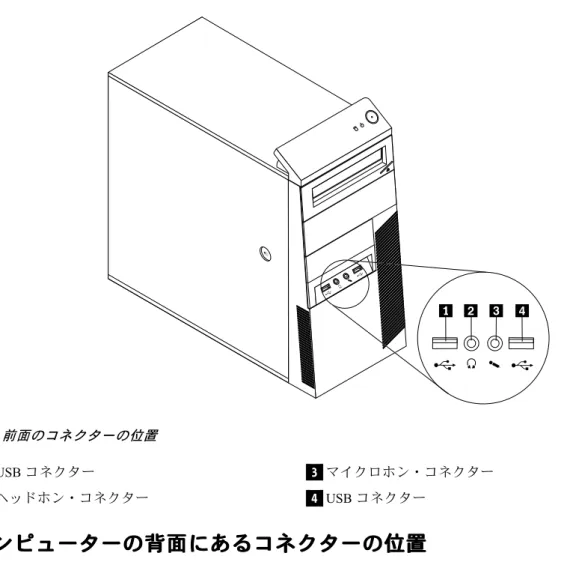
前面のコネクターの位置 は、コンピューターの前面にあるコネクターの位置を示しています。図 1. 前面のコネクターの位置 1 USB コネクター 3 マイクロホン・コネクター 2 ヘッドホン・コネクター 4 USB コネクター
コ
コ
コン
ンピ
ン
ピ
ピュ
ュ
ュー
ー
ータ
ター
タ
ーの
ー
の背
の
背
背面
面
面に
にあ
に
ある
あ
るコ
る
コネ
コ
ネ
ネク
クタ
ク
タ
ター
ー
ーの
の位
の
位置
位
置
置
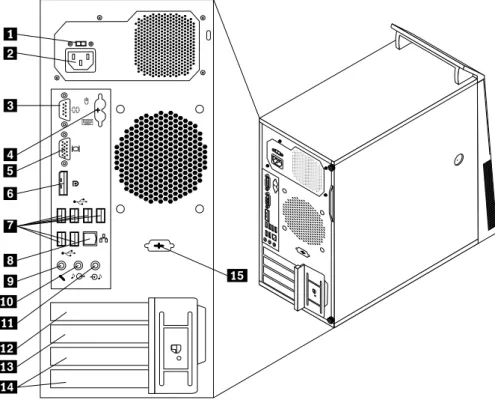
背面のコネクターの位置 は、コンピューターの背面にあるコネクターの位置を示しています。コンピュー ターの背面にある一部のコネクターは色分けされており、コンピューターのどこにケーブルを接続すれ ばよいかを判断しやすいようになっています。 第 1 章 . 製 品 の 概 要 7図 2. 背面のコネクターの位置 1 電圧選択スイッチ (一部のモデル) 9 マイクロホン・コネクター 2 電源コネクター 10 オーディオ出力コネクター 3 シリアル・ポート 11 オーディオ入力コネクター 4 PS/2 キーボードおよびマウス・コネクター (オプション) 12 PCI Express x16 グラフィックス・カード・スロット 5 VGA モニター・コネクター (一部のモデル は該当しません) 13 PCI Express x1 カード・スロット 6 DisplayPort コネクター (一部のモデルは該 当しません) 14 PCI カード・スロット (2) 7 USB コネクター (6) 15 オプションのシリアル・ポート 8 イーサネット・コネクター コ コ コネネネクククタターターー 説説説 明明明 オーディオ・ライン入力コネ クター ステレオ・システムなどの外部オーディオ・デバイスからオーディオ信号を受け 取るために使用します。外付けオーディオ・デバイスを接続するとき、ケーブル でそのデバイスのオーディオ・ライン出力コネクターとコンピューターのオー ディオ・ライン入力コネクターの間を接続します。 オーディオ・ライン出力コネ コンピューターから外部デバイス (電源付きのステレオ・スピーカー (組み込み式
コ コ コネネネクククタターターー 説説説 明明明 イーサネット・コネクター ローカル・エリア・ネットワーク (LAN) のイーサネット・ケーブルを接続す るために使用します。 注注 注::コンピューターを FCC クラス B 制限内で作動させる場合は、カテゴリー 5: イーサネット・ケーブルを使用してください。 マイクロホン・コネクター 音声を録音するときや音声認識ソフトウェアを使用する場合に、コンピューター にマイクロホンを接続するために使用します。 PS/2 キーボード・コネクター (オプション) PS/2 キーボード・コネクターを使用するキーボードを接続するために使用します。 PS/2 マウス・コネクター (オプ ション) マウス、トラックボール、または PS/2 マウス・コネクターを使用する他のポイン ティング・デバイスを接続するのに使用します。 シリアル・ポート 外付けモデム、シリアル・プリンター、またはその他の 9 ピンのシリアル・ポー トを使用するデバイスを接続するときに使用します。
USB コネクター USB コネクターを必要とするデバイス (USB キーボード、USB マウス、USB ス キャナー、あるいは USB プリンターなど) を接続するときに使用します。USB デ バイスの数が 8 を超える場合、USB ハブを購入すれば、 追加の USB デバイス を接続することができます。
VGA モニター・コネクター VGA モニターまたは VGA モニター・コネクターを使用するその他のデバイスを 接続するために使用します。
構
構
構成
成
成部
部
部品
品
品の
の
の位
位
位置
置
置
9 ページの 図 3『構成部品の位置』 は、コンピューター内部の各構成部品の位置を示しています。コ ンピューター・カバーの取り外しについては、14 ページの 『コンピューターのカバーの取り外し』 を参照してください。 図 3. 構成部品の位置 第 1 章 . 製 品 の 概 要 91 ヒートシンクおよびファン 6 電池 2 メモリー・モジュール 7 カバー検出スイッチ (侵入検出スイッチとも呼ばれる) 3 光学式ドライブ 8 背面ファン 4 前面オーディオおよび USB コネクター基盤 9 電源機構 5 PCI カード (一部のモデルに搭載)
シ
シ
シス
ステ
ス
テム
テ
ム・
ム
・ボ
・
ボー
ボ
ード
ー
ド上
ド
上
上の
の
の部
部
部品
品
品の
の
の位
位
位置
置
置
10 ページの 図 4『システム・ボードの部品の位置』 は、システム・ボード上の部品の位置を示します。 図 4. システム・ボードの部品の位置 1 4 ピン電源コネクター 15 前面パネル・コネクター 2 マイクロプロセッサー 16 CMOS (相補型金属酸化膜半導体) クリア/リカバリー・ ジャンパー 3 マイクロプロセッサー・ファン・コネクター 17 前面 USB コネクター (2) 4 メモリー・スロット 2 18 シリアル (COM2) コネクター 5 メモリー・スロット 1 19 前面オーディオ・コネクター 6 メモリー・スロット 4 20 内蔵スピーカー・コネクター11 パラレル・コネクター 25 カバー検出スイッチ・コネクター (侵入検出スイッチ・ コネクター) 12 SATA コネクター (3) 26 電池 13 eSATA コネクター 27 PS/2 キーボードおよびマウス・コネクター 14 電源ファン・コネクター
内
内
内蔵
蔵ド
蔵
ド
ドラ
ラ
ライ
イブ
イ
ブ
ブの
の
の位
位
位置
置
置
内蔵ドライブは、データの読み取りと保存のためにコンピューターが使用するデバイスです。記憶容量を 増やしたり、コンピューターで他のタイプのメディアを読めるようにするために、コンピューターにドラ イブを増設できます。ご使用のコンピューターには、工場出荷時に以下のドライブが装備されています。 • SATA (Serial Advanced Technology Attachment) 光学式ドライブ - ベイ 1• ベイ 5 に 3.5 型 SATA ハードディスク・ドライブ (一部のモデルに搭載) 内蔵ドライブはベイに取り付けます。本書では、それぞれのベイをベイ 1、ベイ 2 などと表記していま す。11 ページの 図 5『ドライブ・ベイの位置』 は、ドライブ・ベイの位置を示しています。 図 5. ドライブ・ベイの位置 次のリストは、各ベイにインストールできるドライブのタイプとサイズを示しています。 1 ベイ 1 - 最大の高さ: 43.0 mm (1.7 インチ) 光学式ドライブ 2 ベイ 2 - 最大の高さ: 43.0 mm (1.7 インチ) 光学式ドライブ 3ベイ 3 - 最大の高さ: 25.8 mm (1.0 インチ) 3.5 型カード・リーダー 4ベイ 4 - 最大の高さ: 25.8 mm (1.0 インチ) 3.5 型セカンダリー SATA ハードディスク・ド ライブ 5ベイ 5 - 最大の高さ: 25.8 mm (1.0 インチ) 3.5 型プライマリー SATA ハードディスク 第 1 章 . 製 品 の 概 要 11
第
第
第 22
2 章
章
章 ハ
ハ
ハー
ード
ー
ドウ
ド
ウェ
ウ
ェア
ェ
アの
ア
の取
の
取り
取
り付
り
付
付け
け
けま
ま
また
た
たは
は
は交
交
交換
換
換
ここでは、コンピューターのハードウェアの取り付けと交換の方法について説明します。静
静
静電
電気
電
気に
気
に弱
に
弱い
弱
い装
い
装置
装
置の
置
の取
の
取り
取
り扱
り
扱い
扱
い
い
障害のある部品をコンピューターから取り外し、新しい部品の取り付け準備ができるまで、新しい部品が 梱包されている帯電防止パッケージを開かないでください。静電気は人体には無害ですが、ご使用のコン ピューターの構成部品や部品には重大な損傷を与える可能性があります。 静電気による損傷を回避するために、部品やその他のコンピューターの構成部品を取り扱う際には、次 の注意を守ってください。 • 身体の動きを最小限にとどめてください。動くと、周囲に静電気が蓄積されることがあります。 • 部品およびその他のコンピューターの構成部品は常に注意して取り扱ってください。PCI カード、メモ リー・モジュール、システム・ボード、およびマイクロプロセッサーを取り扱う場合は、それぞれ部品 の縁を持つようにしてください。回路のはんだ付けした部分には決して手を触れないでください。 • 他の人が部品やその他のコンピューターの構成部品に触れないようにしてください。 • 新しい部品を取り付ける際には、部品が入っている帯電防止パッケージを、コンピューターの金属の拡 張スロット・カバーか、その他の塗装されていない金属面に 2 秒間以上接触させてください。これに よって、パッケージや人体の静電気を放電することができます。 • 新しい部品を帯電防止パッケージから取り出した後は、部品をできるだけ下に置かず、直接コンピュー ターに取り付けてください。これができない場合には、部品が入っていた帯電防止パッケージを平らな 面上に置き、その上に部品を置くようにしてください。 • コンピューターのカバーやその他の金属面の上に部品を置かないでください。ハ
ハ
ハー
ード
ー
ドウ
ド
ウェ
ウ
ェア
ェ
ア
アの
の
の取
取
取り
り
り付
付
付け
け
けま
ま
また
たは
た
は交
は
交換
交
換
換
ここでは、コンピューターのハードウェアの取り付けと交換の方法について説明します。ハードウェアの 取り付けと交換によって、コンピューターの機能の拡張、およびコンピューターの保守ができます。 注 注 注意意意::: コンピューターを開けたり修復を試みたりする前に、コンピューターに同梱されているThinkCentre 安全上の注意と 保証についての手引きの『重要な安全上の注意』を必ず読んで理解してください。ThinkCentre 安全上の注意と保証 についての手引きのコピーを入手するには、以下の URL にアクセスしてください。 http://www.lenovo.com/support 注 注 注::: 1. Lenovo が提供するコンピューター部品のみを使用してください。 2. オプションの取り付けや交換の際には、以下の適切な説明とともにオプションに付属しているマニュ アルも参照してください。外
外
外部
部オ
部
オプ
オ
プシ
プ
ショ
シ
ョン
ョ
ンの
ン
の取
の
取り
取
り付
り
付け
付
け
け
外部スピーカー、プリンター、またはスキャナーなどの外部オプションをコンピューターと接続できま す。一部の外部オプションでは、接続を行うために追加のソフトウェアをインストールする必要がありま す。外部オプションをインストールするときは、 7 ページの 『コンピューターの背面にあるコネクターの 位置』および6 ページの 『コンピューターの前面にあるコネクターの位置』を参照して必要なコネクター を確認します。そのうえで、各オプションに付属の説明書を参照して接続を行い、そのオプションに必要 なソフトウェアまたはデバイス・ドライバーをインストールします。 © Copyright Lenovo 2010 13コ
コ
コン
ンピ
ン
ピュ
ピ
ュー
ュ
ータ
ー
タ
ター
ー
ーの
の
のカ
カ
カバ
バ
バー
ー
ーの
の
の取
取り
取
り外
り
外し
外
し
し
注 注 注意意意::: コンピューターを開けたり修復を試みたりする前に、コンピューターに同梱されているThinkCentre 安全上の注意と 保証についての手引きの『重要な安全上の注意』を必ず読んで理解してください。ThinkCentre 安全上の注意と保証 についての手引きのコピーを入手するには、以下の URL にアクセスしてください。 http://www.lenovo.com/support ここでは、コンピューターのカバーの取り外し方法について説明します。 警警警告告告::: コココンンピンピュピュューーータターターーのののカカバカババーーをーを取を取取りりり外外す外すとすととききはきはは、、、ココンコンピンピピュューュータータターーーのの電の電電源源源ををオをオオフフフににしにしし、、、333 分分か分かかららら 555 分分分 待 待 待っっっててコてココンンンピピュピュューーータターターーががが冷冷え冷ええてててかからかららにににししてしててくくだくださだささいい。い。。 コンピューターのカバーを取り外すには、次のようにします。 1. メディアをドライブから取り出し、 接続されているすべてのデバイスおよびコンピューターの電 源をオフにします。 2. すべての電源コードをコンセントから抜きます。 3. 電源コードや、入出力 (I/O) ケーブル、コンピューターに接続されているその他のすべてのケーブルの 接続を切ります。6 ページの 『コンピューターの前面にあるコネクターの位置』および 7 ページの 『コンピューターの背面にあるコネクターの位置』を参照してください。 4. コンピューターのカバーを固定しているロック装置 (パッドロックまたは内蔵ケーブル・ロックなど) をすべて取り外します。42 ページの 『内蔵ケーブル・ロック』および 42 ページの 『パッドロッ ク』を参照してください。 5. コンピューターのカバーを固定しているつまみねじをすべて取り外します。 6. コンピューターの横にあるカバー解放ボタンを押し、カバーをコンピューターの後部にスライドさせ てカバーを取り外します。図 6. コンピューターのカバーの取り外し
前
前
前面
面ベ
面
ベゼ
ベ
ゼ
ゼル
ル
ルを
を取
を
取
取り
り
り外
外し
外
して
し
て再
て
再び
再
び取
び
取
取り
り
り付
付
付け
け
ける
る
る
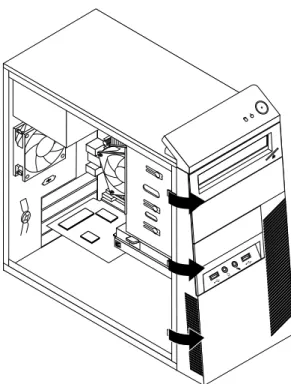
注 注 注意意意::: コンピューターを開けたり修復を試みたりする前に、コンピューターに同梱されているThinkCentre 安全上の注意と 保証についての手引きの『重要な安全上の注意』を必ず読んで理解してください。ThinkCentre 安全上の注意と保証 についての手引きのコピーを入手するには、以下の URL にアクセスしてください。 http://www.lenovo.com/support ここでは、前面ベゼルを取り外して再び取り付ける方法について説明します。 前面ベゼルを取り外して再び取り付けるには、次のようにします。 1. コンピューターの電源を切り、すべての電源コードをコンセントから抜きます。 2. コンピューターのカバーを取り外します。14 ページの 『コンピューターのカバーの取り外し』を 参照してください。 3. 前面ベゼルの左側にある 3 つのプラスチックのタブを解放し、前面ベゼルを外側へ回すように して取り外します。 第 2 章 . ハ ー ド ウ ェ ア の 取 り 付 け ま た は 交 換 15図 7. 前面ベゼルの取り外し 4. 前面ベゼルを再び取り付けるには、前面ベゼルの右側にある 3 つのプラスチックのタブをシャー シの対応する穴に合わせてから、前面ベゼルを内側へ回転させるようにして左側の所定の位置に はめ込みます。 5. 取り付けを完了する場合は、40 ページの 『部品交換の完了』に進みます。
PCI
PCI
PCI カ
カー
カ
ー
ード
ド
ドの
の
の取
取
取り
り
り付
付
付け
け
けま
ま
また
た
たは
は
は交
交
交換
換
換
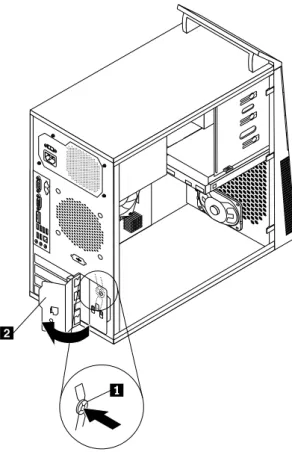
注 注 注意意意::: コンピューターを開けたり修復を試みたりする前に、コンピューターに同梱されているThinkCentre 安全上の注意と 保証についての手引きの『重要な安全上の注意』を必ず読んで理解してください。ThinkCentre 安全上の注意と保証 についての手引きのコピーを入手するには、以下の URL にアクセスしてください。 http://www.lenovo.com/support ここでは、PCI カードの取り付けと交換の方法について説明します。ご使用のコンピューターには標準 PCI カード・スロットが 2 つ付いています。一つは PCI Express (x1) カード・スロットで、もう一つは PCI Express (x16) グラフィック・カード・スロットです。 PCI カードの取り付けまたは交換は、次のように行います。 1. コンピューターの電源を切り、すべての電源コードをコンセントから抜きます。 2. コンピューターのカバーを取り外します。14 ページの 『コンピューターのカバーの取り外し』を 参照してください。 3. コンピューター背面にある解放ボタン 1 を押してカードのラッチ 2 を開きます。図 8. PCI カード・ラッチを開く
4. PCI カードを取り付ける場合は、取り付ける場所の金属製のスロット・カバーを外します。古い PCI カードを交換する場合、現在取り付けられている古いカードをつかみ、 スロットから慎重に 引き出します。
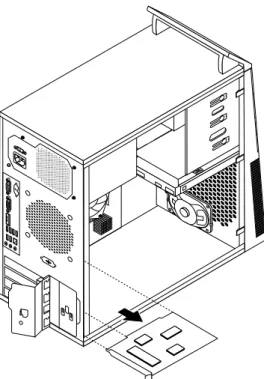
図 9. PCI カードの取り外し 注注 注::: a. カードは、カード・スロットに固くはまっています。必要に応じて、カードを左右交互に少し ずつ動かして、カード・スロットから取り出してください。 5. 新しい PCI カードを帯電防止パッケージから取り出します。 6. 新しいカードをシステム・ボード上の適切なスロットに取り付けます。10 ページの 『システム・ ボード上の部品の位置』を参照してください。 注注注::PCI Express x16 グラフィック・カードを取り付ける場合、グラフィック・カードを取り付ける前に: メモリー・スロットの固定クリップが 閉じていることを確認してください。 7. カードのラッチを「閉」位置まで旋回させて、PCI カードを固定します。
図 10. PCI カードの取り付け 次 次 次ににに行行行ううこうことことと::: • 別のハードウェアの作業を行う場合は、該当する個所に進みます。 • 取り付けまたは交換を完了する場合は、40 ページの 『部品交換の完了』に進みます。
メ
メ
メモ
モリ
モ
リ
リー
ー
ー・
・
・モ
モジ
モ
ジュ
ジ
ュー
ュ
ール
ー
ル
ルの
の
の取
取り
取
り
り付
付け
付
けま
け
また
ま
た
たは
は
は交
交
交換
換
換
注 注 注意意意::: コンピューターを開けたり修復を試みたりする前に、コンピューターに同梱されているThinkCentre 安全上の注意と 保証についての手引きの『重要な安全上の注意』を必ず読んで理解してください。ThinkCentre 安全上の注意と保証 についての手引きのコピーを入手するには、以下の URL にアクセスしてください。 http://www.lenovo.com/support ここでは、メモリー・モジュールの取り付けと交換の方法について説明します。 ご使用のコンピューターには、DDR3 DIMM を取り付けたり交換したりするためのスロットを 4 つ備えて おり、最大 8 GB のシステム・メモリーを搭載できます。メモリー・モジュールの取り付けまたは交換の 際には、次のガイドラインに従ってください。 • 1 GB、2 GB、4 GB の DDR3 DIMM を任意に組み合わせて使用します (最大サイズは 16 GB)。 • DIMM 1、DIMM 3、DIMM 2、そして DIMM 4 の順番でメモリー・モジュールを取り付けてください。10 ページの 『システム・ボード上の部品の位置』を参照してください。 メモリー・モジュールの取り付けまたは交換は、次のように行います。 1. コンピューターの電源を切り、すべての電源コードをコンセントから抜きます。 2. コンピューターのカバーを取り外します。14 ページの 『コンピューターのカバーの取り外し』を 参照してください。 3. メモリー・スロットの位置を確認します。10 ページの 『システム・ボード上の部品の位置』を 参照してください。 第 2 章 . ハ ー ド ウ ェ ア の 取 り 付 け ま た は 交 換 19
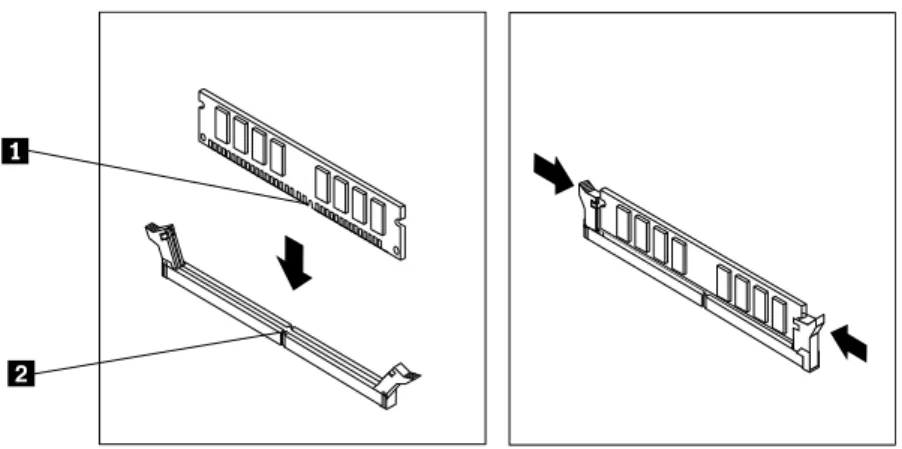
4. メモリー・スロットにアクセスするのに邪魔になる部品があれば、取り外します。ご使用のコン ピューター・モデルによっては、メモリー・スロットにより簡単にアクセスするため、PCI Express x16 グラフィック・カードを取り外さなければならない場合もあります。16 ページの 『PCI カードの 取り付けまたは交換』を参照してください。 5. 固定クリップを開きます。 図 11. 固定クリップを開く 古いメモリー・モジュールを交換する場合は、まず固定クリップを開いて、メモリー・スロットから メモリー・モジュールを慎重に取り外します。 図 12. メモリー・モジュールの取り外し 6. 新しいメモリー・モジュールをメモリー・スロットの上に置きます。このメモリー・モジュールの切 り欠き 1 とシステム・ボード上のスロット・キー 2 の位置を正確に合わせます。メモリー・モ ジュールをスロットにまっすぐに挿し込んで、固定クリップが閉じるまでそのまま押し下げます。
図 13. メモリー・モジュールの取り付け 7. PCI Express x16 グラフィック・カードを取り外した場合、再び取り付けます。 次 次 次ににに行行行ううこうことことと::: • 別のハードウェアの作業を行う場合は、該当する個所に進みます。 • 取り付けまたは交換を完了する場合は、40 ページの 『部品交換の完了』に進みます。
光
光
光学
学式
学
式ド
式
ドラ
ド
ラ
ライ
イ
イブ
ブ
ブの
の
の取
取り
取
り付
り
付け
付
けま
け
また
ま
たは
た
は交
は
交換
交
換
換
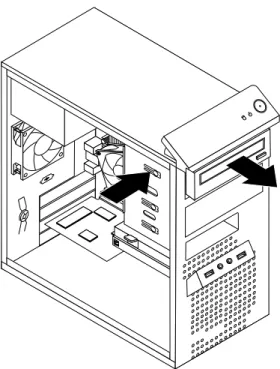
注 注 注意意意::: コンピューターを開けたり修復を試みたりする前に、コンピューターに同梱されているThinkCentre 安全上の注意と 保証についての手引きの『重要な安全上の注意』を必ず読んで理解してください。ThinkCentre 安全上の注意と保証 についての手引きのコピーを入手するには、以下の URL にアクセスしてください。 http://www.lenovo.com/support ここでは、光学式ドライブの取り付けまたは交換方法について説明します。 光学式ドライブの取り付けまたは交換は、次のように行います。 1. コンピューターの電源を切り、すべての電源コードをコンセントから抜きます。 2. コンピューターのカバーを取り外します。14 ページの 『コンピューターのカバーの取り外し』を 参照してください。 3. 前面ベゼルを取り外します。15 ページの 『前面ベゼルを取り外して再び取り付ける』を参照して ください。 4. 光学式ドライブを取り付けるか、交換するかによって、以下のいずれかを実行します。 • セカンダリー光学式ドライブを取り付ける場合は、使用するドライブ・ベイの前面ベゼルのプ ラスチック・パネルを取り外します。金属製の静電気シールドがドライブ・ベイに取り付けら れている場合は、金属製の静電気シールドを取り外します。 • 光学式ドライブを交換する場合は、光学式ドライブの背面から信号ケーブルと電源ケーブルを 取り外します。 それから青色の解放ボタンを押して、光学式ドライブをコンピューターの前 面から引き出して取り外します。 第 2 章 . ハ ー ド ウ ェ ア の 取 り 付 け ま た は 交 換 21図 14. 光学式ドライブの取り外し
5. 新しい光学式ドライブの側面に光学式ドライブの固定具を取り付ける。
図 15. 光学式ドライブの固定具の取り付け
6. 新しい光学式ドライブをコンピューターの前面からドライブ・ベイに挿入し、所定の位置に固定 されるまで中へスライドさせます。
図 16. 光学式ドライブの取り付け 7. 信号ケーブルと電源ケーブルを新しい光学式ドライブに接続します。 図 17. 光学式ドライブの接続 8. 前面ベゼルを再び取り付けます。15 ページの 『前面ベゼルを取り外して再び取り付ける』を参照 してください。 次 次 次ににに行行行ううこうことことと::: • 別のハードウェアの作業を行う場合は、該当する個所に進みます。 • 取り付けまたは交換を完了する場合は、40 ページの 『部品交換の完了』に進みます。
電
電
電池
池
池の
の
の交
交
交換
換
換
注 注 注意意意::: コンピューターを開けたり修復を試みたりする前に、コンピューターに同梱されているThinkCentre 安全上の注意と 保証についての手引きの『重要な安全上の注意』を必ず読んで理解してください。ThinkCentre 安全上の注意と保証 についての手引きのコピーを入手するには、以下の URL にアクセスしてください。 http://www.lenovo.com/support 第 2 章 . ハ ー ド ウ ェ ア の 取 り 付 け ま た は 交 換 23ご使用のコンピューターには、日付、時刻、およびパラレル・ポートの割り当て (構成) などの組み込み機 能の設定を維持する特殊なタイプのメモリーが備わっています。コンピューターの電源を切っても、電 池によりこの情報は保持されます。 通常、この電池は充電も保守も必要としません。ただし、電池には寿命があります。電池が切れる と、日付や時刻、構成情報 (パスワードも含む) などが失われます。コンピューターをオンにするとエ ラー・メッセージが表示されます。 電池の交換および廃棄について詳しくは、「ThinkCentre 安全上の注意と保証についての手引き」の 『リチウム電池について』を参照してください。 電池を交換するには、次のようにします。 1. コンピューターの電源を切り、すべての電源コードをコンセントから抜きます。 2. コンピューターのカバーを取り外します。14 ページの 『コンピューターのカバーの取り外し』を 参照してください。 3. 電池の位置を確認します。10 ページの 『システム・ボード上の部品の位置』を参照してください。 4. 古い電池を取り外します。 図 18. 古い電池の取り外し 5. 新しい電池を取り付けます。 図 19. 新しい電池の取り付け 6. コンピューターのカバーを元の位置に戻して、ケーブルを接続します。40 ページの 『部品交換の完 了』を参照してください。 注 注 注::電池を交換した後で初めてコンピューターの電源を入れると、エラー・メッセージが表示される: ことがあります。これは、電池の交換後では正常なことです。 7. コンピューターと接続されたすべてのデバイスの電源を入れます。 8. 装置構成ユーティリティー・プログラムを使用して、日付と時刻を設定し、必要に応じてパスワー
• 取り付けまたは交換を完了する場合は、40 ページの 『部品交換の完了』に進みます。
電
電
電源
源
源機
機
機構
構
構の
の
の交
交
交換
換
換
注 注 注意意意::: コンピューターを開けたり修復を試みたりする前に、コンピューターに同梱されているThinkCentre 安全上の注意と 保証についての手引きの『重要な安全上の注意』を必ず読んで理解してください。ThinkCentre 安全上の注意と保証 についての手引きのコピーを入手するには、以下の URL にアクセスしてください。 http://www.lenovo.com/support ここでは、電源機構の交換方法について説明します。 電源機構を取り替えるには、次のようにします。 1. コンピューターの電源を切り、すべての電源コードをコンセントから抜きます。 2. コンピューターのカバーを取り外します。14 ページの 『コンピューターのカバーの取り外し』を 参照してください。 3. システム・ボードとすべてのドライブから電源ケーブルを取り外します。10 ページの 『システム・ ボード上の部品の位置』を参照してください。 4. 電源機構ケーブルをシャーシ内のケーブル・クリップと結束バンドから取り外します。 5. コンピューターを横に倒して置き、シャーシの背面で電源機構を固定している 4 本のねじを取り 外します。 図 20. 電源機構のねじの取り外し 6. 電源機構をコンピューターの前面へスライドさせ、シャーシから取り外します。 7. 新しい電源機構が正しい代替品であることを確認します。新しい電源機構に電圧選択スイッチが付 いている場合は、電源コンセントで使用可能な電圧に合わせて電圧選択スイッチを設定したこと を確認してください。必要な場合は、ボールペンの先端を使って電圧選択スイッチを別の位置に スライドさせます。 • ご使用の国または地域の電圧供給範囲が 100 から 127 V AC の場合は、スイッチを 115 V に設定 します。 第 2 章 . ハ ー ド ウ ェ ア の 取 り 付 け ま た は 交 換 25• ご使用の国または地域の電圧供給範囲が 200 から 240 V AC の場合は、スイッチを 230 V に設定 します。 8. 新しい電源機構のねじ穴とシャーシのねじ穴の位置を合わせて、電源機構をシャーシに取り付けます。 9. 4 本のねじを取り付けて、電源機構をしっかり固定します。 注注 注:::Lenovo が提供しているねじのみを使用してください。 10. 電源ケーブルをシステム・ボードと各ドライブに再接続します。 11. シャーシ内のケーブル・クリップと結束バンドで電源機構ケーブルを固定します。 次 次 次ににに行行行ううこうことことと::: • 別のハードウェアの作業を行う場合は、該当する個所に進みます。 • 取り付けまたは交換を完了する場合は、40 ページの 『部品交換の完了』に進みます。
ヒ
ヒ
ヒー
ート
ー
トシ
ト
シン
シ
ンク
ン
クお
ク
およ
お
よび
よ
び
びフ
フ
ファ
ァ
ァン
ン
ンの
の
の交
交
交換
換
換
注 注 注意意意::: コンピューターを開けたり修復を試みたりする前に、コンピューターに同梱されているThinkCentre 安全上の注意と 保証についての手引きの『重要な安全上の注意』を必ず読んで理解してください。ThinkCentre 安全上の注意と保証 についての手引きのコピーを入手するには、以下の URL にアクセスしてください。 http://www.lenovo.com/support ヒートシンクとファンの交換方法について以下に説明します。 警警警告告告::: ヒ ヒ ヒーーートトシトシシンンクンククおおおよよびよびびフファファンァンンはは、は、、高高温高温温にににななっなっってていていいるるる場場合場合合ががあがありありりまますますす。。コ。ココンンンピピュピュューータータターーーののカのカカ バ バ バーーーをを取を取取りり外り外す外すすとときとききはは、は、、コココンンンピピピュューューータターターーののの電電源電源源ををオをオオフフフににしにしし、、33、3 分分か分からからら 555 分分分待待待っってっててココンコンンピピピュューューータターターーがが冷が冷冷 え え えてててかかかららにらににしししてててくくだくださだささいいい。。。 ヒートシンクおよびファンを取り替えるには、次のようにします。 1. コンピューターの電源を切り、すべての電源コードをコンセントから抜きます。 2. コンピューターのカバーを取り外します。14 ページの 『コンピューターのカバーの取り外し』を 参照してください。 3. システム・ボードにアクセスしやすいように、コンピューターを横に倒して置きます。 4. ヒートシンクおよびファンの位置を確認します。10 ページの 『システム・ボード上の部品の位 置』を参照してください。 5. システム・ボード上のマイクロプロセッサー・ファン・コネクターから、ヒートシンクおよびファン・ ケーブルを取り外します。10 ページの 『システム・ボード上の部品の位置』を参照してください。 6. ヒートシンクとファンをシステム・ボードに固定している 4 つのねじ 1 を慎重に取り外します。 注 注 注:::システム・ボードを損傷しないように、注意しながら 4 つのねじを取り外します。ヒートシン クおよびファンから 4 つのねじを取り外すことはできません。図 21. ヒートシンクとファンの取り外し 7. 障害のあるヒートシンクおよびファンをシステム・ボードから取り外します。 注注 注::: a. ヒートシンクおよびファンをマイクロプロセッサーから取り外すとき、ヒートシンクを慎重にひ ねる必要があるかもしれません。 b. ヒートシンクおよびファンを扱う際、サーマル・グリースに触らないでください。 8. 4 つのねじがシステム・ボードの穴の位置に合うようにして、新しいヒートシンクおよびファンをシス テム・ボードに置きます。 注 注 注::ヒートシンクおよびファンのケーブルがシステム・ボード上のマイクロプロセッサー・ファン・: コネクターの方を向くようにして、新しいヒートシンクおよびファンを置きます。 9. それぞれのねじを少しずつ、同じ程度に交替で締めて、ヒートシンクおよびファンをシステム・ボー ドに固定します。ねじを強く締めすぎないようにしてください。 10. ヒートシンクとファン・ケーブルをシステム・ボード上のマイクロプロセッサー・ファン・コネク ターに接続します。10 ページの 『システム・ボード上の部品の位置』を参照してください。 次 次 次ににに行行行ううこうことことと::: • 別のハードウェアの作業を行う場合は、該当する個所に進みます。 • 取り付けまたは交換を完了する場合は、40 ページの 『部品交換の完了』に進みます。