インストールガイド
Magic Application Server V9 Plus for Linux
負いません。
本マニュアルの内容につきましては、万全を期して作成していますが、万一誤りや不正確な記述が あったとしても、MSEおよびMSJはいかなる責任、債務も負いません。
MSEおよびMSJ は、この製品の商業価値や特定の用途に対する適合性の保証を含め、この製品に関
する明示的、あるいは黙示的な保証は一切していません。
本マニュアルに記載のソフトウェアは、製品の使用許諾契約書に記載の条件に同意をされたライセン ス所有者に対してのみ供給されるものです。同ライセンスの許可する条件のもとでのみ、使用または 複製することが許されます。当該ライセンスが特に許可している場合を除いては、いかなる媒体へも 複製することはできません。
ライセンス所有者自身の個人使用目的で行う場合を除き、MSEまたはMSJの書面による事前の許可 なしでは、いかなる条件下でも、本マニュアルのいかなる部分も、電子的、機械的、撮影、録音、そ の他のいかなる手段によっても、コピー、検索システムへの記憶、電送を行うことはできません。
サードパーティ各社商標の引用は、MSEおよびMSJの製品に対するコンパチビリティに関しての情 報提供のみを目的としてなされるものです。
本マニュアルにおいて、説明のためにサンプルとして引用されている会社名、製品名、住所、人物 は、特に断り書きのないかぎり、すべて架空のものであり、実在のものについて言及するものではあ りません。
MagicはMagic Software Enterprises Ltd.のイスラエルその他の国での商標または登録商標です。
Magic eDeveloper、Magic ClientおよびMagic Application Server は Magic Software Japan K.K. の商標で す。
Pervasive.SQL は Pervasive Software, Inc.の商標です。
DB2 Universal Database は、IBMの登録商標です。
Microsoft および FrontPageは、Microsoft Corporationの登録商標です。また、Windows, WindowsNTお よび ActiveX はMicrosoft Corporationの商標です。
OracleはOracle Corporationの登録商標です。
一般に、会社名、製品名は各社の商標または登録商標です。
MSE およびMSJは、本製品の使用またはその使用によってもたらされる結果に関する保証や告知は 一切していません。この製品のもたらす結果およびパフォーマンスに関する危険性は、すべてユーザ が責任を負うものとします。
この製品を使用した結果、または使用不可能な結果生じた間接的、偶発的、副次的な損害(営利損 失、業務中断、業務情報の損失などの損害も含む)に関し、事前に損害の可能性が勧告されていた場 合であっても、MSEおよびMSJ、その管理者、役員、従業員、代理人は、いかなる場合にも一切責 任を負いません。
第1版 2005年5月27日 Ver9.4SP3
Copyright 2001-2005 Magic Software Enterprises Ltd.and Magic Software Japan K.K. All rights reserved.
目次
1 はじめに
Magic for Linux について... 1
本書の構成... 1
インストール前提条件... 2
インストールユーザ... 2
ハードウェア最小要件... 2
ソフトウェア要件... 2
注意:... 2
インストールと確認の概要... 2
日本語文字コードの扱いについて... 3
Magic Application Server V9 Plus for Linux での文字コードの扱い... 3
Linuxサーバーでのファイル名、ディレクトリ名について... 3
Oracle 使用の際の文字コード... 3
DB2UDB 使用の際の文字コード... 3
メール関数での文字コードの扱い... 4
2 Magic Application Server V9 Plus for Linux のインストール
インストール設定項目... 5インストーラの環境設定における留意点... 6
Magicユーザアカウントの作成... 6
Web用ディレクトリの作成... 7
インストールモジュールの解凍... 7
セットアップスクリプトの実行... 8
データベース実行環境の設定... 10
Oracle10gを利用する場合の注意事項... 10
Redhat Enterprise Linux 3 上で DB2/UDB を利用する場合の注意事項... 11
デモアプリケーションのセットアップ(推奨)... 11
Webサーバ (Apache)の設定変更... 13
共通注意事項... 13
Apache 1.xの場合... 13
Apache 2.xの場合... 14
環境変数の確認... 14
インストール後のディレクトリ構成... 15
Magicで必要な主な環境変数(シェル変数)... 16
3 各モジュールの起動と動作確認
ネットワークの確認... 17Webサーバの動作確認... 18
Magic CGIリクエスタの動作確認... 18
ライセンスサーバーの実行... 20
Magicアプリケーション・サーバーエンジンの起動テスト... 21
Oracleゲートウェイの設定とテスト... 22
DB2UDBゲートウェイの設定とテスト... 24
4 デモ用アプリケーションの起動と動作確認
デモアプリケーションの起動... 27デモアプリケーションのMRBへの登録確認... 27
ブラウザからのアプリケーションの実行... 27
HTML 形式Webプログラム動作確認... 28
ブラウザクライアント・プログラムの動作確認... 29
Oracleゲートウェイの動作確認... 30
DB2/UDBゲートウェイの動作確認... 32
5 Apache 用リクエスタのインストールと設定
前提条件... 35Apacheのバージョンの確認... 35
リクエスタモジュールファイルの配置... 36
Apache設定ファイルの変更... 36
Apache 1.3.x の場合:... 37
Apache 2.0.xの場合:... 37
Apacheの再起動... 37
MAGIC.INIの変更... 37
Apacheリクエスタの動作確認... 37
6 ライセンスの登録
ホストID の確認... 39MSJへのユーザ登録申請... 39
ライセンスマネージャによるライセンス登録... 40
MAGIC.INI の編集... 44
7 アプリケーションの登録
CTLファイルの準備... 45フラットファイルの作成... 45
MAGIC.INIの設定... 45
コマンドラインからのパラメータ指定... 46
A コマンドラインリクエスタ
コマンドラインリクエスタ... 47ホスト名とポート番号... 47
使用例... 47
はじめに 1 1
本書は、Magic Application Server V9Plus for Linux Ver9.40 JSP3 (以下、Magic for Linux と 略称します) について、インストール方法やインストール後のモジュール等の起動方法、
動作確認方法について説明します。
Magic for Linux について
Magic for Linux 製品は、高い生産性・保守性・DBMS/OS 相互運用性を持った Magic
eBusiness Platform 製品の、Linux 対応版です。
Magic for Linux 製品は、Magic アプリケーションをLinux オペレーティングシステム上で
実行するアプリケーションサーバで、マルチスレッドエンジンによる実行機能のみを 持っています。これにより、以下のような構成のアプリケーションシステムを運用する ことができます。
• バッチ処理サーバ: Linux上で実行しているDBMSに対するバッチ処理を行います。
• パーティショニングサーバ: WindowsのMagicクライアント製品からのリモートコー ル命令を受け、処理を行い、結果を返します。
• Web対応アプリケーション: Webサーバ経由でリクエストを受け取りMagicインター ネットリクエスタを経由してMagicプログラムを実行し、結果をWebサーバ経由で クライアントに返す。
• Webサービス(SOAP)サーバ: MagicのWebサービス機能を用いて、Webサービス
リクエストを処理し、結果を返す。
Magic for Linux にはアプリケーション開発機能はありません。Magicアプリケーションを
開発はWindows版Magic eDeveloper V9 Plus (開発版)で行います。開発したアプリケー
ションをLinux版で実行するには、アプリケーションをMFFファイル(Magic Flat File:
バイナリ形式のコントロールファイル)として出力したものを使用します。
アプリケーションの設定については、第 7章 アプリケーションの登録で説明します。
本書の構成
本書は、以下のような構成となっています。
章 内容
第1章 インストールの前提条件、インストールの概要などについて説明し ます。
第2章 インストールの手順を説明します。
第3章 インストールが正常に行われたかを検証する方法を説明します。
第4章 デモアプリケーションの設定と動作確認方法について説明します。
第5章 Apache専用のインターネットリクエスタを利用する場合の設定方法
について説明します。
第6章 Magic for Linux のライセンス登録手順について説明します。
第7章 Windows版 Magic eDeveloper で開発したアプリケーションを、Linux
上に展開する場合の設定手順について説明します。
インストール前提条件
インストールユーザ
インストールを行うユーザは、インストールしようとするLinuxのシステムについて、
中級のシステム管理者程度の知識が必要です。
また、インストールには、 root 権限での操作が必要となります。
ハードウェア最小要件
Magic for Linux をインストールするPCのハードウェアの最小要件は以下の通りです。
ソフトウェア要件
Magic for Linux がサポートするソフトウェアの要件は、以下の通りです。
※1: 利用しているLinuxのディストリビューションがサポートしていることが前提
です。
注意:
• OSは、いずれのディストリビューションでも32Bitのx86アーキテクチャのみを サポートしています。
• 動作環境について最新の情報は、弊社 Web ページ http://www.magicsoftware.co.jp/
products/mgenv/dbms9plus.htm をご確認ください。
インストールと確認の概要
インストールは、Magic ユーザーのホームディレクトリ以下に tar 形式のアーカイブ ファイルを展開し、いくつかのスクリプトを実行することによって、設定を行います。
付録A コマンドラインリクエスタを使って、MRB (Magic Request Broker)の 管理を行う方法について説明します。
CPU Intel Pentiumプロセッサ 500MHz
以上、および互換プロセッサ。
メインメモリ 512MB以上
ハードディスク容量 Magic製品インストールに 50MB空き容量が必要。
サポートディストリビューショ ン
RedHat Enterprise Linux 3、4
DBMS Oracle 9.2.0、10.1.0 以上
DB2UDB 8.2以上 ※1 インターネットリクエスタが対
応するWebサーバ
CGIをサポートするWebサー バ。
専用インターネットリクエスタ に対応したApacheサーバ
Apache 1.3、 2.0
章 内容
1
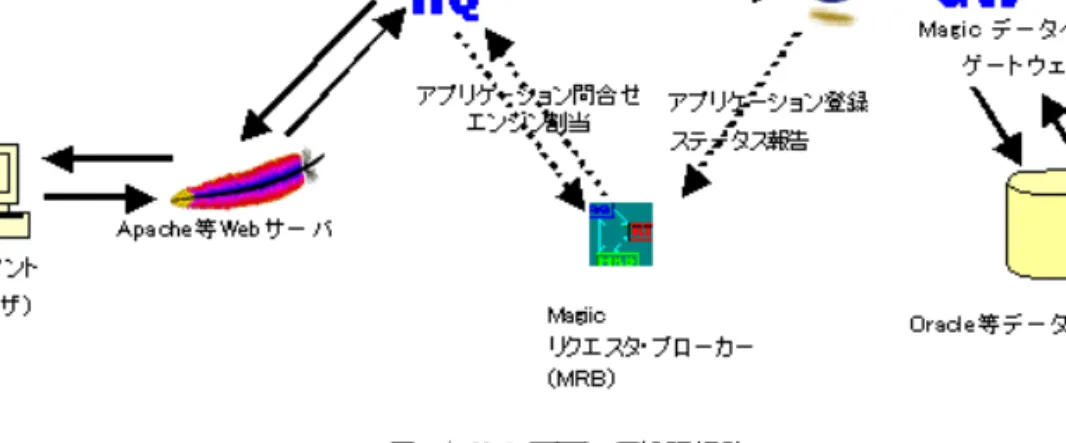
Web アプリケーション実行時のリクエストと結果の伝達経路は下図のようになっていま す。インストール後には、下図の情報の経路に沿って動作確認を行います。本書で説明 している動作確認の手順は、インストール後の動作確認だけでなく、システムの構成や 設定を変更した際に、ステップバイステップで動作確認とトラブルシューティングをす るためにも利用できます。
日本語文字コードの扱いについて
Magic Application Server V9 Plus for Linux での文字コードの扱い
Magic for Linux (Ver 9.40J SP3)では、文字コードとして Shift-JIS のみをサポートしていま す。
テキストデータファイル、HTMLテンプレートファイル等は、すべて Shift-JISで作成し てください。また、Magic が出力するテキストファイルも Shift-JIS で書き出されます。
Linux サーバーでのファイル名、ディレクトリ名について
Linuxでは日本語文字コードとしてEUCが使用されています。このため、全角文字や半
角カタカナのファイル名やディレクトリ名を使用すると、ファイルアクセスが正しく行 われません。Magic for linuxで使用するファイル名、ディレクトリ名には、半角英数字の みを使用するよう、アプリケーション作成時に注意してください。
Linux ではファイル名に対して大文字・小文字を区別します。MAGIC.INI、MGRB.INI、
magicrnt などMagicが提供するモジュールファイル名や設定ファイル名の大文字・小文
字は変更しないようにしてください。変更されていると別ファイルとみなされますので、
正常に動作しなくなります。Winodws系のシステムとのftp等でのファイル転送の際に、
ファイル名の大文字・小文字が変わらないように注意してください。
Oracle 使用の際の文字コード
Magic動作環境でのOracle環境はShift-JISに設定してください。MagicはOracleゲート ウェイを使用してOracleと通信するときは常にShift-JISを使用します。
インストーラは、Magic実行環境で環境変数NLS_LANG がJapanese_Japan.JA16SJIS とな るように設定します。
DB2UDB 使用の際の文字コード
Magic動作環境でのDB2UDB環境はShift-JISに設定してください。Magic はDB2UDB
ゲートウェイを使用してDB2UDBサーバと通信するときは常にShift-JISを使用します。
図 1-1 リクエストの処理経路
インストーラは、Magic実行環境で環境変数DB2CODEPAGE が943 となるように設定し ます。
メール関数での文字コードの扱い
メール関連の関数を使用する場合、メール本文、タイトル、貼付ファイル名は JIS コー ドに変換されて送信されます。その際、半角カタカナは全角カタカナに変更されます。
メール関数の機能を使用して添付ファイルを送信する場合、デフォルトではMagicはSJIS コードの日本語ファイル名でファイルを検索し、該当するファイルが存在しなければエ ラーとなります。また貼付ファイルを保存する場合もSJISコードのファイル名で保存し ます。
MAGIC.INIファイルの[dbMAGIC_ENV]セクションでMailFileCodeを設定することによ
り、貼付ファイルの送信及び保存に使用するファイル名の文字コードを切り替えること ができます。
• EUCを使用する場合 …… MailFileCode=JPN.EUC
• SJISを使用する場合 …… MailFileCode=JPN.SJIS(デフォルト)
• UTF-8を使用する場合 …… MailFileCode=JPN.UTF-8
上記設定でEUCあるいはUTF-8が選択されている場合、次の二つが有効になります。な お、この設定は起動時に有効になり変更できません。またファイル毎、あるいは実行毎 に変更することは出来ません。
• MailSend()関数を使用して、Linux上にあるファイルをメールに添付するとき、Linux
上で指定するファイル名をEUCあるいはUTF-8コードで指定する。
• MailFileSave()関数を使用して、添付ファイルを Linux 上に保存するとき、ファイ
ル名をEUCあるいはUTF-8コードで作成する。
注意: この設定により文字コードが変更されるのはファイル名だけであり、ファイルの
内容には適応されません。
2 Magic Application Server V9 Plus for Linux
のインストール 2
ここでは、Magic for Linux のインストールの手順を説明します。
インストール設定項目
インストール時には、以下の項目をインストーラがたずねてきますので、予め決定して おいてください。以下では、「設定例」を使って説明しますが、実際の環境と異なる場合 には、適宜置き換えて読んでください。
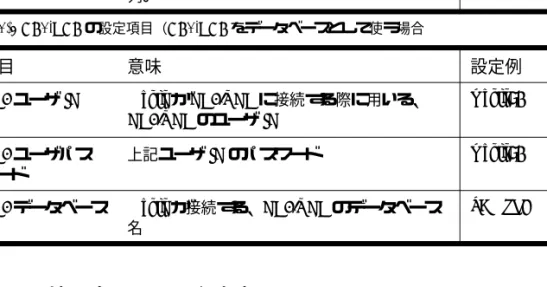
図 2-1インストール時の設定項目
図 2-2デモアプリケーションの設定項目
図 2-3 Oracleの設定項目(Oracleをデータベースとして使う場合)
項目 意味 設定例
ホスト名 Magic製品をインストールするLinuxマシンの
TCP/IPホスト名
mglinux
Magic管理者アカ
ウント
Magicシステムを管理するために使う、 Linux
アカウント名。
magic94
Magic管理者ホー
ムディレクトリ
Maigc管理者のホームディレクトリ。ここに
Magic製品がインストールされる。
/home/magic94
MRBポート番号 MRBがリクエスト要求を受け付けるための、
TCP./IP ポート番号。
3300
MRBパスワード MRBの管理時に使うパスワード password ライセンスサーバ
アドレス
Magicのライセンス管理を行う FlexLM モ
ジュールが利用するTCP/IP ホスト名とポート 番号
1744@mglinux
CGIディレクトリ のエイリアス
WebサーバがCGI実行を許しているディレク トリのエイリアス。ここにMagicのインター ネットリクエスタがインストールされる。
/cgi-bin
CGIディレクトリ 上記エイリアスに対応する、実ディレクトリ 名
/var/www/cgi-bin
Magicユーティリ
ティディレクトリ
MagicのWebアプリケーションが利用する
ファイル類を格納するディレクトリ名。
/var/www/html/
magic94utils
項目 意味 設定例
デモ用HTMLの ディレクトリ
デモアプリケーションが利用するHTMLファ イルを格納しておくディレクトリ名。
/var/www/html mgVerifyDemo
項目 意味 設定例
OracleユーザID MagicがOracleに接続する際に用いる、Oracle のユーザID
scott
Oracleパスワード 上記ユーザIDのパスワード tiger
図 2-4 DB2/UDBの設定項目(DB2/UDBをデータベースとして使う場合)
インストーラの環境設定における留意点
• Magicインストーラはbsh 、bash、csh に対応しています。(.cshrc、.bashrc、.profile に環境変数を追加します。)。これらの初期化ファイル以外を使用するシェルをお 使いの場合は、シェルの起動時に必要な環境変数が設定されるように調整してく ださい。
• MagicインストーラはApacheをWebサーバとして使用する前提で作成されていま
す。その他のWebサーバをお使いの場合、Magicインストーラで設定ファイルが 作成されませんので、手作業で環境を調整する必要があります。
• Apache 2.x を利用する場合、CGI ディレクトリのデフォルト文字コードを Shift-JIS
にする必要があります。もし既存のシステムの設定上、cgi-bin ディレクトリを
Shift_JIS にできない場合には、デフォルトの /cgi-bin ではなく、Magic 用に別
のディレクトリを選択してください。
例: CGI ディレクトリは /var/www/mgcgi-bin、エイリアスは /mgcgi-bin な
ど。
• デモにおける設定は、単一のLinuxマシン上にWebサーバ、Magicアプリケーショ ンサーバ、MRB、及びライセンスマネージャーを使用する前提で設定されていま す。各モジュールを異なるハードウェアで使用する場合は、設定の調整が必要と なります。
Magic ユーザアカウントの作成
root ユーザでログインし、Magic 管理者アカウントを作成してください。ここでは、
magic94 というIDで作成します。
注意: 以下の説明では、管理者が入力する部分とシステムの出力とを区別するため、
入力する部分を青色で表示します。
Oracle接続文字列 MagicがOracle に接続する際に用いる接続文字
列。
orcl
項目 意味 設定例
DB2ユーザID MagicがDB2/UDBに接続する際に用いる、
DB2/UDBのユーザID
magic94
DB2ユーザパス ワード
上記ユーザIDのパスワード magic94
DB2データベース 名
Magicが接続する、DB2/UDBのデータベース
名
SAMPLE
(rootアカウントで実行する)
# useradd magic94
# passwd magic94
Changing password for user magic94.
New password: (magic94のパスワード)
Retype new password: (magic94のパスワード)
passwd: all authentication tokens updated successfully.
# chmod 755 /home/magic94
#
項目 意味 設定例
2
パーミッションは 755 に設定します。これは、ブラウザクライアントキャッシュを
Browser_Client_Cache というサブディレクトリに作成し、このディレクトリは Web サー
バからもアクセスされるからです。
Web 用ディレクトリの作成
インストール時に、インターネット・リクエスタ及びブラウザクライアントモジュール を格納するディレクトリを聞いてきますので、予め作成しておきます。
※1 このディレクトリは、Apache のデフォルトルートディレクトリです。もし異なる場
所をルートディレクトリとして指定した場合には、適宜置き換えてください。
※2 これらのディレクトリは、デフォルトでは root のみ rw 可能、そのほかは r のみの
設定となります。Magic 管理者にこのディレクトリ中のファイルの操作を許可したい場 合には、適当にパーミッションを設定してください。
※3 このディレクトリは、デモアプリケーションで使います。デモアプリケーションを
使用しない場合には不要です。
インストールモジュールの解凍
予め、CDROMドライブにMagicのインストールCDを入れて、Magic管理者IDでログ インし、Magicユーザのホームディレクトリにインストールモジュールを解凍します。
ls コマンドで正常に展開されているか確認します。
(rootアカウントで実行する)
# cd /var/www/html ※1
# mkdir magic94utils ※2
# mkdir mgVerifyDemo ※2、※3
(MagicのインストールCDをCDROMドライブに入れる)
# mount /dev/cdrom
# df
Filesystem 1K-ブロック 使用 使用可 使用% マウント位置 /dev/sda2 7123640 1831340 4930436 28% /
/dev/sda1 101089 9315 86555 10% /boot /dev/cdrom 514050 514050 0 100% /mnt/cdrom (Magic管理者アカウントに入る)
# su - magic94
(インストールメディアを解凍する)
$ tar xzf /mnt/cdrom/Servers/linux/Magic_for_Linux_940JSP3.tar.gz
$ ls
Browser_Client_Cache cgibin install_utils messaging
ReadMe cshrc.MAGIC language mginstall userproc VerifyDemo demo lib profile.MAGIC web_utils bin ejb_utils license sbin
broker etc logs snmp
セットアップスクリプトの実行
インストール・セットアップ・スクリプトを実行します。インストールスクリプトは全 てシェルスクリプトですので、入力に失敗したときは[Ctrl]+[C]等でいつでも中止 できます。
参考: 以下の操作でインストーラに各種パラメータを入力しますが、インストーラが提
供するデフォルトの値のままでよい場合には、単にEnter キーを押してください。
下記のような画面が表示されます。インストールを続けるにはそのまま[Enter]を押し てください。
インストーラのログファイルの生成場所が表示されます。
MRB(Magic Requester Broker)の情報を入力します。デフォルトでは、Linux上にポート 番号3300を使用するMRBを配置する構成となっています。ポート番号を変更する場合 は番号を入力します。また、Windowsマシン上のMRBを使用する場合は、そのマシン のホスト名とポート番号を入力します。(例:win_host/3300)。
MRBのブローカーパスワードを入力してください。Windowsマシン上のMRBを使用す る場合は、そのMRBのパスワードを入力します。
Magicエンジンの実行に必要なライセンスサーバーのアドレスを、「(ポート番号)@(ホ
スト名)」の形式で指定します。通常はローカルホスト上にインストールするライセンス
サーバを利用するので、デフォルト (1744@mglinux)で構いません。
$ ./mginstall
Magic 94 Installation Procedure ---
mginstall is an interactive shell script to help you install the Magic 94 Server for Linux.
You may press CTRL+C to exit this script at any time and start again.
When asked to type <CR>, press ENTER.
Type <CR> to continue...(ENTER)
The Installation log file is /u/mginsttest/inst_log.
1. Enter the Magic Broker information
(host/port or port) (default: 3300) : (Enter)
2. Enter the Magic Broker password (default: password): (MRBパスワード)
3. Enter license server address (default:1744@mglinux) (アドレス)
2
ライセンスのタイプを指定します。MGDEMO でとりあえずインストールし、後でライ センス登録を行います。
ブラウザからURLでリクエスタを呼び出すエイリアス名です。通常はデフォルトで使用 します。
ローカルホスト(Linux)が使用しているWEBサーバでCGIを配置するディレクトリを 入力してください。デフォルト値は一般的なApache Webサーバのもの (/var/www/cgi-bin) です
Magicユーティリティディレクトリ名を入力します。ここにはMagicのブラウザクライア
ントが使うモジュール・ファイル類がコピーされます。
これまでに入力した情報が表示されます。情報に間違いがある場合は [Ctrl]+[C]を 押してインストーラを中止し、再度始めからやり直してください。
Y を押すとインストールを続行します。
[ デモアプリケーションのセットアップを行わない場合]: この段階で、Apache Webサー
バの構成ファイルに追加する設定ファイルが web_utils ディレクトリに作成されていま すので、「Web サーバ (Apache)の設定変更 」(11ページ) に書かれた作業手順を参照し て、設定ファイルの追加を行ってください。
参考: デモアプリケーションのセットアップを行う場合には、セットアップの一環とし
て行うので、ここで行う必要はありません。
4. Enter license type (default: MGDEMO) (Enter)
5. Enter the Web Server alias for accessing the Magic CGI Requester (default: /cgi-bin) : (エイリアス名)
6. Enter the file path to /cgi-bin alias (default: /var/www/cgi-bin) : (ディレクトリ名)
7. Enter the destination directory for the Magic Utility files (default: /var/www/html/magic94utils):(ディレクトリ名)
You have chosen to install Magic using the following information:
--- Magic will use broker 3300 with the supervisor password password.
The Magic CGI requester will be placed in /usr/local/apache/cgi-bin and will be accessed using the alias /cgi-bin
The Web utility files will be placed in directory /usr/local/apache/
magic94utils
Would you like to proceed using the above information (Y or N)? Y
For setting the Apache Web Server, append the file /home/
magicadm/web_utils/magic.conf to the Apache configuration file
(httpd.conf).
To complete the Magic installation, run sbin/mgroot.sh script as the root user.
$
最後に、ホームディレクトリ下に sbin/ というディレクトリがありますので、その中の mgroot.sh を root ユーザで実行します。
データベース実行環境の設定
Magic for Linuxは、Oracleあるいは DB2/UDBをデータベースとしてサポートしていま
す。Magic for Linux でデータベースを利用するに当たっては、Magic 管理者アカウント で、次の条件が予め整っていることが前提となります。
• そのデータベースソフトウェアのための実行環境が正しく設定されている。
• データを格納するためのデータベースが作成されている。
• テーブルをアクセスするための権限が付与されている。
データベースの実行環境の設定方法は、それぞれのデータベース、バージョンなどによ り異なるので、ここでは説明を省略します。ご利用になるデータベースのインストール マニュアルなどを参照してください。
実行環境を設定した後、Oracleの場合には sqlplus、DB2/UDBの場合には db2 コマンドな どを使って、正しく接続してテーブルをアクセスできることを確認してください。
セットアップスクリプトでは、データベースにアクセスする際のユーザ、パスワード、
及びデータベース名あるいは接続文字列の入力が要求されます。
Oracle10g を利用する場合の注意事項
Magic for LinuxのOracle ゲートウェイは、Oracle9iのライブラリモジュールを利用して作
成されています。DBMSとしてOracle10g を利用する場合には、共有ライブラリの欠落 エラーを避けるため、$MAGIC_HOME/lib の下にlibclntsh.so.9.0 のシンボリックリンクを 作成する必要があります。
1. Magic管理者アカウントでログインします
2. 環境変数 MAGIC_HOME、ORACLE_HOME が正しく設定されていることを確認して ください。
3. 以下のコマンドで、シンボリックリンクを作ります。
$ su
# cd sbin
# ./mgroot.sh
# exit
$
$ cd $MAGIC_HOME/lib
$ ln -s $ORACLE_HOME/lib/libclntsh.so libclntsh.so.9.0
2
Redhat Enterprise Linux 3 上で DB2/UDB を利用する場合の注意事項
Red Hat Enterprise Linux 3 上で DB2/UDB を使う場合、CLI-0106E や SQL1224Nなどのエ ラーが出ることがあります。
これはLinux カーネルの制限に起因するもので、エラーを回避するためには、ローカル
のDB2/UDBにアクセスするときに共有メモリを使ってアクセスするのではなく、TCP/
IP を経由して接続するようにします。具体的には、db2 のインスタンスオーナーでログ
インして、以下のようなCATALOG コマンドによりデータベースを定義します。
CATALOGコマンドによるデータベースの定義の詳細については、DB2/UDBのリファレ
ンスマニュアルを参照してください。
上記の例のように定義した場合には、データベース名として、sample ではなく、sample1 を利用してください。
なお、この問題は、RedHat Enterprise Linux 4 では起こりません。
デモアプリケーションのセットアップ(推奨)
引き続きデモのセットアップを行います。デモアプリケーションは実際のアプリケー ション運用には不要ですが、本書ではこれを使って動作確認を行うようにしていますの で、セットアップを行うことを推奨いたします。
デモアプリケーションのセットアップを行わない場合は、このステップを飛ばして、Web サーバの設定変更へ進んでください。
参考:
• デモ用のファイルは選択肢に関らず既に展開されています。デモをセッ
図 2-5 RHEL3でDB2を使ったときのエラー
$ db2
(c) Copyright IBM Corporation 1993,2002 Command Line Processor for DB2 SDK 8.2.2
・・・
db2 => CATALOG TCPIP NODE mglinux1 REMOTE mglinux SERVER 50000 REMOTE_INSTANCE db2inst1
DB20000I The CATALOG TCPIP NODE command completed successfully.
DB21056W Directory changes may not be effective until the directory cache is refreshed.
db2 => CATALOG DATABASE sample AS sample1 AT NODE mglinux1 DB20000I The CATALOG DATABASE command completed successfully.
DB21056W Directory changes may not be effective until the directory cache is refreshed.
トアップせず、かつファイルが不要な場合はホームディレクトリ以下の VerifyDemo/ ディレクトリごと削除してください。
• まだ Oracle も DB2/UDB もインストールしていない場合には、データ
ベースへの接続テストは行えませんが、そのほかのテストは行うことが できます。データベースへのユーザ・パスワードなどが求められた場合 には、デフォルトのまま Enter を押して進んでください。
デモのセットアップスクリプトを実行します。
デモ用のセットアップの画面です。[Enter]を押して続行します。
インストールの処理の詳細を記録するログファイルの場所が表示されます。
利用するデータベースを Oracleか DB2から選択します。
Oracle を使用する場合には、Oracleユーザの情報を入力します。
DB2/UDB を使用する場合には、DB2/UDBユーザの情報を入力します。
デモ用のHTMLファイルを格納するWebサーバ用のディレクトリを予め作成しておき、
そのディレクトリを指定します。このディレクトリに対して、「mgVerifyDemo」という エイリアスが作成されます。
$ cd sbin
$ ./demo_setup.sh
Magic 94 Demo setup
---
This is an interactive shell script to help you setup Magic 94 Demo application.
You may press CTRL+C to exit this script at any time and start again.
When asked to type <CR>, press ENTER.
Type <CR> to continue... (Enter)
The Installation log file is /u/mginsttest/magic9demo/
demoinst_log.
1. Enter DBMS type to use (1:Oracle 2:DB2 3:Both 0:None) (default: 3) : 1 または2 または 3
2.Enter the Oracle user name (default:scott):(OracleユーザID)
3.Enter the password for Oracle user scott (default:tiger):(パスワード) 4.Enter the connect string for Oracle (default: orcl) :(接続文字列)
5. Enter the DB2 user name (default: db2user) : (DB2ユーザ名)
6. Enter the password for DB2 user scott (default: password) : (パスワード)
7. Enter the database name of DB2 (default: sample) : (データベース名)
8. Enter the directory to store HTML files for Install Verify Demo
(default: /usr/local/httpd/mgVerifyDemo) : (デモ用HTML のディレクトリ)
2
入力した情報の再確認です。正しければ 「Y」 を押して続行します。
インストールが成功すれば、以下のように表示されます。
続いて、root ユーザとなり、sbin ディレクトリにある demoroot.shを実行します。
以上でデモアプリケーションのセットアップは終了です。
Web サーバ (Apache) の設定変更
次に、Webサーバに必要な設定を行います。ここでは、Apacheの場合について説明します。
共通注意事項
CGIディレクトリのエイリアスを /cgi-bin (デフォルト)とした場合には、Apacheにデフォ ルトですでに定義されているので、重複定義を避けるため、magic.conf 内の /cgi-bin に関 する定義 (以下の部分)をコメントアウトしてください。
Apache 1.x の場合
1. rootユーザとなります。
2. Magic管理者のホームディレクトリの下にある web_utils ディレクトリ中の
magic.conf と demo.conf の2つの内容を、Apacheの構成ファイル/etc/httpd/conf/
httpd.conf の最後に追加します。
3. Webサーバを再起動してください。
You have chosen to setup Magic demo application using the following information:
Demo application will use requester /cgi-bin/mgrqcgi94.
Magic demo will use the following Oracle settings:
For Oracle, Username scott, Password tiger, Connect String orcl.
For DB2, Username magic94, Password magic94, Database name sample.
HTML files for Demo will be copied to /usr/local/httpd/mgVerifyDemo.
Would you like to proceed using the above information (Y or N)? Y
Verify Demo setting completed successfully.
$ su
Password: (rootパスワード)
# ./demoroot.sh
# ScriptAlias /cgi-bin/ "/var/www/cgi-bin/"
#
# <Directory "/var/www/cgi-bin/">
# AllowOverride None
# Options None
# Order allow,deny
# Allow from all
# AddDefaultCharset Shift_JIS
# </Directory>
Apache 2.x の場合
1. rootユーザとなります。
2. Magic管理者のホームディレクトリの下にある web_utils ディレクトリ中の
magic.conf と demo.conf を、Apacheの構成ディレクトリ/etc/httpd/conf.d にコピーし ます。
3. /etc/httpd/conf/httpd.conf において、/cgi-bin ディレクトリのデフォルト文字コードを、
Shift_JIS にするため、次の行を追加してください。
4. Webサーバを再起動してください。
環境変数の確認
インストーラは環境変数をシェルの初期化ファイル (.profileなど)に設定しているので、
設定を有効にするために、一度ログアウトし、Magic 管理者アカウントで再度ログイン してください。
以下のコマンドでMAGIC_HOMEの環境変数が設定されているかどうか調べます。設定 されていない場合は、何も表示されません。
MagicではBシェル、BAシェル、Cシェル用に .csh、.profile、.bashrc ファイルに必
要な環境変数を設定しており、MAGIC_HOMEもそのうちの一つです。
上記のテストで何も表示されない場合、必要な環境変数群が設定されていないと考えら れます。ご使用のシェルに対応したファイルを確認してください。
なお、それ以外のシェルを使っている場合は、.profile などを参考にして、必要な初期ス クリプトファイルを作成してください。
ScriptAlias /cgi-bin/ "/var/www/cgi-bin/"
<Directory "/var/www/cgi-bin/">
AllowOverride None Options None Order allow,deny Allow from all
AddDefaultCharset Shift_JIS </Directory>
$ env | grep MAGIC_HOME MAGIC_HOME=/home/magicsdm
$
2
インストール後のディレクトリ構成
Magic ユーザのホームディレクトリ以下に展開されるディレクトリと主なモジュールは
以下の通りです。
ディレクトリ名 主要なファイル名 内容
bin Magic の実行モジュールが入っていま
す。
magicrnt Magic Application Server の本体モジュー
ル。
mgdb2 DB2UDBゲートウェイ
mgmemory メモリーゲートウェイ
mgoracle8 Oracle ゲートウェイ
broker MRB に関連するモジュールが入っています。
mgrqmrb Magic Request Broker(MRB)
MGRB.INI MRB 用設定ファイル
mgrqcmdl コマンドライン・リクエスタ
cgibin インターネット・リクエスタに関連するモジュールが入っていま
す。
MGREQ.INI Magic インターネットリクエスタ用設
定ファイル
mgrqcgi94 Magic CGI リクエスタ
mod_mgrequest94.so Apache 1.x用リクエスタモジュール
mod_mgrequest94.so.NO_E
API Apache 1.x用リクエスタモジュール
(EAPI非対応のWebサーバ用) mod_V2_mgrequest94.so Apache 2.x用リクエスタモジュール etc 各種環境設定に関するファイルが入っています。
MAGIC.INI Magic Application Server の設定ファイル
MGREQ.INI Magic Application Server の通信用設定
ファイル
mgenv ユーザーがログインしたときに必要な
環境変数を設定します。.cshrc、.bashrc、
.profile から呼び出されます。
license.dat ライセンスファイルです。Windows 版
のライセンスマネージャーで登録した ファイルと置き換えて使用します .cshrc, .bachrc, .profile Magic で必要な設定を保存しています。
インストール時にホームディレクトリ の同名のファイルに追加されます。
*.jpn、*.eng Magic で使用する各種設定ファイル
language 日本語用のライブラリモジュールが入っています。
mglocal.jpn 日本語用ライブラリ
Magic で必要な主な環境変数(シェル変数)
Magicで必要な環境変数は$MAGIC_HOME/etc/mgenvで設定されます。インストール時
にはインストーラーが適切な値を設定します。
lib Magic が使用する各種のライブラリが入っています。
license ライセンスサーバーが入っています
mglmstart ライセンスサーバー起動用スクリプト
mglmstop ライセンスサーバー停止用スクリプト
lm* (lmgrd など) ライセンスサーバー実行モジュールお
よびユーティリティ
log Magic Application Server の実行ログが作成されます。
sbin 各種スクリプトが入っています。
mgrnt Magic Application Server を起動するスク
リプトです。
checkm 実行中のMagic Application Server を
チェックするスクリプトです。
stopm 実行中のMagic Application Server を停止
するスクリプト
startb MRB を起動するスクリプト
stopb MRB を停止するスクリプト
userproc ユーザープロシージャーのサンプルが入っています。
web_utils ブラウザクライアントモジュールが入っています。
VerifyDemo 動作確認用のデモが入っています。
環境変数名 意味
MAGIC_HOME Magicユーザーのホームディレクトリ
MAGIC_DB_14_DRIVER Oracleゲートウェイのモジュールを指定します。
MAGIC_DB_19_DRIVER DB2UDBゲートウェイのモジュールを指定します。
MAGIC_DB_22_DRIVER メモリーゲートウェイのモジュールを指定します。
MGENV Magic Application Serverが起動時に読み込む設定ファ
イルを指定します。(デフォルトはMAGIC.INI)
MGLOCAL 言語(日本語)用ライブラリモジュールを指定しま
す。
ディレクトリ名 主要なファイル名 内容
3 各モジュールの起動と動作確認 3
ここでは、Magic for Linux のインストールが正常に行われたかを確認するために、
Windows クライアントマシン上でインターネット・エクスプローラーでデモアプリケー ションを実行させて、ステップバイステップで確認を行う手順を説明します。
動作確認は下図のWeb アプリケーション実行時のリクエストと結果の伝達経路に沿っ て行います。
ここで説明する手順は、インストール後の動作確認だけでなく、システムの構成や設定 を変更した際に、ステップバイステップで動作確認とトラブルシューティングをする場 合にも利用できます。
注意: 以下に説明する手順では、第 2章 Magic Application Server V9 Plus for Linuxのイ ンストールに示したインストール時の設定例を仮定しています。異なる設定でインス トールした場合には、適宜置き換えて操作してください。
ネットワークの確認
確認: クライアントのWindowsマシン上でDOS画面を開き、以下のコマンドを入力し
てネットワークの確認を行います。
問題がある場合は、双方のマシンのhostsファイルの内容、ファイヤーウォールなどの セキュリティの設定を確認してください。
図 3-1 ネットワーク構成
C:\> ping mglinux
Pinging mglinux [192.168.202.138] with 32 bytes of data:
Reply from 192.168.202.138: bytes=32 time<1ms TTL=64 Reply from 192.168.202.138: bytes=32 time<1ms TTL=64 Reply from 192.168.202.138: bytes=32 time<1ms TTL=64 Reply from 192.168.202.138: bytes=32 time<1ms TTL=64 Ping statistics for 192.168.202.138:
Packets: Sent = 4, Received = 4, Lost = 0 (0% loss), Approximate round trip times in milli-seconds:
Minimum = 0ms, Maximum = 0ms, Average = 0ms C:\>
Web サーバの動作確認
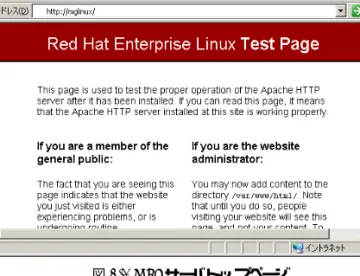
確認: クライアントのブラウザから、以下のURLを入力してください。
Webサーバが正常に動作していれば、下記のように、Webサーバのトップページが表 示されるはずです。
Magic CGI リクエスタの動作確認
確認: クライアントのブラウザから以下のURLを入力してください。
下記のようなブルーのエラーメッセージ(Program not found、 バージョンによっては Messasing Server not foundが表示されるものもあります)が表示されれば、Magic CGI リクエスタは正常に動作しています。
トラブル対応: 「ファイルが見つかりません」とエラーが表示される場合は、以下の 項目をチェックしてください。
• インストール時に設定したCGIのディレクトリの参照権限 http://mglinux/
図 3-2 Webサーバトップページ
http://mglinux/cgi-bin/mgrqcgi94
図 3-3 エラーメッセージ「Program not found」
3
• URL中のエイリアス名の間違い。(上の例では「/cgi-bin」の部分がエイリアス名です)
• 実際にCGIを配置するディレクトリに mgrqcgi94 のファイルが存在しているか
MRB ( Magic Requester Broker )の動作確認
操作: LinuxマシンにMagic管理者アカウントでログインします。
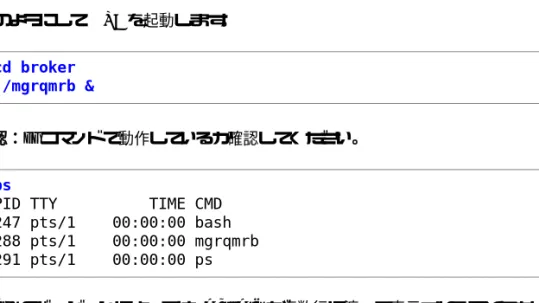
次のようにしてMRBを起動します。
確認: psコマンドで動作しているか確認してください。
Linuxのバージョンによっては、mgrqmrb が複数行に渡って表示されることもあります
が、正常です。
確認: 確認できたら、クライアントのブラウザから以下のように入力してください。
下記のように、「Application not supported by any Enterprise Server」のエラーメッセージが 出れば、MRBが正常に動作しています。
トラブル対応: 「Enterprise Serer not found」のエラーメッセージが表示される場合は、
Magic CGIリクエスタとMRBの間の接続がうまくいっていないことを意味します。
まず、MRBが動作していることを、psコマンドで確認してください。また、brokerサ ブディレクトリに、mrb_event.log というファイルができていますので、テキストエ ディッタで開いて、エラーが出ていないか確認してください。/etc/hosts ファイルの設定 が正しくないと「UNIX RETURN CODE 103」というエラーを出し MRB が終了してい ることがあります。
MRBが正常に稼動している場合、原因として各モジュールの設定が整合していないこ とが考えられます。
$ cd broker
$ ./mgrqmrb &
$ ps
PID TTY TIME CMD 1247 pts/1 00:00:00 bash 1288 pts/1 00:00:00 mgrqmrb 1291 pts/1 00:00:00 ps
http://mglinux/cgi-bin/mgrqcgi94?APPNAME=DUMMY&PRGNAME=DUMMY
図 3-4 エラーメッセージ「Application not supported by any Enterprise Server」
Magicインターネットリクエスタの設定ファイル (mgrqcgi94をインストールしたディレ クトリ(デフォルトでは /var/www/cgi-bin)にある MGREQ.INI) の MessagingServer の設 定を見てください。デフォルトのインストールでは、3300 になっています。
MRB の設定ファイル MGRB.INI (Magic 管理者のホームディレクトリの下の /home/
magic94/brokerにある) に登録されているBrokerPort ( ブローカーのポート番号) を確認 してください。
このポート番号が一致している必要があります。
参考:
• ここではテストのため、MRBモジュール (mgrqmrb)を直接コマンドラインから 起動しましたが、通常は sbin/ にあるMRB起動用のスクリプト startb を使って ください。
• sbin ディレクトリには、MRB停止用スクリプト「stopb」も提供されています。
ライセンスサーバーの実行
Magicアプリケーション・サーバーエンジンを起動する前に、Magicの実行ライセンスを
管理するライセンスサーバーを起動します。インストールした直後は、デモ用ライセン スが入っています。ここではこのデモ用ライセンスを使用して動作確認を行います。
操作: Magicユーザのホームディレクトリ下の license/ ディレクトリから、以下のスクリ
プトでライセンスサーバーを起動します。
確認: ps コマンドでlmgrd が起動していることを確認します。
(/var/www/cgi-bin/MGREQ.INI ファイル) ...
MessagingServer = 3300 ...
(/home/magic94/broker/MGRB.INI ファイル) ...
BrokerPort = 3300 ...
$ cd license
$ ./mglmstart
$ ps -ef | grep lm
130 14883 1 0 18:12 pts/4 00:00:00 /home/magic94/license/lmgrd -c / 130 14972 14922 0 18:19 pts/4 00:00:00 grep lm
$
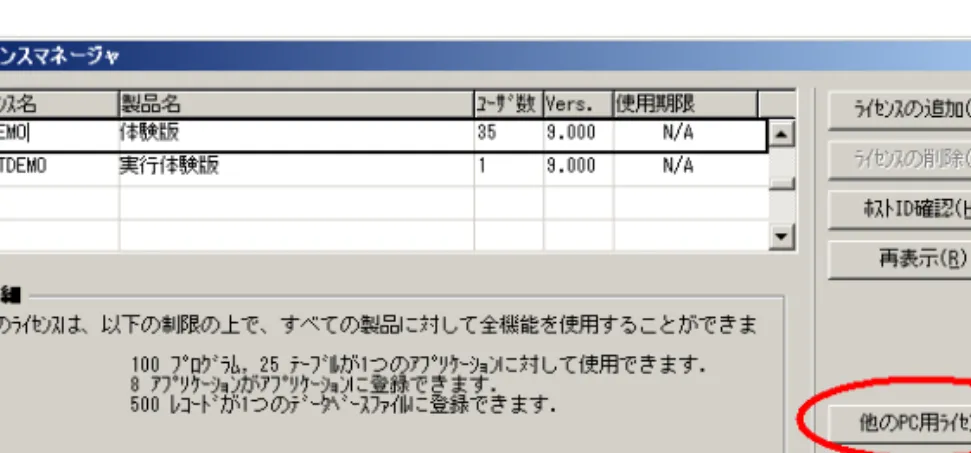
本書での動作確認後、製品ライセンスを登録してください。Magic eDeveloper V9
Plus(Windows版)に添付されているライセンスマネージャーで「他のPCライセン
ス」ボタンをクリックすることにより、Linuxサーバー用のライセンスファイルを作 成することができます。作成後、ホームディレクトリ以下 etc/ にftpなどで転送して ください。はじめにあったデモ用のlicensedatはリネームして保存しておくことを推 奨します。ライセンスの登録手順は、第 6章 「ライセンスの登録」を参照してくだ さい。
3
Magic アプリケーション・サーバーエンジンの起動テスト
操作: Magic ユーザのホームディレクトリから以下のようにして、エンジンが起動しま
す。
確認: psコマンドでmagicrnt というプロセスが起動していることを確認してください。
参考: Linux のバージョンによっては、同じ名前のプロセス が複数行に渡って表示され
ることもありますが、正常です。
トラブル対応: psコマンドで magicrnt が現れない場合は、エンジンを起動したがすぐに 終了してしまったことを意味します。エンジンを起動したディレクトリ(Magic ユーザ のホームディレクトリ)の下のlogディレクトリに mgflwmtr.log.xxxx というログファイ ルがありますので、チェックしてください。
トラブル対応:ライセンスエラーがおきた場合には、ログファイルに「ABNORMAL TERMINATION: License error」という行が記録されます。
ライセンスエラーの場合は、Magic 管理者のホームディレクトリの下の etc/MAGIC.INI ファイルの中で「LicenseFile」 で指定されているライセンスサーバー名やポート番号が 合っているか、「LicenseName」で指定しているライセンス名が登録したものと同じになっ ているかどうかを確認してください。デフォルトのインストールの直後では、次のよう になっています。
トラブル対応: magicrnt 起動時に、以下のように、共有オブジェクトlibxerces-c.so.x が見つからない、というエラーが出る場合があります。。
このファイルはMagic管理者のホームディレクトリの下のlib ディレクトリに提供されて いますが、Magic 起動時にライブラリが見つからないというのは LD_LIBRARY_PATH の環境変数パスにこのディレクトリが登録されていないことが原因です。
ホームディレクトリにある .cshrc、.profile、あるいは .bash_profile などのシェル初期化 ファイル中にあるLD_LIBRARY_PATHの設定部分を修正し、Magicユーザでログインし なおしてください。
$ magicrnt &
$ ps
PID TTY TIME CMD 1293 pts/0 00:00:00 bash 1370 pts/0 00:00:00 lmgrd 1478 pts/0 00:00:00 mgrqmrb 1484 pts/0 00:00:00 magicrnt 1530 pts/0 00:00:00 ps
(/home/magic94/etc/MAGIC.INIファイル) ...
LicenseFile = 1744@mglinux LicenseName = MGDEMO ...
$ magicrnt &
[2] 1484
Error in open: libxerces-c.so.22: cannot open shared object file: No such file or directory
$
正しい設定では、以下のようになっているはずです。
参考: 操作の簡単のため、Magic エンジン起動用のスクリプトとエンジン停止用スクリ
プトが、sbin サブディレクトリの下に、それぞれ startm 、stopm として提供されていま す。上ではテストのために直接 magicrnt を起動しましたが、通常の運用ではこちらのス クリプトを使用してエンジンの起動/停止を行うようにしてください。
操作: エンジンの起動が確認できたら、sbin/stopm スクリプトを実行してエンジンを終了
させておいてください。なお、このときに、MRBのパスワードを指定することが必要です。
Oracle ゲートウェイの設定とテスト
インストール直後の状態では、Oracle 用のゲートウェイはロードしない設定になってい ますので、ロードするように設定します。Linux 用エンジンでは使用するゲートウェイ は、MAGIC.INI ファイルではなく、環境変数で設定します。
手 順: Magic 管 理 者 ホ ー ム デ ィ レ ク ト リ の 下 の etc/mgenv フ ァ イ ル を 編 集 し、
MAGIC_DB_14_DRIVERが有効になるように、先頭の「#」文字を消去します。
$ env | grep LIBRARY &
LD_LIBRARY_PATH=.:/home/magic94/lib:/home/magic94/lib/stub
$
$ stopm -- パスワードなしだとエラーになる Error: “Access denied - wrong user name or password” (-133) ...
$ stopm -password=password -- パスワードを指定すると成功 ...
$
ここの内容は、データベースとして Oracle を利用する場合にのみ行います。Oracle を利用しない場合には、スキップしてください。
Magic が Oracleゲートウェイを使用するには、ローカルホスト(Linuxマシン)に
Oracleクライアントがインストールされており、Magic管理者アカウント magic94
でOracleの実行環境が正しく設定されていることが前提となります。
ここでの作業に先立って、Magic管理者アカウントの.login、 .cshrc、 .profile などの 環境設定ファイルにOracleの設定を追加して、MagicユーザがsqlplusでOralceに 接続できることを確認した後で行ってください。
Oracleの実行環境の具体的な設定は、Oracle のバージョンにより異なります。ご利
用になるOracle のマニュアルなどを参照してください。
(/home/magic94/etc/mgenv ファイル) ...
# Magic DBMS gateways
#MAGIC_DB_7_DRIVER=$MAGIC_HOME/bin/mgdb400
MAGIC_DB_14_DRIVER=$MAGIC_HOME/bin/mgoracle9←先頭の#を取ります
#MAGIC_DB_15_DRIVER=$MAGIC_HOME/bin/mginformix
#MAGIC_DB_17_DRIVER=$MAGIC_HOME/bin/mgeac
#MAGIC_DB_19_DRIVER=$MAGIC_HOME/bin/mgdb2
#MAGIC_DB_20_DRIVER=$MAGIC_HOME/bin/mgodbc MAGIC_DB_22_DRIVER=$MAGIC_HOME/bin/mgmemory ...
3
この変更を有効にするには、Magicユーザで再ログインし、Magicエンジンも再起動する ことが必要です。
確認: 再ログイン後、環境変数が設定されていることを確認します。
操作: psコマンドで実行中のエンジン magicrnt があるか確認し、もしあれば、停止しま す。ホームディレクトリから以下のコマンドを使用します。
エンジンを起動します。
確認: psコマンドでmagicrntのプロセスが実行中であることを確認してください。
確認: ホームディレクトリ( magicrnt を起動したディレクトリ) に「mgflwmtr.log.xxxx」
というログファイルが出来ていますので、中を確認し、「Magic Gateway for ORACLE, Version 9.4J SP3b ...」という行があれば、Oracle ゲートウェイが正常にロードされたこと を意味します。その他のエラーが無いことも確認してください。
トラブル対応: magicrnt 起動時に、以下のように、共有オブジェクトlibclntsh.so.9.0 が見つからないというエラーが出ることがあります。
これは、Oracle が提供するライブラリへのパスが通っていないことが原因と考えられま す。この状態では、magicrnt プロセスは起動しているものの、Oracle ゲートウェイがロー ドされていないので、Oracle データベースへのアクセスができません。
シェルの初期化ファイル (.profile、 .cshrcなど)で、Oracleの設定が正しくされているか確 認してください。
$ env | grep MAGIC_DB
MAGIC_DB_14_DRIVER=/home/magic94/bin/mgoracle8i MAGIC_DB_22_DRIVER=/home/magic94/bin/mgmemory
$
$ stopm -password=password
$ mgrnt &
$ mgrnt &
[2] 1484
Error in open: libclntsh.so.9.0: cannot open shared object file: No such file or directory
$
DB2UDB ゲートウェイの設定とテスト
インストール直後の状態では、DB2/UDB用のゲートウェイはロードしない設定になって いますので、ロードするように設定します。Linux用エンジンでは使用するゲートウェイ は、MAGIC.INI ファイルではなく、環境変数で設定します。
手 順: Magic 管 理 者 ホ ー ム デ ィ レ ク ト リ の 下 の etc/mgenv フ ァ イ ル を 編 集 し、
MAGIC_DB_19_DRIVERが有効になるように、先頭の「#」文字を消去します。
この変更を有効にするには、Magicユーザで再ログインし、Magicエンジンも再起動する ことが必要です。
確認: 再ログイン後、環境変数が設定されていることを確認します。
操作: psコマンドで実行中のエンジン magicrnt があるか確認し、もしあれば、停止しま す。ホームディレクトリから以下のコマンドを使用します。
エンジンを起動します。
確認: psコマンドでmagicrntのプロセスが実行中であることを確認してください。
ここの内容は、データベースとして DB2/UDB を利用する場合にのみ行います。DB2/
UDB を利用しない場合には、スキップしてください。
Magic が DB2/UDBゲートウェイを使用するには、ローカルホスト(Linuxマシン)
にDB2/UDBクライアントがインストールされており、Magic管理者アカウント
magic94 でDB2/UDBの実行環境が正しく設定されていることが前提となります。
ここでの作業に先立って、Magic管理者アカウントの.login、 .cshrc、 .profile などの 環境設定ファイルにDB2/UDBの設定を追加して、Magicユーザがdb2コマンドで
DB2/UDBに接続できることを確認した後で行ってください。
DB2/UDBの実行環境の具体的な設定は、DB2/UDB のバージョンにより異なります。
ご利用になるDB2/UDB のマニュアルなどを参照してください。
(/home/magic94/etc/mgenv ファイル) ...
# Magic DBMS gateways
#MAGIC_DB_7_DRIVER=$MAGIC_HOME/bin/mgdb400
#MAGIC_DB_14_DRIVER=$MAGIC_HOME/bin/mgoracle9
#MAGIC_DB_15_DRIVER=$MAGIC_HOME/bin/mginformix
#MAGIC_DB_17_DRIVER=$MAGIC_HOME/bin/mgeac
MAGIC_DB_19_DRIVER=$MAGIC_HOME/bin/mgdb2 ← 先頭の#を取ります
#MAGIC_DB_20_DRIVER=$MAGIC_HOME/bin/mgodbc MAGIC_DB_22_DRIVER=$MAGIC_HOME/bin/mgmemory ...
$ env | grep MAGIC_DB
MAGIC_DB_19_DRIVER=/home/magic94/bin/mgdb2 MAGIC_DB_22_DRIVER=/home/magic94/bin/mgmemory
$
$stopm -password=password
$ mgrnt &
3
確認: ホームディレクトリ( magicrnt を起動したディレクトリ)に「mgflwmtr.log.xxxx 」
というログファイルが出来ていますので、中を確認し、「Magic Gateway for DB2, Version
9.4J SP3b ...」という行があれば、DB2/UDB ゲートウェイが正常にロードされたことを意
味します。その他のエラーが無いことも確認してください。
トラブル: magicrnt 起動時に、以下のように、共有オブジェクトlibdb2.so.1 が見つか らないというエラーが出ることがあります。
これは、DB2/UDBが提供するライブラリへのパスが通っていないことが原因と考えられ
ます。シェルの初期化ファイル (.profile、 .cshrcなど)で、DB2/UDBの設定が正しくされ ているか確認してください。
ここまでで、基本モジュールの設定/動作確認が終わりました。
操作: 一旦エンジンを停止してください。
引き続き、次章ではデモアプリケーションを使用した動作確認を行います。
$ mgrnt &
[2] 1484
Error in open: libdb2.so.1: cannot open shared object file: No such file or directory
$
$ stopm -password=password
[このページは意図的に空白にしています]
4 デモ用アプリケーションの起動と動作確認 4
本章では、デモアプリケーションを使って、Magic for Linux を実際に実行してみて、動 作確認を行います。本章の内容は、インストール時にデモのセットアップを行った場合 のみ参照してください。
ここでは、前章で行った動作確認や設定が終了していることを前提としています。まだ 行っていない場合には、予め完了しておいてください。
デモアプリケーションの起動
デモアプリケーションを起動します。
操作:デモ用のディレクトリVerifyDemoに移り、以下の起動スクリプトを実行してく ださい。
デモアプリケーションの MRB への登録確認
コマンドライン・リクエスタを使用して、デモ用のアプリケーションがMRBに登録さ れているかどうか確認します。
確認: ホームディレクトリから下記のように verifyinstall というアプリケーションが
MRBに登録されていることを確認して下さい。
ブラウザからのアプリケーションの実行
デモアプリケーション呼出し用HTMLファイルを表示します。
操作: Windows クライアントでインターネット・エクスプローラを開き、URL アドレ
スに以下のように入力します。
$ cd VerifyDemo
$ ./startDemo.sh
Start Magic 9 Verify Install Demo
This demo contain simple browser client application and HTML Web application..
$ ./broker/mgrqcmdl -QUERY=APP
Applications supported by (mglinux/3300)
--- # Application AppServer
========================================================
1 | verifyinstal | mglinux/1501
$
http://mglinux/mgVerifyDemo/verifyinstall.html