インストールガイド Magic xpa for IBM i
本マニュアルに記載の内容は、将来予告なしに変更することがあります。これらの情報についてMSE(Magic Software Enterprises Ltd.)およ びMSJ(Magic Software Japan K.K.)は、いかなる責任も負いません。
本マニュアルの内容につきましては、万全を期して作成していますが、万一誤りや不正確な記述があったとしても、MSEおよびMSJはいか なる責任、債務も負いません。
MSEおよびMSJ は、この製品の商業価値や特定の用途に対する適合性の保証を含め、この製品に関する明示的、あるいは黙示的な保証は一
切していません。
本マニュアルに記載のソフトウェアは、製品の使用許諾契約書に記載の条件に同意をされたライセンス所有者に対してのみ供給されるもの
です。 同ライセンスの許可する条件のもとでのみ、使用または複製することが許されます。当該ライセンスが特に許可している場合を除いて
は、いかなる媒体へも複製することはできません。
ライセンス所有者自身の個人使用目的で行う場合を除き、MSEまたはMSJの書面による事前の許可なしでは、いかなる条件下でも、本マ ニュアルのいかなる部分も、電子的、機械的、撮影、録音、その他のいかなる手段によっても、コピー、検索システムへの記憶、電送を行 うことはできません。
サードパーティ各社商標の引用は、MSEおよびMSJの製品に対するコンパチビリティに関しての情報提供のみを目的としてなされるもので す。
本マニュアルにおいて、説明のためにサンプルとして引用されている会社名、製品名、住所、人物は、特に断り書きのないかぎり、すべて 架空のものであり、実在のものについて言及するものではありません。
MagicはMagic Software Enterprises Ltd.のイスラエルその他の国での商標または登録商標です。
Magic xpaは、 Magic Software Japan K.K. の登録商標です。
Magic xpa Enterprise Studio、Magic xpa Enterprise ClientおよびMagic xpa Enterprise Server、Magic xpa RIA Server は Magic Software Japan K.K. の 商標です。
Pervasive.SQL は Pervasive Software, Inc.の商標です。
Microsoft および FrontPageは、Microsoft Corporationの登録商標です。また、Windows, Windows NT, Windows 2000, Windows XP, Windows2003, ActiveX, SNAServerはMicrosoft Corporationの商標です。
IBM Power SystemsTM は IBM 社の登録商標です。
EASYCOMTMはAURA Equipments社の登録商標です。
一般に、会社名、製品名は各社の商標または登録商標です。
MSE およびMSJは、本製品の使用またはその使用によってもたらされる結果に関する保証や告知は一切していません。この製品のもたらす
結果およびパフォーマンスに関する危険性は、すべてユーザが責任を負うものとします。
この製品を使用した結果、または使用不可能な結果生じた間接的、偶発的、副次的な損害(営利損失、業務中断、業務情報の損失などの損 害も含む)に関し、事前に損害の可能性が勧告されていた場合であっても、MSEおよびMSJ、その管理者、役員、従業員、代理人は、いか なる場合にも一切責任を負いません。
2013年5月30日 第一版
Copyright 2013 Magic Software Enterprises Ltd.and Magic Software Japan K.K. All rights reserved.
目次
1 はじめに
このガイドの補足資料... 1
本書の概要... 1
表記上の注意事項... 1
2 Magic xpa for IBM i 導入手順
システム要件と設定例... 2Magic xpa製品... 2
IBM i オペレーションシステムの必要要件... 2
クライアントマシン(PC)の必要要件... 3
Magic xpa for IBM i インストールの流れ... 4
3 Magic xpa IBM i Gateway セットアップ
Magic xpa Enterprise Studio/Clientのインストール... 5クライアントPCのTCP/IP環境の設定... 5
Magic xpa IBM i Gatewayのインストール... 6
ホストライブラリ(Host DBA)のインストール... 8
準備... 8
旧バージョンと共存させる場合... 9
ユーザ・プロファイルのパスワードが正しくない... 13
4 補足
ライセンス管理について... 15ホストライブラリインストール環境について... 17
ホストライブラリの自動起動について... 18
Magic環境の自動起動の流れ... 18
Magic環境が自動起動されない場合の確認事項... 18
CCSIDについて... 20
QCCSID ... 22
MGCLIENTジョブ のCCSID ... 23
このガイドの補足資料
第 1 章 はじめに
本書は Magic xpa for IBM i 開発ガイドの補足資料とし、本書では、以下の Magic xpa for IBM i 製品のインストールの セットアップ方法・動作環境の設定について説明します。
本書では、製品名を以下のように省略する場合があります。
また、Magic xpaを理解するには、次に挙げるマニュアルも参照してください。
• リファレンスヘルプ
• インストールガイド
• Magic xpa for IBM i開発ガイド
1.1 このガイドの補足資料
Magic xpaのの各マニュアルに加えて、次に挙げるIBM提供マニュアルは、IBM iサーバ環境でのアプリケーション
の知識を補足することができます。
1.2 本書の概要
第2章では、本書で使用するコンピュータの前提条件等の説明をします。
第3章では、Magic xpa for IBM iに関するインストール方法、および設定方法を説明します。
第4章では、導入時に発生しやすいトラブルの対応方法について説明します。
1.3 表記上の注意事項
本書で表記される、記号の意味は以下の通りになります。
製品名 省略製品名
Magic xpa Application Platform Magic xpa
iSeries 実行管理 DDS概念
DDS物理ファイルと論理ファイル
DB2 UDB for iSeries データベース・プログラミング
TCP/IP 構成および解説書 【SD88-5013-04】
TCP/IP セットアップ
iSeries CL プログラミング 【SD88-5038-06】
iSeries 機密保護解説書 【SC41-5302-08】
システム要件と設定例
第 2 章 Magic xpa for IBM i 導入手順
Magic xpa for IBM i製品のインストールの流れについて説明します。
2.1 システム要件と設定例
ここでは、製品のインストールと実行の前提条件として必要となるソフトウェアと、本文中の説明で使用する設定 例を説明します。
Magic xpa 製品
本書では、以下のバージョンのMagic製品について説明をします。
表 2-1Magic製品とバージョン
IBM i オペレーションシステムの必要要件
サポートされるバージョン
V5R4、V6R1、V7R1
通信アダプタ
• LANアダプタ (イーサネットまたは、トークンリンク)
• TCP/IP
ディスク容量
IBM i サーバには、約 30MB の容量を必要とします。インストールを行う前に十分な空きスペースがあるかどうか
確認して下さい。もしインストールの途中で容量が不足した場合、イントールは中断します。サーバのディスク容 量は、次のような方法でチェックすることができます。
1. IBM i のコンソールで、WRKSYSSTSコマンドを実行して、ディスクの稼働率を調べます。
2. WRKSYSVALコマンドを実行し、QSTGLOWLMT(補助記憶域下限)をチェックします。
ホストライブラリのインストール時に必要なセキュリティ権限
Magic xpa for IBM i のインストールを行うために次のような処理を行うことのできる権限が必要です。
• ライブラリの作成
• CRTSBSD コマンドにより、サブシステム記述の作成または変更
• システムの起動時にQSYSWRKのサブシステムを変更することにより、MAGICサブシステムを自動起動 ホストライブラリをインストールするためのユーザプロファイルには、これらの処理をすべて実行できる権限が必 要です。従って、QSECOFRかそれと同等の権限を持つユーザで実行すべきです。
注意: 本書での設定例はあくまで説明のための例ですので、インストールにあたっては、実際にインストール
するIBM iやPCの環境に合わせて適宜読み替えてください。
# Magic製品 バージョン
1 Magic xpa Enterprise Studio Ver2.3
2 Magic xpa for IBM i Ver2.3
システム要件と設定例
クライアントマシン(PC)の必要要件
ハードウェア
• 32ビットの Intex x86 Processor(またはその互換CPU)
• 512MB以上のメモリ
• 300MB以上のディスク空き容量
• 通信アダプタがIBM iと接続可能であること
• Magic xpa Enterprise Studio/Magic xpa Enterprise Clientが稼働できるマシンであること
• サポートOS:Windows XP/Windows 2003/Windows Vista/Windows 2008/Windows7
Magic製品をインストール・利用する前提として、クライアントPC上に必要となるリソース、およびソフトウェア
は次の通りです。
通信構成
IBM i サーバと通信するためにTCP/IPプロトコルを使います。
TCP/IPスタックは、Winsock 1.1と互換性を持つものでなければなりません。
表 2-2クライアントPC上に必要なソフトウェア(○は必要、- は不要なことを表します)
本文中の説明で使用する、クライアントPCの環境設定例は以下の通りです。
表 2-3クライアントPC環境設定例
# ソフトウェア 説明 Client製品
1 ネットワーク環境。 TCP/IP が必須です ○
2 FTPクライアント インストール時に利用します。 ○(管理者) 3 ターミナルエミュレー
タ
IBM i Access for Windowsなど。IBM i上での設定に 使います。
○(管理者)
注意: FTPクライアントおよびターミナルエミュレータは、インストールを行ったり、IBM i側にインストー ルしたMagic製品の構成等を管理する管理者のPCにのみ必要です。一般ユーザがMagic xpa Enterprise
Clientを実行するためには必要ありません。
# PC 概要説明
1 OS/Version Windows XP
2 コンピュータ名 SAMP
3 IPアドレス 10.3.0.190
Magic xpa for IBM i インストールの流れ
2.2 Magic xpa for IBM i インストールの流れ
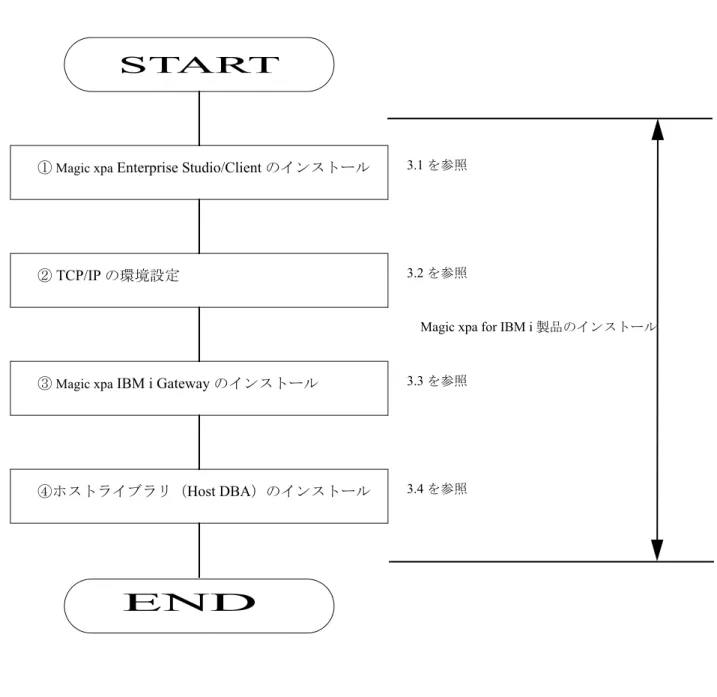
Magic xpa for IBM i のインストール作業の流れを以下に示します。
図 2-1 Magic xpa for IBM iインストールの流れ
START
①Magic xpa Enterprise Studio/Client のインストール
②TCP/IPの環境設定
③Magic xpa IBM i Gatewayのインストール
④ホストライブラリ(Host DBA)のインストール
END
3.1を参照
Magic xpa for IBM i 製品のインストール 3.2を参照
3.3を参照
3.4を参照
Magic xpa Enterprise Studio/Clientのインストール
第 3 章 Magic xpa IBM i Gateway セットアップ
本章では、Magic xpa IBM i Gatewayのインストール及び動作環境の設定について説明します。
3.1 Magic xpa Enterprise Studio / Client のインストール
クライアントPC上には、アプリケーションを開発/実行するために、Windows版のMagic xpa Enterprise Studio(ア プリケーション開発時)あるいは Magic xpa Enterprise Client(アプリケーション実行時)が必要です。
Magic xpa Enterprise Studio/Clientのインストールの詳細については、各々の製品に付属のインストールマニュアル に詳説されているので、ここでは省略させていただきます。
3.2 クライアント PC の TCP/IP 環境の設定
クライアントPCとIBM iサーバ間には、ネットワーク環境として TCP/IP が必須であり、インストールに先立って、
両者の間で正しく通信できるように、ホスト名の設定をしておく必要があります。
ホスト名の設定は、DNS あるいは HOSTS ファイルにより行います。
DNS を使用していないネットワーク環境では、HOSTS ファイルにホスト名とIPアドレスの対応を正しく定義して おいてください。
表 3-1 HOSTSファイル設定例
注意: インストールの途中で、製品DVDが必要になる場合がありますので、お手元に用意しておいてくださ い。
127.0.0.1 localhost
10.3.0.33 MSJIS400 #AS/400
10.3.0.190 SAMP #PC
参考: HOSTSファイルは、以下のディレクトリにあります。
• Windows XP/Vista/7 では、C:\Windows\System32\Drivers\etc\HOSTS
ここで、C:\Windows というのは、Windows をインストールしたディレクトリで、違うフォルダにイン ストールした場合には、環境に合わせて読み替えてください。
Magic xpa IBM i Gatewayのインストール
3.3 Magic xpa IBM i Gateway のインストール
Magic xpa IBM i Gatewayのインストールは、Magic xpa Enterprise Studio/Clientのインストールと同時に行うことも可 能ですし、後から追加インストールすることも可能です。ここでは、Magic xpa Enterprise Studio/Clientのインストー ル後に追加する方法を説明します。
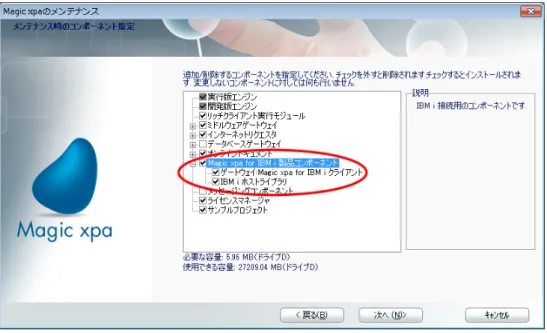
1.「コントロールパネル」→「プログラムの追加と削除」から、Magic xpa Enterprise Studio/Client を選択し、「変 更と削除」ボタンを押下すると、下図のようなメンテナンス画面が表示されます。
2. 「変更(M)」を選択して「次へ(N)」押下すると、コンポーネント指定画面が表示されます。
この中から、「Magic xpa for IBM i製品コンポーネント」を、以下のように選択します。
• 「IBM i Client」は必ず選択します。
※ホストライブラリは、管理者が一度だけIBM iサーバにインストールします。
図 3-1メンテナンス画面
図 3-2コンポーネント指定画面
Magic xpa IBM i Gatewayのインストール
• 管理者以外の通常のユーザのクライアントPCにMagic xpa IBMi Gatewayをインストールする場合には、ホスト ライブラリを選択しないでください。
3.「次へ(N)」を押下すると、IBM iクライアントコンポーネントがインストールされます。
以上でPCへのIBM iクライアントコンポーネントのインストールが完了しました。
ステップ(2)で「IBM iホストライブラリ」も選択していたら、続けてホストライブラリのインストールが自動的 に始まります。
参考: このとき、次のようなダイアログが表示されたら、Magic xpaのインストールDVDをDVDドライブ( この場合には G: ドライブ)に挿入して、「OK」を押してください。
図 3-3ディスク挿入画面
ホストライブラリ(Host DBA)のインストール
3.4 ホストライブラリ(Host DBA)のインストール
3.3より継続して ホストライブラリのインストールが行われます。
準備
• ホストライブラリをインストールする際、インストーラでホストライブラリ名を指定します。デフォルトでは MAGIC400 となりますが、別の名前のライブラリとすることも可能です。
• 旧バージョンのホストライブラリがインストールされている IBM iマシンにインストールする場合は、次ページ の「旧バージョンと共存させる場合」の項を参照してください。
• ホストライブラリのインストールは、QSECOFR アカウントで行います。QSECOFR アカウントのパスワードを システム管理者より聞いておいてください。
• 以下の説明では、次の環境を仮定して説明します。別の名前のライブラリにインストールした場合には、適宜置 き換えてお読みください。
表 3-2 インストール環境例
1. 下図のようなダイアログが表示されます。
2. 以下のようにインストールパラメータを入力し、[Install]ボタンをクリックします。
表 3-3TransferProcess設定値
# 項目名 設定例
1 ホストライブラリ名 MAGIC400(デフォルト)
2 IBM i ホスト名 MSJIS400
図 3-4Transfer Process入力画面
# 項目名 意味 入力値例
1 IBM i Destination Library ホストライブラリ名 MAGIC400
2 SubSystemName サブシステム名 MAGIC(変更しないことをお勧めしま
す)
ホストライブラリ(Host DBA)のインストール
3. インストールの間、進行状況を示すメッセージが表示されインストール終了後、次のダイアログが表示されま す。
4. ホストライブラリのインストールが完了すると、次のような構成がIBM i に作成されます。
• 指定されたホストライブラリ名(デフォルトでMAGIC400)の名前のライブラリが作成されます。
• MAGICという名前の新しいサブシステム記述が、ホストライブラリに作られます。
• MAGICサブシステムが起動され、自動的にEASYCOMジョブ(デーモン)を開始するよう設定されます。
• システム・スタートアップで、自動的にMAGICサブシステムを開始するよう設定されます。
3 User ID ログオンアカウント名 QSECOFR
4 Psssword パスワード (QSECOFRのパスワード)
5 Port Number 接続ポート番号 *DFT
*DFTは6077番、変更したい場合は指定 します。
6 Auto Start Job ジョブ自動スタート Yes
7 IBM i System IBM i ホスト名 MSJIS400
図 3-5正常終了時の結果メッセージ
注意: • 何らかの要因でインストールに失敗した場合は、次のメッセージが表示されます。エラーの要因は、
ダイアログの「Messages」欄に表示されます。
• 再度インストールをやり直す場合は、IBM i 上の MAGIC400 という名前のライブラリを削除してから やり直してください。既に同名のライブラリが存在する場合は、インストールに失敗します。
図 3-6異常終了時の結果メッセージ
参考: 構成については、「ホストライブラリインストール環境について」(ページ17)も参照してください。
# 項目名 意味 入力値例
ホストライブラリ(Host DBA)のインストール
2. ホストライブラリのインストール
3. 旧ホストライブラリでの再コンフィグレーション 4. ジョブ待ち行列項目の登録
5. 自動開始ジョブの追加 6. クライアントの設定
複数のホストライブラリを混在させる場合は、ライブラリ名を別けておく必要があります。
表 3-4 設定例
この説明では、旧ホストライブラリ:MAGIC400、新ホストライブラリ:MAGIC400U1として説明します。
① MAGIC サブシステムの停止
1. 事前に、必ずMAGICサブシステムを停止するようにしてください。
2. 現在のライセンス管理しているホストライブラリを確認しておきます。(デフォルトは、MAGIC400)
3. SVALUEの値を確認します。以下の例では、MAGIC400 ライブラリとなっています。
②ホストライブラリのインストール
Magic xpa のホストライブラリ(HOST DBA)をインストールします。
ホ ス ト ラ イ ブ ラ リ の イ ン ス ト ー ル 画 面(図 3-4)で は、「Ports Number」を 6078、「IBM i Destination Library」を MAGIC400U1 に変更します。
③旧ホストライブラリでの再コンフィグレーション
従来は、インストール先のライブラリ名が「MAGIC400」の場合のみコンフィグレーション(CFGTCPMGC)が実 行されましたがMagic xpa for IBM i からは、無条件に実行されるようになりました。
この環境では、旧バージョンが正しく起動できなくなるため、再度旧ホストライブラリ環境でコンフィグレーショ ンを実行します。
Magicバージョン デフォルトライブラリ名の例
Magic iSeries V9Plus MAGIC400
Magic System i V10 MAGIC40010
uniPaaS IBM i MAGIC400U1
Magic xpa for IBM i MAGIC400U1
重要: Magic uniPaaS と共存する場合は、同一のホストライブラリを使用するため、インストールの必要があ
りません。
ENDSBS SBS(MAGIC) OPTION(*IMMED) [実行]
RUNQRY *N QGPL/EASYCOM [実行]
報告書の表示 行の位置指定 ...
行 ....+....1....+....2....+....3....+....4....+....5....+....6....
KWRD FILER1 IVALUE SVALUE 000001 LICENCES_F 0 MAGIC400 ****** ******** 報告書の終わり ********
ENDSBS SBS(MAGIC) OPTION(*IMMED) [実行]
CHGCURLIB MAGIC400[実行]
CFGTCPMGC SBS(MAGIC) JOBQ(MGCLIENT) CLASS(MGCLIENT) HOSTLIB(MAGIC400)[実行]
UPDDTA FILE(QGPL/EASYCOM) [実行]
ホストライブラリ(Host DBA)のインストール
[Page Down]を行い、 SVALUE: MAGIC400U1になったものを①で確認したライブラリ名(MAGIC400)に変更します。
④ジョブ待ち行列項目の登録
1. ジョブ待ち行列項目の確認:コマンドを実行します。
2. #6「ジョブ待ち行列項目」を選択します。
3. SEQNBRの最後の番号を探します。下図では、30が最後の番号です。
注意: ホストライブラリが自動起動されない場合の対処でQSTRUPからMAGICサブシステムを起動してい る場合、QSYSWRKサブシステムに自動開始ジョブMGAUTOが再度登録されますので削除するように してください。
詳細は、「ホストライブラリの自動起動について」(ページ18)を参照してください。
DSPSBSD SBSD(MAGIC400/MAGIC) [実行]
サブシステム 記述の表示 システム : MSJIS400 サブシステム記述 : MAGIC ライブラリー: MAGIC400 状況 : 活動 次から1つを選択してください。
1. 操作属性 2. プール定義 3. 自動開始ジョブ項目 4. ワークステーション名項目 5. ワークステーション・タイプ項目 6. ジョブ待ち行列項目
7. 経路指定項目 8. 通信項目
9. リモート・ロケーション名項目 10. 事前開始ジョブ項目
続く ...
選択項目またはコマンド ===> 6
F3= 終了 F4= プロンプト F9= コマンンド の複写 F12= 取り消し
ジョブ待ち行列項目の表示 システム : MSJIS400 サブシステム記述 : MAGIC ライブラリー: MAGIC400 状況 : 活動
SEQ ジョブ 最大 --- 優先順位による最大数 ---
NBR 待ち行列 ライブラリー 活動 1 2 3 4 5 6 7 8 9 10 MGCLIENT MAGIC400 *NOMAX * * * * * * * * * 20 MGCLIENT MAGIC40094 *NOMAX * * * * * * * * * 30 MGCLIENT MAGIC40010 *NOMAX * * * * * * * * *
ホストライブラリ(Host DBA)のインストール 5. ジョブ待ち行列項目を再確認します。
⑤自動開始ジョブの追加
1. 自動開始ジョブを追加します。
MGDEAMON2は、デーモンジョブの名称です。
2. 正しく設定されたかを確認します。旧/新バージョンのホストライブラリのデーモンジョブが起動されること を確認します。
WRKACTJOBを起動し、QSYSWRKでEASYCOMDジョブが起動されていた場合は終了させます。
旧バージョン、新バージョンのデーモンジョブ(EASYCOMD)が起動されていることを確認します。
⑥クライアントの設定
ホストライブラリとサーバのポート番号の変更にあわせて、クライアントの設定を変更します。
DSPSBSD SBSD(MAGIC400/MAGIC) [実行]
ジョブ待ち行列項目の表示 システム : MSJIS400 サブシステム記述 : MAGIC ライブラリー: MAGIC400 状況 : 活動
SEQ ジョブ 最大 --- 優先順位による最大数 ---
NBR 待ち行列 ライブラリー 活動 1 2 3 4 5 6 7 8 9 10 MGCLIENT MAGIC400 *NOMAX * * * * * * * * * 20 MGCLIENT MAGIC40094 *NOMAX * * * * * * * * * 30 MGCLIENT MAGIC40010 *NOMAX * * * * * * * * * 40 MGCLIENT MAGIC400U1 *NOMAX * * * * * * * * *
終わり 続行するには,実行キーを押してください。
F3= 終了 F12= 取り消し
ADDAJE SBSD(MAGIC400/MAGIC) JOB(MGDEAMON2) JOBD(MAGIC400U1/EASYCOMD) [実行]
ENDSBS SBS(MAGIC) OPTION(*IMMED) [実行]
STRSBS SBSD(MAGIC400/MAGIC) [実行]
WRKACTJOB [実行]
活動ジョブの処理 MSJIS400 10/03/29 11:31:48 CPU %: .8 経過時間 : 00:23:23 活動ジョブ数 : 150 OPT サブシステム / ジョブ ユーザー タイプ CPU % 機能 状況 MAGIC QSYS SBS .0 DEQW MGDEAMON2 QSYSOPR ASJ .0 PGM-EASYCOMD TIMW QBATCH QSYS SBS .0 DEQW QCMN QSYS SBS .0 DEQW
QSPL QSYS SBS .0 DEQW QSYSWRK QSYS SBS .0 DEQW EASYCOMD QSYSOPR BCH .0 PGM-EASYCOMD TIMW QCSTCTCASD QSYS BCI .0 PGM-QCSTCTEXEC SELW
ホストライブラリ(Host DBA)のインストール
1. 設定/DBMSでDBMSテーブルを開き、「パラメータ」欄に以下の形式でホストライブラリのライブラリ名を指
定してください。
MAGICDBA=MAGIC400U1
2. 設定/データベースでデータベーステーブルを開き、IBM iのデータベース特性を開き、データベースサーバ
に、サーバ名:ポート番号 の形式で記述します。(例:IS400:6078)
ユーザ・プロファイルのパスワードが正しくない
OS400 V7R1、QCCSIDが65535の環境の場合、接続時に以下のように「ユーザ・プロファイルのパスワードが正し
くない」のエラーになる場合があります。
図 3-7DBMSパラメータの設定
図 3-8データベースサーバの設定
ホストライブラリ(Host DBA)のインストール
その場合は、以下のように対応します。
EASYCOMのデーモンジョブのCCSIDを5035で動作するように変更します。
通常のインストール状態では、EASYCOMのデーモンジョブ(EASYCOMD、又はMGDEAMON2)は、QSYSOPR ユーザで動作しているのでジョブのCCSIDはQCCSIDで動作しています。
*SYSOPR以上のCCSID=5035のプロフィールを作成し、EASYCOMDデーモンジョブのジョブ記述のプロファイル
を変更します。
(例)
1. EASYCOMデーモンジョブ用のユーザ・プロファイルを作成します。
2. ジョブ記述のユーザ・プロファイルを指定します。
新規インストール時
旧バージョンと共存する時
図 3-9エラーメッセージ
CRTUSRPRF USRPRF(MAGIC) USRCLS(*SYSOPR) CCSID(5035) [実行]
CHGJOBD JOBD(MAGIC400/EASYCOMD) USER(MAGIC) [実行]
CCHGJOBD JOBD(MAGIC400U1/EASYCOMD) USER(MAGIC)[実行]
ライセンス管理について
第 4 章 補足
Magic xpa for IBM iの導入時における補足・注意事項について記載します。
4.1 ライセンス管理について
Magic IBM i製品では、
• MAGIC.INI 中のLicenseName ライセンス名の設定
• MAGIC.INI 中の[DBMS] セクションのDBMS 特性→最大接続数(MGCLIENT ジョブの最大接続数)
• MAGIC.INI 中のMaxConcurrentRequests パラメータの設定
• MAGIC.INI 中のMaxConcurrentUsers パラメータの設定
が関連をもっており、設定を誤ると、必要以上のライセンス消費や接続時のエラーなどが発生することがあります ので、正しく設定することが必要です。
ここではMAGIC.INIでのライセンス管理の設定について説明します。
1. クライアントPC上で動作する、Magic xpa Enterprise Studio (開発版)、および Magic xpa Enterprise Client (実行 版) が Magic xpa IBM i Gatewayを通して IBM i上のファイルを参照する場合には、以下のように設定してくだ さい。
表 4-1 ライセンス数と関連する MAGIC.INI パラメータ(Windows版)
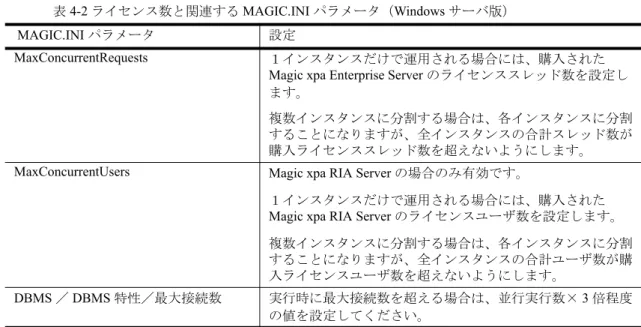
2. Windows 上で動作する Magic xpa Enterprise Server、およびMagic xpa RIA Serverが Magic xpa for IBM i を通して
IBM i上のファイルを参照する場合には、以下のように設定してください。
表 4-2 ライセンス数と関連する MAGIC.INI パラメータ(Windowsサーバ版)
MAGIC.INI パラメータ 設定
MaxConcurrentRequests Magic xpa Enterprise Studioおよび Magic xpa Enterprise Client の場合は常に1となり、設定は無視されます。
DBMS/DBMS特性/最大接続数 同時接続時の最大数を設定します。
MAGIC.INI パラメータ 設定
MaxConcurrentRequests 1インスタンスだけで運用される場合には、購入された
Magic xpa Enterprise Server のライセンススレッド数を設定し ます。
複数インスタンスに分割する場合は、各インスタンスに分割 することになりますが、全インスタンスの合計スレッド数が 購入ライセンススレッド数を超えないようにします。
MaxConcurrentUsers Magic xpa RIA Serverの場合のみ有効です。
1インスタンスだけで運用される場合には、購入された Magic xpa RIA Server のライセンスユーザ数を設定します。
複数インスタンスに分割する場合は、各インスタンスに分割 することになりますが、全インスタンスの合計ユーザ数が購 入ライセンスユーザ数を超えないようにします。
ライセンス管理について
• Magic xpa IBM i Gateway……100 ユーザ
• LicenseName=MGCSRT2
• DBMS/DBMS特性/最大接続数 = 0 ※0は3となります。 並行実行等を使用する場合は、並行実行数×
3倍程度を追加してください。
②Magic xpa Enterprise Serverの構成例
購入ライセンスが以下の通りであったとします。
• Magic xpa Enterprise Server……10スレッド
• Magic xpa IBM i Gateway……10 ユーザ
このとき、2インスタンスで運用する場合には、次のように設定します。
• LicenseName=MGENT12
• MaxConcurrentRequests = 5 (2インスタンス×5スレッド=10スレッド)
• DBMS/DBMS特性/最大接続数 = 15 ※使用スレッド数の3倍程度
③Magic xpa RIA Serverの構成例
購入ライセンスが以下の通りであったとします。
• Magic xpa RIA Server……100ユーザ
• Magic xpa IBM i Gateway……100 ユーザ
このとき、2インスタンスで運用する場合には、次のように設定します。
• LicenseName=MGRIA12
• MaxConcurrentUsers = 50 (2インスタンス×50ユーザ=50ユーザ)
• DBMS/DBMS特性/最大接続数 = 150 ※使用ユーザ数の3倍程度
ホストライブラリインストール環境について
4.2 ホストライブラリインストール環境について
• IBM iシステム値: IBM i上で Magic製品が正しく動作するために、下記IBM iシステム値を確認してください
表 4-3IBM iシステム値
• MAGICサブシステムが起動されていない場合、以下のコマンドを実行してください。
• EASCYCOMDジョブが起動しない場合は、以下のコマンドを実行してください。
確認項目 確認内容
QALWOBJRST(オブジェクト復元可能オプション) *ALLにする。
STRSBS SBSD(MAGIC400/MAGIC) [実行]
CHGCURLIB MAGIC400 [実行]
STREACD LIB(MAGIC400) PORT(*DFT) [実行]
注意: ホストライブラリの接続ポート番号をデフォルト値以外に設定して場合は値を指定してください。
ホストライブラリの自動起動について
4.3 ホストライブラリの自動起動について
Magic 環境の自動起動の流れ
ホストライブラリのが正常にインストールされると、IBM iのMAGICサブシステムが以下のような順序で自動起動 されるように設定されます。
1. IBM i電源投入 2. IBM i IPL
3. QSYSWRKサブシステムの起動
4. MAGICサブシステムの起動
MAGICサブシステムより、MGAUTO(自動開始ジョブ項目)が実行され、MAGICサブシステムが起動されます。
5. EASYCOMDジョブの起動
MAGICサブシステムより、MGDEAMON(自動開始ジョブ項目)が実行され、EASYCOMD ジョブが自動されます。
Magic 環境が自動起動されない場合の確認事項
IBM iの環境によっては起動タイミング等の問題で MAGICサブシステムの自動起動が正しく行われない場合があり
ますが、その場合は以下の項目を確認してください。
• サブシステム記述(QSYS/QSYSWRK)の自動開始ジョブ項目にMGAUTOが登録されていること。
• ジョブ記述(MAGIC400/MGAUTO)の要求データに STRSBS SBSD(MAGIC400/MAGIC) が登録されていること。
• ジョブ記述(MAGIC400/EASYCOMDN)の要求データにCALLPGM(MAGIC400/EASYCOMD) PARM
(‘MAGIC400’’*DFT’’*ON’)が登録されていること。
上記の設定がされているにもかかわらず、IBM iのIPL時にEASYCOMDジョブが自動起動されない場合は、TCP/
IP環境より先にEASYCOMDジョブが起動されている可能性があります。
その場合は、以下のいずれかの方法で対応しください。
方法1: QSTRUP(CL)プログラムで、ジョブの遅延を行い、EASYCOMDジョブを起動する方法。
QGPL/QCLSRCにあるQSTRUP(CL)プログラムで、STRTCPコマンドより後に、 MAGIC400/STREACD LIB
(MAGIC400)を実行するように修正し、コンパイルしてください。
必要に応じてジョブの遅延(DLYJOB)で調整を行い、IBM iのTCP/IP環境より先にEASYCOMDジョブが起動さ れないようにしてください。
注意: • MAGIC400 は、ライセンスを登録しているホストライブラリです。
現在のライセンス登録を行っているホストライブラリは、以下で確認できます。(デフォルトは、
MAGIC400)
RUNQRY *N QGPL/EASYCOM SVALUEの値を確認
• '*DFT' はホストライブラリの接続ポート番号です。デフォルト値以外を設定する場合は値を指定し てください。
QSTRUP(CL)の例
0001.00 DLYJOB DLY(60) /* 60ビョウノジカンマチ */
0002.00 ADDLIBLE LIB(MAGIC400) 0003.00 MONMSG MSGID(CPF0000)
0004.00 STREACD LIB(MAGIC400) PORT(*DFT) /* MAGIC SUBSYSTEM キドウ */
0005.00 MONMSG MSGID(CPF0000)
ホストライブラリの自動起動について
方法2: QSTRUP(CL)プログラムから、ジョブの遅延を行い、MAGICサブシステムを起動する方法。
1. QSYSWRKサブシステムの自動開始ジョブのMGAUTOを削除します。
2. QSTRUP(CL)を修正します。
RMVAJE SBSD(QSYSWRK) JOB(MGAUTO) [実行]
QSTRUP(CL)の例
0001.00 DLYJOB DLY(60) /* 60ビョウノジカンマチ */
0002.00 STRSBS SBSD(MAGIC400/MAGIC) 0003.00 MONMSG MSGID(CPF0000)
CCSIDについて
4.4 CCSID について
IBM i は、1つのシステムで多言語をサポートしているため、日本語環境のシステム構築を行うには、CCSIDを考
慮して設定する必要があります。これらは、データベースだけでなく、関連するジョブに対しても設定されます。
CCSIDとは、簡単に言うと、IBMの文字セットの識別です。コンピューターの文字は、1バイト~数バイトのビッ
ト構成で表現されますが、そのビット構成に対して、どういう記号文字を表示させるかを決定させるのが、文字セッ トです。
CCSIDは、日本語環境では大きく2つの種類があり、ユーザが正しく設定しないと、文字化けや誤動作が発生する
ことがありますし、アプリケーションの拡張や統合の際に予期せぬ変更が必要になることがありますので、あらか じめ正しく理解しておく必要があります。
Magic xpa for IBM iでは、次の項目に対するCCSIDの確認、および設定が必要です。
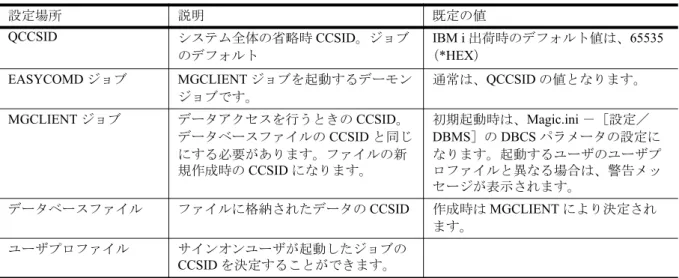
表 4-4 CCSIDの設定
日本語環境に関係するCCSIDには、次のような種類があります。
表 4-5CCSIDの値
設定場所 説明 既定の値
QCCSID システム全体の省略時CCSID。ジョブ
のデフォルト
IBM i出荷時のデフォルト値は、65535
(*HEX)
EASYCOMDジョブ MGCLIENTジョブを起動するデーモン
ジョブです。
通常は、QCCSIDの値となります。
MGCLIENTジョブ データアクセスを行うときのCCSID。
データベースファイルのCCSIDと同じ にする必要があります。ファイルの新 規作成時のCCSIDになります。
初期起動時は、Magic.ini-[設定/
DBMS]のDBCSパラメータの設定に
なります。起動するユーザのユーザプ ロファイルと異なる場合は、警告メッ セージが表示されます。
データベースファイル ファイルに格納されたデータのCCSID 作成時はMGCLIENTにより決定され ます。
ユーザプロファイル サインオンユーザが起動したジョブの
CCSIDを決定することができます。
種類 CCSID 説明
EBCDIC 65535 IBM i導入時のQCCSIDに設定されている値。無変換を表す特殊なCCSID
を意味します。
データベースファイルを生成した場合は、5026となります。
5026(930) SBCSにコードページ290を使用したCCSIDです。
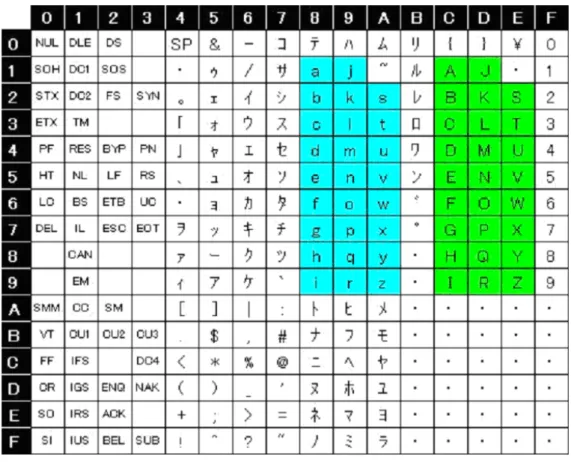
コードページ290は、一般の英語圏の半角英小文字部分に半角カナを割り 当てたもので拡張前のものは英小文字自体存在していません。
拡張後(拡張290)に英小文字が表示できるようになりましたが、その他
のCCSIDの英小文字とは別の位置に英小文字が詰め込まれたため、互換
性はありません。
CCSIDについて
5035(939) SBCSコードページ1027を使用したCCSIDです。
5026に対してその他のCCSIDと英小文字の互換性を取りつつ、半角カナ を追加したCCSIDです。
全角文字については5026と同様で、丸付き数字等のいわゆるNEC選定漢 字は利用できません。
注意:
Magic xpa for IBM i では、5026/5035共に、NEC選定漢字は、CCSID1399 の割り付けに沿って処理されます。 CCSID1399とは、Unicodeベースの日
本語EBCDICコードです。
CCSID1399が使用できる環境であれば、OS400環境からでもNEC選定漢
字を確認することが可能です。ただし、Magic xpa for IBM i で使用できる文 字コードの範囲は、あくまで5026/5035の範囲となります。
シフトJIS 942 943
日本語オープン環境用混合 PC データ
UTF-8 1208 PASE上で動作するアプリケーションサーバが一時的に使用する場合があ
ります。
表 4-6【CCSID=5026】SBCSコードページ290
種類 CCSID 説明
CCSIDについて
QCCSID
通常、IBM i導入時の省略時CCSID(QCCSID)は、65535 (*HEX)にて出荷されています。CCSID=65535は、無変 換を表す特殊なCCSIDを意味します。
QCCSIDは、DSPJOB によって確認することができます。
図 4-1CCSID
CCSIDについて
日本語環境では一次言語が日本語なので、出荷時のQCCSIDでは、起動したJOBの 省略時のCCSIDは「5026」(日 本語半角カナ優先) になります。
従って、データベースファイルを生成した場合のデータベースのCCSIDは、5026となります。
「5026」では、半角英小文字の使用が制限されることにより、データベースファイルだけでなく、ジョブの動作に思 わぬ問題が起こることがあるため、5035に変更することを推奨いたします。(IBM推奨値)
ただし、現在稼動中のシステムのQCCSIDを変更するとDBなどに影響がでることがあります。既存データに半角 カタカナを使用している場合、CCSID 5035ファイルへ変換させるなどの作業が必要になりますのでご注意ください。
MGCLIENT ジョブ の CCSID
MGCLIENTジョブのCCSIDは起動時のMAGIC.INIに設定されたコードページが優先されて設定されます。(図 4-2
を参照)
MAGIC.INIのDBMSパラメータで指定するホストのコードページの種類は次の通りです。
表 4-8コードページの種類
*1 V10より前のバージョンとの互換モードのため、将来サポートされない可能性があります。
図 4-2MGCLIENTジョブのCCSID概要
テーブル名 EBCDICコード ページ
半角文字 NEC特殊文字
IBM-5026 5026 英数カナ CCSID1399に対応
IBM-5035 5035 英数小文字拡張 CCSID1399に対応
IBM-930(*1) 930 英数カナ 未対応
IBM-939(*1) 939 英数小文字拡張 未対応
IBM-990(*1) 930 英数カナ 外字領域に割当
IBM-999(*1) 939 939 英数小文字拡張 外字領域に割当
Magic xpa for IBM i インストールガイド
Copyright 2014 Magic Software Enterprises Ltd.and Magic Software Japan K.K. All rights reserved.
発行 〒169-0074 東京都新宿区北新宿二丁目二十一番地一号 新宿フロントタワー24階
![表 4-3IBM i システム値 • MAGIC サブシステムが起動されていない場合、以下のコマンドを実行してください。 • EASCYCOMD ジョブが起動しない場合は、以下のコマンドを実行してください。 確認項目確認内容QALWOBJRST(オブジェクト復元可能オプション)*ALLにする。STRSBS SBSD(MAGIC400/MAGIC) [実行] CHGCURLIB MAGIC400 [実行]](https://thumb-ap.123doks.com/thumbv2/123deta/7332274.2430072/20.892.172.793.185.432/システムサブシステムコマンドコマンドオブジェクトオプションALL.webp)