インストールガイド
Magic xpa Enterprise Clien t
目次
1 はじめに
Magic xpa Application Platform製品... 1
概要... 1
製品毎のコンポーネント... 1
JavaのSDK/Runtimeについて... 2
ユーティリティ... 2
Magic eDeveloper V9Plus... 2
dbMAGIC Ver8.2K4SP1... 3
バンドルDBMS ... 3
2 2 セットアップ
セットアップ条件... 5システム条件... 5
DBMS... 6
その他の注意事項... 6
ライセンス登録の流れ... 7
ライセンス管理... 8
ライセンス管理の概念... 8
複数ユーザで利用する場合の構成方法... 8
ユーザ数を超えた接続... 12
ライセンスの種類... 12
ライセンスの登録手順... 12
ライセンス登録... 12
インストール手順... 16
インストールプログラムの起動... 16
セットアップタイプの選択... 18
インストール先の選択... 19
コンポーネントの選択... 20
ゲートウェイの選択... 21
プログラムフォルダの選択... 21
ライセンスファイルの指定... 21
セットアップファイルの転送... 22
Webサービス用フレームワークのインストール... 23
セットアップの終了... 23
メンテナンス処理... 24
Magic xpa製品以外のアンインスト-ル処理... 24
アップグレード処理... 25
3 トラブルシューティング
ライセンスのトラブルシューティング... 29OS ... 29
インストールするWindows 環境について... 29
PSQL の動作環境... 30
インストール時のFAQ... 31
ライセンス登録時のFAQ... 32
エラーメッセージ一覧... 32
コンポーネントの選択時のエラー... 32
MRB のパスワード指定時のエラー... 33
インストールディレクトリ指定の時... 33
ライセンスファイル指定時のエラー... 33
インターネットリクエスタの転送先指定時のエラー(ISAPI用)... 33
インターネットリクエスタの転送先指定時のエラー(CGI用)... 34
MRB 指定時のエラー... 34
Windows のサービスの更新時のエラー... 34
インストール情報作成時のエラー... 34
アプリケーション起動時のエラー... 35
メンテナンス/アップグレード時のエラー... 35
アンインストール時のエラー... 36
ファイルの転送エラー... 36
内部エラー... 36
第1章 - はじめに Magic xpa Application Platform製品
1
はじめに 1
この章では、製品の概要について説明いたします。
Magic xpa Application Platform 製品
サービスパックDVDからインストールできます。
概要
セットアップ時に選択メニューが表示されますが、以下の3つの製品が選択できます。
それぞれの製品で行うことのできる機能表を下記に示します。
製品毎のコンポーネント
各製品で選択できるコンポーネントを以下に一覧表示します。
利用可能な機能 Enterprise Studio
RIA Studio
Enterprise Client
Enterprise Server
RIA Server
アプリケーション開発 ○ ○
アプリケーション実行
クライアントアプリケーション ○
サーバアプリケーション △※ ○ ○
リッチクライアントアプリケーション △※ △※ ○
• Enterprise/RIA Studioの場合、MRB や インターネットリクエスタに対するアクセスは、
1度起動されたエンジンに対して2000回までの制限があります。
• RIA Studioは、リッチクライアント用アプリケーションの開発のみ可能です。
コンポーネント Enterprise Studio
Enterprise Client
Enterprise Server
RIA Server
ミドルウェアゲートウェイ
MRB(Magic Request Broker) ○ ○ ○
GigaSpaces ○ ○※2 ○※2
インターネットリクエスタ
ISAPI ○ ○ ○
CGI ○ ○ ○
ASP.NET ○ ○※2 ○※2
Apache Tomcat ○ ○ ○
データベースゲートウェイ
PSQL(ISAM) ○ ○ ○ ○
Oracle ○ ○ ○ ○
MS-SQL Server ○ ○ ○ ○
PSQL(SQL) ○ ○ ○ ○
ODBC(※1) ○ ○ ○ ○
環境設定ツール ○ ○ ○
ライセンスマネージャ ○ ○ ○ ○
実行エンジン ○ ○ ○ ○
(※1 )β 機能です。
(※2)サーバ製品のミドルウェアのデフォルトはMRBのみです。GigaSpaceは、インストール されません。GigaSpaceを使用する場合は、カスタムインストールで選択し、リクエスタ としてASP .NETを選択してください。
Java の SDK/Runtime について
Magic xpa で使用するGigaSpaceやWebサービス用フレームワークは、Javaアプリケー
ションのため、あらかじめ JDK(Enterprise Studio の場合)または、JRE(Enterprise
Client、Enterprise ServerおよびRIA Server)がインストールされている必要があります。
JDKおよびJREの商用サポートが有料化に変更されたことに伴い、3.3dからこれらの バンドルを行わないようになりました。このため、Magic xpaのインストール処理の際 に一緒にインストールされません。予め、インストートールを行っておく必要がありま す。
ユーティリティ
サービスパックDVDからインストールできます。
Magic eDeveloper V9Plus
dbMAGIC Ver8のアプリケーションをMagic xpa に移行する場合は、一旦 V9Plus のアプ
リケーションにする必要があります。この目的のために、Magic eDeveloper V9Plusが添 付されています(dbMAGIC Ver7以前のアプリケーションは、Ver8に移行した後、更に
V9Plusに移行する必要があります)。
このため、SQL系のゲートウェイやMRB、やインターネットリクエスタなどはインス トールされません。本製品は、移行を目的とする場合以外は使用できません。
開発エンジン ○
ヘルプファイル ○ ○ ○ ○
ドキュメント(PDF)ファイル
インストールガイド ○ ○ ○ ○
ホワイトペーパー ○
デモアプリケーション ○
リッチクライアント実行モジュール ○ ○
ReportsMagic ○ ○
Webサービス ○ ○ ○
コンシューマ用フレームワーク ○ ○ ○ ○
プロバイダ用フレームワーク ○ ○
メッセージングコンポーネント ○ ○ ○
イ ンスト ー ル時に エ ラーが発生 する場合が あり ま す。 こ の よ う な時は、 管理者権限
(Setup.exe 上で右ク リ ッ ク し てコ ンテ キスト メ ニュ ーから 「管理者と し て実行」 を 選択) で イ ンスト ー ラを 起動さ せて みて く ださ い。
ま た、 Magic 起動時も 同様に管理者権限で実行さ せ る必要が あるかも し てま せん。
SQL 系 RDBMS を 使用し た アプ リ ケーシ ョ ンの移行を 行 う場合は、 MSJ のホー ムページ より イ ンスト ー ルフ ァ イ ルを 入手し て く ださ い。 ま た、 ラ イセ ンスは、 MSJ の営業所に お問い合 わせく ださ い。
コンポーネント Enterprise Studio
Enterprise Client
Enterprise Server
RIA Server
第1章 - はじめに バンドルDBMS
1
dbMAGIC Ver8.2K4SP1
dbMAGIC Ver7 以前のアプリケーションをMagic xpa に移行する場合は、一旦 Ver8 のア
プリケーションにする必要があります。この目的のために、dbMAGIC Ver8.2K4SP1 が 添付されています。
このため、MRB やインターネットリクエスタなどはインストールされません。本製品 は、移行を目的とする場合以外は使用できません。
バンドル DBMS
Enterprise StudioとEnterprise Clientの場合、サービスパックDVDに以下の製品がバン
ドルされています。
• PSQL v13 Workgroup for Magic
• PSQL v12 Workgroup for Magic
RDBMS は、 サー ビスパッ ク DVD に添付さ れて いる PSQL v11 Workgroup for Magic を 使用し て く ださ い。
[このページは意図的に空白にしています。]
第2章 - 2セットアップ セットアップ条件
2
2 セットアップ 2
ここでは、Magic xpa Enterprise Client のセットアップに関する説明をいたします。以下 の構成になっています。
• セットアップ条件
• ライセンス管理
• ユーザ登録申請
セットアップ条件
Magic xpa Enterprise Client をセットアップするためには、以下の条件を満たす必要があ ります。
システム条件 ハードウェア
Intel x86 Processor(またはその互換CPU) を搭載した、AT互換機
セットアップに必要なディスク容量/メモリ容量
セットアップに必要なディスク容量/メモリ容量は、以下の通り必要です。
ディスク容量は、全てのコンポーネントを選択した場合の最大値です。
これ以外に、OS のテンポラリディレクトリに一時ファイルが作成されるため、4~50M ほどの空きが必要です。
OS
• Windows 7(Enterprise/Ultimate)
• Windows 8.x(Pro/Enterprise)
• Windows 10(Pro/Enterprise)
• Windows Server 2008/2008R2(Standard/Enterprise)
• Windows Server 2012/2012R2
• Windows Server 2016 (Standard/Essentials)
• Windows Server 2019 (Standard/Essentials)
この条件に対応しない場合は、インストール開始時にメッセージを表示後に、該当モ ジュールのインストール処理を実行します。
製品名 ディスク メモリ
Magic xpa Enterprise Client 1G以上 各OSの最小メモリ+512M
PSQL v13 Workgroup 500M以上 335M
RDBMS の インスト ー ルに必要なディ スク の空き 容量は、 Magic xpa の インスト ー ラ では チェ ッ ク し て おり ま せん。 合計し た空き 容量が あるこ と を お確かめく ださ い。
日本語版のOSのみサポートします。64ビットOSは、32ビット互換としてサポートします。
セットアップする場合は、Administrator の権利を持つ ユーザID で ログインしてください。
DBMS
その他の注意事項
1. インストールするPCに不当なタイムスタンプ(例えば、'0000/01/01')に設定され たフォルダが存在する場合
LICENCE ERROR:SYSTEM DATE IS INCORRECT
というエラーが出てMagic xpaが起動しない場合があります。
このような場合、Windowsディレクトリの中のフォルダのタイムスタンプを チェックして、変更してみてください。
2. OS のシステムクロックが 「2038年1月20日」以降に設定されている場合、Magic
xpaは正常に起動しません。(これは、C言語のランタイムライブラリの制限によ るものです。)
DBMS バージョン Gateway
Pervasive.SQL PSQL v13
PSQL v12
MGBtrieve.dll MGPervasiveSQL.dll
Oracle Oracle11g/12c MGOracle.dll
MS-SQL Server 2008/2012/2014/2016 MGmssql.dll
ODBC(β 版) Ver2.00 API 準拠 MGodbc.dll
第2章 - 2セットアップ ライセンス登録の流れ
2
ライセンス登録の流れ
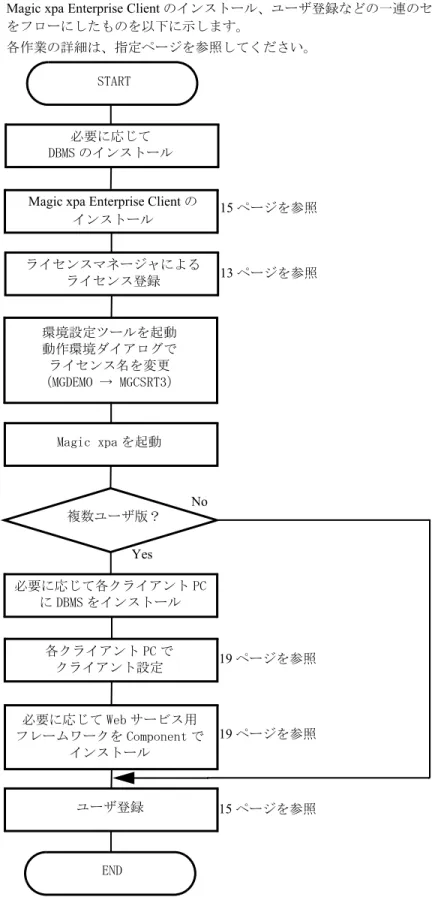
Magic xpa Enterprise Clientのインストール、ユーザ登録などの一連のセットアップ作業
をフローにしたものを以下に示します。
各作業の詳細は、指定ページを参照してください。
15ページを参照 START
Magic xpa Enterprise Clientの インストール
環境設定ツールを起動 動作環境ダイアログで ライセンス名を変更
(MGDEMO → MGCSRT3)
Magic xpa を起動 ライセンスマネージャによる
ライセンス登録
END
13ページを参照 必要に応じて
DBMS のインストール
複数ユーザ版?
必要に応じて各クライアント PC に DBMS をインストール
各クライアント PC で クライアント設定
ユーザ登録 Yes
No
19ページを参照
15ページを参照 必要に応じて Web サービス用
フレームワークを Component で インストール
19ページを参照
図 2-1Magic xpa Enterprise Clientのセットアップの流れ
ライセンス管理
インストールが終了した直後のMagic xpa は、体験版として動作いたします。本来の機 能を有効にするには、ライセンス登録処理が必要になります。ここでは、その処理手順 について説明いたします。
ライセンス管理の概念
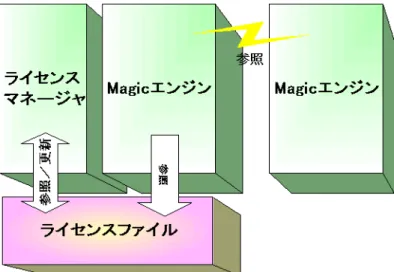
Magic xpa Enterprise Clientでは、以下のコンポーネントの組み合わせによってライセン
ス管理を行っております。
• ライセンスファイル……ライセンス情報が登録されているテキストファイルです。
• ライセンスマネージャ…… ライセンスファイルをメンテナンスするための Magic アプリケーションです。ライセンスマネージャが処理するライセンスファイルは、
Magic xpa のインストール先のライセンスファイル(license.dat) です。
Magic xpa Enterprise Clientでは、ライセンスファイルでライセンス管理を行います。
Magic エンジンは、ライセンスファイルを直接参照し、他のMagic エンジンとも通信を
行います。
複数ユーザで利用する場合の構成方法
複数ユーザ版のライセンスで利用する場合のライセンス形態には、同時アクセスユーザ 数、インストールベースライセンスの2種類があります。
図 2-1 Magic xpa Enterprise Clientの構成図
• 複数 ラ イセ ンスを 組み合わせて使用 する場合は、 PC 毎に個別の ラ イセ ンス フ ァ イ ルの設定 が必要で す。
例 えば、 5 ユーザ版、 10 ユーザ版を 組み合わせて使用 する場合、 5 ユーザ版の ラ イセ ンス フ ァ イ ルを 使用 する PC と 、 10 ユーザ版の ラ イセ ンス フ ァ イ ルを 使用 する PC を 分けて設定 し て おく 必要が あり ま す。 その場合、 5 ユーザ版、 10 ユーザ版を 組み合わせ るのではなく 、 15 ユーザ版を 使用 するこ と を 推奨し ま す。
• Magic xpa Enterprise Client を ノ ート PC に イ ンスト ー ルし 、 ネッ ト ワーク 環境、 モバ イ ル環 境を 切り 替 えて使用 する場合は、 1 ユーザ版を 使用し て く ださ い。
• Windows Terminal Service の よ う な、 1 台のサーバで複数のユーザが同時にセッ シ ョ ンを 開 い て利用でき る よ う な構成の場合には、 接続可能な ユーザ数分の ラ イセ ンスが必要で す。
第2章 - 2セットアップ ライセンス管理
2
同時アクセスユーザ数:
同時にアクセスしているユーザ数で管理されます。この場合は、一台のPC でライセン ス登録を行いライセンスファイル生成し、ライセンスファイルを共有して使用します。
例:50ユーザ版使用時に、100台のPCにインストールした場合、同時には50ユーザ が使用可能となります。
図 2-2同時アクセスユーザ数
インストールベース:
PCにインストールした台数で管理するものです。1ユーザ版は、インストールベース ライセンスとなります。また、複数ユーザ版でも、ネットワークセグメントを越えて使 用する場合は、インストールベースライセンスとなります。
複数ユーザ版でネットワークセグメントを超えるクライアントがある場合:
複数ユーザ版を使用して、一部のユーザ数分のみ異なるネットワークセグメントで使用 する場合は、インストールベースのライセンスとなり、以下のように構成します。
図 2-3インストールベース(1ユーザ版で構成した場合)
図 2-4ネットワークセグメント越え
第2章 - 2セットアップ ライセンス管理
2
複数ユーザ版と1ユーザ版を組み合わせた場合:
同時アクセスユーザ数方式とインストールベースの方式を組み合わせることもできま す。
• 全シ ステ ムでの合計 ラ イセ ンス数が購入 ラ イセ ンス数を 超 えな いよ う に設定し ま す。 上記 の例では、 A グループは 100 台の PC、 B グループは 50 台の PC に インスト ー ルし 、 合計数 が 150 を 超 えな いよ う にし ま す。
• 同一ネッ ト ワーク に接続さ れて いる必要が あり ま す。 ス タ ン ド アロ ンでの使用はでき ま せ ん。
• 同時 アク セ ス ユーザ数で管理し た い場合は、 セ グメ ント 毎に ラ イセ ンスを 購入し て く ださ い。
図 2-5複数ユーザ版と1ユーザの組み合わせ
• 複数の ラ イセ ンスを 組み合わせて フ ァ イ ルサーバ上に設定し た場合、Magic xpa Enterprise
Clientは、 どの ラ イセ ンス フ ァ イ ルを 使用 するかを 明確に指定 する必要性が あり ま す。 V9/
V9Plus の よ う に ラ イセ ンスの累計処理は あり ま せん。
例 )
ライセンス A: LicenseFile=\\LicensePC\License5A.dat ライセンス B: LicenseFile=\\LicensePC\License5B.dat
• 同時 アク セ スの管理対象は、 ラ イセ ンス フ ァ イ ル単位と な り ま す。 上記の図では、 A グルー プ、 B グループは個別に アク セ ス制御さ れま す。 従っ て、 全体のユーザ数と し て上限を 超 え なく ても 、 ユーザ数が上限に達し た判断さ れる場合が あり ま す。
ユーザ数を超えた接続
取得しているライセンスのユーザ数を越えて接続しようとした場合、以下のようなエ ラーダイアログが表示されます。
ライセンスの種類
体験版用ライセンス:MGDEMO
インストール直後のデフォルトで使用できるライセンスです。以下のような制限があり ます。
実行体験版用ライセンス:MGRTDEMO
ライセンスマネージャを実行させるためのライセンスです。
製品ライセンス:MGCSRT3
購入頂いた製品の機能を有効にするためのライセンスです。
ライセンスの登録手順
次にライセンスの登録手順について説明します。
ライセンス登録
ライセンスコードは、Magic xpa 使用許諾契約書に記載されています。ライセンスマネー ジャを使用してライセンス登録処理を実行してください。
図 2-6接続数を越えた場合のエラーダイアログ
機能 制限値
データテーブルのレコード数 500レコード アクセスできるプログラム 150番まで アクセスできるデータソース 20番まで アプリケーション(ECF)ファイルのアクセス 不可
第2章 - 2セットアップ ライセンス管理
2
ライセンスマネージャで登録する
ライセンスマネージャを起動します。
起動されたら、ライセンスマネージャの右側にある [ライセンスの追加] というボタン をクリックしてください。以下のようなダイアログが表示されます。
ここで、以下のコードを入力してください。
• ライセンスコード
• Activation Key(2カ所あります)
• シリアル番号
• ユーザ登録名
ユーザ登録名を入力したら、Tab または、↓ キーを押してください。
入力欄の下に入力したライセンス内容が表示されますので、確認の上[ライセンスの確 認]ボタンをクリックしてください。
図 2-7ライセンスマネージャの起動メニュー
図 2-8ライセンス登録ダイアログ
ライセンスが妥当であれば、以下のようなメッセージが表示され、追加ボタンが有効に なります。
ライセンスが正しくない場合は、以下のようなメッセージが表示されます(追加ボタン は有効になりません)。
再度確認の上、[はい(Y)] をクリックしていただきますと、ライセンスファイルを更 新いたします。
これで登録したライセンスが有効になります。
Magic xpa 側のライセンスの切り替え
環境設定ツールで変更する方法
Magic xpaには、環境設定用のダイアログを表示させることのできる「環境設定ツール」
がインストールされています。
メニューから「環境設定ツール」を起動したらプルダウンメニューの[オプション/
設定/ 動作環境] を選択すると[動作環境]ダイアログが表示されます。[システム]
タグ の [ライセンス] の設定欄にライセンス名を入力します。
図 2-9ライセンスが妥当な場合
図 2-10ライセンスが正しくない場合
図 2-11ライセンスが追加された場合
第2章 - 2セットアップ ライセンス管理
2
これでライセンス名は変更されました。[OK]をクリックして[動作環境]ダイアログ を閉じた時点で反映されます。
MAGIC.INI ファイルで変更する方法
Magic xpa のセットップ先には、MAGIC.INI という環境ファイルがあります。テキスト エディタでこのファイルを開き、[MAGIC_ENV] セクションの [LicenseName] という キーのパラメータ値を変更してください。 このあとMagic xpa を起動すれば、指定され たライセンスに基づいて動作いたします。
ユーザ登録申請
ユーザ登録の方法には、以下の3種類があります。
• UDC による登録
• Webでのユーザ登録
• メールでのユーザ登録
UDCによる登録
事前にUDCのユーザIDとパスワードを登録することにより、インターネット経由で ライセンスコードのWeb発行サービスをご利用いただけるようになります。
ライセンス発行のみでなく、購入製品の確認や、情報更新も、弊社営業時間に関係なく ご利用可能です。
詳細は、以下のURLにアクセスしてください。
http://www.magicsoftware.com/ja/ユーザー登録
Webでのユーザ登録
Webでユーザ登録情報を記入します。
詳細は、以下のURLにアクセスしてください。
http://devnet.magicsoftware.co.jp/reg/magicxpauserreg/
メールでのユーザ登録
ユーザ登録情報を電子メール([email protected])で送っていただき ます。
詳細は、DVDの MagicxpaV3Registration.txt を参照してください。
イ ンスト ー ルプ ロ グラ ムの起動 (Setup.exe) で表示さ れるメ ニュ ーの 「ユーザ登録」 に上記 のリ ンク が あり ま す。
インストール手順
この章では、製品のセットアップ手順を説明します。基本的には、インストールプログ ラムの各ダイアログの説明に従って実行していただければインストールできるように なっております。製品や選択したコンポーネントによっては、表示されないダイアログ もあります。
インストールプログラムの起動
通常は、DVD ドライブにセットアップDVD を挿入すると、自動的にインストールプロ
グラムが起動されます。もし起動されない場合は、以下の手順で起動させてください。
(Windows 7 を前提に説明しています。)
1.[スタート] を右クリックして[エクスプローラを開く]を選択してくださ い。
2. 左側のツリーから[リムーバブル記憶域があるデバイス]の[DVD ドライブ]の アイコンをダブルクリックしてください。
3. DVD のルートディレクトリ上の SETUP.EXE を実行してください。インストール する製品を選択するウィンドウが表示されます。
インストール製品の選択
ここで、製品名が表示されたボタンをクリックすると、各製品のインストール処理が実 行されます。
ダイアログボックスのメッセージに従って必要なデータを指定してください。
Component
クライアントPCに対してクライアント環境設定を行った場合で、Webサービス用のフ レームワークもインストールする必要がある時に選択してください。
図 2-12初期起動画面
第2章 - 2セットアップ インストール手順
2
ウェルカムダイアログ
Magic xpa Enterprise Clientを選択すると、ウェルカムダイアログが表示されます。
[次へ(N)] をクリックすると 使用許諾に関するダイアログが表示されます。
使用許諾の確認
内容をよく確認した上で、同意され処理を継続される場合は[はい(Y)]をクリック して次に進んでください。同意されない場合は、[いいえ(N)]をクリックしてインス トール処理を中断してください。
図 2-13ウェルカムダイアログ
図 2-14使用許諾ダイアログ
セットアップタイプの選択
以下のようなセットアップタイプを選択するダイアログが表示されます。選択用のボタ ンをクリックすることで[標準]、[カスタム]、[クライアント環境設定]のタイプが選 択され、[インストール先の選択] ダイアログに移ります。
標準
インストールする製品やPCの状態によってインストールするコンポーネントが自動的 に決定されます。選択されたコンポーネントは、ファイル転送前に確認ダイアログで表 示されます。
選択されるコンポーネントは以下のとおりです。「○」がついていないコンポーネント を選択する場合は、[カスタム]を選択する必要があります。
カスタム
後述する[コンポーネントの選択]ダイアログが表示されます。この設定を変更するこ とで、インストールするコンポーネントを任意に選択できます。
図 2-15セットアップタイプの選択
コンポーネント Enterprise Client データベースゲートウェイ
PSQL(ISAM) Oracle
MS-SQL Server PSQL(SQL)
ODBC (β 版)
ライセンスマネージャ ○
実行エンジン ○
ヘルプファイル ○
ReportsMagic ○
メッセージングコンポーネント Web サービス用フレームワーク コンシューマ用フレームワーク
第2章 - 2セットアップ インストール手順
2
クライアント環境設定
サーバ上にインストールされた Magic xpaを共有してアクセスする環境を設定します。
この場合、動作に必要な環境ファイル(MAGIC.INI や、XXXX.JPN ファイルなど)は、
サーバ上のファイルを使用するようにショートカットを作成します。
インストール先の選択
以下のようなインストール先を指定するダイアログが表示されます。
変更する場合は、[参照(R)]ボタンをクリックするとディレクトリを選択するダイア ログが表示されます。
パス欄に直接ディレクトリ名を入力するか、フォルダウィンドウ内で指定することもで きます。
図 2-16インストール先の選択
図 2-17ディレクトリの選択
指定したパスが存在しない場合は、確認ダイアログを表示し、[はい(Y)] を選択され た場合はファイル転送時に作成します。
コンポーネントの選択
セットアップタイプで「カスタム」を選択した場合だけ表示されます。
デフォルトの設定状態が表示されますので必要に応じて変更してください。チェック欄 が黒く塗りつぶされているコンポーネントは、必須コンポーネントのため変更できませ ん。
親ツリーをクリックすると、サブツリー上のコンポーネントが全て選択されます。必要 ないものまで選択される場合もありますのでサブツリーの内容も確認してください。
指定したら、[次へ(N)] をクリックしてください。
図 2-18ディレクトリの作成確認
図 2-19コンポーネントの選択
図 2-20ゲートウェイの選択
第2章 - 2セットアップ インストール手順
2
ゲートウェイの選択
セットアップタイプで「標準」を選択した場合は、ゲートウェイの選択ダイアログが表 示されます。
デフォルトでは全てオフの状態で表示されます。使用したいゲートウェイのみ選択して ください。
プログラムフォルダの選択
セットアップタイプで「カスタム」を選択した場合だけ表示されます。
OS上に登録するフォルダ(グループ)名を指定して [次へ(N)] をクリックしてくだ さい。
ライセンスファイルの指定
ライセンスマネージャが指定されない場合、ライセンスファイルを指定するダイアログ が表示されます。
図 2-21ゲートウェイの選択
図 2-22フォルダの選択
• 既存のライセンスファイルを使用します…… すでにインストールされているライ センスファイルにアクセスできるように指定します。ライセンスファイルが存在し ない場合は、先に進めません。
• ライセンスサーバに接続します…… 指定できません。
• デモライセンスを使用します……チェックをオフにするとMagic xpaの動作環境に 製品ライセンス(MGCSRT3)が 設定されます。
指定したら、[次へ(N)]をクリックしてください。
セットアップファイルの転送
今までの指定内容を確認するために表示されます。間違いがなければ [次へ] をクリッ クしてください。 変更する場合は、[戻る] をクリックしてください。
図 2-23ライセンスファイルの指定
図 2-24セットアップ情報
第2章 - 2セットアップ インストール手順
2
ファイルの転送処理が実行されプログレスバーが表示されます。
Web サービス用フレームワークのインストール コンシューマ用フレームワーク
「Webサービス/コンシューマ用フレームワーク」が選択されている場合、Magic xpa の インストールフォルダ内に “apache-ant-xxx“ と “axis2-xxx” という名前のフォルダでイ ンストールされます(xxx は、バージョン番号)。
その際、以下の環境変数が Windowsに作成されます。
• ANT_HOME …… apache-ant-xxx
• AXIS2_HOME …… axis2-xxx
セットアップの終了
終了のダイアログが表示されます。
[完了] をクリックするとインストールプログラムが終了します。
図 2-25セットアップステータス
図 2-26終了ダイアログ
メンテナンス処理
一旦 Magic xpa をインストールした PC 上で同じ製品のインストーラを起動した場合、
メンテナンスモードで起動されます。この場合、すでにインストールされた製品の設定 を変更する処理のみ行われ、新たにインストールすることはできません。
• 変更……インストールするコンポーネントの追加削除を行います。
• 修正…… 前回インストールした内容でもう一度インストールします。(ファイルが 破損した場合などに行ってください。)
• 削除……インストール内容を削除します。
Magic xpa 製品以外のアンインスト-ル処理 Axis2 のアンインストール
Axis2 はMagic xpa のアンインストール処理では削除されません。以下の手順で手動で
削除する必要があります。
1. Magic xpa のインストールディレクトリの上位ディレクトリに「axis2-xxx」と
「apache-ant-xxx」というサブディレクトリがあります。このディレクトを削除しま す。
2.[システムのプロパティ]ダイアログを開き、環境変数「ANT_HOME」と
「AXIS2_HOME」を削除します。
図 2-27メンテナンスモードでのウェルカムダイアログ
コ ンポー ネント を 追加 する場合は、 アッ プ グレ ー ド 処理で行 う よ う にし て く ださ い。 (同一 バージョ ンで ある旨の警告が表示さ れま すが、 そのま ま 処理を 継続でき ま す。)
第2章 - 2セットアップ アップグレード処理
2
アップグレード処理
一旦 Magic xpa をインストールした PC 上で新しいレビジョンの同じ製品のインストー ラを起動した場合、アップグレードモードで起動されます。この場合、すでにインス トールされた製品のコンポーネントをアップグレードする他、コンポーネントの追加/
削除を行うこともできます。
アップグレード処理には次のようなオプションがあります。
コンポーネントの選択
[現在のインストール構成を変更して、アップグレードします。]という選択を有効にす ると、コンポーネントの選択ダイアログを表示します。ここでコンポーネントとの選択 内容を変更することで、コンポーネントの追加/削除を行うことができます。
バックアップ機能
[現在の Magic のインストール内容をバックアップします。]という選択を有効にする
と、現在インストールされているファイルが指定したバックアップディレクトリ内にコ ピーされた上で、アップグレード処理を実行します。
図 2-28アップグレードモードでのウェルカムダイアログ
バックアップ処理を実行すると「アップグレード前に戻します」というショートカットがプ ログラムメニューに作成されます。これを実行することでアップグレード前のファイルに戻 すことができます。管理者権限で実行するようにしてください。
アップグレード手順
バックアップ処理を選択した場合は、ファイルのバックアップ先のディレクトリを指定 するダイアログが表示されます。
インストール内容を変更するように選択した場合は、カスタムインストールのようなコ ンポーネント一覧が表示されます。(コンポーネントの選択内容によって個別の設定ダ イアログが表示される場合があります。)
図 2-29バックアップディレクトリの指定ダイアログ
図 2-30コンポーネント一覧
第2章 - 2セットアップ アップグレード処理
2
バックアップの指定をしている場合、一旦次のようなダイアログが表示されます。使用 している DBMS を一旦停止しておいてください。
バックアップ処理が開始されます。
バックアップが終わってから、ファイルの転送処理を行いアップグレードします。
図 2-31 PSQL エンジンの停止確認ダイアログ
バッ ク アッ プ処理 する場合は、 PSQL 等の DBMS を 停止し て から 行 う よ う にし て く ださ い。
図 2-32バックアップステータス
図 2-33ファイル転送時のプログレスバー
第3章 - トラブルシューティング ライセンスのトラブルシューティング
3
トラブルシューティング 3
ここではインストールやユーザ登録時に発生しうる可能性のある問題と対処方法につ いて説明いたします。
ここでは以下のトピックが記載されています。
• ライセンスのトラブルシューティング
• OSの環境設定
• インストール時のFAQ
• ライセンス登録時のFAQ
• エラーメッセージ一覧
ライセンスのトラブルシューティング
Magic xpa を起動したり、アプリケーションを実行する場合にエラーがでる場合の対応 方
法を列挙します。
ユーザ数オーバのエラーダイアログが表示される
アプリケーションのオープン時に以下のようなエラーダイアログが表示された場合は、
ライセンスに登録されたユーザ数を全て使用していることが考えられます。
ユーザ数を確認するには、Magic xpa のインストールフォルダ内のMGStaions ユーティ リティを使用してください。使用方法は、リファレンスヘルプを参照してください。
OS の環境設定
インストールする Windows 環境について
Magic xpa をインストールする場合のWindows環境について以下の点に注意してくださ
い。
実行許可の確認
インストールは、Administrators グループに所属しているユーザで行ってください。
図 3-1ユーザ数オーバのエラーメッセージ
UAC が有効の場合、インストールプログラムの実行時に[ユーザー アカウント制御]
ダイアログが表示されます。ここで[はい] をクリックしてください。処理が継続して 行われます。
リッチクライアントモジュールのインストール
リッチクライアントモジュールをインストールする場合は、あらかじめ IIS がインス トールされている必要があります。この時IIS では以下の機能が有効にされている必要 があります。
Web 管理ツール
• IIS管理コンソール
• IIS6管理互換
• IIS6管理コンソール(OSが64ビット版の場合に必要です)
World Wide Web サービス
• HTTP共通機能
• 規定のドキュメント
• 静的コンテンツ
• アプリケーション開発機能
• .NET拡張機能
• ASP .NET
• CGI
• ISAPI フィルタ
• ISAPI 拡張機能
• セキュリティ
• 要求のフィルタリング Windows ファイアーウォール
Windows ファイアウォールが有効な場合、「World Wide Web サービス(HTTP)」を有効
にするように設定します。
PSQL の動作環境
PSQL Workgroup の イ ン ス ト ー ル 後 に Magic xpa を イ ン ス ト ー ル し た 場 合、PSQL
Workgroup の動作環境をを以下のように変更します。
• サポートプロトコル:TCP/IP のみ
• スペースを含むファイル/ディレクトリ名:On
• トランザクション一貫性保守:On
• ファイル互換性:7.x
この設定は、Pervasive Control Center ユーティリティで変更できます。
Registry フォルダに更新前の情報を保存しています。(Pervasive.reg)このファイルをダ
ブルクリックするかレジストリエディタから取り込むことで更新前に戻すことができ ます。
第3章 - トラブルシューティング インストール時のFAQ
3
インストール時の FAQ
Q:どのメニューを選べばよいか分からない
A:本製品のDVDにはMagic xpa 関連のすべての製品が入っておりますが、セットアップでき るのは以下のものだけです。
• 購入された製品……インストール後にライセンス登録が必要です。
Q:ファイルサーバ上に Magic xpa をインストールして各クライアントで共有して使いたい A:Magic xpa Enterprise Client の[セットアップタイプの選択]ダイアログで[環境設定]を選
択することで可能になります。ただし、エンジンを共有する場合は、各クライアント数分 のライセンスを所持していることが前提となります。
Magic xpa Studioは、ネットワークドライブ上で起動させることはできません。
Q:Magic xpa のマニュアルについて
A:Magic xpa のDVDにOnlineと言うディレクトリがあります、ここに、マニュアル類が PDF 形式で入っております。併せて参照してください。また、Magic xpa は、PC にインストー ルすることもできます。
リファレンスは、ヘルプ形式でのみ提供しています。
参考 PDF形式の文書を開くには、Adobe Reader をインストールする必要があります。
Adobe社のサイトからインストールファイルをダウンロードできます。
Q:Magic xpa 起動時に "MGXXX.EXE -DLL が見つかりません" というエラーダイアログ
が表示される
A:Gateway に対応した、各DBMS側のクライアントツールがインストールされていない場合 に発生します。
• Pervasive.SQL の場合……Pervasive.SQL
• SQL Server の場合…… SQL Server クライアントモジュール
• Oracle の場合 …… Oracle Client
• ODBCの場合……各種のODBC ドライバ
Q:Magic xpa Studio起動時に "Cannot find one or more components. Please reinstall the applca- tion” というエラーダイアログが表示される
A:Magic xpa StudioはMicrosoft Visual Studio Shell を使用しており、Magic xpaのインストール 時に一緒にインストールするようになっています。Visual Studio Shell が正しくインストー ルされなかったか、同等製品がすでにインストール済みのため動作環境に正しく設定され なかった場合が考えられます。
一旦、”Microsoft Visual Studio 2010 Shell”をアンインストールした上で、Magic xpa Studioの
フォルダ内にある”VSIsoShell.exe”を起動してインストールし直してみてください。
Q:インストール直後に別の製品をインストールしたら、エラーが発生する
A:インストール処理のプロセスが残っている状態で、別のインストール処理のプロセスを実 行するとエラーが発生して処理が継続できません。しばらく時間をおいてから再度起動し てみてください。
Q:コンポーネントを追加したら、ファイルの転送中に「次のディスクの挿入」というダイア ログが表示される。
A:インストールDVDがお手元にある場合は、[参照]ボタンをクリックしてDVD内のMagic
xpa 各製品用フォルダ内にあるdata2.cabを選択してください。
ダウンロードファイルにてインストールされている場合は、[キャンセル]ボタンをクリッ クして処理を中断し、ダウンロードファイルでインストール処理を実行してください。こ の場合、アップグレード処理になりますが、インストール構成の変更オプションを選択す ることで追加できます。
ライセンス登録時の FAQ
Q:同じ製品のライセンスを登録したい
A:同じ製品のライセンスを複数登録することはできません。ユーザ数のアップなどで再度ラ イセンス登録を行う場合は、一旦該当するライセンスを削除し、新しいライセンスコード で再登録する必要があります。
エラーメッセージ一覧
セットアップ時のエラーメッセージは以下の通りです。
コンポーネントの選択時のエラー
サービスを登録するには Administrtor の権限が必要です.
Administrator の権限のないユーザが MRB や ライセンスサーバを選択した場合こ のエラーが発生します
選択されたモジュールの中に、TCP/IP の環境が必要なものがあります.(MRBやイン ターネットリクエスタ)選択モジュールを変更してください.
TCP/IP 環境がない PC に対して MRB や インターネットリクエスタ、ライセンス サーバを選択した場合このエラーが発生します。
このPCには、MRBのサービスがすでにインストールされています.
同一バージョンのMRB のサービスがすでに登録済みの状態のPC に対して MRB を選択した場合にこのエラーが発生します。MRB の選択を外すか、既存の MRB をアンインストールしてください。
このサービス名は登録済みです.GigaSpacesのサービスとしてインストールする設 定を解除します.
GigaSpaces をサービスとして登録するために指定した名前がすでに登録されてい
ます。サービス登録を解除するか、カスタムインストールにして、サービス名を 変更する必要があります。
図 3-2次のディスクの挿入ダイアログ
第3章 - トラブルシューティング エラーメッセージ一覧
3
ファイルの読み込み中にエラーが発生しました.
内部エラーです。DVD からファイルが読み取れなかった可能性があります。
MRB のパスワード指定時のエラー
パスワードは 32桁以上指定できません.
パスワードの設定ダイアログでは、桁数の上限が32桁までになっています。
インストールディレクトリ指定の時
ディレクトリ XXXX の作成中にエラーが発生しました。処理を中断します.
指定したディレクトリが作成できませんでした。ディスクの不良かディレクトリ の作成権がない可能性があります。
[No] が選択されたため、作成しませんでした.
ディレクトリの作成確認で [No] が選択されました。
指定されたディレクトリ名は長すぎます.
インストール先のパス名の長さが、200 桁以上になっています。ディレクトリ名 は、200桁以上指定できません。
インストール先のドライブには十分な空き容量がありません。インストールするには 少なくても XX Kバイト以上の空きが必要です。インストール先には、XX Kバイトの 空き容量しかありません.
指定したインストール先のドライブの空き容量が、転送するファイルサイズより 小さい状態です。インストール先を変更するか、ディスクスペースを増やしてく ださい。
ライセンスファイル指定時のエラー
指定されたライセンスファイルは存在していません.
他のライセンスファイルを指定する選択をしているが、指定されたファイルが見 つかりませんでした。
インターネットリクエスタの転送先指定時のエラー(ISAPI 用)
ISAPIリクエスタを使用する Microsoft WebサーバのScriptsディレクトリが指定さ れていません.デフォルトのディレクトリが選択されます.
転送先を指定するパス名が設定されていない場合は、Magic xpa のインストール先 をデフォルトにします。
指定された リクエスタの転送先のディレクトリが存在しません.デフォルトのディレ クトリが選択されます.
指定したパスが存在しない場合は、転送先がMagic xpa のインストール先に変更さ れます。
インターネットリクエスタの転送先指定時のエラー(CGI 用)
CGIリクエスタ用のScriptsディレクトリが指定されていません.デフォルトのディ レクトリが選択されます.
転送先を指定するパス名が設定されていない場合は、Magic xpaのインストール先 をデフォルトにします。
指定された CGI用のScriptsディレクトリは存在しません.デフォルトのディレクト リを選択します.
指定したパスが存在しない場合は、転送先がMagic xpa のインストール先に変更さ れます。
MRB 指定時のエラー
MRBが稼働しているサーバのホスト名を指定してください. MRBが稼動しているホスト名が指定されていません。
Windows のサービスの更新時のエラー
サービス登録に失敗しました.
MRB やGigaSpacesのサービスの登録に失敗しました。
サービスの開始に失敗しました.
MRB やGigaSpacesサービスの開始処理に失敗しました。
サービスの停止に失敗しました.
MRBやGigaSpacesサービスの停止に失敗しました。
サービスの削除に失敗しました.
MRBやGigaSpacesサービスの削除に失敗しました。
Windowsのサービスの扱いについては、アプリケーションのシステム管理担当者にご
相談ください。
インストール情報作成時のエラー
アプリケーションフォルダの作成に失敗しました.
スタートメニューへの登録ができませんでした.フォルダ名に、使用できない文字 が含まれている可能性があります。
ファイルの書込ができません
表示されているファイルが、何らかの原因で作成できませんでした。
リストを書き込めませんでした。
インストール情報用ファイル(Install.inf)への情報の書込みに失敗しました。
MAGIC.INI 作成エラー:MAGICINI.INC の作成に失敗しました。
MAGICINI.INC は、MAGIC.INI を作成するための中間ファイルですが、このファ イルが何らかの原因で作成できませんでした。
第3章 - トラブルシューティング エラーメッセージ一覧
3
アプリケーション起動時のエラー
シェルインタフェース用DLLがロードできませんでした.(shell32.dll)
アプリケーション起動用のドライバがロードできませんでした。
実行できません
テキストファイルに関連付けられたアプリケーションを実行しようとしました が、実行できませんでした。関連付けができていない可能性があります。
エラー:次のコマンド・プロセス作成に失敗しました。
MRB などをインストール後に実行させますが、その際正常に起動できなかった場 合に発生します。
メンテナンス/アップグレード時のエラー
アンインストールプログラムは、レジストリ上の現在のレビジョンの 'Version' キー を見つけられませんでした。
レジストリにアンインストール情報が残っている場合、メンテナンスモードで起 動します。この時、レジストリの上のインストール情報
[HKEY_LOCAL_MACHINE]の「Magic Software Japan\(製品名)\2.3」
を探しに行きますがこの情報が存在しない場合、このようなエラーが発生します。
レジストリのアンインストール情報を削除する必要があります。
少なくとも1つ以上のコンポーネントの追加/削除を行ってください.
メンテナンスモードで、「変更」を選択した場合は、コンポーネントの指定内容を 必ず変更する必要があります。
エラー:バックアップに失敗しました。
アップグレード処理時に、バックアップを指定した場合そのファイルが使用中の ためコピー処理が正常に行われなかった可能性があります。番号が表示される場 合は以下に該当します。
• -2……転送元のファイルがオープンできなかった場合
• -3…… 転送先のファイルがオープンできなかった場合
• -6…… メモリ不足のため処理ができなかった場合
• -27……転送先のディレクトリが作成できなかった場合(作成権がない可能性 があります。)
• -38…… 転送先に十分な空き容量がなかった場合
• -46…… 転送先が読取専用になっていた場合
• その他……その他特定できない要因でエラーになりました
新しいバージョンです。メンテナンスモードでは処理できません。セットアップを終 了します.
古いバージョンのインストールモジュールでアップグレードを実行したときに発 生します。
バックアップに失敗しました. バックアップ処理をもう一度行いますか?
アップグレード処理時に、バックアップを指定した場合そのファイルが使用中の ためコピー処理が正常に行われなかった可能性があります。Btrieve エンジンが停 止していることや、ディスクの空きスペースがあることを確認してから行ってく ださい。
アンインストール処理によるインストールディレクトリの削除に失敗しました.以下 のディレクトリを削除しますか?
表示されているディレクトリの削除ができなかった可能性があります。必要に応 じて、後で削除してください。
ファイルの更新に失敗しました. このファイルは、サービスが実行中か何か動作して いるためにロックされています
MRB のログファイルなどは、MRB が実行している場合、ロックされていて削除 できません。表示されているファイルに関連したプログラムが実行中の場合があ りますので、確認の上停止してください。
アンインストール時のエラー
タイトルに表示されている理由でファイルが更新できませんでした.このファイルは、
サービスが実行中か何か動作しているためにロックされています...
MRB などが実行中の場合、Log ファイルなどがロックされているため、アンイン ストール処理が正常に行えなくなります.実行中のプロセスを止めてから処理を再 開してください。
アンインストール処理によるインストールディレクトリの削除に失敗しました.以下 のディレクトリを削除しますか?
インストールディレクトリにファイルが存在する場合、ディレクトリの削除処理 ができない場合があります。「はい」をクリックすると削除されます。(これでも 正常に削除されない可能性がありますので、あとで確認してください。)
ファイルの転送エラー
以下のデータの転送中にエラーが発生しました.セットアップを中断します。
ファイル転送中のエラーです。転送先にファイルを書き込めなかったか、CD の読 み取りエラーの可能性があります。
内部エラー
セットアップ用コンポーネントの設定エラーです.
インストール内部のファイルの読み込みエラーが発生した可能性があります。
第3章 - トラブルシューティング エラーメッセージ一覧
3
[このページは意図的に空白にしています。]
Magic xpa Application Platformインストールガイド
Copyright 2018 Magic Software Enterprises Ltd.and Magic Software Japan K.K. All rights reserved.
第六版 2019年6月30日
発行 〒169-0074 東京都新宿区北新宿二丁目二十一番地一号 新宿フロントタワー24階