インストールガイド
Magic xpa Enterprise Server
目次
1 はじめに
Magic xpa Application Platform製品... 1
概要... 1
製品毎のコンポーネント... 1
Webサービス用フレームワーク(WSO2 SOA Enablement Server for Java)について2 ユーティリティ... 2
Magic eDeveloper V9Plus... 2
dbMAGIC Ver8.2K4SP1... 2
バンドルDBMS ... 3
2 セットアップ
セットアップ条件... 5システム条件... 5
DBMS... 6
Web サーバ... 6
その他の注意事項... 6
ライセンス登録の流れ... 7
ライセンス管理... 8
ライセンス管理の概念... 8
スレッド数を超えた接続... 9
スレッド数の追加... 9
ライセンスの種類... 10
ライセンスサーバ... 10
ライセンスの登録手順... 11
ソフトウエア・メンテナンス... 17
インストール手順... 19
インストールプログラムの起動... 19
セットアップタイプの選択... 21
インストール先の選択... 22
コンポーネントの選択... 23
ゲートウェイの選択... 24
MRBの環境設定... 24
MRBのパスワード指定... 25
プログラムフォルダの選択... 26
ライセンスサーバの起動方法の指定... 26
ライセンスファイルの指定... 27
インターネットリクエスタの転送先の指定... 28
MRB の指定... 29
セットアップファイルの転送... 30
セットアップの終了... 31
メンテナンス処理... 32
アップグレード処理... 33
3 トラブルシューティング
ライセンスサーバの確認方法... 37ライセンスサーバの指定... 37
ライセンスサーバの確認をするには... 38
登録したライセンスを確認するには... 38
ライセンスの使用状況を確認するには... 39
ファイアウォールが実行されている場合の対応... 40
ライセンスのトラブルシューティング... 40
OS の環境設定... 42
Windows Server 2008/2012 ... 42
Apache のエイリアス設定... 43
インストール時のFAQ... 44
ライセンス登録時のFAQ... 45
エラーメッセージ一覧... 46
コンポーネントの選択時のエラー... 46
MRB のパスワード指定時のエラー... 47
インストールディレクトリ指定の時... 47
ライセンスサーバ/ライセンスファイル指定時のエラー... 47
インターネットリクエスタの転送先指定時のエラー(ISAPI用)... 48
インターネットリクエスタの転送先指定時のエラー(CGI用)... 48
MRB 指定時のエラー... 48
Windows のサービスの更新時のエラー... 48
インストール情報作成時のエラー... 49
アプリケーション起動時のエラー... 49
メンテナンス/アップグレード時のエラー... 49
アンインストール時のエラー... 50
ファイルの転送エラー... 50
内部エラー... 51
1
はじめに 1
この章では、製品の概要について説明いたします。
Magic xpa Application Platform 製品
サービスパックDVDからインストールできます。
概要
セットアップ時に選択メニューが表示されますが、以下の3つの製品が選択できます。
それぞれの製品で行うことのできる機能表を下記に示します。
製品毎のコンポーネント
各製品で選択できるコンポーネントを以下に一覧表示します。
利用可能な機能 Enterprise Studio
RIA Studio
Enterprise Client
Enterprise Server
RIA Server
アプリケーション開発 ○ ○
アプリケーション実行
クライアントアプリケーション ○
サーバアプリケーション △※ ○ ○
リッチクライアントアプリケーション △※ △※ ○
• Enterprise/RIA Studioの場合、MRB や インターネットリクエスタに対するアクセスは、
1度起動されたエンジンに対して2000回までの制限があります。
• RIA Studioは、リッチクライアント用アプリケーションの開発のみ可能です。
コンポーネント Enterprise Studio
Enterprise Client
Enterprise Server
RIA Server
ミドルウェアゲートウェイ
MRB(Magic Request Broker) ○ ○ ○
J2EEモジュール ○ ○ ○
SNMPモジュール ○ ○ ○
インターネットリクエスタ
ISAPI ○ ○ ○
CGI ○ ○ ○
データベースゲートウェイ
PSQL(ISAM) ○ ○ ○ ○
Oracle ○ ○ ○ ○
MS-SQL Server ○ ○ ○ ○
PSQL(SQL) ○ ○ ○ ○
ODBC(※1) ○ ○ ○ ○
環境設定ツール ○ ○ ○
ライセンスマネージャ ○ ○ ○ ○
ライセンスサーバ ○(※2) ○(※2)
(※1 )β 機能です。
(※2)ライセンスサーバをインストールする場合は、必ずライセンスマネージャもインストール してください。
Web サービス用フレームワーク(WSO2 SOA Enablement Server for Java)
について
Magic xpa でWebサービスの呼び出しやMagicアプリケーションをプロバイダとして使
用する場合に必要です。
WSO2 SOA Enablement Server for Java をインストールおよび動作させるためには、Java
のSDK(Enterprise Studio の場合)または、JRE(Enterprise Client、Enterprise Server お
よびRIA Server)のVer1.6以上がインストールされている必要があります。インストー
ルされていない場合は、Magic xpa のインストール時に「Webサービス用フレームワー ク」を選択することで一緒にインストールされます。
ユーティリティ
サービスパックDVDからインストールできます。
Magic eDeveloper V9Plus
dbMAGIC Ver8のアプリケーションをMagic xpa に移行する場合は、一旦 V9Plus のアプ
リケーションにする必要があります。この目的のために、Magic eDeveloper V9Plusが添 付されています(dbMAGIC Ver7以前のアプリケーションは、Ver8に移行した後、更に
V9Plusに移行する必要があります)。
このため、SQL系のゲートウェイやMRB、やインターネットリクエスタなどはインス トールされません。本製品は、移行を目的とする場合以外は使用できません。
dbMAGIC Ver8.2K4SP1
dbMAGIC Ver7 以前のアプリケーションをMagic xpa に移行する場合は、一旦 Ver8 のア
プリケーションにする必要があります。この目的のために、dbMAGIC Ver8.2K4SP1 が 添付されています。
開発エンジン ○
ヘルプファイル ○ ○ ○ ○
ドキュメント(PDF)ファイル
インストールガイド ○ ○ ○ ○
ホワイトパーパー ○
デモアプリケーション ○
リッチクライアント実行モジュール ○ ○
Webサービス用フレームワーク ○ ○ ○ ○
メッセージングコンポーネント ○ ○ ○
SQL 系 RDBMS を 使用し た アプ リ ケーシ ョ ンの移行を 行 う場合は、 MSJ のホー ムページ より イ ンスト ー ルフ ァ イ ルを 入手し て く ださ い。 ま た、 ラ イセ ンスは、 MSJ の営業所に お問い合 わせく ださ い。
コンポーネント Enterprise Studio
Enterprise Client
Enterprise Server
RIA Server
1
このため、MRB やインターネットリクエスタなどはインストールされません。本製品 は、移行を目的とする場合以外は使用できません。
バンドル DBMS
Enterprise StudioとEnterprise Clientの場合、サービスパックDVDに以下の製品がバン
ドルされています。
• PSQL v12 Workgroup for Magic
• PSQL v11 Workgroup for Magic
RDBMS は、 サー ビスパッ ク DVD に添付さ れて いる PSQL v11 Workgroup for Magic を 使用し て く ださ い。
[このページは意図的に空白にしています。]
2
セットアップ 2
ここでは、Magic xpa Enterprise Serverのセットアップに関する説明をいたします。以下 の構成になっています。
• セットアップ条件
• ライセンス管理
• インストール手順
セットアップ条件
Magic xpa Enterprise Server をセットアップするためには、以下の条件を満たす必要があ ります。
システム条件 ハードウェア
Intel x86 Processor(またはその互換CPU) を搭載した、AT互換機
セットアップに必要なディスク容量/メモリ容量
セットアップに必要なディスク容量/メモリ容量は、以下の通り必要です。
ディスク容量は、全てのコンポーネントを選択した場合の最大値です。
これ以外に、OS のテンポラリディレクトリに一時ファイルが作成されるため、4~50M ほどの空きが必要です。
OS
• Windows Server 2003(Standard/Enterprise)
• Windows Server 2008(Standard/Enterprise)
• Windows Server 2012
OSには、以下のどちらかの組み合わせの環境設定を予め行っておく必要があります。
• .Net Framework Ver2.0SP2以上 + Microsoft Visual C++ 2008 再頒布可能パッケージ
• .Net Framework Ver3.5
この条件に対応しない場合は、インストール開始時にメッセージを表示後に、該当モ ジュールのインストール処理を実行します。
製品名 ディスク メモリ 備考
Magic xpa Enterprise Server 400M以上 256M メモリは、1G以上を推奨
日本語版の OS のみサポート し ま す。 Windows Server 2008/2012 のみ 64 ビッ ト OS を サポート し ま す。
セッ ト アッ プ する場合は、 Administrator の権利を 持 つ ユーザ ID で ロ グ インし て く ださ い。
Windows Server 2012 は、 サーバの役割の追加処理で 「.Net Framework 3.5」 を 有効化 する必要 が ある為、 モジュ ー ルの イ ンスト ー ル処理は行 いま せん。
無効な状態で Magic xpa の イ ンスト ー ル処理を 実行 すると Windows が警告 ダ イ アロ グを 表示し ま す。 事前に有効化 する よ う にし て く ださ い。
DBMS
Web サーバ
以下のインターフェースに対応したWeb サーバ
• CGI(Common Gateway Interface)
• ISAPI(Microsoft Internet Server API)
その他の注意事項
1. Magic リクエスト・ブローカ(MRB)をインストールするとセットアップ時に パ スワードが設定されます。パーティショニングを行う際は、パスワードを確認し ておいてください。パスワードは、セットアップ時に設定できます。
2. インストールするPCに不当なタイムスタンプ(例えば、'0000/01/01')に設定さ れたフォルダが存在する場合
LICENCE ERROR:SYSTEM DATE IS INCORRECT
というエラーが出てMagic xpaが起動しない場合があります。
このような場合、Windowsディレクトリの中のフォルダのタイムスタンプを チェックして、変更してみてください。
3. OS のシステムクロックが 「2038年1月20日」 以降に設定されている場合、
Magic xpaは正常に起動しません。(これは、C言語のランタイムライブラリの制
限によるものです。)
4. ライセンスサーバをインストールするPCのホスト名(コンピュータ名)に、ス ペースまたは’_’(アンダーバー)、日本語を含めることはできません。ホスト名 を変更していただくか、ライセンスサーバを別のPCにインストールしていただ くことになります。
DBMS バージョン Gateway
PSQL PSQL v12
PSQL v11 Pervasive.SQL v10
MGBtrieve.dll MGPervasiveSQL.dll
Oracle Oracle10g/11g MGOracle.dll
MS-SQL Server 2008
2012
MGmssql.dll
ODBC(β 版) Ver2.00 API 準拠 MGodbc.dll
IIS (Internet Information Server/Service) は、 OS に標準で添付さ れて いるも の以上のバージョ ンに対応し て おり ま す。
2
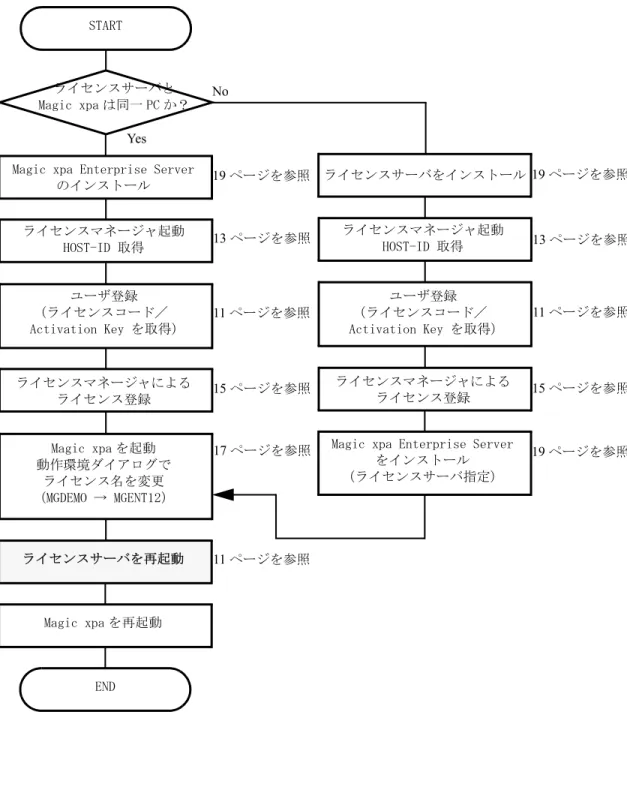
ライセンス登録の流れ
Magic xpa Enterprise Serverのインストール、ユーザ登録などの一連のセットアップ作業
をフローにしたものを以下に示します。
各作業の詳細は、指定ページを参照してください。
図 2-1Magic xpa Enterprise Serverのセットアップの流れ No
Yes
19ページを参照
13ページを参照
11ページを参照
15ページを参照
17ページを参照
19ページを参照
19ページを参照 START
ライセンスサーバと Magic xpa は同一 PC か?
Magic xpa Enterprise Server のインストール
ライセンスマネージャ起動 HOST-ID 取得
ユーザ登録
(ライセンスコード/
Activation Key を取得)
ライセンスマネージャによる ライセンス登録
Magic xpa を起動 動作環境ダイアログで
ライセンス名を変更
(MGDEMO → MGENT12)
ライセンスサーバを再起動
Magic xpa を再起動
ライセンスサーバをインストール
Magic xpa Enterprise Server をインストール
(ライセンスサーバ指定)
ライセンスマネージャ起動 HOST-ID 取得
ユーザ登録
(ライセンスコード/
Activation Key を取得)
ライセンスマネージャによる ライセンス登録
END
13ページを参照
11ページを参照
15ページを参照
11ページを参照
ライセンス管理
インストールが終了した直後のMagic xpa は、体験版として動作いたします。本来の機 能を有効にするには、ライセンス登録処理が必要になります。ここでは、その処理手順 について説明いたします。
ライセンス管理の概念
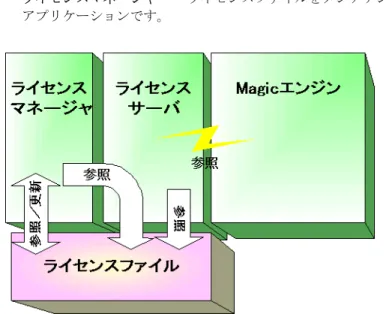
Magic xpa Enterprise Serverでは、以下のコンポーネントの組み合わせによってライセン
ス管理を行っております。
• ライセンスファイル……ライセンス情報が登録されているテキストファイルです。
• ライセンスサーバ……ライセンスファイルの情報をMagic xpaに提供するアプリ ケーションです。
• ライセンスマネージャ…… ライセンスファイルをメンテナンスするための Magic アプリケーションです。
Magic xpa Enterprise Server では、ライセンスサーバを経由してライセンスファイルの情 報を参照します。このとき、ライセンスサーバは、Magic xpa と同じPC 上で稼動して いてもかまいませんし、他のPC上で稼動していてもかまいません。ライセンスサーバ を稼動する場合も、ライセンスサーバを参照する場合も、TCP/IP 環境が必要です。
ライセンスファイルには、ライセンスサーバが稼動しているPCのホストIDが登録さ れます、あるPC上で稼動しているライセンスサーバが使用しているライセンスファイ ルを別のPCにコピーした場合、このライセンスサーバ経由でMagic xpaを使用するこ とができません。
ライセンス内容のチェックは、アプリケーションのオープン時に行われます。
ライセンスサーバのシステム構成例
ライセンスサーバ用PCに接続する場合ライセンスサーバ用 PC は、ライセンスサーバのみインストールするか、Magic xpa
Enterprise Server をライセンスサーバを含めてインストールします。ライセンスサーバ
用PCと異なるPCにMagic xpa Enterprise Serverをインストールする場合は、ライセン
スサーバをインストールしないようにします。(インストールのときに、接続するライ センスサーバのホスト名を設定します。)
図 2-1 Magic xpa Enterprise Server の場合の構成図
2
参考: 製品選択時に「Component」を指定することで、ライセンスサーバ(ライセンスマ ネージャを含む)のみインストールすることが可能です。
同一PCにライセンスサーバがインストールされた場合
同一PCの場合もライセンスの処理は同じです。
スレッド数を超えた接続
Magic xpa Enterprise Serverは通常バックグラウンドモードで動作するため、取得してい
るライセンスのスレッド数を越えて接続しようとしてもエラーダイアログは表示され ません。
スレッド数の追加
スレッド数を追加したい場合は、追加購入したライセンスを同一のホストIDでユーザ 登録を行うことにより、累計したライセンスが発行されます。そのときは、ライセンス マネージャにて現在のライセンスを一旦削除して再度登録し直してください。
図 2-2ライセンスサーバ用PCに接続する場合
• 各 イ ンス タ ンス (Magic エンジ ン) で使用 するスレ ッ ド 数は、 [動作環境 /サーバの最大並 行 リ ク エスト 数] で指定でき ま す。 (0 の場合は、 最大数と し て処理さ れま す。)
• ラ イセ ンス サーバを インスト ー ルする PC は、 信頼性の高い PC (例 えばデータ ベース サーバ等) に するこ と を お奨め いた し ま す。
ライセンスの種類
体験版用ライセンス :MGDEMO
インストール直後のデフォルトで使用できるライセンスです。以下のような制限があり ます。
実行体験版用ライセンス :MGRTDEMO
ライセンスマネージャを実行させるためのライセンスです。
製品ライセンス :MGENT12
購入頂いた製品の機能を有効にするためのライセンスです。リッチクライアント機能 は、利用できません。
ライセンスサーバ
Magic xpa Enterprise Serverを使用する場合は必ず必要です。同じ PC にインストールし
ても構いませんし、別のPC 上で稼働しているば場合は、そのホスト名を指定すること でライセンスが有効になります。ライセンスサーバは、TCP/IP の環境がない場合は動 作しません。
ライセンスサーバの指定
[設定 / 動作環境]の[システム]タブの[ライセンスファイル]欄で以下のように指 定します。
744@Server Name
Server Name = ライセンスサーバが稼動しているPCのホスト名
機能 制限値
データテーブルのレコード数 500レコード
アクセスできるプログラム 150
アクセスできるデータソース 20
アプリケーション(ECF)ファイルのアクセス 不可
2
ライセンスサーバの起動/停止
ライセンスサーバは、サービスとして実行されますが、通常のアプリケーションと同じ ようにスタートメニューから起動/停止させることもできます。
ライセンスサーバを停止させる場合、確認のためにDOSプロンプトが開きます。ここ で、「Y」を入力することで停止します。
ライセンスの登録手順
次にライセンスの登録手順について説明します。
ユーザ登録申請
ユーザ登録の方法には、以下の3種類があります。
• UDCによる登録
• Webでのユーザ登録
• メールでのユーザ登録
図 2-3ライセンスサーバの起動/停止メニュー
図 2-4ライセンスサーバの停止確認
UDCによる登録
事前にUDCのユーザIDとパスワードを登録することにより、インターネット経由で ライセンスコードのWeb発行サービスをご利用いただけるようになります。
ライセンス発行のみでなく、購入製品の確認や、情報更新も、弊社営業時間に関係なく ご利用可能です。
詳細は、以下のURLにアクセスしてください。
http://www.magicsoftware.com/ja/ユーザー登録 Webでのユーザ登録
Webでユーザ登録情報を記入します。後程、ライセンス情報をメールで返信いたします。
詳細は、以下のURLにアクセスしてください。
http://devnet.magicsoftware.co.jp/reg/magicxpauserreg/
メールでのユーザ登録
ユーザ登録情報を電子メール([email protected])で送っていただき ます。後程、ライセンス情報をメールで返信いたします。
詳細は、DVDの MagicxpaV2Registration.txt を参照してください。
ホスト ID の取得方法
ユーザ登録を行う場合、ホストIDが必要になります。この番号の取得方法を以下に説 明します。
ライセンスサーバ/ライセンスマネージャのインストール
ライセンスサーバを実行させるPC 上に Magic xpa をインストールしてください。その 際、ライセンスサーバとライセンスマネージャは、必ずインストールするように指定し てください。
イ ンスト ー ルプ ロ グラ ムの起動 (Setup.exe) で表示さ れるメ ニュ ーの 「ユーザ登録」 に上記 のリ ンク が あり ま す。
図 2-5ライセンスサーバ/ライセンスマネージャの指定
2
ライセンスマネージャでホストIDを確認する ライセンスマネージャを起動します。
起動されたら、ライセンスマネージャの右側にある[ホスト ID(H)]というボタンを クリックしてください。
図 2-6ライセンスマネージャの起動メニュー
図 2-7ライセンスマネージャ
インストールしたPCのホストIDを表示するダイアログが表示されます。
ダイアログの表示内容をもとにホストIDを確認してください。
PCにNICが複数装着されている場合、コンボボックスをクリックすると有効なNICに 対応したホスト ID が表示されます。このうちのどれかを使用してください。(コンボ ボックスでホストIDを選択後、[確認]ボタンをクリックするとライセンス登録時のホ ストIDの確認時にデフォルトで表示されます。)
ここで表示される番号を、ホストID としてください。
ライセンス登録
MAGICユーザ登録センターからライセンスコードを入手されたら、ライセンスマネー
ジャを使用してライセンス登録処理を実行してください。
図 2-8ホストID 確認ダイアログ
• ホスト ID を 取得し た PC でのみ、 ラ イセ ンスサーバの実行が有効にな り ま す。 ラ イセ ンス サーバ用 PC の選定は、 変更が発生し な いよ う に考慮し て く ださ い。
• NIC の MAC ア ド レ スを ホスト ID と し て使用し て いま す。
• NIC が 2 つ以上装着さ れて いて、 1 つし か使用し な い場合。 ホスト ID の確認やユーザ登録 は、 必ず同 じ NIC のみにケー ブ ルを 接続し た状態で行っ て く ださ い。 (NIC にケー ブ ルが 接続さ れて いな いと 、 ホスト ID が取得でき な い場合が あり ま す。)
ラ イセ ンスを 登録 する場合は、 必ずユーザ登録時に使用し たホ スト ID を 持つ PC 上で ラ イセ ンス登録処理を 実施し て く ださ い。 (別の PC で行っ た場合、 ラ イセ ンスは有効にな り ま せ ん。)
2
ライセンスマネージャで登録する
ライセンスマネージャを起動します。起動されたら、ライセンスマネージャの右側にあ る [ライセンスの追加] というボタンをクリックしてください。以下のようなダイアロ グが表示されます。
ここで、以下のコードを入力してください。
• ライセンスコード
• Activation Key(2ヶ所あります)
• シリアル番号
• ユーザ登録名
ユーザ登録名を入力したら、Tab または、↓キーを押してください。
入力欄の下に入力したライセンス内容が表示されますので、確認の上[ライセンスの確 認]ボタンをクリックしてください。ライセンスが妥当であれば、以下のようなメッ セージが表示され、追加ボタンが有効になります。
ライセンスが正しくない場合は、、以下のようなメッセージが表示されます。(追加ボタ ンは有効になりません。)
図 2-9ライセンス登録ダイアログ
図 2-10ライセンスが妥当な場合
図 2-11ライセンスが正しくない場合
[追加] ボタンをクリックすると、ホストID の確認ダイアログが表示されます。
PCにNICが複数装着されている場合、コンボボックスをクリックすることで、NICに 対応したホストIDが表示されます。ユーザ登録時に使用されたホストIDを選択して ください。
再度確認の上、[はい(Y)]をクリックしていただきますと、ライセンスファイルを更 新いたします。
ライセンスサーバを一旦止めて、再度起動してください。
これで登録したライセンスが有効になります。
こ の時点では、 ホ スト ID の整合性はチェ ッ ク さ れま せん。 ラ イセ ンス内容欄に表示さ れる ホ スト ID の値と ユーザ登録時に使用さ れた値が合っ て いるこ と を 確認し て く ださ い。
図 2-12ホストID登録確認ダイアログ
図 2-13ライセンスが追加された場合
• Magic xpa 側の ラ イセ ンスの切 り 替 えを 行 う場合は、 ラ イセ ンス サーバを 再起動 する前に 行っ て く ださ い。 変更前に再起動し た場合は、 MAGIC.INI フ ァ イ ルを 変更し て切り 替 えて く ださ い。
• Ver2.3a ま では、 ラ イセ ンス サーバを タ スク スケジュ ー ルに登録し ても 、 Windows のメ ニュ ーに よ る停止 /起動を 行っ たのち、 Windows を ロ グオフ すると ラ イセ ンスサーバが止 ま っ て し ま いま す。 こ の よ う な場合は、 Window を 再起動し て いただく か、 Windows の [タ スク スケジュ ー ラ] ダ イ アロ グで "FlexLM" を 起動 する よ う にし て く ださ い。
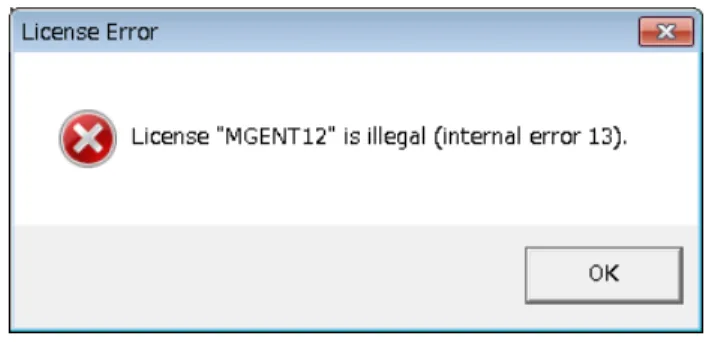
• 体験版の ラ イセ ンスは、 切 り 替わっ たホスト ID では使用でき な いも ので す。 こ のため体 験版の ラ イセ ンスで Magic xpa を 実行 すると ラ イセ ンス エ ラーと な り 、 次の よ う エ ラー ダ
イ アロ グが表示さ れま す。
2
Magic xpa 側のライセンスの切り替え
環境設定ツールで変更する方法
Magic xpaには、環境設定用のダイアログを表示させることのできる「環境設定ツール」
がインストールされています。
メニューから「環境設定ツール」を起動したらプルダウンメニューの[オプション/
設定/ 動作環境] を選択すると[動作環境]ダイアログが表示されます。[システム]
タグ の [ライセンス] の設定欄にライセンス名を入力します。
これでライセンス名は変更されました。[OK]をクリックして[動作環境]ダイアログ を閉じた時点で反映されます。
MAGIC.INI ファイルで変更する方法
Magic xpa のセットップ先には、MAGIC.INI という環境ファイルがあります。テキスト エディタでこのファイルを開き、[MAGIC_ENV] セクションの [LicenseName] という キーのパラメータ値を変更してください。 このあとMagic xpa を起動すれば、指定され たライセンスに基づいて動作いたします。
この方法は、ライセンス登録でホストIDを変更したことにより、体験版ライセンスで Magic xpa が実行できなくなった場合に行ってください。
ソフトウエア・メンテナンス
Magic xpa Enterprise Server は、ソフトウェア・メンテナンス対象製品となっており、ラ イセンスによりソフトウェア・メンテナンス終了日が管理されています。
Magicモジュール作成日付より使用しているライセンスのメンテナンス終了日を過ぎて いる場合は、サービスパック(アップデートモジュール)の適用ができません。古いメ ンテナンス終了日のライセンスを使用している場合、以下のようなエラーが発生しま す。
アップグレード時
インストーラは、事前に使用されているライセンス情報をチエックします。メンテナン ス終了日を過ぎている場合には、インストーラはライセンスの確認ダイアログを表示し ます。
図 2-14ライセンスサーバの確認ダイアログ
ここには、Magicインストールフォルダ内のMagic.ini のLicenseFile に設定されている パラメータの内容が表示されます。別のライセンスサーバを使用している場合は、この 設定を変更して[次へ]をクリックしてください。入力された内容で再度チェックしま す。この設定でもメンテナンス更新日が過ぎていると判断された場合、またはライセン スサーバへのアクセスができなかった場合、以下のエラーダイアログを表示してアップ グレードを中断します。
Magic xpa 実行時
Magic xpaの実行モジュールのビルド日付(タイムスタンプ)がライセンスのメンテナ
ンス終了日より新しい場合、Magic xpa 起動時にエラーになります。
使用しているライセンスのメンテナンス終了日を過ぎている場合
ソフトウェア・メンテナンス契約を更新している場合は、UDC を使用してライセンス コードの再発行を行ってください。新しいライセンスを取得したら、現在のライセンス を一旦削除した上で、再度登録し直します。
ソフトウェア・メンテナンスの更新手続き、ライセンス発行は、サイト単位に設定して いるサイト管理者が行います。
ソフトウェア・メンテナンスの更新手続きを行っていない場合は、更新手続きが必要で す。更新手続は、Magic xpaの購入元、又は最寄の営業所にご確認ください。
図 2-15メンテナンス日付の超過エラー
図 2-16メンテナンス日付の超過エラー
ソ フ ト ウェ ア ・ メ ンテ ナンスの更新を 行わなかっ た場合、 アッ プ グレ ー ド はでき ま せんが、
現在のバージョ ンを 利用 するこ と は可能で す。
2
インストール手順
ここでは、Magic xpa Enterprise Server のインストール手順を説明します。基本的には、
インストールプログラムの各ダイアログの説明に従って実行していただければインス トールできるようになっております。製品や選択したコンポーネントによっては、表示 されないダイアログもあります。
インストールプログラムの起動
通常は、DVD ドライブにセットアップDVD を挿入すると、自動的にインストールプロ
グラムが起動されます。もし起動されない場合は、以下の手順で起動させてください。
(Windows 7 を前提に説明しています。)
1.[スタート] を右クリックして[エクスプローラを開く] を選択してくださ い。
2. 左側のツリーから[リムーバブル記憶域があるデバイス]の[CD ドライブ](ま たは[DVD ドライブ])のアイコンをダブルクリックしてください。
3. DVD のルートディレクトリ上の SETUP.EXE を実行してください。インストール する製品を選択するウィンドウが表示されます。
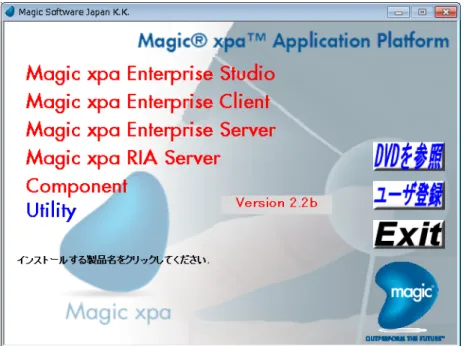
セットアップ製品の選択
ここで、製品名が表示されたボタンをクリックすると、各製品のインストール処理が実 行されます。
ダイアログボックスのメッセージに従って必要なデータを指定してください。
Component
[Component]は、Magic Broker、インターネットリクエスタ、ライセンスサーバをMagic
製品とは別にインストールする必要がある場合に選択してください。
インターネットリクエスタを選択すると、ブラウザクライアントモジュールが、ライセ ンスサーバを選択するとライセンスマネージャが自動的にインストールされます。
図 2-17初期起動画面
ウェルカムダイアログ
Magic xpa Enterprise Serverを選択すると、ウェルカムダイアログが表示されます。
[次へ(N)] をクリックすると 使用許諾に関するダイアログが表示されます。
使用許諾の確認
内容をよく確認した上で、同意され処理を継続される場合は[はい(Y)]をクリック して次に進んでください。同意されない場合は、[いいえ(N)]をクリックしてインス トール処理を中断してください。
図 2-18ウェルカムダイアログ
図 2-19使用許諾ダイアログ
2
セットアップタイプの選択
以下のようなセットアップタイプを選択するダイアログが表示されます。選択用のボタ ンをクリックすることで[標準]と[カスタム]のタイプが選択され、[インストール 先の選択] ダイアログに移ります。
標準
インストールする製品やPCの状態によってインストールするコンポーネントが自動的 に決定されます。選択されたコンポーネントは、ファイル転送前に確認ダイアログで表 示されます。
選択されるコンポーネントは以下のとおりです。「○」がついていないコンポーネント を選択する場合は、[カスタム]を選択する必要があります。
図 2-20セットアップタイプの選択
コンポーネント
ミドルウエアゲートウェイ
MRB(Magic Request Broker) ○※2
J2EEモージュール ○
SNMPモジュール ○※5
インターネットリクエスタ
ISAPI ※1
CGI ○
データベースゲートウェイ PSQL(ISAM)
Oracle
MS-SQL Server PSQL(SQL)
ODBC (β 機能)
ライセンスマネージャ ○※3
ライセンスサーバ ○※3
実行エンジン ○
メッセージングコンポーネント
Webサービス用フレームワーク ※4
(※1)IIS(Internet Information Server) がインストールされている場合のみ有効です。
(※2)すでにMRBがインストールされている場合は、選択されません。
(※3)すでにライセンスサーバがインストールされている場合は、選択されません。
(※4)英語版のソフトのため表示は全て英語です。
(※5)OSにSNMPエージェントがインストールされている場合のみ有効です。
カスタム
後述する[コンポーネントの選択]ダイアログが表示されます。この設定を変更するこ とで、インストールするコンポーネントを任意に選択できます。
インストール先の選択
以下のようなインストール先を指定するダイアログが表示されます。
変更する場合は、[参照(R)]ボタンをクリックするとディレクトリを選択するダイア ログが表示されます。
パス欄に直接ディレクトリ名を入力するか、フォルダウィンドウ内で指定することもで きます。
図 2-21インストール先の選択
2
指定したパスが存在しない場合は、確認ダイアログを表示し、[はい(Y)] を選択され た場合はファイル転送時に作成します。
コンポーネントの選択
セットアップタイプで「カスタム」を選択した場合だけ表示されます。
デフォルトの設定状態が表示されますので必要に応じて変更してください。チェック欄 が黒く塗りつぶされているコンポーネントは、必須コンポーネントのため変更できませ ん。
図 2-23ディレクトリの作成確認
図 2-24コンポーネントの選択
図 2-25ゲートウェイの選択
親ツリーをクリックすると、サブツリー上のコンポーネントが全て選択されます。必要 ないものまで選択される場合もありますのでサブツリーの内容も確認してください。
ゲートウェイの選択
セットアップタイプで「標準」を選択した場合は、ゲートウェイの選択ダイアログが表 示されます。
デフォルトでは全てオフの状態で表示されます。使用したいゲートウェイのみ選択して ください。
MRB の環境設定
ここでは、MRB の起動方法を指定します。
• 実行形式…… MRB を起動する場合、通常のアプリケーションと同じようにショー トカットから起動するように設定します。
• サービス……サービスに登録します。この場合、4 つまでのプロセスを同時に実行 させるように指定することができます。
複数のMRB プロセスを実行させることでシステムの可用性を高めることができま す。各プロセスが使用するTCPのポート番号は、5715(デフォルト),5726,5736,5746 と設定されます。
図 2-26インターネットリクエスタの選択
図 2-27ゲートウェイの選択
2
参考:デフォルトは、「サービス」です。
MRB のパスワード指定
MRB をインストールする場合に表示されます。
パスワードを指定しない場合は、MRB が起動時に「Security Hazerd」 というワーニング が表示されます。
このパスワードは、次の内容に反映されます。
• Mgrb.ini の PasswordSupervisor
• Magic.ini の [MAGIC_SERVERS]セクションの Default Broker(サーバテーブルの
Default Broker のサーバ特性)
• 「MRBの停止」アイコン
図 2-28MRB の環境設定
図 2-29MRB のパスワード指定
イ ンスト ー ル後に Mgrb.ini の 「PasswordSupervisor」 を 変更し た場合は、 上記の設定を 全て変 更 する必要が あり ま す。
Mgrb.ini は、 イ ンスト ー ルする MRB の数だ け作成さ れま す。 その際フ ァ イ ル名は、 Mgrb2.ini
指定したら、[次へ(N)] をクリックしてください。
プログラムフォルダの選択
セットアップタイプで「カスタム」を選択した場合だけ表示されます。
OS上に登録するフォルダ(グループ)名を指定して[次へ(N)]をクリックしてくだ さい。
ライセンスサーバの起動方法の指定
Windows Server 2008/2012 では、ライセンスサーバをWindows サービスととして実行さ
せることができません。このため、別の方法で起動させるための選択ダイアログを表示 します。
• タスクスケジューラに登録……Windows のタスクスケジューラに登録します。
• スタートアップメニューに登録……Windows のスタートアップメニューに登録さ れます。この場合は、サーバ側でローカルログオンを行わないとライセンスサーバ は実行されません。
図 2-30フォルダの選択
• 「FlexLM」 と い う名前で タ スク が登録さ れま す。 同 じ 名前のタ スク が既に登録さ れて いる 場合は上書き さ れま す。
• ス タ ート アッ プメ ニュ ーに ラ イセ ンス サーバが登録さ れて いる場合は、 削除さ れま す。
2
• 手動で起動……Windows 起動時に実行するための登録処理は何も行われません。
Windows にローカルログオンを行った後に手動で起動させる必要があります。
ライセンスファイルの指定
ライセンスサーバが指定されない場合、ライセンスファイルを指定するダイアログが表 示されます。
• 既存のライセンスファイルを使用します……指定できません。
• ライセンスサーバに接続します……すでにインストールされているライセンスサー バにアクセスできるように指定します。
• デモライセンスを使用します……チェックをオフにするとMagic xpaの動作環境に 製品のライセンス名(MGENT12)が 設定されます。
指定したら、[次へ(N)]をクリックしてください。
図 2-31ライセンスサーバの起動方法の指定
図 2-32ライセンスファイルの指定
インターネットリクエスタの転送先の指定
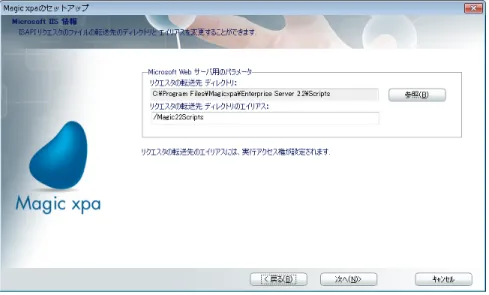
セットアップタイプで「カスタム」を選択し、インターネットリクエスタを選択した場 合に表示されます。インストールするリクエスタによってダイアログの内容が変わりま す。
ISAPI 用 リクエスタをインストールする場合
IIS(Microsoft Internet Information Service) がインストールされている場合は、インストー ル情報をもとに初期値を表示します。
リクエスタの転送先ディレクトリ
インターネットリクエスタの転送先のディレクトリを指定してください。
リクエスタの転送先ディレクトリのエイリアス
インターネットリクエスタの転送先のディレクトリのエイリアス(仮想ディレクトリ)
名を指定してください。この名前でWebサーバに登録します。
このエイリアスは、実行権のみ設定されます。
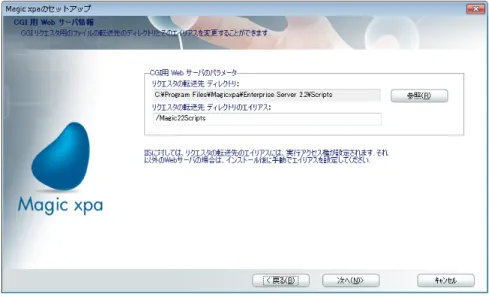
CGI 用 リクエスタをインストールする場合
IIS(Microsoft Internet Information Service) がインストールされている場合は、インストー ル情報をもとに初期値を表示します。
旧バージョ ンの イ ンタ ー ネッ ト リ ク エス タ が イ ンスト ー ルさ れて いる PC に イ ンスト ー ルする 場合は、 リ ク エス タ の転送先を 同 じ に すると Mgreq.ini フ ァ イ ルを 上書き するこ と にな り ま す。
図 2-33Microsoft IIS 情報
2
設定内容は、ISAPI 用リクエスタと同じですが、IISやPWS以外のWebサーバの場合 は、エイリアスの登録が行われません。インストール後にエイリアスを登録して頂く必 要があります。
指定したら、[次へ(N)] をクリックしてください。
MRB の指定
インターネットリクエスタを選択して、MRBのモジュール選択がされていない場合に 表示されます。参照するMRB を指定してください。
• ローカルホスト…… インストール対象PCに既に MRB がインストールされている ことが前提となります。インストールされていない場合は、インターネットリクエ スタは正常に動作いたしません。
• 別のホスト…… MRB が稼働している他のPCを指定してください。この場合は、イ ンターネットリクエスタは、指定したPC の MRB と通信を行います。
指定したら、[次へ(N)] をクリックしてください。
図 2-34CGI Web Srerver 情報
図 2-35MRB の指定
セットアップファイルの転送
今までの指定内容を確認するために表示されます。間違いがなければ [次へ] をクリッ クしてください。 変更する場合は [戻る] をクリックしてください。
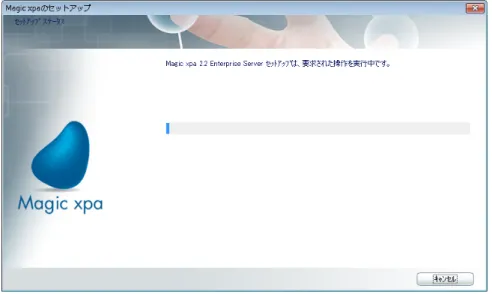
ファイルの転送処理が実行されプログレスバーが表示されます。
Web サービス用フレームワークのインストール
Webサービス用フレームワークが選択されている場合、Magic xpaのインストール中に
「Webサービス用フレームワーク(処理に数分かかります。)」と表示されます。ここで は、JREやSOA Enablement Serverのインストール処理が実行されているため、しばら く表示内容が変わりません。
図 2-36セットアップ情報
図 2-37セットアップステータス
2
JREがインストールされていないか、バージョンがVer1.6未満の場合はJREのインス トールを実行します。その後、SOA Enablement Server のインストール処理が実行され ます。OS の環境変数「WASP_HOME」が既に設定されている場合、SOA Enablement Server がインストール済みと判断されインストール処理は実行されません。
セットアップの終了
終了のダイアログが表示されます。
[完了] をクリックするとインストールプログラムが終了します。
図 2-38 Webサービス用フレームワークのインストール処理
図 2-39終了ダイアログ
メンテナンス処理
一旦 Magic xpa をインストールした PC 上で同じ製品のインストーラを起動した場合、
メンテナンスモードで起動されます。この場合、すでにインストールされた製品の設定 を変更する処理のみ行われ、新たにインストールすることはできません。
• 変更……インストールするコンポーネントの追加削除を行います。
• 修正…… 前回インストールした内容でもう一度インストールします。(ファイルが 破損した場合などに行ってください。)
• 削除……インストール内容を削除します。
Magic xpa 製品以外のアンインスト-ル処理
SOA Enablement Server のアンインストール
SOA Enablement Server はMagic xpaのアンインストール処理では削除されません。SOA
Enablement Server は以下の手順で手動で削除する必要があります。
1. プログラムメニューから「SOA Enablement Server for Java 6.x.x」のメニューを削除 します。
2. Magic xpaのインストールディレクトリの上位ディレクトリに「SSJ」というサブ
ディレクトリがあります。このディレクト内のUninstallService.batを実行し、Systi-
net Server for Javaサービスを削除します。
3. Magic xpaのインストールディレクトリの上位ディレクトリに「SSJ」というサブ
ディレクトリがあります。このディレクトを削除します。
4.[システムのプロパティ]ダイアログを開き、環境変数「WASP_HOME」を削除し ます。
5. 必要であれば、[プログラムの追加と削除]ダイアログを開き、JREをアンインス トールしてください。
図 2-40メンテナンスモードでのウェルカムダイアログ
2
アップグレード処理
一旦 Magic xpa をインストールした PC 上で新しいレビジョンの同じ製品のインストー ラを起動した場合、アップグレードモードで起動されます。この場合、すでにインス トールされた製品のコンポーネントをアップグレードする他、コンポーネントの追加/
削除を行うこともできます。
アップグレード処理には次のようなオプションがあります。
コンポーネントの選択
[現在のインストール構成を変更して、アップグレードします。]という選択を有効にす ると、コンポーネントの選択ダイアログを表示します。ここでコンポーネントとの選択 内容を変更することで、コンポーネントの追加/削除を行うことができます。
バックアップ機能
[現在の Magic のインストール内容をバックアップします。] という選択を有効にする
と、現在インストールされているファイルが指定したバックアップディレクトリ内にコ ピーされた上で、アップグレード処理を実行します。
図 2-41アップグレードモードでのウェルカムダイアログ
Windows Vista 以降の OS で リ スト ア処理を 行 う場合は、 [管理者で実行] を 指定し て実行 する よ う にし て く ださ い。
アップグレード手順
バックアップ処理を選択した場合は、ファイルのバックアップ先のディレクトリを指定 するダイアログが表示されます。
インストール内容を変更するように選択した場合は、カスタムインストールのようなコ ンポーネント一覧が表示されます。(コンポーネントの選択内容によって個別の設定ダ イアログが表示される場合があります。)
図 2-42バックアップディレクトリの指定ダイアログ
図 2-43コンポーネント一覧
2
バックアップを指定した場合、一旦次のようなダイアログが表示されます。使用してい る DBMS を一旦停止しておいてください。
バックアップ処理が開始されます。
バックアップが終わってから、ファイルの転送処理を行いアップグレードします。
図 2-44 PSQL エンジンの停止確認ダイアログ
バッ ク アッ プ処理 する場合は、 PSQL 等の DBMS を 停止し て から 行 う よ う にし て く ださ い。
ま た、 MRB や Web サーバも 念のため停止さ せて く ださ い。
図 2-45バックアップステータス
図 2-46ファイル転送時のプログレスバー
[このページは意図的に空白にしています。]
3
トラブルシューティング 3
ここではインストールやユーザ登録時に発生しうる可能性のある問題と対処方法につ いて説明いたします。
ここでは以下のトピックが記載されています。
• ライセンスサーバの確認方法
• ライセンスのトラブルシューティング
• インストール時のFAQ
• ライセンス登録時のFAQ
• エラーメッセージ一覧
ライセンスサーバの確認方法
ライセンスサーバが動作しているかどうかを確認するには、C:\FlexLm フォルダにイン ストールされている Lmtools が使用できます。
ライセンスサーバの指定
コマンドプロンプトより、 Lmtools.exe を実行すると以下のようなダイアログが表示さ れます。「Configuration License File」 をチェックして、エディットボックスに、
「744@ServerName」と入力してください。(ServerName:ライセンスサーバをインストー ルしたPCのホスト名)
サーバ名を指定することで、別のPC上のライセンスサーバに対する状況を確認するこ とができます。
Magic xpa で イ ンスト ー ルさ れる ラ イセ ンス サーバは、 Ver7.0b で す。 OS の環境に よっ ては正 常に動作し な い場合が あり ま す。 こ の よ う な時は、 "C:\FlexLM\V11_xxx" のフ ォ ルダ上に Ver11.10 が あり ま す。 ラ イセ ンス サーバを 止めてこ ち ら のフ ァ イ ルに差し 替 えて みて く ださ い。 (その際、 Ver7.0b のフ ァ イ ルを バッ ク アッ プ し て おいて く ださ い。)
• V11_i86 …… 32ビットWindows用
• V11_x64…… 64ビットWindows用
ライセンスサーバの確認をするには
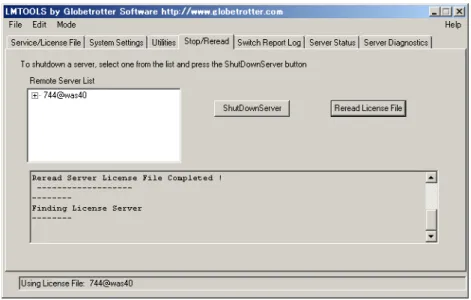
[Stop/Relead]タブをクリックしてください。指定したライセンスサーバが実行してい る場合、以下のように表示されます。表示されない場合は、ライセンスサーバの指定に 誤りがあるか、ライセンスサーバが実行していない可能性があります。
ライセンスを更新した場合、ライセンスの再読込が必要になります。ライセンスサーバ 名にカーソルを置き、「Reread License File」ボタンをクリックするとライセンスサーバ を停止することなく再読込を行うことができます。
登録したライセンスを確認するには
登録されているライセンスの内容を確認するには、[Server Diagnostics] タブで表示させ ます。ライセンス名を指定しない場合は、登録された全てのライセンスについて表示さ れます。ライセンス名を指定することで特定のライセンスの内容を確認することができ ます。
指定したライセンスが登録されていないかまだ読み込まれていない場合は、以下のよう に表示されます。
No licenses for XXXX in this license file
[ShutdownServer] ボタ ンを ク リ ッ ク すると ラ イセ ンス サーバが終了し て し ま いま す。 特別な 理由がな い限 り こ のボタ ンを ク リ ッ ク し な いでく ださ い。
図 3-2ライセンスサーバの確認
3
ライセンスの使用状況を確認するには
登録したライセンスの使用状況を確認するには、[Server Status]タブをクリックし以下 のような表示に切り換えます。
「List All Active License」 をチェックし、「Perform Satus License」ボタンをクリックする と現在有効なライセンスが全て表示されます。
表示内容をスクロールしていくと「floating license」という表示の次にライセンスを使 用しているサーバ名やユーザ名、スレッド名が以下のように表示されます。
User-Name Host-Name Host-Name (host-name/port Tcp/ip port), start XXXX, nn Licenses.
Magic xpa がバックグランドで実行している場合は、スレッド数分のライセンスを使用 します。この場合、行の末尾の「nn licenses」という表示で使用ライセンス数が表示さ れます。
このライセンス数の合計を計算していただくことで、使用されているライセンスの総数 を確認することができます。
図 3-3ライセンスの確認
Magic xpa実行時にライセンス数を超えている旨のエラーが表示される場合は、この表 示をもとにライセンスの使用状況を確認してください。
ファイアウォールが実行されている場合の対応
ライセンスサーバ用PC やクライアントPC 側でファイアウォールが実行されている場 合、ライセンス情報のパケットが遮断される可能性があります。このような場合の対処 方法は、以下のようになります。
ベンダデーモンのポート番号を指定する
ライセンスファイルの2行目にベンダデーモンのTCP のポート番号を指定します。OS が使用していない番号を指定してください。
例:
この例では、2100 番をベンダデーモンのポート番号として指定しています。
SERVER ServerName ANY TCP:744
DAEMON MAGIC C:\FlexLM\LMG.EXE PORT=2100 ファイアウォール側でポートを許可する
ファイアウォール側で以下のポート番号を許可するように設定します。
• ライセンスサーバのポート番号:デフォルトは、744 です。
• ベンダデーモンのポート番号:上記の例では、2100 になります。
ライセンスのトラブルシューティング
Magic xpaを起動したり、アプリケーションを実行する場合にエラーがでる場合の対応
方法を列挙します。
図 3-4ライセンスの使用状況の確認
3
ライセンスサーバの確認ダイアログが表示される
以下のようなダイアログが表示された場合は、ライセンスサーバが実行されていない か、ライセンスサーバの指定が間違っている可能性があります。
この場合、Lmtools の[Stop/Reread] タブを開いてください。[Remote Server List]にサー バ名が表示されていない場合は、以下の原因でライセンスサーバが動作していません。
• ライセンスファイル(C:\Flexlm\License.dat)の1行目に記述されたホスト名が動 作させるPCのホスト名と異なる場合。(ホスト名にスペースやアンダーバー、日本 語がある場合も同様です。)
対応:ホスト名を修正してください。ホスト名にスペースやアンダーバー、日本語 が含まれている場合は、IPアドレスを設定してください。
• ライセンスファイル(C:\Flexlm\License.dat)の1行目に記述されたホストIDが 動作させるPCと異なる場合。
ユーザ登録申請時にご連絡いただいたホストIDと異なるPCにライセンスサーバを インストールした場合にこのような状態になります。
また、ネットワークアダプタが無効な状態になっている場合も同様な状態になりま す。(PCのメインボードに組み込まれたネットワークアダプタの場合、ケーブルが 外れていると無効になる場合があります。)
対応:ユーザ登録申請時にご連絡いただいたホストIDをもつPCにインストールし てください。
• 人為的に止めている
対応:スタートメニューに起動用のメニューがありますのでこれを使用して起動し てください。
ライセンスサーバが、動作しているにもかかわらず上記のようなエラーがでる場合は、
ライセンスサーバの指定に誤りがあると考えられます。Magic.ini の[MAGIC_ENV]セ クションの [LicenseFile] の指定を見直してください。
LICENSE ERROR:のエラーダイアログが表示される
この場合ライセンスサーバは、動作していますが、Magic xpa側で指定したライセンス 名が以下の理由で無効になっている可能性があります。
• ライセンスが登録されていない
対応:ライセンスマネージャで登録してください。
• 登録したが、ライセンスの再読込を行っていない。
対応:前述の「ライセンスサーバの確認をするには」(38ページ)を参考にして、ラ イセンスファイルの再読込を行ってください。
Lmtools の [Server Status] または、[Server Diags]タブで、[Feature Name]を指定しな
いで表示させてみてください。該当するライセンス名が表示されるかどうかを確認して ください。
図 3-5ライセンスサーバの確認ダイアログ
ユーザ数オーバのエラーダイアログが表示される
アプリケーションのオープン時に以下のようなエラーダイアログが表示された場合は、
ライセンスに登録されたユーザ数を全て使用していることが考えられます。
ユーザ数を確認するには、前述の「登録したライセンスを確認するには」(38 ページ)
を参考にして現在使用しているライセンスを確認してみてください。
OS の環境設定
Windows Server 2008 / 2012
WindowsServer 2008/2012 にMagic xpa をインストールする場合、以下の点に注意してく
ださい。
実行許可の確認
インストールは、Administrators グループに所属しているユーザで行ってください。
UAC が有効の場合、インストールプログラムの実行時に[ユーザーアカウント制御]
ダイアログが表示されます。ここで[続行] をクリックしてください。処理が継続して 行われます。
.Net Framework3.5の有効化
Windows 8とWindows Server 2012は、デフォルトでは.Net Framework 3.5が無効になっ
ているため事前に有効にしておく必要があります。無効な状態でインストール処理を実 行すると以下のような確認ダイアログが表示されます。
リッチクライアントモジュールのインストール
リッチクライアントモジュールをインストールする場合は、あらかじめ IIS がインス トールされている必要があります。この時IIS では以下の機能が有効にされている必要 があります。
図 3-6ユーザ数オーバのエラーメッセージ
3
ここでインストールを実行して再起動することで有効になります。
Web 管理ツール
• IIS管理コンソール
• IIS6管理互換(64ビットOSを使用する場合に必要です)
World Wide Web サービス
• HTTP共通機能
• 規定のドキュメント
• 静的コンテンツ
• アプリケーション開発機能
• .NET拡張機能(3.5)
• ASP .NET(3.5)
• CGI
• ISAPI フィルタ
• ISAPI 拡張機能
• セキュリティ
• 要求のフィルタリング Windows ファイアーウォール
Windows ファイアウォールが有効な場合、「World Wide Web サービス(HTTP)」を有効
にするように設定します。
Apache のエイリアス設定
IIS がインストールされている場合は、インストール処理によって自動的に必要なエイ リアスが定義されますが、これ以外の Web サーバを使用する場合は、エイリアス設定 を手動で行う必要があります。Apache(Apache HTTP サーバ Ver2.x)を Web サーバと して使用した場合は、httpconf ファイルに以下のようにエイリアス設定を追加します。
<IfModule alias_module>
# Internet Requester
ScriptAlias /Magic25Scripts/ "C:/Program Files/Magicxpa/RIAServer2.5/Scripts/"
<Directory "C:/Program Files/Magicxpa/RIAServer2.5/Scripts">
Options ExecCGI AllowOverride None Order allow,deny Allow from all
</Directory>
# RichClient Applications
Alias /Magic25RIAApplications/ "C:/Program Files/Magicxpa/RIAServer2.5/
PublishedApplications/"
<Directory "C:/Program Files/Magicxpa/RIAServer2.5/PublishedApplications">
Options None AllowOverride None Order allow,deny Allow from all
</Directory>
</IfModule>
インストール時の FAQ
Q:どのメニューを選べばよいか分からない
A:本製品のDVDにはMagic xpa 関連のすべての製品が入っておりますが、セットアップでき るのは以下のものだけです。
• 購入された製品……インストール後にライセンス登録が必要です。
Q:ファイルサーバ上に Magic xpaをインストールして各クライアントで共有して使いたい A:Magic xpa Client [セットアップタイプの選択]ダイアログで[環境設定]を選択すること
で可能になります。ただし、エンジンを共有する場合は、各クライアント数分のライセン スを所持していることが前提となります。
Q:Magic xpaのマニュアルについて
A:Magic xpa のDVDにOnlineと言うディレクトリがあります、ここに、マニュアル類が PDF
形式で入っております。併せて参照してください。また、Magic xpa Studio は、PCにインス トールすることもできます。
リファレンスは、ヘルプ形式でのみ提供しています。
参考 PDF形式の文書を読むためには、Adobe Reader をインストールする必要があります。
Adobe社のサイトからインストールファイルがダウンロードできます。
Q:Magic xpa 起動時に "MGXXX.EXE -DLL が見つかりません" というエラーダイアログ が表示される
A:Gateway に対応した、各DBMS側のクライアントツールがインストールされていない場合
に発生します。
• Pervasive.SQL の場合……Pervasive.SQL V11/V10
• SQL Server の場合…… SQL Server クライアントモジュール
• Oracle の場合 …… Net8
• ODBCの場合…… 各種のODBC ドライバ
Q:インストール直後に別の製品をインストールしたら、エラーが出てしまった
A:インストール処理のプロセスが残っている状態で、別のインストール処理のプロセスを実