インストールガイド
Magic eBusiness Platform V9 Plus
負いません。
本マニュアルの内容につきましては、万全を期して作成していますが、万一誤りや不正確な記述が あったとしても、MSEおよびMSJはいかなる責任、債務も負いません。
MSEおよびMSJ は、この製品の商業価値や特定の用途に対する適合性の保証を含め、この製品に関
する明示的、あるいは黙示的な保証は一切していません。
本マニュアルに記載のソフトウェアは、製品の使用許諾契約書に記載の条件に同意をされたライセン ス所有者に対してのみ供給されるものです。 同ライセンスの許可する条件のもとでのみ、使用または 複製することが許されます。当該ライセンスが特に許可している場合を除いては、いかなる媒体へも 複製することはできません。
ライセンス所有者自身の個人使用目的で行う場合を除き、MSEまたはMSJの書面による事前の許可 なしでは、いかなる条件下でも、本マニュアルのいかなる部分も、電子的、機械的、撮影、録音、そ の他のいかなる手段によっても、コピー、検索システムへの記憶、電送を行うことはできません。
サードパーティ各社商標の引用は、MSEおよびMSJの製品に対するコンパチビリティに関しての情 報提供のみを目的としてなされるものです。
本マニュアルにおいて、説明のためにサンプルとして引用されている会社名、製品名、住所、人物 は、特に断り書きのないかぎり、すべて架空のものであり、実在のものについて言及するものではあ りません。
MagicはMagic Software Enterprises Ltd.のイスラエルその他の国での商標または登録商標です。
Magic eDeveloper、Magic ClientおよびMagic Application Server は Magic Software Japan K.K. の商標で す。
Pervasive.SQL および Pervasive PSQLは Pervasive Software, Inc.の商標です。
Microsoft および FrontPageは、Microsoft Corporationの登録商標です。また、Windows, WindowsNTお よび ActiveX はMicrosoft Corporationの商標です。
OracleはOracle Corporationの登録商標です。
一般に、会社名、製品名は各社の商標または登録商標です。
MSE およびMSJは、本製品の使用またはその使用によってもたらされる結果に関する保証や告知は
一切していません。この製品のもたらす結果およびパフォーマンスに関する危険性は、すべてユーザ が責任を負うものとします。
この製品を使用した結果、または使用不可能な結果生じた間接的、偶発的、副次的な損害(営利損 失、業務中断、業務情報の損失などの損害も含む)に関し、事前に損害の可能性が勧告されていた場 合であっても、MSEおよびMSJ、その管理者、役員、従業員、代理人は、いかなる場合にも一切責 任を負いません。
第六版 2006年11月10日 Ver9.4SP6b
Copyright 2003 Magic Software Enterprises Ltd.and Magic Software Japan K.K. All rights reserved.
目次
1 はじめに
本ドキュメントの構成... 1
各製品の概要... 1
Magic eDeveloper V9 Plus... 1
Magic Client V9 Plus ... 1
Magic Application Server V9 Plus... 1
製品毎のコンポーネント... 2
dbMAGIC Ver8.2K4SP1... 2
Pervasive PSQL v9 Workgroup ... 2
Microsoft SQL Server 2000 Desktop Engine... 3
2 Magic eDeveloper V9 Plus のセットアップ
セットアップ条件... 5システム条件... 5
WWWブラウザ(ブラウザクライアント機能を使用する場合)... 5
DBMS... 6
Web サーバ... 6
セットアップに必要なディスク容量/メモリ容量... 6
Windows XP Professional ... 6
その他の注意事項... 7
ライセンス登録の流れ... 8
ライセンス管理... 9
ライセンス管理の概念... 9
ライセンスの種類... 9
ライセンスの登録手順... 10
ライセンス登録... 11
インストール手順... 14
インストールプログラムの起動... 14
セットアップタイプの選択... 17
インストール先の選択... 19
コンポーネントの選択... 20
MRBの環境設定... 21
MRBのパスワード指定... 22
プログラムフォルダの選択... 23
ライセンスファイルの指定... 23
インターネットリクエスタの転送先の指定... 24
MRB の指定... 26
セットアップファイルの転送... 26
セットアップの終了... 27
メンテナンス処理... 28
アップグレード処理... 28
ii インストールガイド
3 Magic Client V9 Plus のセットアップ
セットアップ条件... 33
システム条件... 33
DBMS... 33
セットアップに必要なディスク容量/メモリ容量... 33
Windows XP Professional ... 34
その他の注意事項... 34
ライセンス登録の流れ... 35
ライセンス管理... 36
ライセンス管理の概念... 36
ライセンスサーバ使用時のシステム構成例... 36
ユーザ数を超えた接続... 38
ユーザ数の追加... 38
ライセンス方針の選択... 38
ライセンスの種類... 39
ライセンスサーバ... 39
ライセンスの登録手順... 40
インストール手順... 48
インストールプログラムの起動... 48
セットアップタイプの選択... 51
インストール先の選択... 52
コンポーネントの選択... 53
プログラムフォルダの選択... 54
ライセンスファイルの指定... 54
セットアップファイルの転送... 55
セットアップの終了... 56
メンテナンス処理... 57
アップグレード処理... 57
4 Magic Application Server V9 Plus のセットアップ
セットアップ条件... 61システム条件... 61
WWWブラウザ(ブラウザクライアント機能を使用する場合)... 61
DBMS... 61
Web サーバ... 61
セットアップに必要なディスク容量/メモリ容量... 62
その他の注意事項... 62
ライセンス登録の流れ... 63
ライセンス管理... 64
ライセンス管理の概念... 64
スレッド数を超えた接続... 65
スレッド数の追加... 65
ライセンス方針の選択... 66
ライセンスの種類...66
ライセンスサーバ...67
ライセンスの登録手順...68
インストール手順...76
インストールプログラムの起動...76
セットアップタイプの選択...79
インストール先の選択...81
コンポーネントの選択...82
MRBの環境設定...83
MRBのパスワード指定...84
プログラムフォルダの選択...85
ライセンスファイルの指定...85
インターネットリクエスタの転送先の指定...86
MRB の指定...88
セットアップファイルの転送...89
セットアップの終了...90
メンテナンス処理...90
アップグレード処理...91
5 添付 DBMS について
Pervasive PSQL v9 Workgroup のインストール...95起動...95
動作環境の変更...96
旧バージョンからのアップグレード...96
MSDE 2000のインストール ...97
インストール方法...97
インストール処理...97
データベース作成...99
MSDE の起動/停止...100
手動でのデータベースの作成...101
Magicでの設定...101
6 トラブルシューティング
ライセンスサーバの確認方法...103ライセンスサーバの指定...103
ライセンスサーバの確認をするには...104
登録したライセンスを確認するには...104
ライセンスの使用状況を確認するには...105
ライセンスのトラブルシューティング...106
インストール時のFAQ...108
ライセンス登録時のFAQ...109
エラーメッセージ一覧...110
製品選択時のエラー...110
コンポーネントの選択時のエラー...110
MRB のパスワード指定時のエラー...111
インストールディレクトリ指定の時...111
iv インストールガイド
インターネットリクエスタの転送先指定時のエラー(ISAPI用)...112
インターネットリクエスタの転送先指定時のエラー(CGI用)...112
MRB 指定時のエラー...113
レジストリ更新時のエラー...113
Windows Xp/2000/NT のサービスの更新時のエラー...113
インストール情報作成時のエラー...113
アプリケーション起動時のエラー...114
メンテナンス/アップグレード時のエラー...114
アンインストール時のエラー...115
ファイルの転送エラー...115
内部エラー...115
第1章 - はじめに 本ドキュメントの構成
はじめに 1 1
本ドキュメントの構成
この章では、製品の概要について説明いたします。また以降の章において次のような構 成になっております。
• 第 2章:Magic eDeveloper V9 Plusのセットアップ
• 第 3章:Magic Client V9 Plusのセットアップ
• 第 4章:Magic Application Server V9 Plus のセットアップ
• 第 5章:添付DBMS について
• 第 6章:トラブルシューティング
各製品の概要
セットアップ時に選択メニューが表示されますが、以下の3つの製品が選択できます。
Magic eDeveloper V9 Plus
Magic eDeveloper V9 Plusでは、SQL系DBMS を使用した クライアント/サーバアプリ
ケーションの開発やインターネット用アプリケーションの開発が可能です。MRB や イ ンターネットリクエスタに対するアクセスは、1度起動されたエンジンに対して 2000 回までの制限があります。
TCP/IP 環境(ドライバやIPアドレス)が必要です。
Web Edition は、インターネット用アプリケーション開発専用です。オンラインプログ ラムは開発できません。
Magic Client V9 Plus
Magic Client V9 Plusでは、クライアント/サーバアプリケーションのクライアント側の
実行のみサポートされています。インターネットやパーティショニングに対するアプリ ケーションサーバとしての機能は実行できません。
TCP/IP 環境(ドライバやIPアドレス)が必要です。
使用するには、ライセンスサーバが必要です。
Magic Application Server V9 Plus
Magic Application Server V9 Plusは、Magic eDeveloperで開発されたインターネットアプ
リケーションやパーティショニングのサーバ側のアプリケーションを実運用環境で実 行するための製品です。
TCP/IP 環境(ドライバやIPアドレス)が必要です。
使用するには、ライセンスサーバが必要です。
Lite版は、インターネット用アプリケーションのみ実行可能で、クライアントからコー ルリモートによって呼び出すことはできません。
製品毎のコンポーネント
各製品で選択できるコンポーネントを以下に一覧表示します。
(※1 )β 機能です。
(※2)ライセンスサーバをインストールする場合は、必ずライセンスマネージャもインストー ルしてください。
dbMAGIC Ver8.2K4SP1
dbMAGIC Ver7 以前のアプリケーションを Magic V9 Plus 用に移行する場合は、一旦
Ver8 のアプ リケー ション にする 必要 があり ます。この 目的の ために、dbMAGIC
Ver8.2K4SP1が添付されています。
このため、MRB やインターネットリクエスタなどはインストールされません。移行を 目的とする場合以外は使用できません。
Pervasive PSQL v9 Workgroup
Pervasive PSQL v9 Workgroup は、Magicとは別にインストール処理を行ってください。
コンポーネント Magic
eDeveloper Plus
Magic Client Plus
Magic
Application Server Plus
ブラウザベースクライアント ○ ○
Middleware Gateway
MRB(Magic Request Broker ○ ○
J2EEモジュール ○ ○(Lite版は不可)
SNMPモジュール(※1) ○ ○(Lite版は不可)
インターネットリクエスタ
ISAPI ○ ○
CGI ○ ○
データベースゲートウェイ
Pervasive.SQL ○ ○ ○
Oracle ○ ○ ○
MS-SQL Server ○ ○ ○
DB2 UDB ○ ○ ○
ODBC(※1) ○ ○ ○
ライセンスマネージャ ○ ○ ○
ライセンスサーバ ○(※2) ○(※2)
実行エンジン ○ ○ ○
開発エンジン ○
ヘルプファイル ○ ○ ○
オンラインドキュメント ○ ユーザプロシジャーサンプル ○ メッセージングコンポーネント
(※1) ○ ○(Lite版は不可)
リモートモニタ ○
デモアプリケーション ○
RDBMS は、インストールCD No.2 に添付されている Pervasive SQL V8 をご使用 ください。dbMAGIC Ver8.2 で Pervasive SQL V8 を使用する場合は、アプリケー ションの移行を目的とする場合のみに限ります。
第1章 - はじめに 製品毎のコンポーネント
1
Magic のインストール処理の前にインストール処理を実行してください。
Microsoft SQL Server 2000 Desktop Engine
Microsoft SQL Server 2000 Desktop Engine(MSDE2000) は、Magicとは別にインストール
処理を行ってください。
Magic のインストール後に実行した場合、Pervasive PSQL v9 の環境設定の変更は 行われません。
MSDE2000のインストールは、支援プログラムを使用してインストールするよう
にしていますが、PCの環境によっては正常にインストールできない場合があり ます。このような場合は、コマンドプロンプトでインストール処理を行ってくだ さい。
[このページは意図的に空白にしています。]
第2章 - Magic eDeveloper V9 Plusのセットアップ セットアップ条件
2 Magic eDeveloper V9 Plus のセットアップ 2
ここでは、Magic eDevelope V9 Plusのセットアップに関する説明をいたします。以下の 構成になっています。
• セットアップ条件
• ライセンス管理
• インストール手順
セットアップ条件
Magic eDeveloper V9 Plus をセットアップするためには、以下の条件を満たす必要があり ます。
システム条件 ハードウェア
Intel Pentium Processor (またはその互換 CPU) を搭載した、AT 互換機(Pentium III
500MHz 以上を推奨)
OS
• Windows 98
• Windows NT Workstation/Server
• Windows 2000 Professional/Server
• Windows XP Professional
• Windows 2003 Server
Windows 2003/Xpでは、互換モードを「Windows 2000」、ディスプレイ設定を「視覚
テーマを無効にする」での使用を推奨します。
WWW ブラウザ(ブラウザクライアント機能を使用する場合)
Microsoft Internet Exploler Ver5.5 以上
Windows 2003/Xp/2000/NT にセットアップする場合は、Administrator の権利を持 つユーザID でログインしてください。
DBMS
Web サーバ
以下のインターフェースに対応したWeb サーバ
• CGI(Common Gateway Interface)
• ISAPI(Microsoft Internet Server API)
セットアップに必要なディスク容量/メモリ容量
セットアップに必要なディスク容量/メモリ容量は、以下の通り必要です。
デスク容量は、全てのコンポーネントを選択した場合の最大値です。
これ以外に、OS のテンポラリディレクトリに一時ファイルが作成されるため、4~
5M ほどの空きが必要です。
Windows XP Professional
Windows2000の互換機能を使用してMagic の動作を確認しています。Windows XP の
新機能に関しては未評価です。
DBMS バージョン Gateway
Pervasive.SQL(ISAM) Pervasive PSQL v9(MKDE) Pervasive.SQL V8/PSQL(MKDE)
Pervasive.SQL 2000i(MKDE)
MGpv2k.dll
Btrieve Btrieve 6.15
(データ移行用です。実運用での使用は 避けてください。)
MGbtrv6.dll
Oracle Oracle8/8i/9i MGora8.dll
MS-SQL Server Ver7.0 MGms7.dll
2000(Desktop Engineを含む) 〃
DB2 UDB Ver7.2/8.1 MGdb2.dll
ODBC(β 版) Ver2.00 API 準拠 MGodbc.dll
IIS(Internet Information Server/Service) および、PWS(Personal Web Server)
は、OS に標準で添付されているもの以上のバージョンに対応しております。
製品名 ディスク メモリ 備考
Magic eDeveloper 43M 64M メモリは、128M以上を推奨
チーム開発を行う場合は、256M以 上を推奨
Pervasive PSQL v9 Workgroup 100M 32M Pervasive 社推奨値
MSDE2000 44M 64M Microsoft 社推奨値
Pervasive PSQL v9 や MSDE2000 のインストールに必要なディスクの空き容量は、
Magic のインストーラではチェックしておりません。合計した空き容量があるこ とをお確かめください。
MSDE2000のインストールドライブは、OSのシステムドライブに固定されてい
ます。
第2章 - Magic eDeveloper V9 Plusのセットアップ セットアップ条件
2
その他の注意事項
1. 画面モードは VGA ( 640×480 )以上が必要です。開発時では、XGA(1024× 768)以上を推奨します。
2. Magic リクエスト・ブローカ(MRB)をインストールするとセットアップ時に パ スワードが設定されます。パーティショニングを行う際は、パスワードを確認して おいてください。パスワードは、セットアップ時に設定できます。
3. Pervasive PSQL v9 Workgroupは、5ユーザのライセンスが登録されます。
登録されたユーザ数以上のライセンスが必要な場合は、弊社にてPervasive.SQL製 品の販売をしておりますので、弊社担当営業か弊社製品をご購入頂いた代理店へお 問い合わせ下さい。
4. インストールするPCに不当なタイムスタンプ(例えば、'0000/01/01')に設定され たフォルダが存在する場合
LICENCE ERROR:SYSTEM DATE IS INCORRECT
というエラーが出てMagicが起動しない場合があります。
このような場合、Windowsディレクトリの中のフォルダのタイムスタンプを チェックして、変更してみてください。
5. OS のシステムクロックが「2038年1月20日」以降に設定されている場合、Magic
は正常に起動しません。(これは、C言語のランタイムライブラリの制限によるも のです。)
ライセンス登録の流れ
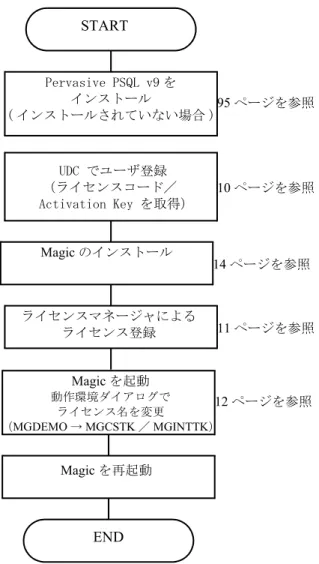
Magic eDeveloper V9 Plusのインストール、ユーザ登録などの一連のセットアップ作業を
フローにしたものを以下に示します。
各作業の詳細は、指定ページを参照してください。
START
UDC でユーザ登録
(ライセンスコード/
Activation Key を取得)
10 ページを参照
Magicのインストール
14 ページを参照
ライセンスマネージャによる
ライセンス登録 11 ページを参照
Magicを起動
動作環境ダイアログで ライセンス名を変更
(MGDEMO → MGCSTK/MGINTTK)
12 ページを参照
Magicを再起動
END
図 2-1Magic eDeveloper V9 Plusのセットアップの流れ Pervasive PSQL v9 を
インストール
( インストールされていない場合 )95 ページを参照
第2章 - Magic eDeveloper V9 Plusのセットアップ ライセンス管理
2
ライセンス管理
インストールが終了した直後のMagic V9 Plus は、体験版として動作いたします。本来 の機能を有効にするには、ライセンス登録処理が必要になります。ここでは、その処理 手順について説明いたします。
ライセンス管理の概念
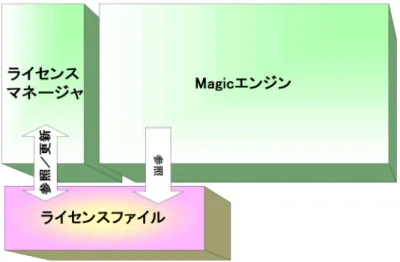
Magic eDeveloper Plusでは、以下のコンポーネントの組み合わせによってライセンス管
理を行っております。
• ライセンスファイル…… ライセンス情報が登録されているテキストファイルです。
• ライセンスマネージャ…… ライセンスファイルをメンテナンスするための Magic アプリケーションです。ライセンスマネージャが処理するライセンスファイルは、
Magic のインストール先のライセンスファイル(license.dat)です。
Magic eDeveloper Plusでは、ライセンスファイルでライセンス管理を行います。
Magic エンジンは、ライセンスファイルを直接参照します。ライセンスファイルの場所 はどこでもかまいません。(デフォルトは、Magic のインストールディレクトリです。) ただし、同一ライセンスを複数のPCで共有して使用できません。
ライセンスの種類
体験版用ライセンス:MGDEMO
インストール直後のデフォルトで使用できるライセンスです。以下のような制限があり ます。
実行体験版用ライセンス:MGRTDEMO
ライセンスマネージャを実行させるためのライセンスです。
図 2-1Magic eDeveloper Plusの場合の構成図
機能 制限値
データテーブルのレコード数 500レコード プログラムリポジトリに登録できるプログラム数 100
テーブルリポジトリに登録できるテーブル数 25 登録できるアプリケーションの数 8
製品ライセンス:MGCSTK/MGINTTK
購入頂いた製品の機能を有効にするためのライセンスです。
• MGCSTK……通常の開発用ライセンスです。
• MGINTTK……Web Edition 用のライセンスです。このライセンスでは、オンライン
プログラムの開発や実行が出来ません。
ライセンスの登録手順
次にライセンスの登録手順について説明します。
ユーザ登録申請
ライセンス登録作業を行なう前に、弊社MAGICユーザ登録センターにユーザ登録カー ドを送っていただきユーザ登録を行う必要があります。
その際、次の内容を記載していただきます。
• シリアル番号……ユーザ登録カードに記載されている9桁の数字
• ユーザ登録名……20桁までの任意の文字列
MAGICユーザ登録センターからは、以下のコードをお送りいたしますので、この値を
もとにライセンス登録を行ってください。
• ライセンスコード
• Activation Key
ユーザ登録の方法については、スピーディなライセンス発行を実現するため Webシス テム「UDC:ユーザズ・データ・センター」のサービスを開始しています。詳細は、
弊社ホームページにてご確認ください。
http://www.magicsoftware.co.jp/products/udc.htm 半角英数字(0~9、A~Z、a~z)を使用してください。
図 2-2UDCのログイン画面
第2章 - Magic eDeveloper V9 Plusのセットアップ ライセンス管理
2
ライセンス登録
MAGICユーザ登録センターからライセンスコードを入手されたら、ライセンスマネー
ジャを使用してライセンス登録処理を実行してください。
ライセンスマネージャで登録する
ライセンスマネージャを起動します。
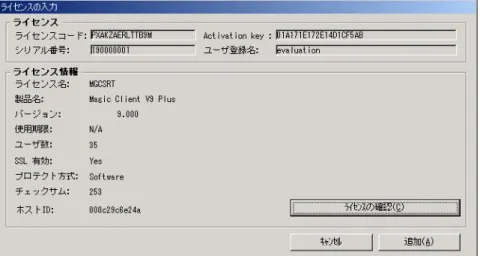
起動されたら、ライセンスマネージャの右側にある [ライセンスの追加] というボタン をクリックしてください。以下のようなダイアログが表示されます。
ここで、以下のコードを入力してください。
• ライセンスコード
• Activation Key
• シリアル番号
• ユーザ登録名
ユーザ登録名を入力したら、Tab または、↓ キーを押してください。
入力欄の下に入力したライセンス内容が表示されますので、確認の上[ライセンスの確 認]ボタンをクリックしてください。
図 2-3ライセンスマネージャの起動メニュー
図 2-4ライセンス登録ダイアログ
ライセンスが妥当であれば、以下のようなメッセージが表示され、追加ボタンが有効に なります。
ライセンスが正しくない場合は、、以下のようなメッセージが表示されます。(追加ボタ ンは有効になりません。)
再度確認の上、[はい(Y)] をクリックしていただきますと、ライセンスファイルを更 新いたします。
これで登録したライセンスが有効になります。
Magic 側のライセンスの切り替え
登録したライセンスを Magic で使用するのは、以下の2つの手順のどちらかで設定して ください。
図 2-5ライセンスが妥当な場合
図 2-6ライセンスが正しくない場合
図 2-7ライセンスが追加された場合
第2章 - Magic eDeveloper V9 Plusのセットアップ ライセンス管理
2
Magic の[動作環境]ダイアログで変更する方法
Magic を起動後、プルダウンメニューの[設定/動作環境] を指定します。
[動作環境]ダイアログが表示されますので、[システム]タグの[ライセンス]の設定 欄にライセンス名を入力します。
[動作環境] ダイアログを閉じ、Magic を再起動してください。再起動後は指定されたラ イセンスに基づいて動作いたします。
MAGIC.INI ファイルで変更する方法
Magic のセットップ先には、MAGIC.INI という環境ファイルがあります。テキストエ ディタでこのファイルを開き、[MAGIC_ENV] セクションの [LicenseName]という キーのパラメータ値を変更してください。 このあとMagic を起動すれば、指定されたラ イセンスに基づいて動作いたします。
図 2-8動作環境ダイアログ
インストール手順
ここでは、製品のインストール手順を説明します。基本的には、インストールプログラ ムの各ダイアログの説明に従って実行していただければインストールできるように なっております。製品や選択したコンポーネントによっては、表示されないダイアログ もあります。
インストールプログラムの起動
通常は、CD-ROM ドライブにインストール CD を挿入すると、自動的にインストール プログラムが起動されます。もし起動されない場合は、以下の手順で起動させてくださ い。(Windows 2000 を前提に説明しています。)
1. スタートボタンをクリックして[設定(S)]-[コントロールパネル(C)] を選択し
てください。
2. [アプリケーションの追加と削除]のアイコンをダブルクリックしてください。
3. [プログラムの追加]で[CD またはフロッピー(F)]のプッシュボタンを押下して
ください。
CD-ROM のルートディレクトリ上の SETUP.EXE を実行してください。
図 2-9アプリケーションの追加と削除
第2章 - Magic eDeveloper V9 Plusのセットアップ インストール手順
2
インストール製品の選択
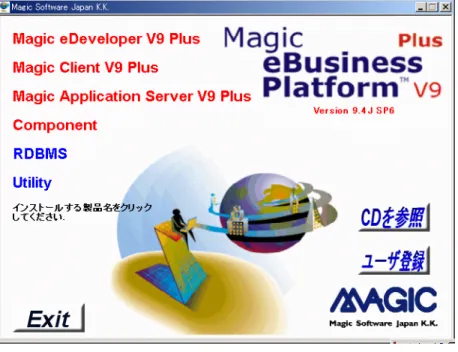
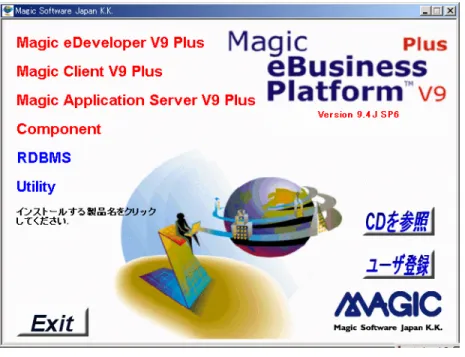
プログラムを起動するとまず、以下のようなウィンドウが表示されます。
ここで、製品名が表示されたボタンをクリックすると、各製品のインストール処理が実 行されます。
ダイアログボックスのメッセージに従って必要なデータを指定してください。
Component
[Component]は、Magic Broker、インターネットリクエスタ を、Magic 製品とは別にイ ンストールする必要がある場合に選択してください。
インターネットリクエスタを選択すると、ブラウザクライアントモジュールが自動的に インストールされます。
RDBMS
Pervasive PSQL v9 Workgroup や MSDE2000 をインストールする場合の選択メニューが
表示されます。
Utility
ア プ リ ケ ー シ ョ ン 移 行 用 の dbMAGIC Ver8.2K4SP1 や マ ニ ュ ア ル 参 照 用 の Acrobat Reader をインストールする場合の選択メニューが表示されます。
図 2-10初期起動画面
ウェルカムダイアログ
Magic eDeveloperを選択すると、ウェルカムダイアログが表示されます。
[次へ(N)]をクリックすると使用許諾に関するダイアログが表示されます。
使用許諾の確認
内容をよく確認した上で、同意され処理を継続される場合は[はい(Y)]をクリック して次に進んでください。同意されない場合は、[いいえ(N)]をクリックしてインス トール処理を中断してください。
図 2-11ウェルカムダイアログ
図 2-12使用許諾ダイアログ
第2章 - Magic eDeveloper V9 Plusのセットアップ インストール手順
2
セットアップタイプの選択
以下のようなセットアップタイプを選択するダイアログが表示されます。選択用のボタ ンをクリックすることで[標準]と[カスタム]のタイプが選択され、[インストール 先の選択]ダイアログに移ります。
標準
インストールする製品やPCの状態によってインストールするコンポーネントが自動的 に決定されます。選択されたコンポーネントは、ファイル転送前に確認ダイアログで表 示されます。
選択されるコンポーネントは以下のとおりです。「○」がついていないコンポーネント を選択する場合は、[カスタム]を選択する必要があります。
図 2-13セットアップタイプの選択
コンポーネント
フォルダ名 Magic eDeveloper Plus
ライセンス ライセンスファイル
ブラウザベースクライアント 注1 ミドルウェアゲートウェイ
リクエストブローカ 注2
J2EEモジュール ○
SNMP用モジュール (β 版) 注4
インターネットリクエスタ
ISAPI 注3
CGI ○
データベースゲートウェイ
Pervasive.SQL ○
Oracle
MS-SQL Server DB2 UDB ODBC
ライセンスマネージャ ○
実行エンジン ○
(注1)インターネットリクエスタがインストールされる場合のみ有効
(注2)すでにMRBがインストールされている場合は、選択されません。
(注3)IIS(Internet Information Server) または、PWS(Personal Web System) がインストールさ れている場合
(注4)OSにSNMPエージェントがインストールされている場合のみ有効です。
カスタム
後述する[コンポーネントの選択]ダイアログが表示されます。この設定を変更するこ とで、インストールするコンポーネントを任意に選択できます。
Component を選択した場合
初期起動画面より、「Component」を選択した場合、以下のコンポーネントに関連する ファイルのみインストールすることができます。この場合は、セットアップタイプの選 択は表示されず、[コンポーネントの選択]ダイアログが表示されます。
(注1)ブラウザクライアント用モジュールも含まれます。
(注2)ライセンスマネージャとそれを動作させるための関連モジュールも含まれます。
開発エンジン ○
ヘルプファイル ○
オンラインドキュメント ○ ユーザプロシジャーサンプル
デモプログラム ○
メッセージングコンポーネント(β 版)
リモートモニタ
コンポーネント Magic Component
フォルダ名 追加コンポーネント V9 Plus Middleware Gateway
Magic Broker
インターネットリクエスタ 注1 ISAPI
CGI
ライセンスサーバ 注2
コンポーネント
第2章 - Magic eDeveloper V9 Plusのセットアップ インストール手順
2
インストール先の選択
以下のようなインストール先を指定するダイアログが表示されます。
変更する場合は、[参照(R)]ボタンをクリックするとディレクトリを選択するダイア ログが表示されます。
パス欄に直接ディレクトリ名を入力するか、フォルダウィンドウ内で指定することもで きます。
図 2-14インストール先の選択
図 2-15ディレクトリの選択
指定したパスが存在しない場合は、確認ダイアログを表示し、[はい(Y)]を選択され た場合はファイル転送時に作成します。
コンポーネントの選択
セットアップタイプで「カスタム」を選択した場合だけ表示されます。
デフォルトの設定状態が表示されますので必要に応じて変更してください。チェック欄 が黒く塗りつぶされているコンポーネントは、必須コンポーネントのため変更できませ ん。
図 2-16ディレクトリの作成確認
図 2-17コンポーネントの選択
図 2-18ゲートウェイの選択
第2章 - Magic eDeveloper V9 Plusのセットアップ インストール手順
2
親ツリーをクリックすると、サブツリー上のコンポーネントが全て選択されます。必要 ないものまで選択される場合もありますのでサブツリーの内容も確認してください。
MRB の環境設定
Windows Xp/2000/NT で MRB をインストールする場合に表示されます。
ここでは、MRB の起動方法を指定します。
• 実行形式…… MRB を起動する場合、通常のアプリケーションと同じようにショー トカットから起動するように設定します。
• サービス……サービスに登録します。この場合、4 つまでのプロセスを同時に実行 させるように指定できます。(ポート番号は、3x01,3x11,3x21,3x31 を使用するように 設定されます。x:Magic のレビジョンによって変わることがあります。)
参考: デフォルトは、「実行形式」です。
指定したら、[次へ(N)] をクリックしてください。
図 2-19インターネットリクエスタの選択
図 2-20MRB の環境設定
MRB のパスワード指定
MRB をインストールする場合に表示されます。
パスワードを指定しない場合は、MRB が起動時に「Security Hazerd」 というワーニング が表示されます。
このパスワードは、次の内容に反映されます。
• Mgrb.ini の「PasswordSupervisor」
• Magic.ini の [MAGIC_SERVERS]セクションの 「Default Broker」(サーバテーブル
の Default Broker のサーバ特性)
• 「Magic V9 Plus Brokerの停止」アイコン
指定したら、[次へ(N)] をクリックしてください。
図 2-21MRB のパスワード指定
インストール後に Mgrb.ini の 「PasswordSupervisor」を変更した場合は、上記の 設定を全て変更する必要があります。
Mgrb.ini は、インストールする MRB の数だけ作成されます。その際ファイル名 は、Mgrb2.ini ~ Mgrb4.ini となります。[MRBの起動/停止]のショートカット も同様に複数作成されます。
第2章 - Magic eDeveloper V9 Plusのセットアップ インストール手順
2
プログラムフォルダの選択
セットアップタイプで「カスタム」を選択した場合だけ表示されます。
OS上に登録するフォルダ(グループ)名を指定して [次へ(N)] をクリックしてくだ さい。
ライセンスファイルの指定
セットアップタイプで「カスタム」を選択した場合でライセンスマネージャを選択しな かった場合表示されます。
デフォルトのデモ用ライセンスファイルを使用します.
デフォルトのライセンスファイルを転送します。この場合は、セットアップ後にライセ ンスマネージャを使用してライセンスを登録する必要があります。
既存のライセンスファイルを使用します.
既に使用しているライセンスファイルをアクセス出来るように指定します。ドライブ指 定で行っても、UNCで指定してもかまいません。
ライセンスサーバに接続します. 指定できません。
図 2-22フォルダの選択
指定したら、[次へ(N)] をクリックしてください。
インターネットリクエスタの転送先の指定
セットアップタイプで「カスタム」を選択し、インターネットリクエスタを選択した場 合に表示されます。インストールするリクエスタによってダイアログの内容が変わりま す。
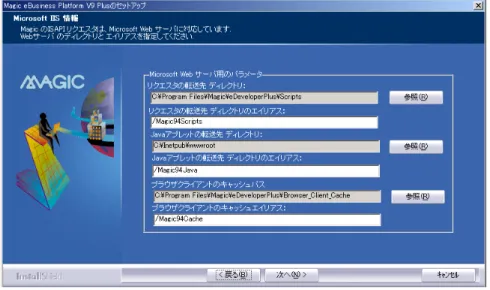
ISAPI 用 リクエスタをインストールする場合
IIS(Microsoft Internet Information Service) や PWS(Personal Web Service) がインストー ルされている場合は、インストール情報をもとに初期値を表示します。
リクエスタの転送先ディレクトリ
インターネットリクエスタの転送先のディレクトリを指定してください。
リクエスタの転送先ディレクトリのエイリアス
インターネットリクエスタの転送先のディレクトリのエイリアス(仮想ディレクトリ)
名を指定してください。この名前でWebサーバに登録します。
このエイリアスは、実行権のみ設定されます。
Java アプレットの転送先ディレクトリ
ブラウザクライアント用の Javaアプレットの転送先のディレクトリを指定してくださ い。
Java アプレットの転送先ディレクトリのエイリアス
Javaアプレットの転送先のディレクトリのエイリアス(仮想ディレクトリ)名を指定し てください。この名前でWebサーバに登録します。
このエイリアスは、参照権のみ設定されます。
図 2-23ライセンスファイルの指定
第2章 - Magic eDeveloper V9 Plusのセットアップ インストール手順
2
ブラウザクライアントのキャッシュパス
ブラウザクライアント用のキャッシュファイルを格納するディレクトリを指定してく ださい。
ブラウザクライアントのキャッシュエイリアス
ブラウザクライアント用のキャッシュファイルの格納先ディレクトリに対するエイリ アス(仮想ディレクトリ)名を指定してください。この名前でWebサーバに登録します。
このエイリアスは、参照権のみ設定されます。
CGI 用 リクエスタをインストールする場合
IIS(Microsoft Internet Information Service) や PWS(Personal Web Service) がインストー ルされている場合は、インストール情報をもとに初期値を表示します。
設定内容は、ISAPI 用リクエスタと同じですが、IISやPWS以外のWebサーバの場合 は、エイリアスの登録が行われません。インストール後にエイリアスを登録して頂く必 要があります。
図 2-24Microsoft IIS 情報
図 2-25CGI Web Srerver 情報
指定したら、[次へ(N)]をクリックしてください。
MRB の指定
インターネットリクエスタを選択して、MRBのモジュール選択がされていない場合に 表示されます。参照するMRB を指定してください。
• ローカルホスト…… インストール対象PCに既に MRB がインストールされている ことが前提となります。インストールされていない場合は、インターネットリクエ スタは正常に動作いたしません。
• 別のホスト…… MRB が稼働している他のPCを指定してください。この場合は、イ ンターネットリクエスタは、指定したPC の MRB と通信を行います。
指定したら、[次へ(N)] をクリックしてください。
セットアップファイルの転送
今までの指定内容を確認するために表示されます。間違いがなければ [次へ] をクリッ クしてください。変更する場合は、[戻る]をクリックしてください。
図 2-26MRB の指定
図 2-27セットアップ情報
第2章 - Magic eDeveloper V9 Plusのセットアップ インストール手順
2
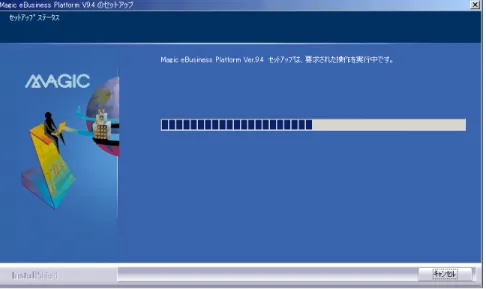
ファイルの転送処理が実行されプログレスバーが表示されます。
セットアップの終了
終了のダイアログが表示されます。
[完了]をクリックするとインストールプログラムが終了します。
図 2-28セットアップステータス
図 2-29終了ダイアログ
メンテナンス処理
一旦 Magic をインストールした PC 上で[アプリケーションの追加と削除]を実行し、
「Magic eDeveloper V9 Plus」 を選択して[変更と削除]ボタンをクリックすると、メンテ ナンスモードで起動されます。メンテナンスモードでは、すでにインストールされた製 品の設定を変更することができます。
• 変更……インストールするコンポーネントの追加削除を行います。
• 修正…… 前回インストールした内容でもう一度インストールします。(ファイルが 破損した場合などに行ってください。)
• 削除……インストール内容を削除します。
アップグレード処理
一旦 Magic をインストールした PC 上で新しいレビジョンの同じ製品のインストーラ を起動した場合、アップグレードモードで起動されます。この場合、すでにインストー ルされた製品のコンポーネントをアップグレードする他、コンポーネントの追加/削除 を行うこともできます。
図 2-30メンテナンスモードでのウェルカムダイアログ
インストールしたバージョンと同じMagic eDeveloper V9 Plus のインストール処 理をインストールファイルから実行した場合も、メンテナンスモードになります が、iniファイルやライセンスファイルが初期化されますのでご注意ください。
Ver9.3 以前がインストールされた状態では、アップグレードモードにはなりませ ん。新規インストールとなります。
第2章 - Magic eDeveloper V9 Plusのセットアップ アップグレード処理
2
アップグレード処理には次のようなオプションがあります。
コンポーネントの選択
[現在のインストール構成を変更して、アップグレードします。]という選択を有効にす ると、コンポーネントの選択ダイアログを表示します。ここでコンポーネントとの選択 内容を変更することで、コンポーネントの追加/削除を行うことができます。
バックアップ機能
[現在の Magic のインストール内容をバックアップします。] という選択を有効にする
と、現在インストールされているファイルが指定したバックアップディレクトリ内にコ ピーされた上で、アップグレード処理を実行します。
アップグレード手順
バックアップ処理を選択した場合は、ファイルのバックアップ先のディレクトリを指定 するダイアログが表示されます。
図 2-31アップグレードモードでのウェルカムダイアログ
図 2-32バックアップディレクトリの指定ダイアログ
インストール内容を変更するように選択した場合は、カスタムインストールのようなコ ンポーネント一覧が表示されます。(コンポーネントの選択内容によって個別の設定ダ イアログが表示される場合があります。)
バックアップの指定をしている場合、一旦次のようなダイアログが表示されます。使用 している DBMS を一旦停止しておいてください。
バックアップ処理が開始されます。
図 2-33コンポーネント一覧
図 2-34 Pervasive.SQL エンジンの停止確認ダイアログ
バックアップ処理する場合は、Btrieve や Pervasive.SQL 等の DBMS を停止して から行うようにしてください。また、MRB や Web サーバも念のため停止させて ください。
図 2-35バックアップステータス
第2章 - Magic eDeveloper V9 Plusのセットアップ アップグレード処理
2
バックアップが終わってから、ファイルの転送処理を行いアップグレードします。
図 2-36ファイル転送時のプログレスバー
[このページは意図的に空白にしています。]
第3章 - Magic Client V9 Plusのセットアップ セットアップ条件
3 Magic Client V9 Plus のセットアップ 3
ここでは、Magic Client V9 Plusのセットアップに関する説明をいたします。以下の構成 になっています。
• セットアップ条件
• ライセンス管理
• インストール手順
セットアップ条件
Magic Client V9 Plus をセットアップするためには、以下の条件を満たす必要がありま す。
システム条件 ハードウェア
Intel Pentium Processor (またはその互換 CPU) を搭載した、AT 互換機(Pentium III
500MHz 以上を推奨)
OS
• Windows 98
• Windows NT Workstation/Server
• Windows 2000 Professional/Server
• Windows XP Professional
• Windows 2003 Server
Windows 2003/Xpでは、互換モードを「Windows 2000」、ディスプレイ設定を「視覚
テーマを無効にする」での使用を推奨します。
DBMS
セットアップに必要なディスク容量/メモリ容量
セットアップに必要なディスク容量/メモリ容量は、以下の通り必要です。
デスク容量は、全てのコンポーネントを選択した場合の最大値です。
Windows 2003/Xp/2000/NTにセットアップする場合は、Administrator の権利を持 つユーザID でログインしてください。
DBMS バージョン Gateway
Pervasive.SQL(ISAM) Pervasive PSQL v9(MKDE)
Pervasive.SQL V8(MKDE)
Pervasive.SQL 2000i(MKDE)
MGpv2k.dll
Oracle Oracle8/8i/9i MGora8.dll
MS-SQL Server Ver7.0 MGms7.dll
2000(Desktop Engineを含む) 〃
DB2 UDB Ver7.2/8.1 MGdb2.dll
ODBC(β 版) Ver2.00 API 準拠 MGodbc.dll
これ以外に、OS のテンポラリディレクトリに一時ファイルが作成されるため、4~
5M ほどの空きが必要です。
Windows XP Professional
Windows2000の互換機能を使用してMagic の動作を確認しています。Windows XP の
新機能に関しては未評価です。
その他の注意事項
1. 画面モード は VGA ( 640×480 ) 以上が必要です。開発時では、XGA(1024× 768)以上を推奨します。
2. Pervasive PSQL v9 Workgroup は、5ユーザのライセンスが登録されます。
登録されたユーザ数以上のライセンスが必要な場合は、弊社にてPervasive.SQL 製品の販売をしておりますので、弊社担当営業か弊社製品をご購入頂いた代理店 へお問い合わせ下さい。
3. インストールするPCに不当なタイムスタンプ(例えば、'0000/01/01')に設定さ れたフォルダが存在する場合
LICENCE ERROR:SYSTEM DATE IS INCORRECT
というエラーが出てMagicが起動しない場合があります。
このような場合、Windowsディレクトリの中のフォルダのタイムスタンプを チェックして、変更してみてください。
4. OS のシステムクロックが 「2038年1月20日」以降に設定されている場合、
Magicは正常に起動しません。(これは、C言語のランタイムライブラリの制限に
よるものです。)
5. ライセンスサーバをインストールするPCのホスト名(コンピュータ名)に、ス ペースまたは’_’(アンダーバー)を含めることはできません。ホスト名を変更し ていただくか、ライセンスサーバを別のPCにインストールしていただくことに なります。
製品名 ディスク メモリ 備考
Magic Client 21M 64M メモリは、128M以上を推奨
Pervasive PSQL v9 Workgroup 100M 32M Pervasive 社 推奨値
MSDE2000 45M 64M Microsoft 社 推奨値
Pervasive PSQL v9 や MSDE2000 のインストールに必要なディスクの空き容量は、
Magic のインストーラではチェックしておりません。合計した空き容量があるこ
とをお確かめください。
MSDE2000 のインストールドライブは、OSのシステムドライブに固定されてい
ます。
第3章 - Magic Client V9 Plusのセットアップ ライセンス登録の流れ
3
ライセンス登録の流れ
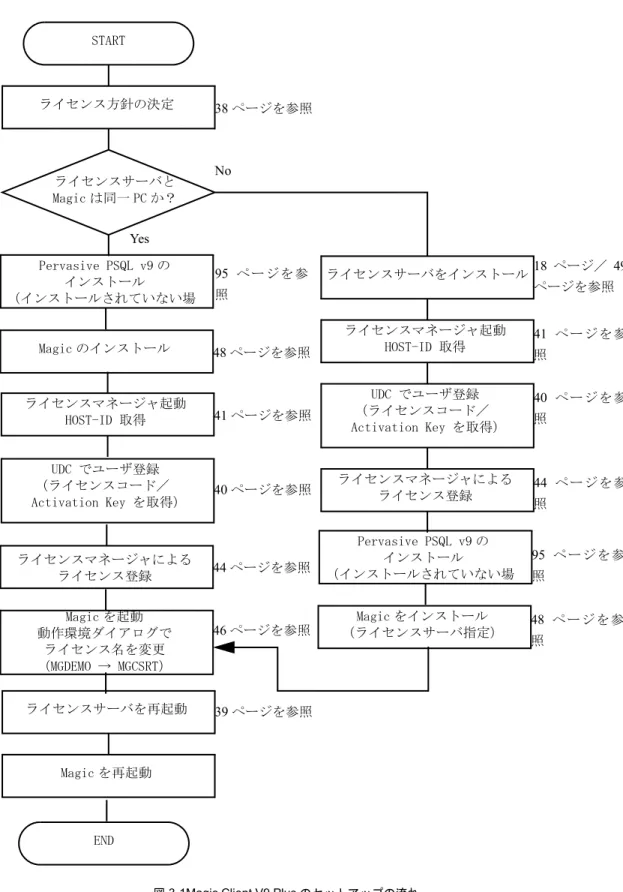
Magic Client のインストール、ユーザ登録などの一連のセットアップ作業をフローにし たものを以下に示します。
各作業の詳細は、指定ページを参照してください。
図 3-1Magic Client V9 Plusのセットアップの流れ 38ページを参照
No
Yes
48ページを参照
41ページを参照
40ページを参照
44ページを参照
46ページを参照
18ページ/ 49
ページを参照
48 ページを参 照
START
ライセンス方針の決定
ライセンスサーバと Magic は同一 PC か?
Magic のインストール
ライセンスマネージャ起動 HOST-ID 取得
UDC でユーザ登録
(ライセンスコード/
Activation Key を取得)
ライセンスマネージャによる ライセンス登録
Magic を起動 動作環境ダイアログで
ライセンス名を変更
(MGDEMO → MGCSRT)
ライセンスサーバを再起動
Magic を再起動
ライセンスサーバをインストール
Magic をインストール
(ライセンスサーバ指定)
ライセンスマネージャ起動 HOST-ID 取得
UDC でユーザ登録
(ライセンスコード/
Activation Key を取得)
ライセンスマネージャによる ライセンス登録
END
41 ページを参 照
40 ページを参 照
44 ページを参 照
39ページを参照
Pervasive PSQL v9 の インストール
(インストールされていない場
95 ページを参 照
Pervasive PSQL v9 の インストール
(インストールされていない場
95 ページを参 照
ライセンス管理
インストールが終了した直後のMagic V9 Plus は、体験版として動作いたします。本来 の機能を有効にするには、ライセンス登録処理が必要になります。ここでは、その処理 手順について説明いたします。
ライセンス管理の概念
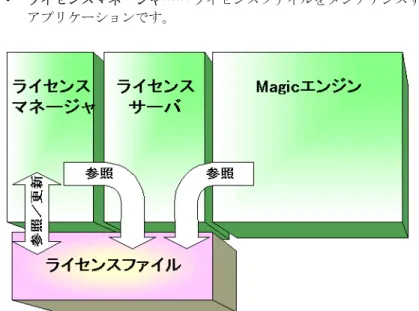
Magic Client V9 Plus では、以下のコンポーネントの組み合わせによってライセンス管 理を行っております。
• ライセンスファイル……ライセンス情報が登録されているテキストファイルです。
• ライセンスサーバ……ライセンスファイルの情報をMagicに提供するアプリケー ションです。
• ライセンスマネージャ…… ライセンスファイルをメンテナンスするための Magic アプリケーションです。
Magic Client V9 Plusでは、ライセンスサーバを経由してライセンスファイルの情報を参
照します。このとき、ライセンスサーバは、Magic と同じPC上で稼動していてもかま いませんし、他のPC上で稼動していてもかまいません。ライセンスサーバを稼動する 場合も、ライセンスサーバを参照する場合も、TCP/IP 環境が必要です。
ライセンスファイルには、ライセンスサーバが稼動しているPCのホストIDが登録さ れます、あるPC上で稼動しているライセンスサーバが使用しているライセンスファイ ルを別のPCにコピーした場合、このライセンスサーバ経由でMagicを使用することが できません。
ライセンス内容のチェックは、CTL のオープン時に行われます。
ライセンスサーバ使用時のシステム構成例
1台のライセンスサーバ用PCで管理する場合(ネットワークライセンス)
ライセンスサーバ用 PCをたてて、ライセンスを一元管理する方法です。この場合は、
ライセンスサーバのみをインストールするか、Magic Client V9 Plus をライセンスサーバ を含めてインストールします。ネットワーク上の他のPC には、ライセンスサーバをイ ンストールしません。(インストールのときに、接続するライセンスサーバのホスト名 を設定します。)
図 3-1Magic Client V9 Plusの構成図
第3章 - Magic Client V9 Plusのセットアップ ライセンス管理
3
ネットワーク上の各 PC の Magic エンジン は、TCP/IP によってライセンスサーバと接 続しライセンス情報を取得します。次の図の例のように、5ユーザのライセンスを持っ ているライセンスサーバに6台目の Magic エンジンから接続された場合、アプリケー ションファイルをオープンする時点でエラーになります。
各PCにライセンスサーバをインストールする場合(スタンドアロンライセン ス)
例えば、ノートPCのように常に固定のネットワーク上に無い場合、各PCにライセン スサーバをインストールする必要があります。
このような場合、基本的には各PC毎に1ユーザのライセンスを登録することになりま す。ネットワーク上の他のPC の Magic エンジンから接続された場合、アプリケーショ ンファイルをオープンする時点でエラーになります。
このような構成では、インストールする製品の数だけ購入し、ユーザ登録の申請をして いただく必要があります。ユーザ数(PC)を増やす場合は、その都度個別のライセン スコードを取得して、申請したPCでライセンス登録をしてください。
MSDE2000 のインストールドライブは、OSのシステムドライブに固定されてい
ます。ライセンスサーバは、Windows Xp/2000/NT 上で実行させることを推奨い たします。
製品選択時に「Component」を指定することで、ライセンスサーバ(ライセンス マネージャを含む)のみインストールすることが可能です。
図 3-21台のライセンスサーバ用PCに接続する場合
図 3-3各PCにライセンスサーバがインストールされた場合
参考: 上記のネットワークライセンスとスタンドアロンライセンス方式を組み合わせて使用 することも可能です。
ユーザ数を超えた接続
取得しているライセンスのユーザ数を越えて接続しようとした場合、以下のようなエ ラーダイアログが表示されます。
ユーザ数の追加
ユーザ数を追加したい場合は、追加購入したライセンスを同一のホストIDでユーザ登 録を行うことにより、累計したライセンスが発行されます。そのときは、ライセンスマ ネージャにて現在のライセンスを一旦削除して再度登録し直してください。
ライセンス方針の選択
ライセンスサーバによるライセンス方式には、以下の2種類あります。状況に応じてど ちらかを選択してください。
ホスト ID の選択
Ethernet「Ethernet」は、MACアドレスを使用していますので、DISKクラッシュ時においても、
NICが破損しない限り、PCが復旧できれば、同じライセンス情報で使用することがで きます。 通常はこちらを選択してください。ただし、ネットワーク環境と切り離して 使用する場合(スタンドアロン、モバイル環境等)では、ホストIDの発行は、
「Ethernet以外」を選択してください。
Ethernet以外
「Ethernet以外」は、DISKクラッシュ時には、ライセンスの再発行手続きが必要です。
ネットワークライセンス/スタンドライセンス方式の選択
ネットワークライセンスのメリット• ライセンス管理が一元管理できます。ライセンスの追加が容易にできます。
• 同時アクセス数で管理することができます。(例:5ユーザ版使用時に、10台の PCから使用して同時には5ユーザで使用する形態)
ネットワークライセンスのデメリット
• ライセンスサーバ、ライセンスサーバのPC、ネットワークがダウンすると動作でき なくなります。
• スタンドアロン、モバイル環境等のネットワーク環境でない環境では、使用できま せん。
図 3-4接続数を越えた場合のエラーダイアログ
第3章 - Magic Client V9 Plusのセットアップ ライセンス管理
3
参考: ネットワークライセンスの場合、ライセンスサーバをインストールするPCは、信頼
性の高いPC(例えばデータベースサーバ等)にすることをお奨めいたします。
ライセンスの種類
体験版用ライセンス:MGDEMO
インストール直後のデフォルトで使用できるライセンスです。以下のような制限があり ます。
実行体験版用ライセンス:MGRTDEMO
ライセンスマネージャを実行させるためのライセンスです。
製品ライセンス:MGCSRT
購入頂いた製品の機能を有効にするためのライセンスです。
ライセンスサーバ
Magic Client を使用する場合は必ず必要です。同じ PC にインストールしても構いませ
んし、別のPC 上で稼働しているば場合は、そのホスト名を指定することでライセンス が有効になります。ライセンスサーバは、TCP/IP の環境がない場合は動作しません。
ライセンスサーバの指定
[設定 / 動作環境]の[システム]タブの[ライセンスファイル]欄で以下のように指 定します。
744@Server Name
Server Name = ライセンスサーバが稼動しているPCのホスト名
ライセンスサーバの起動/停止
Windows Xp/2000/NT の場合は、サービスとして実行できますが、Windows 98 の場合は、
通常のアプリケーションと同じようにスタートメニューから起動/停止させる必要が あります。
機能 制限値
データテーブルのレコード数 500レコード 登録できるアプリケーションの数 8
図 3-5ライセンスサーバの起動/停止メニュー
ライセンスサーバを停止させる場合、確認のためにDOSプロンプトが開きます。ここ
で、「Y」 を入力することで停止します。
ライセンスの登録手順
次にライセンスの登録手順について説明します。
ユーザ登録申請
ライセンス登録作業を行なう前に、弊社MAGICユーザ登録センターにユーザ登録カー ドを送っていただきユーザ登録を行う必要があります。
その際、次の内容を記載していただきます。
• シリアル番号……ユーザ登録カードに記載されている9桁の数字
• ユーザ登録名……20桁までの任意の文字列
• ホストID……ライセンスサーバをインストールする PC のホストIDです。(別途説 明)
MAGICユーザ登録センターからは、以下のコードをお送りいたしますので、この値を
もとにライセンス登録を行ってください。
• ライセンスコード
• Activation Key
ユーザ登録の方法については、スピーディなライセンス発行を実現するため Webシス テム「UDC:ユーザズ・データ・センター」のサービスを開始しています。詳細は、
弊社ホームページにてご確認ください。
図 3-6ライセンスサーバの停止確認
半角英数字(0~9、A~Z、a~z)を使用してください。
第3章 - Magic Client V9 Plusのセットアップ ライセンス管理
3
http://www.magicsoftware.co.jp/products/udc.htm
ホスト ID の取得方法
Magic Client のユーザ登録を行う場合、ホストIDが必要になります。この番号の取得方
法を以下に説明します。
ライセンスサーバ/ライセンスマネージャのインストール
ライセンスサーバを実行させる PC 上に Magic をインストールしてください。その際、
ライセンスサーバとライセンスマネージャは、必ずインストールするように指定してく ださい。
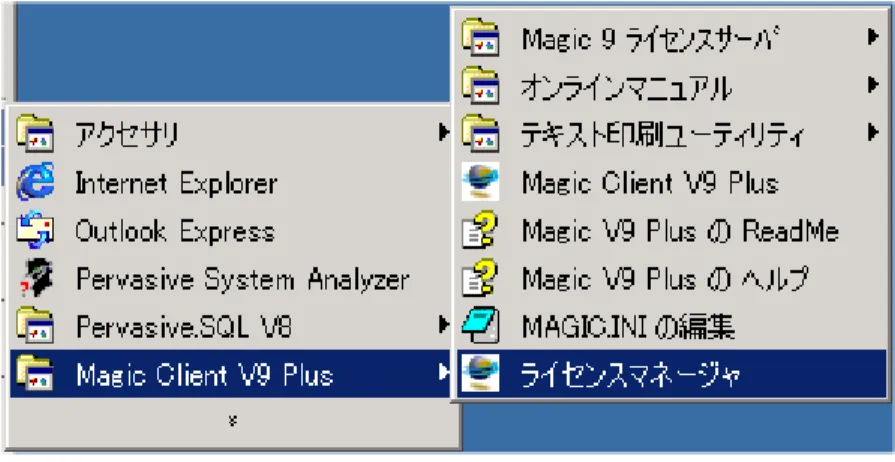
ライセンスマネージャでホストIDを確認する ライセンスマネージャを起動します。
図 3-7UDCのログイン画面
図 3-8ライセンスサーバ/ライセンスマネージャの指定
起動されたら、ライセンスマネージャの右側にある[ホスト ID(H)] というボタンを クリックしてください
図 3-9ライセンスマネージャの起動メニュー
図 3-10ライセンスマネージャ