HC100™
リストバンド・プリンタ
ユーザー・ガイド
© 2012 ZIH Corp. このマニュアルおよびプリンタ内のソフトウェアおよびファームウェアの著作権は、
ZIH Corp. および Zebra のライセンス許諾者が所有しています。このマニュアルまたはプリンタ内のソフト
ウェアおよびファームウェアを不正に複製すると、1 年以内の禁固刑または 10,000 ドル以下の罰金が課せ られることがあります (17 U.S.C.506)。著作権違反者は、民事責任の対象になります。
この製品には、ZPL®、ZPL II®、および ZebraLink™ の各プログラム、Element Energy Equalizer® 回路、E3®、 および Monotype Imaging フォントが使用されています。Software © ZIH Corp. All rights reserved worldwide.
ZebraLink およびすべての製品名と製品番号は商標であり、Zebra、Zebra のロゴ、ZPL、ZPL II、Eltron, Element Energy Equalizer 回路、および E3回路は ZIH Corp. の登録商標です (All rights reserved worldwide)。 その他すべてのブランド名、製品名、または商標は、それぞれの所有者に属します。詳細については、製 品 CD に記録されている「Trademarks (商標)」情報を参照してください。
所有権の宣言このマニュアルには、Zebra Technologies Corporation およびその子会社 (Zebra Technologies) が専有する情報が含まれています。このマニュアルの目的は、記載されている機器について、使用する ユーザーに操作および保守情報を提供することにあります。このような専有情報を、Zebra Technologies
Corporation の書面による許可なしに、その他の目的のために使用したり、複製を行ったり、または他者に
開示することは禁じられています。
製品の改善製品の継続的な改善は、Zebra Technologies Corporation のポリシーです。すべての仕様や設計 は、通知なしに変更される場合があります。
責任の放棄Zebra Technologies Corporation では、公開されているエンジニアリング仕様およびマニュアル に誤りが含まれないよう、万全の対策を講じていますが、まれに誤りが発生することがあります。Zebra Technologies Corporation は、誤りが発見された場合にそれを補正し、その誤りによって生じる責任を放棄 する権利を有しています。
責任の制限いかなる場合においても、Zebra Technologies Corporation、または付属の製品 (ハードウェアお よびソフトウェアを含む) の作成、製造、または配布にかかわるその他の関係者は、本製品の使用、使用 した結果、または使用できなかった結果により生じるすべての損害 (業務利益の損失、業務の中断、また は業務情報の損失を含む派生的損害を含むがそれに限定されない) に対し、Zebra Technologies Corporation がそのような損害の発生する可能性を通告されていた場合でも、一切責任を負いません。管轄区域によっ ては、付随的または派生的損害の除外または制限を認めていない場合があります。そのため、上記の制限 または除外がお客様に適用されないことがあります。
適合性の宣言
以下で示される Zebra プリンタは : HC100™
製造元
Zebra Technologies Corporation
333 Corporate Woods Parkway Vernon Hills, Illinois 60061-3109 U.S.A.
上記 Zebra プリンタ製品は、 FCC 法規の所定の技術基準に
準拠していることを宣言いたします。
家庭用、事務所、商業用、および工業用
ただし、本宣言にあたっては、次を条件とします。
(1) この機器に対して未承認の変更を加えないこと。
(2) 所定の手順に従って保守および操作を適切に行うこと。
FCC 準拠ステートメント
FCC 準拠ステートメント
このデバイスは Part 15 規則に準拠し、動作は以下の 2 条件を前提とします。
1. 当該デバイスによる有害な干渉を発生しない。
2. 当該デバイスは、予想外の動作を引き起こす可能性のある干渉も含め、すべての 干渉を受け入れなければならない。
Zebra Technologies Corporation により明示的に承認されていない変更や改造を行った 場合、ユーザーは設備を稼動する権限を失う可能性があるので、注意してください。
仕様に準拠するため、このプリンタにはシールド付き通信ケーブルを使用する必要が あります。
FCC 規定の電磁波暴露限度
( 内蔵無線デバイス付きのプリンタ )
この機器は、規制外環境向けに FCC により既定されている電磁波暴露限度に準拠し ています。取り付けや操作を行う場合は、ラジエータから最低20 cm離れてください。
この送信機は、他のアンテナや送信機と同じ場所に取り付けたり、併用しないでくだ さい。
データ・ケーブルに対する FCC 規則
Zebra プリンタは、完全にシールドされた 2 m (6.5 フィート ) のデータ・ケーブルを
使用した Class B 装置に関する FCC 規則 Part 15 に準拠しています。シールドされて いないケーブルを使用すると、Class B の限度を超えるノイズが放射されるおそれが あります。
カナダの DOC 準拠に関する声明
This Class B digital apparatus complies with Canadian ICES-003.(このクラスBデジタル 装置は、カナダのICES-003に準拠しています。)
Cet appareil numérique de la classe B est conforme à la norme NMB-003 du Canada.
この項では、各種の連絡先、文書の構造と構成、およびその他の参考情報について説 明します。
目次
対象読者. . . vi
本書の構成. . . vi
連絡先 . . . .vii
文書の表記規則 . . . viii
対象読者
対象読者
本書ユーザー・ガイドは、プリンタの操作または問題の解決を行う必要がある読者を 対象に書かれています。上級ユーザーまたはサービス技師向けの項が含まれていま す。
本書の構成
本書ユーザー・ガイドは以下のように構成されています。
項 説明
1ページの「HC100 の概要 」 この項では、プリンタのコンポーネン ト、インジケータ・ランプ、操作用コ ントロールを説明します。
13ページの「プリンタのセットアップ 」 この項では、プリンタのセットアップ、
ネットワークへの接続、使用準備の手 順について説明します。
21ページの「トラブルシューティング 」 この項では、さまざまなプリンタ・ス テータスランプの意味について説明し ます。
33ページの「定期的なメンテナンス 」 この項では、定期的なクリーニング手 順およびリサイクル情報について説明 します。
45ページの「上級ユーザー向け情報 」 この項では、上級ユーザーまたはサー ビス技師専用の情報および手順を記載 しています。
65ページの「仕様 」 この項では、プリンタとリストバンド の仕様について説明します。
連絡先
インターネットを利用した技術サポートは、年中無休、24 時間受け付け可能です。
Web サイト: www.zebra.com
テクニカル・ライブラリのメール返送先:
• 電子メール・アドレス: [email protected]
• 件名: Emaillist
セルフサービス・ナレッジ・ベース:www.zebra.com/knowledgebase
オンライン・ケース登録: www.zebra.com/techrequest
必要な部署 南アメリカ/北アメリカ ヨーロッパ、アフリカ、
中東、インド アジア太平洋
地域本部 Zebra Technologies International, LLC
333 Corporate Woods Parkway Vernon Hills, IL 60061-3109 U.S.A.
T: +1 847 793 2600
(フリーダイヤル) +1 800 423 0422 F: +1 847 913 8766
Zebra Technologies Europe Limited Dukes Meadow
Millboard Road Bourne End
Buckinghamshire, SL8 5XF United Kingdom
T: +44 (0) 1628 556000 F: +44 (0) 1628 556001
Zebra Technologies Asia Pacific Pte. Ltd.
120 Robinson Road
#06-01 Parakou Building Singapore 068913 T: + 65 6858 0722 F: +65 6885 0838
技術サポート
Zebra 機器およびソフトウェア の操作に関する質問について は、販売業者にお問い合わせく ださい。さらに援助が必要な場 合は、Zebra までお問い合わせ ください。
モデル番号とシリアル番号をご 用意ください。
T: +1 877 ASK ZEBRA (275 9327) F: +1 847 913 2578
ハードウェア: [email protected] ソフトウェア: [email protected]
T: +44 (0) 1628 556039 F: +44 (0) 1628 556003 E: [email protected]
T: +65 6858 0722 F: +65 6885 0838
E: 中国:[email protected] その他の地域:
修理サービス部門
プリンタのご送付による修理に ついてのお問い合わせ。
T: +1 877 ASK ZEBRA (275 9327) F: +1 847 821 1797
米国での修理を依頼するには、
www.zebra.com/repair を参照してく ださい。
T: +44 (0) 1772 693069 F: +44 (0) 1772 693046
新しいご依頼:[email protected] ステータスの更新:
T: +65 6858 0722 F: +65 6885 0838
E: 中国:[email protected] その他の地域:
技術研修部門
Zebra 製品研修コースについて のお問い合わせ。
T: +1 847 793 6868 T: +1 847 793 6864 F: +1 847 913 2578 E: [email protected]
T: +44 (0) 1628 556000 F: +44 (0) 1628 556001 E: [email protected]
T: + 65 6858 0722 F: +65 6885 0838
E: 中国:[email protected] その他の地域:
[email protected] 製品照会部門
製品カタログおよび流通業者、
販売業者についてのお問い合わ せ。
T: +1 877 ASK ZEBRA (275 9327) E: [email protected]
T: +44 (0) 1628 556037 F: +44 (0) 1628 556005 E: [email protected]
E: 中国
:[email protected] その他の地域:
APACChannelmarketing@zebr a.com
カスタマ・サービス部門 (米国)
国内販売部門 (英国)
プリンタ本体、パーツ、用紙、
T: +1 877 ASK ZEBRA (275 9327) E: [email protected]
T: +44 (0) 1628 556032 F: +44 (0) 1628 556001 E: [email protected]
T: +65 6858 0722 F: +65 6885 0836
E: 中国:[email protected] その他の地域:
文書の表記規則
文書の表記規則
本書では、特定の情報を提供するにあたって次の表記規則が使用されます。
代替色 (オンラインのみ) 相互参照には、このガイドの別の項にジャンプするための ホット・リンクが含まれています。このガイドを .pdf 形式でオンライン表示している 場合に、相互参照 (青いテキスト) をクリックすると、参照先に直接ジャンプします。
絵記号の意味
図の見出し 見出しは、ラベル付けと説明が必要な情報が図に含まれているときに使 用されます。ラベルと説明を含む表が、図の後に表示されます。Figure 1 は例を示し ます。
図 1 • 見出し付きのサンプル Caution • 静電気放電の危険があることを警告します。
Caution • 過剰な温度の上昇によって火傷を負う危険があることを警告します。
Caution • 特定の操作を実行しなかった場合、または特定の操作を避けなかった場合、身 体に負傷を及ぼす危険があることを警告します。
Caution • (絵記号なし) 特定の操作を実行しなかった場合、または特定の操作を避けられ
なかった場合、ハードウェアに損傷を及ぼす危険があることを警告します。
Important • タスクを完了するために重要な情報を通知します。
Note • 本文の要点を強調または補足する中立的情報または肯定的情報を示します。
1 2
コントロール・パネル・ランプ プリンタのステータス・インジケータには緑色、黄 色、オレンジ色のランプがあり、点滅または回転して、プリンタのステータスとエ ラー状態を示します。以下で、ランプとランプのシーケンスを示します。
点灯 色つきのバーは、プリンタのステータス・
インジケータがオンになっていることを示 します。
2 色に分かれたバーは、プリンタのステータ ス・インジケータのランプの半分が 1 色で点灯 し、ランプの半分はもう 1 色で点灯しているこ とを示しています。
点滅 分割されたバーの色を交互に変えることで、プリンタのステータス・
インジケータのランプが点滅していることを示します。
• 1 箇所点滅
• 2 箇所点滅
• 点灯して 2 箇所点滅
• 3 箇所点滅
• 4 箇所点滅
• 点滅の繰り返し
• 2 色で点滅
ランプの回転 プリンタのステータス・インジケータ・ランプが、時計回りに回転し ながら点灯します。
1 点ずつ回転するランプは、破線の半円 型矢印と、ランプの色を表すバーで示さ れます。
回りながら点灯していくランプは、実線 の半円型矢印と、ランプの色を表すバー で示されます。
文書の表記規則
メモ • ______________________________________________________________
__________________________________________________________________________
__________________________________________________________________________
__________________________________________________________________________
__________________________________________________________________________
__________________________________________________________________________
__________________________________________________________________________
__________________________________________________________________________
__________________________________________________________________________
__________________________________________________________________________
適合性の宣言 iii
FCC 準拠ステートメント. . . iv
FCC 規定の電磁波暴露限度 (内蔵無線デバイス付きのプリンタ) . . . iv
データ・ケーブルに対する FCC 規則 . . . iv
カナダのDOC準拠に関する声明. . . iv
本書について . . . v
対象読者 . . . vi
本書の構成 . . . vi
連絡先. . . . vii
文書の表記規則. . . viii
1 • HC100 の概要 . . . 1
プリンタの前面. . . 2
プリンタの後部とコネクタ. . . 3
コントロール・パネル . . . 4
コントロール・パネル・ランプ. . . 4
コントロール・パネル・ボタン. . . 4
メディア・カートリッジとリストバンド. . . 7
メディア・カートリッジ . . . 7
リストバンドのサイズ . . . 8
リストバンドの色. . . 8
リストバンドの固定方法 . . . 9
2 • プリンタのセットアップ . . . 13
Printerの取り扱い . . . 14
Printerの梱包からの取り出しおよび点検 . . . 14
Printerの保管 . . . 14
Printerの輸送 . . . 14
プリンタの使用準備 . . . 15
設置場所の選択. . . 15
データ通信インターフェイスへの接続. . . 15
電源への接続と電源の投入. . . 17
メディア・カートリッジの挿入. . . 19
3 • トラブルシューティング . . . 21
用紙ステータス・インジケータ . . . 22
プリンタ・ステータス・インジケータ. . . 24
ワイヤレス・ステータス・インジケータ. . . 29
その他の問題 . . . 30
4 • 定期的なメンテナンス . . . 33
用紙経路のクリーニング . . . 34
清浄カードの使用. . . 34
綿棒の使用 . . . 36
スマート・カードの接触点とメディア・カートリッジ・センサー・ピンのクリーニング42 プリンタのコンポーネントの取替え . . . 44
交換部品の注文. . . 44
プリンタのコンポーネントのリサイクル. . . 44
潤滑油. . . 44
5 • 上級ユーザー向け情報 . . . 45
プリンタ設定の表示 . . . 46
プリンタ設定リストバンド. . . 46
プリンタの Web ページから . . . 47
プリンタの設定の変更と復元. . . 48
プリント・サーバ設定の設定、変更、復元 . . . 56
最初の接続 . . . 56
接続後のパラメータの変更. . . 56
Web ページ. . . 59
その他の診断ツール . . . 61
用紙センサー・プロフィール. . . 61
通信診断テスト. . . 62
ファームウェアのダウンロード . . . 63
6 • 仕様 . . . 65
物理的および環境上の仕様. . . 66
印刷時. . . 66
標準またはオプションの機能. . . 66
電源コード . . . 67
メモ • ______________________________________________________________
__________________________________________________________________________
__________________________________________________________________________
__________________________________________________________________________
__________________________________________________________________________
__________________________________________________________________________
__________________________________________________________________________
__________________________________________________________________________
__________________________________________________________________________
__________________________________________________________________________
1
HC100 の概要
この項では、プリンタのコンポーネント、インジケータ・ランプ、操作用コントロー ルを説明します。
目次
プリンタの前面 . . . 2
プリンタの後部とコネクタ . . . 3
コントロール・パネル. . . 4
コントロール・パネル・ランプ. . . 4
コントロール・パネル・ボタン. . . 4
メディア・カートリッジとリストバンド . . . 7
メディア・カートリッジ. . . 7
リストバンドのサイズ. . . 8
リストバンドの色 . . . 8
リストバンドの固定方法. . . 9
リストバンドの印刷領域. . . 11
プリンタの前面
プリンタの前面
図 1 はプリンタの前面を示します。
図 1 • Printerの前部
1 メディア・カートリッジのスロット 2 上部カバー
3 上部カバーのリリース・ボタン (両側に 1 つずつ)
4 コントロール・パネル
(4ページの「コントロール・パネル 」 を参照) 1
3 2
4
プリンタの後部とコネクタ
図 2 は、プリンタ後部のデータ通信コネクタ、電源ボタン、D/C 電源コネクタを示し
ています。オプションの有線およびワイヤレス・イーサネット・プリント・サーバに ついては、15ページの「データ通信インターフェイスへの接続 」 と 48ページの「プ リンタの設定の変更と復元 」 を参照してください。
図 2 • プリンタの後部
1 シリアル・ポート
2 オプションの ZebraNet® 10/100 内部プリント・サーバ (有線イーサネット) ポート
3 USB ポート
4 電源オン/オフ・ボタン (押した状態がオン、飛び出した状態がオフ)
5 D/C 電源コネクタ
標準またはオプション のワイヤレス
オプションの 10/100 有線イーサネット
1
2
3
4 5
コントロール・パネル
コントロール・パネル
コントロール・パネルは、プリンタ前部にあります。
コントロール・パネル・ランプ
コントロール・パネルには 2 つの基本ランプがあり、プリンタのステータスとエラー 状態を示します (図 3)。ワイヤレス・イーサネット・オプション付きのプリンタは、
この他にもステータス・インジケータ・ライトがあります。
図 3 • コントロール・パネル・ライト
コントロール・パネル・ボタン
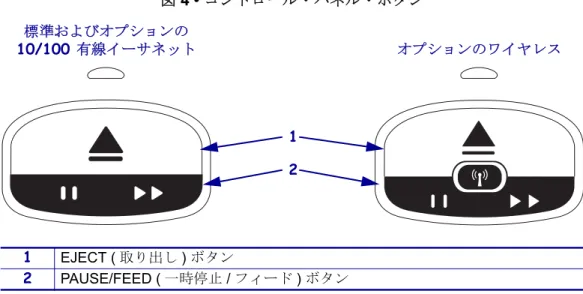
コントロール・パネルには 2 つのボタンがあります (図 4)。これらの機能を表 1 で説 明します。ボタンを押したり、押したままにすると、ボタンを離したときにプリンタ で処理が行われます。
1 用紙ステータス・インジケータ (22ページの「用紙ステータス・インジケータ 」 を参照)
2 プリンタ・ステータス・インジケータ (外周)
(24ページの「プリンタ・ステータス・インジケータ 」 を参照) 3 ワイヤレス・ステータス・インジケータ
(29ページの「ワイヤレス・ステータス・インジケータ 」 を参照) 標準およびオプションの
10/100 有線イーサネット 1 オプションのワイヤレス
3 2
図 4 • コントロール・パネル・ボタン
1 EJECT (取り出し) ボタン
2 PAUSE/FEED (一時停止/フィード) ボタン
標準およびオプションの
10/100 有線イーサネット オプションのワイヤレス
1 2
表 1 • コントロール・パネル・ボタンの機能
ボタン 機能/説明 EJECT
(取り出し)
このボタンはプリンタがアイドルまたは一時停止状態の場合にのみ機能します。ボタンを 押した場合と、押したままにした場合とでは、機能が異なります。
• EJECT (取り出し) ボタンを押して離すと、現在のリストバンドが引き込まれ、
メディア・カートリッジが取り出されます。
• EJECT ( 取り出し ) を 6 秒間押したままにすると、突き出ているリストバンド
が引き込まれずに、メディア・カートリッジが強制的に取り出されます。強制 取り出しの後、上部カバー・リリース・ボタンを押して、プリンタの上部カバー を開き、リストバンドを解放します。リストバンドをカートリッジから取り外 す方法は、7ページの「メディア・カートリッジ 」 を参照してください。リス トバンドの残りをカートリッジから引っ張らないでください。
注記 • EJECT ( 取り出し ) を押してもメディア・カートリッジが取り出され
ない場合は、プリンタの電源を入れ直してもう一度 EJECT を押してくださ い。強制取り出しオプションは、その他の操作が失敗した場合の最終的な手 段としてのみご利用ください。
コントロール・パネル
PAUSE/FEED
(一時停止/
フィード)
PAUSE/FEED (一時停止/フィード) は、ボタンを押した場合と押したままにした場合に
よって、プリンタがアイドル状態か一時停止状態かによって機能が異なります。
• PAUSE/FEED (一時停止/フィード) を押して離すと、2 つの機能を利用できます。
• 一時停止 - PAUSE/FEED は、プリンタがリストバンドを印刷中は一時停止ボタ ンとして機能します。リストバンドを印刷中、ボタンを押すと、次のリストバ ンドの印刷が始まる前にプリンタが一時停止します。ボタンをもう一度押すま で、プリンタは一時停止のままです。
• フィード - PAUSE/FEED は、プリンタがアイドル中はフィード・ボタンとして 機能します。ボタンを押すと、ブランク・リストバンドが1個送られます。
• PAUSE/FEED ( 一時停止 / フィード ) を押したままにすると、プリンタはユー
ザー設定モードになります。プリンタ・ステータス・インジケータ・ライトが
2 秒間隔で橙色で点滅します。PAUSE/FEED (一時停止/フィード)を離すタイ
ミングによって、別の処理が行われます。
• 橙色 1 回点滅 - プリンタ設定リストバンドが印刷されます。
• 橙色 2 回点滅 - 用紙センサー・プロフィールが印刷されます。
• 橙色 3 回点滅 - プリント・サーバのパラメータ (有線イーサネットおよびワイ ヤレス・イーサネット) がすべてデフォルトに戻ります。
• 橙色 4 回点滅 - プリンタ・パラメータがすべてデフォルトに戻ります。
• 橙色で 4 回点滅した後、プリンタはユーザー設定モードを終了します。プリン タ・ステータス・ライトが緑の点灯に戻ります。PAUSE/FEED を離すと、リス トバンドが送られます。
表 1 • コントロール・パネル・ボタンの機能 ボタン 機能/説明
メディア・カートリッジとリストバンド
Zebra HC100 プリンタは、最大限の使いやすさを求めて開発されました。最小限のト レーニングで使用できます。Zebra の Z-Band® リストバンドを格納したセットしやす いカートリッジをプリンタにはめ込むだけで、個々のリストバンドが印刷されます。
HC100 プリンタは、リストバンドのサイズを検出し、設定を自動的に較正して印刷品 質を最適化します。リストバンドに印刷されたバー・コードとテキストは鮮明で、そ の状態が長持ちします。
リサイクル可能なメディア・カートリッジで、様々なサイズ、カラー、固定方式のリ ストバンドを使用できます。これらの情報は、メディア・カートリッジのラベルに表 示されています。
抗菌コートされたリストバンドなど、様々な用途や環境で使用されるメディア・タイ プの最新情報については、Zebra Web サイト (www.zebra.com) をご覧ください。
注文方法については、viiページの「連絡先 」 を参照してください。プリンタには、
Zebra™ の純正サプライ品のみお使いいただけます。
メディア・カートリッジ
メディア・カートリッジの左側のリストバンド・サプライ・ウィンドウで、カート リッジ内のメディア残量を確認できます (図 5)。リストバンドは、メディア・カート リッジ前面のスロットから排出されます。
図 5 • メディア・カートリッジ
メディア・カートリッジは、再利用や再充填ができません。メディア・カートリッ ジは、地域の法令または規制に従って廃棄してください。Zebra のリサイクル・プロ グラムにつきましては、http://www.zebra.com/environment を参照してください。
1 リストバンド・サプライ・ウィンドウ 2 リストバンド排出領域
1 2
メディア・カートリッジとリストバンド
リストバンドのサイズ
リストバンドのサイズは、各メディア・カートリッジの上部に記載されています (図 6)。
リストバンドは、ユーザーの手首または足首にぴったり留まるようにしますが、きつ すぎて皮膚を傷付けたり血流を止めたりしないようにします。
図 6 • リストバンド・サイズ・インジケータ
リストバンドの色
リストバンドは7 色あり、色分けできます。
重要 • リストバンドをメディア・カートリッジから無理に引き出すと、カートリッ ジが破損することがあります。破損したカートリッジは機能しません。リストバン ドがカートリッジに詰まって引き出せない場合は、ハサミを使って外に出ている部 分を切り取り、カートリッジにあわせます。リストバンドの残りをカートリッジか ら引っ張らないでください。カートリッジが正常にセットされると、プリンタはリ ストバンドの一部を排出します。
成人 小児 幼児
粘着タイプ
• 赤
• 青
• 黄
• 緑
• ピンク
• 紫
• 橙
• 白
クリップ・タイプ
• 赤
• 青
• 黄色
• 緑色
• ピンク
• 紫
• 白
リストバンドの固定方法
Zebra では、粘着タイプとクリップ止めタイプの 2 種類のリストバンドを用意してい ます。
粘着タイプのリストバンド
Zebra Z-Band™ ダイレクト・リストバンドは、リストバンドに付けられた接着剤で固 定します。
図 7 • 粘着タイプのリストバンド
粘着タイプのリストバンドを固定するには、次の手順に従います。
1. 接着剤からカバーを剥がします。
2. リストバンドを手首または足首に巻き、接着面をリストバンドに押し付けます。
重要 • リストバンドがゆるすぎたりきつすぎたりしないようにするため、リスト バンドと手首または足首の間に指を入れて、リストバンドを巻きます。固定した ら、リストバンドを調整しないでください。リストバンドを取り外そうとすると、
接着剤の下のいたずら防止スリットが剥がれます。
メディア・カートリッジとリストバンド
クリップ止めタイプのリストバンド
Zebra Z-Band™ クイッククリップ・リストバンドは、クリップで固定します。
図 8 • クリップ止めタイプのリストバンド
クリップ止めタイプのリストバンドを固定するには、次の手順に従います。
1. クリップの突起部をリストバンドの穴に通します。
2. リストバンドを手首または足首に巻き、突起部をリストバンドの反対側の空いて いる穴に止めます。必要に応じて、クリップを別の穴に移してリストバンドのサ イズを調整します。
3. クリップをたたみ、押して固定します。
XXXXX XXXXX XXXXXXXX XXXX XXXX
XXXX XXX XXXXXXXXXXXX XXXXXXXXXX
リストバンドの印刷領域
印刷に最適な領域は、リストバンドのタイプによって異なります。最適な結果を得るに は、リストバンドのフォーマットをデザインして、リストバンドの最適な印刷領域に印 刷されるようにします (図 9)。クリップ用穴 (Z-Band クイッククリップ) またはいたず ら防止スリット (Z-Band ダイレクト) の上に印刷領域が重ならないようにします。
図 9 • 用紙のホーム・ポジションと最適な印刷領域
Z-Band クイッククリップ
1 2 3 4
Z-Band ダイレクト
1 2 3 4
1 非印刷可能領域
(赤で表示)
各リストバンドの最初の約 1 インチ (25.4 mm) は印刷できません。
用紙がプリンタにバックフィードされないためです。
2 用紙のホーム・ポジション 用紙のホーム・ポジション (0,0) は、リストバンドの先頭から 1 イン チ (25.4 mm) の位置になります。
3 推奨印刷開始位置 リストバンドの先頭からの開始位置は、リストバンドのタイプに応じ て異なります (表 2)。
4 推奨印刷領域
(緑で表示)
この領域は、リストバンドを固定した後に患者から見えるため、印刷 に最適な場所です。
表 2 • ラベル・タイプ別の推奨印刷開始位置
リストバンドのタイプ リストバンド長 先頭からの開始位置
Z-Band ダイレクト 279 mm (11 インチ) 114 mm (4.5 インチ)
178 mm (7 インチ) 64 mm (2.5 インチ)
152 mm (6 インチ) 51 mm (2 インチ)
Z-Band クイッククリップ 279 mm (11 インチ) 159 mm (6.25 インチ)
178 mm (7 インチ) 83 mm (3.25 インチ)
メディア・カートリッジとリストバンド
メモ • ______________________________________________________________
__________________________________________________________________________
__________________________________________________________________________
__________________________________________________________________________
__________________________________________________________________________
__________________________________________________________________________
__________________________________________________________________________
__________________________________________________________________________
__________________________________________________________________________
__________________________________________________________________________
2
プリンタのセットアップ
この項では、プリンタのセットアップ、ネットワークへの接続、使用準備の手順につ いて説明します。
目次
Printerの取り扱い . . . 14 Printerの梱包からの取り出しおよび点検 . . . 14 Printerの保管. . . 14 Printerの輸送. . . 14 プリンタの使用準備. . . 15 設置場所の選択 . . . 15 データ通信インターフェイスへの接続 . . . 15 電源への接続と電源の投入 . . . 17 メディア・カートリッジの挿入. . . 19
プリンタの取り扱い
プリンタの取り扱い
この項では、プリンタを扱う方法について説明します。
プリンタの梱包からの取り出しおよび点検
プリンタを受け取ったら、ただちに梱包から取り出し、輸送中の損傷がないかを点検 してください。
• 梱包材はすべて保管しておいてください。
• すべての外装表面に損傷がないかを確認します。
点検によって、輸送中に発生した損傷が見つかった場合には、次の手順に従ってくだ さい。
• ただちに運送会社に通知し、損害報告を提出します。
• 運送会社の点検に備えて、梱包材料はすべて保管しておきます。
• 最寄の正規 Zebra 販売代理店にお知らせください。
プリンタの保管
プリンタをすぐに使用しない場合は、元の梱包材料を使用してプリンタを梱包し直し てください。プリンタは表 3 に示す条件下で保管できます。
プリンタの輸送
プリンタを輸送する場合は、以下の手順に従ってください。
• プリンタをオフ (O) にして、すべてのケーブルを取り外します。
• プリンタからメディア・カートリッジを取り出します。
• 上部カバーが閉じていることを確認します。
• プリンタを元の段ボール箱またはその他の適切な段ボール箱に注意して梱包し、
輸送中の損傷を避けるようにしてください。元の梱包材料がないか、破損してい る場合は、Zebra から発送用段ボール箱を購入できます。
重要 • Zebra Technologies Corporation では、機器の輸送中に発生した損傷に対して は責任を負わず、保証のもとでの修理も行いません。
表 3 • 保管時の温度および湿度
温度 相対湿度
–40 ~ 60℃ (–40 ~ 140°F) 5 ~ 85% (非結露)
プリンタの使用準備
プリンタの使用準備を整えるには、プリンタの適切な設置場所を選択し、適切なケー ブルをプリンタに接続し、プリンタの電源を入れ、メディア・カートリッジを選択し て挿入します。
設置場所の選択
電源コンセントから近い、安定した平らな場所を選びます。また、換気と冷却が適切 に行われるように、プリンタの各面には空間を設けてください。
データ通信インターフェイスへの接続
プリンタとコンピュータの両方、またはローカル・エリア・ネットワーク (LAN) で サポートされているデータ通信インターフェイスを選択します。データ通信ポートを 使用して、リストバンド・フォーマットをプリンタに送信できます。
図 10 はデータ通信ポートの位置を示します。表 4 は、データ通信インターフェイス
に関する基本的な情報を提供します。
図 10 • データ通信ポート
注意 • プリンタまたはプリント・エンジンの下や背後には緩衝用の当て物を置かないでく
ださい。当て物を置くと、プリンタまたはプリント・エンジンが正しく冷却されず、過熱 する可能性があります。
1 シリアル・ポート
2 オプションの ZebraNet 10/100 内部プリント・
サーバ (有線イーサネット) ポート
3 USB ポート
1 2 3
プリンタの使用準備
シールド・データ・ケーブルの使用 イーサネット・ケーブルにはシールドは必要あ りませんが、他のデータ・ケーブルは完全にシールドされ、金属または金属で被覆さ れたコネクタ・シェルを備えていることが必要です。シールドされていないデータ・
ケーブルを使用すると、規制制限を超える不要輻射ノイズが放散されるおそれがあり ます。
表 4 • データ通信インターフェイスの特性
インターフェイス 標準または
オプション 特性
RS-232 シリアル 標準 • 最大ケーブル長 = 15.24 m (50 フィート)
• ホスト・コンピュータに合わせて、プリンタのパラメータ の変更が必要になる場合があります。48ページの「プリ ンタの設定の変更と復元 」 を参照してください。
• 標準のモデム・ケーブルを使用する場合、ヌル・モデム・
アダプタを使用してプリンタに接続する必要があります。
USB 標準 • 最大ケーブル長 = 5 m (16.4 フィート)
• ホスト・コンピュータに合わせてプリンタのパラメータを 変更する必要はありません。
• プリンタ・ドライバのインストールが必要です。ドライバ は、http://www.zebra.com/drivers から、またはお客様のプ リンタに付属の CD から取得できます。
ZebraNet 10/100 内 部プリント・サーバ (有線イーサネット)
オプション • LAN 上の任意のコンピュータからプリンタに印刷できま す。
• プリンタの Web ページからプリンタと通信できます。
• プリンタは LAN を使用するように構成する必要がありま す。56ページの「プリント・サーバ設定の設定、変更、復
元 」 を参照してください。
ZebraNet 内蔵ワイヤ レス・プリント・サー バ (ワイヤレス・イー サネット、802.11b/g)
オプション • ワイヤレス・ローカル・エリア・ネットワーク (WLAN) 、 および LAN 上の任意のコンピュータからプリンタに印刷 できます。
• プリンタの Web ページからプリンタと通信できます。
• プリンタは WLAN を使用するように構成する必要があり ます。56ページの「プリント・サーバ設定の設定、変更、
復元 」 を参照してください。
電源への接続と電源の投入
データ通信インターフェイスに接続したら、プリンタを電源に接続して電源を入れら れます。
プリンタを電源に接続して電源を入れるには、次の手順を実行します。
1. 電源コード・アセンブリの 2 つのパーツを見つけます。電源コード・アセンブリ には、A/C 電源コード (1) と、電源に接続する低電圧 D/C コード (2) があります (Zebra モデル番号 FSP070-RDBM)。プリンタに A/C 電源ケーブルが付属してい ない場合は、67ページの「電源コード 」 で仕様を参照してください。
2. A/C 電源コードのメス側を電源に差し込みます。
3. 低電力 D/C コードをプリンタ背面の D/C 電源コネクタに接続します。
注意 • 使用者と機器の安全を確保するため、設置する地域や国での使用に適した 3 芯の認 可電源コードを必ず使用してください。このコードは、IEC 320 メス・コネクタを使用し、
その地域に適した 3 芯のアース付きプラグ構成であることが必要です。
1 2
プリンタの使用準備
4. A/C 電源コードのオス側を適切な電源コンセントに差し込みます。
5. プリンタの電源ボタンを押してオン (I) にします。
プリンタでセルフ・テストが実行され、コントロール・パネルで色付きのライト が順に点灯します。用紙ステータス・インジケータとプリンタ・ステータス・イ ンジケータがオレンジで点滅し、プリンタに用紙がセットされていないことを示 します。
115 V AC
230 V AC
メディア・カートリッジの挿入
メディア・カートリッジとリストバンドの詳細については、7ページの「メディア・
カートリッジとリストバンド 」 を参照してください。
メディア・カートリッジをセットするには、次の手順を実行します。
1. 図に示すようにカートリッジとプリンタの方向を定めます。
2. カートリッジをプリンタに差し込み、カチッという音がするまで押し込みます。
プリンタが印刷のためリストバンドの準備をします。新しいカートリッジの場合、
プリンタ・ステータス・インジケータ (1) が緑になり、用紙ステータス・インジ
ケータ 2) は消灯したままです。その他の用紙の状態については、22ページの「用
紙ステータス・インジケータ 」 を参照してください。
1 2
プリンタの使用準備
メモ • ______________________________________________________________
__________________________________________________________________________
__________________________________________________________________________
__________________________________________________________________________
__________________________________________________________________________
__________________________________________________________________________
__________________________________________________________________________
__________________________________________________________________________
__________________________________________________________________________
__________________________________________________________________________
3
トラブルシューティング
この項では、さまざまなプリンタ・ステータスランプの意味について説明します。
目次
用紙ステータス・インジケータ. . . 22 プリンタ・ステータス・インジケータ . . . 24 ワイヤレス・ステータス・インジケータ . . . 29 その他の問題. . . 30
用紙ステータス・インジケータ
用紙ステータス・インジケータ
表 5 は、用紙ステータス・インジケータとプリンタ・ステータス・インジケータによ
る用紙レベルまたは用紙エラーの表示を示しています。ここに記載されていないラン プ・シーケンスについては、24ページの「プリンタ・ステータス・インジケータ 」 を 参照してください。
表 5 • 用紙ステータス・インジケータ・ランプ
用紙ステータス・インジケータ/
プリンタ・ステータス・インジケータ 意味/必要な操作 オフ/
緑色
プリンタは印刷可能です。メディア・カート リッジには、リストバンドが十分残っていま す。操作は不要です。
オレンジ色点灯/ 緑色
メディア・カートリッジの用紙レベルが低下 しています (通常、リストバンド 20 枚以下)。
プリンタはまだ印刷可能です。
交換用メディア・カートリッジを注文するに は、viiページの「連絡先 」 を参照してくだ さい。
オレンジ色点滅/ オレンジ色点滅
用紙エラーが発生しました。
問題を解決するには、次の手順を実行します。
1. EJECT (取り出し) ボタンを押して、メディア・カート
リッジをプリンタから取り出します。
2. メディア・カートリッジで用紙レベルと詰まっている リストバンドを確認します。
オレンジ色点滅/ オレンジ色点滅
(前のページから続く)
3. メディア・カートリッジの状態に応じて処理を行いま す。
空の場合
a. 空のメディア・カートリッジをお住 まいの地区の規則に従って廃棄また はリサイクルします。
b. プ リ ン タ に 別 の メ デ ィ ア・カ ー ト リッジを挿入します。
空ではない場合
c. メディア・カートリッジをプリンタ に取り付け直します。
d. エ ラ ー が ま だ 発 生 す る 場 合 は、メ ディア・カートリッジのスマート・
カード接触点とメディア・カートリッジ・センサー をクリーニングします (42ページの「スマート・
カードの接触点とメディア・カートリッジ・セン サー・ピンのクリーニング 」 を参照)。
e. クリーニングした後もエラーが再度発生する場合 は、メディア・カートリッジを交換します。
f. 別のメディア・カートリッジでもエラーが発生す る 場 合 は、技 術 サ ポ ー ト に ご 連 絡 く だ さ い (viiページの「連絡先 」 を参照)。
空ではないが、リストバンドがカート リッジから突き出している、またはプリ ンタ内で詰まっている場合
用紙がは正しく取り付けられていません。
g. リストバンドの飛び出している部分
を切り取ります。リストバンドをメディア・カー トリッジから引っ張らないでください。メディア・
カートリッジが破損します。
h. カートリッジをプリンタに取り付け直します。
表 5 • 用紙ステータス・インジケータ・ランプ (続き) 用紙ステータス・インジケータ/
プリンタ・ステータス・インジケータ 意味/必要な操作
プリンタ・ステータス・インジケータ
プリンタ・ステータス・インジケータ
アラートおよびエラー状態では、プリンタ・ステータス・インジケータ・ランプが点 灯、点滅、または回転します。表 6 に、それぞれのランプおよびランプ・シーケンス を示します。ランプ・シーケンスの点灯の詳細については、4ページの「コントロー ル・パネル・ランプ 」 を参照してください。
表 6 • アラートおよびエラー状態のランプおよびランプ・シーケンス
ランプまたはランプ・シーケンス 意味 必要な操作
緑色点灯 プリンタは印刷可能です。 なし
緑色回転 プリンタはデータをダウンロー ド中または処理中です。
なし
緑色点灯しながら回転 プリンタはフラッシュ・メモリ のデフラグまたは初期化中で す。
なし
緑色点灯、2 箇所点滅 プリンタが一時停止していま す。
PAUSE/FEED (一時停止/フィー
ド ) ボタンを押して印刷を再開 します。
緑色とオレンジ色点滅 プリンタは強制ダウンロード・
モードになっています。
ファームウェアをプリンタにダ ウンロードするか、またはプリ ンタの電源を入れ直して通常の 印刷モードに戻ります。
半分オレンジ色、半分緑色で点 灯
プリンタはファームウェアのダ ウンロード後にフラッシュに書 き込んでいます。
なし
注意 • このとき、プリンタの電源 を入れ直さないでください。プリ ンタが動作しなくなることがあり ます。
黄色点灯 EJECT (取り出し) ボタンを押し たままにすると、メディア・カー トリッジの強制取り出しが実行 されます。ボタンを離すとプリ ンタからメディア・カートリッ ジが排出されますが、これは強 制取り出しまたは通常取り出し のどちらの場合もあります。
• 強制取り出しをキャンセル して通常どおりメディア・
カートリッジを取り出すに は、プリンタ・ステータス・
インジケータが黄色点滅す
る前に EJECT (取り出し)ボ
タンを離します。
• 強制取り出しを続行するに は、プリンタ・ステータス・
インジケータが黄色点滅す るまで約 6 秒間、EJECT (取 り出し)ボタンを押したま まにします。
強制取り出しの後、上部カ バー・リリース・ボタンを押 して、プリンタの上部カバー を開き、リストバンドを解放 します。リストバンドをカー トリッジから取り外す方法 は、7ページの「メディア・
カートリッジ 」 を参照して ください。リストバンドの残 りをカートリッジから引っ 張らないでください。
黄色点滅 メディア・カートリッジの強制 取出しが保留中です。
EJECT (取り出し)ボタンを離
して、プリンタでメディア・カー トリッジの強制取り出しを行い ます。
表 6 • アラートおよびエラー状態のランプおよびランプ・シーケンス (続き) ランプまたはランプ・シーケンス 意味 必要な操作
プリンタ・ステータス・インジケータ
黄色点灯しながら回転 印刷ヘッドが温度のフェイル・
セーフ・モードになりました。 注意 • 印刷ヘッドは高温 になるため、火傷を引き起 こす危険があります。印字 ヘッドが冷却するまで時 間をおいてください。
1. プリンタをオフ(O)にしま す。
2. 印字ヘッドが冷却するまで 時間をおいてください。
3. プリンタをオン(I)にしま す。
4. 問 題 が 解 決 さ れ な い 場 合 は、手順 1 と 2 を繰り返し て、印刷ヘッド・ケーブル が正しく接続されているこ とを確認します。
5. ケーブルを確認した後でも 問題が発生する場合は、技 術サポートにご連絡くださ い (viiページの「連絡先 」 を参照)。
表 6 • アラートおよびエラー状態のランプおよびランプ・シーケンス (続き) ランプまたはランプ・シーケンス 意味 必要な操作
オレンジ色点灯 3 秒以上点灯が続く場合、次の いずれかの状態にあります。
• 印字ヘッドの温度が低すぎ る。
• 印字ヘッドの温度が高すぎ る。
• プラテン・モーターの温度 が高すぎる。
数分待機します。プラテン・モー ターに問題がある場合は、冷却 されたときに印刷が再開されま す。
印刷が再開されない場合は、次 の手順を実行します。
注意 • 印刷ヘッドは高温 になるため、火傷を引き起 こす危険があります。印字 ヘッドが冷却するまで時 間をおいてください。
1. プリンタの電源をオフ(O) にします。
2. 印字ヘッドが冷却するまで 時間をおいてください。
3. プリンタの電源をオン(I) にします。
4. 問 題 が 解 決 さ れ な い 場 合 は、手順 1 と 2 を繰り返し て、印刷ヘッド・ケーブル が正しく接続されているこ とを確認します。
5. ケーブルを確認した後でも 問題が発生する場合は、技 術サポートにご連絡くださ い (viiページの「連絡先 」 を参照)。
オレンジ色点滅 用紙エラーが発生しました。 22ページの「用紙ステータス・
インジケータ 」 を参照してく ださい。
プリンタの上部カバーが開いて います。
上部カバーがしっかりと閉じて いることを確認します。それで も問題が解決しない場合は、技 術サポートに連絡してください (viiページの「連絡先 」 を参照)。
表 6 • アラートおよびエラー状態のランプおよびランプ・シーケンス (続き) ランプまたはランプ・シーケンス 意味 必要な操作
プリンタ・ステータス・インジケータ
オレンジ色点灯、2 箇所点滅 プリンタは次のいずれかの状態 のために一時停止しています。
• リストバンドのフォーマッ ト、グラフィック、フォン ト、ビットマップをダウン ロード中に、プリンタにエ ラーが発生した。
• プリンタのメモリが不足し ている。
PAUSE/FEED (一時停止/フィー
ド ) ボタンを押して印刷を再開 します。
黄色とオレンジ色点滅 プ リ ン タ の 電 源 投 入 中 に
PAUSE/FEED (一時停止/フィー
ド ) ボタンが押されました。プ リ ン タ は 強 制 ダ ウ ン ロ ー ド・
モードを開始できます。
このランプが点滅する 3 秒以内
に PAUSE/FEED ( 一 時 停止 /
フィード ) ボタンを離すと、強 制ダウンロード・モードになり
ます。PAUSE/FEED (一時停止 /
フィード ) ボタンを 3 秒以上押 したままにすると、プリンタは 通常通り起動されます。
表 6 • アラートおよびエラー状態のランプおよびランプ・シーケンス (続き) ランプまたはランプ・シーケンス 意味 必要な操作
ワイヤレス・ステータス・インジケータ
表 7 は、ワイヤレス・ステータス・インジケータ・ランプの意味を説明しています。
ワイヤレス・プリント・サーバの詳細については、『ZebraNet ワイヤレス・プリント・
サーバ・ユーザー・ガイド』を参照してください。お客様のプリンタに付属の CD に マニュアルのコピーが収録されています。また、http://www.zebra.com/manuals からも 利用できます。
表 7 • ワイヤレス・ステータス・インジケータ・ランプ ワイヤレス・ス
テータス・インジ ケータ
意味
緑色点灯 プリンタはワイヤレス・ネットワークに接続されています。信号強度は良好 です。
緑色点滅 プリンタはワイヤレス・ネットワークに接続されていません。信号強度は良 好です。
オレンジ色点灯 プリンタはワイヤレス・ネットワークに接続されています。信号強度は弱い です。
オレンジ色点滅 プリンタはワイヤレス・ネットワークに接続されていません。信号強度は弱 いです。
オフ 無線ネットワークが見つからないと、無線ステータスのインジケータがオフ になります。
その他の問題
その他の問題
表 8 では、ステータス・インジケータでは示されない状態のトラブルシューティング
を説明します。
表 8 • その他の問題
問題 意味/必要な操作
データがリストバンドの最初の部分に印 刷されない。
各リストバンドの先頭には印刷できません。
リストバンドのフォーマットを再設計して、推奨され る印刷領域に合うようにします。11ページの「リスト バンドの印刷領域 」 を参照してください。
リストバンドの一部のセクションにデー タがきちんと印刷されない。
コーティングされていない面、穴の上、またはスコア 上への印刷は、品質に影響します。
リストバンドのフォーマットを再設計して、推奨され る印刷領域に合うようにします。11ページの「リスト バンドの印刷領域 」 を参照してください。
印刷濃度が非常に高い。 感熱用紙は温度に敏感であるため、この問題は周囲の 温度が高く、相対湿度が高い環境で発生する可能性が あります。
温度または湿度が極めて高い状態にある間は、より低 い濃度値を使用します。
1. 濃度モードをユーザーまたは相対に設定します。
48ページの「濃度モードの選択 」 を参照してくだ さい。
2. 印刷濃度値をより低い値に設定します。49ページ の「印字濃度を調整する。 」 を参照してください。
特定のメディア・カートリッジからリスト バンドがセットされない。
プリンタがメディア・カートリッジを検出できません でした。
メディア・カートリッジのスマート・カード接触点と メディア・カートリッジ・センサーのピンをクリーニ ングします (42ページの「スマート・カードの接触点 とメディア・カートリッジ・センサー・ピンのクリー ニング 」 を参照)。
メディア・カートリッジが破損しています。これは、
リストバンドをメディア・カートリッジから引っ張っ たときに発生します。
購入時にメディア・カートリッジが破損していると思 われる場合は、Zebra 公認の再販業者にお問い合わせ ください。または、メディア・カートリッジを廃棄ま たはリサイクルします。交換用メディア・カートリッ ジを注文するには、viiページの「連絡先 」 を参照して ください。
メ デ ィ ア・カ ー ト リ ッ ジ が 再 充 填 さ れ て い ま す。
Zebra™ の純正サプライ品のみをプリンタでお使いい ただけます。
メディア・カートリッジを廃棄またはリサイクルしま す。交換用メディア・カートリッジを注文するには、
viiページの「連絡先 」 を参照してください。
どのメディア・カートリッジからもリスト バンドがセットされない。
プリンタがメディア・カートリッジを検出できません でした。
メディア・カートリッジ・センサーのピンをクリーニ ングします (42ページの「スマート・カードの接触点 とメディア・カートリッジ・センサー・ピンのクリー
ニング 」 を参照 )。問題が解決しない場合は、資格の
あるサービス技師にプリンタの修理を依頼します。
リストバンドが相次いで詰まる、または正 しくセットされない。
プリンタがリストバンド背面の黒マークを認識して いない可能性があります。
1. メディア・カートリッジを交換します。
2. 別のメディア・カートリッジでも問題が発生する 場合は、資格のあるサービス技師に確認させ、メ ディア・センサーを交換します。
表 8 • その他の問題 (続き)
問題 意味/必要な操作
その他の問題
プリンタがメディア・カートリッジを排出 しない。
1. プリンタの電源をオフ (O) にしてからオン (I) にし ます。
2. 問題が解決しない場合は、強制取り出しを実施し ます。
a. EJECT (取り出し) ボタンを 6 秒以上押したま
まにします。プリンタ・ステータス・インジ ケータが 2 秒後に黄色になり、その 6 秒後に黄 色で点滅します。
b. プリンタ・ステータス・インジケータが点滅し
たら、EJECT (取り出し) ボタンを離します。
c. 上部カバーのリリース・ボタンを押して、プリ ンタの上部カバーを開き、リストバンドを解放 します。
d. リストバンドをカートリッジから取り外す方 法は、7ページの「メディア・カートリッジ 」 を参照してください。リストバンドの残りを カートリッジから引っ張らないでください。
e. 上部カバーを閉じます。
3. それでも問題が解決しない場合は、技術サポートに 連絡してください (viiページの「連絡先 」 を参照)。
プリンタが過熱する。 通気が不適切な場合に、プリンタが過熱します。
プリンタの周囲に空きスペースがあることを確認し ます。プリンタは平らな水平面に設置します。プリン タの上に物を置かないでください。
表 8 • その他の問題 (続き)
問題 意味/必要な操作
4
定期的なメンテナンス
この項では、定期的なクリーニング手順およびリサイクル情報について説明します。
目次
用紙経路のクリーニング. . . .34 清浄カードの使用 . . . .34 綿棒の使用 . . . .36 スマート・カードの接触点とメディア・カートリッジ・センサー・ピンのクリーニング. .42 プリンタのコンポーネントの取替え. . . .44 交換部品の注文 . . . .44 プリンタのコンポーネントのリサイクル. . . .44 潤滑油 . . . .44
用紙経路のクリーニング
用紙経路のクリーニング
最良の結果を得るには、用紙の各カートリッジを使用した後に用紙経路をクリーニン グしてください。用紙経路は、清浄カードや綿棒を使用してクリーニングします。
清浄カードの使用
清浄カードは、パーツ番号 61332M で注文してください。注文方法については、viiペー
ジの「連絡先 」を参照してください。
清浄カードを使用して用紙経路をクリーニングするには、次の手順を実行します。
1. EJECT (取り出し) を押して、メディア・カートリッジをプリンタから取り出し
ます。
2. プリンタの電源をオフ (O) にします。
3. 清浄カードをパッケージから取り出します。
4. 上部カバーのリリース・ボタンを両方同時に押します。
上部カバーが少しだけ開きます。
5. 6 mm (1/4 インチ) がプリンタの前面から見えるまで、清浄カードを図のように用 紙シュートに挿入します。
6. 上部カバーを閉じます。
7. EJECT を押したままにします。
8. プリンタの電源をオン (I) にします。
9. EJECT をプリンタの電源が入るまで約 15 秒間押したままにして、セルフ・テス
トを実行します。
10. 清浄カードが動き始めたら、EJECT を離します。
プリンタは清浄カードを使用して用紙経路をクリーニングします。
11.
12. メディア・カートリッジを再度取り付けます。
注意 • 清浄カードにはイソプロピル・アルコールが含まれており、これは可燃性です。
使用後は、お住まいの地区の基準に従って廃棄してください。
カードが停止して元の位置に戻ったら、クリーニングは完了です。
クリーニングが完了したら、清浄カードを取り外して廃棄します。